


AI要約
注意: このガイドは、WP Mail SMTP の SMTP.com メーラー に適用されます。
このエラーの意味
WP Mail SMTP の 送信者名 の値が、SMTP.com アカウントに設定されている送信者と一致しません。SMTP.com では、送信者名(チャネルとも呼ばれます)を使用して、特定の送信設定や IP プールとメールを関連付けます。名前が正確に一致しない場合、SMTP.com は「チャネルが見つかりません」というエラーでリクエストを拒否します。
一般的な原因
- WP Mail SMTP の 送信者名 フィールドに、スペルミスまたは余分な空白が含まれている
- SMTP.com ダッシュボードで送信者を名前変更または削除した
- 大文字/小文字の間違い(SMTP.com の送信者名は、大文字と小文字を区別します)
- WP Mail SMTP の差出人メールのドメインが、SMTP.com の送信者に関連付けられているドメインと一致しない
- 送信者名 フィールドに、SMTP.com の値ではなく、デフォルトまたはプレースホルダーの値がまだ含まれている
解決方法
エラーを解決するための完全なステップバイステップガイドを以下に示します。
ステップ 1: SMTP.com から送信者名をコピーする
WP Mail SMTP の送信者名は、SMTP.com がその送信者に対して保存している値と、スペルおよび大文字/小文字を含めて正確に一致する必要があります。
まず、SMTP.com ダッシュボードにログインします。次に、メインナビゲーションの 送信者 ページに移動します。
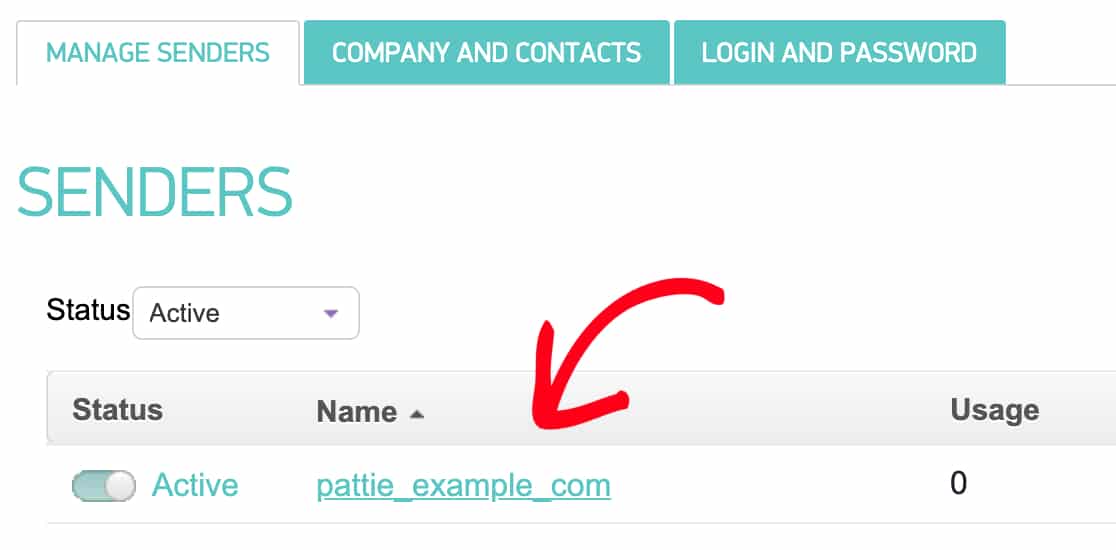
送信者テーブルで、名前 列を見つけます。これが WP Mail SMTP が必要とする値です。名前 列から正確な値をコピーします。スペルと大文字/小文字は正確に一致する必要があります。
注意: 送信者名は、大文字と小文字を区別します。「MyChannel」と「mychannel」は異なる名前として扱われます。手動で入力するのではなく、常にコピー&ペーストしてください。
テーブルに送信者が存在しない場合は、続行する前に SMTP.com の 送信者 で作成してください。送信者のドメインが、WP Mail SMTP で使用する予定の差出人メールのドメインと一致していることを確認してください。
ステップ 2: WP Mail SMTP に送信者名を貼り付ける
SMTP.com から正しい値をコピーしたら、WP Mail SMTP のフィールドを更新します。
まず、WP Mail SMTP » 設定 に移動し、一般 タブをクリックします。

次に、プライマリ接続 セクションまでスクロールし、SMTP.com がメーラーとして選択されていることを確認します。

次に、送信者名 フィールドを見つけます。または、フィールドの横にある 送信者名を取得 リンクをクリックして、SMTP.com 送信者ページを直接開きます。

送信者名 フィールドをクリアし、SMTP.com の 名前 列からコピーした値を貼り付けます。
その際、差出人メール フィールドが、SMTP.com の送信者に関連付けられているドメインと同じドメインのメールアドレスを使用していることを確認してください。たとえば、送信者が example.com 用に設定されている場合、差出人メールは [email protected] のようになります。
最後に、設定を保存をクリックします。
ステップ3:テストメールを送信する
テストメールを送信して修正を確認します。
修正をテストするには、WP Mail SMTP » ツール に移動し、メールテスト タブをクリックします。宛先 フィールドに受信者のメールアドレスを入力し、HTML トグルをオンのままにして、メール送信 をクリックします。

完了したら、成功メッセージを探し、メールが受信トレイに届いたことを確認します。
注記
- SMTP.comの送信者ページにある名前列の値は、WP Mail SMTPの送信者名フィールドに入力する値と同じです。これらは同じもので、SMTP.comでは「名前」、WP Mail SMTPでは「送信者名」と呼ばれています。
- 送信者名は、大文字と小文字を区別します。「MyChannel」と「mychannel」は異なる名前として扱われます。手動で入力するのではなく、常にコピー&ペーストを使用してください。
- 送信者名を更新してもエラーが続く場合は、コピーしたのと同じ名前で送信者がSMTP.comにまだ存在するかどうかを確認してください。
これで完了です!SMTP.comの「チャネルが見つかりません」エラーを修正し、WP Mail SMTP経由でメールを再び送信できるようになりました。