


AI要約
注意:このガイドは、WP Mail SMTPのBrevoメーラーに適用されます。
このエラーの意味
WP Mail SMTPに保存されているAPIキーがBrevoアカウントに存在しません。Brevoはキーを検索しましたが、一致するキーが存在しないため、「不正なリクエスト:キーが見つかりません」という応答を返しました。
一般的な原因
- BrevoダッシュボードからAPIキーが削除されました
- 完全なキーではなく、既存のキーのマスクされたバージョンをコピーしました(Brevoは作成後にキーをマスクするため、完全なキーは再度表示できません)。
- キーをコピーする際のタイポまたは余分な空白
- APIキーが、送信ドメインを管理しているBrevoアカウントとは異なるBrevoアカウントに属しています
解決方法
エラーを解決するための完全なステップバイステップガイドを以下に示します。
ステップ1:Brevoで新しいAPIキーを生成する
アカウントにログインし、ページ右上隅の組織名をクリックします。
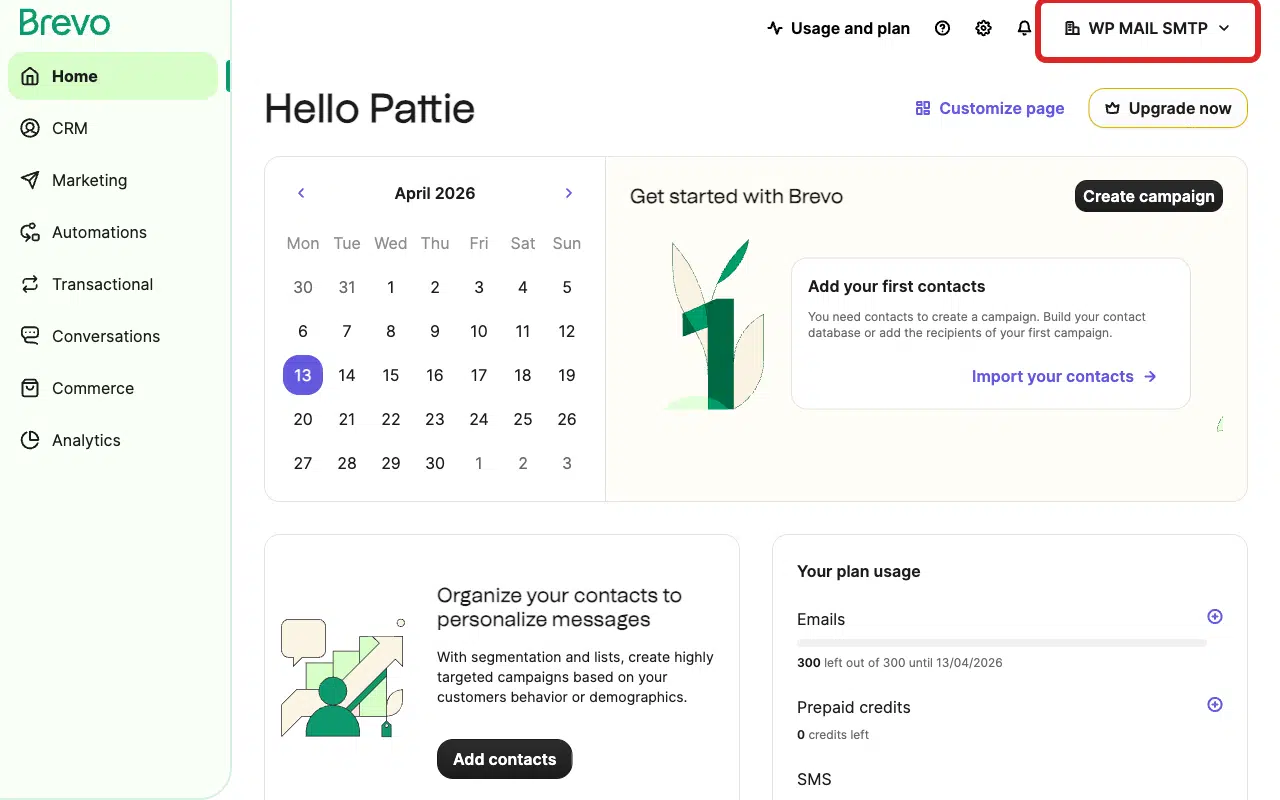
ドロップダウンメニューで設定をクリックします。
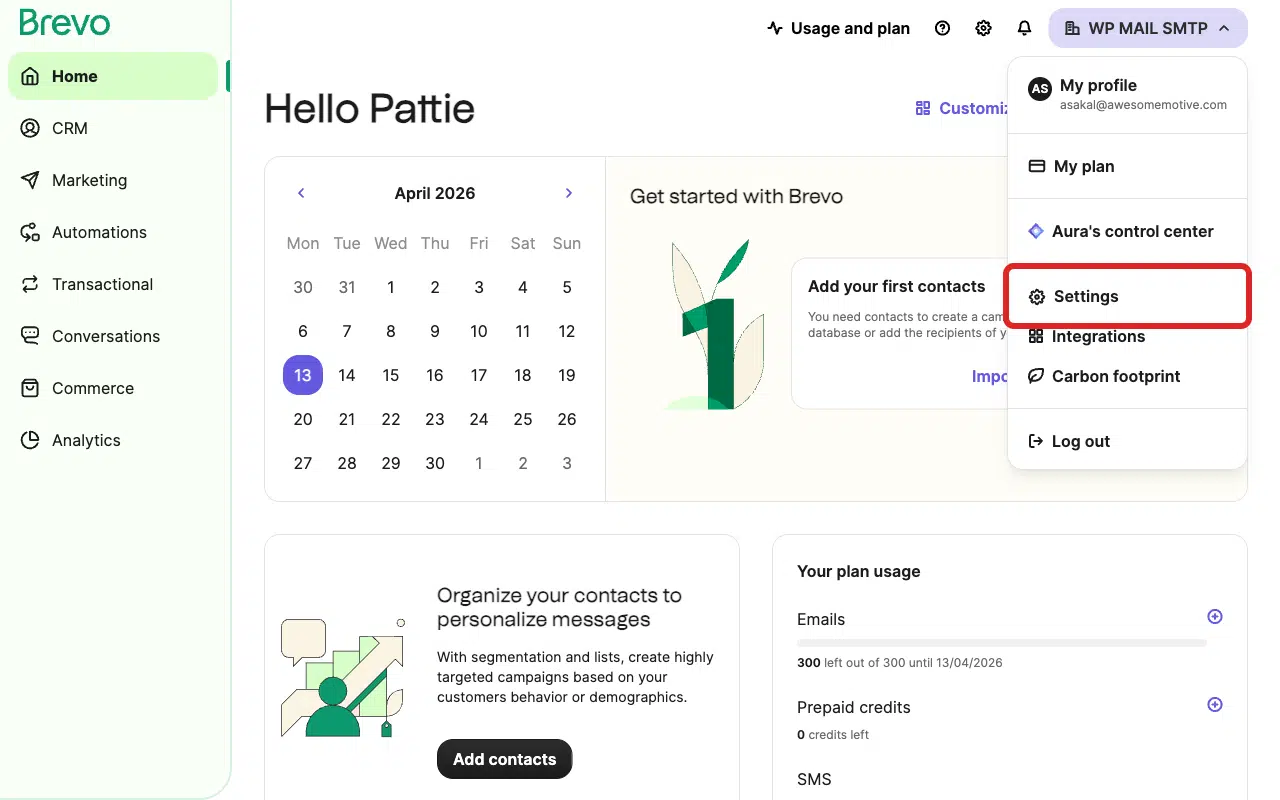
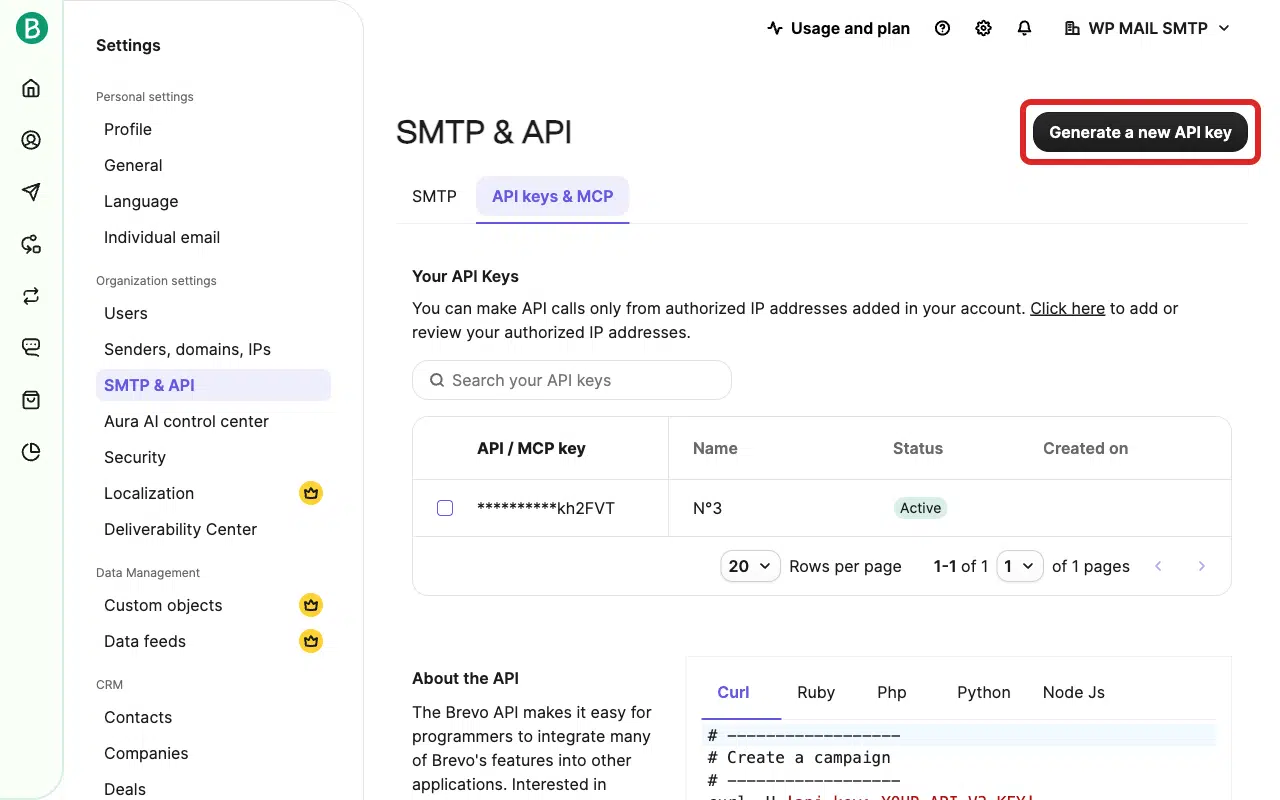
次に、左側のサイドバーにあるSMTP & APIをクリックします。
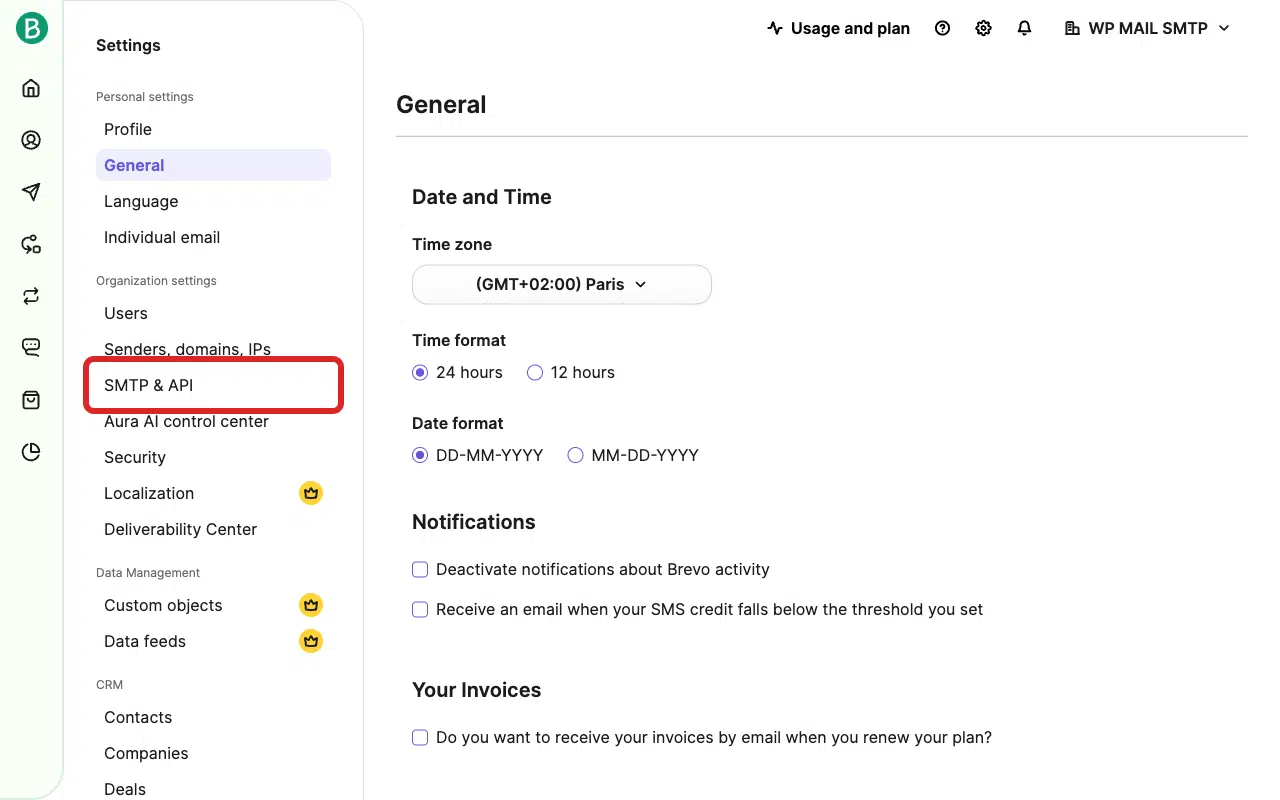
次に、APIキー & MCPタブをクリックします。
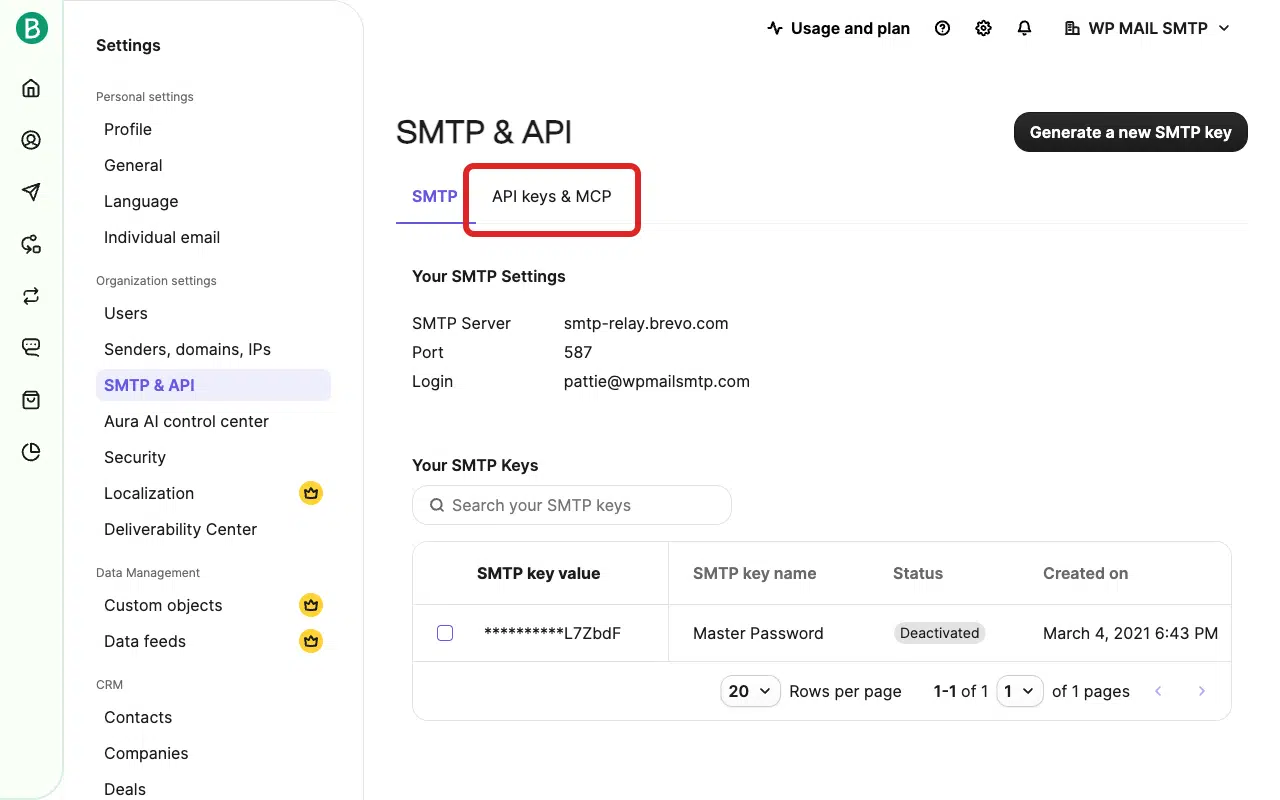
新しいAPIキーを生成ボタン(ページ右上)をクリックします。
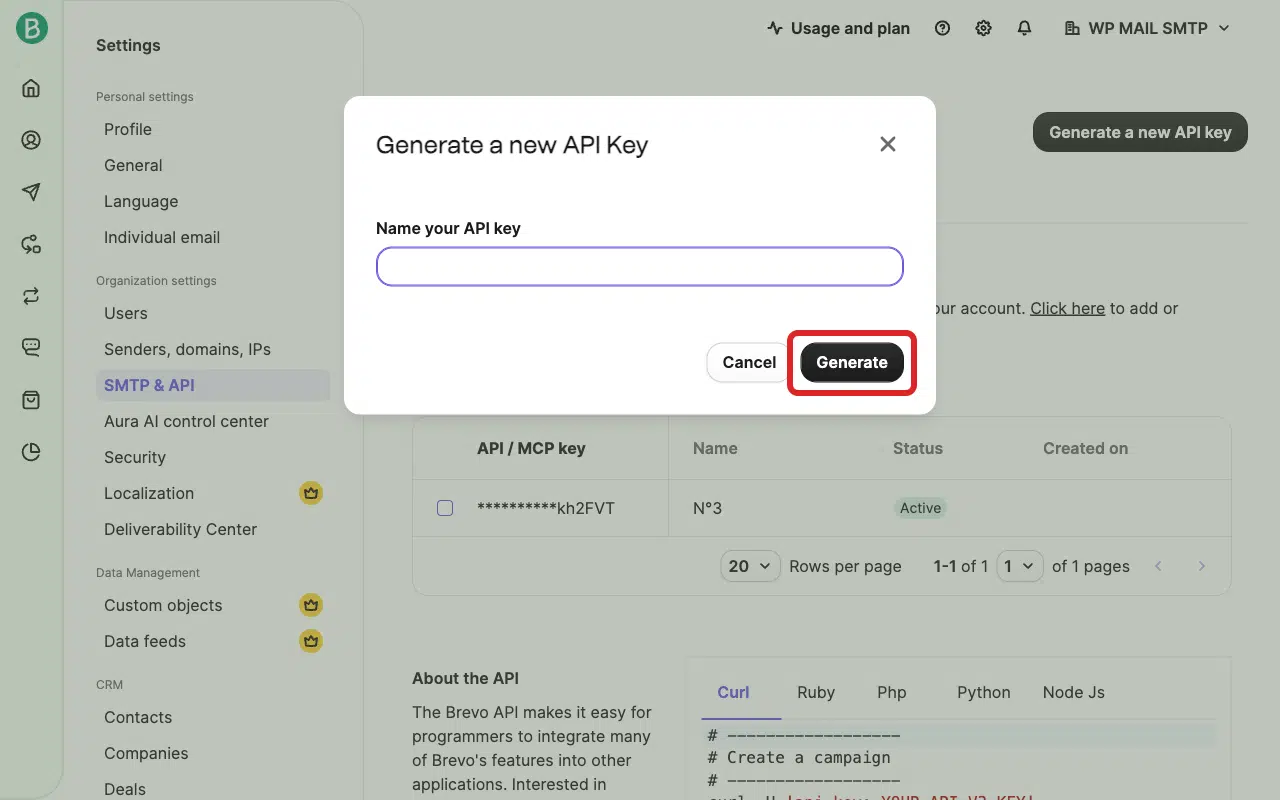
キーの名前(例:「WP Mail SMTP」)を入力し、生成をクリックします。
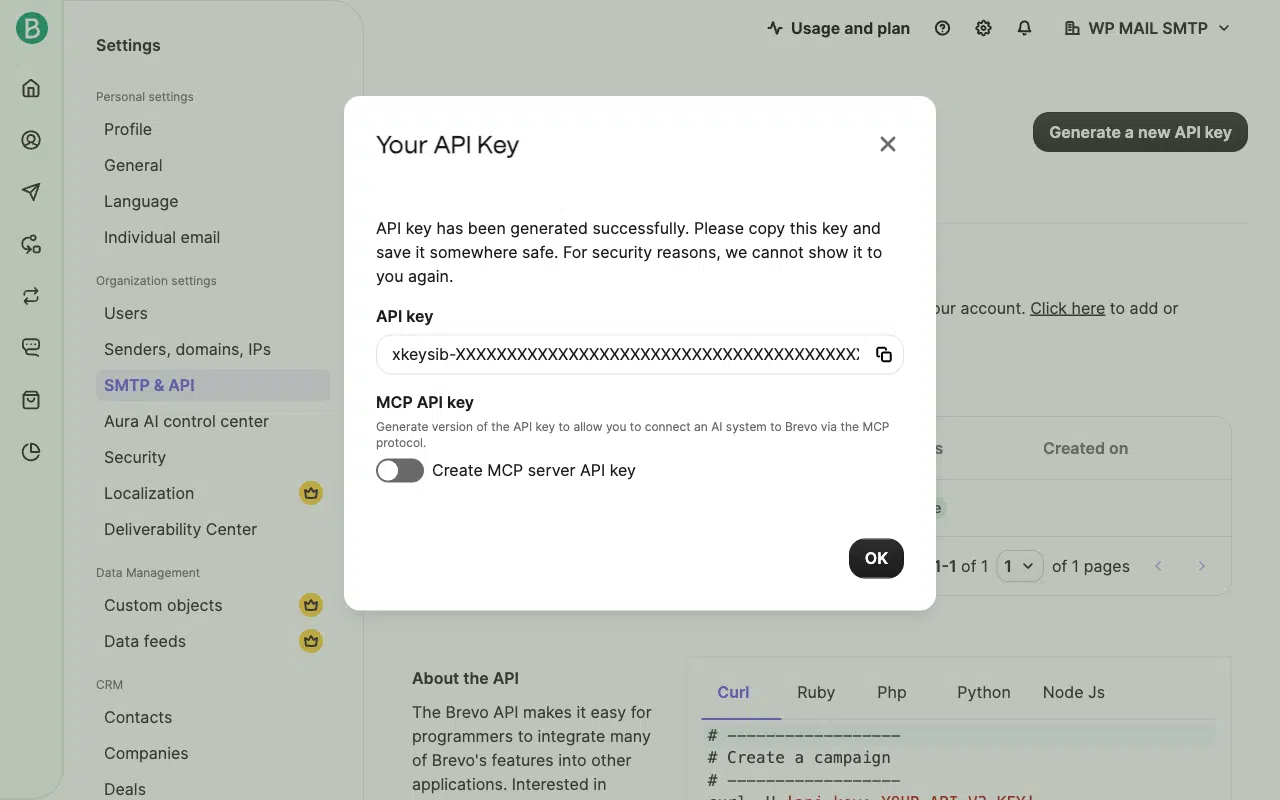
モーダルからすぐにAPIキーをコピーしてください。完全なキーは一度しか表示されません。モーダルを閉じると、Brevoはそれをマスクし、取得できなくなります。
ステップ2:WP Mail SMTPに新しいキーを貼り付ける
WP Mail SMTP » 設定に移動し、一般タブをクリックしてBrevoセクションまでスクロールし、APIキーフィールドをクリアします。

次に、新しいAPIキーを貼り付けて、設定を保存をクリックします。
ステップ3:テストメールを送信する
WP Mail SMTP » ツールに移動します。メールテストタブをクリックします。

Send Toフィールドに受信者のメールアドレスを入力します。HTMLトグルはオンのままにしてください。
完了したら、メール送信をクリックします。

成功メッセージを探し、次に受信トレイを確認してメールが届いたことを確認します。
注記
- Brevoは作成後にAPIキーをマスクします。APIキーページに部分的に隠されたキーが表示された場合は、それをコピーしないでください。代わりに新しいものを生成してください。
- 完全なAPIキーは
xkeysib-から始まります。貼り付ける値が、余分なスペースなしで完全な文字列を含んでいることを確認してください。 - キーを置き換えてもエラーが続く場合は、WP Mail SMTPで設定されている送信ドメインを所有するBrevoアカウントと同じアカウントにログインしていることを確認してください。
これで完了です!Brevoの「不正なリクエスト:キーが見つかりません」エラーを修正し、WP Mail SMTP経由でメール送信を再開する方法がわかりました。