


Resumo de IA
Procura uma solução de entrega de e-mail super fiável no WordPress que possa funcionar com o seu endereço de e-mail personalizado? Mailgun é um serviço especificamente concebido para ajudar os seus e-mails a serem entregues com sucesso.
Este tutorial irá guiá-lo através da resolução de problemas de entrega de e-mail no WordPress usando Mailgun com WP Mail SMTP.
O que é Mailgun?
Mailgun é um fornecedor de serviços de e-mail popular e fiável que pode escalar para suportar grandes quantidades de e-mails. Utiliza também uma API segura e tem um teste gratuito de 3 meses.
Embora a configuração do Mailgun possa exigir mais tempo do que alguns outros remetentes, estes passos são o que permitem que seja um serviço de entrega de e-mail tão fiável.
- Custo: Uma conta gratuita sem cartão de crédito está limitada a 100 e-mails por dia. Uma conta gratuita com um cartão de crédito adicionado permite até 3.000 e-mails mensais, com base no limite de 100 e-mails/dia para uma conta gratuita. Para além disso, os preços começam em $15 por 10.000 e-mails.
- Requisitos do E-mail de Origem: Mailgun geralmente funciona bem com qualquer E-mail de Origem. No entanto, recomendamos a utilização de um endereço de e-mail específico do domínio (por exemplo, [email protected]) para a entrega de e-mail mais fiável.
- Conclusão: Mailgun está entre as opções de entrega de e-mail fiáveis disponíveis e oferece preços super competitivos. No entanto, requer acesso DNS (Domain Name System) para configuração.
Nota: Gostaria que a nossa equipa fizesse esta configuração por si? Com a Configuração White Glove, faremos toda a configuração e testes do remetente Mailgun no seu site.
Para mais informações sobre os remetentes suportados, consulte o nosso guia completo sobre remetentes no WP Mail SMTP.
Registar uma Conta Mailgun
Para começar este processo de configuração, precisará de ter uma conta Mailgun.
Criar uma Conta Mailgun
Se ainda não tem uma conta Mailgun, prossiga e registe-se para uma conta no site do Mailgun.
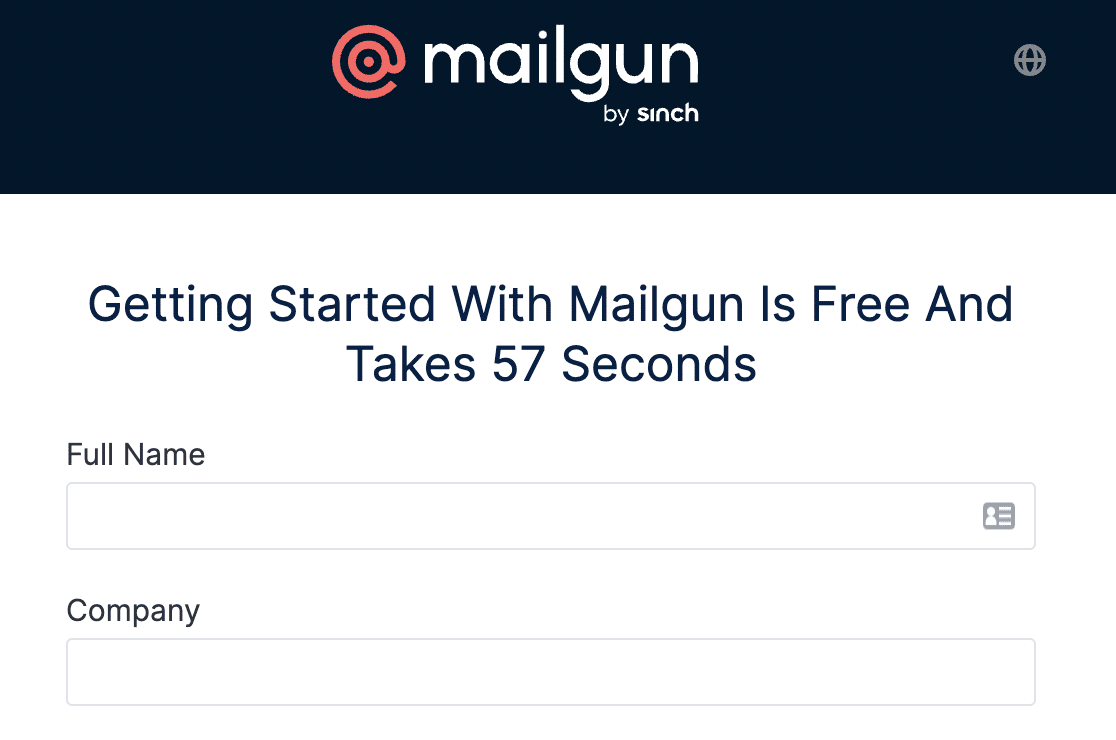
Nota: As contas Mailgun sem cartão de crédito estão limitadas ao envio de e-mails para apenas 5 destinatários. Embora ainda seja gratuito para se registar, terá de adicionar um cartão de crédito à sua conta se quiser remover estas restrições. Para mais informações, consulte a página de registo do Mailgun.
Após completar o breve formulário de registo, terá algumas etapas de verificação adicionais para completar. Múltiplos níveis de verificação são o que permitem ao Mailgun garantir melhor os altos padrões de entregabilidade de e-mail para todos os seus utilizadores.
Primeiro, deverá receber um e-mail para verificar a sua conta Mailgun. Para iniciar o processo de verificação, terá de clicar no botão Verificar o seu endereço de e-mail.
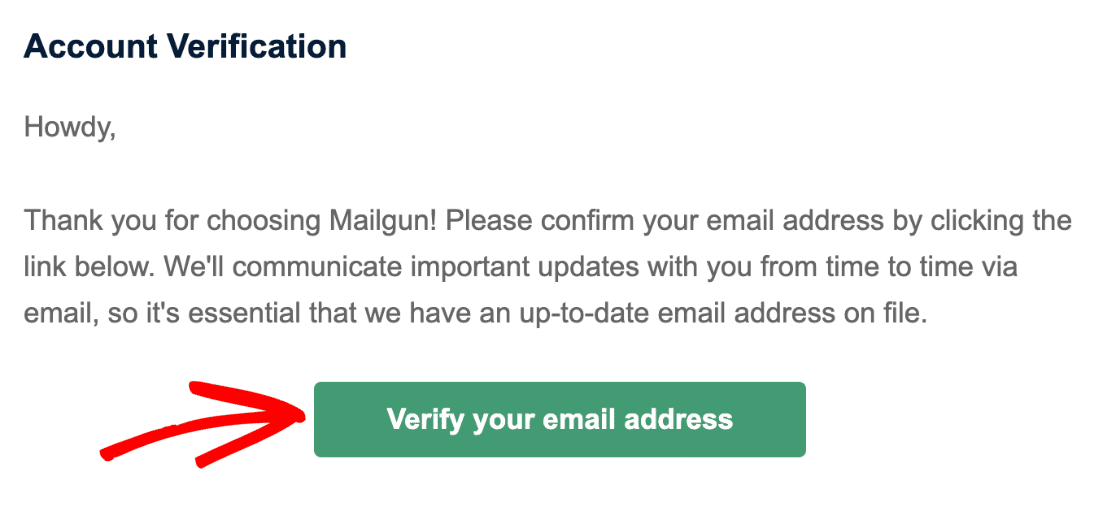
Após clicar no botão, ser-lhe-á pedido para introduzir um número de telemóvel para receber um código de verificação por SMS.
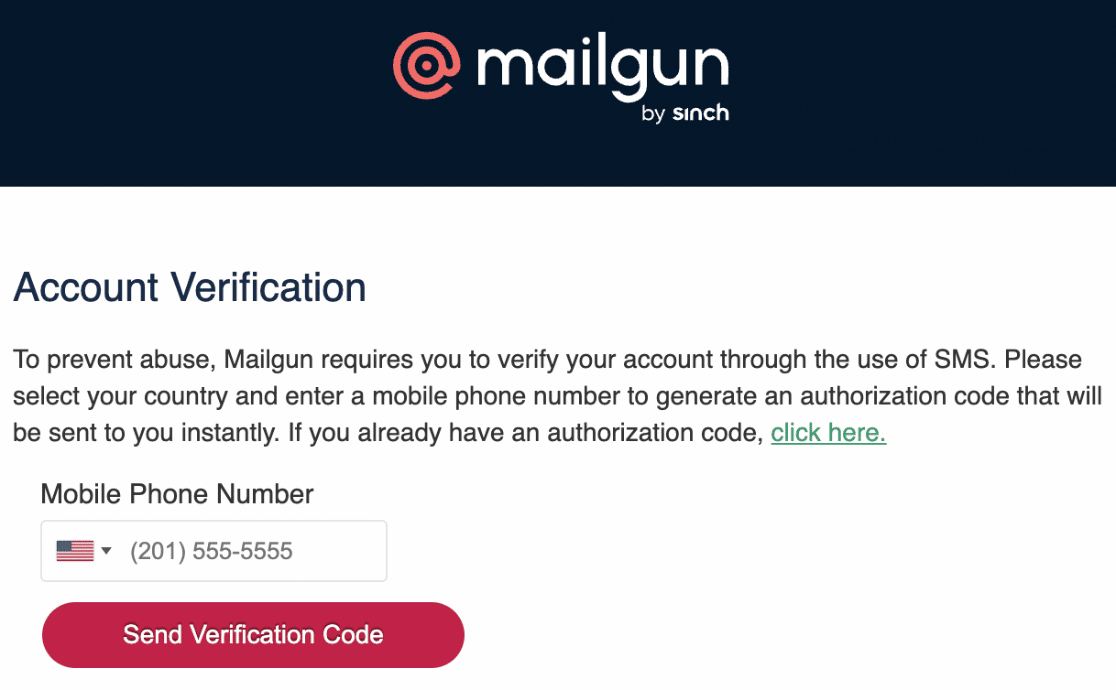
Depois de completar estes passos, deverá ser automaticamente ligado à sua conta Mailgun.
Adicionar um Domínio
Agora que iniciou sessão, deverá ver o seu painel do Mailgun. Quando estiver pronto, vá para Envio » Domínios no menu esquerdo.
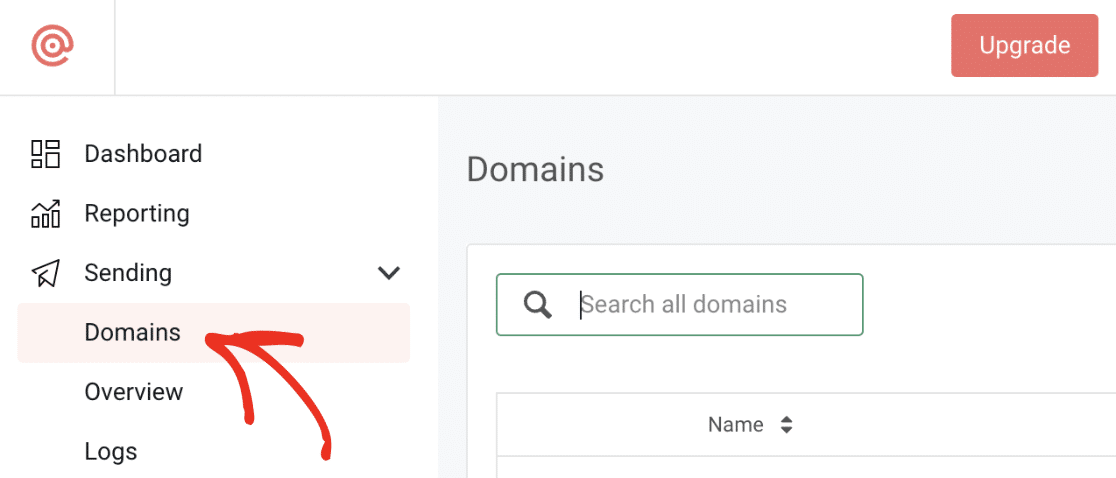
Na página Domínios, terá de clicar no botão Adicionar Novo Domínio.
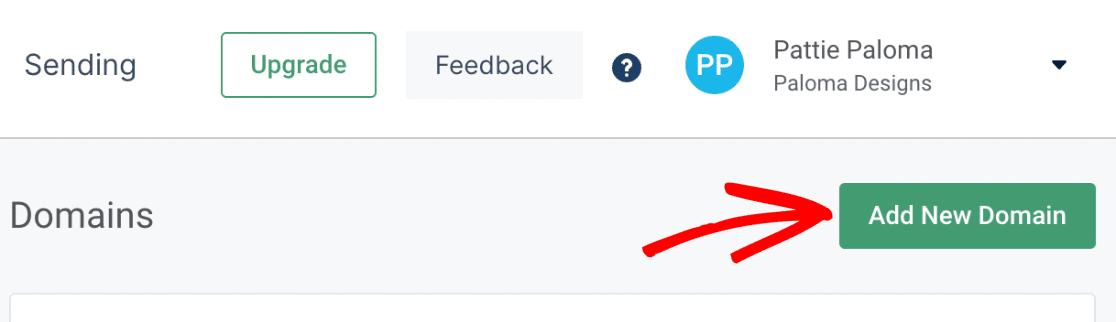
Nota: Se não vir um botão para adicionar um novo domínio, é provável que ainda não tenha introduzido um cartão de crédito. O Mailgun exige que todas as contas (mesmo as gratuitas) introduzam um cartão de crédito antes de poder continuar.
Em seguida, terá de introduzir um subdomínio do nome de domínio do seu website. Um subdomínio substitui a parte "www" do endereço do seu website; por exemplo: "subdominio.exemplo.com". Os subdomínios podem ser usados para adicionar secções ou diretórios separados ao seu website (semelhante a como alguns sites têm blogs num subdomínio, como blog.exemplo.com).
Neste caso, o subdomínio será usado pelo Mailgun apenas para enviar emails, e não será visível no seu site de todo.
Pode simplesmente introduzir um subdomínio como mail.exemplo.com ou mg.exemplo.com. Não importa realmente o nome que lhe dá, mas usar "mail" ou "mg" torna mais claro qual é o propósito deste subdomínio.
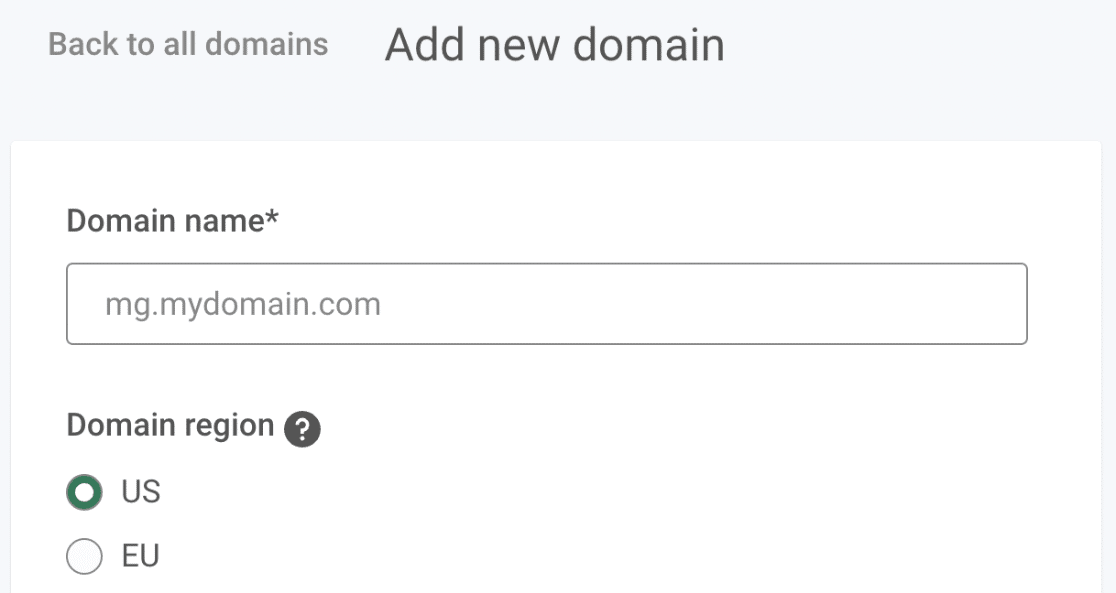
Em Região do Domínio, terá de escolher entre duas regiões: EUA ou UE. Se o seu site estiver hospedado na União Europeia, então prossiga e escolha UE. Se o seu site estiver hospedado em qualquer lugar fora da União Europeia, deixe a opção padrão EUA.

Em seguida, clique na lista pendente Definições avançadas (DKIM) para aceder às opções avançadas. Esta definição adiciona uma camada de segurança extra para proteção contra spam.
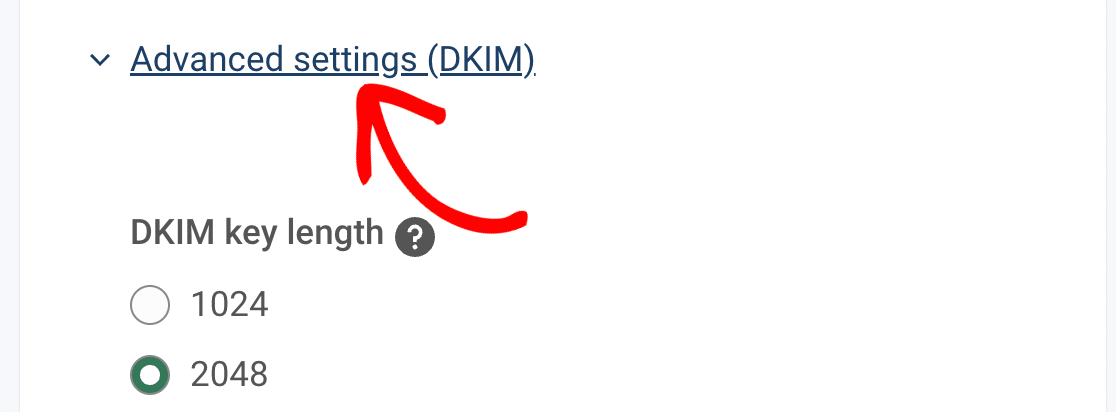
Recomendamos a seleção da opção 2048, que cria uma chave DKIM mais longa. Por fim, terá de clicar no botão Adicionar Domínio para continuar.
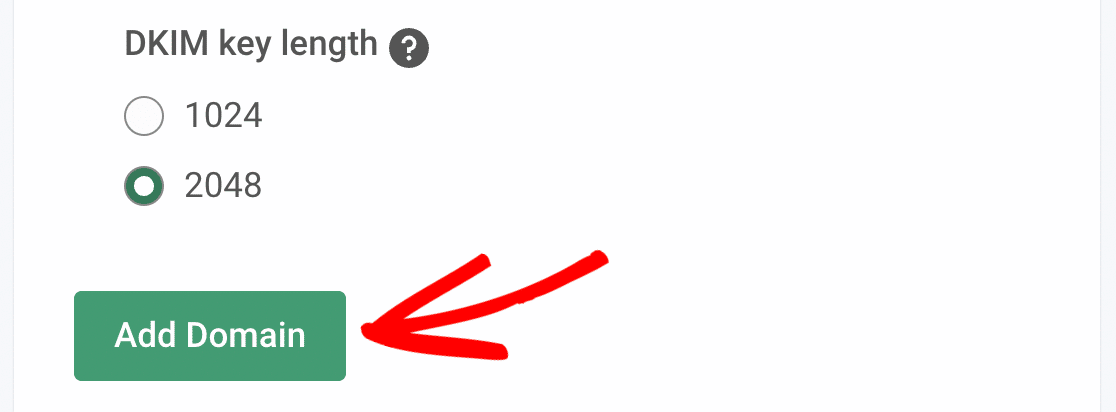
À medida que continuamos para a próxima secção, certifique-se de que mantém este separador ou janela abertos, pois voltaremos a esta página mais tarde.
Verificar o seu domínio
Para proteger os proprietários do site e os seus visitantes, alguns serviços SMTP (incluindo o Mailgun) exigem que verifique o seu domínio adicionando registos ao DNS do seu site. Para mais informações sobre porque é importante verificar o seu domínio, consulte o guia do Mailgun.
Primeiro, terá de abrir as definições de DNS do seu site. Se não tem a certeza de como encontrá-las, o Mailgun fornece links úteis na sua página de configuração quando adiciona um novo domínio.
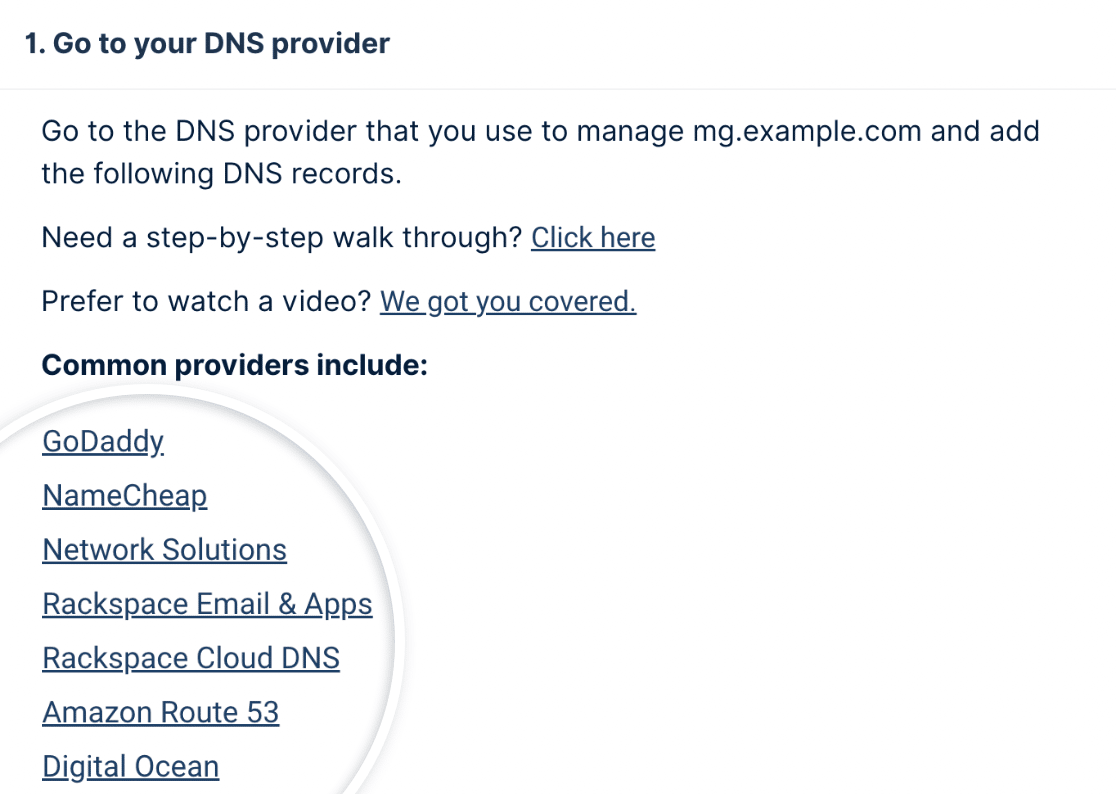
Nota: Se não tiver a certeza de onde encontrar as definições de DNS do seu site ou se se sentir inseguro quanto a fazer alterações, contacte o seu fornecedor de alojamento do site antes de fazer ajustes.
Ou para mais detalhes sobre como modificar o DNS de um site para fornecedores de domínio populares, consulte o nosso guia de adição de registos DNS.
Assim que as suas definições de DNS estiverem abertas, deverá ver uma opção para adicionar um novo registo.
Para possibilitar que o Mailgun verifique o seu domínio, terá de adicionar dois registos TXT ao DNS do seu site. Certifique-se de que os copia cuidadosamente, pois precisará dos valores exatos da sua conta Mailgun para que a verificação funcione.
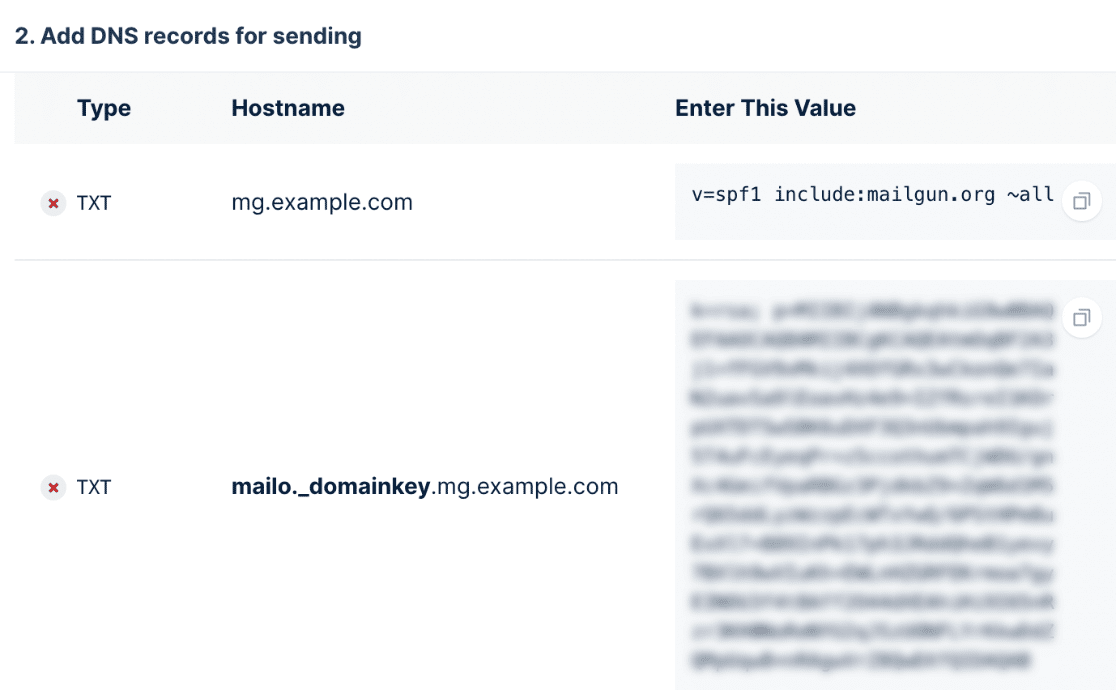
Nota: Se o GoDaddy gere o seu DNS, então ajustará ligeiramente o Nome do Host apresentado no Mailgun. Terá de remover o seu domínio normal ao introduzir o Nome do Host no seu DNS do GoDaddy. Por exemplo, em vez de introduzir mg.oseudominio.com para o Nome do Host do primeiro registo TXT, introduzirá apenas mg.
Nas definições de DNS do seu site, poderá também ver um campo TTL (Time To Live) para o registo. Se lhe for fornecida uma forma de alterar isto, recomendamos que defina o TTL para um dia (ou 86400 segundos, dependendo das unidades que o seu DNS utiliza).
Depois de adicionar ambos os registos TXT, terá de adicionar registos MX da mesma forma. Apenas se lembre que tem de fazer isto para o subdomínio que criou — não para o domínio principal.
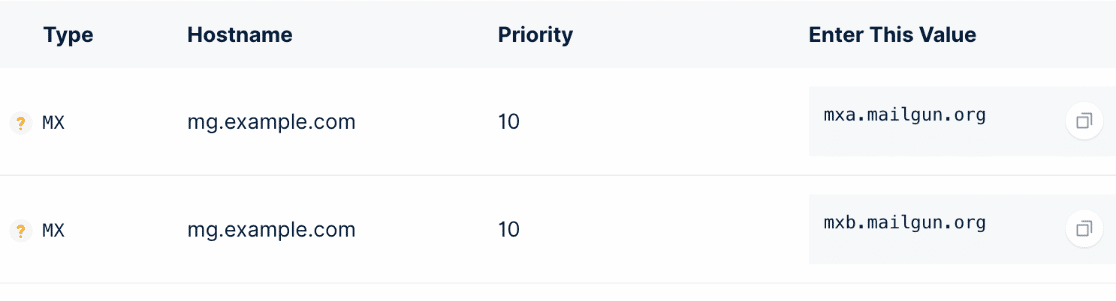
Agora que adicionou ambos os registos TXT e MX, as suas definições de DNS estão todas configuradas.
Nota: O Mailgun também lhe mostrará um registo CNAME. No entanto, pode ignorá-lo, pois não é relevante quando utiliza o Mailgun apenas para enviar emails.
Verificar o Estado de Verificação do Mailgun
Agora o Mailgun precisará de verificar se o seu domínio tem os registos DNS adequados. Esta verificação pode demorar algum tempo (por vezes 24-48 horas), pois os registos DNS podem demorar algum tempo a atualizar.
Pode verificar o estado da verificação do seu domínio clicando no botão Verificar definições de DNS.
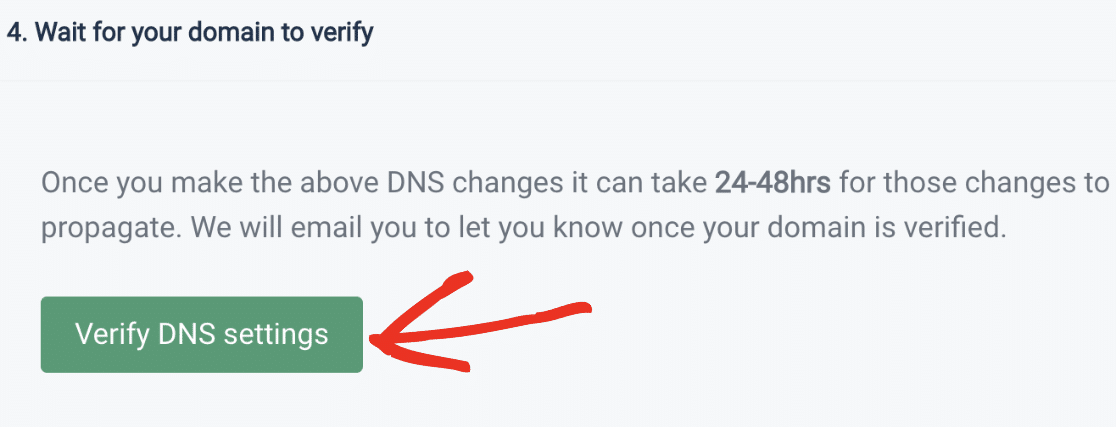
Assim que o Mailgun conseguir verificar as alterações de DNS que fez, mostrará um estado ativo ao lado do nome do seu domínio.
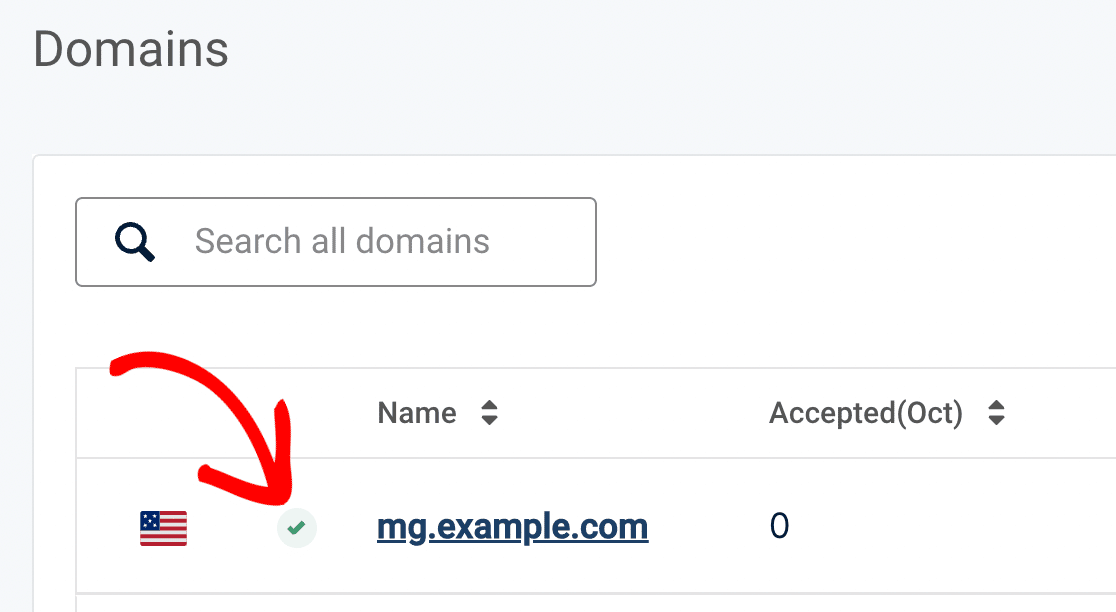
No entanto, ainda não precisa de esperar por isto! Pode avançar para o próximo passo enquanto aguarda que esta verificação seja concluída. Apenas certifique-se de que mantém este separador ou janela abertos, pois precisaremos deles um pouco mais tarde.
Configurar o WP Mail SMTP
Agora que configurou o seu DNS, pode preparar o seu site WordPress para começar a usar o Mailgun com o WP Mail SMTP para enviar emails.
Se ainda não o fez, certifique-se de que instala e ativa o plugin WP Mail SMTP.
Após instalar e ativar este plugin, navegue para WP Mail SMTP » Definições e clique no separador Geral para configurar as definições do plugin.

E-mail de Origem
No topo desta página, pode definir o Email de Remetente e o Nome de Remetente. Por defeito, estes serão preenchidos com o email de administrador do seu site e o nome do site.
Para o Email de Remetente, pode usar qualquer endereço de email válido. No entanto, para melhores resultados, recomendamos o uso de um endereço de email específico do domínio (por exemplo, [email protected]).
Nota: Pode usar qualquer endereço de email como o endereço de Email de Remetente, desde que contenha o domínio que verificou na sua conta Mailgun. No entanto, tem de estar ligado a uma caixa de entrada funcional se planear receber emails neste endereço.
Também pode optar por marcar a caixa com o rótulo Forçar Email de Remetente. Se desejar que o Email de Remetente seja o mesmo em todo o site, esta opção poupar-lhe-á o trabalho de editar as definições de email em todo o seu site (em todos os emails de formulário, etc.).
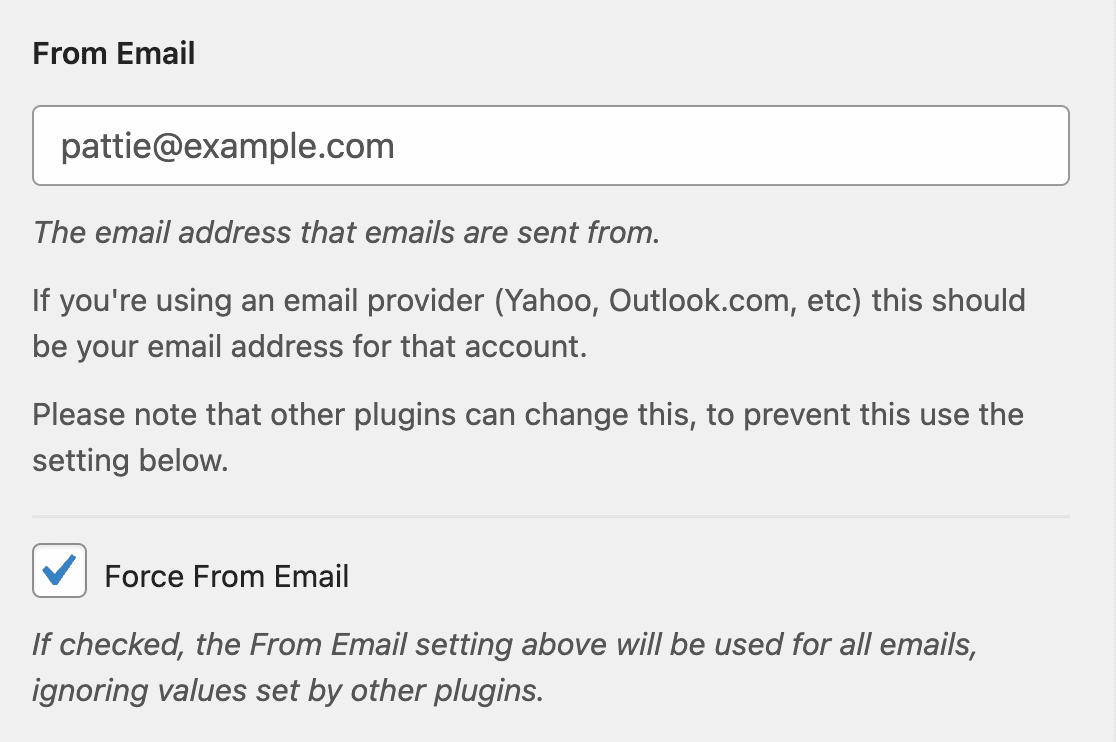
Nota: Para mais detalhes, consulte o nosso guia para entender como funciona a configuração Forçar E-mail de Remetente.
Nome de Origem
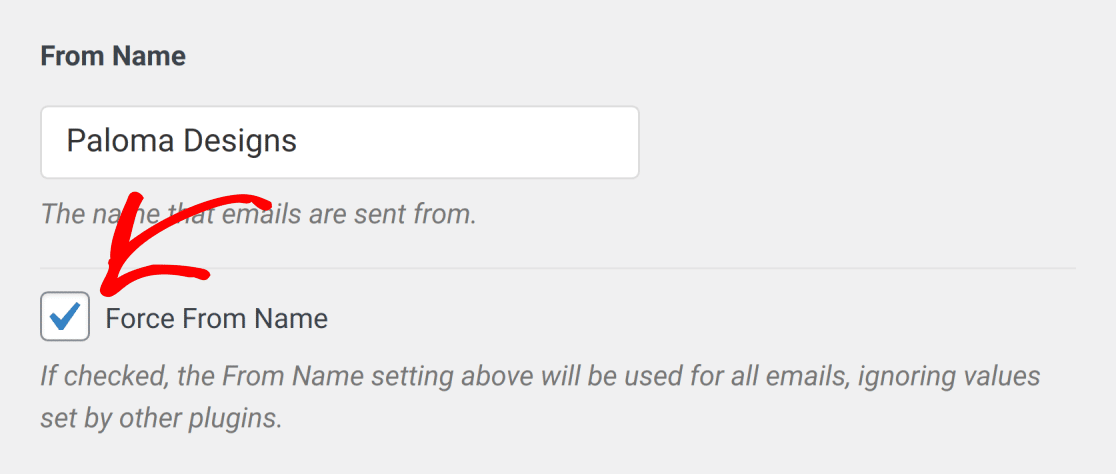
Pode adicionar qualquer Nome de Remetente que desejar, e também pode optar por Forçar Nome de Remetente para aplicar esta definição em todo o site.
Endereço de Devolução
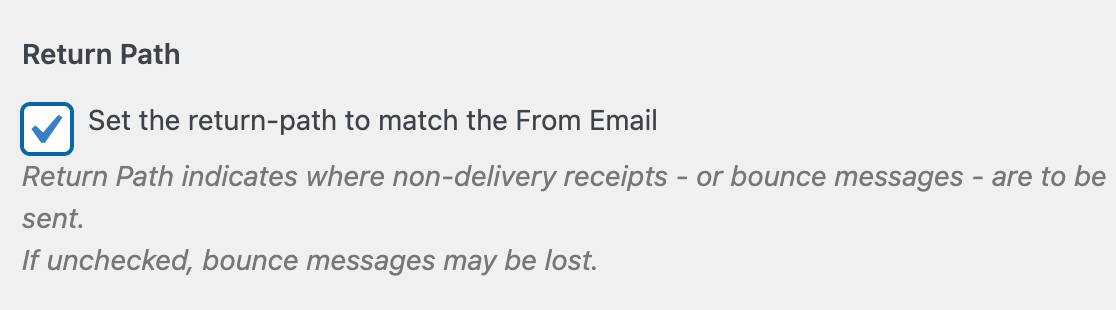
Recomendamos também assinalar a caixa Return Path para Definir o return-path para corresponder ao Email de Remetente. Com esta opção ativada, receberá um email se alguma mensagem falhar devido a problemas com o email do destinatário.
Servidor de E-mail
Em seguida, terá de selecionar a opção Mailgun no campo Mailer.
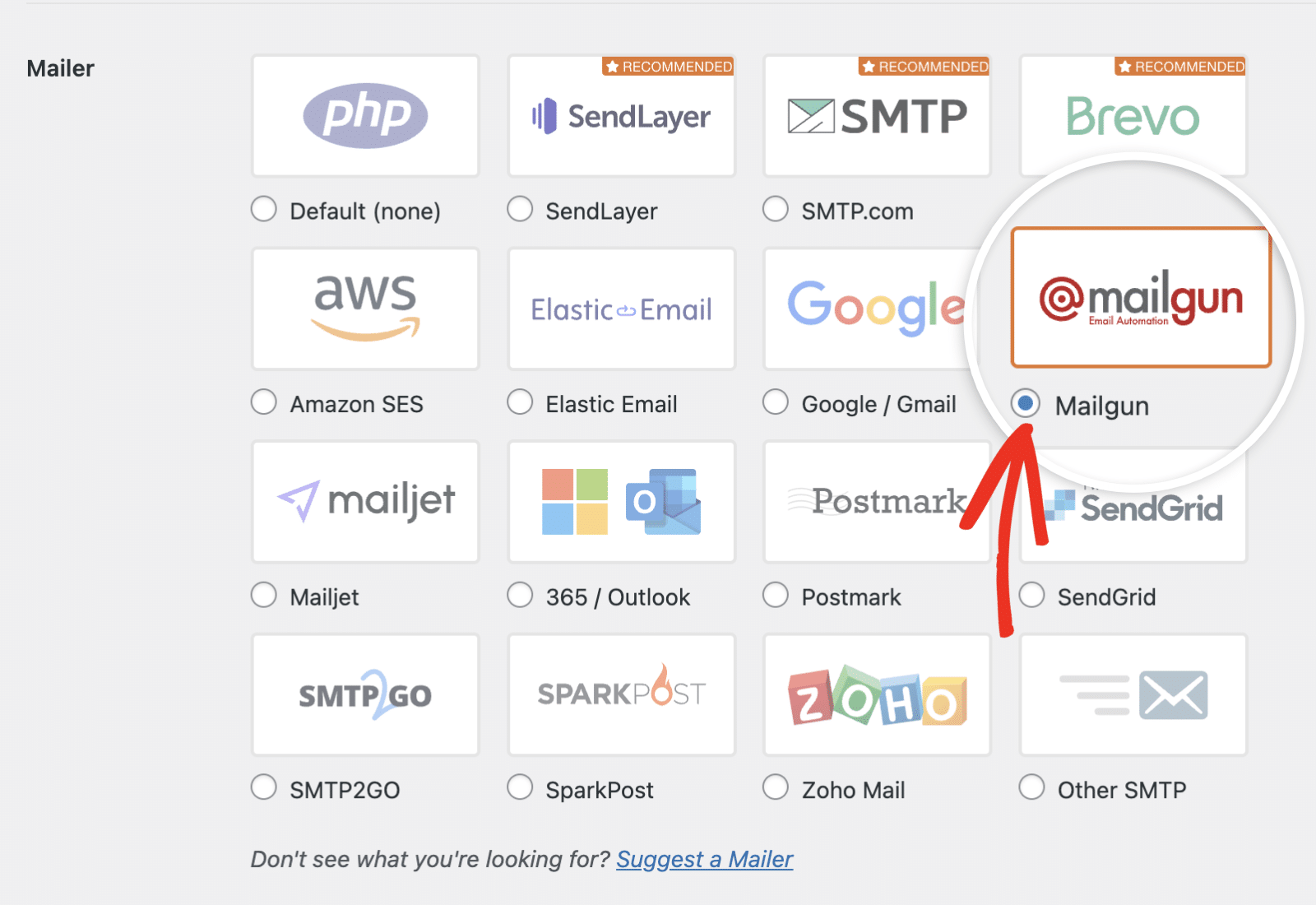
Agora que selecionou o Mailgun como o seu remetente, uma nova secção Mailgun aparecerá. Aqui, terá de introduzir a sua chave API do Mailgun e informações de domínio.
Chave API do Mailgun
Mesmo que o seu domínio ainda esteja a aguardar verificação, o Mailgun fornecerá esta informação. Poderá até ter recebido automaticamente um email contendo a sua chave API do Mailgun. Caso contrário, terá de voltar ao separador ou janela com os detalhes do seu domínio Mailgun.
No canto superior direito da sua conta Mailgun, terá de clicar no pequeno círculo com as suas iniciais. Em seguida, selecione a opção API Security.
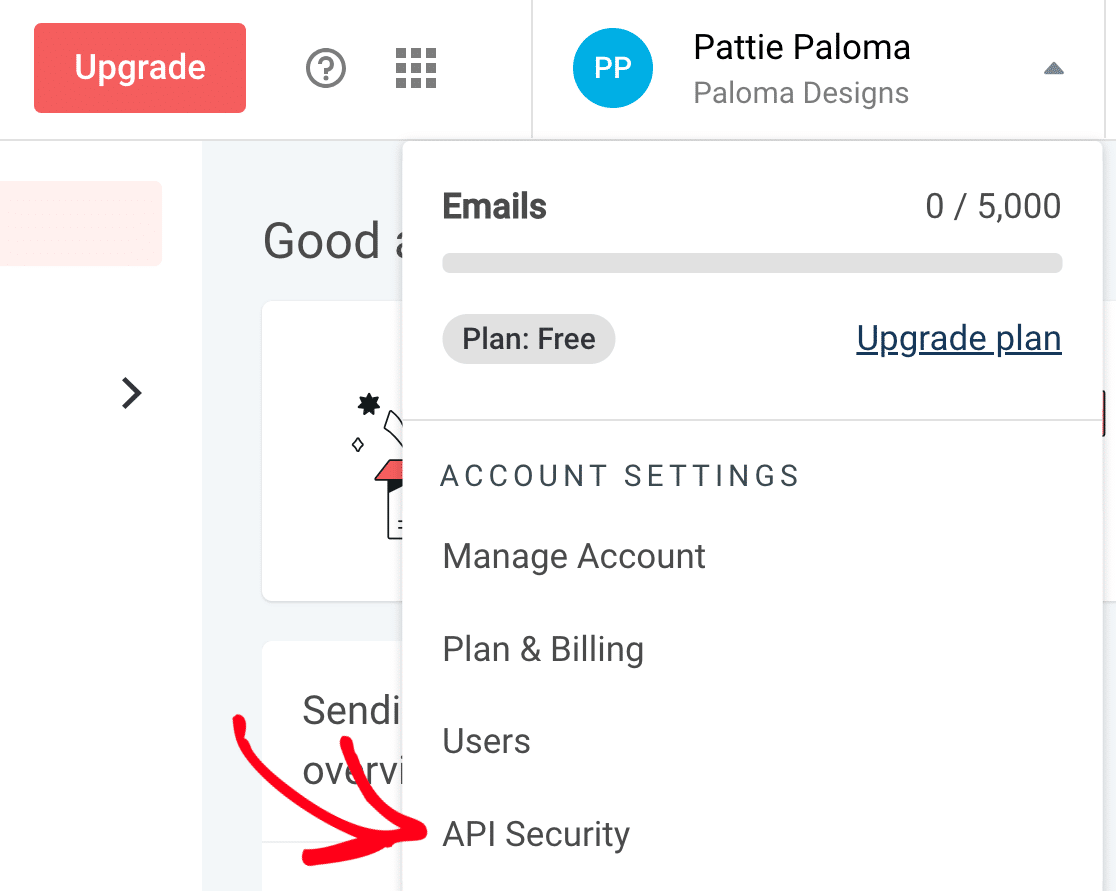
Isto irá levá-lo a uma página que inclui as suas chaves API do Mailgun.
Nota: Na sua conta Mailgun, provavelmente verá 3 chaves API: Chave pública de verificação, Chave de assinatura de webhook HTTP e Chaves API do Mailgun. Recomendamos a utilização da sua chave API do Mailgun para configurar o WP Mail SMTP. A utilização da chave API pública de verificação resultará em problemas de entrega de emails no seu website.
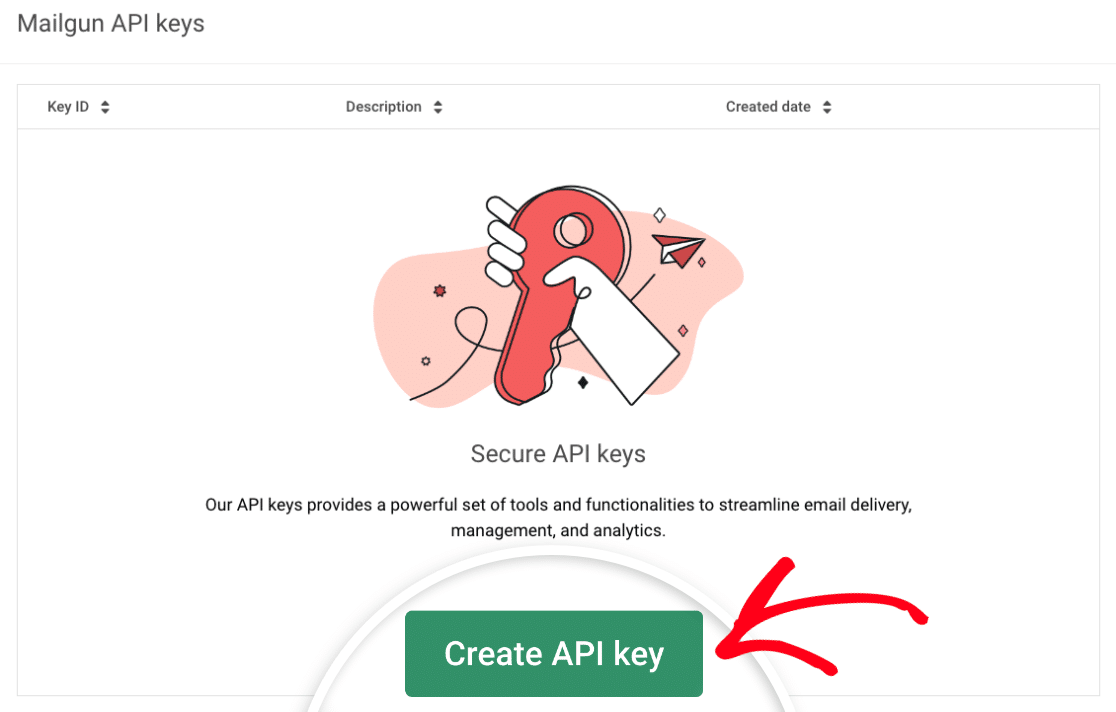
Para gerar a sua chave API do Mailgun, navegue até à secção Chaves API do Mailgun e clique no botão Criar chave API.
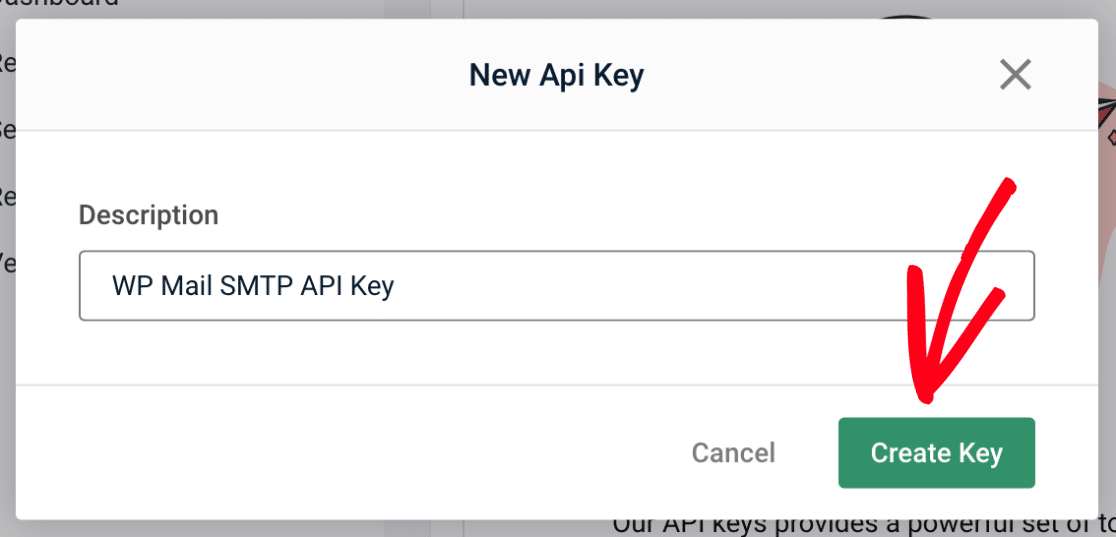
Em seguida, aparecerá uma janela modal onde poderá adicionar uma descrição para a sua chave API. Recomendamos adicionar uma descrição que o ajude a lembrar-se para que está a usar a chave API. Quando estiver pronto, clique no botão Criar Chave.
Uma nova janela modal aparecerá então com a sua nova chave API. Certifique-se de copiar a chave e guardá-la num local seguro e acessível, pois a chave só é exibida uma vez. Pode copiar a chave clicando no ícone de cópia.
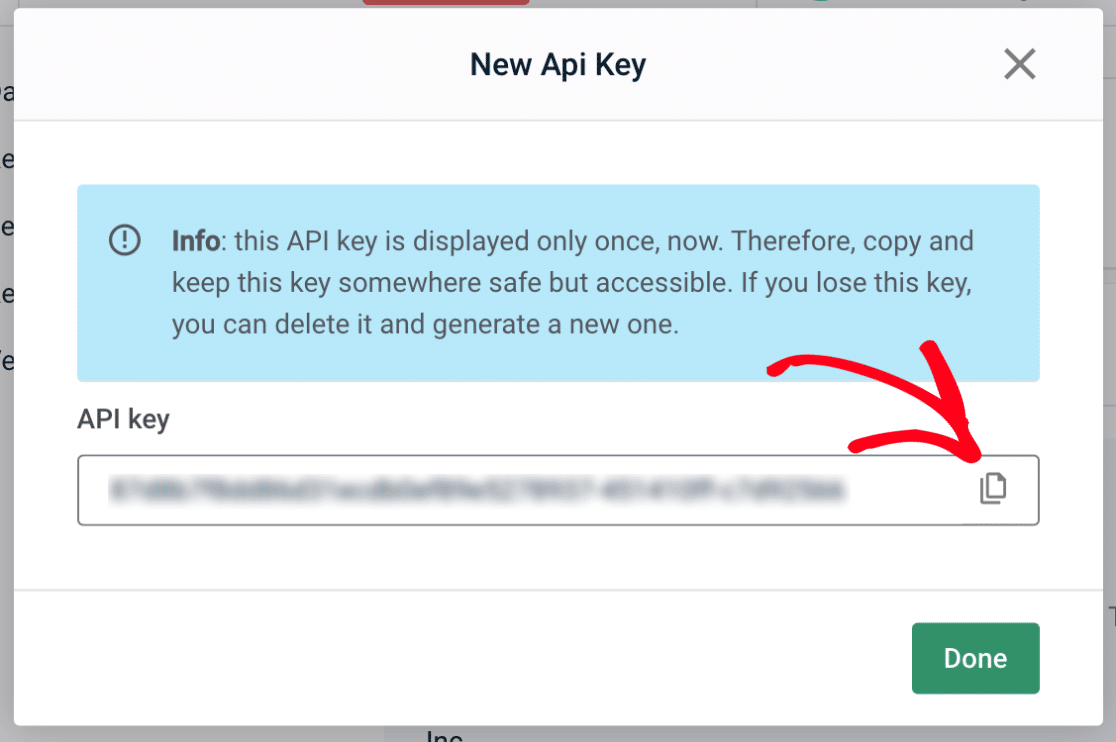
Nota: Se perder a sua chave API do Mailgun, terá de gerar uma nova repetindo os passos anteriores nesta secção.
Depois de copiar o texto da chave completa, regresse às definições do WP Mail SMTP e cole-o no campo Chave API do Mailgun.

Nota: Se tiver uma conta Mailgun mais antiga, poderá ver um prefixo key- antes da sua chave. Certifique-se de copiar este prefixo e adicioná-lo também às suas definições do WP Mail SMTP, pois omiti-lo causará problemas de verificação.
Nome do Domínio
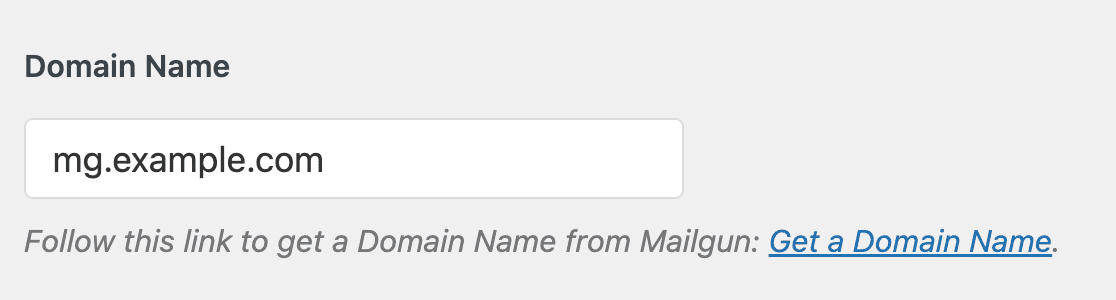
Para o Nome do Domínio, introduza o subdomínio que criou no Mailgun (por exemplo, mg.example.com).
Região
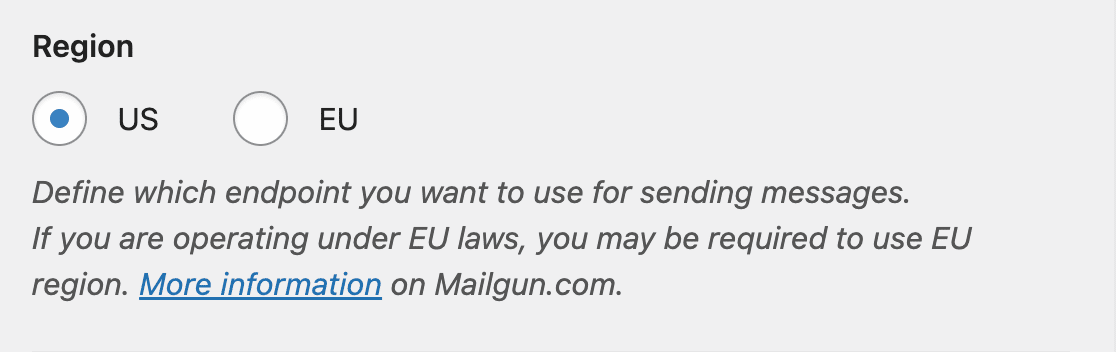
Por último, terá de verificar a definição Região. Esta deve corresponder ao que configurou no Mailgun (qualquer pessoa fora da União Europeia deve selecionar a opção US).
Nota: Antes de prosseguir, certifique-se de que o processo de verificação está completo. Isto pode demorar algum tempo, pelo que é possível que tenha de voltar a isto mais tarde.
Ligação de Reserva
Configurar uma Ligação de Reserva é opcional e não é necessário para completar a configuração do seu serviço de email Mailgun. No entanto, para melhorar ainda mais a entregabilidade de emails, recomendamos configurar uma ligação adicional para servir de reserva, caso a sua Ligação Principal falhe.

Nota: Quer enviar e-mails utilizando diferentes ligações com base num conjunto de regras ou condições? Certifique-se de que consulta o nosso tutorial de Roteamento Inteligente para saber mais.
Assim que esta informação estiver completa, clique em Guardar Definições para guardar as suas alterações.

Enviar um E-mail de Teste
Depois de o seu domínio ser verificado e as suas definições terem sido adicionadas ao WP Mail SMTP, é importante enviar um email de teste para garantir que tudo está a funcionar corretamente.
Para fazer isto, terá de ir a WP Mail SMTP » Ferramentas e, em seguida, clicar no separador Teste de Email.

Neste separador, pode introduzir qualquer endereço de email ao qual tenha acesso no campo Enviar Para.
Nota: Se configurou uma ligação adicional, seria capaz de escolher entre a sua Ligação Primária e outras ligações ao enviar um e-mail de teste.
Em seguida, clique no botão Enviar E-mail para enviar o seu e-mail de teste.

Após enviar o e-mail, deverá ver uma mensagem de sucesso.

Em seguida, verifique a caixa de entrada do endereço de e-mail que introduziu. Deverá receber em breve o e-mail para este teste.

Perguntas Frequentes
Abaixo, partilhamos respostas a algumas das perguntas mais comuns que recebemos sobre a utilização do Mailgun com o WP Mail SMTP.
Preciso de usar um subdomínio para a minha configuração?
Recomendamos a utilização de um subdomínio para a sua configuração do Mailgun. Utilizar um subdomínio ajudará a evitar potenciais impactos negativos na entregabilidade do seu site no futuro, causados por registos DNS conflitantes.
Porque é que os emails mostram "Em Nome De" nas informações do remetente?
Certos clientes de email exibem esta notação (também conhecida como notação "Em Nome De") em circunstâncias específicas. Isto significa que existe uma incompatibilidade entre o domínio utilizado no campo Remetente de um site (por exemplo, mg.example.com) e o domínio utilizado no campo De do site (por exemplo, example.com).
Se desejar impedir que os seus emails sejam enviados com a notação "em nome de", terá de definir o Email de Remetente do seu site para utilizar o seu subdomínio Mailgun nas suas definições SMTP. É também uma boa ideia verificar cuidadosamente as suas definições de Responder Para em todos os formulários do seu site, para que todas as respostas dos seus utilizadores sejam encaminhadas para um email ao qual tenha acesso.
Como altero a minha versão TLS no WP Mail SMTP?
As definições de TLS são controladas pelo fornecedor de alojamento de um site, pelo que a forma mais fácil de alterar ou atualizar isto seria contactar o seu fornecedor para que ele faça quaisquer ajustes.
Nota: A partir de 28 de março de 2021, o Mailgun deixará de suportar ligações TLS 1.0 ou 1.1. Se desejar verificar qual a versão do TLS que o seu site está a executar, certifique-se de que contacta o seu fornecedor de alojamento para mais informações.
Posso usar uma chave API de envio em vez de uma chave API do Mailgun?
Pode usar uma chave API de envio para configurar o WP Mail SMTP. No entanto, existem limitações na utilização de uma chave API específica do domínio. Uma chave API de envio só funciona para o domínio que utilizou para a configurar. Além disso, a integração de webhooks não funciona com uma chave API específica do domínio.
Para uma melhor entregabilidade de emails, recomendamos a utilização da sua chave API do Mailgun. Esta chave funciona para todos os domínios que configurou na sua conta Mailgun.
É tudo! Configurou com sucesso o seu site WordPress para enviar emails autenticados com o Mailgun.
Em seguida, gostaria de configurar o registo de e-mail para garantir que tem uma cópia de segurança de todos os e-mails enviados a partir do seu site? Certifique-se de consultar o nosso tutorial sobre como usar o WP Mail SMTP para manter um registo de todos os e-mails que o seu site envia.