


Resumo de IA
Gostaria de usar a sua conta Outlook e Microsoft 365, incluindo o Exchange Online, para melhorar a entregabilidade de e-mails do seu site WordPress? O remetente Microsoft 365 / Outlook.com para WP Mail SMTP permite-lhe usar de forma segura a API da Microsoft para autenticar os e-mails do seu site.
Este tutorial irá mostrar-lhe todos os passos necessários para configurar o remetente Microsoft 365 / Outlook.com no WP Mail SMTP.
Requisitos:
- Este remetente requer que o seu site tenha SSL (https) ativado. Para detalhes de configuração, consulte o guia da WPBeginner para adicionar SSL e HTTPS no WordPress.
- Embora a configuração deste remetente não exija a utilização de quaisquer serviços pagos da Microsoft, a Microsoft exigirá que introduza um cartão de crédito para configurar uma conta (para reduzir inscrições de spam).
- O remetente Microsoft 365 / Outlook.com está apenas disponível com a licença Pro ou superior.
O que é o Remetente Microsoft 365 / Outlook.com?
A Microsoft oferece não só serviços de endereço de e-mail/caixa de entrada, mas também uma ferramenta para melhorar a entregabilidade dos seus e-mails. Eles fazem isso através de uma API, o que significa que você não precisa inserir nenhum detalhe de login sensível na sua área de administração do WordPress (o que é mais seguro do que um SMTP tradicional). O remetente Microsoft/Outlook pode enviar até 1.000 e-mails por minuto, o que é muito superior aos limites da maioria dos outros remetentes.
- Custo: Gratuito. No entanto, terá de introduzir os detalhes do seu cartão de crédito para verificação da conta.
- Requisitos do E-mail de Origem: O serviço gratuito só funciona com endereços de e-mail baseados na Microsoft (por exemplo, [email protected], [email protected] e e-mails do Office 365, incluindo os geridos pelo Exchange Online). Se estiver a usar o Exchange Server, apenas contas pagas do Outlook (Office 365) podem usar um endereço de E-mail de Origem baseado em domínio.
- Conclusão: A API da Microsoft é uma solução gratuita e segura para entrega de e-mails. No entanto, os requisitos de configuração da Microsoft são mais complexos do que a maioria das outras opções de remetente no WP Mail SMTP. Além disso, a API tende a causar pequenos atrasos (até alguns minutos) na entrega de e-mails.
Nota: Se estiver a usar uma conta paga com um E-mail de Origem baseado em domínio, terá de configurar os valores SPF e DKIM. Consulte a documentação SPF da Microsoft e a documentação DKIM para mais informações.
Primeiros Passos com o WP Mail SMTP
Para começar, primeiro terá de instalar e ativar o plugin WP Mail SMTP.
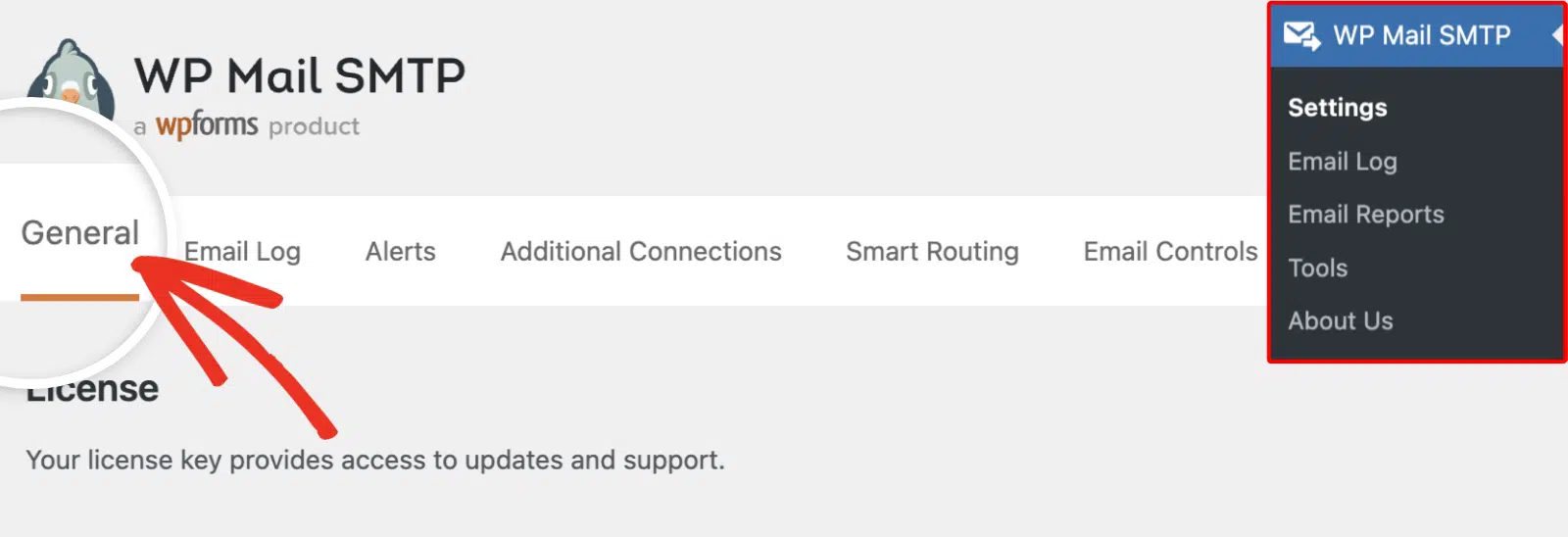
Após instalar e ativar o plugin, vá para WP Mail SMTP » Definições. No separador Geral, verá as definições de configuração do remetente.
Abordaremos como completar estas definições nas próximas secções.
Servidor de E-mail
Pode ignorar as definições de E-mail de Origem e Nome de Origem por agora. Abordaremos estas num passo posterior.
Primeiro, pretenderá percorrer a secção Mailer. A partir daqui, selecione a opção 365 / Outlook.
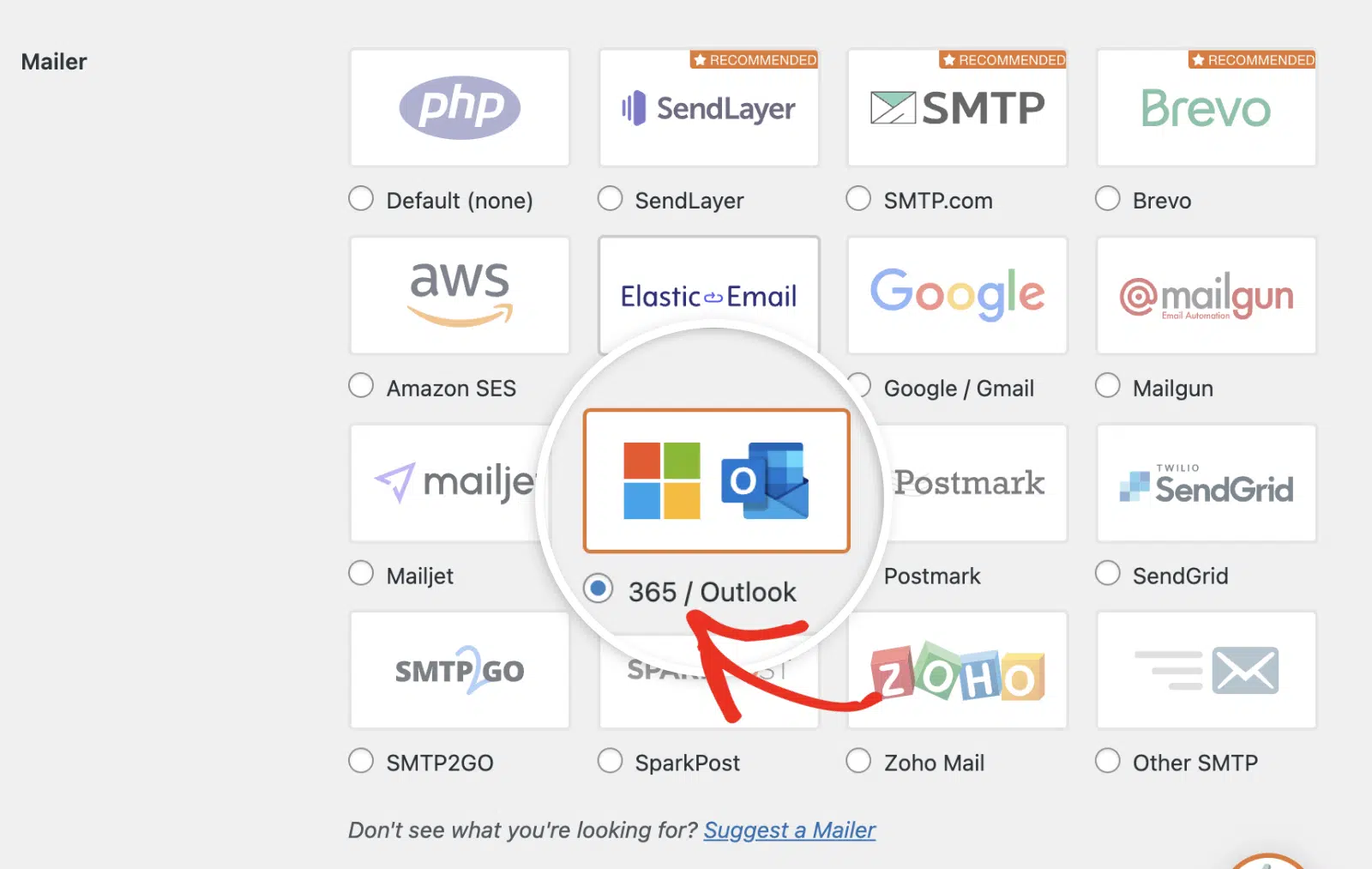
Agora que escolheu o mailer Microsoft 365 / Outlook.com, deverá ver uma nova secção intitulada 365 / Outlook.
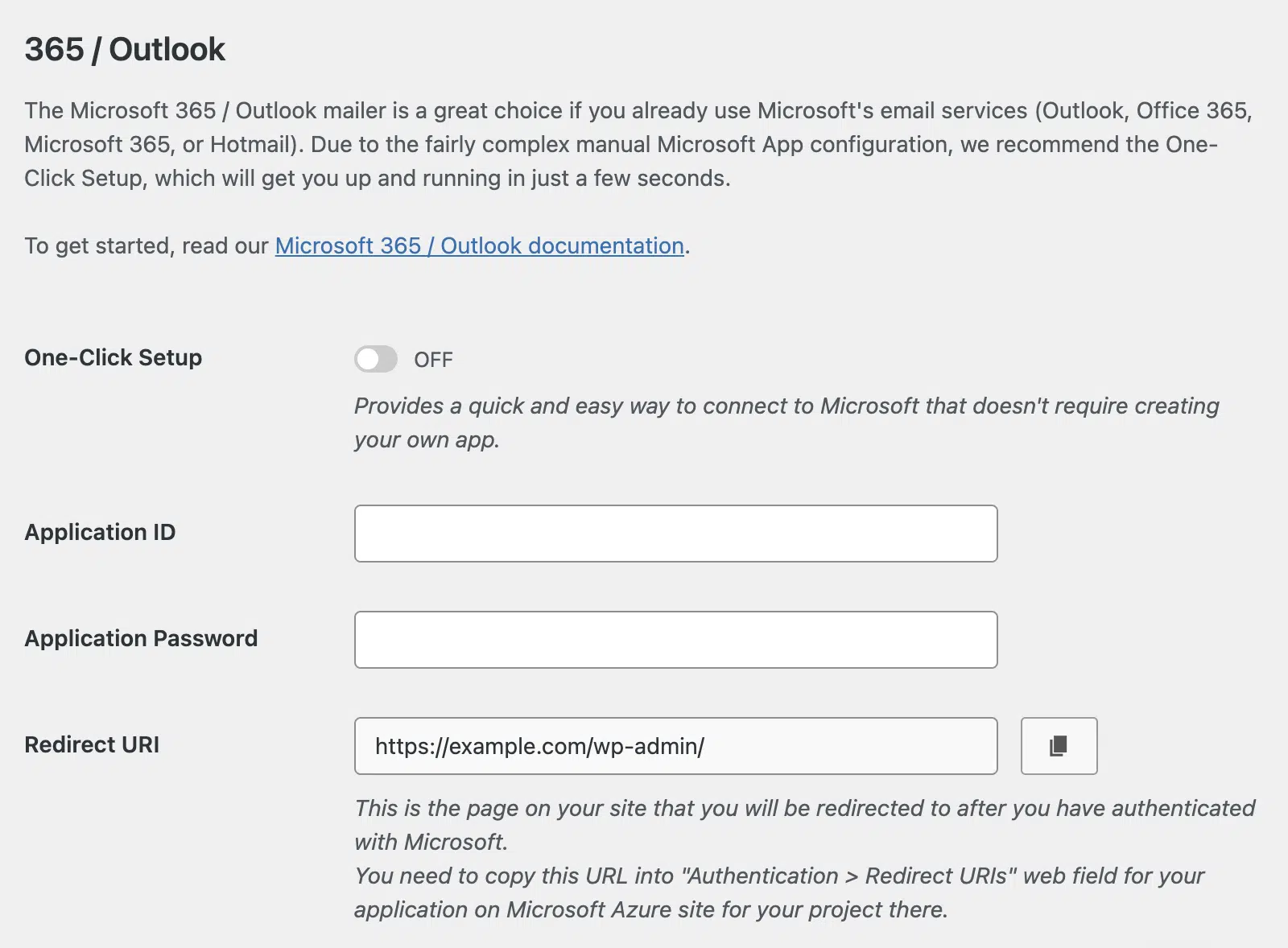
Existem duas formas de configurar o mailer Outlook: Utilizar a Configuração de Um Clique ou criar e registar manualmente uma aplicação no portal Azure da Microsoft.
Se preferir uma abordagem direta, prossiga para a secção ativar a Configuração de Um Clique deste guia. Este método não exige que passe pelos passos tediosos de registo de uma aplicação.
No entanto, se preferir gerar o ID da aplicação e a palavra-passe da aplicação manualmente, terá de utilizar a sua conta Microsoft para criar uma aplicação web. Para continuar com este método, salte para a secção criar uma aplicação web deste guia.
Ativar Configuração com Um Clique
Para uma configuração de e-mail mais fácil e rápida, recomendamos a utilização da funcionalidade de Configuração de Um Clique. Permite ligar o seu site ao mailer Outlook com alguns cliques.
Após selecionar 365 / Outlook como o seu mailer nas definições do WP Mail SMTP, encontrará a opção para ativar a Configuração de Um Clique. Basta mudar este interruptor para a posição LIGADO para iniciar o processo de configuração simplificado.
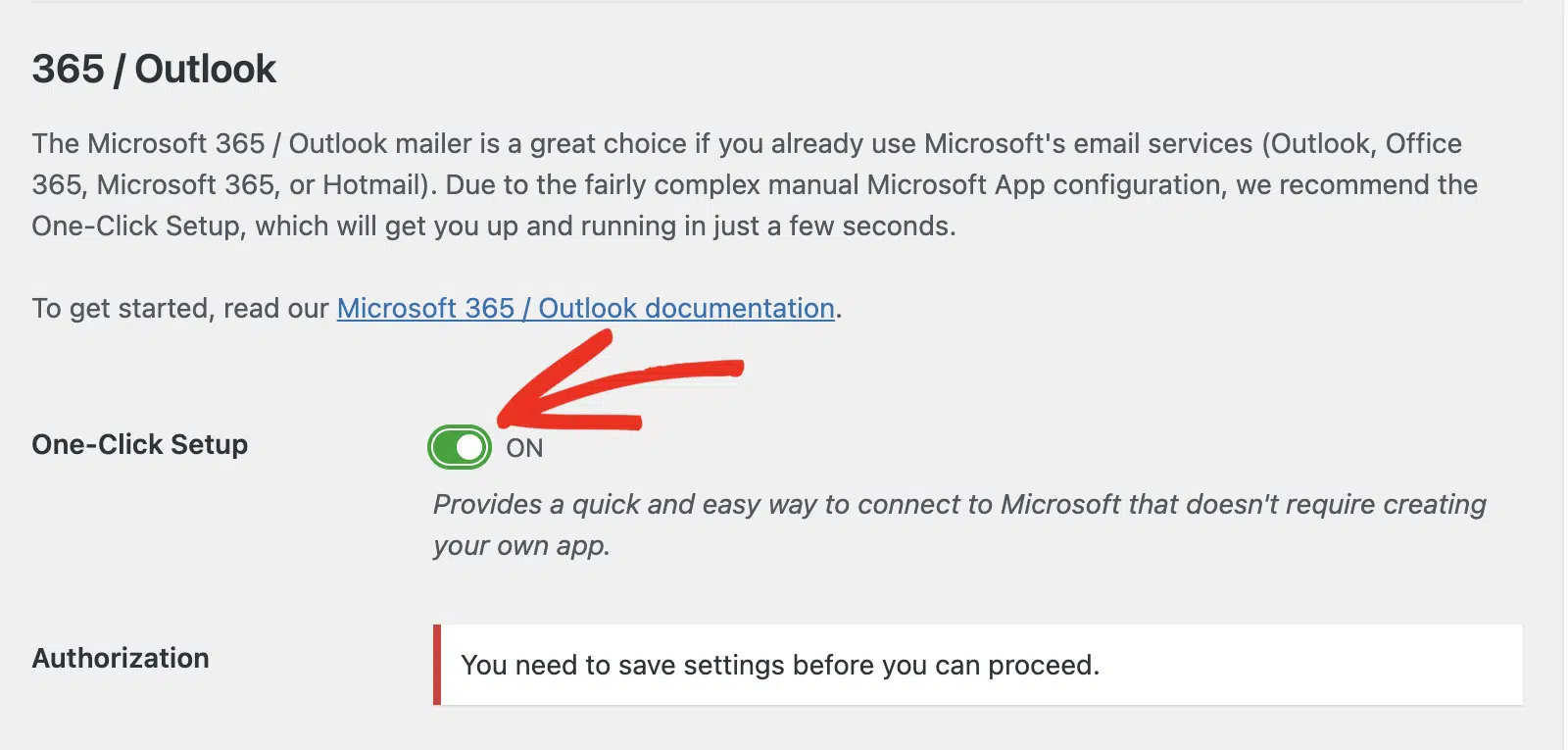
Para informações mais detalhadas sobre o processo de Configuração de Um Clique, certifique-se de que consulta o nosso guia sobre configurar o mailer Outlook utilizando a funcionalidade de Configuração de Um Clique.
Nota: A funcionalidade de Configuração de Um Clique requer uma licença Pro ou superior.
Se preferir continuar com a abordagem tradicional ou necessitar de uma configuração personalizada, prossiga com o resto dos passos descritos abaixo.
Para gerar as informações necessárias para esta secção, terá de configurar uma aplicação web na sua conta Microsoft Azure. Este processo não requer qualquer codificação, e iremos mostrar-lhe exatamente o que fazer no próximo passo.
Certifique-se de que mantém estas definições do WP Mail SMTP abertas numa separador ou janela separada, pois voltará a elas em breve.
Configurar uma Conta Microsoft Azure
Para avançar com o processo de configuração, necessitará de ter uma conta Microsoft Azure. Se precisar de criar uma nova conta, clique neste link para se inscrever numa conta Microsoft Azure gratuita.
Embora a criação de uma conta seja gratuita, terá de introduzir os detalhes do seu cartão de crédito ao inscrever-se numa conta Microsoft. Isto ajuda a prevenir registos de spam.
Nota: Poderá ser-lhe exigido que subscreva o plano Pay-as-you-go da Microsoft antes de poder criar aplicações no portal Azure.
Como muito provavelmente já tem uma conta de e-mail Microsoft (através de Hotmail, Live, Outlook, Microsoft 365, etc.), pode simplesmente iniciar sessão no Microsoft Azure com as suas credenciais de conta existentes.
Nota: O e-mail que utiliza para a sua conta Azure deve ser um endereço de e-mail baseado na Microsoft com permissão para enviar e-mails.
Assim que tiver criado e verificado a sua conta, terá de abrir o Portal do Azure se não for redirecionado automaticamente.
Criação de um ID de Aplicação
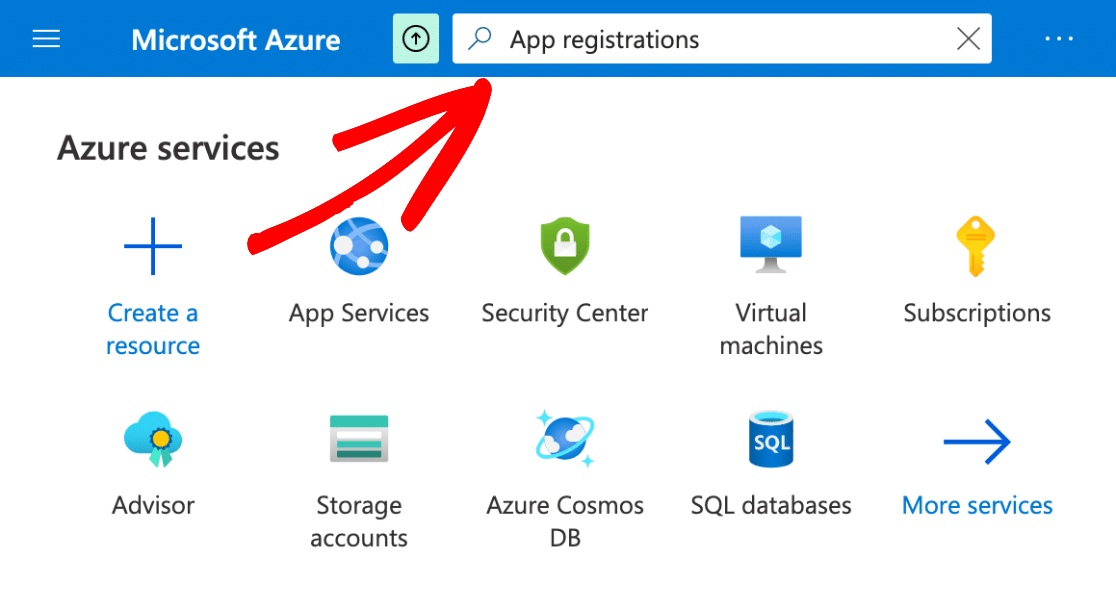
No Portal do Azure, digite Registos de aplicações na barra de pesquisa no topo da página.
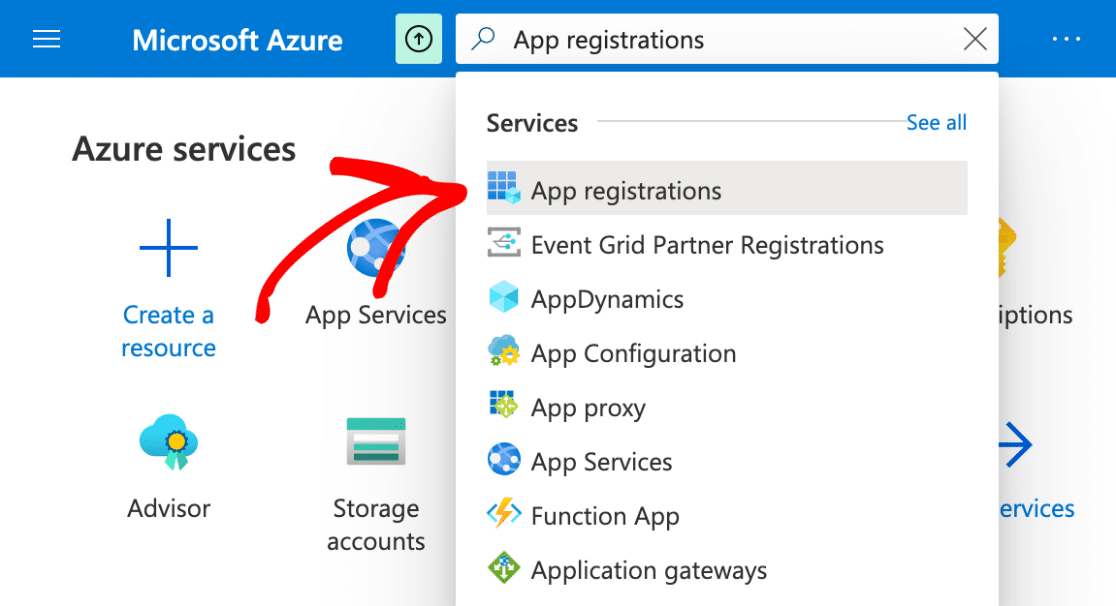
Em seguida, verá um menu suspenso com uma lista de serviços. Prossiga e clique em Registos de aplicações.
No topo da página de Registos de Aplicações, terá de selecionar a opção + Novo registo.
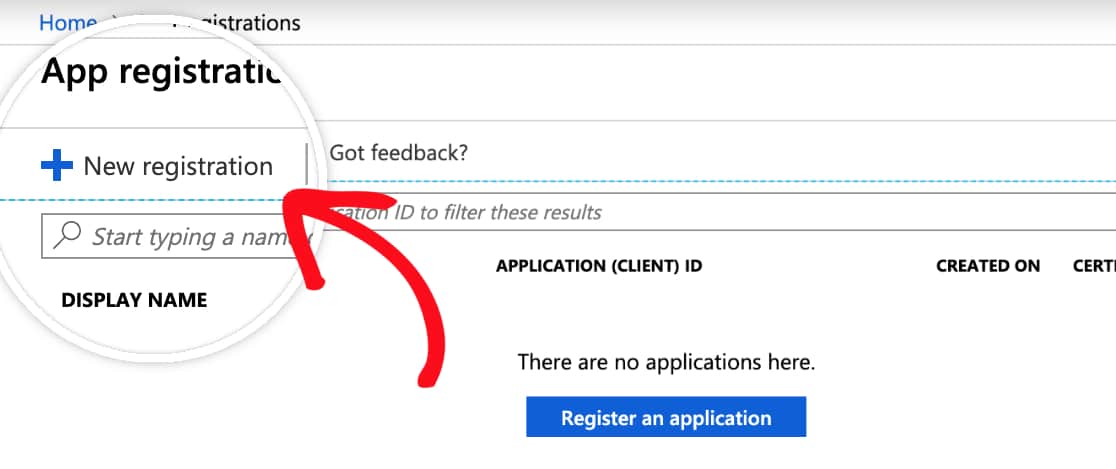
Nota: Se vir a mensagem de erro: A capacidade de criar aplicações fora de um diretório foi descontinuada. Significa que ainda não se inscreveu numa conta no Azure. Terá de registar e verificar a sua conta Azure para poder registar uma aplicação.
No formulário de registo da aplicação, eis os detalhes que terá de preencher:
- Nome: Isto é apenas para a sua organização pessoal, pelo que recomendamos que lhe dê um nome como "WP Mail SMTP: oseudominio.com".
- Tipos de conta suportados: Selecione Contas em qualquer diretório organizacional e contas Microsoft pessoais.
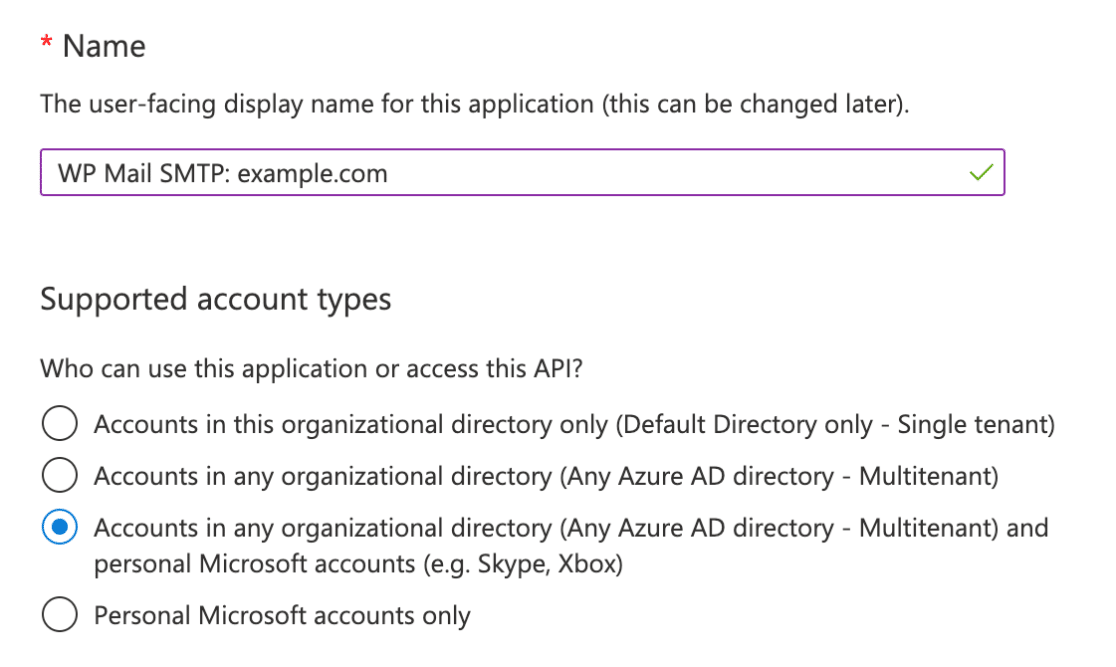
Nota: Para alguns tipos de conta Microsoft, poderá apenas ver a opção Contas em qualquer diretório organizacional (Qualquer Azure AD – Multitenant). Prossiga e selecione esta opção se a opção Contas em qualquer diretório organizacional e contas Microsoft pessoais não aparecer para o seu tipo de conta.
- URI de Redirecionamento: Para o primeiro menu suspenso, deixe-o definido como Web. Em seguida, para o segundo campo, terá de copiar este valor das suas definições do WP Mail SMTP (ver abaixo).
Para encontrar o URI de Redirecionamento, terá de voltar ao separador ou janela onde deixou as definições do WP Mail SMTP do seu site abertas. Na secção Outlook / 365, verá um campo denominado URI de Redirecionamento.
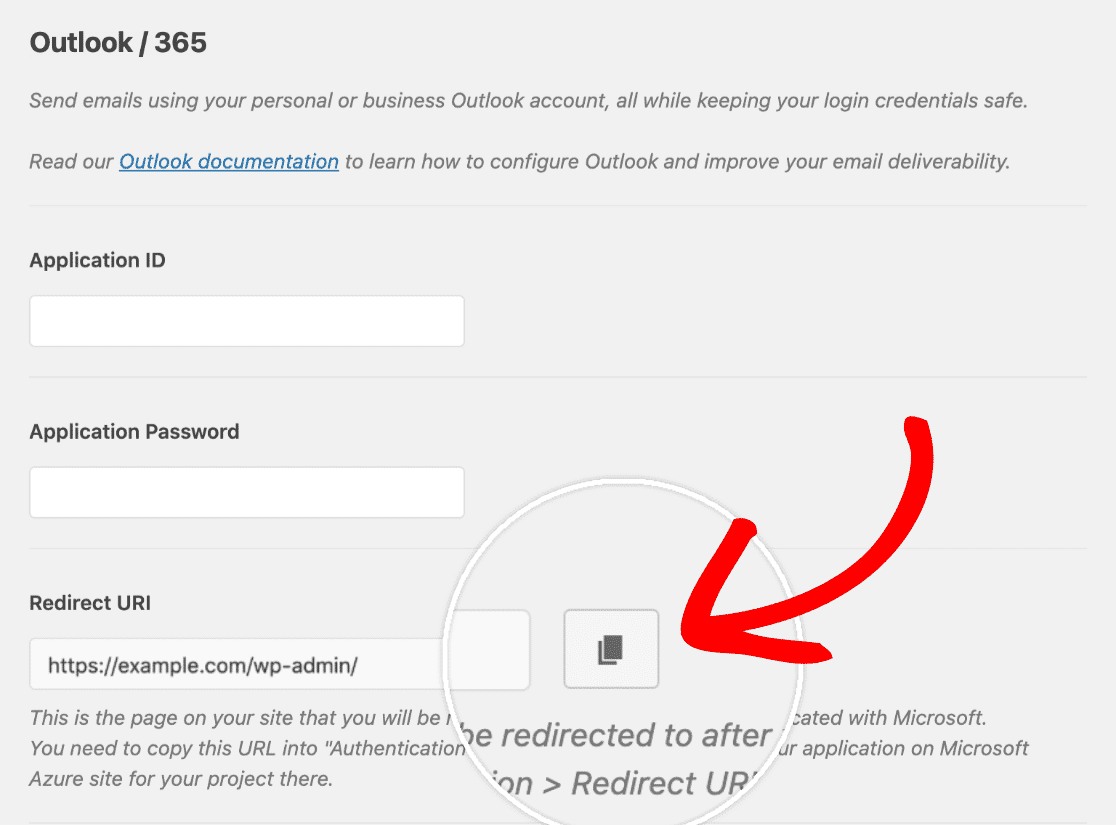
Terá de copiar este valor e depois colá-lo no formulário de registo da sua aplicação Microsoft Azure. Certifique-se de que mantém ambas as janelas/separadores abertos no seu navegador, pois continuaremos a alternar entre os dois.
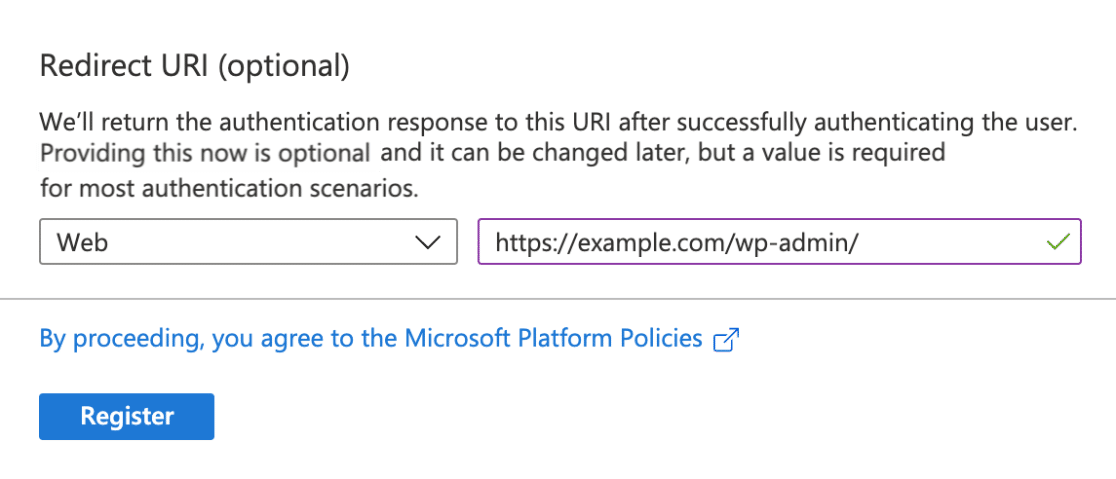
Quando estiver pronto, clique no botão Registar para prosseguir.
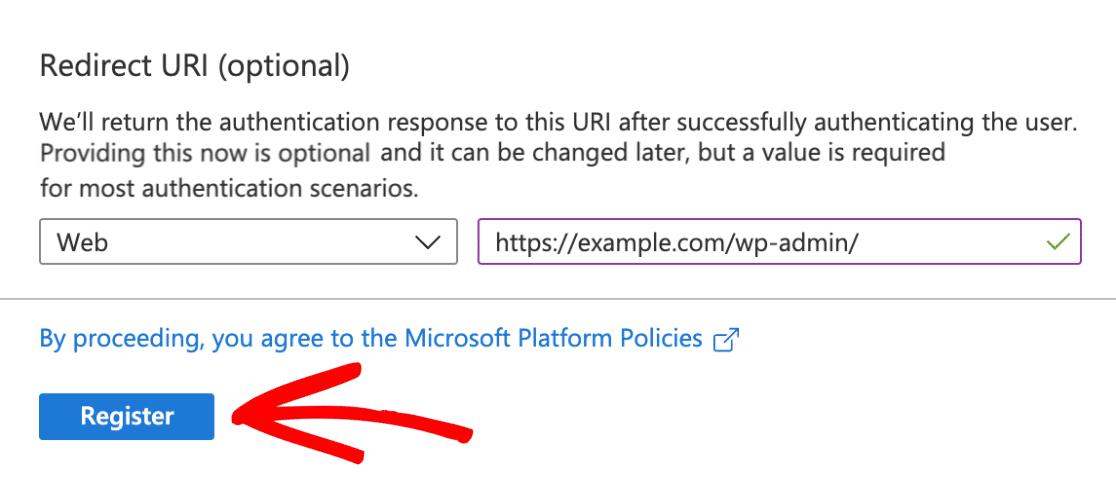
Nota: Após registar a sua aplicação, certifique-se de que verifica novamente os seus Tipos de conta suportados e URI de Redirecionamento, localizados no separador Autenticação. Se estas definições estiverem configuradas incorretamente, provavelmente terá problemas em autorizar o WP Mail SMTP.
Assim que este formulário de registo for submetido, será redirecionado para a página de Visão Geral. Aqui, encontrará o seu ID de Aplicação (cliente). Prossiga e copie este valor.
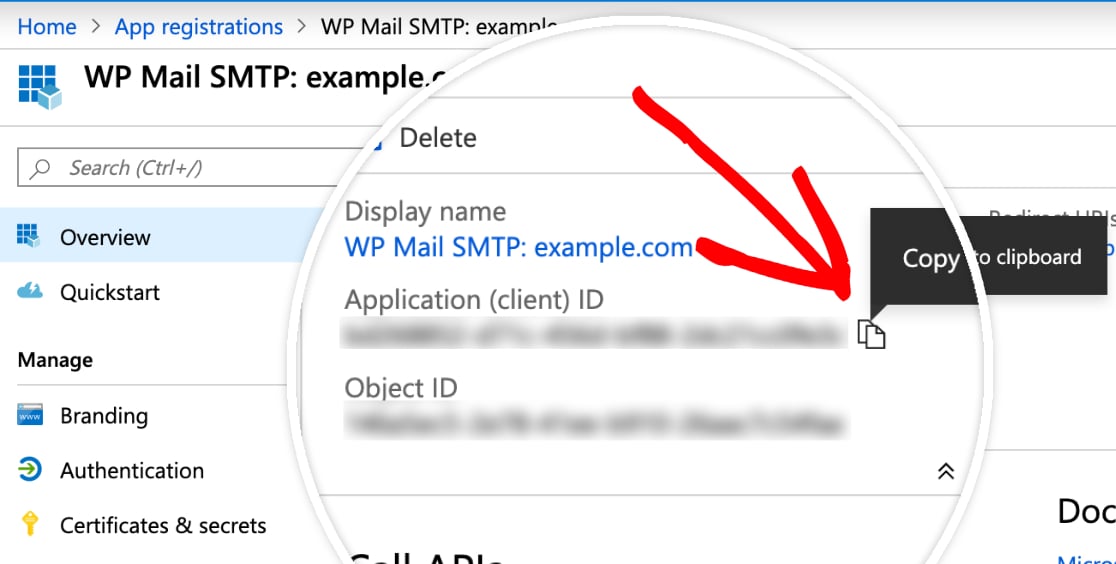
Assim que tiver copiado o ID de Aplicação (cliente), terá de colar este valor completo nas suas definições do WP Mail SMTP, no campo rotulado ID de Aplicação.

Criação de uma Palavra-passe de Aplicação
De seguida, teremos de gerar uma palavra-passe para esta aplicação. Para tal, vá a Gerir » Certificados & segredos na barra lateral esquerda dentro da aplicação que registou.
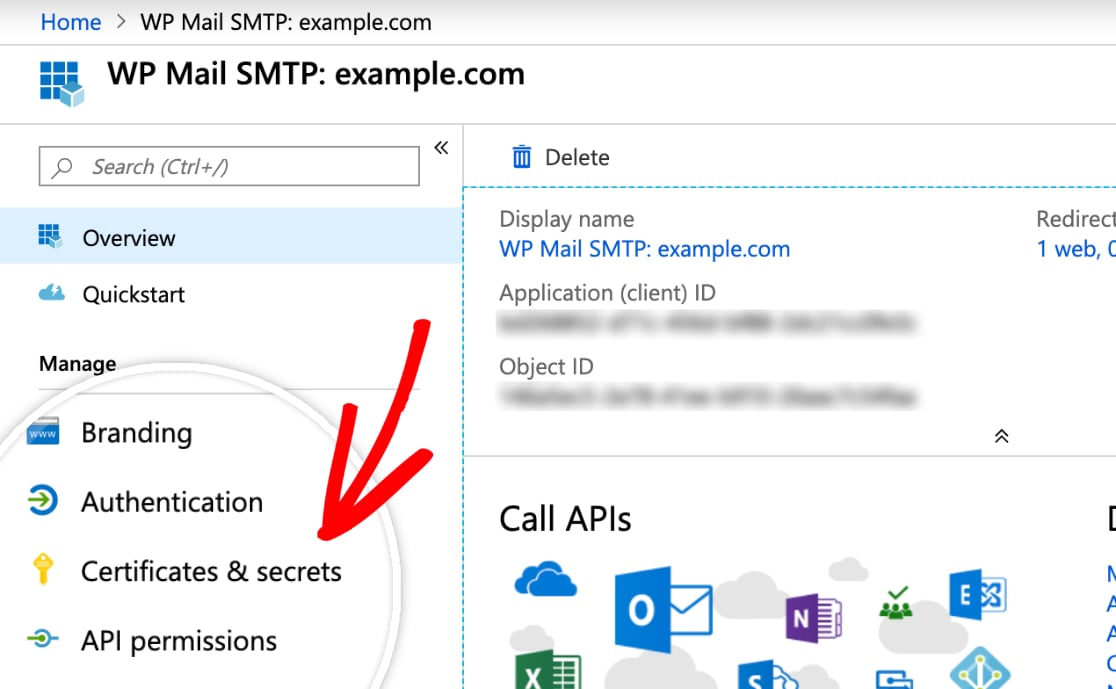
Nota: Terá de estar no diretório da aplicação que criou para ver a opção Certificados & segredos. Pode aceder a esta página navegando para Registos de aplicações e selecionando o nome da aplicação que registou.
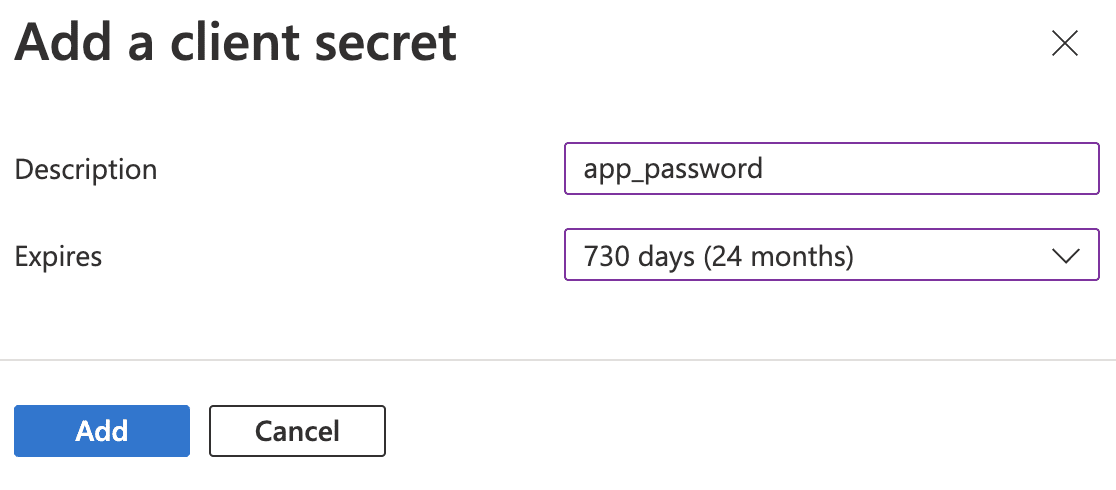
Neste ecrã, clique na opção + Novo segredo de cliente .
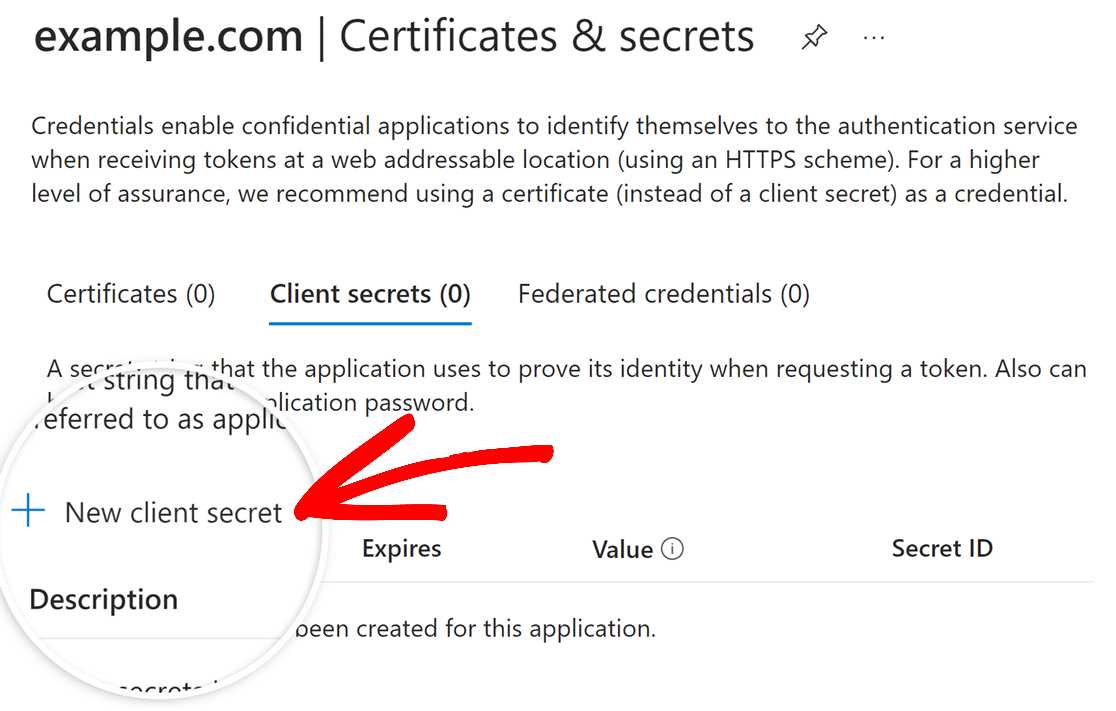
Aparecerá uma sobreposição e aqui terá de preencher um pequeno formulário:
- Descrição: Este nome é apenas para seu uso, pelo que recomendamos um nome lógico e simples, como
palavra_passe_app. - Expira: 730 dias (24 meses).
Após submeter o formulário de segredo de cliente, a Palavra-passe da Aplicação será gerada. Copie a palavra-passe na coluna Valor (não na coluna ID do Segredo) e volte às suas definições do WP Mail SMTP.
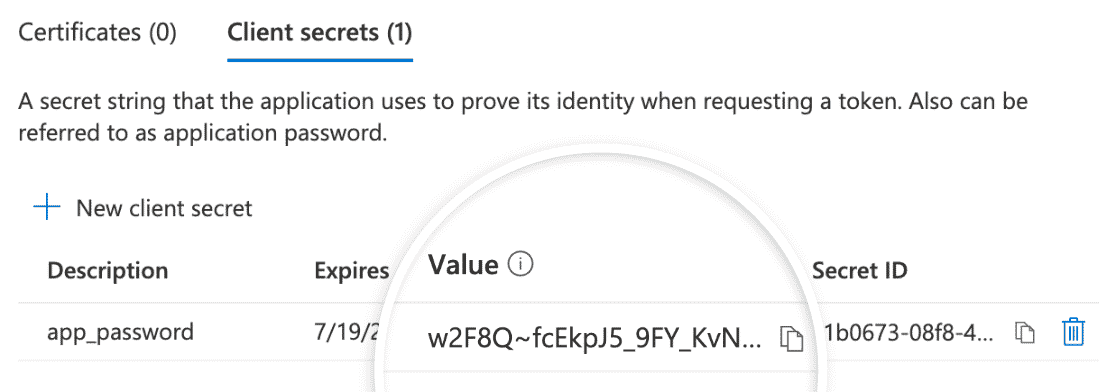
Nota: Não conseguirá aceder ao Valor depois de sair desta página. Recomendamos que guarde o valor num local seguro caso precise de o aceder novamente.
Assim que regressar ao separador ou janela onde as suas definições ainda estão abertas, cole este valor no campo Palavra-passe da Aplicação.

Guardar Definições e Autorizar o WP Mail SMTP
Depois de adicionar o seu ID de Aplicação e Palavra-passe da Aplicação, clique no botão Guardar Definições na parte inferior da página.
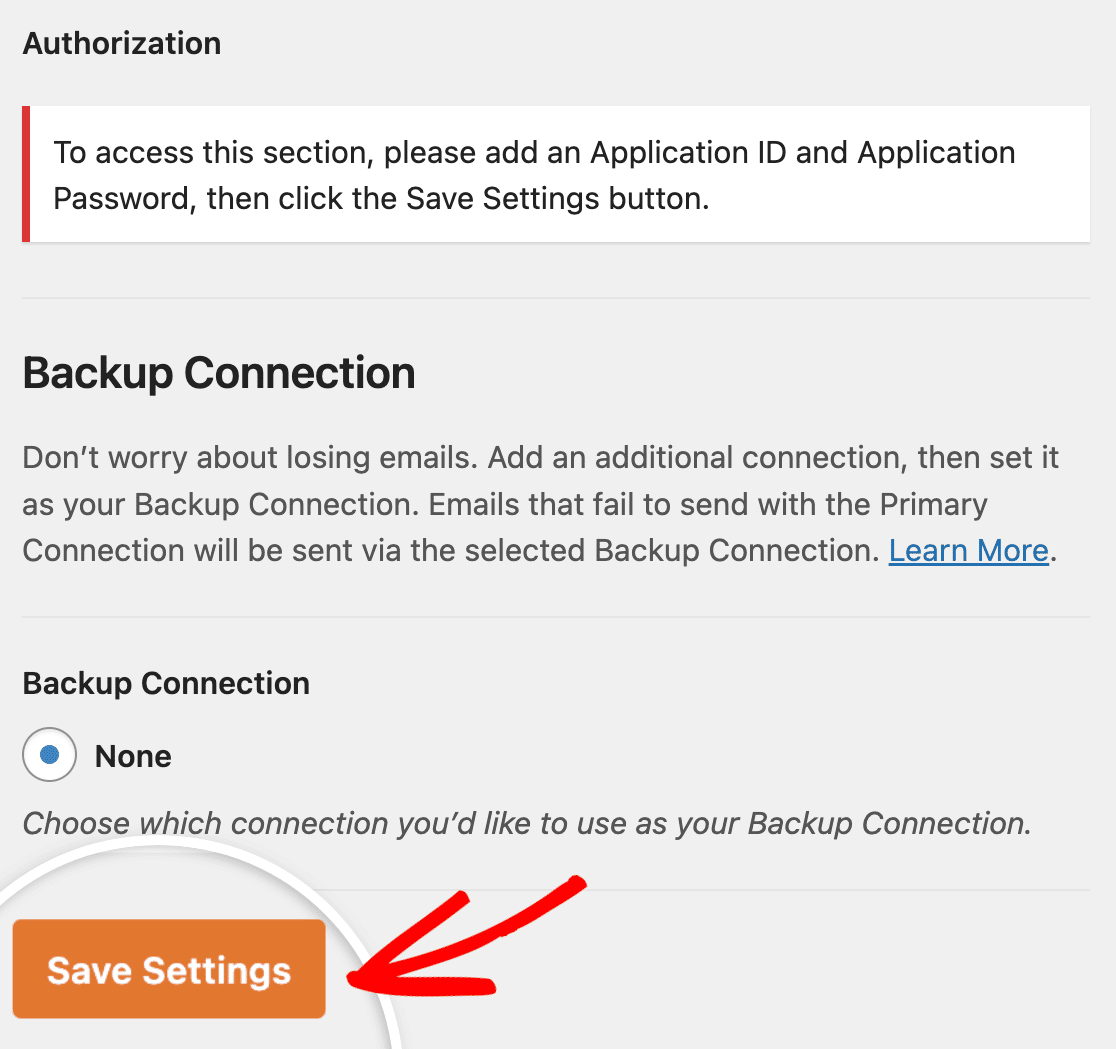
Depois de guardar as definições, terá de rolar para baixo até à secção Autorização. Deverá agora ver um botão com o rótulo Permitir que o plugin envie emails usando a sua conta Microsoft. Clique neste botão.
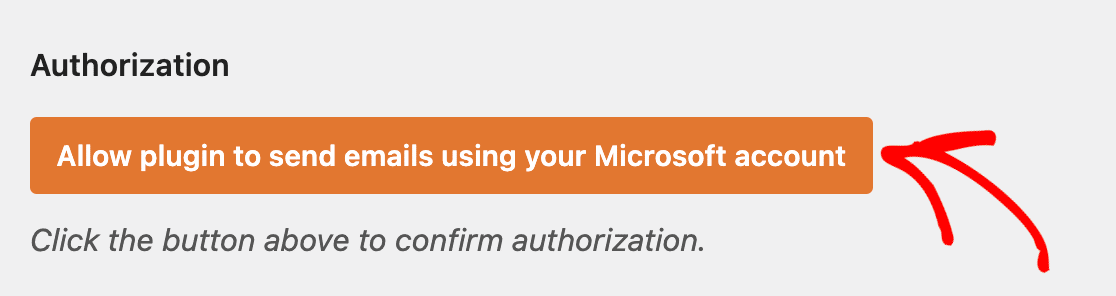
Depois de clicar no botão, deverá ser redirecionado para um formulário de permissões da Microsoft.
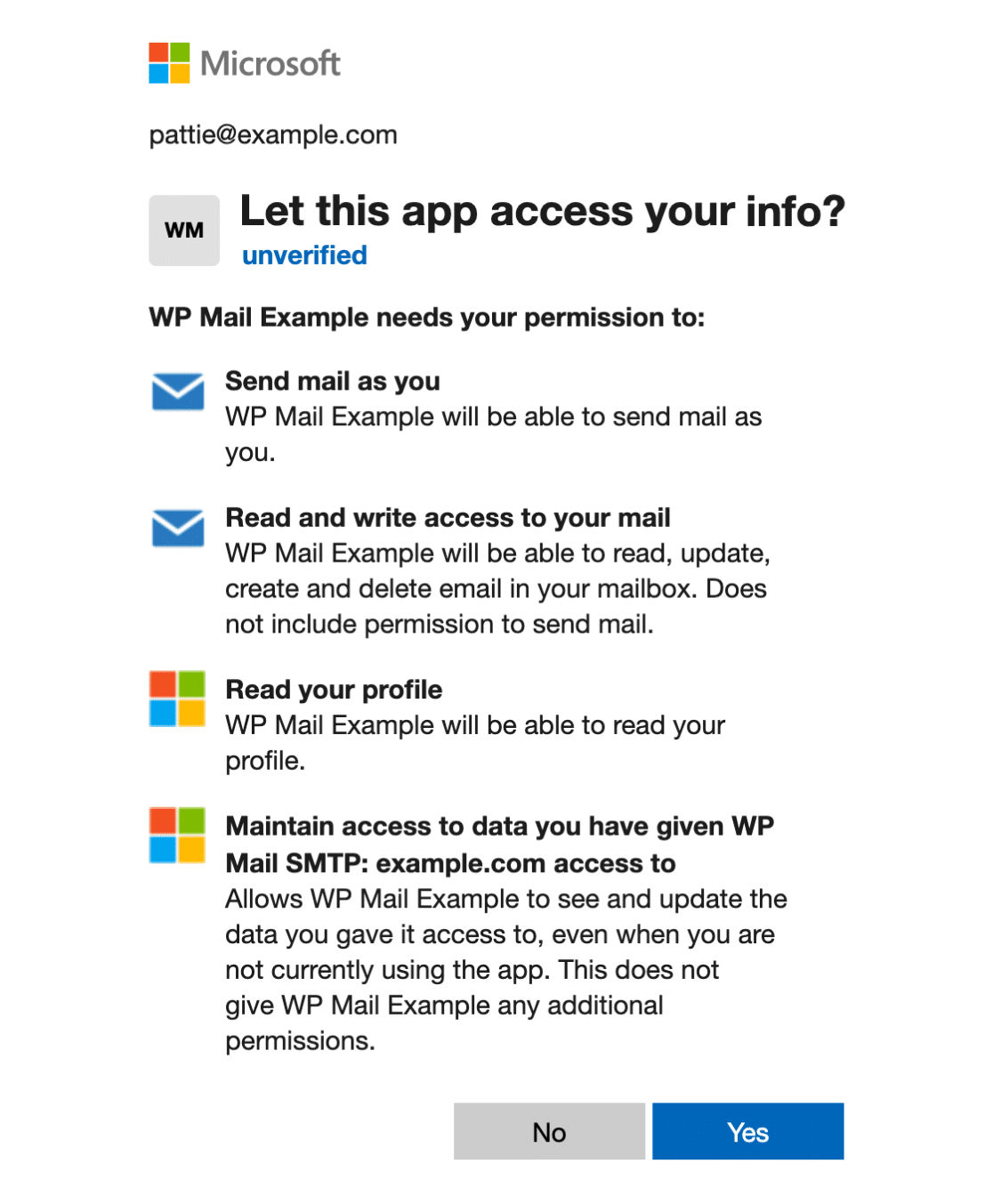
Na parte inferior deste formulário, clique em Sim.
De seguida, será redirecionado de volta para as suas definições do WP Mail SMTP. Na parte superior destas definições, deverá ver uma notificação a informar que conectou com sucesso a sua conta Microsoft.
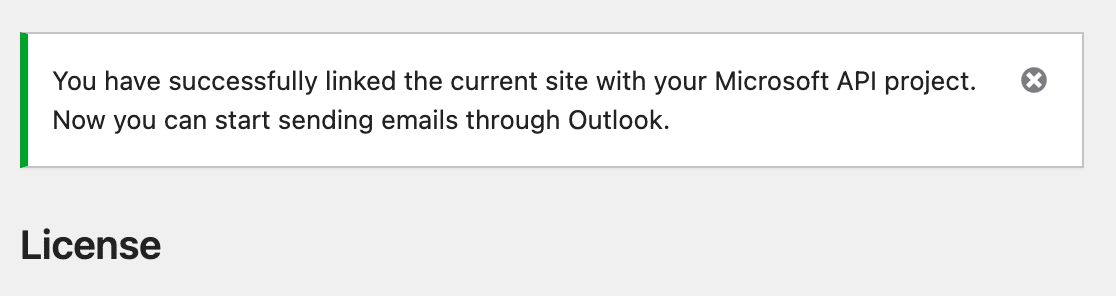
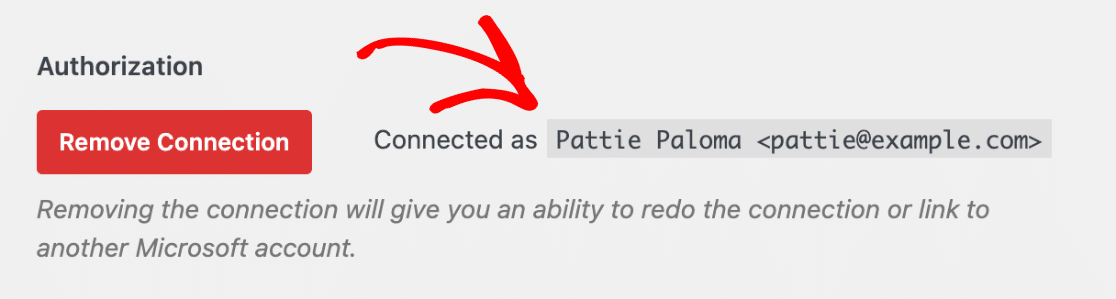
Em seguida, na secção Autorização na parte inferior da página, deverá também ver o nome e endereço de email que utilizou para autorizar a ligação.
E-mail de Origem
Agora que a sua API Microsoft está configurada e conectada, pode introduzir um endereço de Email de Remetente. Terá de usar o mesmo endereço de email que utilizou para autorizar a sua ligação. Este endereço de email pode ser encontrado na secção Autorização das suas definições.
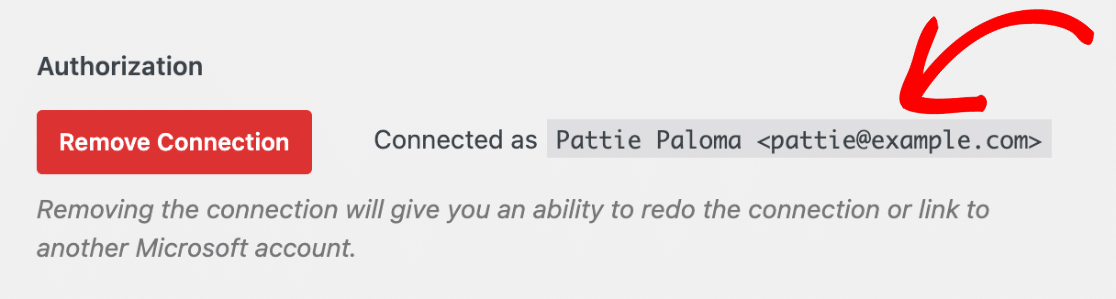
Introduza este mesmo endereço de email no campo Email de Remetente nas suas definições.
Nota: Se desejar enviar emails como um utilizador diferente, caixa de correio partilhada ou grupo, certifique-se de que consulta a nossa secção de FAQ para saber como.
Recomendamos também vivamente que marque a caixa Forçar Email de Remetente. Selecionar esta opção impedirá que tenha de editar as definições de Email de Remetente noutras áreas do seu site.
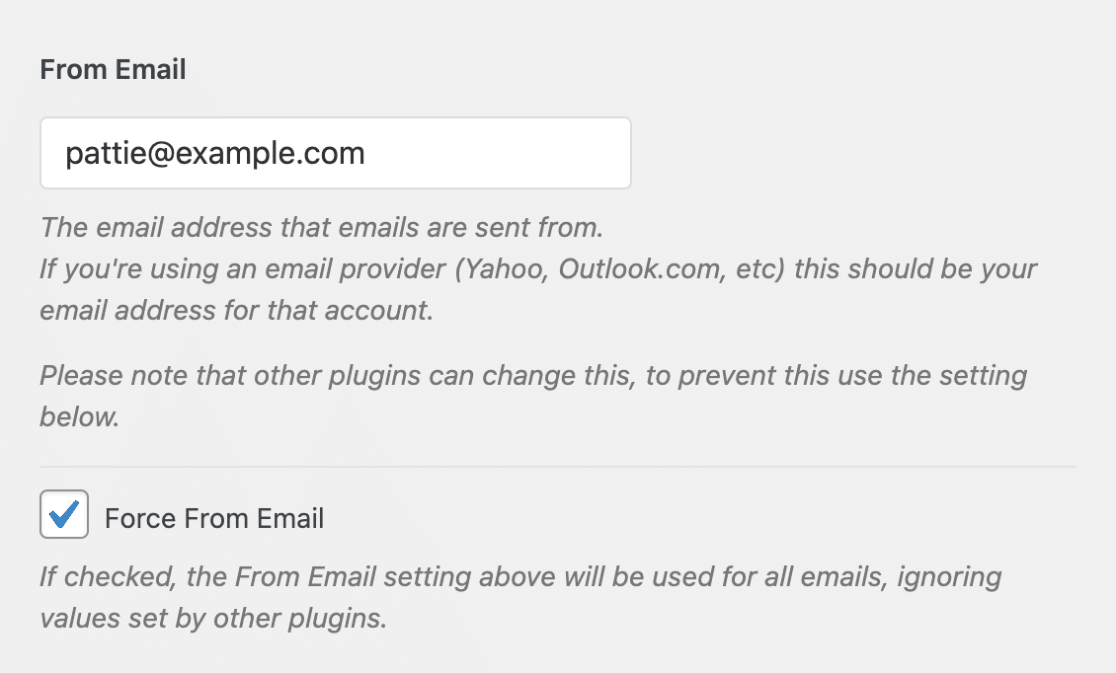
Nota: Para mais detalhes, consulte o nosso guia para entender como funciona a configuração Forçar E-mail de Remetente.
Nome de Origem
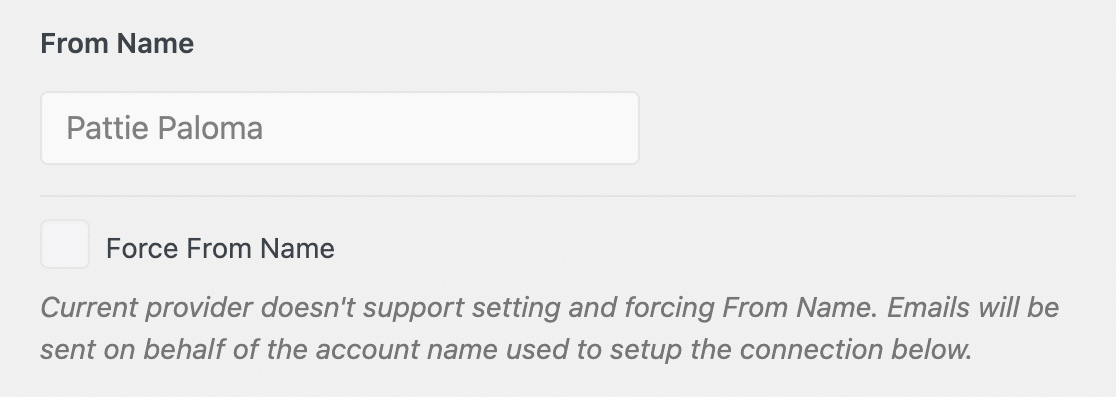
O remetente do Microsoft 365 / Outlook.com não suporta a alteração ou imposição do Nome do Remetente. Os seus e-mails serão enviados em nome do nome da conta utilizado para autorizar a ligação.
Ligação de Reserva
Configurar uma Ligação de Backup é opcional e não é necessário para completar a configuração do seu remetente Microsoft 365 / Outlook. No entanto, para melhorar ainda mais a entrega de e-mails, recomendamos configurar uma ligação adicional para servir de backup, caso a sua Ligação Principal falhe.

Nota: Pretende encaminhar os seus e-mails através de uma ligação adicional específica com base num conjunto de regras ou condições? Certifique-se de que consulta o nosso tutorial sobre Encaminhamento Inteligente para saber como.
Enviar um E-mail de Teste
Agora que a sua API da Microsoft está configurada e ligada, é importante enviar um e-mail de teste para garantir que tudo está a funcionar corretamente. Para o fazer a partir do painel de administração do WordPress, vá para WP Mail SMTP » Ferramentas e clique no separador Teste de E-mail.

No campo Enviar Para, verá o endereço de e-mail do administrador do site por defeito. No entanto, sinta-se à vontade para alterar este endereço de e-mail para qualquer endereço de e-mail para o qual deseje enviar o e-mail de teste.
Nota: Se configurou uma ligação adicional, seria capaz de escolher entre a sua Ligação Primária e outras ligações ao enviar um e-mail de teste.
Em seguida, clique no botão Enviar E-mail para enviar o seu e-mail de teste.

Após enviar o e-mail, deverá ver uma mensagem de sucesso.

Se verificar a caixa de entrada desse endereço de e-mail, deverá receber o e-mail para este teste.

Perguntas Frequentes
Estas são as respostas a algumas das principais perguntas que recebemos sobre a configuração do remetente Outlook no WP Mail SMTP.
Utilizo Autenticação de Dois Fatores / Autenticação Multifator (2FA / MFA) na minha conta de e-mail baseada na Microsoft. Funcionará com o remetente Microsoft 365 / Outlook.com?
Se já tiver 2FA/MFA configurado antes de completar os passos de configuração neste tutorial, então não deverá ter quaisquer problemas (basta seguir os passos normalmente).
Se completar este tutorial e depois decidir ativar 2FA/MFA mais tarde, então, na maioria dos casos, terá de reautorizar o remetente (ver Guardar Definições e Autorizar WP Mail SMTP).
Qual é o tamanho máximo de e-mail que pode ser enviado através do remetente Microsoft 365 / Outlook.com?
Para as versões 3.3 e anteriores do WP Mail SMTP, o limite máximo de tamanho é de 4MB.
Para quaisquer versões do WP Mail SMTP superiores a 3.3, o limite máximo de tamanho dependerá da sua configuração do Outlook.
Se atualizou o plugin WP Mail SMTP para uma versão superior a 3.3 e planeia enviar e-mails com mais de 4MB, terá de reautorizar o remetente (ver Guardar Definições e Autorizar WP Mail SMTP).
Porque recebo o seguinte erro ao configurar um endereço de e-mail Office 365 GCC ou DoD?
O Cliente Confidencial não é suportado em pedidos Cross Cloud
Por medidas de segurança, as contas do Governo Community Cloud (GCC) e do Departamento de Defesa dos EUA (DoD) utilizam tipicamente a extensão de domínio .us em vez de .com. Para configurar estes tipos de contas, terá de adicionar o seguinte trecho de código para permitir extensões de domínio .us:
Se precisar de considerar uma extensão de domínio com um código de país diferente, como .de, basta substituir 'us' pelo seu código de país, na última linha do código fornecido acima. Por exemplo,
theme_prefix_enable_gcc_high_and_dod_compatibility( 'de' );
Nota: Para orientação adicional, consulte o tutorial do WPBeginner sobre como adicionar código personalizado.
Terei de me reconectar se as minhas credenciais de login tiverem mudado?
Sim, se alterar a sua palavra-passe, a sua ligação será invalidada. Quando isto acontecer, terá de reativar a ligação do WP Mail SMTP indo a WP Mail SMTP » Definições. Em seguida, navegue até à secção Autorização e clique em Remover Ligação.
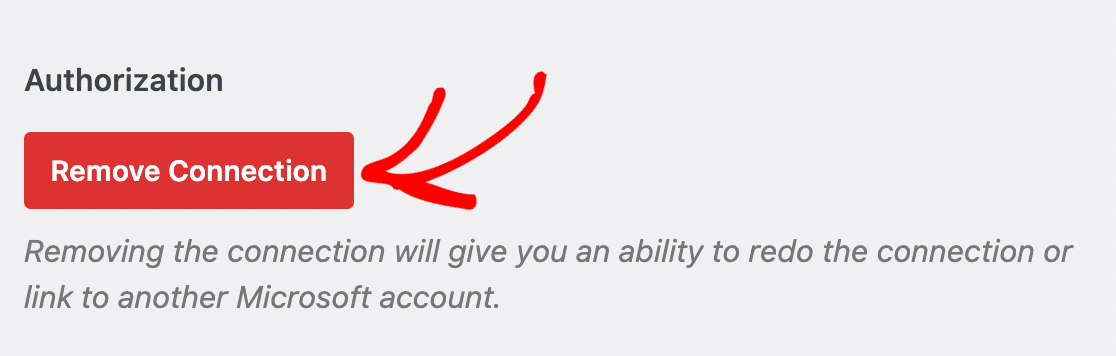
Depois de remover a ligação existente, terá de clicar em Permitir que o plugin envie emails utilizando a sua conta Microsoft para recriar a sua ligação de envio de emails do Microsoft 365 / Outlook.com.
O serviço de envio de emails do Microsoft 365 / Outlook.com suporta o envio como um utilizador diferente, caixa de correio partilhada ou grupo?
Sim, o serviço de envio de emails do Microsoft 365 / Outlook.com suporta o envio de emails de diferentes utilizadores, caixas de correio partilhadas e grupos. Estas opções podem ser configuradas na conta Microsoft autorizada que ligou ao WP Mail SMTP.
Abaixo, encontrará a documentação relevante da Microsoft sobre como configurar estas diferentes opções de envio:
- Enviar como ou em nome de outro utilizador
- Enviar a partir de uma caixa de correio partilhada
- Enviar como ou em nome de um grupo
Assim que configurar qualquer uma destas opções, pode alterar o endereço de email do Remetente para o endereço de email de qualquer utilizador que tenha configurado na sua conta Microsoft ligada.
E se eu não tiver permissão para autorizar aplicações que requerem aprovação de administrador?
Terá de pedir ao seu Administrador Global para configurar o fluxo de trabalho de consentimento do administrador. Assim que este fluxo de trabalho for configurado e for adicionado como revisor, poderá solicitar acesso a aplicações que requerem consentimento do administrador, como o WP Mail SMTP.
Posso remover o âmbito "mail.readwrite" do serviço de envio de emails do Outlook?
Sim, pode com um trecho de código PHP personalizado. No entanto, o WP Mail SMTP utiliza esta permissão para permitir que os utilizadores enviem emails com ficheiros anexos grandes. A sua remoção limitará o tamanho máximo do ficheiro anexo a 3MB para o serviço de envio de emails do Outlook. Consulte o nosso guia para obter detalhes sobre como remover o âmbito "mail.readwrite" para o serviço de envio de emails do Outlook.
E se o e-mail de teste não for enviado com sucesso?
Se o email de teste não estiver a ser enviado, verá provavelmente um registo de depuração com detalhes adicionais sobre o problema. Aqui está uma possível mensagem de erro e como resolvê-la.
Serviço de envio: 365 / Outlook

ErrorSendAsDenied: A conta de utilizador que foi utilizada para submeter este pedido não tem o direito de enviar emails em nome da conta de envio especificada., Não é possível submeter a mensagem.
Se estiver a ver a mensagem de erro acima, significa que o email do Remetente que especificou é diferente do email que utilizou para autorizar a ligação. Para corrigir isto, terá de atualizar o email do Remetente para corresponder ao que autorizou ao configurar a sua ligação de envio de emails do Microsoft 365 / Outlook.com.
Se desejar utilizar um email diferente como email do Remetente, terá de adicionar o email como um alias na sua conta Microsoft. Para obter passos sobre isto, consulte a secção aliases de envio deste guia.
O que devo fazer se receber um erro MailboxNotEnabledForRESTAPI?
A mensagem de erro MailboxNotEnabledForRESTAPI é retornada pela Microsoft, indicando que a API REST, que é necessária para o remetente Microsoft 365 / Outlook, não está ativada na conta de e-mail do Office 365 que está a tentar autenticar. Este erro ocorre tipicamente quando:
- A conta de e-mail do Office 365 em uso não tem a API REST ativada.
- A conta de e-mail está alojada num Servidor Exchange dedicado da Microsoft em vez de uma caixa de correio válida do Microsoft 365.
Para resolver este problema, certifique-se de que está a usar uma caixa de correio válida do Microsoft 365 e não uma conta num Servidor Exchange dedicado. Pode encontrar informações mais detalhadas e assistência para ativar a API REST na sua caixa de correio visitando a documentação oficial da Microsoft sobre este tópico.
É tudo! Configurou com sucesso o seu site para enviar e-mails do WordPress com o remetente Microsoft 365 / Outlook.com no WP Mail SMTP.
Em seguida, gostaria também de controlar quais os e-mails que o núcleo do WordPress envia? Certifique-se de que consulta o nosso tutorial sobre Controlos de E-mail para obter todos os detalhes.