


Resumo de IA
Precisa corrigir problemas de entrega de e-mail no seu site WordPress? A SMTP.com tem trabalhado para melhorar a entregabilidade de e-mails durante décadas, estabelecendo um registo extenso como um serviço fiável.
Este tutorial irá mostrar-lhe como melhorar a entregabilidade de e-mails com o remetente SMTP.com no WP Mail SMTP.
Nota: WP Mail SMTP e SMTP.com são dois produtos diferentes de empresas diferentes. SMTP.com é um remetente que pode ligar ao WP Mail SMTP. Se tiver uma licença WP Mail SMTP e desejar usar o remetente SMTP.com, terá de comprar um plano SMTP.com separadamente.
O que é SMTP.com?
SMTP.com tem sido um líder de mercado na entrega de e-mails e a escolha preferida para mais de 100.000 empresas há mais de 22 anos. É conhecido pela sua facilidade de integração, suporte de qualidade e API poderosa.
Para completar a configuração do remetente SMTP.com no WP Mail SMTP, precisará de:
- Um endereço de e-mail específico do domínio (ou seja, [email protected])
- Um cartão de crédito (necessário para completar o registo da conta)
- Acesso aos registos DNS do seu site
- Custo: Gratuito até 50.000 e-mails em 30 dias. Após este período, precisará de uma conta paga. Consulte a página de preços da SMTP.com para ver todas as opções de planos. Planos superiores podem incluir limites de envio muito mais elevados.
- Requisitos do E-mail de Remetente: Precisará de um E-mail de Remetente específico do domínio (por exemplo, [email protected]) para uma entrega de e-mail fiável.
- Conclusão: SMTP.com é um remetente recomendado porque é um líder fiável na indústria de entrega de e-mails. Onde muitos serviços semelhantes exigem um processo de configuração extenso, a SMTP.com permaneceu bastante simples.
Nota: Para mais informações sobre remetentes suportados, consulte o nosso guia completo sobre Remetentes WP Mail SMTP.
Assim que tiver estes detalhes à mão, pode avançar para o tutorial abaixo.
Configurar a sua conta SMTP.com
Primeiro, precisará de uma conta na SMTP.com. Esta conta irá ligar-se ao seu site WordPress para que os seus e-mails possam ser entregues de forma fiável. Se já tem uma conta SMTP.com, prossiga e inicie sessão. Caso contrário, crie uma nova conta agora.
Ao criar uma nova conta na SMTP.com, terá de completar alguns passos adicionais após o registo. Estes passos ajudam a impedir que spamers se inscrevam na sua lista de e-mails, o que é importante para manter o serviço da SMTP.com fiável.
Primeiro, certifique-se de que verifica a sua caixa de entrada de e-mail e segue o link de ativação enviado para si. Isto também exigirá que concorde com a política de utilização da SMTP.com.
Em seguida, a equipa da SMTP.com irá rever e aprovar a sua conta, o que pode levar até 24 horas. Este processo de aprovação provavelmente exigirá que forneça detalhes adicionais ou esclarecimentos, por isso, por favor, fique atento à sua caixa de entrada para quaisquer atualizações.
Assim que a sua conta SMTP.com estiver ativa e a funcionar, estará pronto para iniciar o processo de configuração do remetente. Mantenha o separador ou janela do navegador com a página da sua conta aberta, pois irá utilizá-la no próximo passo.
Configurar as Definições de DNS do Seu Site
A autenticação é um passo importante na entrega de e-mails com sucesso. Isto ajuda a mostrar aos fornecedores de e-mail que os seus e-mails estão a ser enviados de uma fonte legítima.
O SMTP.com utiliza um registo SPF para ajudar a autenticar os seus e-mails, pelo que terá de adicionar este registo às definições de DNS do seu site. Também terá de configurar um registo DKIM antes de poder enviar e-mails com o SMTP.com.
Nota: Para mais detalhes sobre como modificar as definições de DNS do seu site, consulte o nosso tutorial sobre adicionar registos DNS para configuração do WP Mail SMTP.
Também pode consultar a base de conhecimento do SMTP.com para obter detalhes sobre os registos DNS que fornece.
O SMTP.com tem um processo de integração simples que facilita o acesso aos registos DNS necessários para autenticar o seu domínio. Para começar, terá de aceder ao portal de integração e iniciar sessão com os detalhes da sua conta SMTP.com.
Domínio de Envio
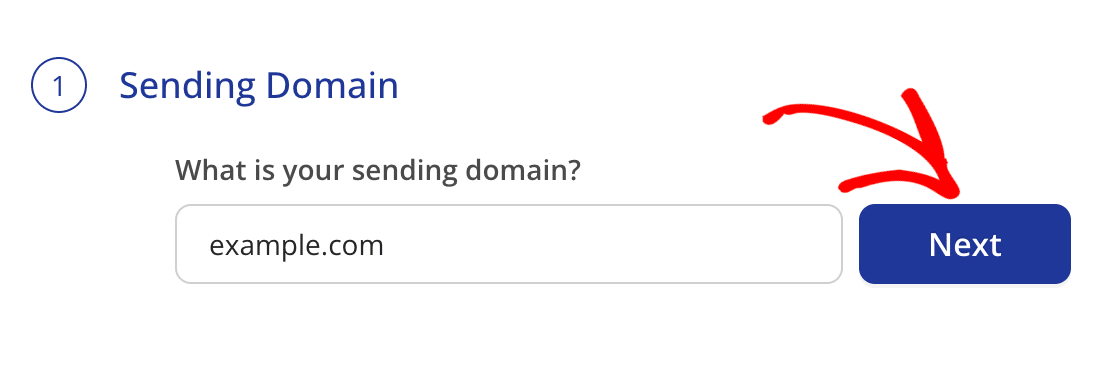
O primeiro passo é especificar o seu domínio de envio. Este deve ser o domínio do seu site. Para iniciar o processo de verificação, terá de introduzir o domínio do seu site no campo Qual é o seu domínio de envio?. Em seguida, clique em Seguinte para continuar.
Adicionar o Registo SPF
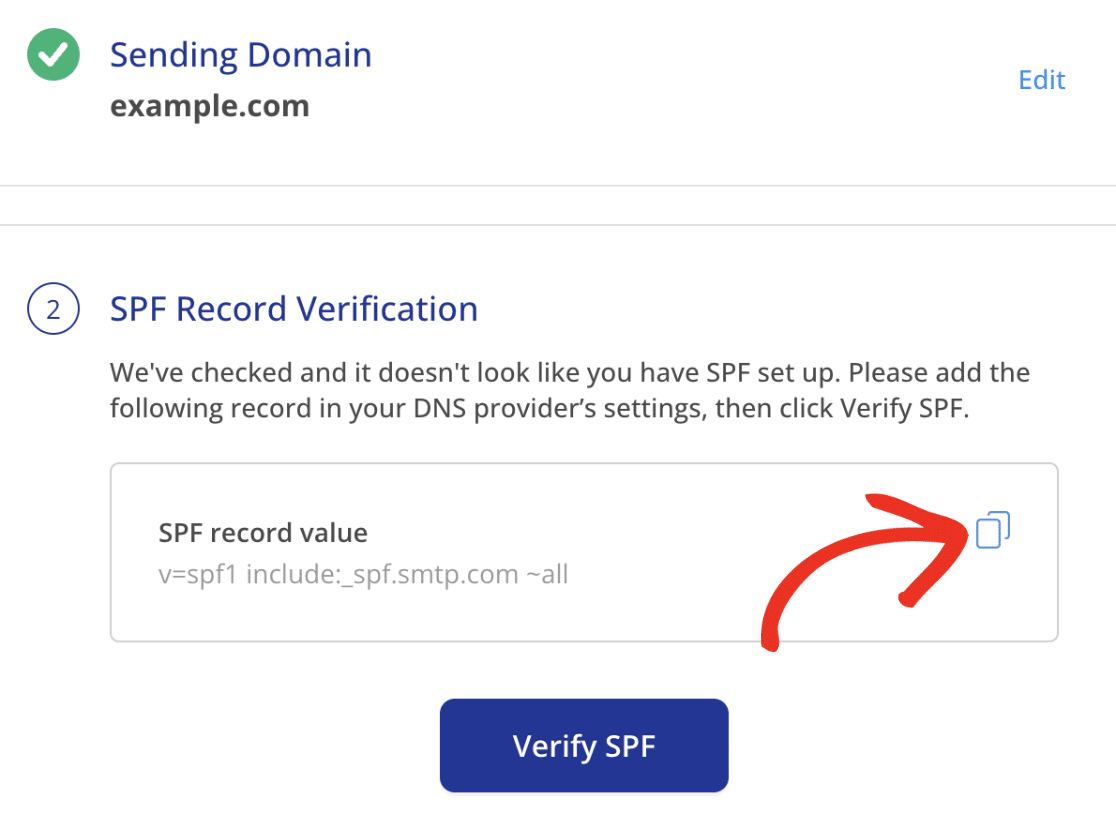
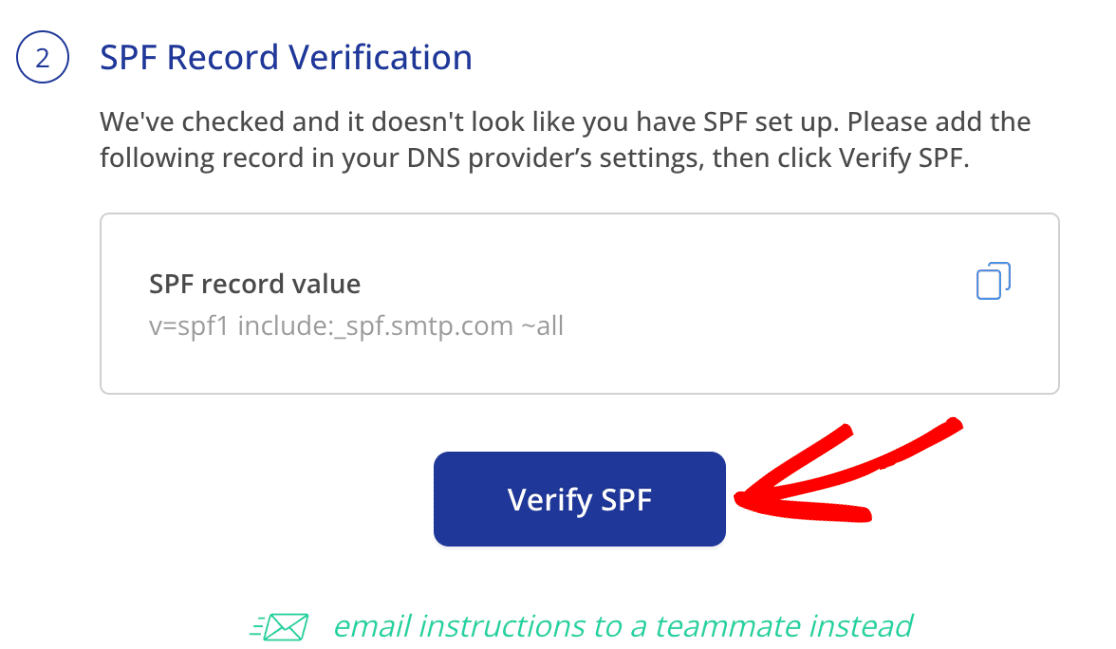
Após adicionar o domínio de envio, verá o registo SPF que terá de adicionar às definições de DNS do seu site. Clique no ícone de copiar para copiar o registo SPF.
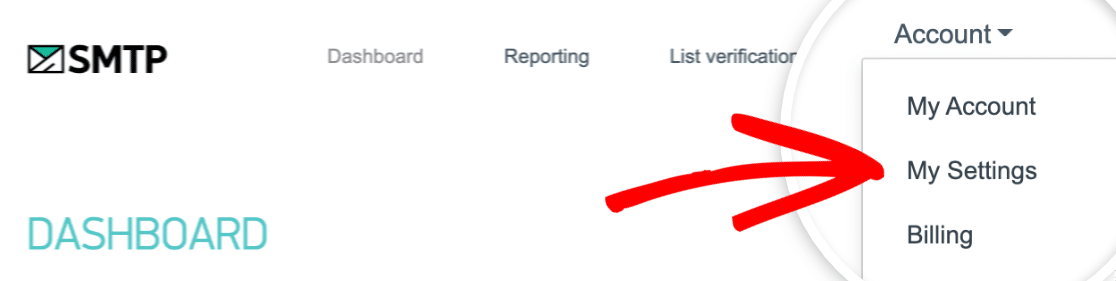
Alternativamente, pode encontrar o registo SPF no painel da sua conta SMTP.com. No menu superior, clique em Conta » As Minhas Definições.
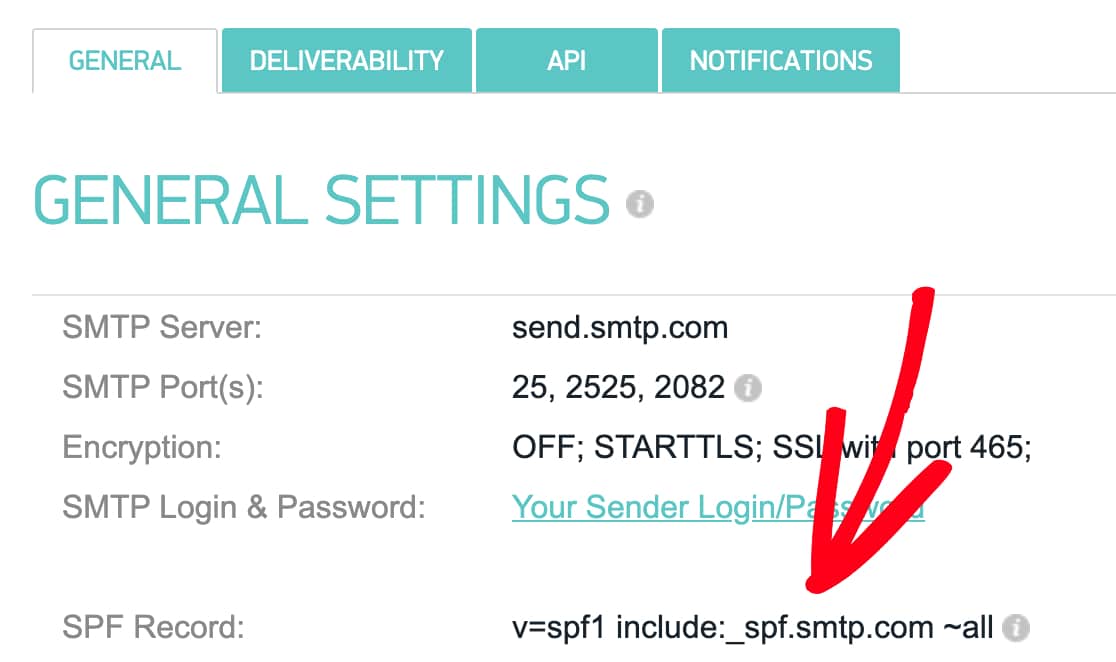
No separador GERAL, deverá ver o seguinte registo SPF:
v=spf1 include:_spf.smtp.com ~all
Terá de adicionar este registo às definições de DNS do seu site.
Nas definições de DNS do seu site, pode também ver um campo TTL (Time To Live) para o registo. Se lhe for dada uma forma de o alterar, recomendamos que defina o TTL para 1 dia (ou 86400 segundos, dependendo das unidades que o seu DNS utiliza).
Depois de ter adicionado com sucesso o registo SPF, volte ao portal de integração e clique em Verificar SPF.
Assim que as alterações forem propagadas, poderá prosseguir e adicionar o registo DKIM para o seu site.
Em alguns casos, as alterações de DNS podem demorar até 48 horas a serem reconhecidas, pelo que poderá ter de verificar novamente mais tarde.
Configurar o Registo DKIM para o Seu Domínio
Antes de poder enviar e-mails do seu domínio, terá de adicionar um registo DKIM nas definições de DNS do seu domínio.
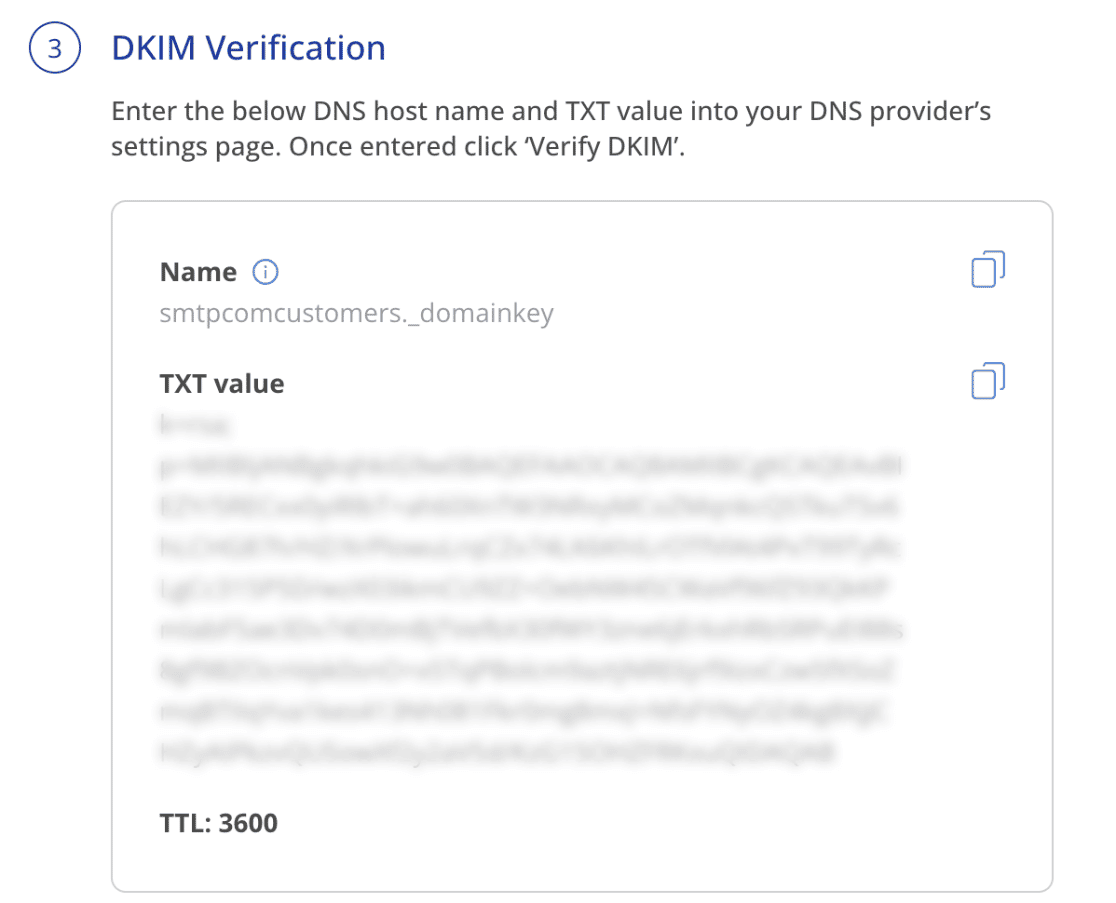
Para o SMTP.com, este registo consiste num registo TXT com a seguinte configuração:
- Nome:
smtpcomcustomers._domainkey - Valor TXT: copiar do portal de integração.
- TTL: 3600 segundos ou 1 hora, dependendo da unidade nas suas definições de DNS.
Pode encontrar os detalhes deste registo na secção Verificação DKIM do portal de integração.
O SMTP.com recomenda um TTL de 3600 segundos. Dependendo do seu fornecedor, pode não ser possível utilizar este valor. Se for o caso, deverá utilizar o valor predefinido do seu fornecedor.
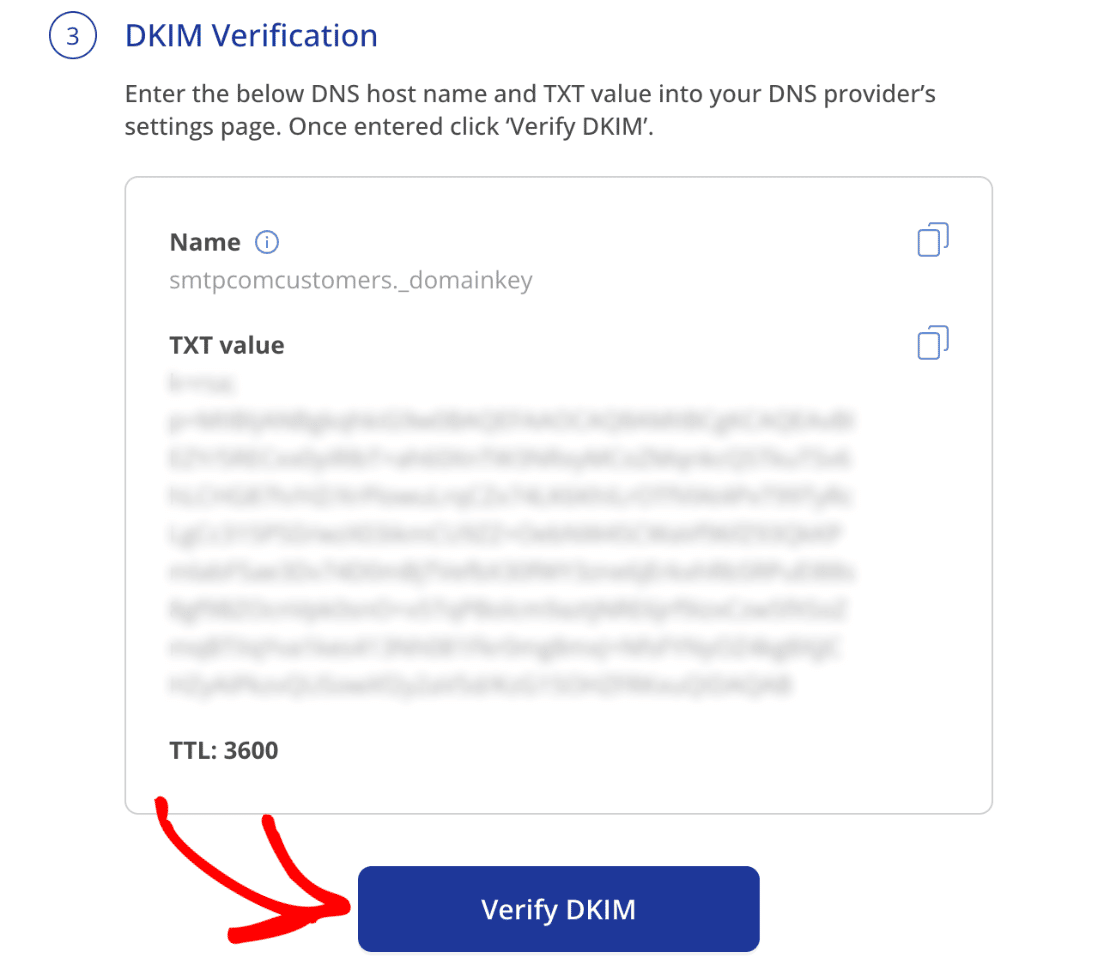
Depois de configurar o seu registo DKIM, regresse ao portal de integração e clique em Verificar DKIM para confirmar o estado.
Lembre-se que as alterações nas definições de DNS do seu domínio podem demorar até 48 horas a serem refletidas no seu domínio.
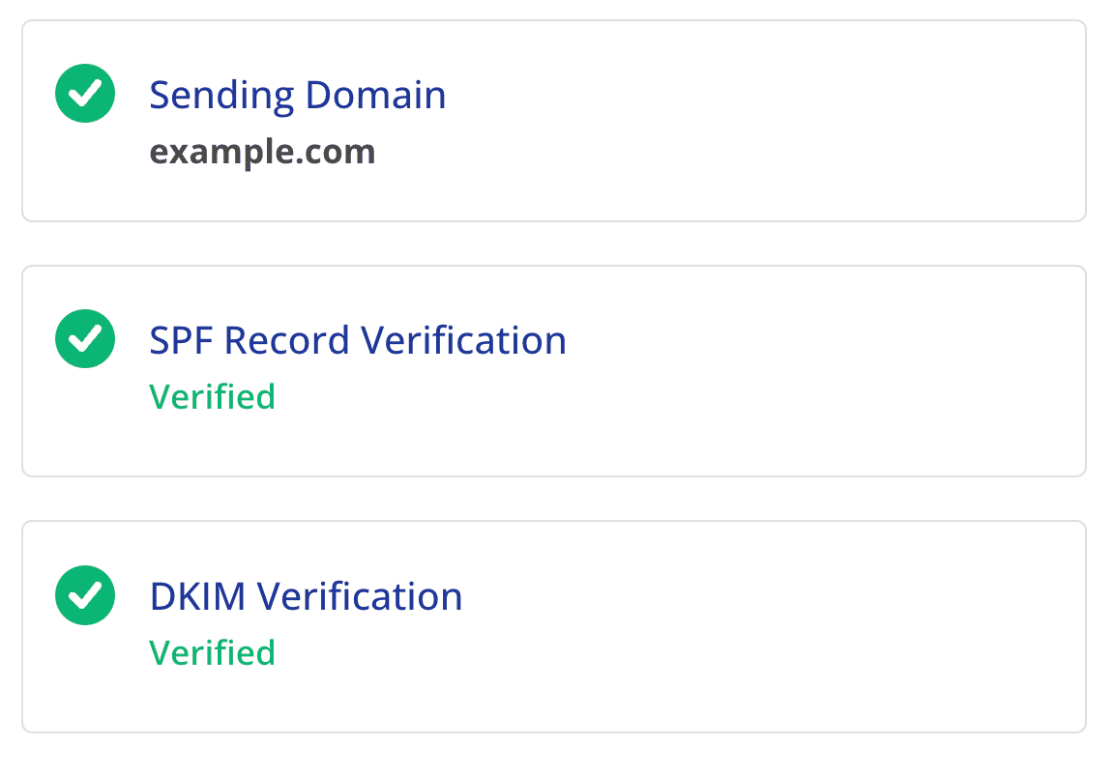
Assim que os registos forem propagados, deverá ver um estado Verificado abaixo de cada registo.
Nota: Para mais informações sobre registos DKIM no SMTP.com, consulte a documentação DKIM deles.
Configurar o WP Mail SMTP
Agora que a sua conta SMTP.com está pronta, pode passar para a configuração do WP Mail SMTP. Quando estiver pronto, inicie sessão no painel de administração do seu WordPress.
Se ainda não o fez, certifique-se de que também instala e ativa o plugin WP Mail SMTP.
Depois de ter instalado o WP Mail SMTP, vá para WP Mail SMTP » Definições e selecione o separador Geral.

Em seguida, navegue até à secção Ligação Principal.
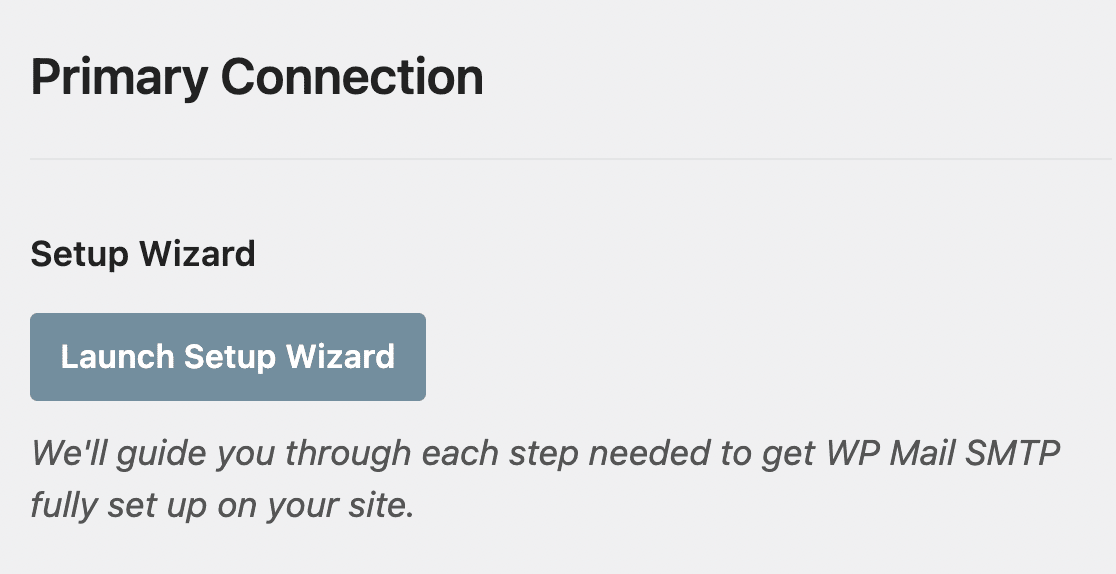
Nas secções seguintes, abordaremos os detalhes de cada uma das definições localizadas nesta página.
E-mail de Origem
O Email de Remetente é o endereço de email a partir do qual todos os emails do seu site parecerão ser enviados. Para que os serviços SMTP.com possam funcionar corretamente, este endereço de email tem de ser do seu domínio (ou seja, [email protected]).
Nota: Pode usar qualquer endereço de email como endereço de Email de Remetente, desde que contenha o domínio que verificou na sua conta SMTP.com. No entanto, tem de estar associado a uma caixa de entrada funcional se planear receber emails neste endereço.
Recomendamos vivamente que também marque a caixa com o rótulo Forçar Email de Remetente. Esta opção irá poupar-lhe o incómodo de editar as definições de Email de Remetente em todo o seu site e ajudar a garantir que o seu remetente de email consegue processar os emails do seu site.
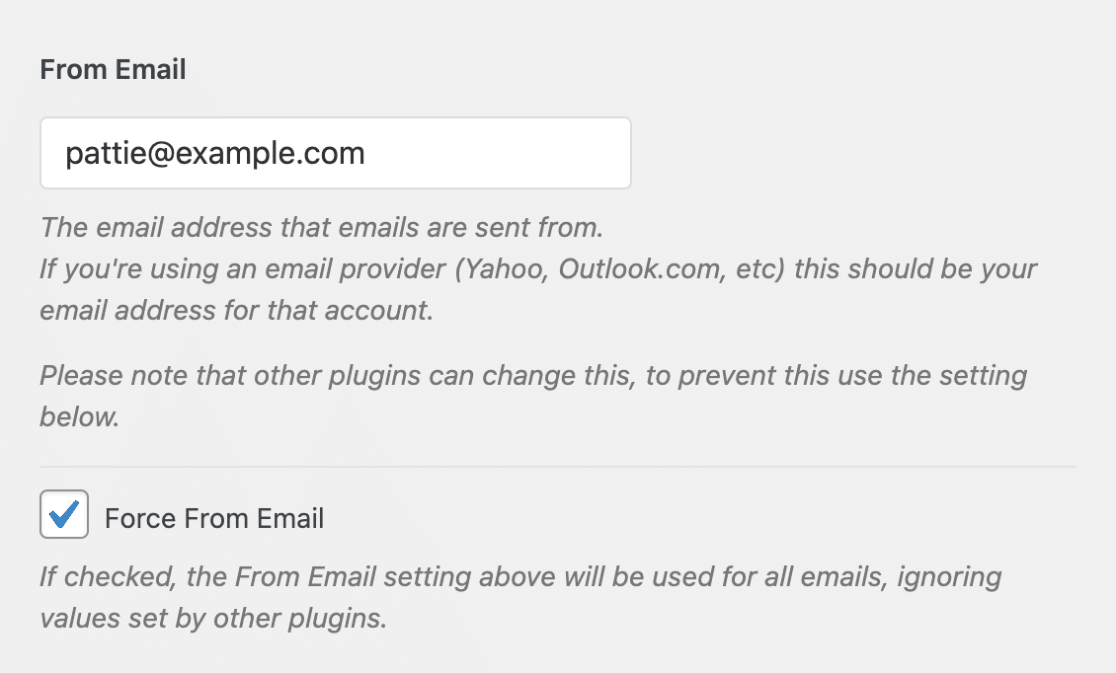
Nota: Para mais detalhes, veja o nosso guia para entender como funciona a definição Forçar E-mail de Origem.
Nome de Origem
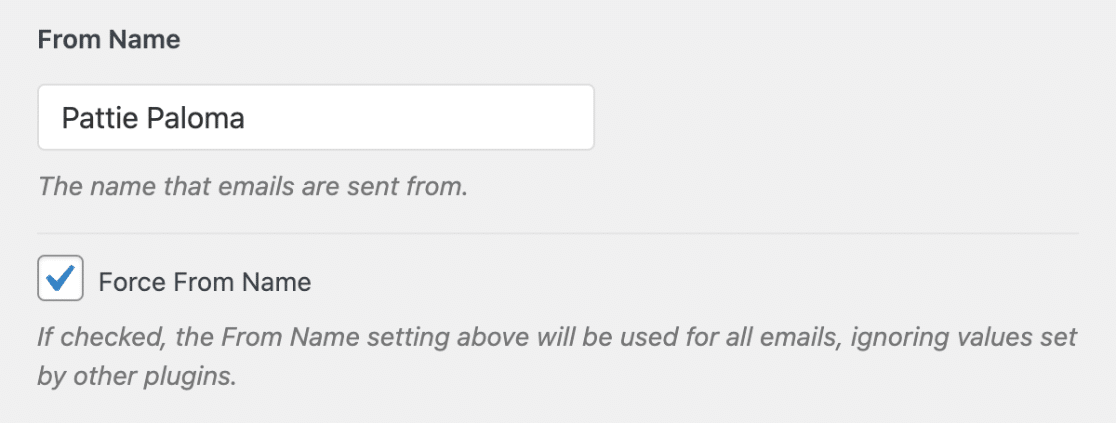
O Nome do Remetente será, por defeito, definido como o nome do seu site. No entanto, pode alterá-lo para qualquer texto que desejar.
Também pode selecionar a opção Forçar Nome do Remetente para aplicar esta definição a todo o site.
Servidor de E-mail
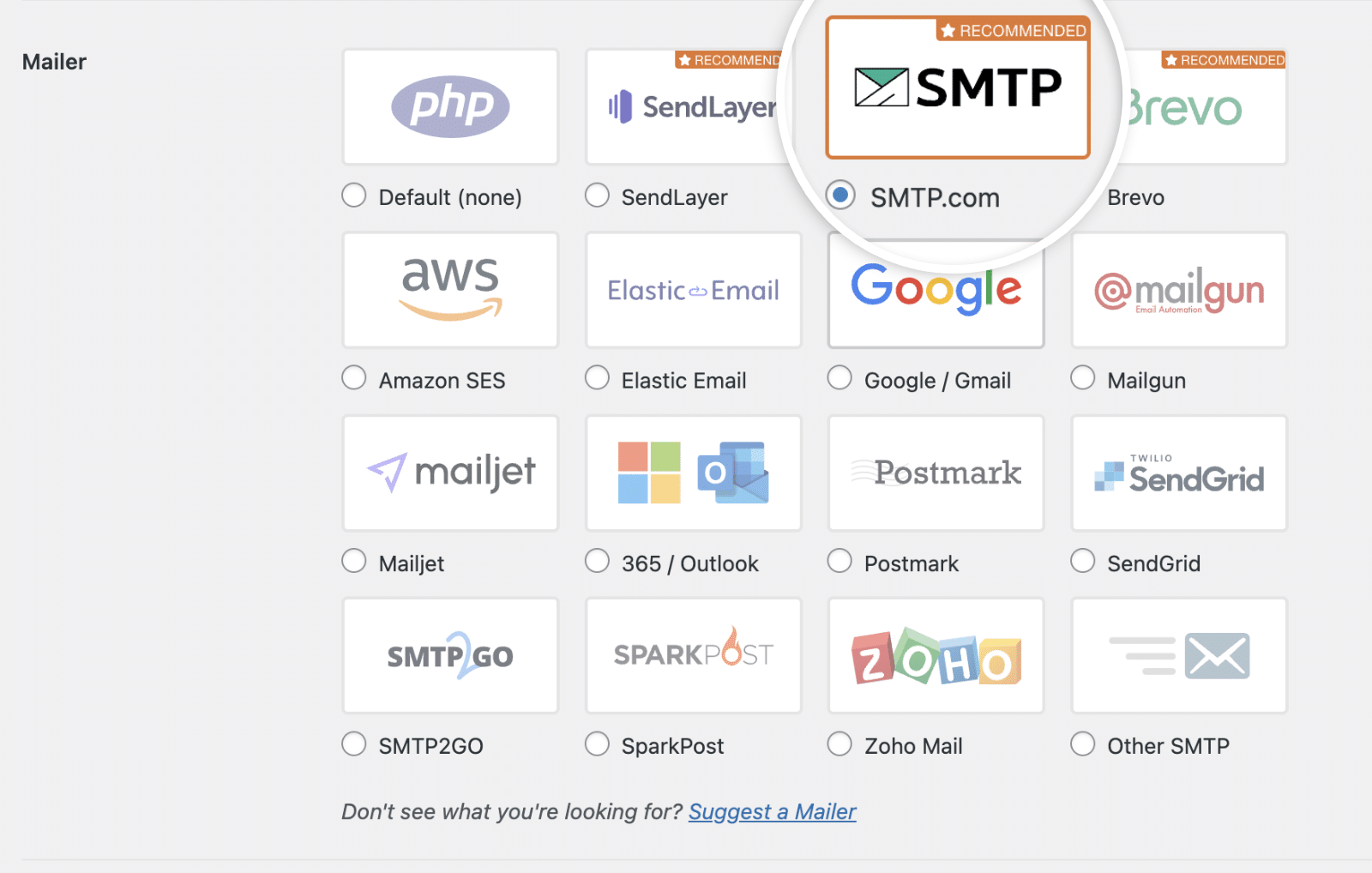
Na secção Remetente, terá de selecionar a opção SMTP.com.
Chave API
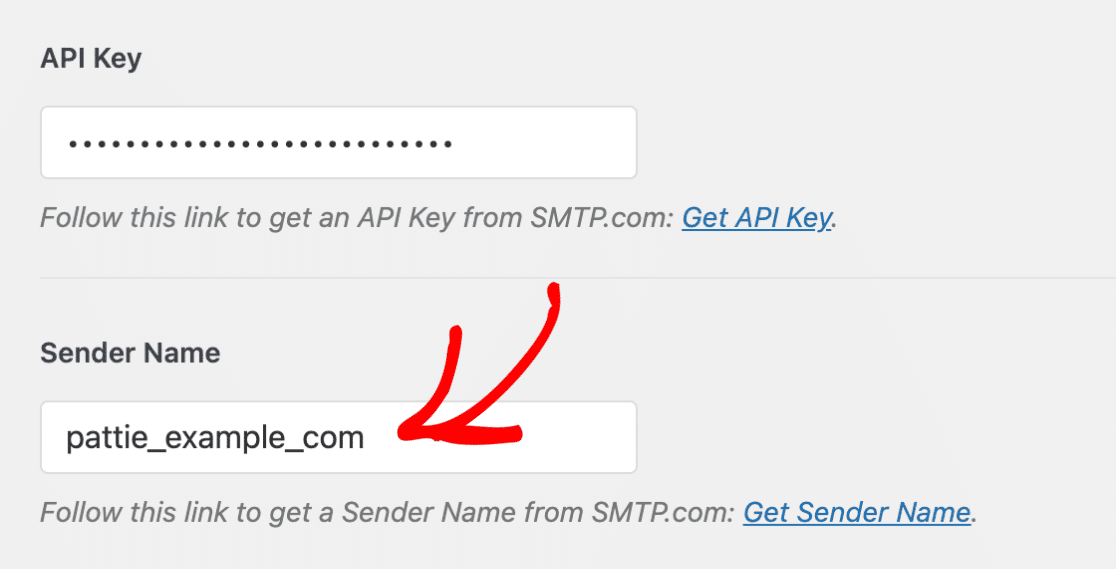
Em seguida, terá de preencher a Chave API e o Nome do Remetente da sua conta SMTP.com.
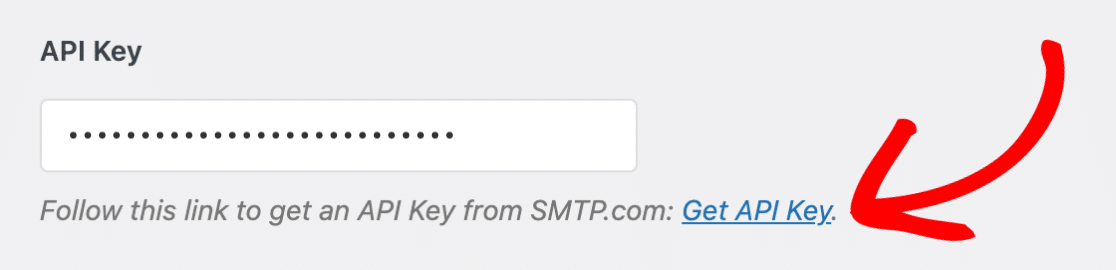
Para localizar rapidamente a Chave API da sua conta SMTP.com, clique na ligação Obter Chave API na secção SMTP.com das definições.
Esta ligação deverá levá-lo à página API na sua conta SMTP.com. Aqui, copie cuidadosamente o valor completo na coluna Chave.
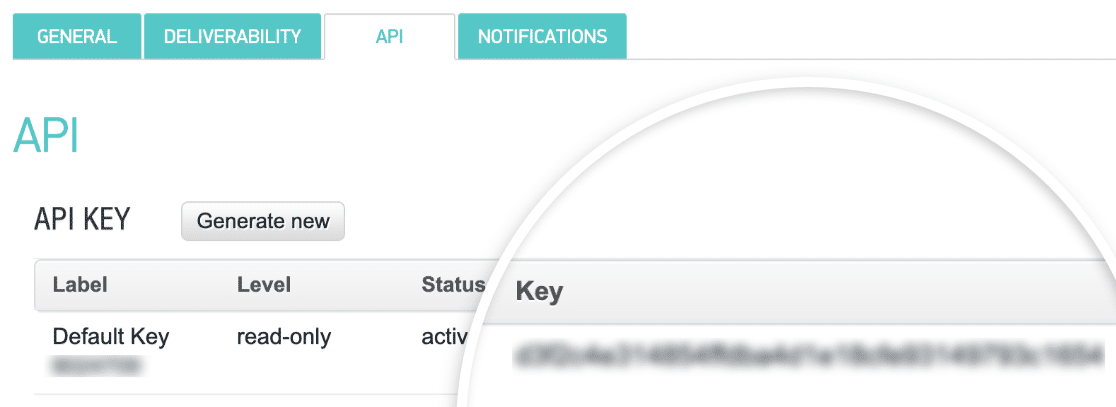
Depois, regresse às suas definições WP Mail SMTP e cole o valor que copiou no campo Chave API.
Nome do Remetente
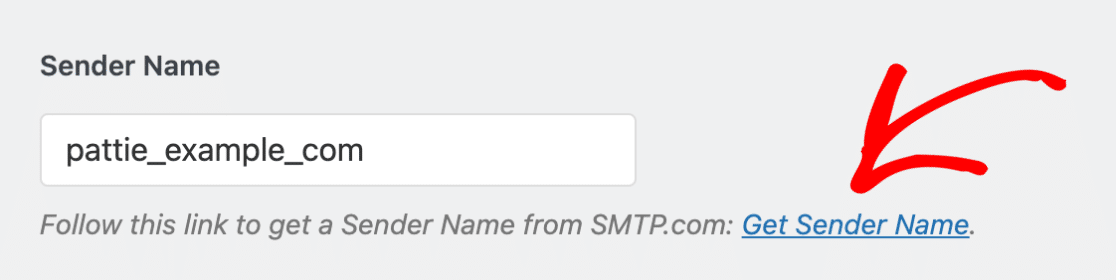
Depois de adicionar a sua Chave API, desloque-se para o campo Nome do Remetente. Para encontrar rapidamente o valor necessário para este campo, clique na ligação Obter Nome do Remetente.
Esta ligação deverá abrir a página Remetentes da sua conta SMTP.com. Aqui, terá de copiar o valor na coluna Nome.
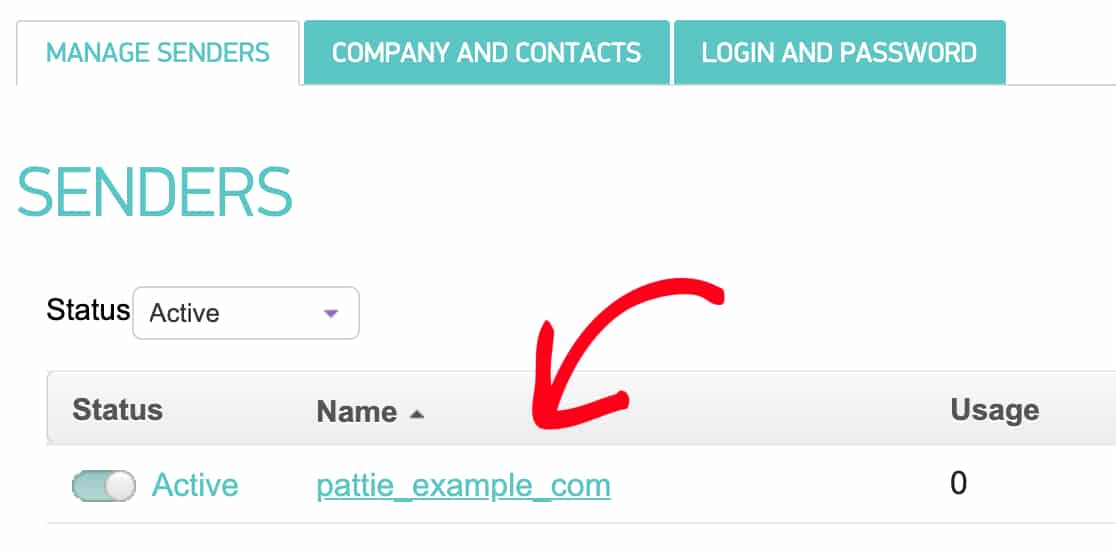
Depois de copiar o valor do Nome, volte às suas definições WP Mail SMTP e cole-o no campo Nome do Remetente.
Ligação de Reserva
Configurar uma Ligação de Backup é opcional e não é necessário para completar a configuração do seu remetente SMTP.com. No entanto, para melhorar ainda mais a entrega de emails, recomendamos configurar uma ligação adicional para servir de backup caso a sua Ligação Principal falhe.

Nota: Quer enviar e-mails utilizando diferentes ligações com base num conjunto de regras ou condições? Certifique-se de que consulta o nosso tutorial de Roteamento Inteligente para saber mais.
Quando terminar, clique no botão Guardar Definições para guardar as alterações.

Enviar um E-mail de Teste
Nota: Antes de prosseguir com este passo, verifique as suas Definições de Entregabilidade do SMTP.com para confirmar que o Estado do SPF do seu site está definido como Pass.
Assim que as suas definições estiverem prontas, pode enviar um e-mail de teste para garantir que a sua ligação está a funcionar como esperado. Para tal, vá a WP Mail SMTP » Ferramentas e clique no separador Teste de E-mail.

No campo Enviar Para, pode introduzir qualquer endereço de e-mail ao qual tenha acesso. Recomendamos que deixe a definição HTML ATIVADA, a menos que saiba que só enviará e-mails em texto simples.
Nota: Se configurou uma ligação adicional, seria capaz de escolher entre a sua Ligação Primária e outras ligações ao enviar um e-mail de teste.
Depois de configurar as suas definições, clique no botão Enviar E-mail para enviar o seu e-mail de teste.

Assim que o e-mail for enviado, deverá ver uma mensagem de sucesso.

Em seguida, verifique a caixa de entrada do endereço de e-mail que introduziu. Deverá receber em breve o e-mail para este teste.

Por último, terá de confirmar que este e-mail de teste foi enviado corretamente através da sua conta SMTP.com. Para tal, verifique a página das suas Definições de Entregabilidade do SMTP.com.
Se o e-mail foi enviado com sucesso através da sua conta SMTP.com, deverá ver um estado Pass para o seu domínio.
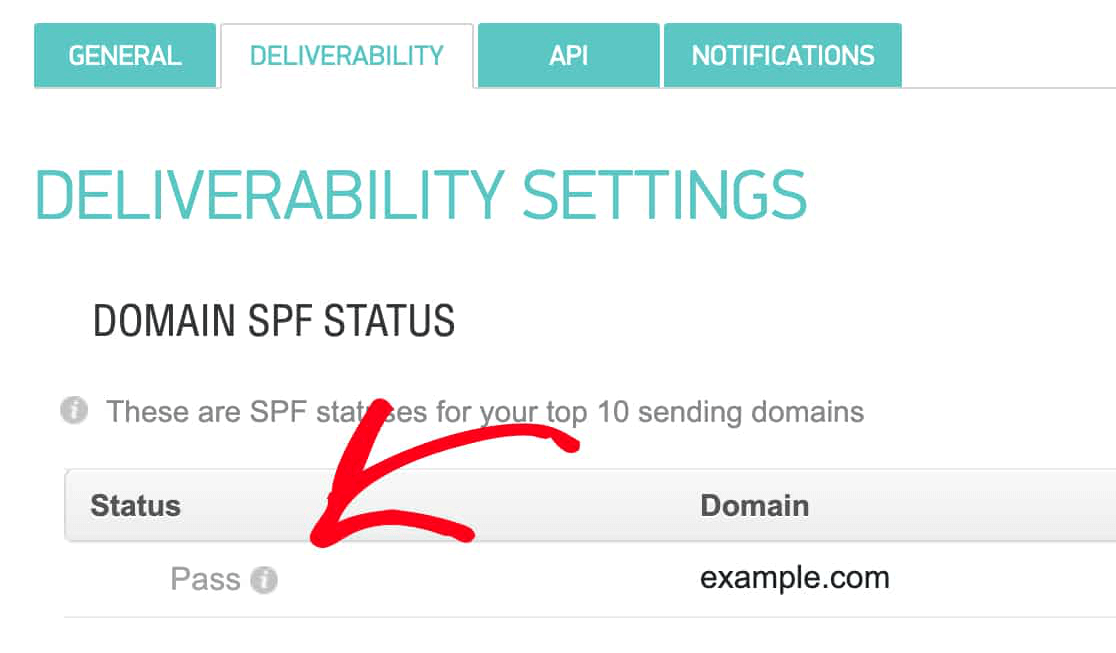
Nota: Se não vir um estado Pass, reveja os passos anteriores neste tutorial para confirmar que preencheu corretamente todas as suas definições do SMTP.com e do WP Mail SMTP.
É tudo! Concluiu a configuração do SMTP.com com o WP Mail SMTP, e os e-mails do seu site deverão ser entregues de forma fiável.
Em seguida, gostaria de manter um registo de todos os e-mails que o seu site envia? Certifique-se de que consulta os detalhes no nosso guia de registo de e-mails.