


Resumo de IA
Quer criar um formulário Elementor gratuito no WordPress?
O Elementor é uma ótima ferramenta para desenhar páginas e layouts, mas se estiver com um orçamento limitado e a usar a versão gratuita, não tem um construtor de formulários.
Neste artigo, vamos guiá-lo através dos passos para criar formulários no Elementor.
Como Criar um Formulário Gratuito no Elementor?
A melhor forma de criar um formulário Elementor gratuito no WordPress é usar o WPForms. Melhor ainda, se estiver com um orçamento apertado, pode usar a versão gratuita do WPForms, o WPForms Lite.
O Elementor e o WPForms são ambos plugins do WordPress e bastante fáceis de usar.
Integrar o WPForms com o Elementor permite-lhe adicionar facilmente os seus formulários a partir do construtor de arrastar e soltar do Elementor.
Como Criar um Formulário Elementor Gratuito no WordPress
Agora vamos percorrer os passos para usar o WPForms com o Elementor para criar formulários gratuitamente.
Passo 1: Instalar o WPForms Lite
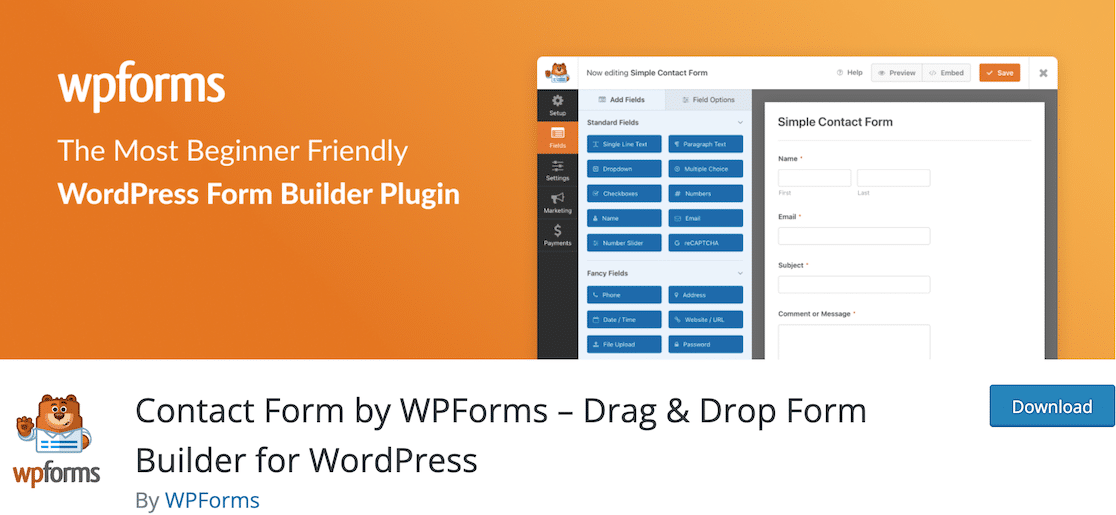
Assumindo que já tem o Elementor instalado, a primeira coisa que vai querer fazer é instalar o WPForms Lite.
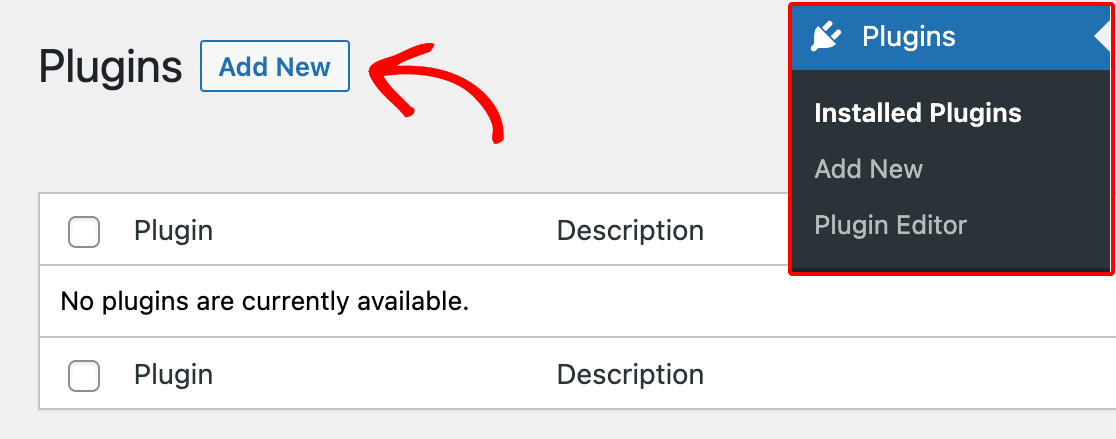
Para fazer isto, navegue até ao menu de plugins no seu painel do WordPress e clique em Adicionar Novo.
Quando clicar nisto, verá uma série de sugestões de plugins. Pode introduzir WPForms na barra de pesquisa para encontrar o plugin rapidamente.
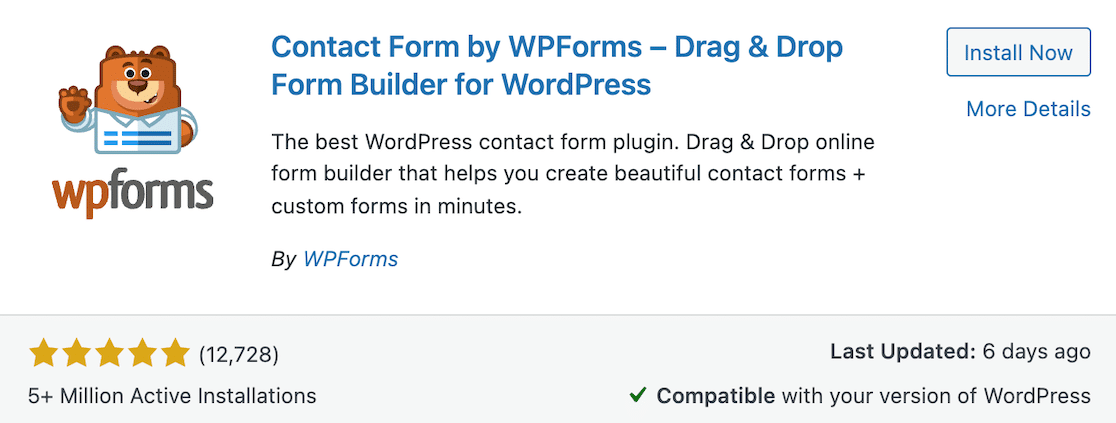
Clique no botão Instalar Agora.
Após instalar o plugin, não se esqueça de clicar em Ativar também!
Passo 2: Criar o seu Formulário no WPForms
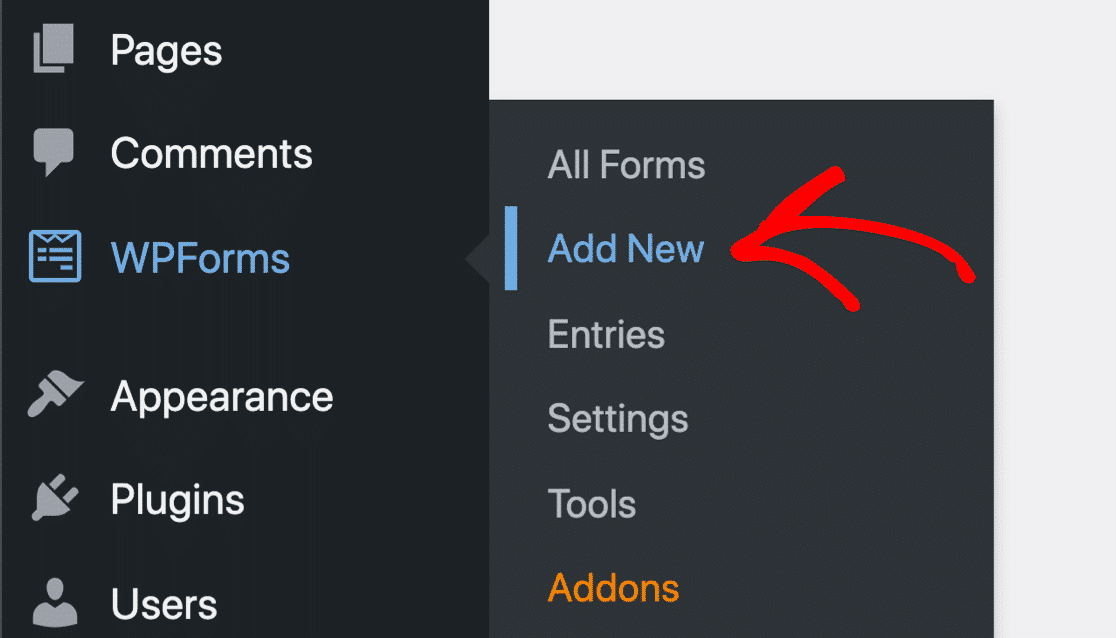
Após instalar o WPForms, está pronto para configurar o seu formulário. No seu painel do WordPress, clique em WPForms » Adicionar Novo na barra lateral esquerda.
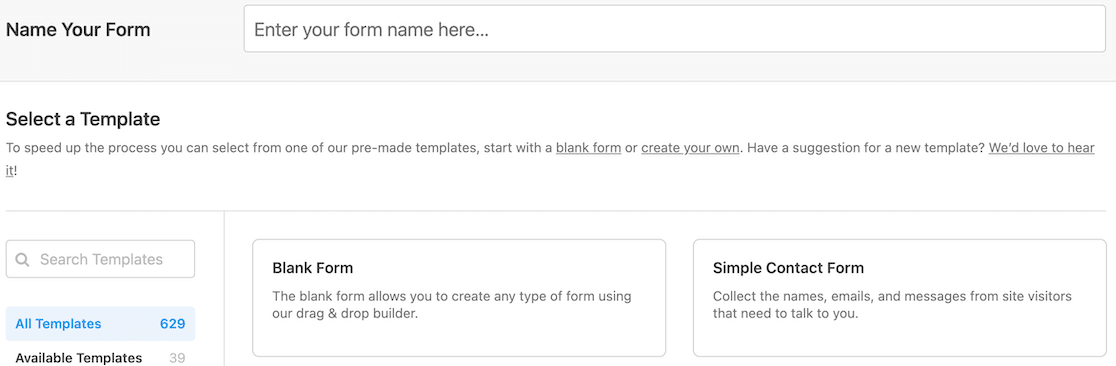
Em seguida, pode escolher se pretende começar com um formulário em branco ou se pretende utilizar um dos modelos disponíveis.
Pode criar todos os tipos de formulários. Quer seja um formulário de contacto, um formulário de registo ou qualquer outro tipo de formulário que possa imaginar, o WPForms torna-o simples.
Além disso, todos os modelos são totalmente personalizáveis.
Depois de confirmar o nome, verá o seu formulário no construtor de formulários de arrastar e soltar. Escolhendo entre os campos de formulário padrão, pode adicionar quaisquer elementos que necessite para criar o seu formulário.
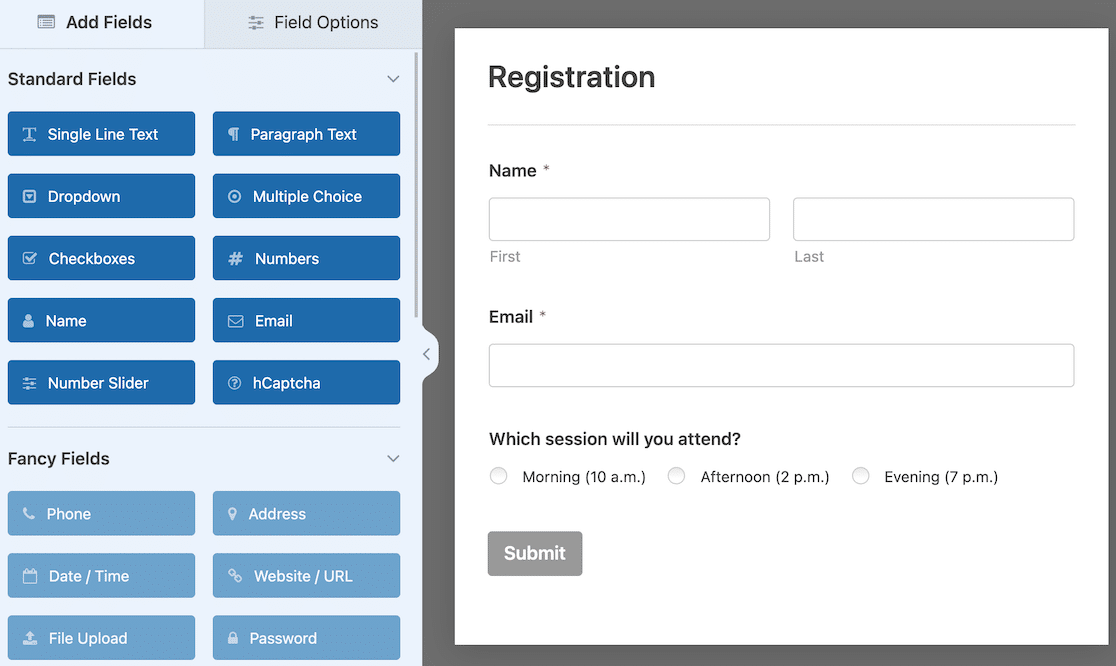
Quando o seu formulário estiver concluído, pode guardá-lo e sair do WPForms.
Passo 3: Criar a sua Página Usando o Elementor
Depois de concluir a configuração do seu formulário no WPForms, pode ir ao rascunho da página onde pretende que ele apareça. Ao editar a página com o Elementor, verá todos os widgets do Elementor ao lado para arrastar e soltar para construir a sua página.
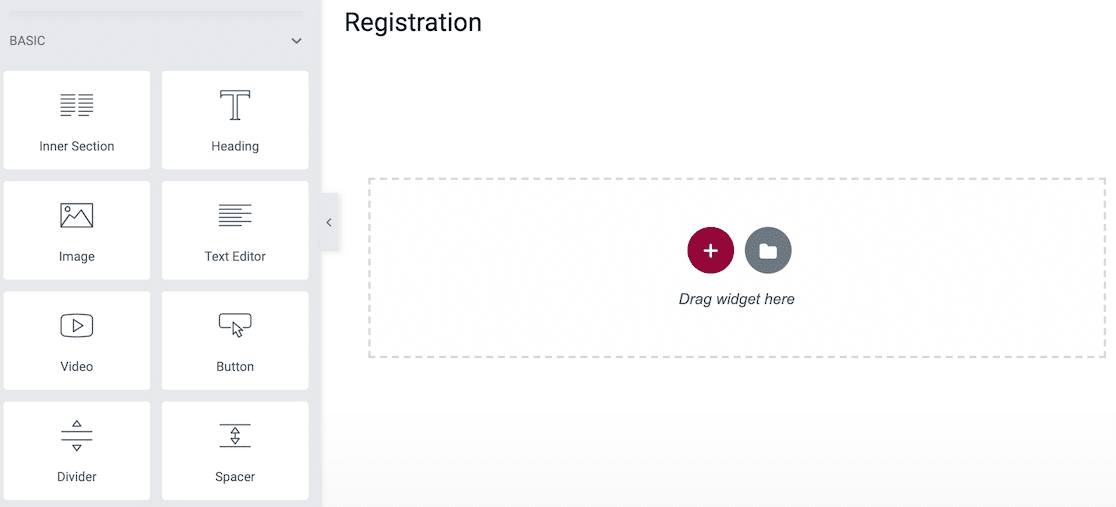
Pode utilizar estes widgets para criar todo o conteúdo e design da sua página.
Passo 4: Usar o Widget WPForms para Incorporar o seu Formulário
Se percorrer as opções de widget no lado esquerdo, encontrará o widget WPForms.
Tenha em atenção que tem de ter o WPForms ativado no seu site para que este widget de formulário apareça. É por isso que é importante garantir que segue primeiro os passos 1 e 2!
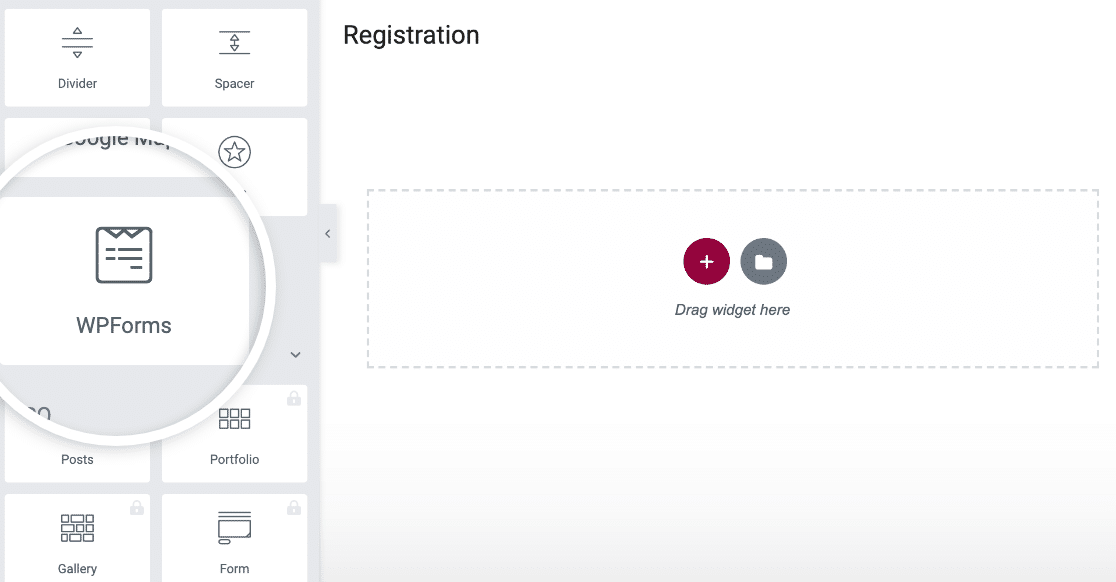
Depois de localizar o widget WPForms no Elementor, pode arrastá-lo e soltá-lo no construtor. Ao fazê-lo, terá a opção de selecionar um formulário. Todos os formulários que criou na sua conta WPForms deverão estar aqui.
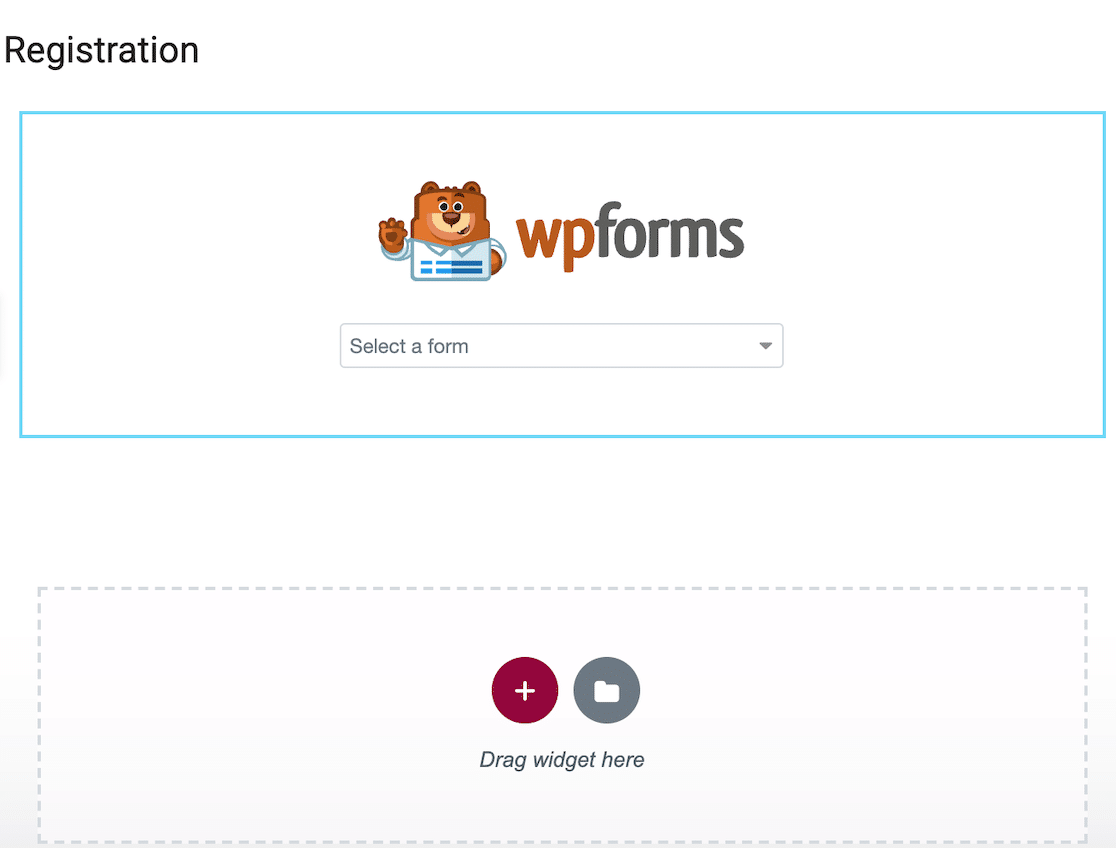
Note que o contorno azul só é visível no construtor de páginas do Elementor.
Em seguida, pode prosseguir e selecionar o formulário que pretende incorporar na sua página.
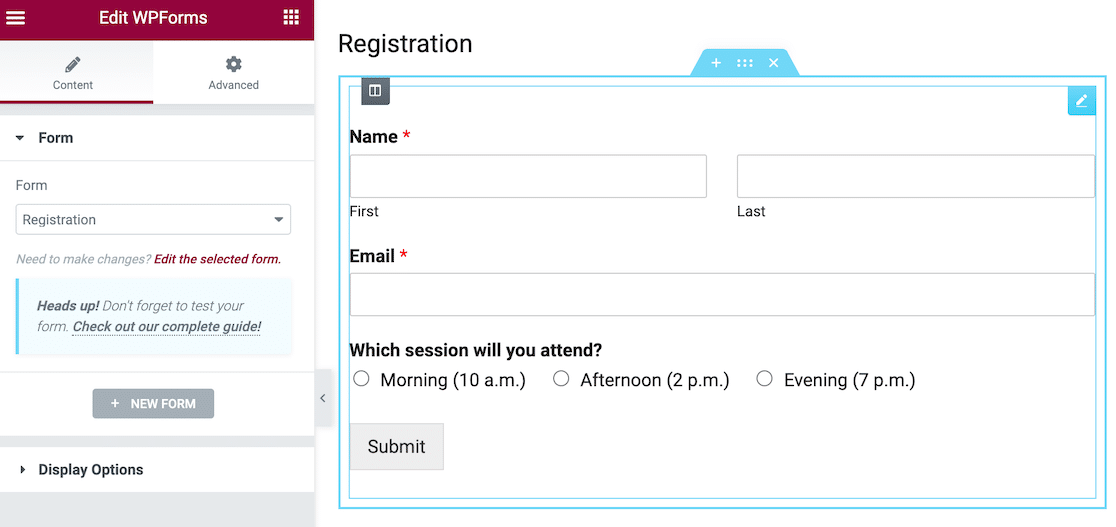
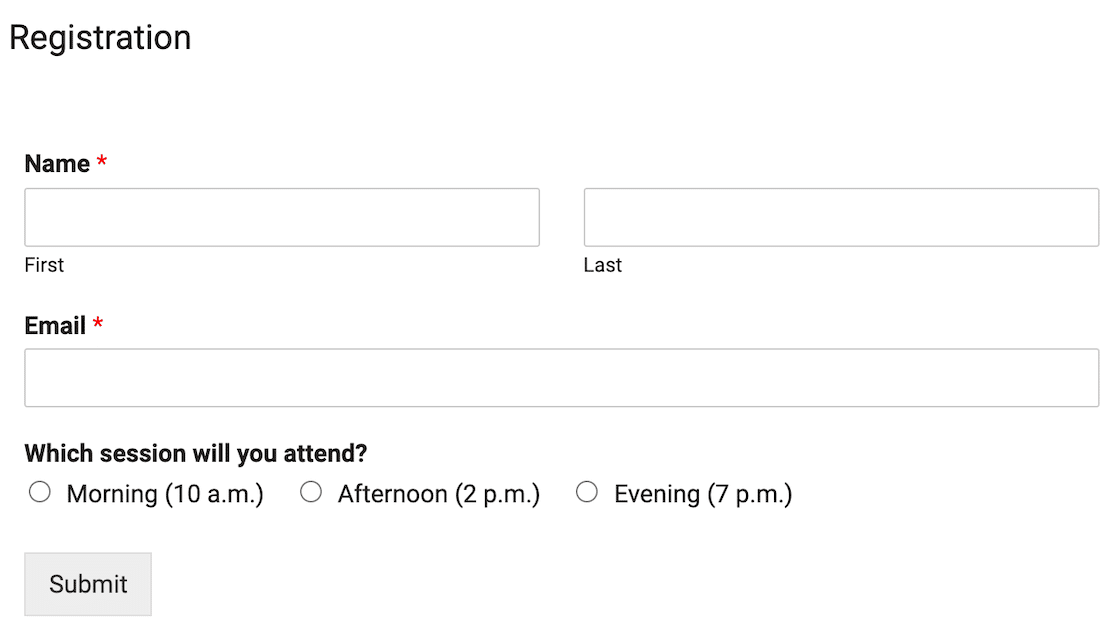
Depois de ter todos os elementos na página que pretende utilizar, tudo o que tem de fazer é guardar e publicar. O formulário que criou no WPForms estará lá na página que desenhou com o Elementor.
Passo 5: Atualizar para Levar os seus Formulários para o Próximo Nível (Opcional)
Se tem um orçamento apertado como uma nova empresa ou solopreneur, está sem dúvida a tentar reduzir custos. Isso significa usar plugins gratuitos sempre que possível.
É isso que torna a utilização do WPForms com o Elementor uma combinação tão boa. Pode utilizar versões gratuitas de ambos os plugins para criar uma página agradável com um formulário profissional do WordPress.
Se eventualmente decidir que pretende poder utilizar funcionalidades de formulário mais avançadas, pode atualizar o WPForms para uma licença pro. A versão pro confere aos seus formulários mais funcionalidades e a capacidade de integrar com as suas ferramentas favoritas.
Embora o Elementor Pro tenha um construtor de formulários integrado, não é tão robusto como o WPForms. Se a funcionalidade de formulário é o que procura, é mais económico manter a versão gratuita do Elementor e atualizar o WPForms como o seu plugin construtor de formulários.
Em seguida, Encontre o Melhor Plugin Anti-Spam Para o Seu Site
Agora que criou um site atrativo com formulários incríveis, quer protegê-lo contra spam! Nós tratamos disso. Veja a nossa compilação dos melhores plugins anti-spam para o seu site WordPress.
Por exemplo, pode proteger os seus formulários com Akismet, mesmo que esteja a usar o WPForms Lite.
Corrija os Seus Emails do WordPress Agora
Pronto para corrigir os seus e-mails? Comece hoje mesmo com o melhor plugin SMTP para WordPress. Se não tiver tempo para corrigir os seus e-mails, pode adquirir assistência completa de Configuração White Glove como compra adicional, e existe uma garantia de devolução do dinheiro a 14 dias para todos os planos pagos.Se este artigo o ajudou, por favor siga-nos no Facebook e Twitter para mais dicas e tutoriais do WordPress.
