
![[Corrigido] Desculpe, este tipo de ficheiro não é permitido](https://wpmailsmtp.com/wp-content/uploads/2022/08/fixed-sorry-this-file-type-is-not-permitted-for-security-reasons_l-1250x656.png "[Corrigido] Desculpe, este tipo de ficheiro não é permitido - WP Mail SMTP")


Resumo de IA
Tem tentado carregar um ficheiro multimédia para o seu website WordPress, mas continua a receber esta mensagem de erro: “Desculpe, este tipo de ficheiro não é permitido por razões de segurança”?
Não entre em pânico, pois não há nada de errado com o seu website. Por defeito, o WordPress restringe os tipos de ficheiros que os utilizadores podem carregar, pois certos tipos de ficheiros podem ser arriscados.
A boa notícia é que pode facilmente expandir a gama de tipos de ficheiros aceites pelo WordPress e, na maioria dos casos, é seguro fazê-lo!
Neste artigo, vamos mostrar-lhe como corrigir este erro de tipo de ficheiro no WordPress em poucos passos fáceis.
Que Tipo de Imagem Não é Permitido no WordPress?
Por defeito, o WordPress permite vários tipos de ficheiros comuns, incluindo ficheiros .jpg, .jpeg, .png, .gif, .ico.
No entanto, isso ainda deixa muitos outros tipos de ficheiros que são restritos pelo WordPress. Se tentar carregar um tipo de ficheiro diferente sem primeiro criar algumas isenções, receberá o erro “Desculpe, este tipo de ficheiro não é permitido por razões de segurança”.
Por exemplo, veja o que acontece quando tentamos carregar um ficheiro .psd:

Como pode ver, os ficheiros do Photoshop não são permitidos para carregamento. Mas vamos mostrar-lhe como mudar isto.
Para além das restrições de tipo de ficheiro impostas pela sua instalação principal do WordPress, alguns plugins individuais também podem ter uma lista de tipos de ficheiros que não aceitam por razões de segurança.
Por exemplo, o WPForms não permitirá que utilizadores externos carreguem um ficheiro .exe, mesmo que adicione .exe à lista de extensões de ficheiros permitidas pelo WPForms.
Isto acontece porque permitir que estranhos carreguem ficheiros .exe para o seu website representa um enorme risco de segurança.
Para além disto, não terá problemas em expandir a gama de tipos de ficheiros aceitáveis no WordPress.
Veja como fazer isto, a seguir!
Como Corrigir: “Desculpe, Este Tipo de Ficheiro Não é Permitido Por Razões de Segurança”:
Corrigir o erro de restrição de tipo de ficheiro é bastante fácil no WordPress. Basta seguir os passos abaixo para remover o erro e carregar livremente os tipos de ficheiro da sua escolha.
Passo 1: Instalar o Plugin File Upload Types
Existem alguns plugins diferentes que pode usar para adicionar mais tipos de ficheiros no WordPress. Aquele que recomendamos é o plugin File Upload Types da WPForms devido à sua simplicidade.
Para começar, descarregue e instale o plugin do diretório de plugins do WordPress. Se precisar de um pouco de ajuda com a instalação do plugin, aqui está um excelente guia para carregar plugins no WordPress.
Depois de o plugin ser instalado e ativado, vamos agora adicionar o tipo de ficheiro que queremos usar.
Passo 2: Adicionar o Tipo MIME e a Extensão do Ficheiro
No seu painel WordPress, navegue para Definições » Tipos de Carregamento de Ficheiros.
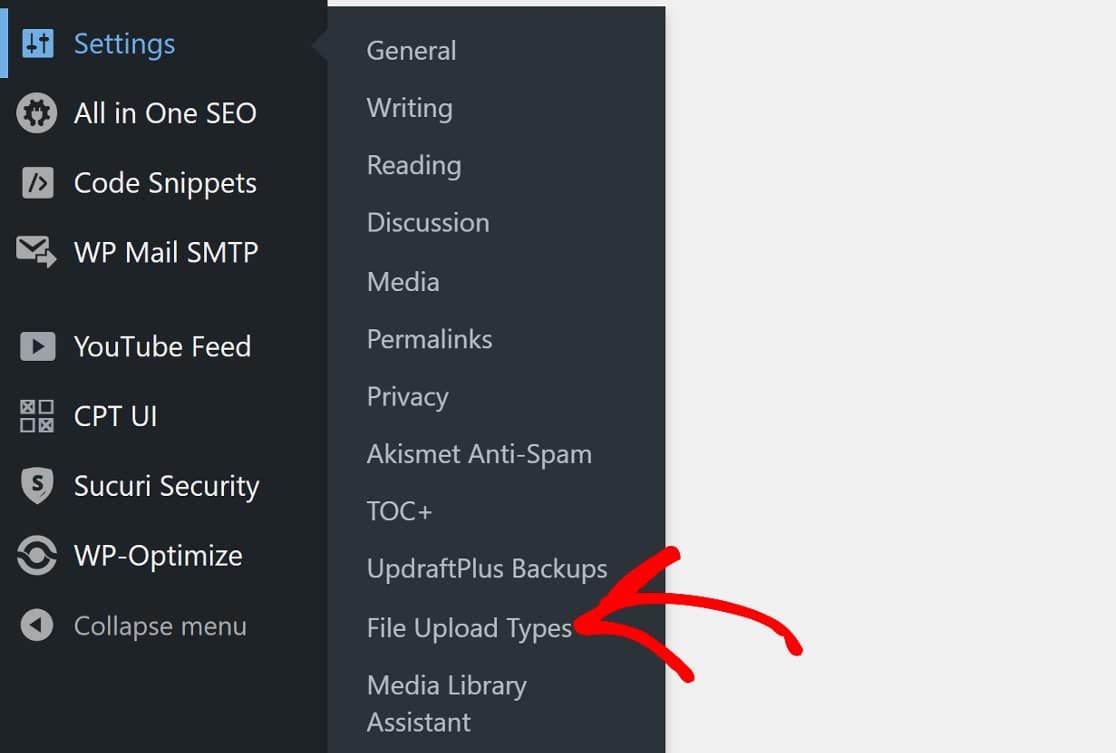
Isto abrirá a página de definições Tipos de Carregamento de Ficheiros.
Nesta página, verá uma lista enorme de tipos de ficheiros.
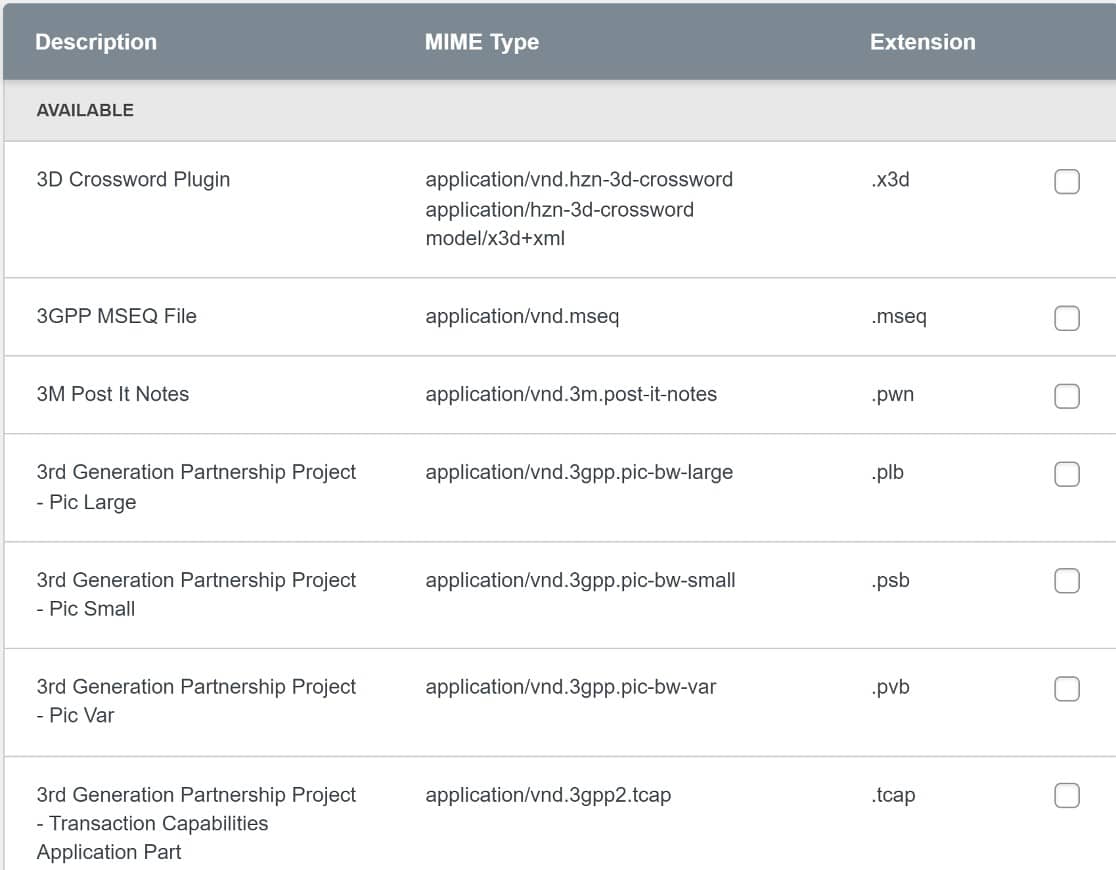
Simplesmente marque a caixa de verificação ao lado do tipo de ficheiro que gostaria de adicionar ao seu site WordPress.
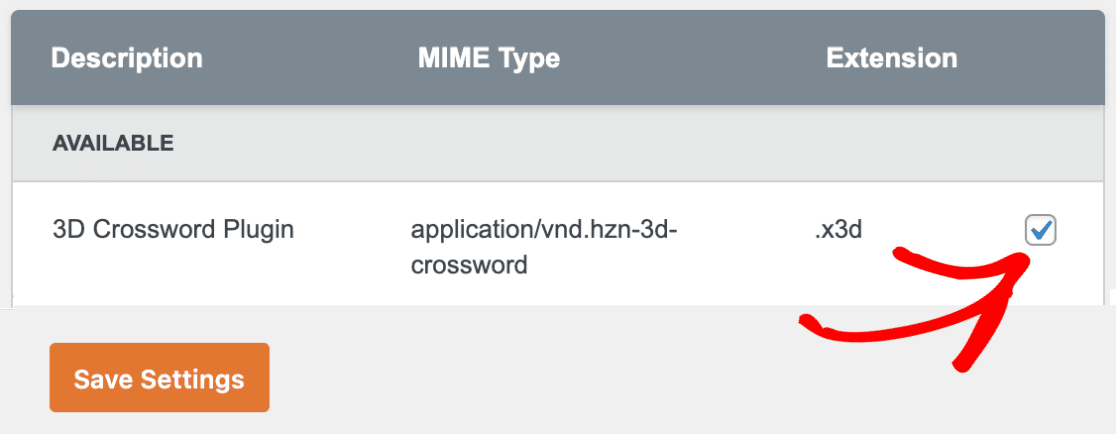
Em seguida, certifique-se de Guardar estas definições.
Se não vir um tipo de ficheiro que gostaria de usar, pode adicionar um tipo de ficheiro personalizado.
Percorra a lista de tipos de ficheiro até ver a opção com o rótulo Adicionar Tipos de Ficheiro Personalizados.
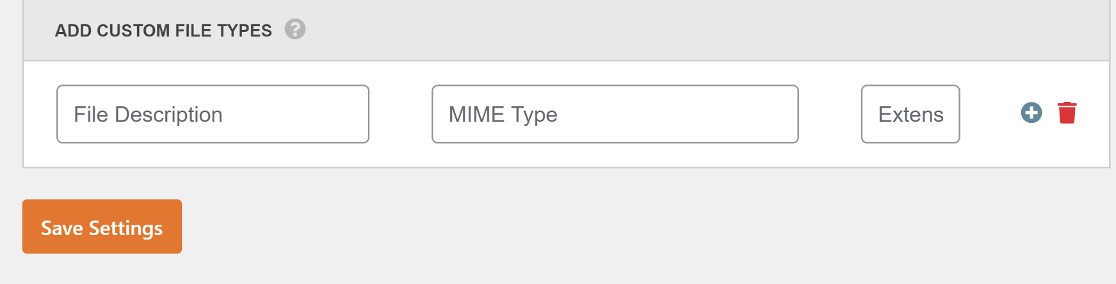
Terá de introduzir os seguintes detalhes:
- Descrição do Ficheiro – Introduza um nome para o tipo de ficheiro que pretende adicionar. Isto é apenas para seu uso pessoal, pelo que o nome pode ser qualquer coisa. Por exemplo, com a nossa imagem do Photoshop, vamos simplesmente chamá-la de Imagem Photoshop.
- Tipo MIME – Se não tiver a certeza de qual é o tipo MIME correto para o seu ficheiro multimédia, pode verificar no site da Internet Assigned Numbers Authority (IANA). Ainda usando o nosso exemplo do Photoshop, o tipo MIME seria image/vnd.adobe.photoshop.
- Extensão – Finalmente, terá de introduzir a extensão do ficheiro, que é a parte que vem depois do ponto. A extensão para ficheiros do Photoshop é .psd.
Juntando tudo, é assim que isto fica agora:
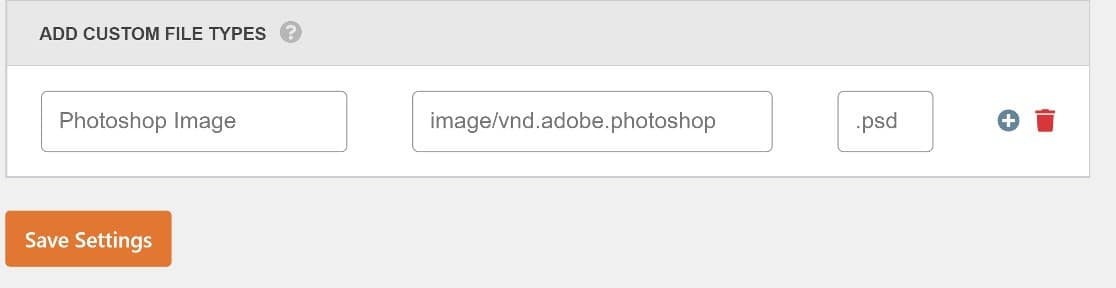
Como antes, não se esqueça de guardar estas definições, e pronto!
E agora, quando tentarmos carregar a nossa imagem do Photoshop novamente, é um sucesso!

Antes de terminarmos aqui, há mais uma coisa que pode querer aprender. É como permitir tipos de ficheiro adicionais para os seus formulários WordPress.
Isto permitirá aos seus utilizadores mais flexibilidade na adição de imagens e outros tipos de ficheiro ao submeter um formulário.
E é tudo o que há! Da próxima vez que receber o erro "desculpe, este tipo de ficheiro não é permitido por razões de segurança", saberá o que fazer!
Em seguida, descubra se a análise WPForms vale a pena
WPForms é um dos plugins de formulário mais bem avaliados para WordPress. Inclui também um campo de Carregamento de Ficheiros que permite aos seus utilizadores carregar ficheiros suportados pelo seu site WordPress.
Mas também pode restringir certos tipos de ficheiro separadamente para WPForms, para que os utilizadores não consigam carregá-los, o que é uma ótima funcionalidade de segurança.
Se ainda não tem o WPForms instalado, aqui está uma análise detalhada do WPForms para lhe mostrar porque deveria!
Pronto para corrigir os seus e-mails? Comece hoje mesmo com o melhor plugin SMTP para WordPress. Se não tem tempo para corrigir os seus e-mails, pode obter assistência completa de Configuração White Glove como uma compra adicional, e existe uma garantia de reembolso de 14 dias para todos os planos pagos.
Corrija os Seus Emails do WordPress Agora
Se este artigo o ajudou, por favor siga-nos no Facebook e Twitter para mais dicas e tutoriais do WordPress.
