


Resumo de IA
Você gostaria de um passo a passo para ajudar a configurar seu provedor de e-mail do WP Mail SMTP? Nosso Assistente de Configuração torna a configuração de um provedor de e-mail em seu site rápida e fácil.
Este tutorial mostrará como usar o Assistente de Configuração do WP Mail SMTP.
Antes de começar, certifique-se de ter instalado e ativado o plugin WP Mail SMTP.
1. Iniciando o Assistente de Configuração
Para começar, você precisará iniciar o Assistente de Configuração no painel do WordPress navegando para WP Mail SMTP » Configurações.

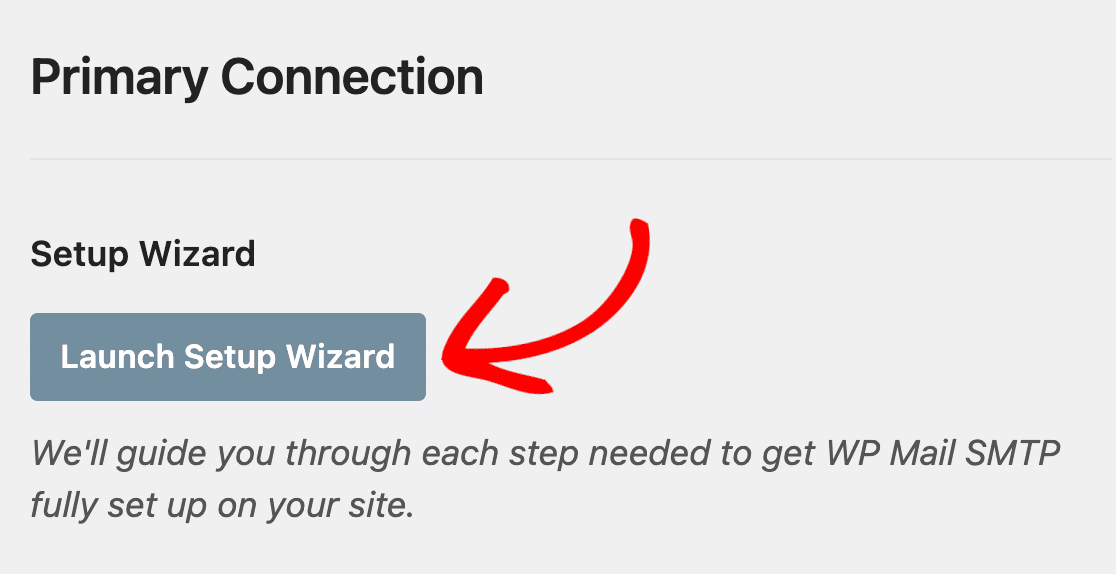
Em seguida, clique em Iniciar Assistente de Configuração na seção Conexão Primária.
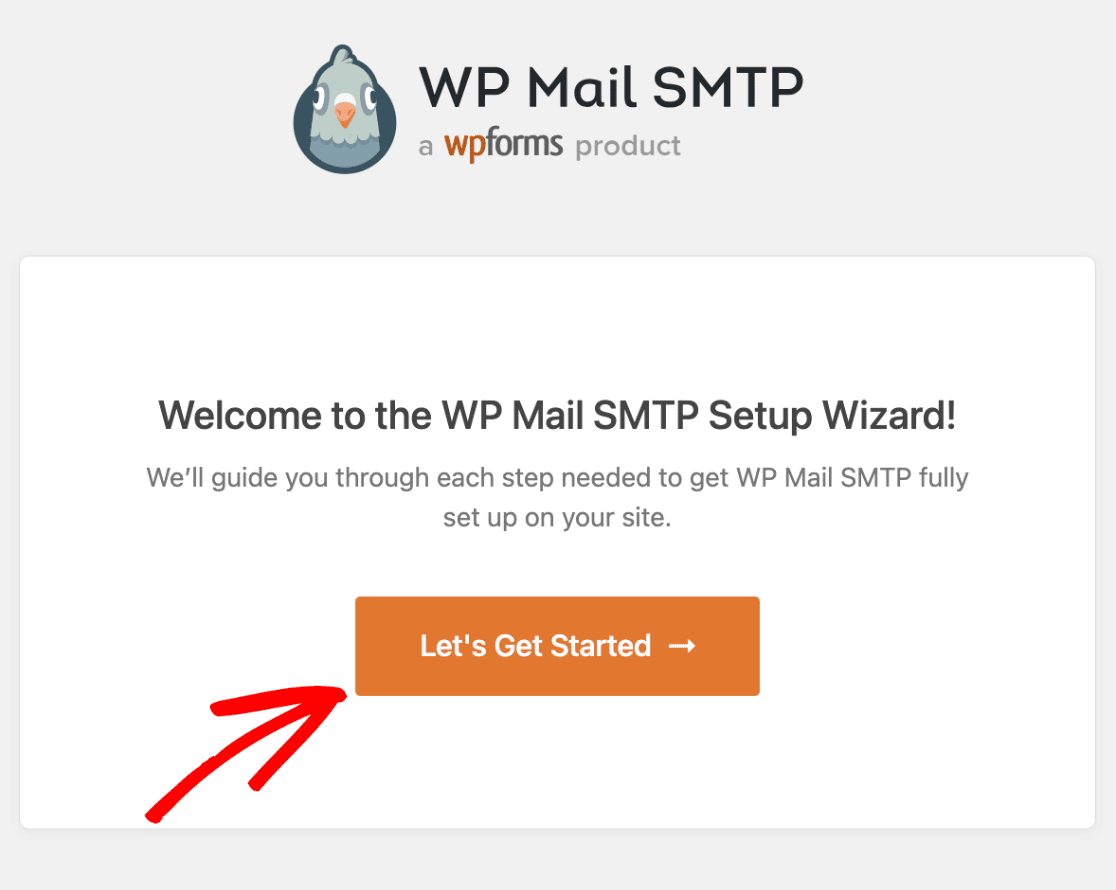
Assim que o Assistente for iniciado, clique no botão Vamos Começar para iniciar o processo de configuração.
2. Escolhendo um Provedor de E-mail
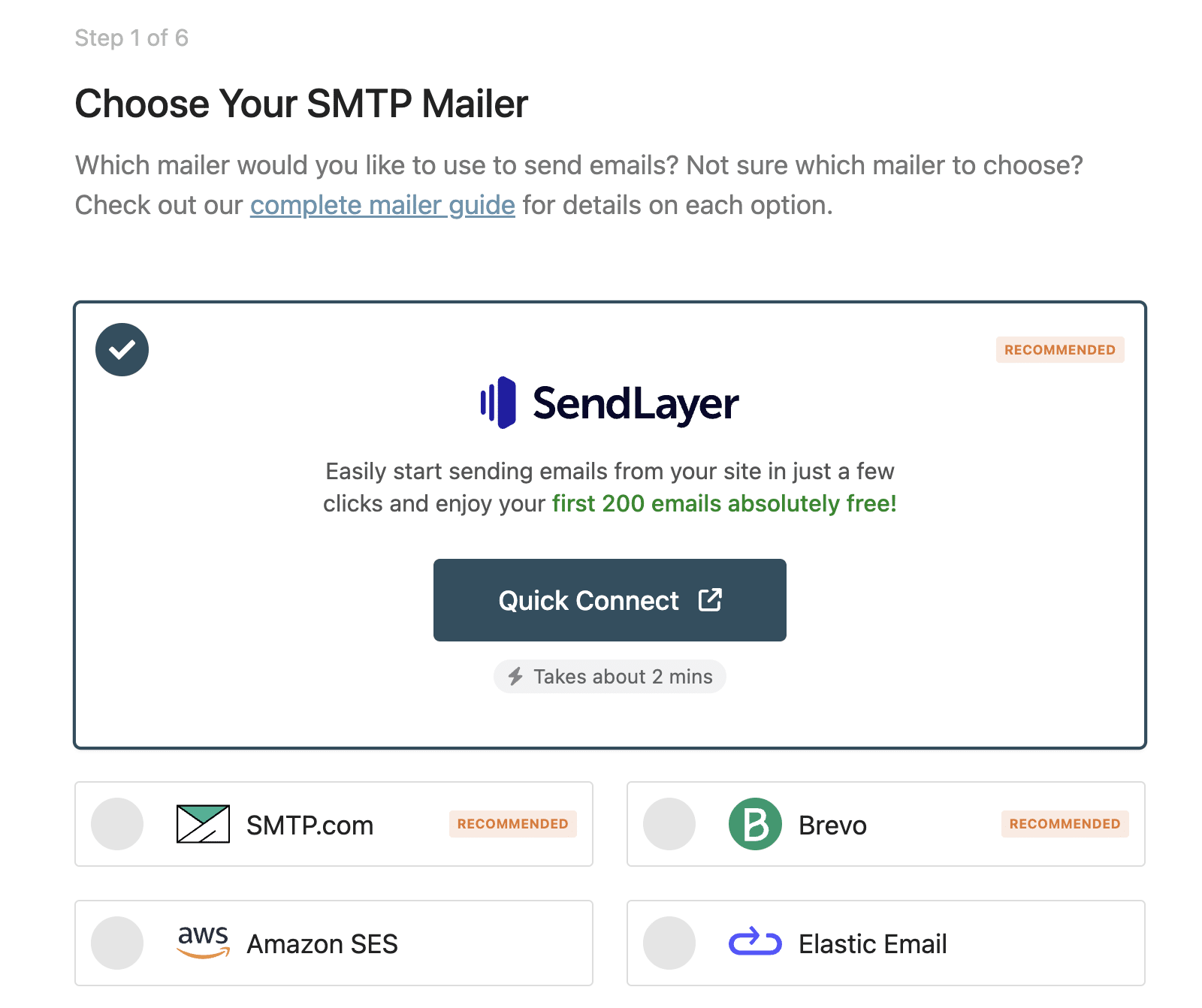
A primeira etapa do processo de configuração pedirá que você escolha qual provedor de e-mail deseja configurar. Se você não tiver certeza de qual provedor é o mais adequado para o seu site, confira nosso guia completo dos provedores de e-mail do WP Mail SMTP para uma visão geral de cada um.
Clique no provedor de e-mail que você deseja usar para selecioná-lo.
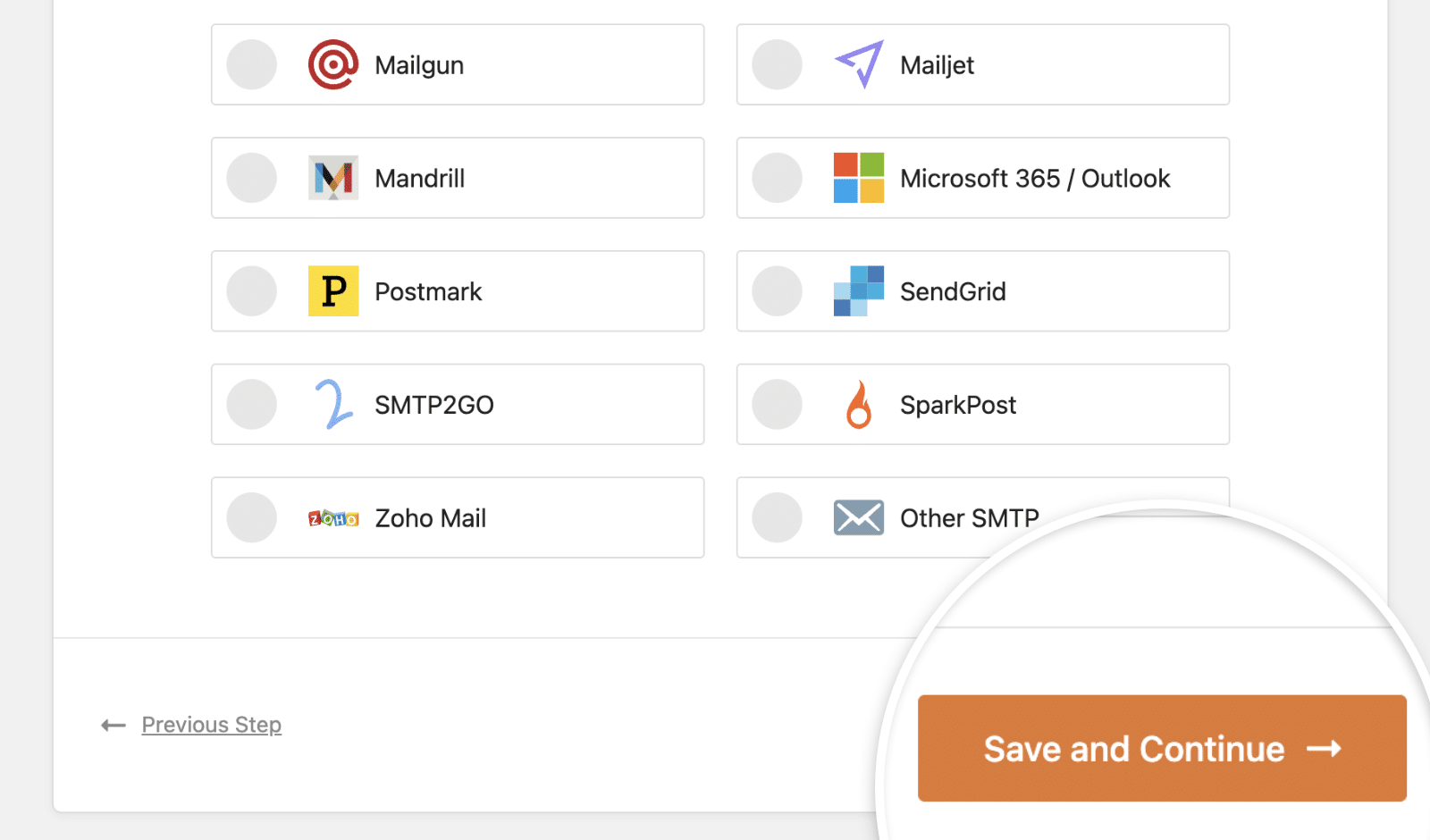
Depois de fazer sua escolha, clique no botão Salvar e Continuar para avançar para a próxima etapa.
3. Configurando as Definições do Provedor de E-mail
Após selecionar um provedor de e-mail, você precisará configurar suas definições. Este processo será um pouco diferente para cada provedor. Se precisar de orientação adicional, você pode encontrar um link para um guia completo do provedor de e-mail escolhido nesta etapa também.
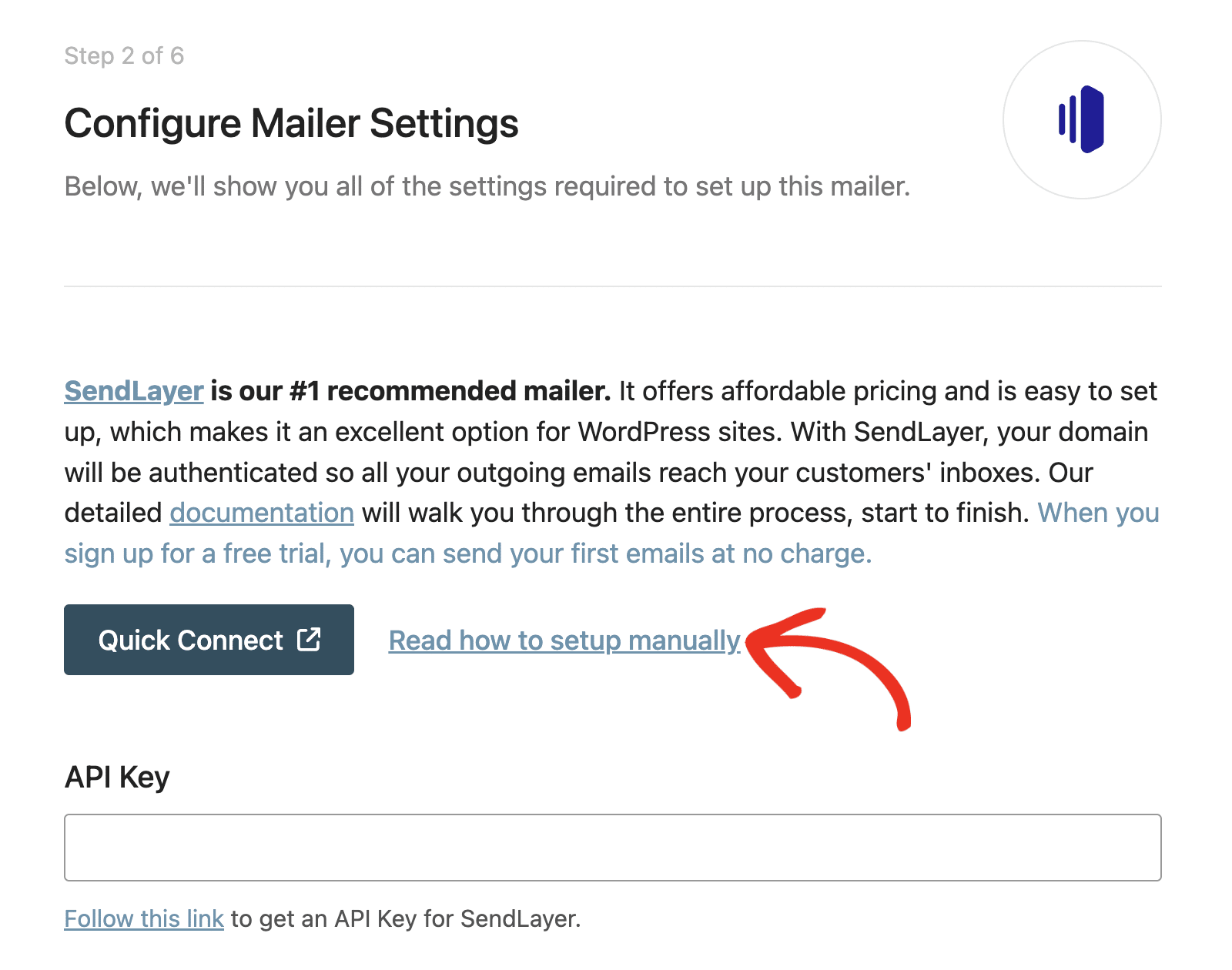
Abaixo, cobrimos as definições que você pode precisar preencher para configurar seu provedor de e-mail.
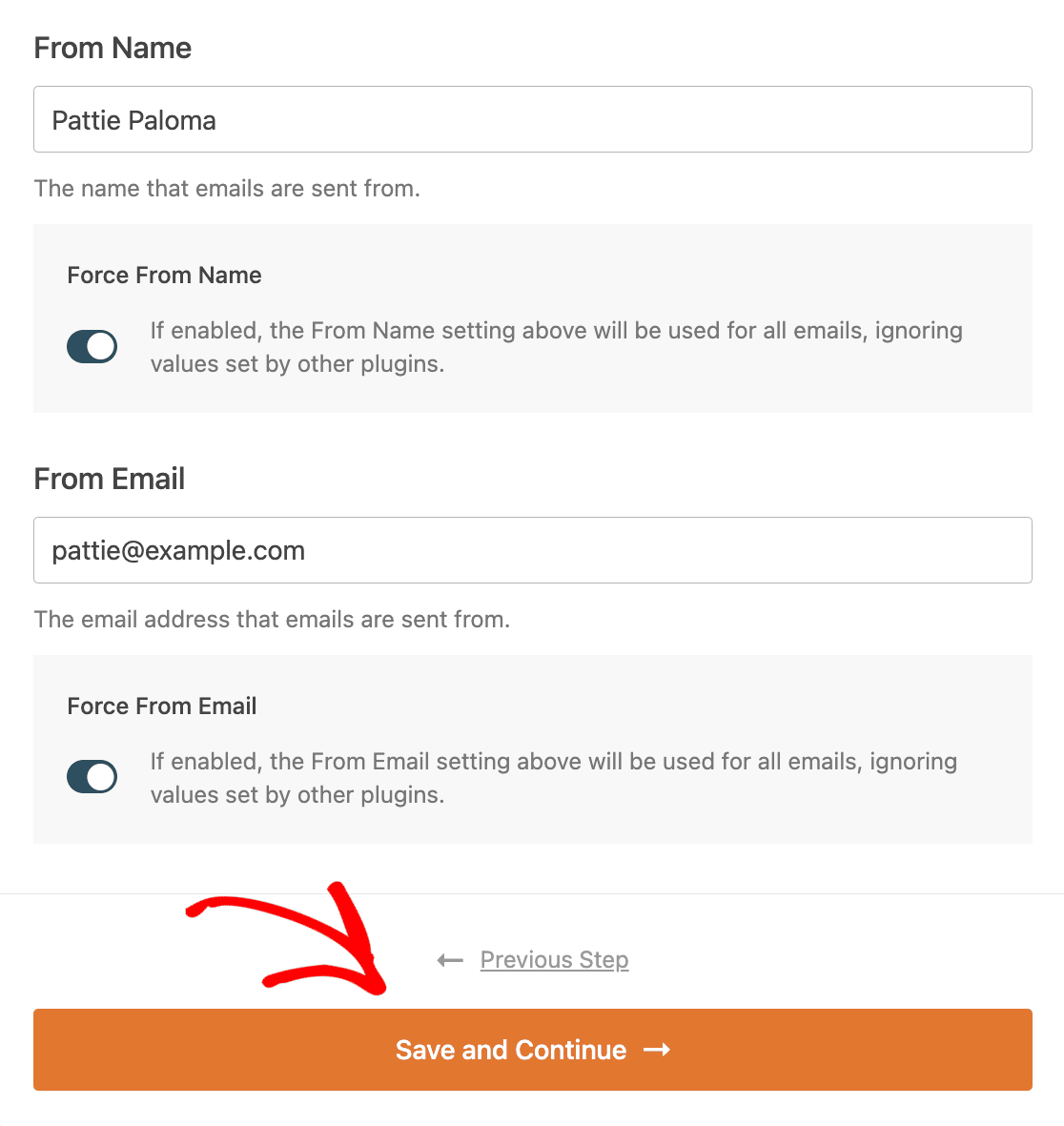
Nome do Remetente
Este é o nome que será listado como remetente de todos os e-mails enviados do seu site. Por padrão, será o nome do seu site. No entanto, você pode alterá-lo para qualquer texto que desejar.
Você também pode optar por habilitar a opção Forçar Nome do Remetente para aplicar este nome a todos os e-mails em todo o site.
Os seguintes provedores de e-mail exigem um Nome do Remetente:
- SendLayer
- SMTP.com
- Brevo (Sendinblue)
- Amazon SES
- Elastic Email
- MailerSend
- Mailgun
- Mailjet
- Mandrill
- Postmark
- SendGrid
- SMTP2GO
- SparkPost
- Zoho Mail
- Outro SMTP
E-mail de Remetente
O E-mail do Remetente é o endereço de e-mail do qual todos os e-mails do seu site parecerão ser enviados. Em muitos casos, este deve ser um endereço de e-mail do seu domínio (ou seja, [email protected]).
Recomendamos fortemente habilitar também a opção rotulada como Forçar E-mail do Remetente. Isso o poupará do trabalho de editar as configurações de E-mail do Remetente em todo o seu site (em todas as configurações onde o e-mail pode ser enviado) e garantirá que todos os e-mails do seu site sejam autenticados.
Os seguintes provedores de e-mail exigem um E-mail do Remetente:
- SendLayer
- SMTP.com
- Brevo (Sendinblue)
- Amazon SES
- Elastic Email
- MailerSend
- Mailgun
- Mailjet
- Mandrill
- Postmark
- SendGrid
- SMTP2GO
- SparkPost
- Zoho Mail
- Outro SMTP
Chave de API
O campo Chave de API é onde você precisará inserir a Chave de API gerada em sua conta de remetente. Isso permite que seu site se comunique com seu remetente. Copie sua Chave de API de sua conta e cole-a no campo fornecido no Assistente de Configuração.
Os seguintes remetentes exigem uma Chave de API:
Região
Alguns remetentes têm servidores localizados em várias regiões ao redor do mundo. Pode ser necessário indicar em qual região seu servidor está para concluir a configuração do seu remetente. Você encontrará essas informações em sua conta de remetente.
Os seguintes remetentes exigem que você selecione uma região:
Autorização
Certos remetentes exigirão que você clique em um botão autorizando seu site a se conectar à sua conta de remetente. Após clicar neste botão, você também pode precisar fazer login em sua conta de remetente.
Os seguintes remetentes exigem que você autorize sua conexão:
URI de Redirecionamento ou URL de Redirecionamento Autorizado
Este valor é fornecido pelo WP Mail SMTP. Você precisará copiá-lo para o aplicativo que você cria em sua conta de remetente.
Os seguintes remetentes exigem um URL de Redirecionamento Autorizado ou URI de Redirecionamento:
Domínio de Envio
Esta é uma configuração opcional que permite ao WP Mail SMTP verificar erros no lado do domínio ao enviar e-mails de teste do seu site. Você deve inserir o domínio que autorizou em sua conta de remetente no campo fornecido no Assistente de Configuração.
Os seguintes remetentes exigem um Domínio de Envio:
ID do Cliente e Segredo do Cliente
Semelhante a uma Chave de API, seu ID do Cliente e Segredo do Cliente são credenciais que permitem que seu site se comunique com seu remetente. Normalmente, você precisará gerar essas credenciais em sua conta de remetente antes de poder adicioná-las ao Assistente de Configuração.
Os seguintes remetentes exigem que você insira um ID do Cliente e um Segredo do Cliente:
Nome do Remetente (Somente SMTP.com)
O Nome do Remetente é um valor específico para cada conta SMTP.com. Para encontrar seu Nome do Remetente, abra sua página de Remetentes em sua conta SMTP.com. Em seguida, copie este valor para o Assistente de Configuração, certificando-se de que não haja espaços extras.
ID da Chave de Acesso e Chave de Acesso Secreta (Somente Amazon SES)
Assim como uma Chave de API, seu ID da Chave de Acesso e Chave de Acesso Secreta da Amazon SES são credenciais exclusivas que você precisará gerar em sua conta Amazon SES. Em seguida, você as inserirá no Assistente de Configuração para permitir que seu site se comunique com sua conta Amazon SES.
Chave Secreta (Somente Mailjet)
Semelhante à API Key, a Secret Key adiciona uma camada extra de segurança. Você precisará gerar esta chave em sua conta Mailjet. Em seguida, cole-a no campo Secret Key após inserir sua API key.
Nome do Domínio (Somente Mailgun)
Ao configurar sua conta Mailgun, você precisará criar um subdomínio para enviar seus e-mails. Insira este subdomínio no campo Nome do Domínio do Assistente de Configuração.
ID do Aplicativo e Senha do Aplicativo (Somente Microsoft 365 / Outlook)
Para usar o remetente Microsoft 365 / Outlook, você precisará configurar um aplicativo Microsoft Azure. Assim que o fizer, copie seu ID do Aplicativo e Senha do Aplicativo e cole-os nos campos fornecidos no Assistente de Configuração.
Token de API do Servidor (Somente Postmark)
O Postmark usa um Token de API do Servidor para permitir que seu site se comunique com sua conta Postmark. Você encontrará este valor exclusivo nos detalhes do seu servidor Postmark. Cole-o no campo fornecido no Assistente de Configuração.
ID do Fluxo de Mensagens (Somente Postmark)
O ID do Fluxo de Mensagens é uma configuração opcional para o remetente Postmark. Ele permite que você separe diferentes tipos de e-mails (como e-mails de marketing e transacionais) para otimizar a entregabilidade.
Você pode copiar seu ID do Fluxo de Mensagens da página de detalhes do seu servidor Postmark e colá-lo no Assistente de Configuração.
Outras Configurações do Remetente SMTP
Se você estiver usando a opção Outro SMTP, há várias configurações exclusivas que você precisará inserir no Assistente de Configuração. Estas incluem:
- Servidor SMTP: O servidor de saída listado nas configurações SMTP do seu provedor de e-mail.
- Criptografia: O tipo de criptografia usado para sua conexão SMTP (TLS, SSL ou nenhuma).
- Porta SMTP: A porta que seu provedor usa para conexões SMTP.
- Autenticação: Esta opção ativa ou desativa a autenticação. A maioria dos provedores exige que ela esteja ativada.
- Nome de Usuário SMTP: Seu endereço de e-mail.
- Senha do SMTP: Você precisará gerar uma senha de aplicativo para sua conta. Veja nosso tutorial de configuração de outros SMTP para mais detalhes.
Depois de configurar suas configurações de e-mail, clique no botão Salvar e Continuar para avançar para a próxima etapa.
4. Habilitando Recursos de E-mail
Depois de configurar suas configurações, a próxima etapa é escolher quais recursos de e-mail você gostaria de ativar. Estes incluem:
- Melhoria na Entrega de E-mails: Ao autenticar seus e-mails através do seu provedor de e-mail escolhido, o WP Mail SMTP garante que os e-mails do seu site sejam enviados com sucesso e de forma confiável.
- Rastreamento de Erros de E-mail: Identifica facilmente erros que causam problemas de entrega.
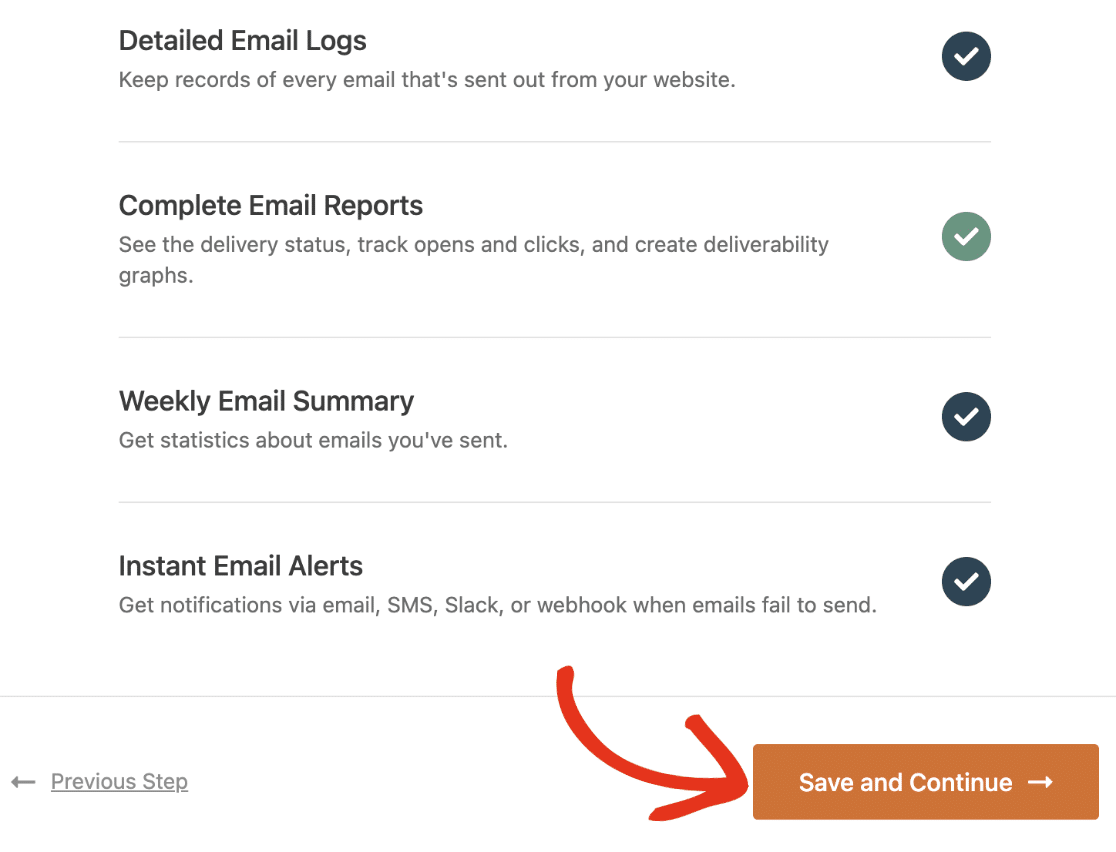
- Logs Detalhados de E-mail: Mantém registros de todos os e-mails enviados do seu site. Veja nosso tutorial sobre como configurar o registro de e-mails para mais detalhes.
- Relatórios Completos de E-mail: Monitora a entrega e o desempenho dos e-mails. Os logs de e-mail devem estar ativados para visualizar os relatórios. Veja nosso guia sobre como usar relatórios de e-mail para saber mais.
- Resumo Semanal de E-mail: Quando ativado, este recurso envia um e-mail por semana com estatísticas sobre os e-mails enviados. Os logs de e-mail devem estar ativados para receber um resumo semanal de e-mail.
- Alertas Instantâneos de E-mail: Este recurso envia notificações por e-mail, SMS, Slack ou webhook quando os e-mails falham ao serem enviados. Veja nosso tutorial sobre como configurar alertas de e-mail para saber mais.
Observação: O registro de e-mail está disponível apenas na versão paga do WP Mail SMTP.
Por padrão, apenas Melhoria na Entrega de E-mails e Rastreamento de Erros de E-mail estarão ativados. Se você quiser ativar outros recursos de e-mail, clique no círculo ao lado desse recurso para que ele exiba uma marca de seleção.
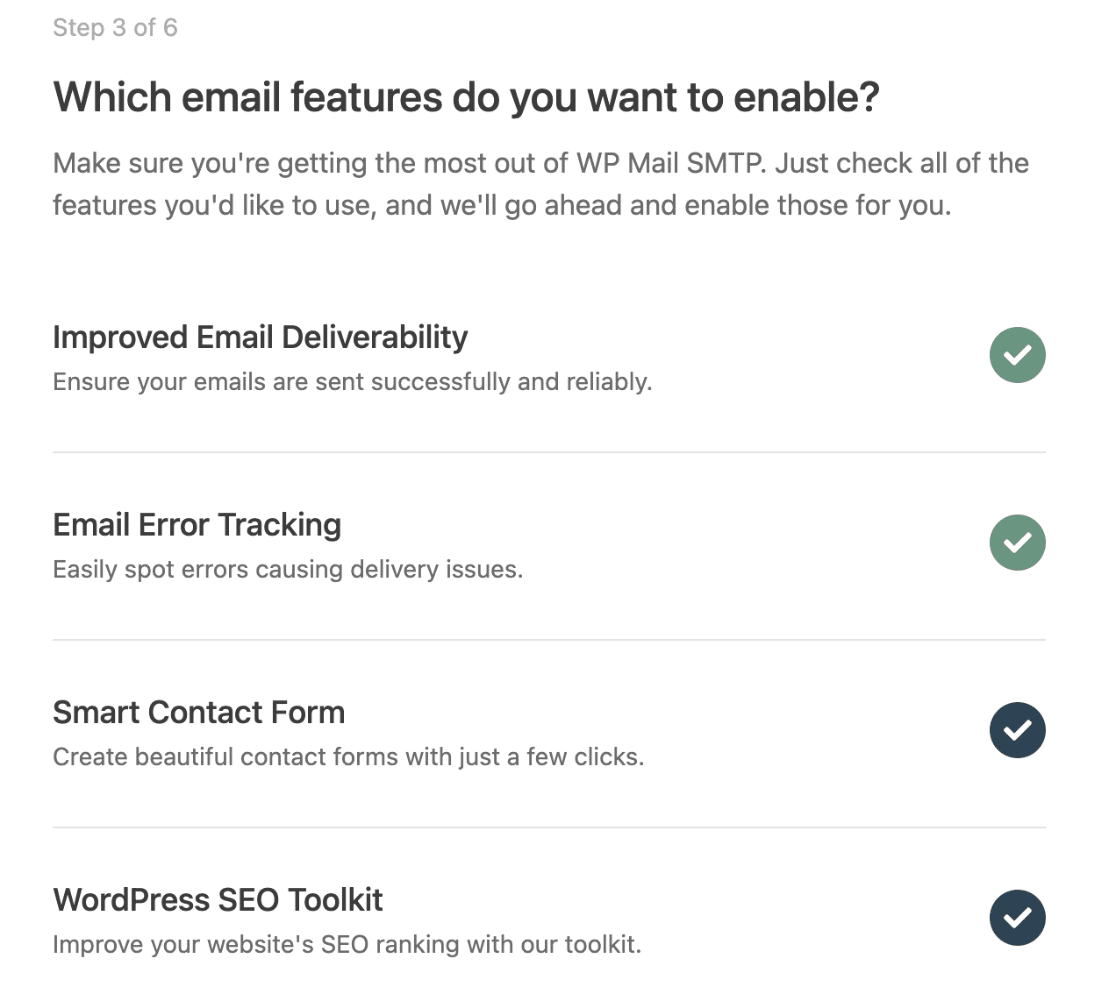
Para desativar um recurso, basta clicar na marca de seleção à direita dele. Melhoria na Entrega de E-mails e Rastreamento de Erros de E-mail não podem ser desativados. Quando estiver pronto para avançar, clique no botão Salvar e Continuar.
5. Configurando Logs de E-mail
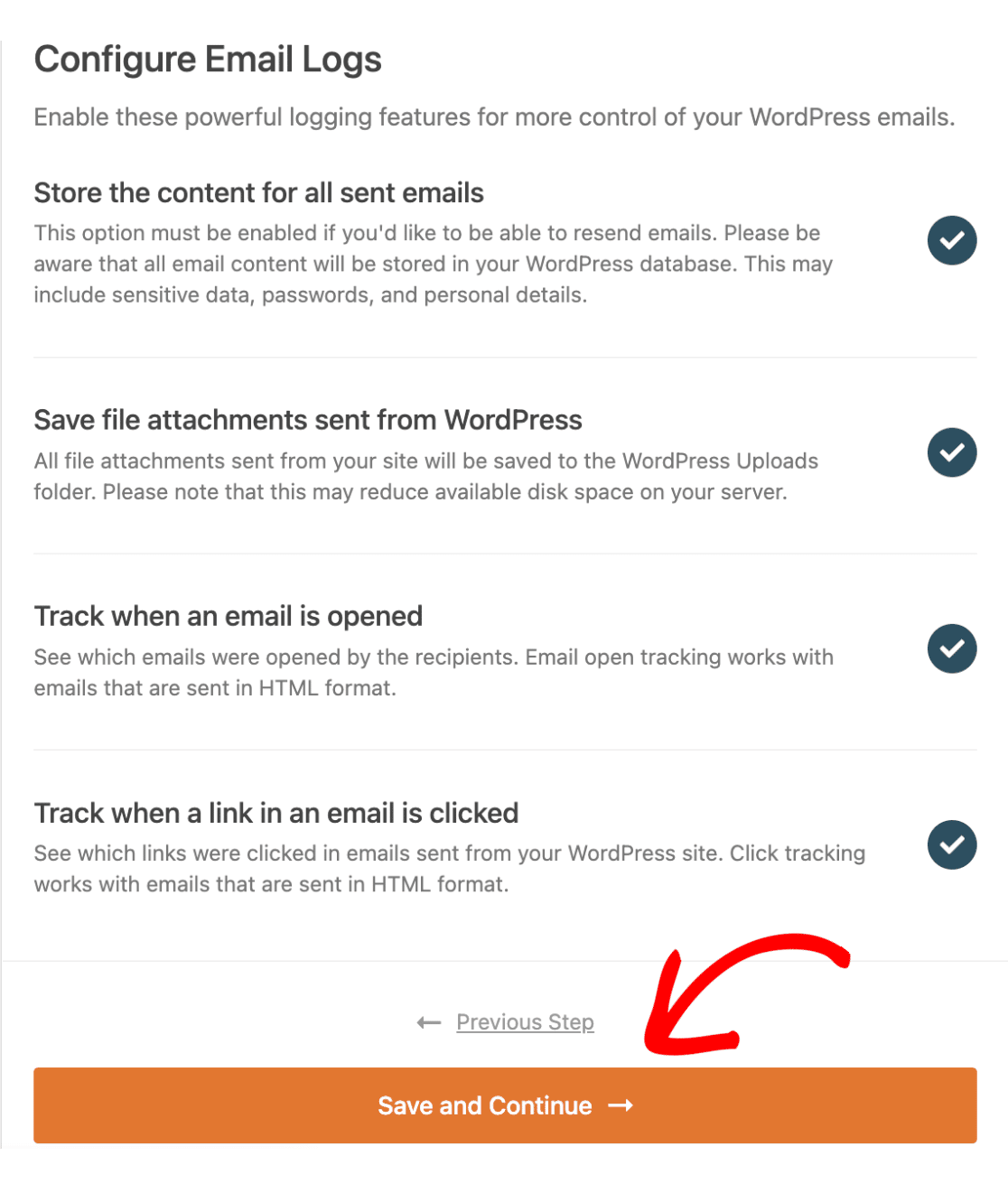
Se você ativou Logs Detalhados de E-mail na etapa anterior, precisará selecionar os recursos que deseja incluir nos logs. Se você não ativou Logs Detalhados de E-mail, sinta-se à vontade para pular para a próxima etapa do processo de configuração.
Os recursos de registro disponíveis incluem:
- Armazenar o conteúdo de todos os e-mails enviados: Ativar esta opção permite reenviar e-mails. O conteúdo do e-mail será armazenado no seu banco de dados do WordPress, o que pode incluir dados confidenciais, senhas e detalhes pessoais.
- Salvar anexos de arquivos enviados do WordPress: Salva todos os anexos de arquivos enviados do seu site na pasta de Uploads do WordPress.
- Rastrear quando um e-mail é aberto: Rastreia quais e-mails foram abertos pelos destinatários.
- Rastrear quando um link em um e-mail é clicado: Rastreia quais links foram clicados nos e-mails enviados do seu site WordPress.
Clique no círculo ao lado dos recursos de registro que você deseja ativar. Quando estiver pronto para prosseguir para a próxima etapa, clique no botão Salvar e Continuar.
Observação: Você precisará de uma licença paga do WP Mail SMTP para ativar o registro de e-mails. Confira nosso guia sobre como configurar o registro de e-mails para mais detalhes.
6. Inserindo sua Chave de Licença do WP Mail SMTP
Depois que seus recursos de e-mail forem configurados, você será solicitado a inserir sua chave de licença para desbloquear as atualizações automáticas do plugin. Se você tiver sua chave de licença em mãos, poderá colá-la neste campo e clicar no botão Verificar Chave de Licença para ativar sua licença automaticamente.
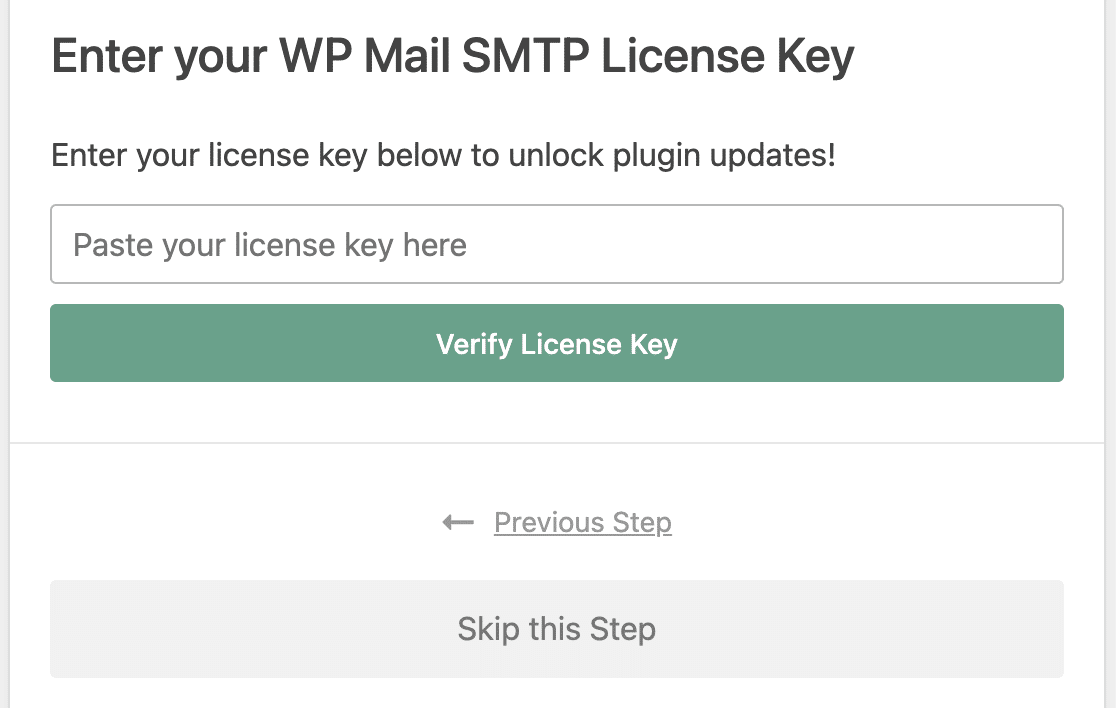
Caso contrário, você pode clicar no botão Pular esta Etapa se desejar verificar sua chave mais tarde.
7. Enviando um E-mail de Teste
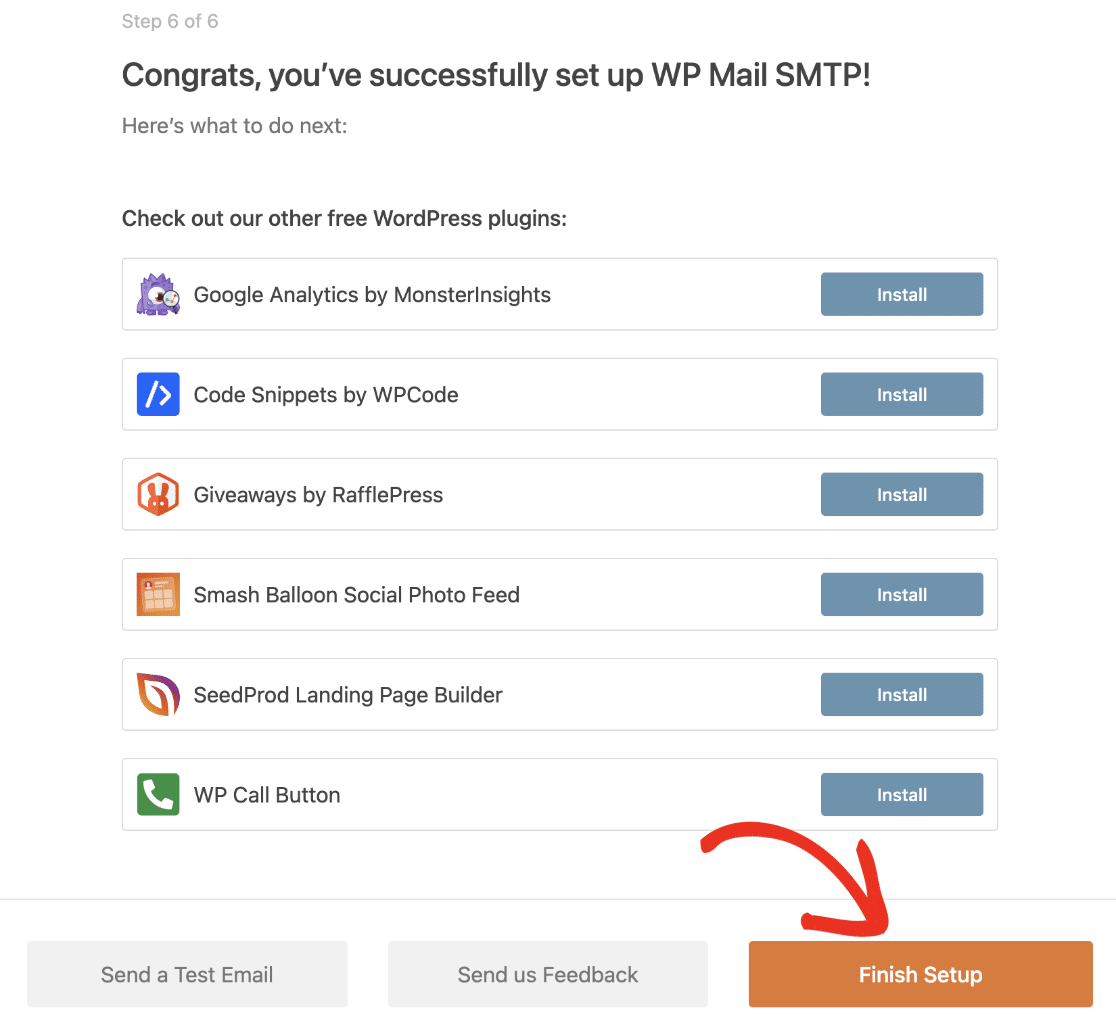
Após configurar sua chave de licença, o WP Mail SMTP enviará automaticamente um e-mail de teste para confirmar se sua configuração foi realizada corretamente. Se tudo estiver funcionando como esperado, você verá uma tela com a mensagem: "Parabéns, você configurou o WP Mail SMTP com sucesso!" Para concluir sua configuração, basta clicar no botão Concluir Configuração.
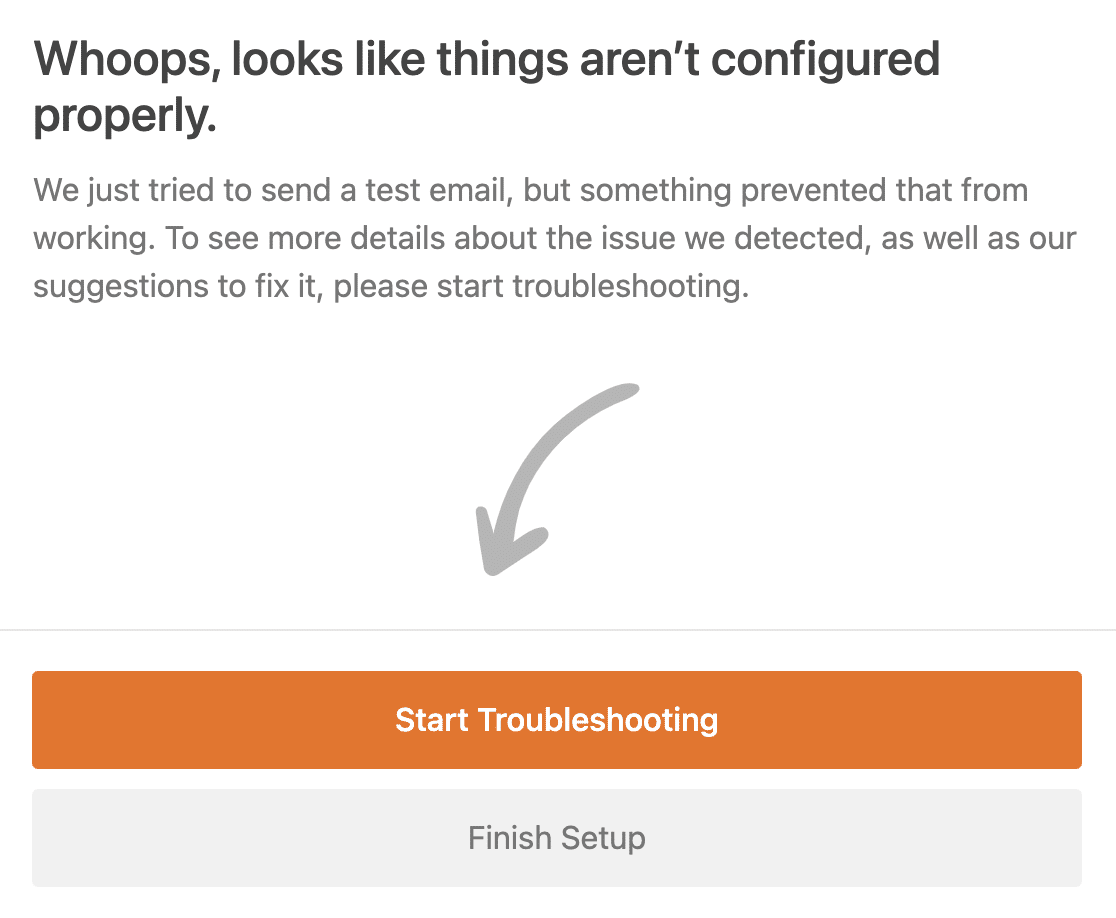
Se houver algum erro durante o teste, você verá uma tela dizendo: "Ops, parece que as coisas não foram configuradas corretamente." Para iniciar o processo de solução de problemas, clique no botão Iniciar Solução de Problemas para ver as mensagens de erro e siga as etapas recomendadas.
É isso! Mostramos como configurar um remetente usando o Assistente de Configuração do WP Mail SMTP.
Em seguida, você gostaria de ajuda para corrigir um problema com o WP Mail SMTP? Confira nosso tutorial sobre como solucionar problemas do WP Mail SMTP para mais detalhes.