


Resumo de IA
Você quer configurar notificações push do WordPress em seu site?
Com as notificações push da web, você pode enviar mensagens aos usuários mesmo depois que eles saíram do seu site. Isso aumenta o tráfego direcionado e pode impulsionar suas conversões.
Corrija seus e-mails do WordPress agora
Neste artigo, mostraremos como configurar um plugin gratuito de notificações push para que você possa experimentar.
Neste Artigo
O que são Notificações Push da Web?
Notificações push da web são mensagens enviadas aos visitantes (que optaram por recebê-las) depois que eles saíram do seu site. Para optar por recebê-las, você geralmente verá um prompt como este:
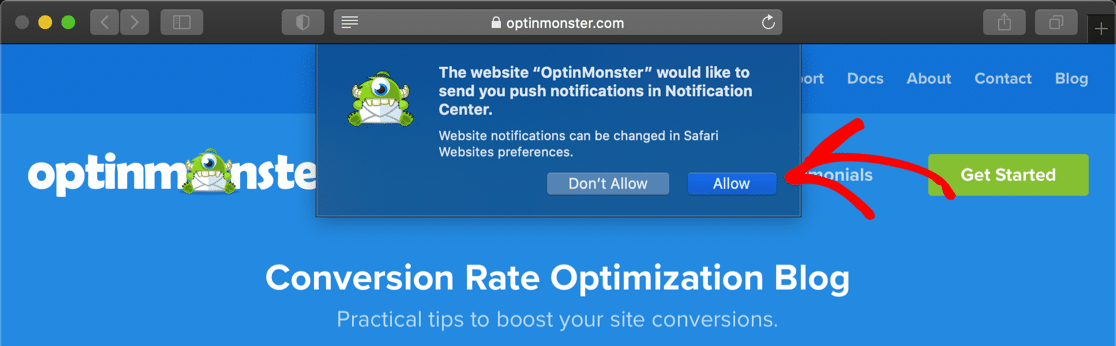
Notificações push funcionam e se parecem exatamente com as notificações que você recebe no seu telefone. Elas funcionam em dispositivos desktop e mobile e podem ser enviadas automaticamente ou manualmente.
A melhor coisa sobre notificações push é o desempenho delas, especialmente em comparação com o e-mail:
- Notificações push da web são conhecidas por terem uma ótima taxa de abertura. A Saleduck, uma comunidade de ofertas online, obteve uma taxa de abertura 400% maior com notificações push.
- Outro cliente PushEngage viu taxas de cliques 4x maiores do que por e-mail.
- A taxa de entrega para push é de cerca de 90%, e não há risco de sua mensagem acabar na pasta de spam!
Quer ver se você obtém os mesmos resultados? Vamos experimentar o PushEngage no seu site.
Como Adicionar Notificações Push da Web ao Seu Site WordPress
PushEngage é um plugin gratuito de notificações push para WordPress que é compatível com os navegadores mais populares, incluindo:
- Chrome
- Firefox
- Safari
- Microsoft Edge
Usaremos o PushEngage porque ele pode ser usado em várias plataformas, incluindo WordPress e Shopify.
Se você tem um site WooCommerce, pode enviar notificações push para abandono de carrinho, vendas e alertas de estoque baixo. Se você escreve blogs regularmente, pode configurar o PushEngage para criar notificações push automáticas sempre que publicar algo novo.
- A versão gratuita permite inscrever 500 assinantes e enviar até 300 notificações por mês.
- Os planos pagos começam em US$ 14/mês para até 100.000 assinantes e notificações ilimitadas. Você também obtém suporte para WooCommerce e outros recursos avançados.
1. Instale o Plugin PushEngage
Primeiro, instalaremos o plugin PushEngage. Você o encontrará no repositório de plugins do WordPress.
Se você não tem certeza de como encontrá-lo, confira nosso guia passo a passo sobre como instalar um plugin do WordPress.
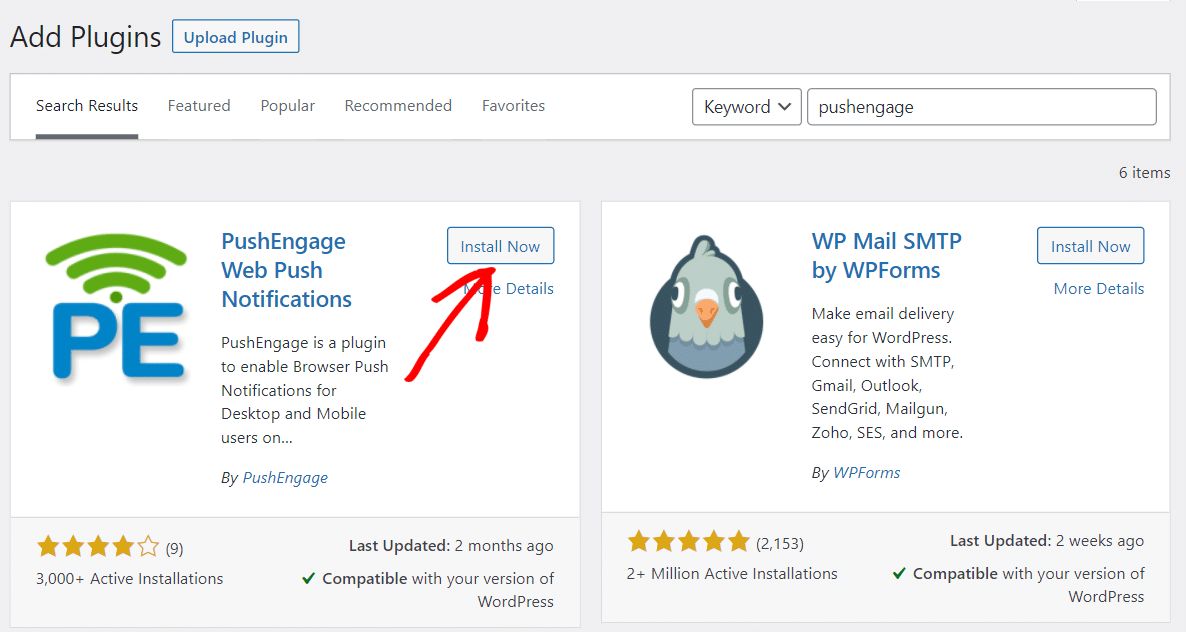
Depois de instalar o plugin, você pode prosseguir para criar uma conta gratuita no PushEngage e vinculá-la ao plugin.
2. Crie uma Conta Gratuita no PushEngage
Nesta etapa, criaremos sua conta e a conectaremos ao WordPress.
Acesse o site PushEngage e clique em Comece Grátis Agora!
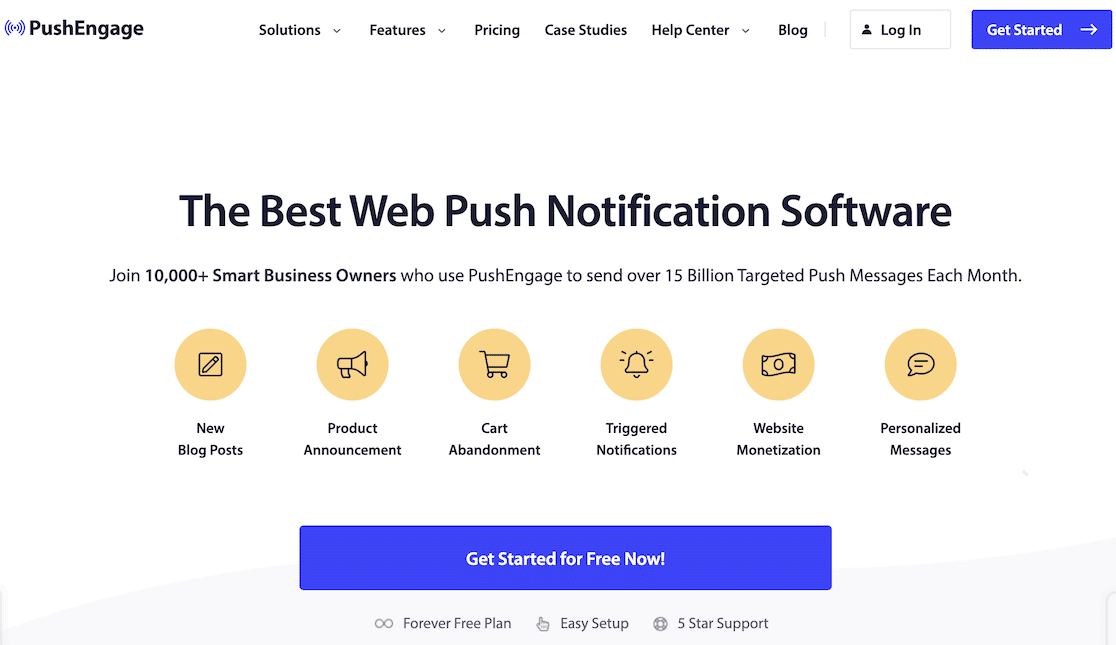
Preencha os detalhes da sua conta e conclua o cadastro aqui. Se você optar por configurar usando sua conta do Google, o PushEngage solicitará que você insira os detalhes do seu site.
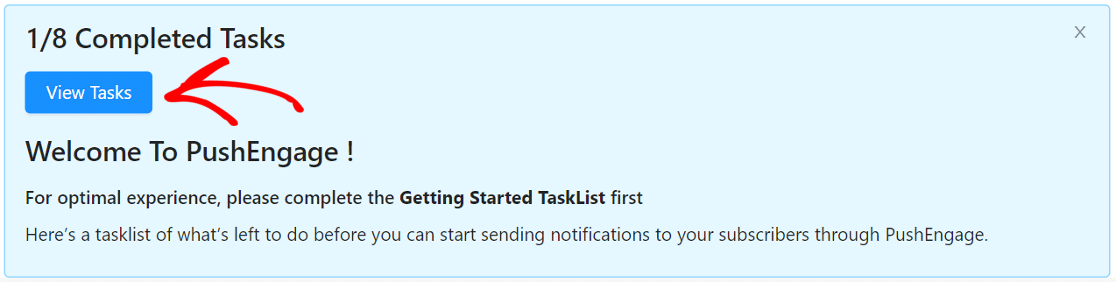
Uma vez no painel, você verá um assistente de configuração que facilita a configuração do plugin. Clique em Ver Tarefas para iniciar o processo.
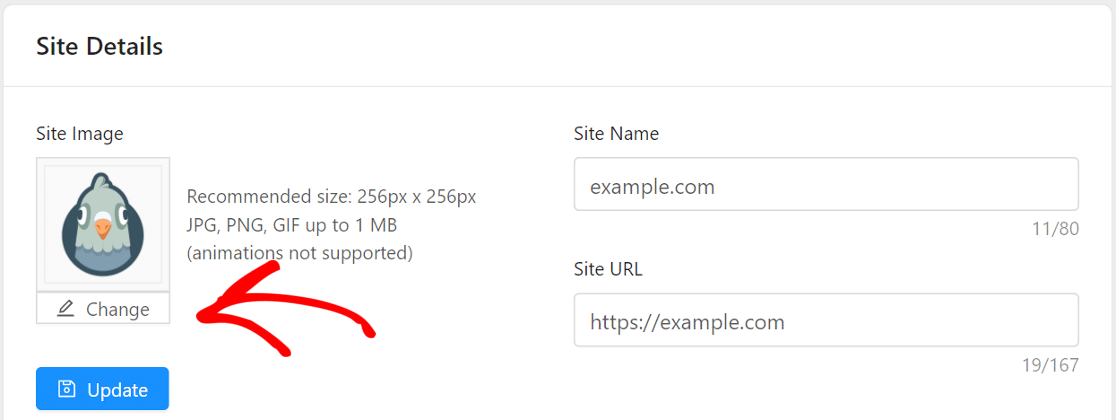
Primeiro, faremos o upload do logotipo do seu site. Ele aparecerá como a imagem padrão na mensagem de notificação push.
Clique no botão Alterar e carregue uma imagem nos formatos de arquivo PNG ou JPG.
Ao concluir esta etapa, o PushEngage pedirá para confirmar seu fuso horário. Como isso é feito automaticamente, vamos passar para a 3ª etapa do assistente de integração.
3. Conecte seu Site WordPress
Nesta etapa, conectaremos seu site à sua nova conta PushEngage.
Já instalamos o plugin, então isso é simples. Precisamos apenas copiar o código da API do PushEngage e colá-lo em nosso site.
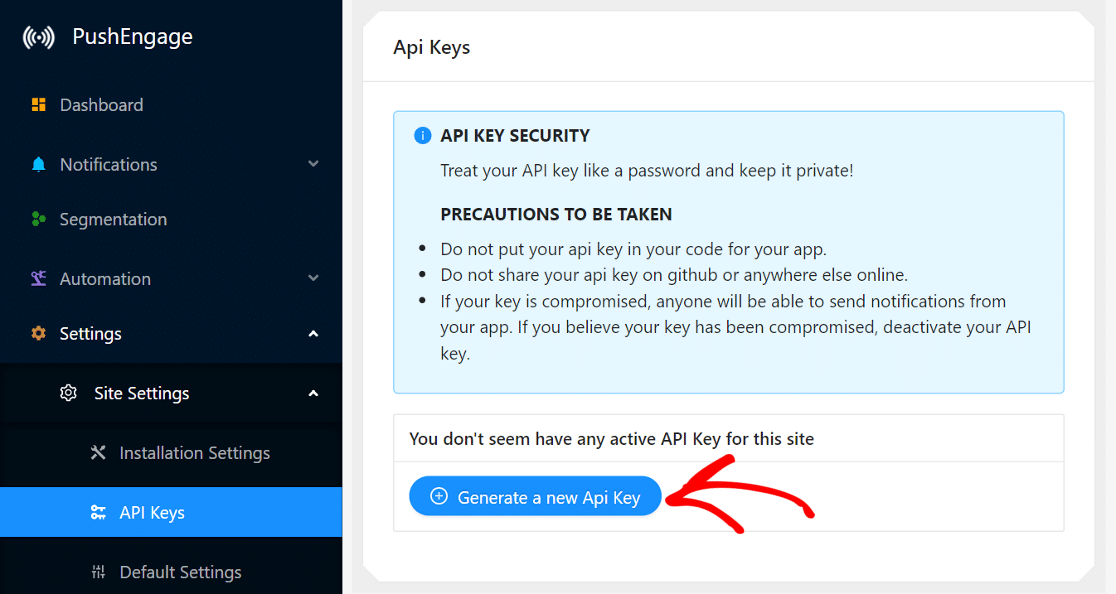
No site PushEngage, role para baixo e clique no botão Obter Chave de API e, em seguida, clique em Gerar uma nova chave de API.
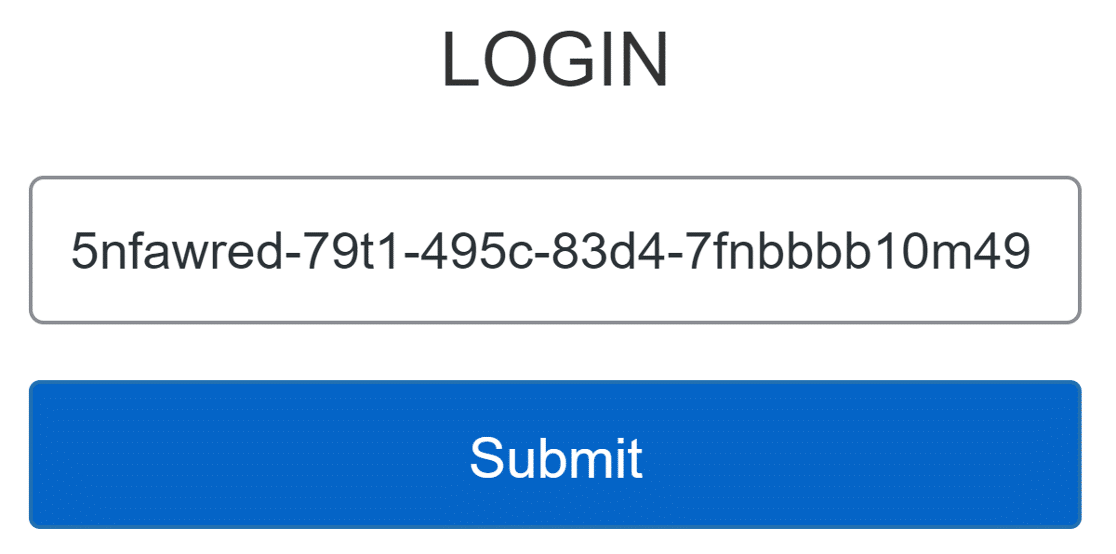
Volte para o seu painel do WordPress agora. Copie e cole a chave de API onde solicitado e clique em Enviar.
O site agora se conectará ao PushEngage.
Agora você pode alterar algumas configurações básicas no painel do WordPress. Em particular, você pode querer prestar atenção a estas 2 configurações:
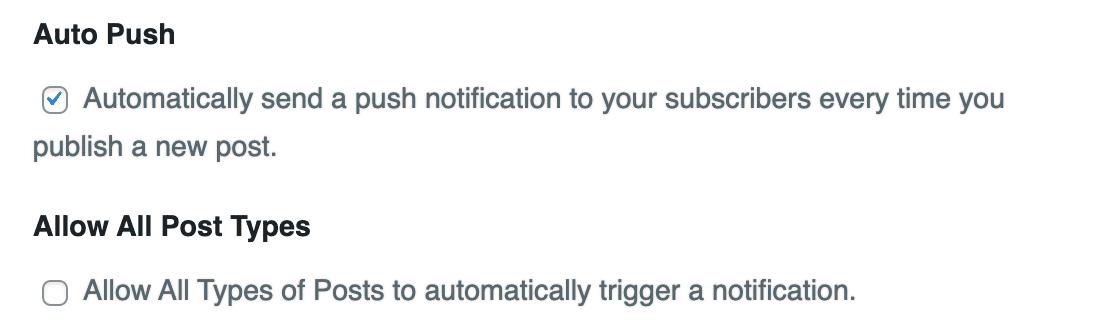
- Enviar automaticamente uma notificação push para seus assinantes toda vez que você publicar uma nova postagem: Esta configuração enviará uma notificação para seus assinantes assim que uma nova postagem for publicada. Se você quiser mais controle, desative esta opção aqui. Você pode então enviar notificações manuais marcando uma caixa no editor de postagens ou escrevendo sua própria notificação no site PushEngage.
- Permitir que todos os tipos de postagens acionem automaticamente uma notificação: Se isso estiver ativado, certifique-se de verificar os tipos de postagem personalizados em seu site para não enviar notificações acidentalmente para tipos de postagem que são privados. Em caso de dúvida, você pode desativar isso.
A partir deste ponto, algumas das configurações que mostraremos podem ser aplicadas no WordPress ou no site PushEngage. Mostraremos o site PushEngage, pois ele é um pouco mais detalhado.
4. Defina a Notificação de Boas-Vindas
A 4ª tarefa é configurar uma notificação de boas-vindas para seus assinantes. Esta notificação será exibida após alguém ter se inscrito para receber notificações do seu site.
Na mensagem de boas-vindas, você precisa definir um título e uma mensagem. Você pode definir o URL para qualquer página que desejar. Usamos o URL da página inicial, mas você também pode usar uma categoria específica ou uma página de promoção.
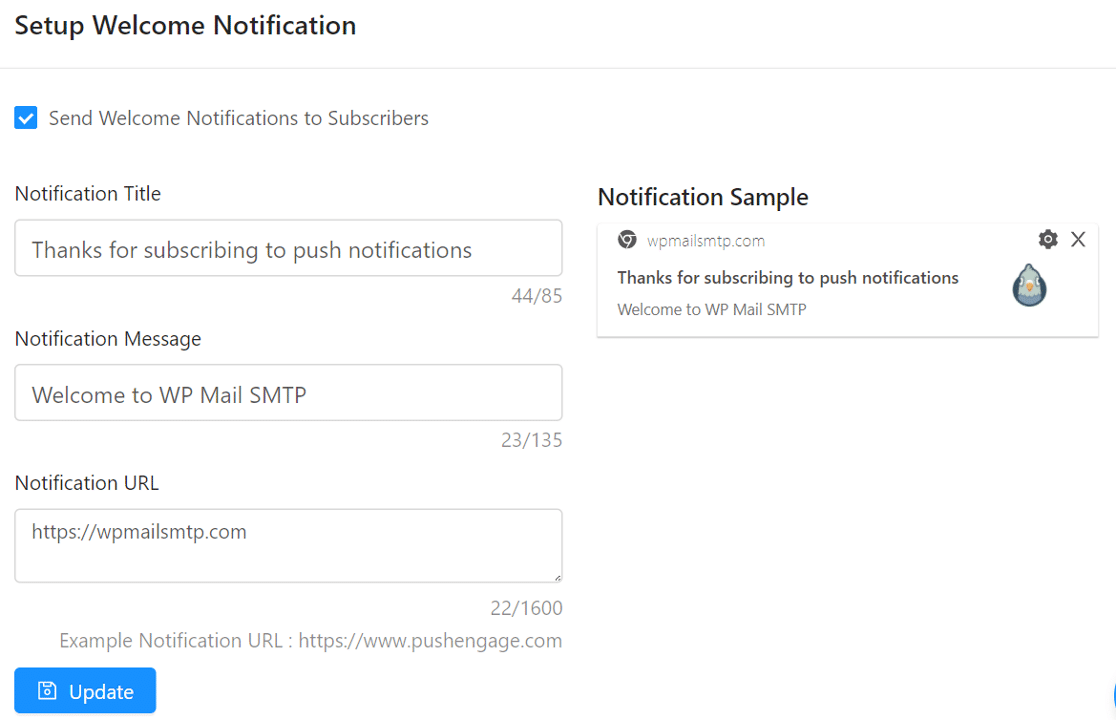
Certifique-se de marcar a caixa Enviar Notificações de Boas-Vindas para Assinantes e clique no botão Atualizar para salvar suas alterações.
Em seguida, configuraremos a caixa de diálogo que convida os usuários a optarem por receber notificações.
5. Configure a Caixa de Diálogo de Assinatura
A quinta tarefa é configurar uma caixa de diálogo de inscrição ou o prompt de notificação que os visitantes verão ao visitar seu site.
Você pode encontrá-la na lista de tarefas ou em Configurações » Configurações de Inscrição » Caixa de Diálogo de Inscrição. Você pode Visualizar para ver como cada uma se parece ou clicar em Editar para alterar seu estilo.
O PushEngage recomenda o Opt-in de Passo Único Push para melhor desempenho.
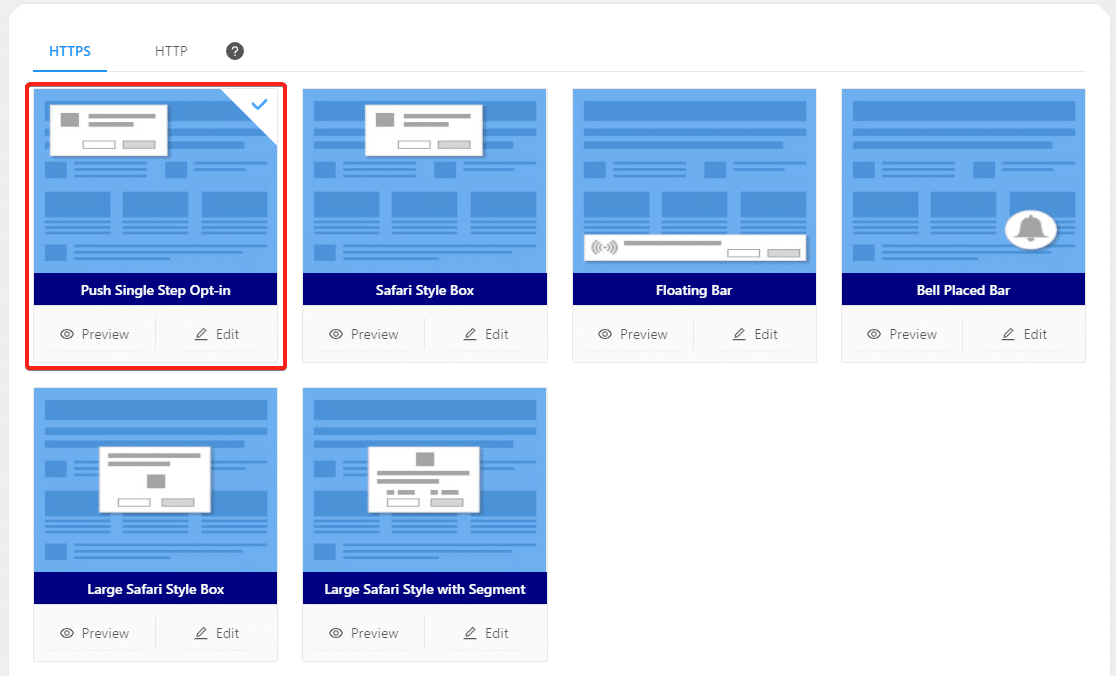
Neste ponto, você precisará fazer o upload de alguns arquivos se não estiver usando o WordPress. Isso permitirá que você envie notificações do seu domínio em vez do subdomínio PushEngage.
Como temos o plugin do WordPress instalado, vamos pular esta etapa e começar a enviar.
7. Comece a Enviar Notificações Push
Agora é hora de enviar sua primeira notificação. Se você quiser testar esta etapa, visite sua página inicial e inscreva-se para ter um assinante de teste para começar.
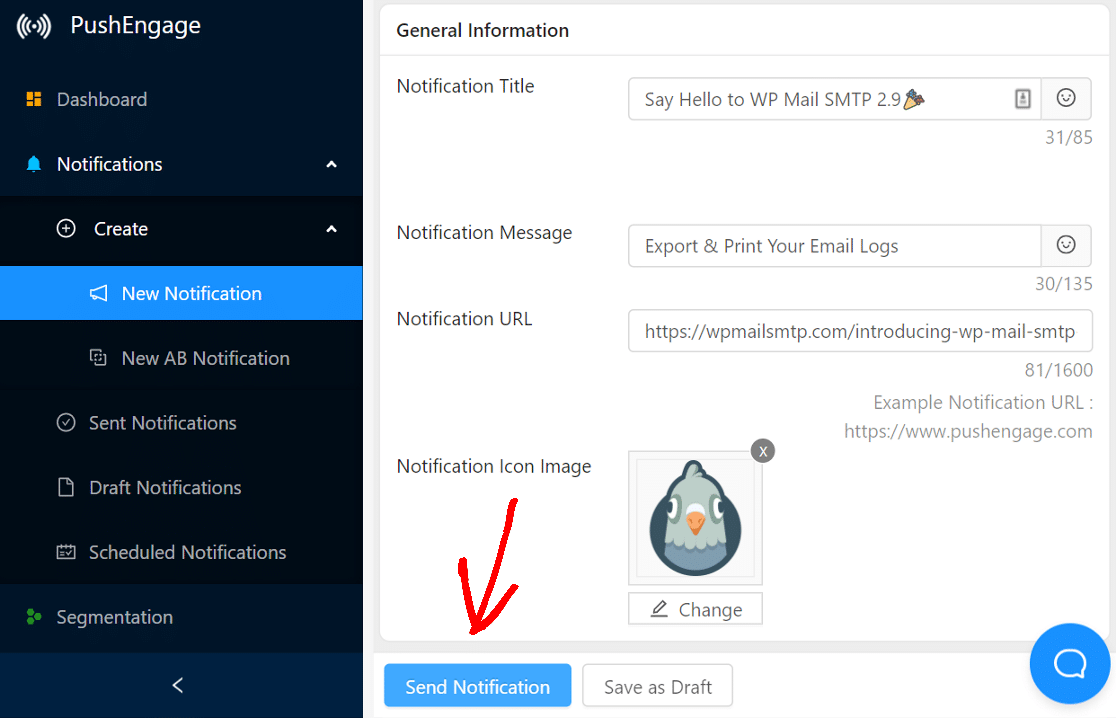
Para enviar uma nova notificação, clique em Notificações na barra lateral e clique em Criar » Nova Notificação.
Aqui, você precisa digitar:
- O título e a mensagem para a notificação
- O URL da página específica que você deseja direcionar
- Uma imagem personalizada para a mensagem de notificação (se você quiser substituir a padrão).
Dica Profissional: Recomendamos que você também use a Notificação Multi-Ação. Isso permite adicionar um botão 'Leia Mais' que pode ajudar a obter mais cliques.
Depois que isso for feito, você pode escolher enviar sua notificação agora ou agendá-la para mais tarde. Se você estiver em um plano pago, também pode agendá-la para ser enviada de acordo com o fuso horário do usuário.
Revise tudo antes de clicar no botão Enviar Notificação… e é isso! Fique de olho nas suas análises do PushEngage para ver o desempenho de suas notificações.
Corrija seus e-mails do WordPress agora
Em seguida, Notificar Autores Quando Suas Postagens Forem Publicadas
É muito mais fácil acompanhar o cronograma de postagem de um blog com vários autores se você tiver notificações por e-mail automáticas configuradas para os autores quando suas postagens forem publicadas.
E se você estiver farto de spam em seu site, recomendamos conferir estas alternativas ao Google reCAPTCHA
Pronto para corrigir seus e-mails? Comece hoje mesmo com o melhor plugin SMTP do WordPress. Se você não tem tempo para corrigir seus e-mails, pode obter assistência completa de Configuração White Glove como uma compra adicional, e há uma garantia de devolução do dinheiro de 14 dias para todos os planos pagos.Se este artigo ajudou você, por favor, siga-nos no Facebook e Twitter para mais dicas e tutoriais do WordPress.
