


KI-Zusammenfassung
Benötigen Sie Hilfe bei WP Mail SMTP? Unser Support-Team kann Ihnen bei der Behebung von Problemen helfen, bei denen Sie möglicherweise feststecken, aber wir benötigen Ihre Hilfe, um den besten und effizientesten Support zu gewährleisten.
In diesem Tutorial besprechen wir Fragen, die Sie vor der Kontaktaufnahme mit dem Support berücksichtigen sollten. Dies sind die häufigsten Ursachen für Probleme, und die Behebung dieser Probleme kann das Problem sogar für Sie lösen.
In diesem Artikel
- 1) Ist die Einrichtung von WP Mail SMTP abgeschlossen?
- 2) Sind die E-Mail-Einstellungen korrekt?
- 3) Ist WP Mail SMTP vollständig aktualisiert?
- 4) Ist WordPress Core vollständig aktualisiert?
- 5) Ist Ihr Hosting-Dienst auf dem neuesten Stand?
- 6) Könnte ein anderes Plugin einen Konflikt verursachen?
- 7) Wird die Unterstützung nach den Schritten 1-6 noch benötigt?
1) Ist die Einrichtung von WP Mail SMTP abgeschlossen?
Bevor Sie weitere Details prüfen, sollten Sie sicherstellen, dass die Einrichtung von WP Mail SMTP auf Ihrer Website vollständig abgeschlossen ist.
Hier sind einige der häufigsten Einrichtungsprobleme, die wir sehen und die Sie schnell überprüfen können:
- Mailer: Damit WP Mail SMTP die E-Mail-Zustellung auf Ihrer Website verbessern kann, müssen Sie eine Mailer-Option auswählen. Der Standard-Mailer auf allen WordPress-Websites ist PHP Mailer. Wenn dieser Mailer in WP Mail SMTP ausgewählt ist, kontrolliert das Plugin Ihre E-Mails nicht. Sie müssen einen anderen Mailer auswählen, um die E-Mail-Zustellbarkeit zu verbessern.
- Absender-E-Mail: Die meisten Mailer erlauben Ihnen, Ihre Absender-E-Mail auszuwählen. Das bedeutet jedoch nicht, dass jede E-Mail-Adresse mit gleicher Effektivität funktioniert. Sie sollten immer den Rat in der Anleitung Ihres spezifischen Mailers befolgen, welche Absender-E-Mail Sie verwenden sollten.
- Unvollständige oder falsche Einstellungen: Nachdem Sie einen Mailer ausgewählt und die richtige Absender-E-Mail ermittelt haben, müssen für alle Mailer noch weitere Einstellungen vorgenommen werden. Stellen Sie sicher, dass Sie Ihre Mailer-Einrichtungsanleitung gründlich befolgen und alle Werte auf Tippfehler überprüfen.
2) Sind die E-Mail-Einstellungen korrekt?
Wenn die Test-E-Mail von WP Mail SMTP erfolgreich zugestellt wird, aber andere E-Mails von Ihrer Website nicht zugestellt werden, überprüfen Sie bitte die folgenden Punkte:
Von E-Mail
Die Absender-E-Mail in allen Plugins, die E-Mails senden, muss mit der Absender-E-Mail übereinstimmen, die Sie in WP Mail SMTP eingerichtet haben. Der einfachste Weg, um sicherzustellen, dass diese übereinstimmen, ist, zu WP Mail SMTP » Einstellungen zu gehen und das Kontrollkästchen Absender-E-Mail erzwingen zu aktivieren.
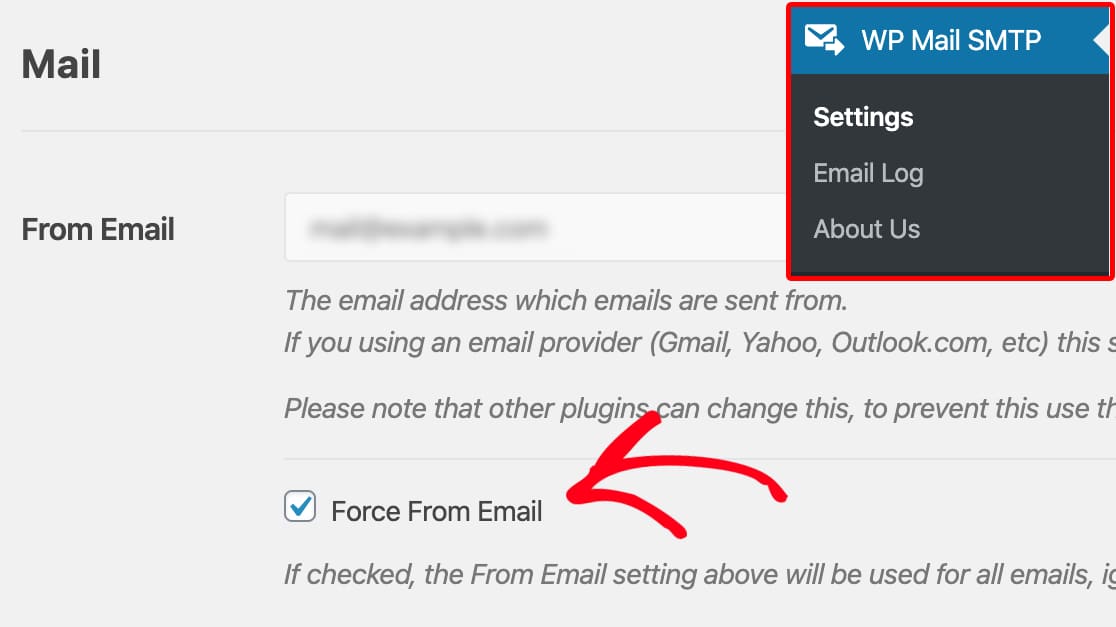
Hinweis: Wenn das Kontrollkästchen Absender-E-Mail erzwingen deaktiviert ist, bedeutet dies, dass Ihr ausgewählter Mailer die Absender-E-Mail bereits für die gesamte Website erzwingt.
E-Mail-Einstellungen in anderen Plugins
Wenn E-Mail-Einstellungen in anderen Plugins falsch konfiguriert sind, werden Ihre E-Mails nicht erfolgreich gesendet, auch wenn WP Mail SMTP funktioniert.
Für WPForms können Sie deren Anleitung zu Benachrichtigungs-E-Mail-Einstellungen befolgen, um sicherzustellen, dass diese richtig eingerichtet sind. Achten Sie auf Tippfehler oder Formatierungsprobleme.
3) Ist WP Mail SMTP vollständig aktualisiert?
Unser Team veröffentlicht regelmäßig Updates für WP Mail SMTP. Diese Updates fügen Funktionen hinzu und verbessern diese, und ein früheres Update hat möglicherweise bereits das von Ihnen beobachtete Problem behoben.
Der erste und wichtigste Schritt zur Fehlerbehebung ist immer, sicherzustellen, dass das WP Mail SMTP-Plugin aktualisiert ist. Dies erfordert zwei Schritte:
- Stellen Sie sicher, dass Ihr WP Mail SMTP Lizenzschlüssel auf Ihrer Website verifiziert ist.
- Gehen Sie zu Dashboard » Updates und prüfen Sie, ob ein Update für WP Mail SMTP verfügbar ist.
4) Ist WordPress Core vollständig aktualisiert?
Neben der Aktualisierung von WP Mail SMTP ist es ebenso wichtig sicherzustellen, dass Sie auch die neueste Version von WordPress verwenden.
Wir befolgen die besten Codierungspraktiken, um sicherzustellen, dass WP Mail SMTP mit der neuesten WordPress-Version funktioniert. Wenn Sie eine ältere Version von WordPress verwenden, ist Ihre Website möglicherweise nicht mehr mit unserem Plugin kompatibel.
Um zu überprüfen, ob ein Update für den WordPress-Kern verfügbar ist, melden Sie sich bei Ihrer Website an und gehen Sie zu Dashboard » Updates. Wenn Sie eine Meldung sehen, die besagt: „Sie haben die neueste Version von WordPress“, dann sind Sie bereit.
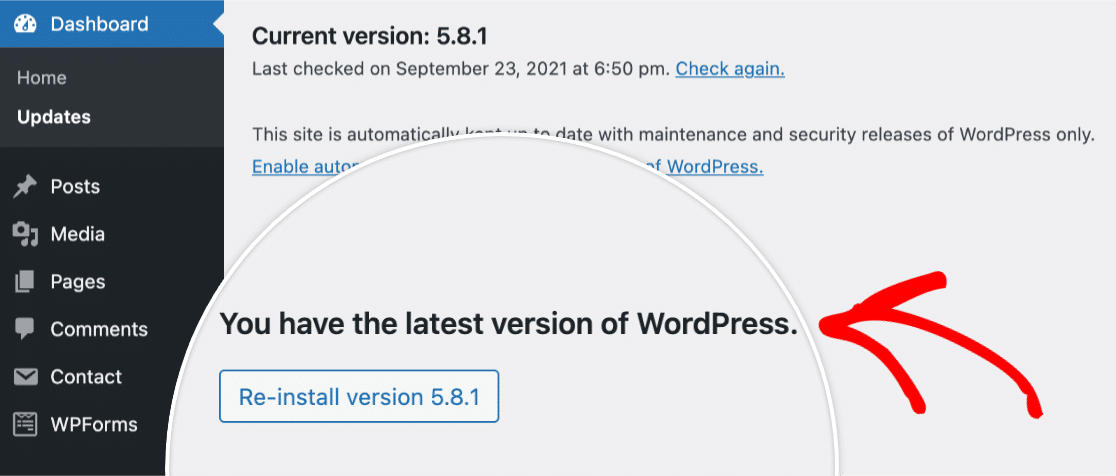
Wenn jedoch ein Update verfügbar ist, stellen Sie sicher, dass Sie es ausführen. Die Aktualisierung des WordPress-Kerns ist entscheidend für die Sicherheit und Kompatibilität mit Plugins.
Hinweis: Weitere Informationen finden Sie im Tutorial von WPBeginner darüber, warum es so wichtig ist, WordPress vollständig auf dem neuesten Stand zu halten.
5) Ist Ihr Hosting-Dienst auf dem neuesten Stand?
Manchmal können Probleme, die Sie auf Ihrer Website sehen, auftreten, weil ein Hosting-Dienst nicht ordnungsgemäß funktioniert oder nicht mit den neuesten WordPress-Anforderungen auf dem neuesten Stand ist.
WP Mail SMTP erfordert derzeit PHP Version 5.6 oder höher. Für die allgemeine Sicherheit und Stabilität Ihrer Website empfehlen wir jedoch dringend, Ihre Website auf PHP Version 7.3 oder höher zu aktualisieren (was auch immer die neueste Version ist, die Ihr Webhoster anbietet).
Hinweis: Wenn Sie den Other SMTP Mailer verwenden (und lieber selbst Fehler beheben möchten, bevor Sie sich an Ihren Webhoster wenden), dann kann Ihnen die PHPMailer-Fehlerbehebungsanleitung helfen, die Fehler zu beheben, die Sie beim Senden einer Test-E-Mail sehen.
6) Könnte ein anderes Plugin einen Konflikt verursachen?
Wenn ein anderes SMTP-bezogenes Plugin auf Ihrer Website aktiv ist, kann dies WP Mail SMTP daran hindern, zu funktionieren.
Um dies zu überprüfen, melden Sie sich in Ihrem WordPress-Adminbereich an. Öffnen Sie dann die Plugin-Seite. Sie müssen dann nur noch die Plugin-Liste Ihrer Website durchscrollen und alle anderen Plugins deaktivieren, die sich auf SMTP/die Verbesserung der E-Mail-Zustellung beziehen.
7) Wird die Unterstützung nach den Schritten 1-6 noch benötigt?
Wenn Sie alle oben genannten Schritte versucht haben, Ihr Problem aber immer noch nicht lösen konnten, dann sind Sie bereit, sich an den WP Mail SMTP Support zu wenden.
So können Sie unserem Support-Team die bestmögliche Hilfe bieten:
- Name*: Dies lässt uns wissen, mit wem wir sprechen.
- E-Mail*: Dies ist die E-Mail-Adresse, an die wir alle unsere Antworten senden.
- Womit können wir Ihnen heute helfen?*: Ihre Antwort hilft uns, die Art Ihrer Frage schnell zu identifizieren.
- Ihre Website*: Wir können ein Problem oft replizieren, indem wir einfach ein Formular sehen, das auf einer Seite eingebettet ist. Bitte fügen Sie eine URL zu einer Seite hinzu, auf der das besprochene Formular angezeigt wird.
- Zugriff auf Ihre Website*: Website-Zugriff ermöglicht es unserem Support-Team, schnell und effizient zu recherchieren. Wenn Sie jedoch keinen Website-Zugriff bereitstellen möchten, verlangen wir ihn nicht.
- Ihr Website-Benutzername und Ihr Website-Passwort: Dies kann uns helfen, Ihr Problem schneller zu beheben. Stellen Sie sicher, dass die Benutzerrolle auf Administrator gesetzt ist, damit unser Support-Team in WP Mail SMTP im WordPress-Adminbereich zugreifen kann.
- Einmaliger geheimer Link und Einmalige geheime Passphrase: Erstellen Sie einen temporären Link und eine geheime Passphrase, um Website-Anmeldeinformationen privat teilen mit unserem Support-Team.
- Problem/Nachricht*: Hier können Sie uns das Problem mitteilen, auf das Sie stoßen, und wie Sie es in einer spezifischen, prägnanten Beschreibung reproduzieren können.
Wenn Sie bereit sind, klicken Sie auf die Schaltfläche Senden. Sie sollten sofort eine E-Mail erhalten, die bestätigt, dass wir Ihr Ticket erhalten haben. Ein Mitglied unseres Support-Teams wird sich so schnell wie möglich mit einer Antwort auf Ihre Nachricht bei Ihnen melden.
Vielen Dank, dass Sie sich die Zeit genommen haben, diese Probleme proaktiv anzugehen. Unser Support-Team hilft Ihnen gerne weiter!
Möchten Sie als Nächstes Ihr WP Mail SMTP-Setup testen, bevor Sie live gehen? Unser Leitfaden zum Senden von Test-E-Mails führt Sie Schritt für Schritt durch den Prozess.