


KI-Zusammenfassung
Hinweis: Dieser Leitfaden gilt für den Mailgun Mailer in WP Mail SMTP.
Was dieser Fehler bedeutet
Mailgun kann die sendende Domain nicht finden. Der Domainname in WP Mail SMTP stimmt mit keiner Domain im Mailgun-Konto überein oder existiert in einer anderen Region.
Häufige Ursachen
- Sie haben den Domainnamen in WP Mail SMTP falsch eingegeben (z. B.
yourdomain.comanstelle vonmg.yourdomain.com) - Domain ist in der EU-Region, aber die WP Mail SMTP-Region ist auf US eingestellt (oder umgekehrt)
- Sie haben die Domain aus Mailgun gelöscht
- Sie haben eine Mailgun-Sandbox-Domain verwendet, sie aber gelöscht oder nicht exakt kopiert
So beheben Sie das Problem
Hier ist die vollständige Schritt-für-Schritt-Anleitung zur Behebung des Fehlers.
Schritt 1: Überprüfen Sie den Domainnamen und die Region
Melden Sie sich zunächst bei Mailgun an. Klicken Sie dann in der linken Seitenleiste auf Sending und wählen Sie Domains.

Notieren Sie als Nächstes den genauen Domainnamen, der in der Domaintabelle angezeigt wird (z. B. mg.yourdomain.com).

Notieren Sie danach die Region (US oder EU), die in der oberen Navigationsleiste angezeigt wird.

Schritt 2: Aktualisieren Sie WP Mail SMTP entsprechend
Gehen Sie zunächst zu WP Mail SMTP » Einstellungen und scrollen Sie zum Abschnitt Mailgun.

Stellen Sie dann Domain Name auf den genauen Domainnamen aus Schritt 1 ein.

Stellen Sie als Nächstes Region auf die Region der Domain (US oder EU) ein.
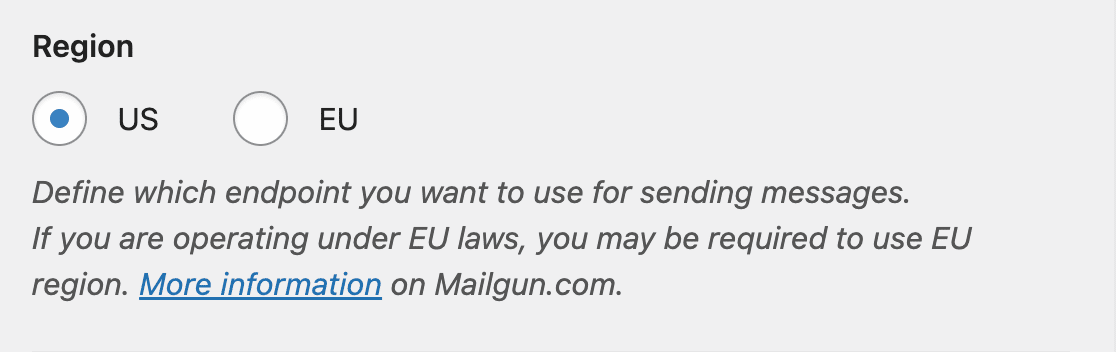
Klicken Sie abschließend auf Einstellungen speichern.
Schritt 3: Senden Sie eine Test-E-Mail
Um die Korrektur zu testen, gehen Sie zu WP Mail SMTP » Tools, klicken Sie auf den Tab E-Mail-Test, geben Sie eine Empfänger-E-Mail in das Feld Senden an ein, lassen Sie den HTML-Schalter aktiviert und klicken Sie auf E-Mail senden.

Suchen Sie schließlich nach der Erfolgsmeldung und überprüfen Sie Ihren Posteingang, um zu bestätigen, dass die E-Mail angekommen ist.
Notizen
- Mailgun verwendet normalerweise eine Subdomain zum Senden (z. B.
mg.yourdomain.comodermail.yourdomain.com), nicht die Root-Domain. Die Subdomain muss exakt mit der Angabe in Mailgun übereinstimmen. - Wenn Sie die Sandbox-Domain von Mailgun zum Testen verwenden, kopieren Sie sie exakt aus dem Mailgun-Dashboard, einschließlich des
.mailgun.org-Suffixes.
Das war's! Sie wissen jetzt, wie Sie den Fehler „404 Nicht gefunden“ in Mailgun beheben und Ihre E-Mails wieder über WP Mail SMTP versenden können.