


KI-Zusammenfassung
Hinweis: Diese Anleitung gilt für den Brevo Mailer in WP Mail SMTP.
Was dieser Fehler bedeutet
Brevo erfordert eine manuelle Genehmigung, bevor ein neues Konto transaktionale E-Mails senden kann. Dieser Fehler bedeutet, dass die Funktion für transaktionale E-Mails des Kontos noch nicht aktiviert wurde. Brevo prüft jedes Konto einzeln und aktiviert den Versand erst, wenn die Domain-Verifizierung abgeschlossen ist und das Konto ihre Prüfung bestanden hat.
Häufige Ursachen
- Neues Brevo-Konto, das noch nicht für den transaktionalen Versand genehmigt wurde
- Versanddomain nicht verifiziert, was Brevo vor der Aktivierung des Kontos verlangt
- Antrag auf Kontoaktivierung wurde nie beim Brevo-Support eingereicht
So beheben Sie das Problem
Hier ist die vollständige Schritt-für-Schritt-Anleitung zur Behebung des Fehlers.
Schritt 1: Verifizieren Sie Ihre Versanddomain in Brevo
Brevo aktiviert den transaktionalen Versand erst, wenn mindestens eine Domain verifiziert ist. Wenn Sie noch keine Domain hinzugefügt und Ihre DNS-Einträge verifiziert haben, erledigen Sie diesen Schritt zuerst.
Melden Sie sich bei Ihrem Brevo-Konto an. Sobald Sie angemeldet sind, klicken Sie auf Ihren Organisationsnamen in der oberen rechten Ecke der Seite.
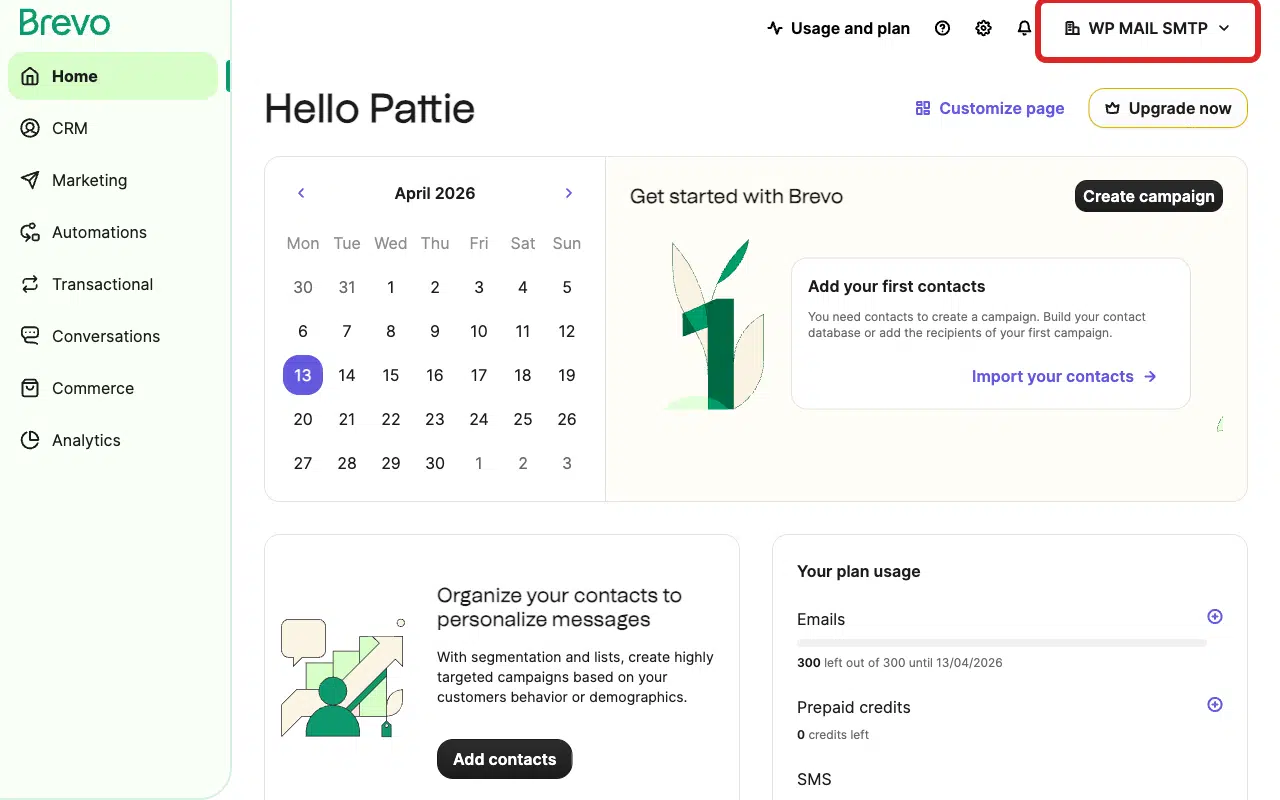
Wählen Sie dann Einstellungen aus dem Dropdown-Menü.
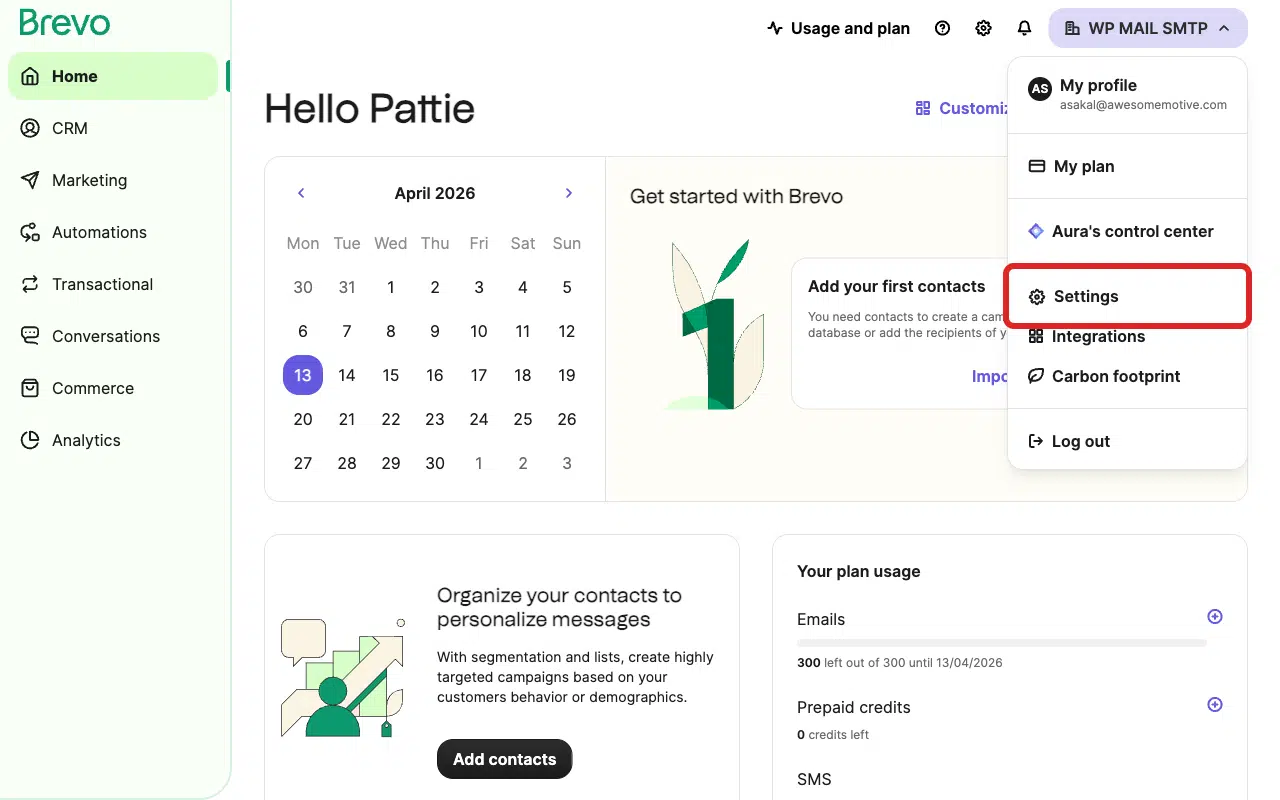
Klicken Sie auf der Einstellungsseite in der linken Seitenleiste auf Absender, Domains, IPs.
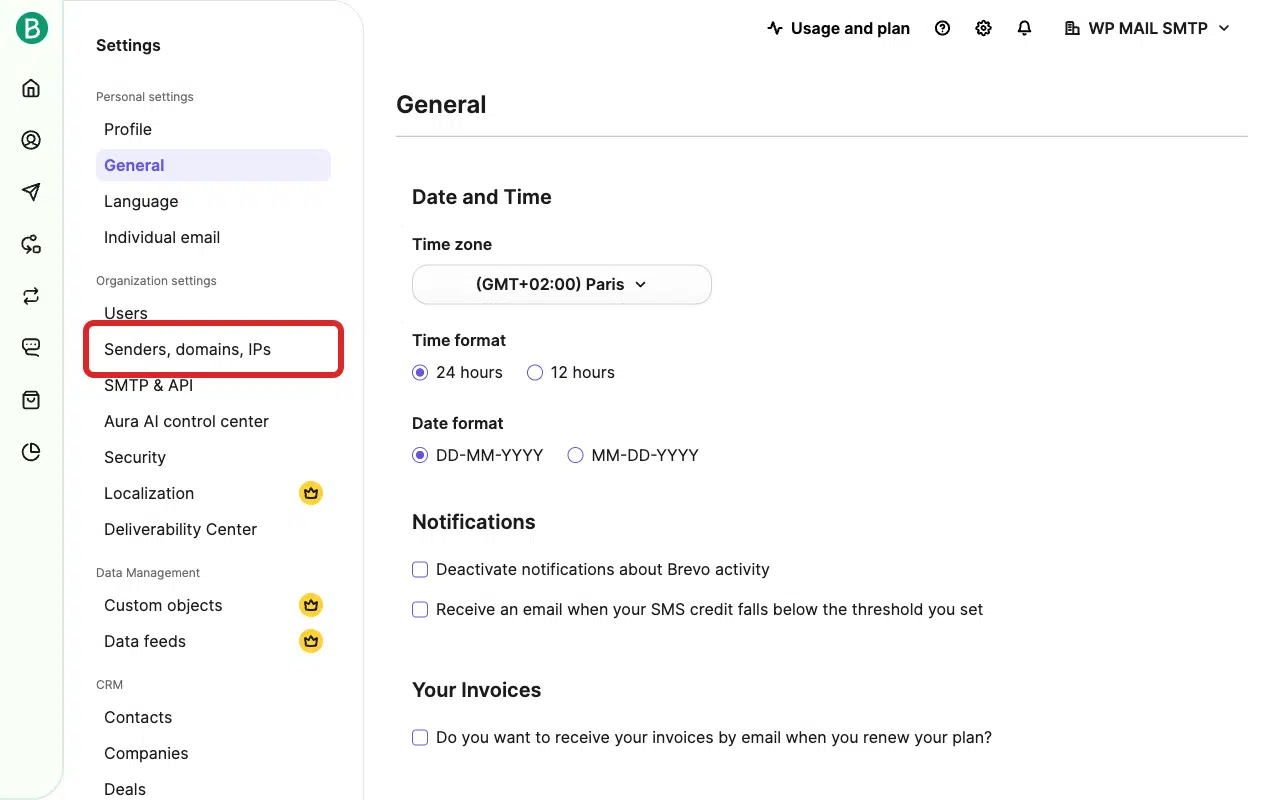
Klicken Sie anschließend auf den Tab Domains.
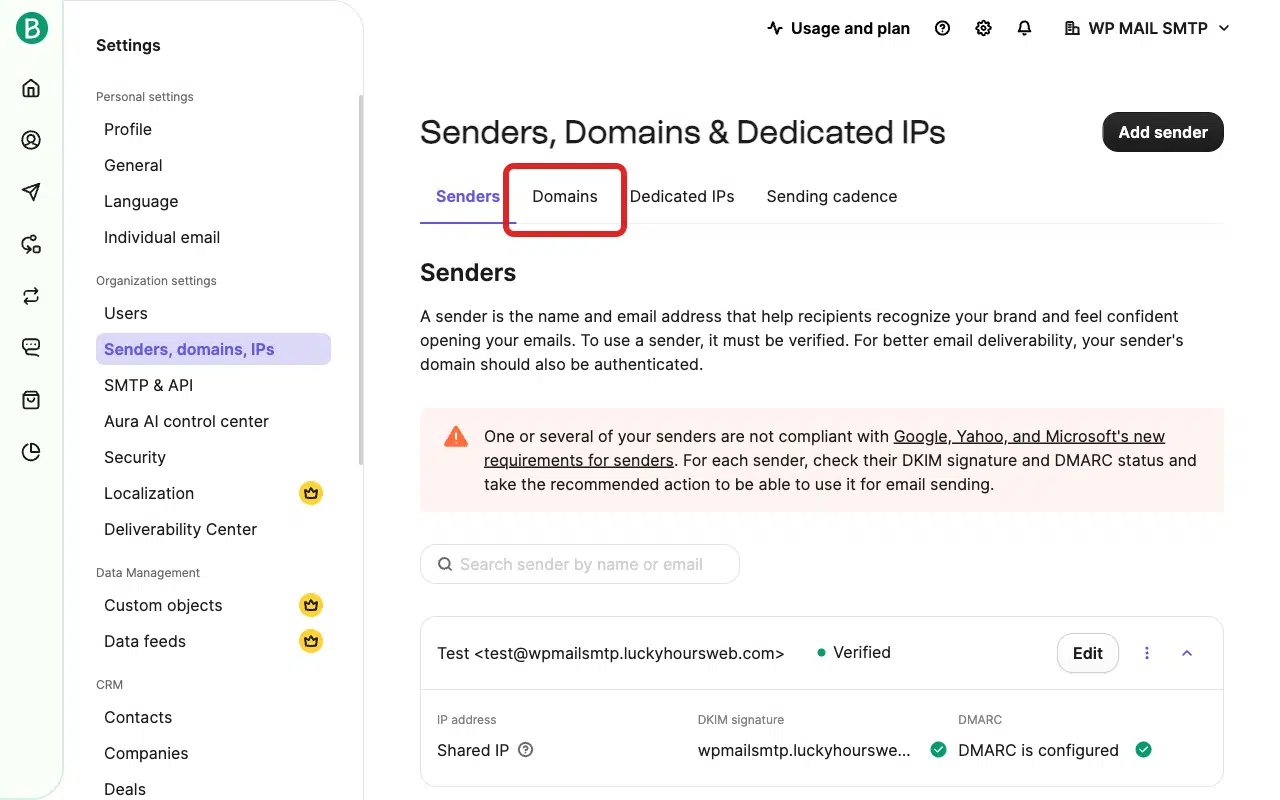
Klicken Sie auf die Schaltfläche Domain hinzufügen.
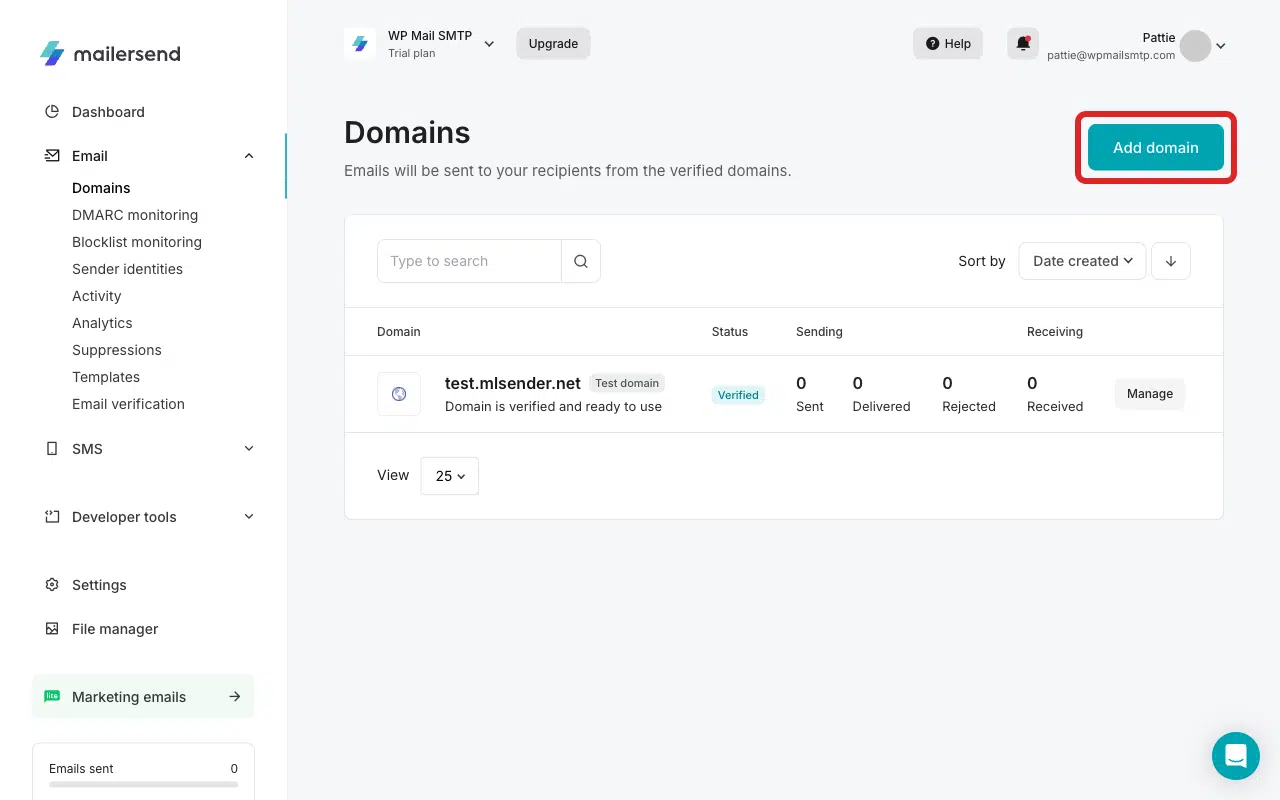
Geben Sie Ihre Versanddomain in das Feld Domainname ein. Klicken Sie dann auf Domain hinzufügen, um fortzufahren.
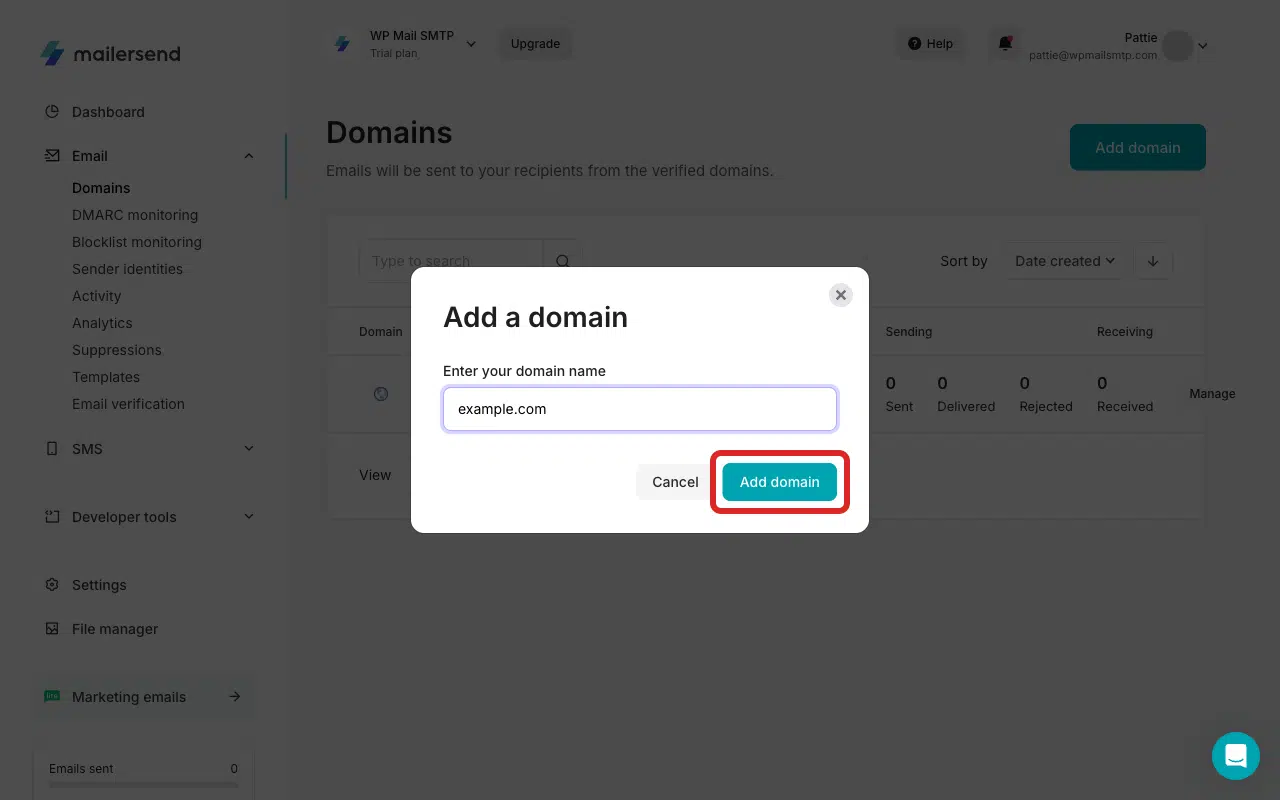
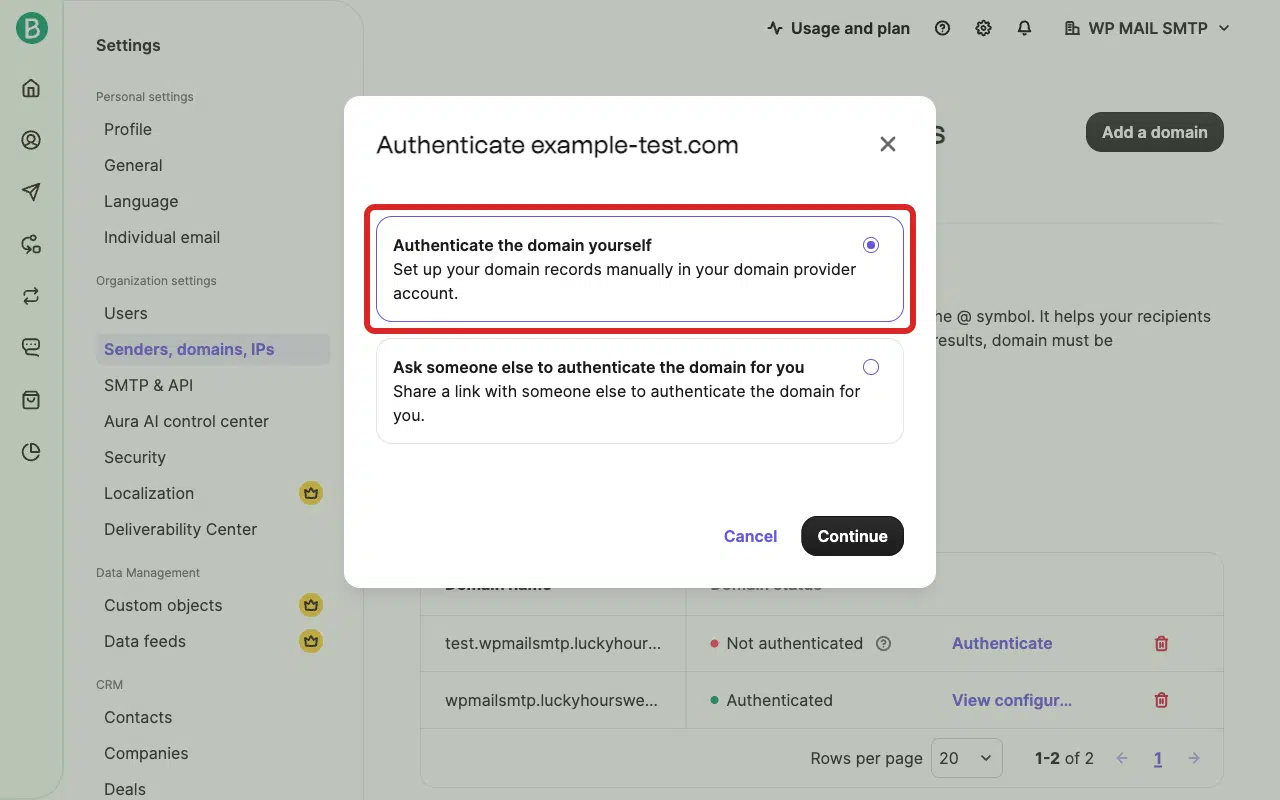
Wählen Sie danach Domain selbst authentifizieren und klicken Sie auf Weiter, um fortzufahren.
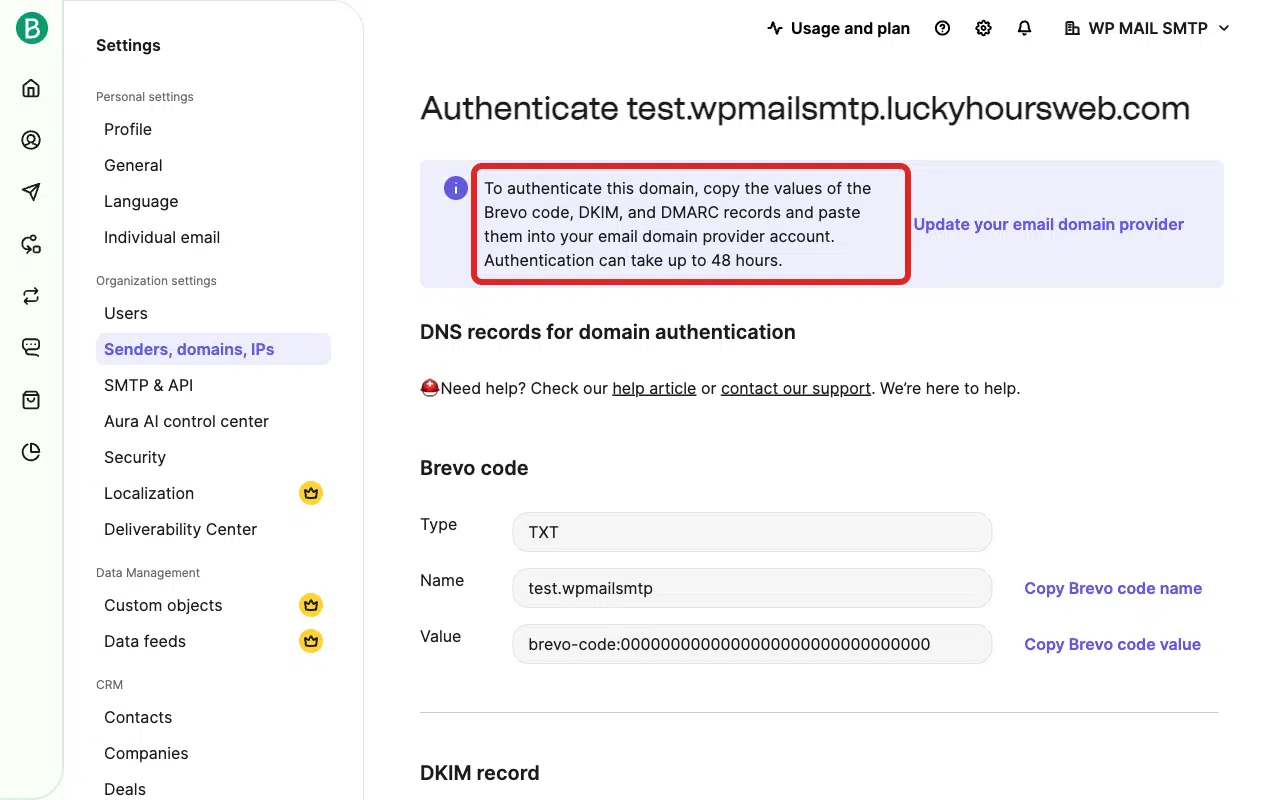
Brevo zeigt drei DNS-Einträge an, die Sie bei Ihrem DNS-Anbieter (Cloudflare, GoDaddy, Namecheap usw.) hinzufügen müssen:
- Brevo-Code (TXT-Eintrag)
- DKIM-Eintrag (TXT-Eintrag)
- DMARC-Eintrag (TXT-Eintrag, optional, aber empfohlen).
Hinweis: Wenn Sie Hilfe beim Einrichten Ihrer DNS-Einträge benötigen, lesen Sie unbedingt unsere Anleitung zum Hinzufügen von DNS-Einträgen.
Nachdem Sie alle Einträge bei Ihrem DNS-Anbieter hinzugefügt haben, kehren Sie zu Brevo zurück und klicken Sie auf Diese E-Mail-Domain authentifizieren.
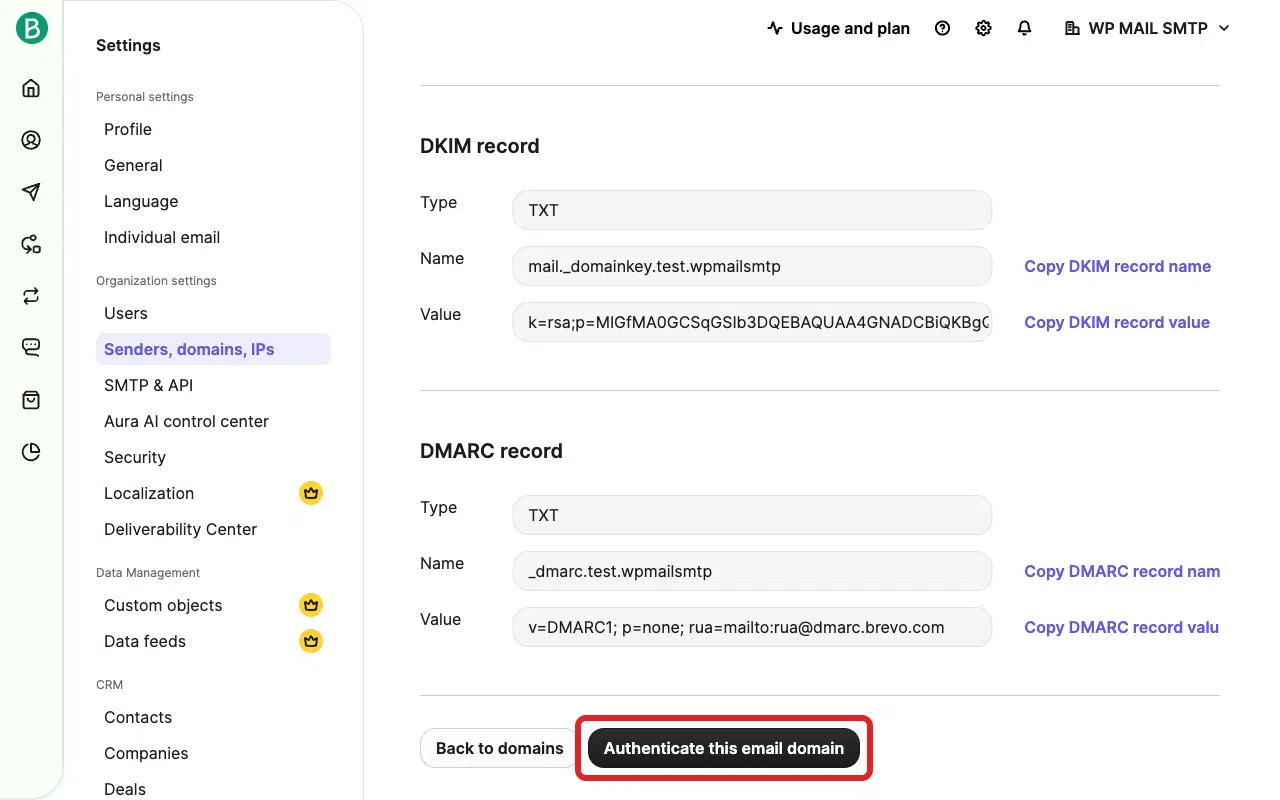
Hinweis: Die DNS-Propagation kann bis zu 24-48 Stunden dauern. Wenn die Verifizierung sofort fehlschlägt, warten Sie und versuchen Sie es später erneut.
Schritt 2: Fordern Sie die Kontoaktivierung vom Brevo-Support an
Sobald Ihre Domain verifiziert ist, kontaktieren Sie Brevo, um den transaktionalen Versand für Ihr Konto zu aktivieren.
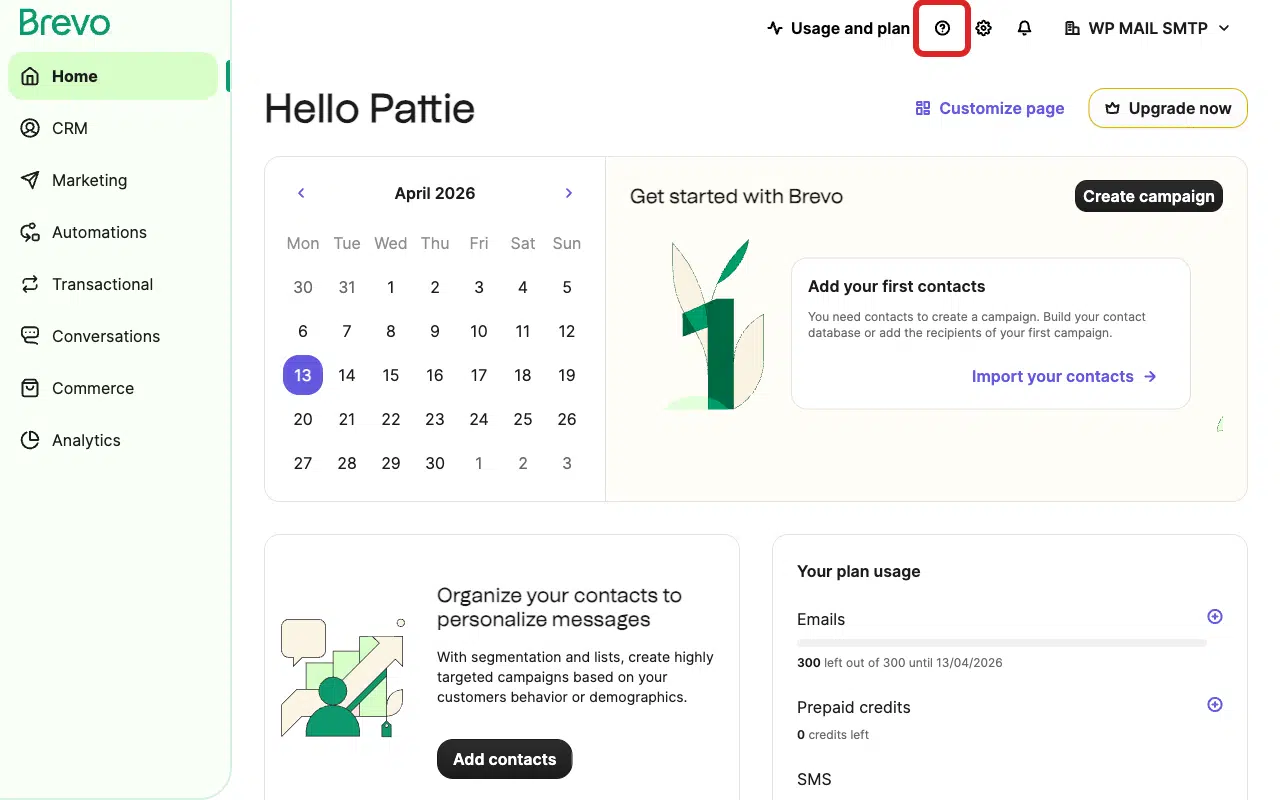
Melden Sie sich bei Ihrem Brevo-Konto an und klicken Sie auf das Hilfe-Symbol (?) in der oberen rechten Kopfzeile jeder Brevo-Seite, um das Hilfe-Panel zu öffnen.
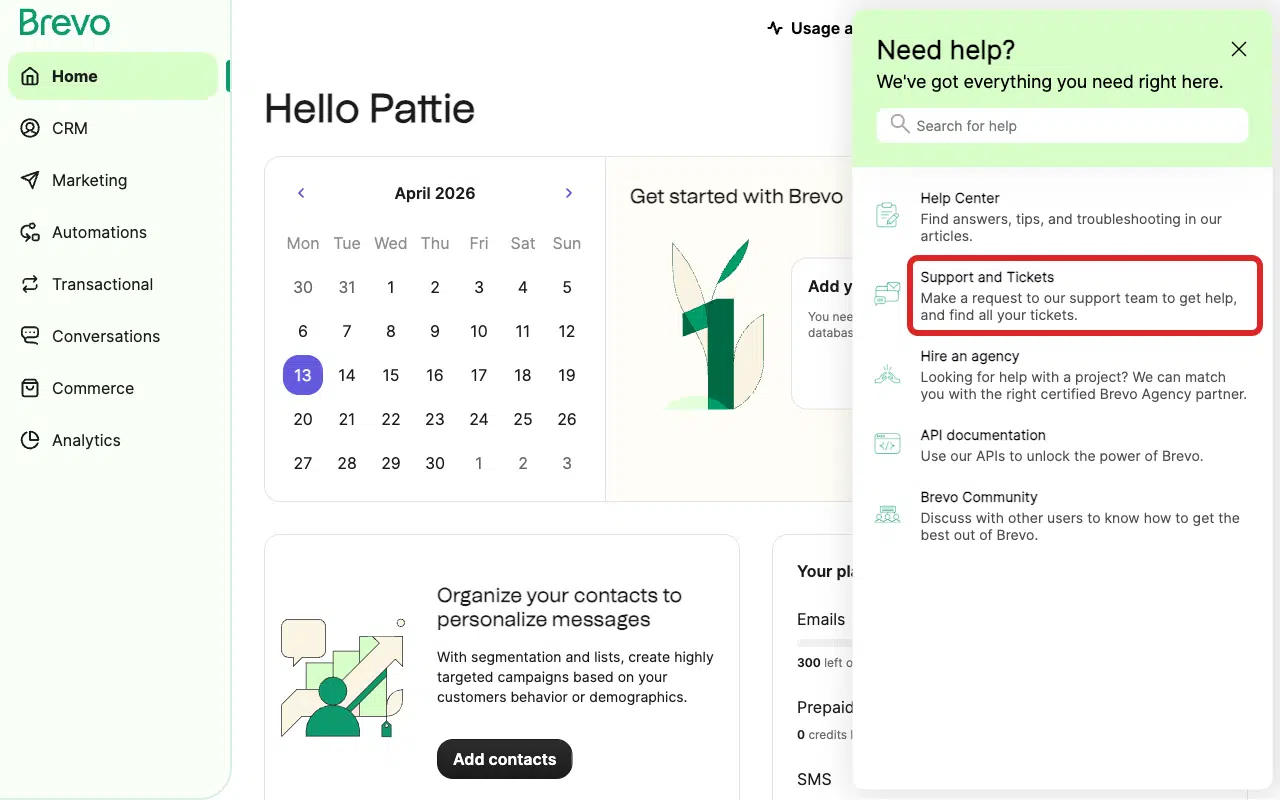
Klicken Sie auf Support und Tickets, um eine Supportanfrage zu stellen.
Geben Sie in Ihrer Nachricht Folgendes an: Ihre Website-URL, dass Sie transaktionale E-Mails (nicht Marketing-E-Mails) aktiviert benötigen, die Art der E-Mails, die Sie senden werden (z. B. Kontaktformular-Benachrichtigungen, Bestellbestätigungen) und Ihr erwartetes monatliches Versandvolumen.
Brevo wird Ihr Konto überprüfen und Ihnen per E-Mail antworten, sobald die Aktivierung abgeschlossen ist. Dies dauert in der Regel 1-2 Werktage.
Schritt 3: Senden Sie eine Test-E-Mail
Sobald Brevo bestätigt, dass Ihr Konto aktiviert ist, gehen Sie zu WP Mail SMTP » Tools. Klicken Sie auf den Tab E-Mail-Test.

Geben Sie eine Empfänger-E-Mail in das Feld Senden an ein. Lassen Sie den Schalter HTML eingeschaltet.
Wenn Sie fertig sind, klicken Sie auf E-Mail senden.

Suchen Sie nach der Erfolgsmeldung und überprüfen Sie dann Ihren Posteingang, um zu bestätigen, dass die E-Mail angekommen ist.
Wenn der Fehler behoben ist, sind Sie fertig. Wenn er weiterhin besteht, überprüfen Sie doppelt, ob Ihre Domain in Brevo als verifiziert angezeigt wird und ob der Brevo-Support die Aktivierung bestätigt hat.
Notizen
- Es gibt keine Self-Service-Aktivierungsschaltfläche. Brevo prüft und aktiviert Konten manuell.
- Kostenlose Brevo-Konten erhalten nach der Aktivierung bis zu 300 E-Mails pro Tag.
- Wenn Sie GoDaddy für DNS verwenden, stellen Sie die TTL für alle DNS-Einträge auf 1 Stunde ein (GoDaddys Standardwert ist höher und verlangsamt die Weitergabe).
Das war's! Sie wissen jetzt, wie Sie den Fehler „Berechtigung verweigert: SMTP-Konto nicht aktiviert“ in Brevo beheben und Ihre E-Mails wieder über WP Mail SMTP versenden können.