


KI-Zusammenfassung
Hinweis: Diese Anleitung gilt für den SendLayer Mailer in WP Mail SMTP.
Was dieser Fehler bedeutet
Die sendende Domain in SendLayer hat die DNS-Überprüfung nicht bestanden. SendLayer erfordert eine Domain-Authentifizierung, bevor E-Mails von dieser Domain gesendet werden.
Häufige Ursachen
- Domain wurde nie zu SendLayer hinzugefügt (die Domain in der Absender-E-Mail ist nicht im SendLayer-Konto registriert)
- DNS-Einträge hinzugefügt, aber noch nicht propagiert
- Erforderliche DNS-Einträge fehlen oder wurden beim DNS-Anbieter falsch eingegeben
- Falsche Domain zu SendLayer hinzugefügt (stimmt nicht mit der Absender-E-Mail-Domain in WP Mail SMTP überein)
- Domain-Überprüfung wurde nie gestartet (Domain wurde hinzugefügt, aber DNS-Einträge wurden nie eingerichtet)
So beheben Sie das Problem
Hier ist die vollständige Schritt-für-Schritt-Anleitung zur Behebung des Fehlers.
Schritt 1: Domain zu SendLayer hinzufügen
Wenn die sendende Domain noch nicht in SendLayer vorhanden ist, fügen Sie sie zuerst hinzu. Sie können zu Schritt 2 springen, wenn Ihre Domain bereits in SendLayer vorhanden ist.
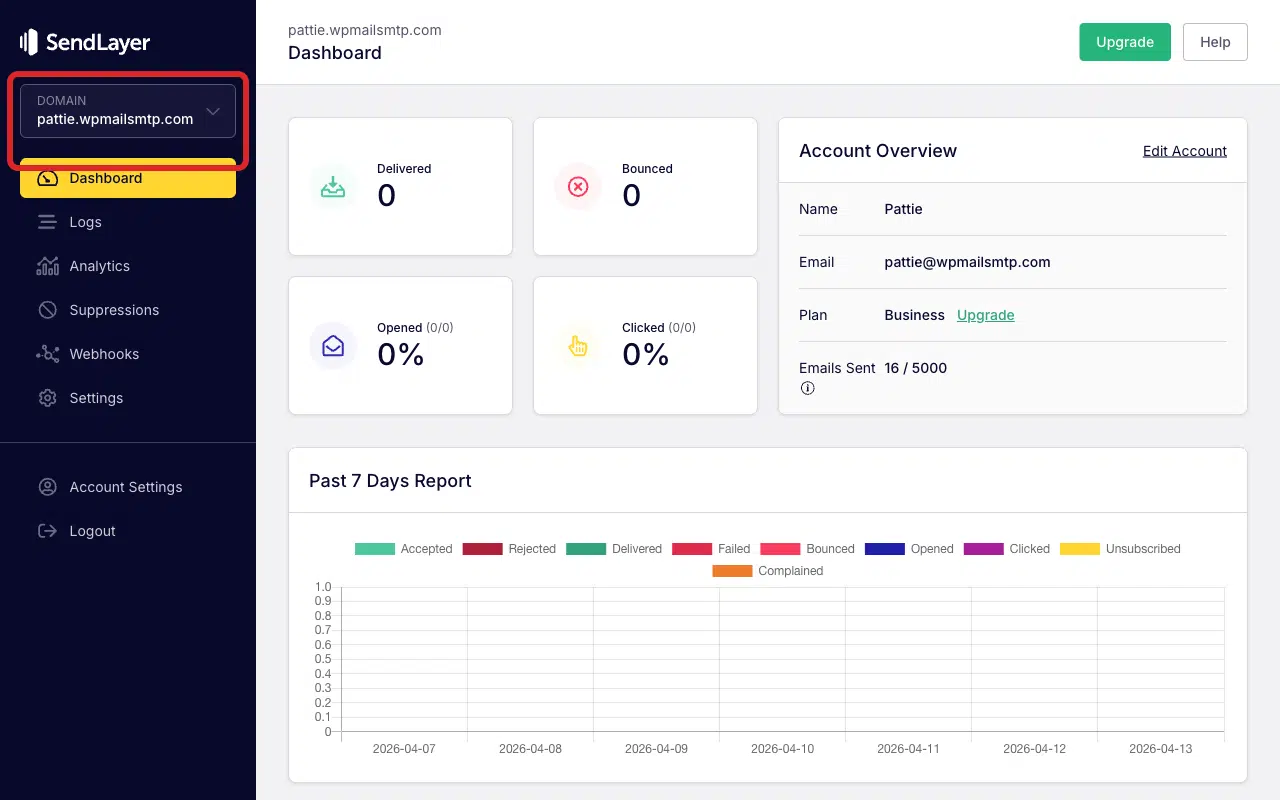
Um eine neue Domain hinzuzufügen, melden Sie sich bei Ihrem SendLayer-Konto an. Sobald Sie angemeldet sind, klicken Sie im oberen Bereich der Seitenleiste auf den Dropdown-Pfeil DOMAIN.
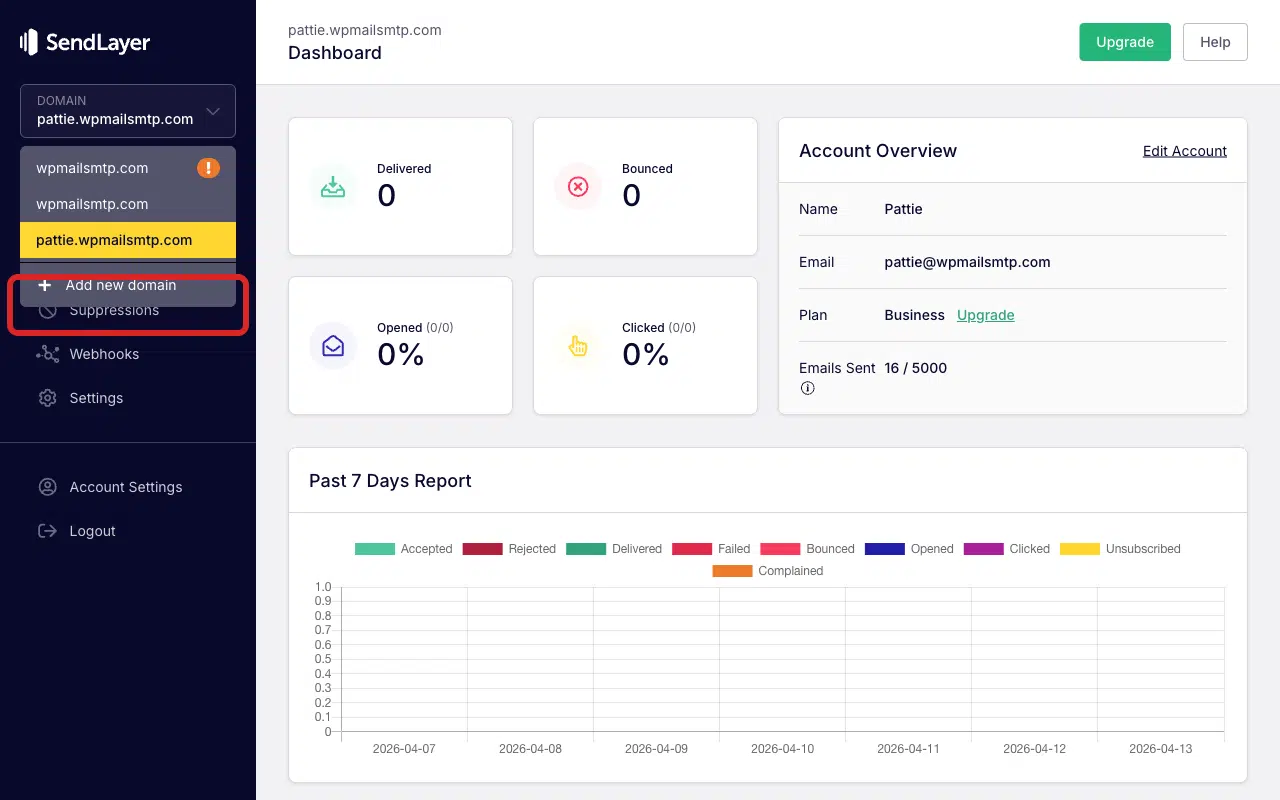
Klicken Sie dann am unteren Rand des Dropdown-Menüs auf Neue Domain hinzufügen.
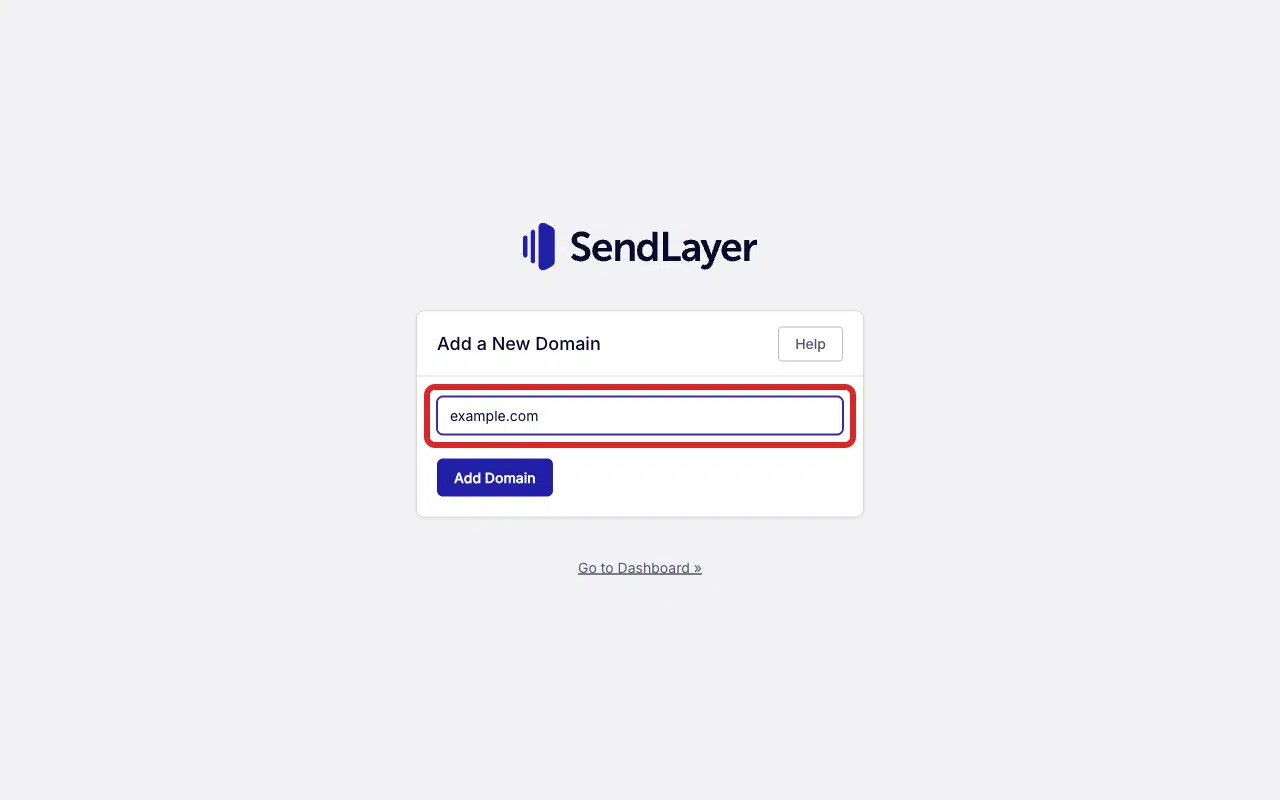
Geben Sie als Nächstes die Domain ein, die mit Ihrer Absender-E-Mail-Adresse in WP Mail SMTP übereinstimmt. Wenn Ihre Absender-E-Mail beispielsweise [email protected] lautet, geben Sie example.com ein.
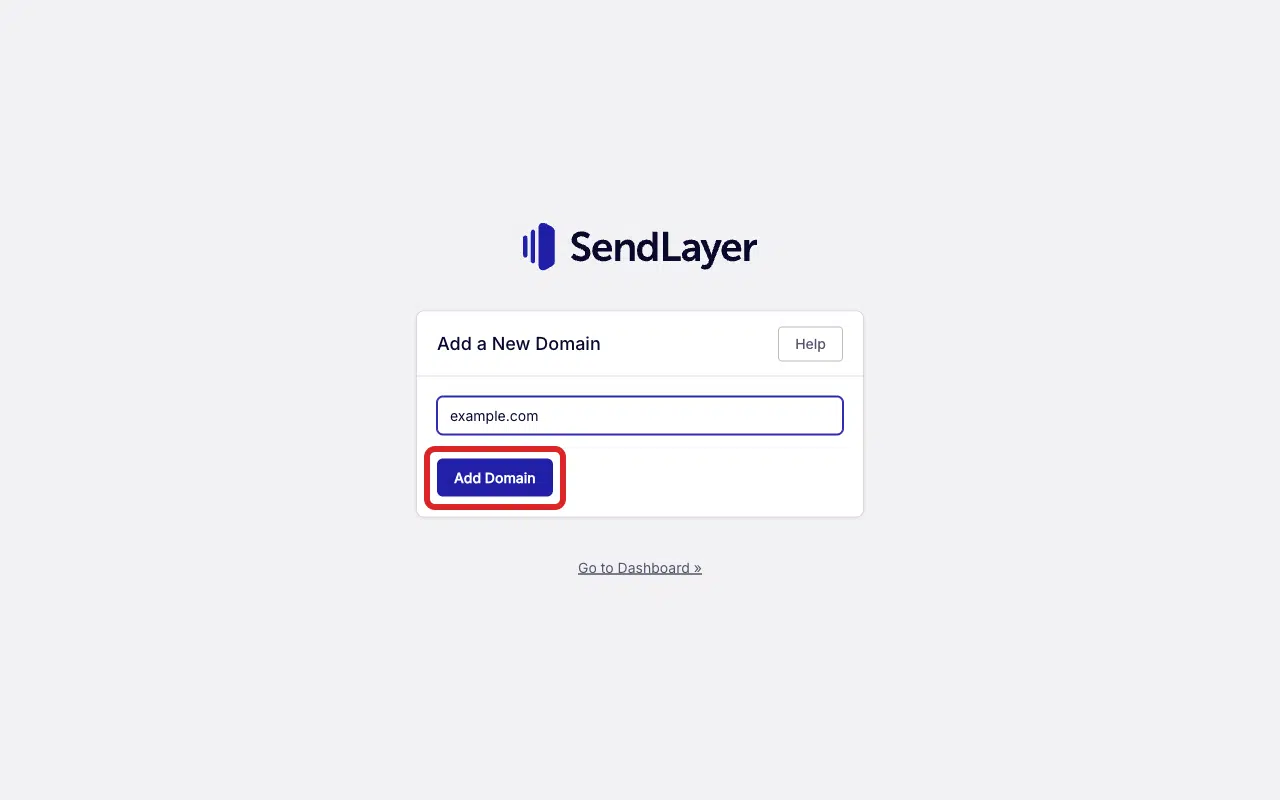
Klicken Sie danach auf Domain hinzufügen. SendLayer zeigt die DNS-Einträge an, die Sie hinzufügen müssen. Fahren Sie mit Schritt 2 fort, um sie hinzuzufügen.
Schritt 2: DNS-Einträge hinzufügen und überprüfen
SendLayer authentifiziert die Domain über DNS-Einträge, die Sie bei Ihrem DNS-Anbieter hinzufügen. Hier erfahren Sie, wie Sie Ihre Domain überprüfen.
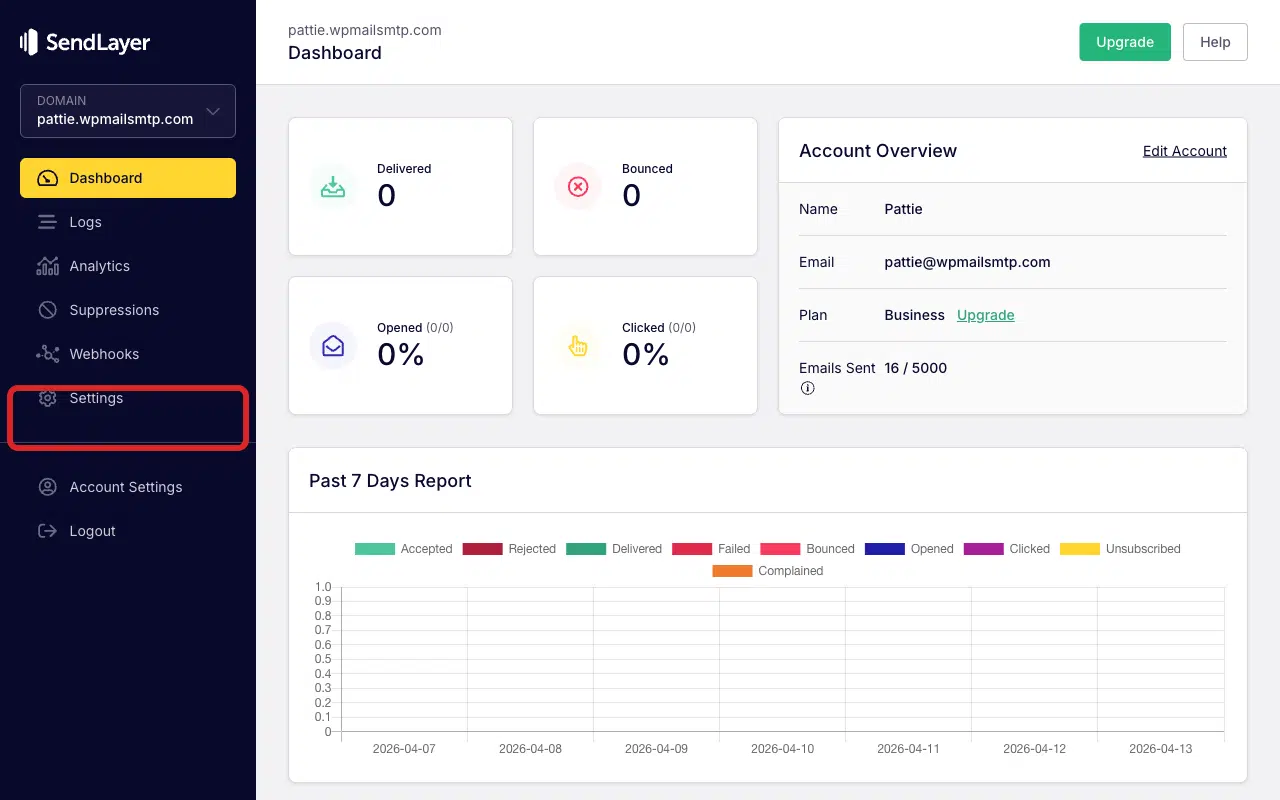
Melden Sie sich bei SendLayer an und klicken Sie dann in der linken Seitenleiste auf Einstellungen, um die Seite DNS-Einträge & Einstellungen zu öffnen.
Sie sehen eine Tabelle mit DNS-Einträgen mit den Spalten Typ, Hostname, Wert, TTL und Status. Jeder Eintrag hat ein Statussymbol, das anzeigt, ob SendLayer ihn überprüft hat.
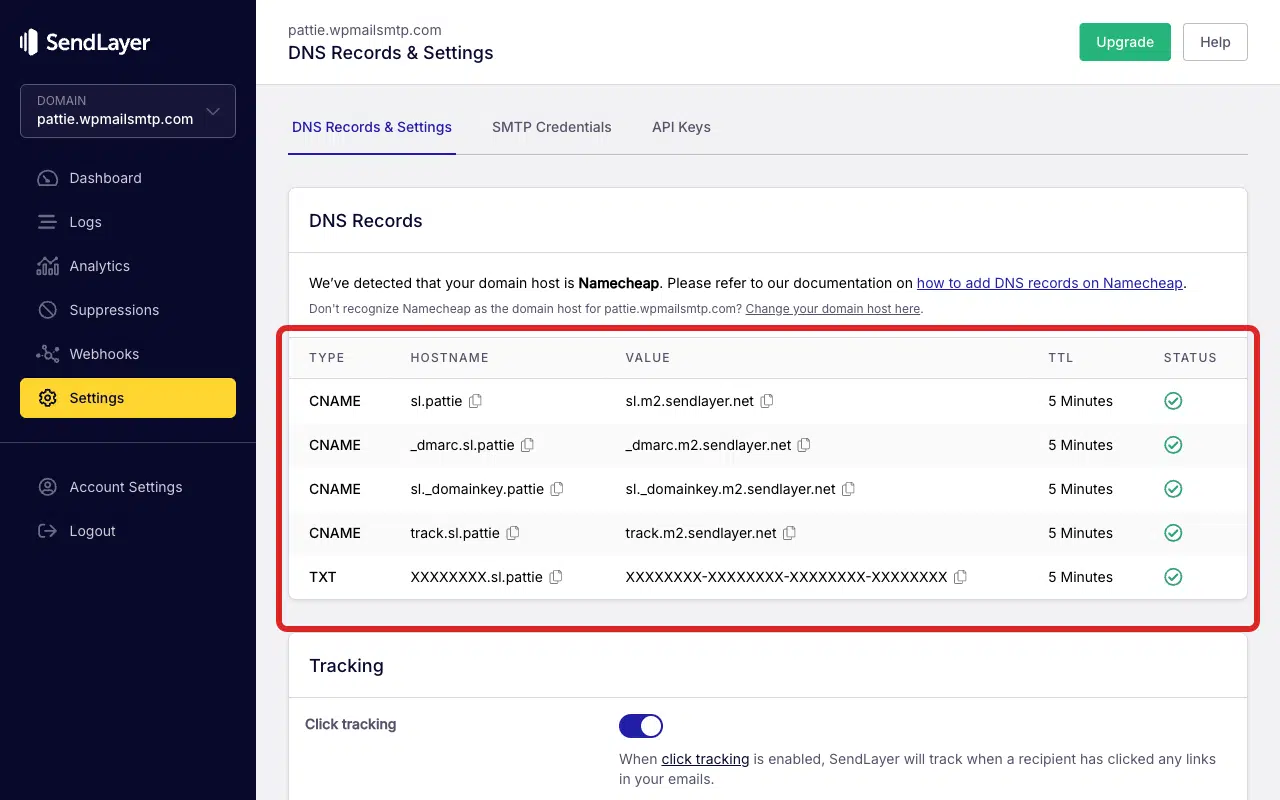
Melden Sie sich als Nächstes bei Ihrem DNS-Anbieter (Cloudflare, GoDaddy, Namecheap usw.) an und fügen Sie jeden Eintrag hinzu, der in SendLayer aufgeführt ist. Ordnen Sie für jeden Eintrag die Felder Typ, Hostname und Wert genau so zu, wie sie in SendLayer angezeigt werden.
Hinweis: Anleitungen zum Hinzufügen von DNS-Einträgen finden Sie im Leitfaden zum Hinzufügen von DNS-Einträgen mit schrittweisen Anweisungen für gängige DNS-Anbieter.
Nachdem Sie Ihre DNS-Einträge hinzugefügt haben, kehren Sie zu Ihrem SendLayer-Konto zurück. Überprüfen Sie die Spalte Status auf grüne Häkchen. Die DNS-Propagation kann bis zu 24-48 Stunden dauern, ist aber normalerweise schneller.
Senden Sie schließlich, sobald alle Einträge grüne Häkchen anzeigen und die Domain Aktiv ist, eine Test-E-Mail, um die Korrektur zu bestätigen.
Schritt 3: Senden Sie eine Test-E-Mail
Um die Korrektur zu testen, melden Sie sich in Ihrem WordPress-Adminbereich an und gehen Sie zu WP Mail SMTP » Tools, klicken Sie auf den Tab E-Mail-Test, geben Sie eine Empfänger-E-Mail in das Feld Senden an ein, lassen Sie den HTML-Schalter EIN und klicken Sie auf E-Mail senden.

Wenn Sie fertig sind, suchen Sie nach der Erfolgsmeldung und bestätigen Sie, dass die E-Mail in Ihrem Posteingang angekommen ist.
Notizen
- SendLayer benötigt 4 CNAME-Einträge (für DKIM, SPF und DMARC) plus 1 TXT-Eintrag. Fügen Sie alle 5 Einträge hinzu. Wenn einer davon fehlt, kann die Überprüfung fehlschlagen.
- SendLayer implementiert SPF und DMARC als CNAME-Einträge, nicht als TXT-Einträge wie in herkömmlichen Setups.
- Wenn Datensätze korrekt erscheinen, die Verifizierung aber fehlschlägt, prüfen Sie auf zusätzliche Leerzeichen, nachgestellte Punkte, die einige DNS-Anbieter automatisch hinzufügen, oder ob Ihr DNS-Anbieter den Domainnamen automatisch an CNAME-Werte anhängt (was zu einer Duplizierung wie
sl._domainkey.example.com.example.comführt). - Bestätigen Sie, dass die Absender-E-Mail in WP Mail SMTP » Einstellungen » Allgemein eine Adresse in der in SendLayer verifizierten Domain verwendet.
Das war's! Sie wissen jetzt, wie Sie den Fehler „Domain ist nicht aktiviert“ in SendLayer beheben und Ihre E-Mails wieder über WP Mail SMTP versenden können.