


KI-Zusammenfassung
Hinweis: Diese Anleitung gilt für den Anderen SMTP-Mailer in WP Mail SMTP.
Was dieser Fehler bedeutet
Der Verbindungsversuch zum SMTP-Server wurde gestartet, aber es wurde nie eine Antwort empfangen. Er lief, bis die Zeitüberschreitung erreicht wurde. Fehlercode 110 ist eine Linux-Socket-Zeitüberschreitung.
Häufige Ursachen
- Ihr Hosting-Provider blockiert Port 25 (die häufigste Ursache)
- Eine Firewall verwirft Pakete stillschweigend, anstatt die Verbindung zu verweigern
- Eine falsche SMTP-Hostadresse verweist auf einen nicht reagierenden Server
- Die serverseitige Firewall des SMTP-Hosts blockiert die IP Ihres Servers
So beheben Sie das Problem
Hier ist die vollständige Schritt-für-Schritt-Anleitung zur Behebung des Fehlers.
Verschlüsselungstyp festlegen
Die meisten Hosting-Provider blockieren Port 25 und verlangen stattdessen eine sichere Verbindung. Beginnen Sie mit der Festlegung der richtigen Verschlüsselung.
Gehen Sie in Ihrem WordPress-Adminbereich zu WP Mail SMTP » Einstellungen und scrollen Sie zum Abschnitt Anderer SMTP. Setzen Sie dann die Verschlüsselung auf TLS.
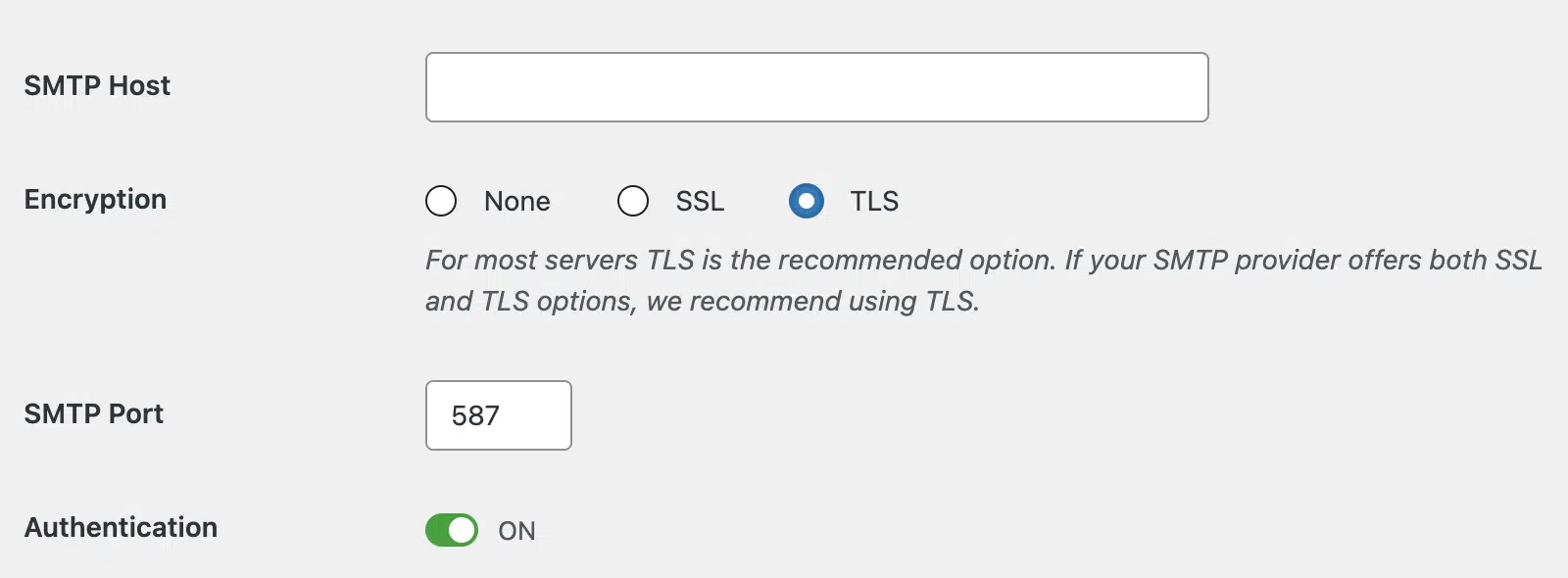
Die Portnummer sollte sich automatisch auf 587 ändern. Stellen Sie jedoch sicher, dass das Feld SMTP-Port auf 587 gesetzt ist, falls dies noch nicht geschehen ist, und speichern Sie Ihre Einstellungen.
Test-E-Mail senden
Nachdem Sie die Verschlüsselung und Portnummer aktualisiert haben, stellen Sie sicher, dass Sie Ihre E-Mails testen, um sicherzustellen, dass die Korrektur funktioniert. Um eine Test-E-Mail zu senden, gehen Sie zu WP Mail SMTP » Tools, klicken Sie auf den Tab E-Mail-Test und klicken Sie auf E-Mail senden.

SSL auf Port 465 versuchen
Einige Hosts erlauben nur SSL-Verbindungen über Port 465. Wenn die Verwendung von Port 587 das Problem auf Ihrer Website nicht löst, sollten Sie möglicherweise eine andere Portnummer ausprobieren.
Gehen Sie dazu zu WP Mail SMTP » Einstellungen. Setzen Sie dann die Verschlüsselung auf SSL und das Feld SMTP-Port auf 465. Stellen Sie sicher, dass Sie Ihre Änderungen danach speichern.
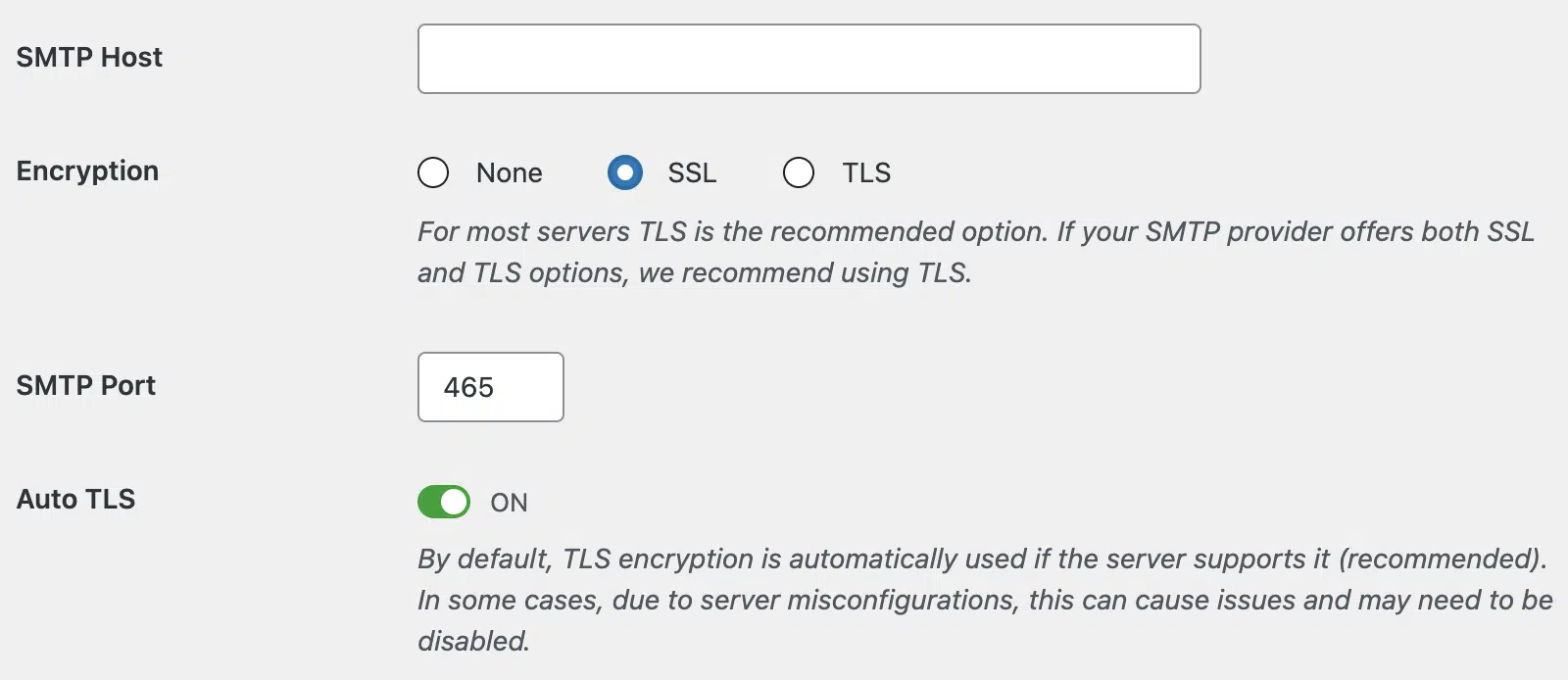
Kehren Sie schließlich zu WP Mail SMTP » Tools zurück, klicken Sie auf den Tab E-Mail-Test und senden Sie eine Test-E-Mail.
SMTP-Hostadresse überprüfen
Wenn das Ändern der Verschlüsselungsmethode und der Portnummer das Problem auf Ihrer Website nicht löst, handelt es sich möglicherweise um eine falsch geschriebene SMTP-Hostadresse. Ein Tippfehler in der Hostadresse kann auf einen nicht reagierenden Server verweisen, was ebenfalls zu einer Zeitüberschreitung führt.
Beginnen Sie damit, zu WP Mail SMTP » Einstellungen zu gehen und das Feld SMTP-Host zu überprüfen. Bestätigen Sie, dass es mit dem Wert Ihres E-Mail-Anbieters übereinstimmt (z. B. smtp.gmail.com für Gmail, smtp.office365.com für Outlook oder smtp.sendlayer.net für SendLayer).
Korrigieren Sie dann alle Tippfehler und klicken Sie auf Einstellungen speichern. Kehren Sie schließlich zu WP Mail SMTP » Tools zurück und senden Sie eine Test-E-Mail.
Kontaktieren Sie Ihren Hosting-Provider
Wenn keiner der oben genannten Schritte die Zeitüberschreitung behebt, handelt es sich wahrscheinlich um eine Firewall- oder Netzwerkeinschränkung auf Ihrem Hosting-Server.
Beginnen Sie damit, Ihren Hosting-Anbieter zu kontaktieren und zu fragen, welche ausgehenden SMTP-Ports (587, 465) geöffnet sind. Wenn Ihr Hoster bestätigt, dass ausgehende SMTP-Ports blockiert sind und er sie nicht öffnen kann, wechseln Sie zu einem anderen E-Mail-Anbieter, der keine offenen SMTP-Ports benötigt, wie z. B. SendLayer, SendGrid oder Mailgun. Diese Mailer verbinden sich über HTTPS, was von Hosting-Anbietern nicht blockiert wird.
Wenn die Firewall des SMTP-Hosts die IP-Adresse Ihres Servers blockiert, bitten Sie Ihren Hosting-Anbieter um die ausgehende IP-Adresse Ihres Servers und fügen Sie diese dann zur Zulassungsliste in den Firewall-Einstellungen Ihres E-Mail-Anbieters hinzu.
Notizen
- Timeout (110) vs. Refused (111): Timeout bedeutet, dass die Firewall Pakete stillschweigend verwirft; Refused bedeutet, dass der Port aktiv geschlossen ist. Die Lösung ist die gleiche: Versuchen Sie einen anderen Port.
- Wenn Sie sich auf Shared Hosting befinden, sind SMTP-Ports fast immer blockiert. Der Wechsel zu SendLayer, SendGrid oder Mailgun ist die zuverlässigste langfristige Lösung.
Das war's! Sie wissen jetzt, wie Sie den Fehler „Verbindung fehlgeschlagen (Code 110)“ beheben und Ihre E-Mails wieder über WP Mail SMTP versenden können.