


KI-Zusammenfassung
Hinweis: Diese Anleitung gilt für den Anderen SMTP-Mailer in WP Mail SMTP.
Was dieser Fehler bedeutet
Der DNS-Resolver von PHP konnte keine IP-Adresse für den SMTP-Hostnamen finden. Der Domainname im Feld SMTP-Host existiert nicht, oder Ihr Server kann ihn nicht auflösen.
Häufige Ursachen
- Tippfehler im Feld SMTP-Host (z. B.
smtp.gmai.comanstelle vonsmtp.gmail.com) - Einen falschen Hostnamen aus einer inoffiziellen Quelle kopiert
- Der Server hat ein fehlerhaftes oder eingeschränktes DNS (selten, normalerweise bei einem falsch konfigurierten VPS)
So beheben Sie das Problem
Hier ist die vollständige Schritt-für-Schritt-Anleitung zur Behebung des Fehlers.
Schritt 1: Überprüfen Sie das Feld SMTP-Host auf Tippfehler
Ein falsch geschriebener Hostname ist die häufigste Ursache. Ein einziger falscher Buchstabe reicht aus, um diesen Fehler auszulösen.
Gehen Sie zunächst zu WP Mail SMTP » Einstellungen und scrollen Sie nach unten zum Abschnitt Anderer SMTP. Suchen Sie dann das Feld SMTP-Host.
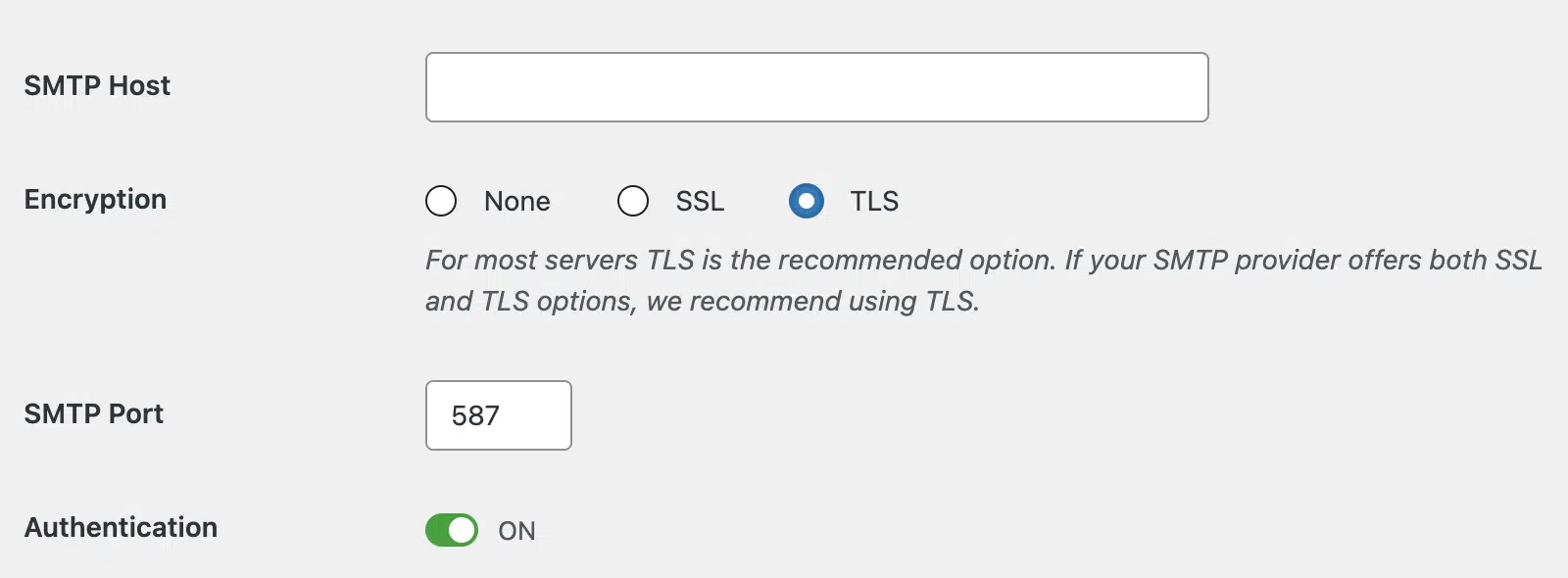
Vergleichen Sie als Nächstes den Wert im Feld mit dem korrekten Hostnamen Ihres E-Mail-Anbieters:
| Anbieter | Korrekter SMTP-Host |
|---|---|
| Gmail oder Google Workspace | smtp.gmail.com |
| Outlook oder Microsoft 365 | smtp.office365.com |
| Yahoo Mail | smtp.mail.yahoo.com |
| AOL | smtp.aol.com |
| Zoho Mail (@zoho.com) | smtp.zoho.com |
| Zoho Mail (benutzerdefinierte Domain) | smtppro.zoho.com |
| Proton Mail | smtp.protonmail.ch |
| iCloud Mail | smtp.mail.me.com |
Wenn Sie eine Diskrepanz feststellen, beheben Sie diese und speichern Sie Ihre Änderungen.
Um die Korrektur zu testen, gehen Sie zu WP Mail SMTP » Werkzeuge, klicken Sie auf den Tab E-Mail-Test und dann auf E-Mail senden.
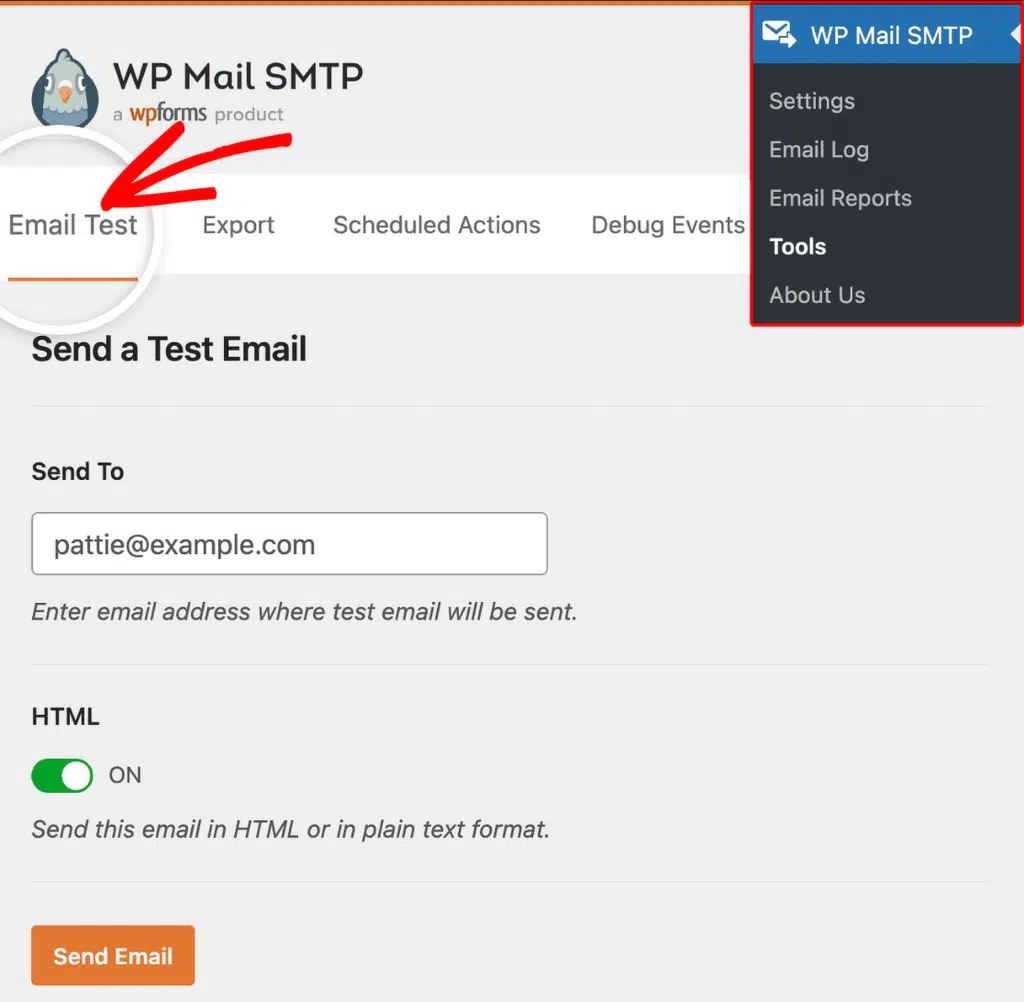
Wenn der Fehler behoben ist, sind Sie fertig. Wenn er weiterhin besteht, fahren Sie mit Schritt 2 fort.
Schritt 2: Überprüfen Sie den Hostnamen anhand der offiziellen Dokumentation Ihres Anbieters
Wenn Sie einen Anbieter verwenden, der nicht oben aufgeführt ist (z. B. den Mailserver eines Hosting-Unternehmens), ist der richtige SMTP-Host möglicherweise nicht offensichtlich.
Melden Sie sich zunächst auf der Website oder im Control Panel Ihres E-Mail-Anbieters an. Suchen Sie nach einer Seite mit der Bezeichnung „SMTP-Einstellungen“ oder „E-Mail-Konfiguration“ und kopieren Sie den SMTP-Hostwert genau so, wie er angezeigt wird.
Kehren Sie dann zu WP Mail SMTP » Einstellungen zurück, scrollen Sie zum Abschnitt Anderer SMTP und fügen Sie den korrekten Wert in das Feld SMTP-Host ein. Klicken Sie auf Einstellungen speichern.
Senden Sie abschließend eine Test-E-Mail von WP Mail SMTP » Werkzeuge. Wenn der Fehler behoben ist, sind Sie fertig. Wenn er weiterhin besteht, fahren Sie mit Schritt 3 fort.
Schritt 3: Kontaktieren Sie Ihren Hosting-Anbieter bezüglich DNS
Wenn der Hostname korrekt ist, der Fehler aber weiterhin besteht, ist die DNS-Auflösung Ihres Servers möglicherweise fehlerhaft oder eingeschränkt. Beheben Sie dies auf der Serverseite, nicht von WordPress aus.
Kontaktieren Sie zunächst das Support-Team Ihres Hosting-Anbieters. Fragen Sie: „Meine WordPress-Site kann den SMTP-Hostnamen smtp.example.com nicht auflösen. Können Sie überprüfen, ob die DNS-Auflösung auf meinem Server funktioniert?“ Ihr Hosting-Anbieter kann DNS von der Serverseite aus testen und alle Konfigurationsprobleme beheben.
Notizen
- Dieser Fehler ist fast immer ein Tippfehler. Überprüfen Sie das Feld SMTP-Host Buchstabe für Buchstabe, bevor Sie etwas anderes tun.
- Wenn Sie Zoho Mail mit einer benutzerdefinierten Domain verwenden (z. B.
[email protected]), lautet der korrekte Hostsmtppro.zoho.comund nichtsmtp.zoho.com. - Wenn Ihr Hosting-Anbieter bestätigt, dass DNS auf dem Server fehlerhaft ist, ist der Wechsel zu einem API-basierten Mailer (wie z. B. SendLayer, SendGrid oder Mailgun) eine zuverlässige Alternative. Diese Mailer verbinden sich über HTTPS und sind nicht von der SMTP-Hostnamenauflösung abhängig.
Das war's! Sie wissen jetzt, wie Sie den Fehler „Hostname konnte nicht aufgelöst werden“ beheben und Ihre E-Mails wieder über WP Mail SMTP versenden können.