


KI-Zusammenfassung
Sind Sie daran interessiert, Ihre E-Mail-bezogenen Arbeitsabläufe mit WP Mail SMTP zu automatisieren? Mit Uncanny Automator können Sie „Rezepte“ erstellen, einfache Regeln, die Aufgaben automatisch erledigen. Dies kann das Hinzufügen von Benutzern zu einer Liste beim Öffnen einer E-Mail, das Anfordern von Erinnerungen für das Verkaufsteam, das Taggen von Benutzern in Kampagnen und vieles mehr umfassen.
Diese Anleitung zeigt Ihnen, wie Sie Uncanny Automator mit WP Mail SMTP einrichten und verwenden.
Was ist Uncanny Automator?
Uncanny Automator ist ein WordPress-Plugin, mit dem Sie Arbeitsabläufe auf Ihrer Website mithilfe von „Triggern“ und „Aktionen“ automatisieren und vereinfachen können.
Betrachten Sie das folgende Szenario: Sie richten das Öffnen einer WordPress-E-Mail als Trigger ein, und die entsprechende Aktion ist der Empfang einer Slack-Benachrichtigung. Das bedeutet, dass Sie jedes Mal, wenn eine über WordPress gesendete E-Mail geöffnet wird, automatisch in Slack benachrichtigt werden. Dies kann in Situationen wie der Überwachung einer E-Mail zur Kündigung eines Abonnements oder einer Bestellung äußerst wertvoll sein.
Dies ist nur einer der nahezu endlosen Arbeitsabläufe oder „Rezepte“, die Sie mit Uncanny Automator erstellen können. Es kann verschiedene WordPress-Plugins verbinden und Interaktionen zwischen Ihrer Website und verschiedenen Diensten und Anwendungen von Drittanbietern ermöglichen.
Uncanny Automator installieren
Die kostenlose Version von Uncanny Automator kann vom WordPress Plugin Verzeichnis heruntergeladen werden. Sie hat jedoch einige Einschränkungen hinsichtlich der Integrationen und Aktionen, die Sie verwenden können.
Um auf weitere Optionen zuzugreifen, müssen Sie auf eine kostenpflichtige Lizenz upgraden. Besuchen Sie die Preisseite von Uncanny Automator für Details.
Ein Uncanny Automator-Rezept erstellen
Stellen Sie vor Beginn sicher, dass WP Mail SMTP auf Ihrer WordPress-Website installiert und aktiviert ist und dass Sie Ihre Lizenz verifiziert haben.
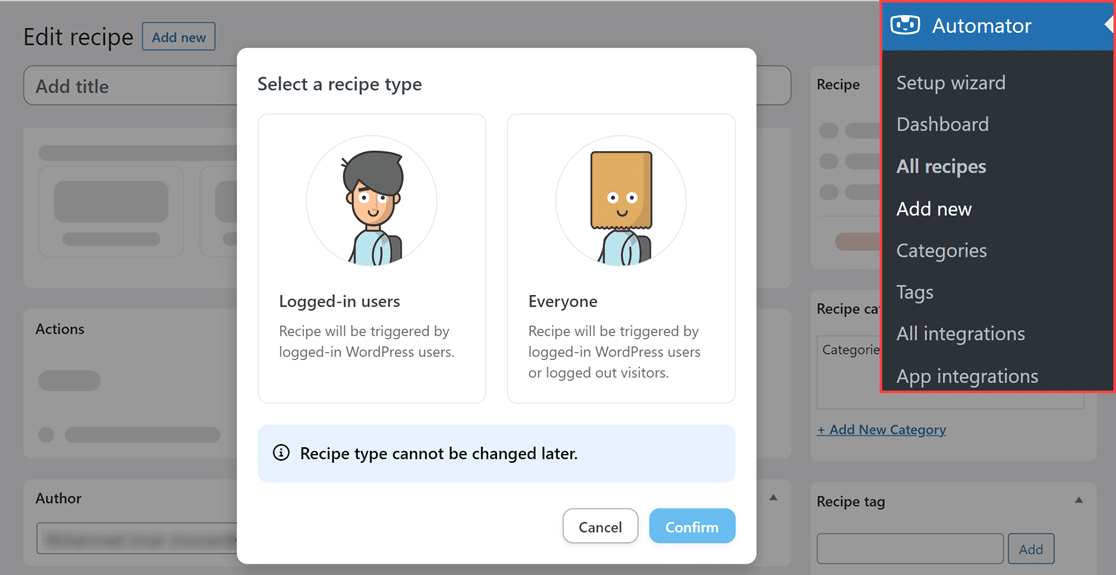
Nachdem Sie die Plugins installiert haben, klicken Sie im WordPress-Seitenmenü auf Automator » Neu hinzufügen.
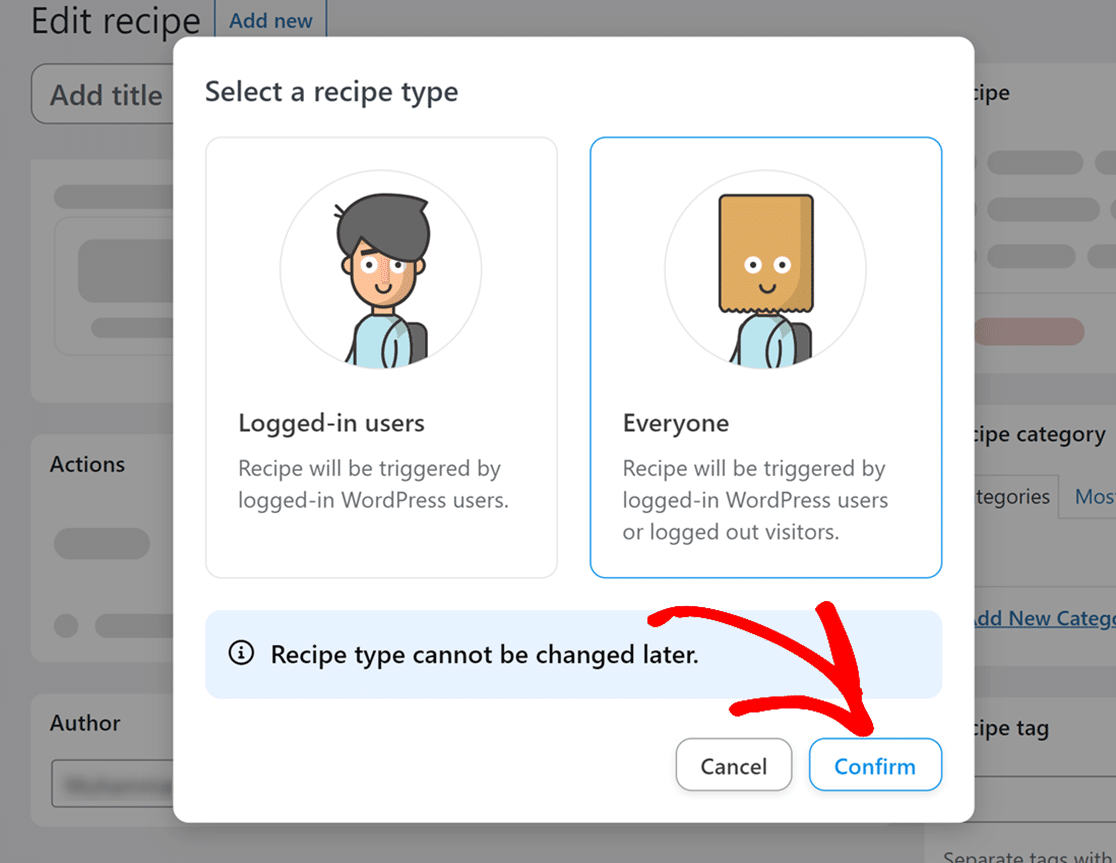
Wählen Sie dann im Popup-Fenster Rezepttyp auswählen die Option Jeder und klicken Sie auf die Schaltfläche Bestätigen , um fortzufahren.
Erstellen Sie als Nächstes Ihr Rezept, indem Sie ihm einen leicht zu merkenden Titel geben. Dies hilft Ihnen, auf einen Blick zu erkennen, welche Aktion es ausführt.
Den Trigger einrichten
Das Einrichten des Triggers ist der erste wesentliche Schritt im Automatisierungsprozess. Für unser Beispiel wählen wir WP Mail SMTP Pro als Trigger-Plugin, damit wir eine Aktion automatisieren können, wenn Ihre WordPress-E-Mails geöffnet werden.
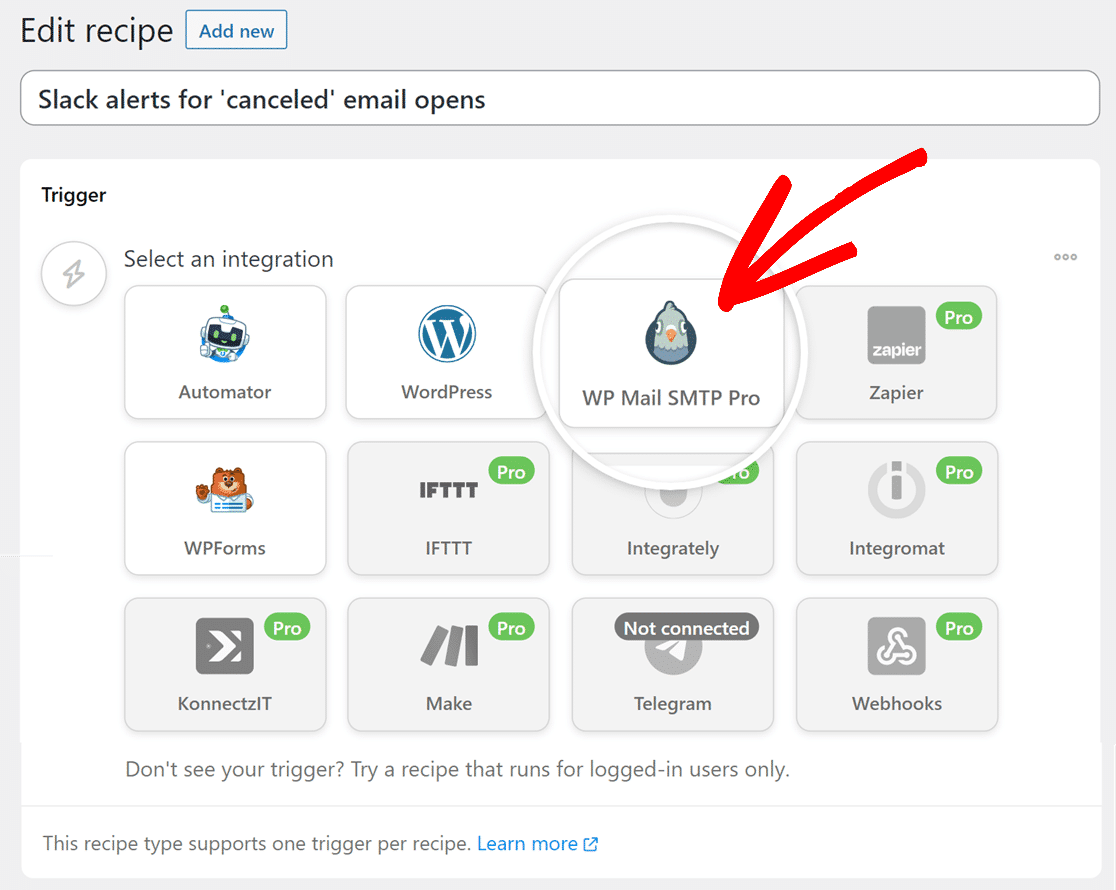
Die Auswahl von WP Mail SMTP Pro öffnet eine neue Reihe von Optionen, in denen Sie verschiedene Arten von Triggern auswählen können, je nachdem, was Sie für Ihren Arbeitsablauf benötigen.
Für unser Beispiel wählen wir den Trigger Eine E-Mail mit speziellem Text in der Betreffzeile wird geöffnet.
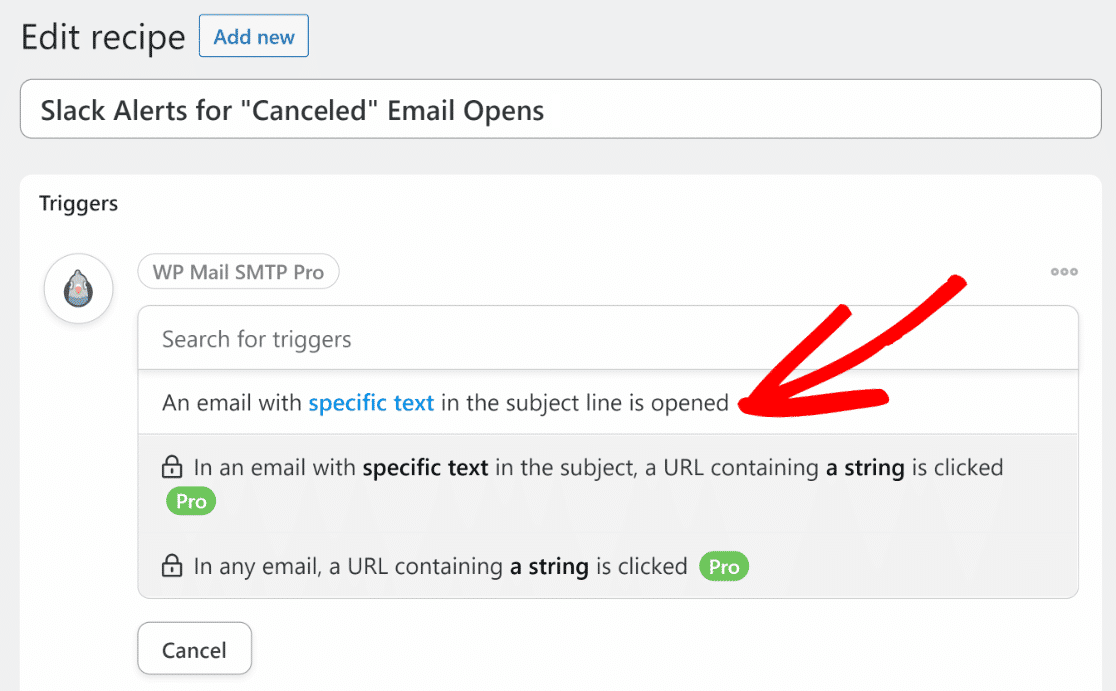
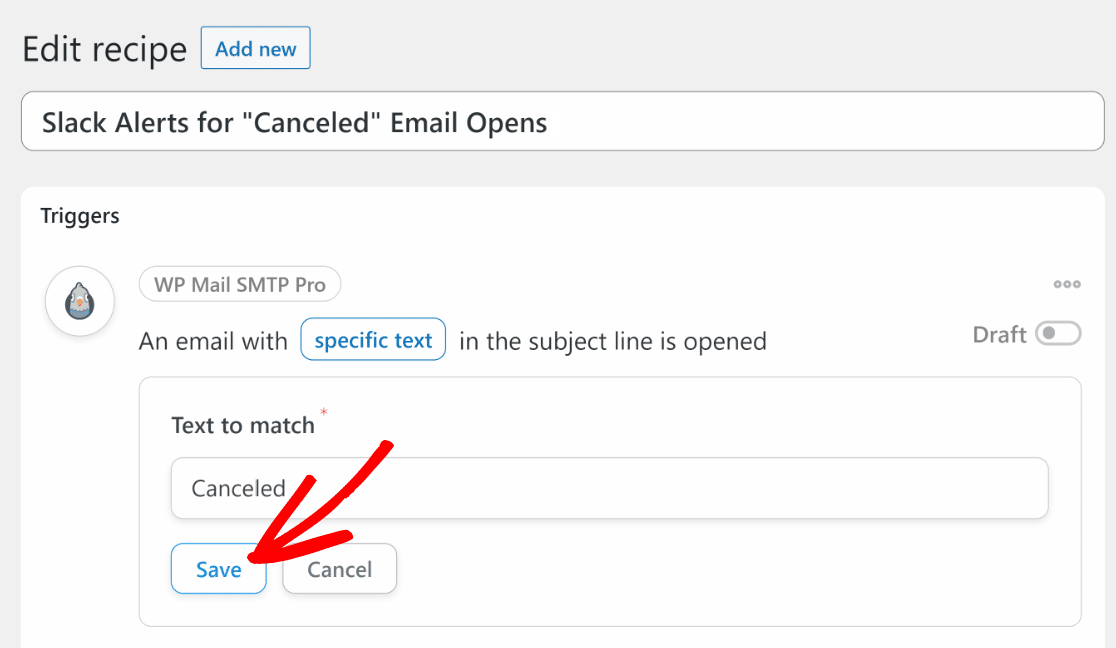
Nachdem Sie den Trigger ausgewählt haben, sehen Sie das Feld Text zum Abgleichen. Geben Sie hier die exakte Betreffzeile von E-Mails ein, die beim Öffnen eine Slack-Benachrichtigung senden sollen.
Für unser Beispiel geben wir das Wort „abgebrochen“ ein. Auf diese Weise erhalten wir eine Slack-Benachrichtigung, sobald ein Benutzer eine E-Mail mit diesem Wort in der Betreffzeile öffnet. Stellen Sie sicher, dass Sie Ihren Trigger speichern, sobald Sie Änderungen daran vorgenommen haben.
Slack mit Uncanny Automator verbinden
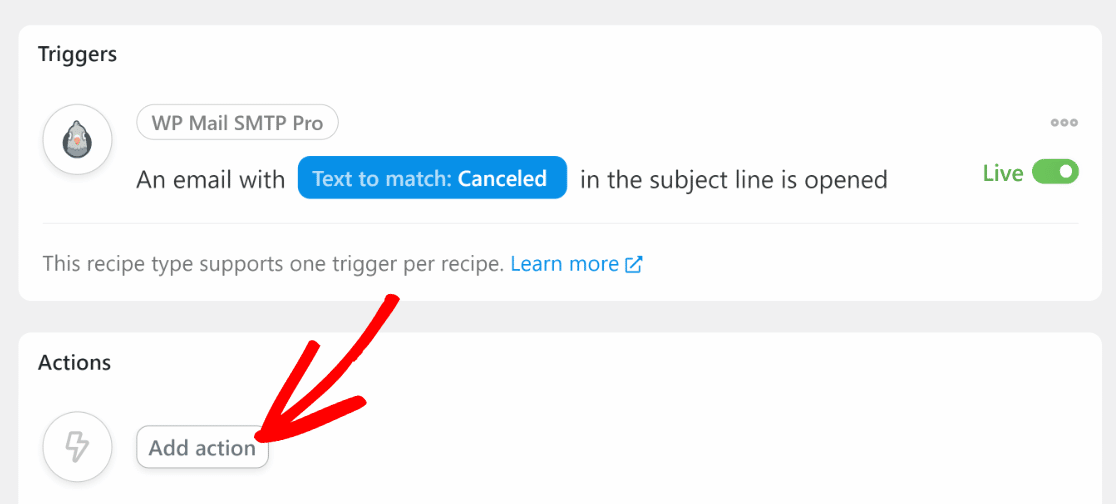
Klicken Sie im Abschnitt Aktionen auf Aktion hinzufügen, um zu beginnen.
Als Nächstes können Sie aus den Apps, Diensten und Plugins auswählen, die Uncanny Automator mit WP Mail SMTP verbinden kann. Für unser Beispiel verwenden wir Slack.
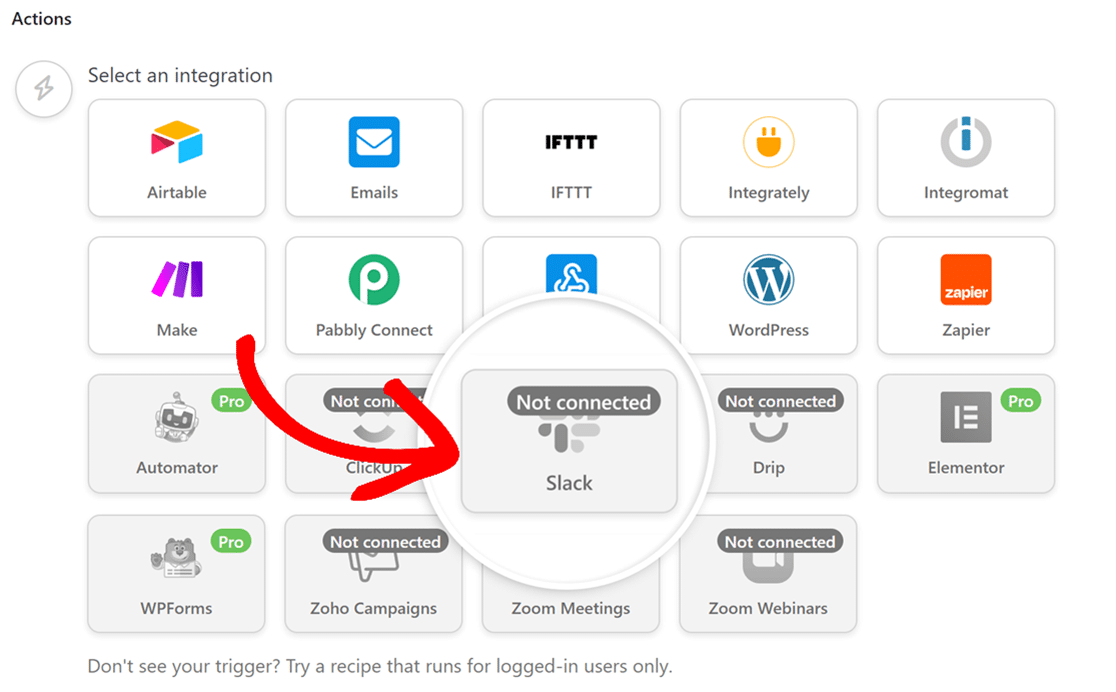
Hinweis: Wenn Sie Uncanny Automator zum ersten Mal verwenden, müssen Sie ein Konto erstellen, bevor Sie sich mit Slack verbinden.
Sobald Sie Slack ausgewählt haben, öffnet sich ein Popup-Fenster, das Sie auffordert, sich für ein Uncanny Automator-Konto anzumelden. Klicken Sie auf Registrieren , um fortzufahren.
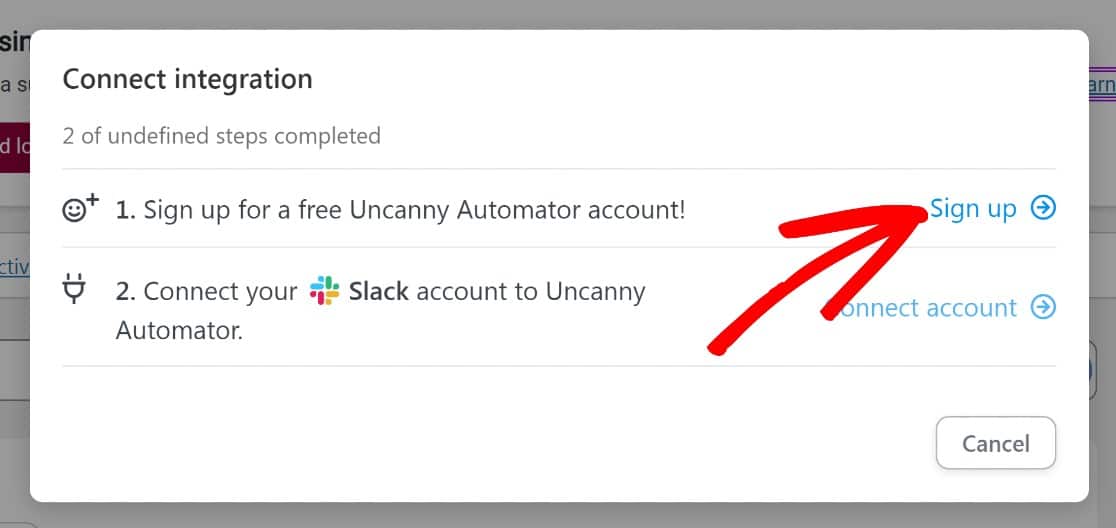
Befolgen Sie die Anweisungen auf dem Bildschirm, um Ihr Konto zu erstellen. Wenn Sie fertig sind, kehren Sie zu Ihrer Website zurück und klicken Sie auf die Schaltfläche Konto verbinden, um fortzufahren.
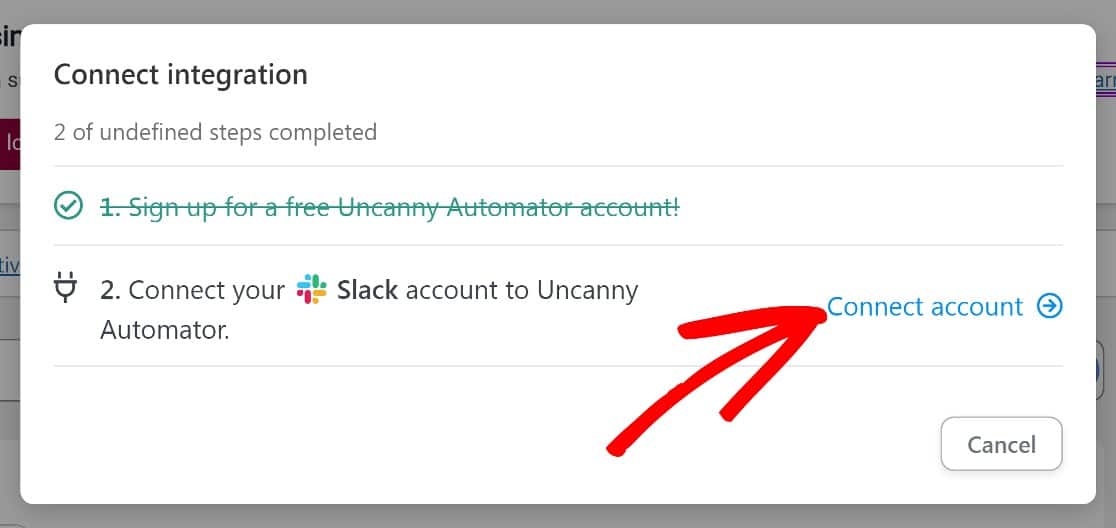
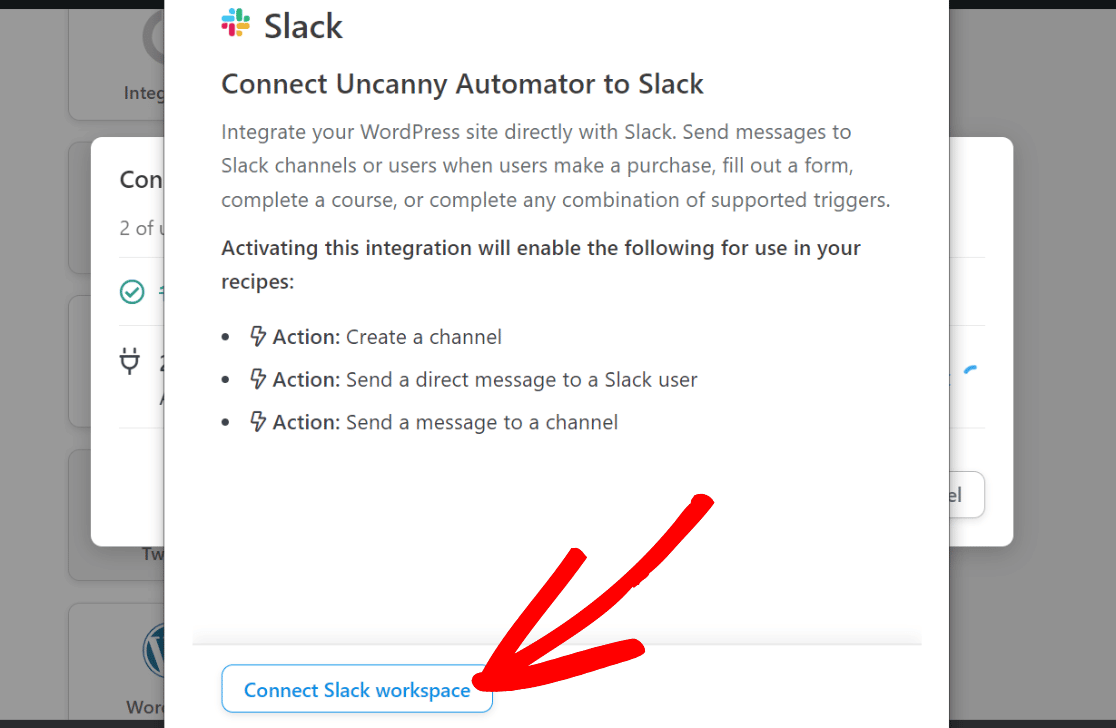
Dadurch wird ein weiteres Popup-Fenster geöffnet. Klicken Sie unten auf die Schaltfläche Slack-Arbeitsbereich verbinden, um fortzufahren.
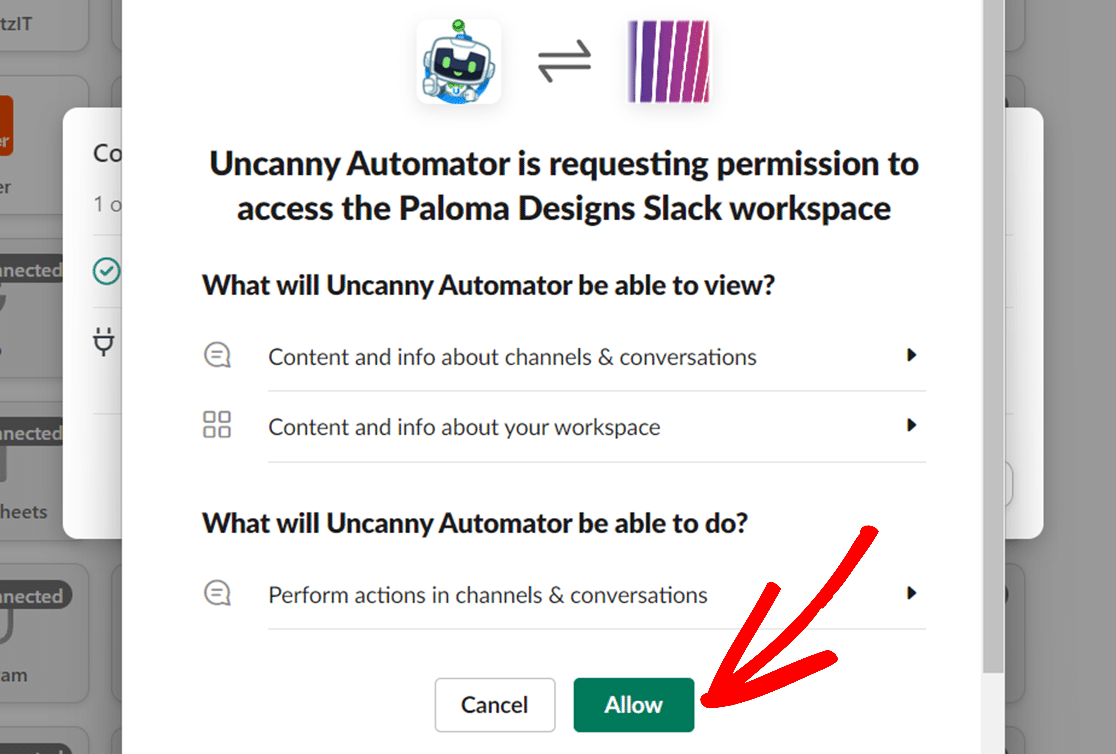
Uncanny Automator benötigt die Berechtigung, auf Ihren Slack-Arbeitsbereich zuzugreifen. Klicken Sie auf Zulassen , um fortzufahren.
Eine Bestätigung sollte erscheinen und eine Vorschau des Uncanny Automator-Bots in Ihrem Slack-Arbeitsbereich anzeigen. Sie haben die Möglichkeit, den Namen und das Symbol des Bots zu ändern oder die Standardeinstellungen beizubehalten.
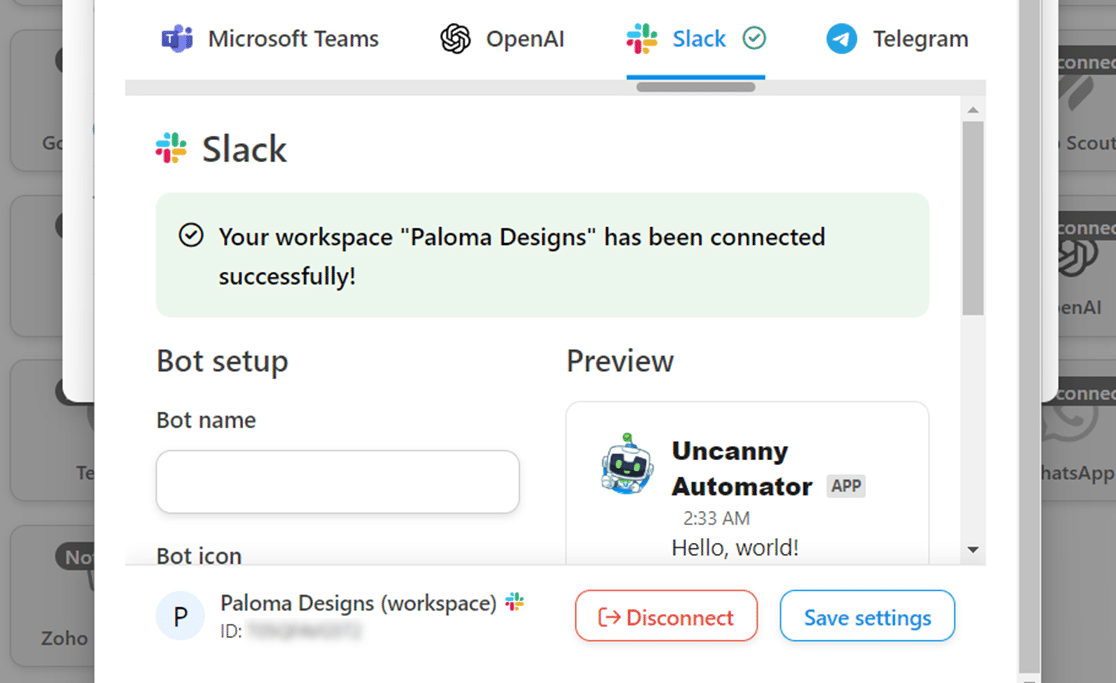
Schließen Sie dieses Popup, um den Slack-Verbindungsprozess abzuschließen. Sie können nun die Aktion auswählen, die Slack ausführen soll, was wir im nächsten Abschnitt behandeln werden.
Die Aktion einrichten
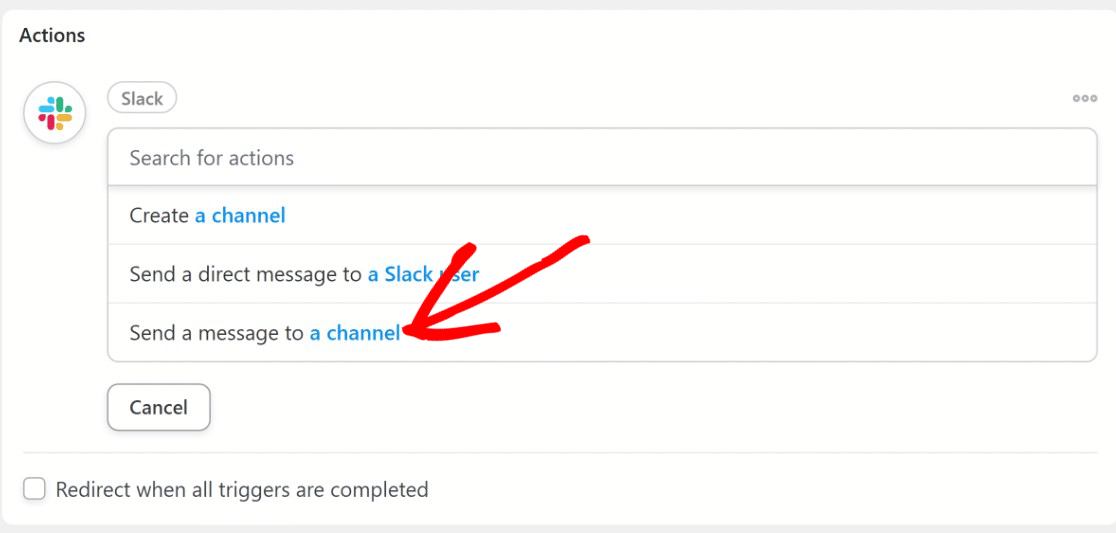
Für unser Beispiel wählen wir die Aktion Nachricht an einen Kanal senden . Dies stellt sicher, dass eine Slack-Benachrichtigung empfangen wird, wenn ein Benutzer eine WordPress-E-Mail öffnet, die mit einem bestimmten Text in der Betreffzeile übereinstimmt.
Wählen Sie als Nächstes einen Slack-Kanal aus, in dem Sie die E-Mail-Öffnungsbenachrichtigungen erhalten möchten, über das Dropdown-Menü Slack-Kanal .
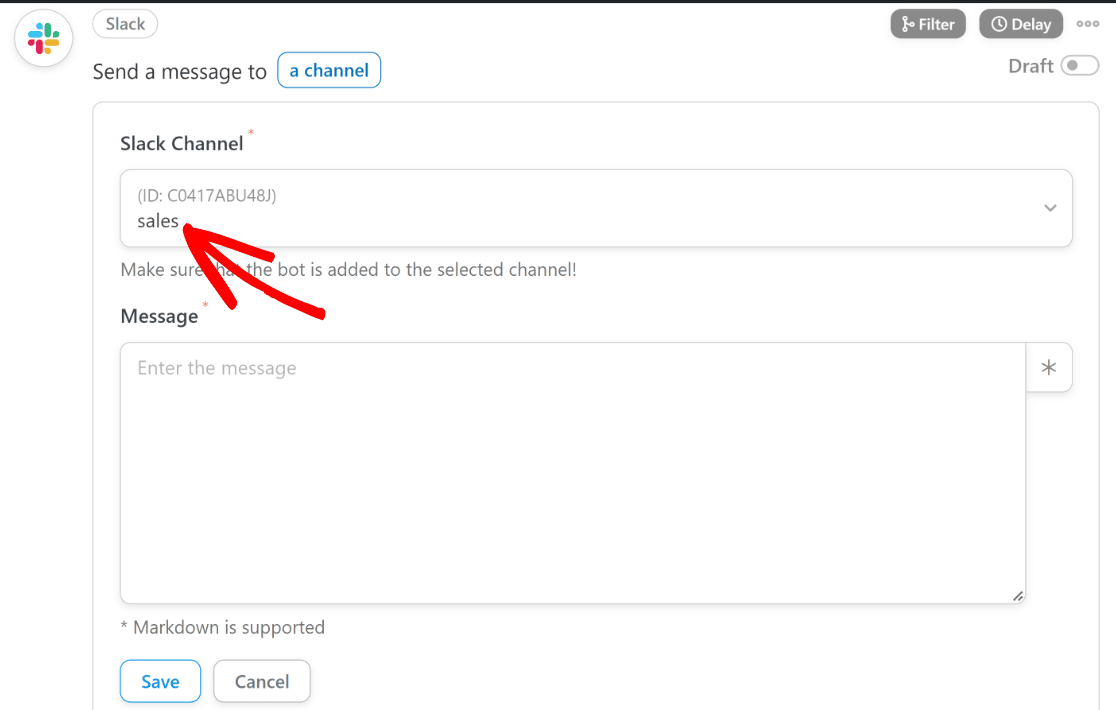
Geben Sie dann im Feld Nachricht die Nachricht ein, die die Slack-Benachrichtigung enthalten soll.
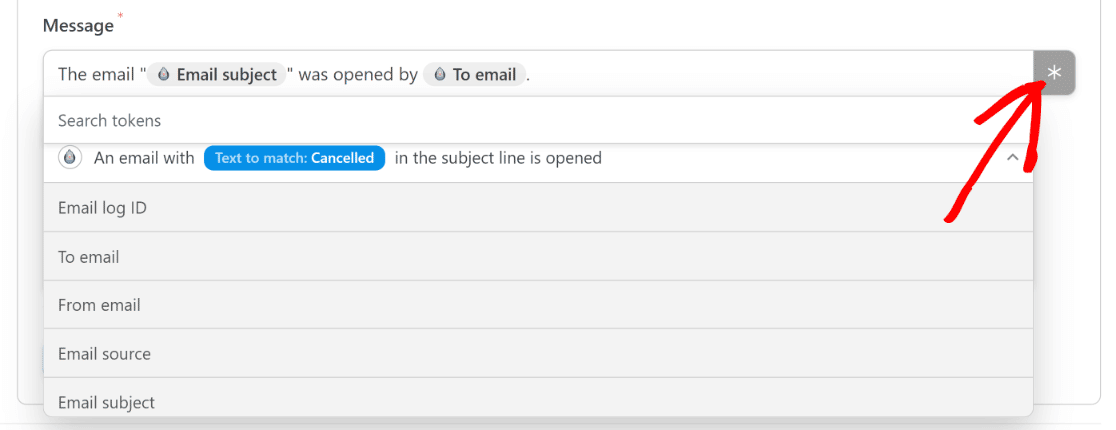
Sie können den Benachrichtigungen auch weitere Informationen hinzufügen, indem Sie Details aus der E-Mail abrufen, die die Benachrichtigung auslöst. Klicken Sie dazu auf die Schaltfläche Sternchen (*) und verwenden Sie bei Bedarf Such-Tokens.
Für unser Beispiel verwenden wir die Tokens „E-Mail-Betreff“ und „An E-Mail“. Auf diese Weise enthält jede Slack-Benachrichtigung das Thema der E-Mail und an wen sie gesendet wurde.
Im nächsten Schritt fügen wir den Uncanny Automator-Bot zum Slack-Kanal hinzu, in dem wir die Benachrichtigungen erhalten möchten.
Den Uncanny Automator Bot zu Slack hinzufügen
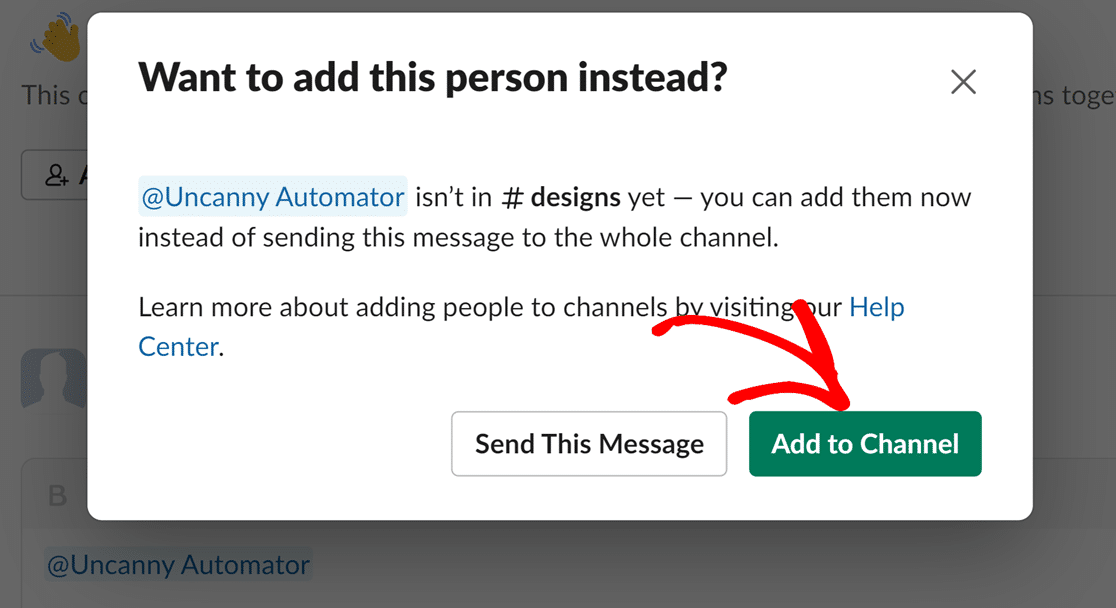
Um den Uncanny Automator-Bot hinzuzufügen, navigieren Sie zum Slack-Kanal, geben Sie „@uncannyautomator“ ein und wählen Sie Uncanny Automator aus dem Popup aus. Drücken Sie dann Enter, um ihn zu Ihrem Kanal hinzuzufügen.
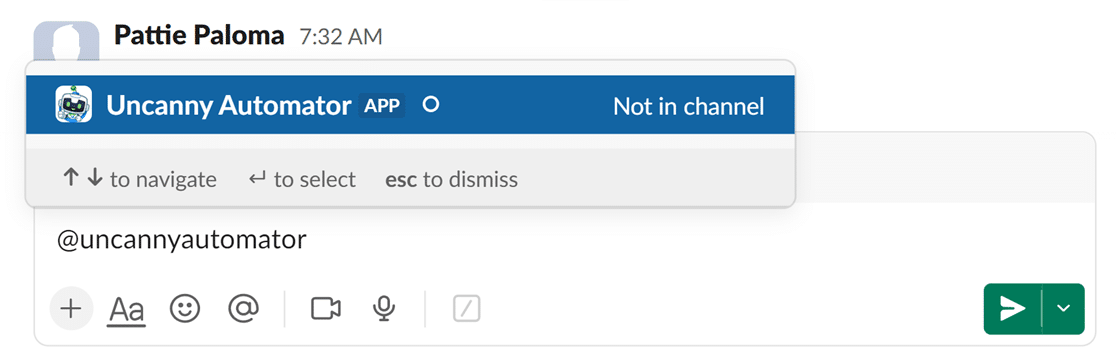
Sie sollten nun eine Nachricht sehen, in der gefragt wird, ob Sie Uncanny Automator zu Ihrem Kanal hinzufügen möchten. Klicken Sie auf Zum Kanal hinzufügen.
Ihr Uncanny Automator-Rezept live schalten
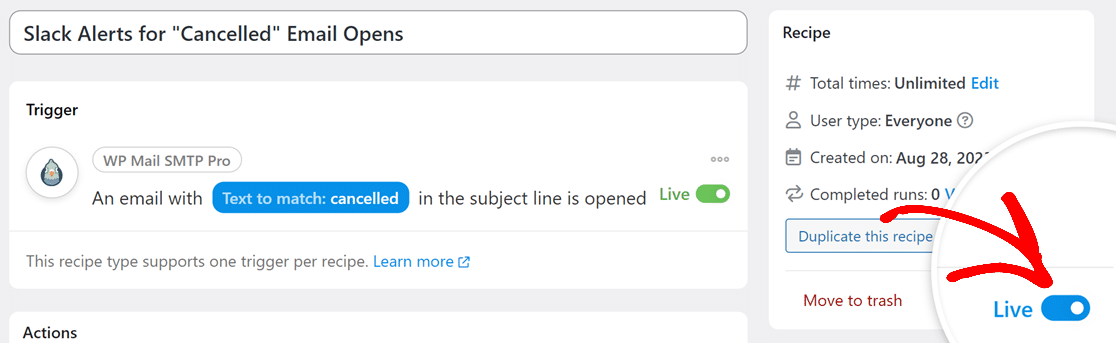
Sobald Sie sowohl den Auslöser als auch die Aktion eingerichtet haben, müssen Sie Ihr Rezept aktivieren. Schalten Sie dazu den Schalter im Rezeptbereich auf die Position Live.
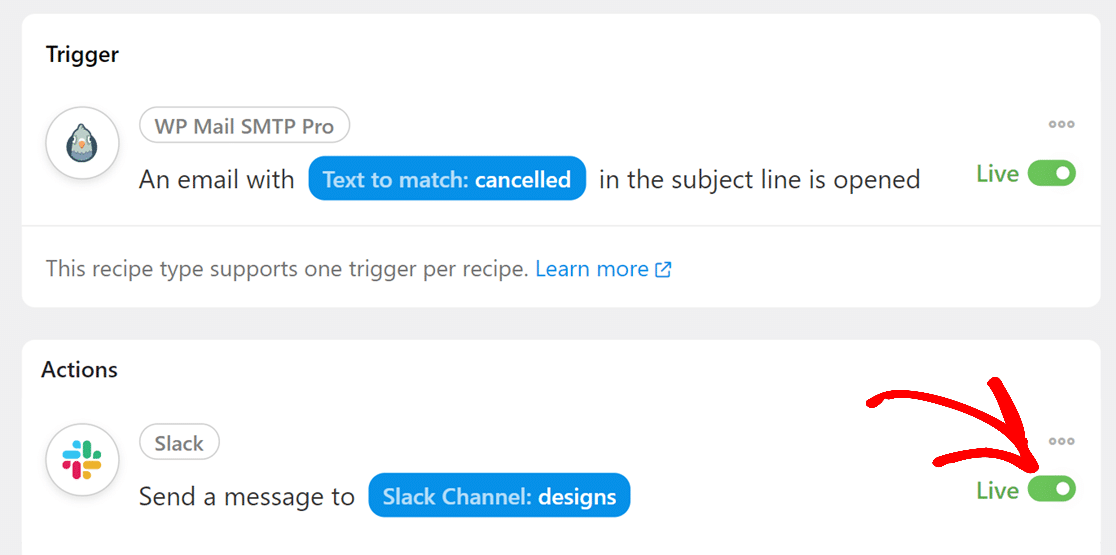
Stellen Sie außerdem sicher, dass sowohl Ihr Auslöser als auch Ihre Aktion(en) über die Schalter neben jedem Abschnitt live sind.
Das ist alles! Jetzt wissen Sie, wie Sie Uncanny Automator mit WP Mail SMTP einrichten.
Möchten Sie als Nächstes detaillierte Berichte über E-Mails anzeigen, die von Ihrer WordPress-Site gesendet wurden? Mit E-Mail-Berichten können Sie ganz einfach verfolgen, wie Ihre E-Mails auf Ihrer Website funktionieren.