


KI-Zusammenfassung
Möchten Sie die E-Mail-Zustellung Ihrer Website einfach durch Chatten mit einem KI-Assistenten überprüfen? Mit WP Mail SMTP können Sie Tools wie Claude, ChatGPT und Cursor mit Ihrer Website verbinden und sie bitten, Ihre E-Mail-Protokolle, Versandstatistiken und Debugging-Ereignisse in natürlicher Sprache zu überprüfen, ohne Exporte und ohne Code schreiben zu müssen.
In diesem Tutorial zeigen wir Ihnen, wie Sie WP Mail SMTP mit KI-Assistenten verwenden, von der Installation des Connector-Plugins bis zur Ausführung Ihrer ersten Prompts.
Voraussetzungen: Ihre Website muss WordPress 6.9 oder höher und WP Mail SMTP 4.9 oder höher ausführen, um die KI-MCP-Funktion nutzen zu können.
Stellen Sie vor Beginn sicher, dass WP Mail SMTP auf Ihrer WordPress-Site installiert und aktiviert ist und dass Sie Ihre Lizenz verifiziert haben.
Was KI-Assistenten mit WP Mail SMTP tun können
Die KI-MCP-Funktion verbindet WP Mail SMTP mit der WordPress Abilities API, dem Standard, der es KI-Tools ermöglicht, sicher Daten von Ihrer Website zu lesen. Ein verbundener Assistent hat nur Lesezugriff, sodass er Ihre E-Mail-Aktivitäten überprüfen und Fragen beantworten kann, aber er ändert niemals Ihre Einstellungen oder sendet E-Mails eigenständig.
Hinweis: Die Fähigkeiten für E-Mail-Protokolle und Versandstatistiken lesen Daten aus den E-Mail-Protokollen und Berichten von WP Mail SMTP, die Teil von WP Mail SMTP Pro sind.
Hier ist, was ein verbundener Assistent tun kann:
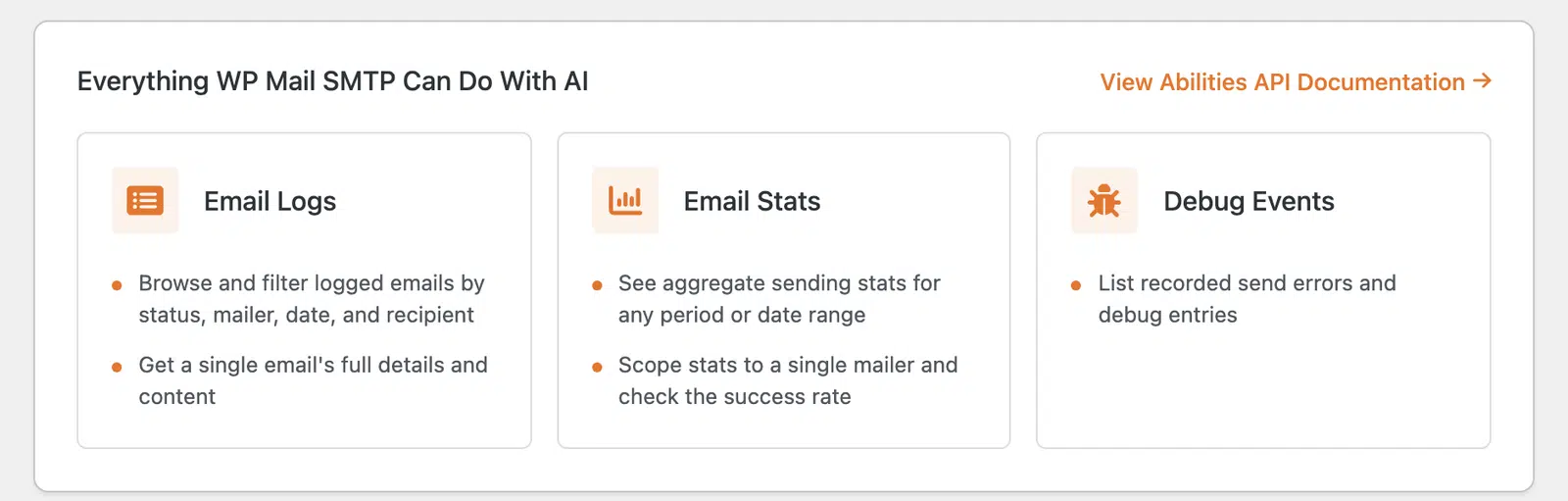
E-Mail-Protokolle
Der Assistent durchsucht und filtert Ihre protokollierten E-Mails nach Status, Mailer, Datum und Empfänger und ruft die vollständigen Details und den Inhalt einer einzelnen E-Mail ab, wenn Sie einen genaueren Blick benötigen.
E-Mail-Statistiken
Der Assistent berichtet über aggregierte Versandstatistiken für jeden Zeitraum oder jedes Datum, schränkt diese Statistiken auf einen einzelnen Mailer ein und überprüft Ihre Erfolgsquote.
Debug-Ereignisse
Der Assistent listet aufgezeichnete Sende-Fehler und Debugging-Einträge auf, damit Sie erkennen können, was fehlschlägt, ohne die Protokolle selbst durchsuchen zu müssen.
Zugriff auf die KI-MCP-Seite
Um zu beginnen, melden Sie sich bei Ihrem WordPress-Admin-Dashboard an und gehen Sie zu WP Mail SMTP » Tools. Klicken Sie dann auf den Tab KI-MCP.
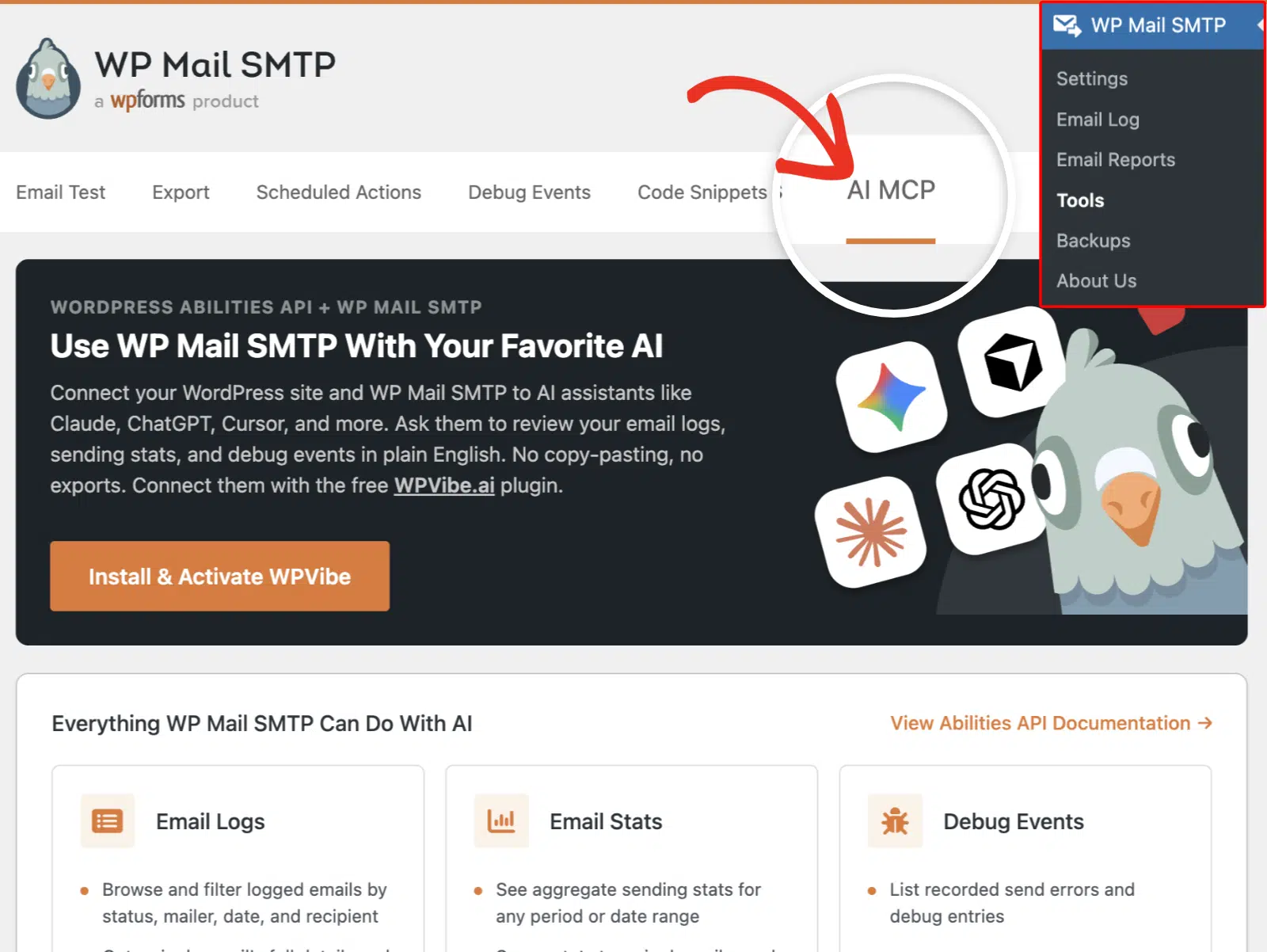
Diese Seite fasst zusammen, was WP Mail SMTP mit KI tun kann, und bietet Ihnen einen Link Dokumentation der Abilities API anzeigen, wenn Sie die vollständige technische Referenz wünschen.
Installation des WPVibe-Plugins
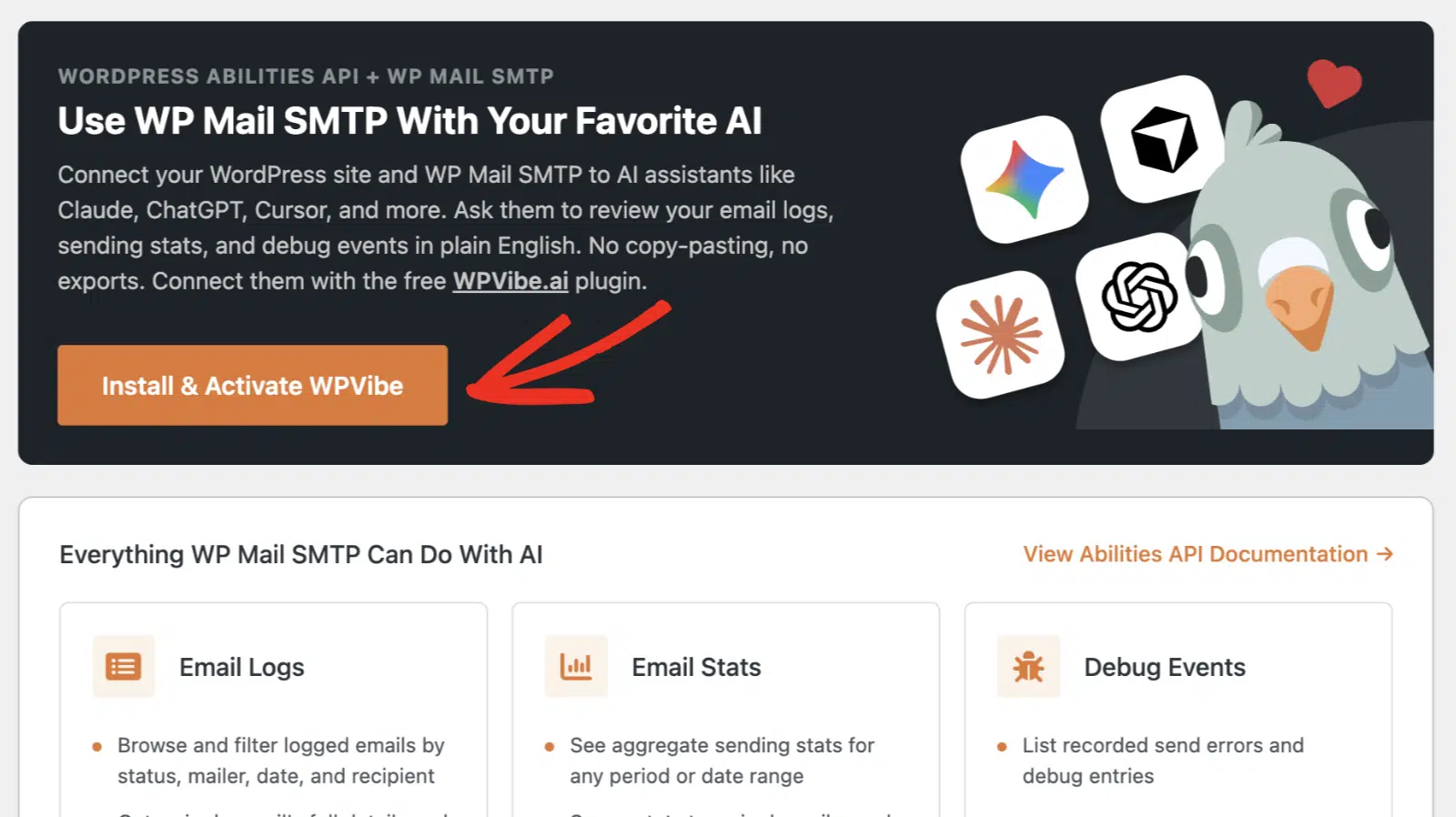
KI-Assistenten verbinden sich über WPVibe mit Ihrer Website, einem kostenlosen Connector-Plugin, das die sichere Verbindung handhabt.
Klicken Sie auf der KI-MCP-Seite auf die Schaltfläche WPVibe installieren & aktivieren.
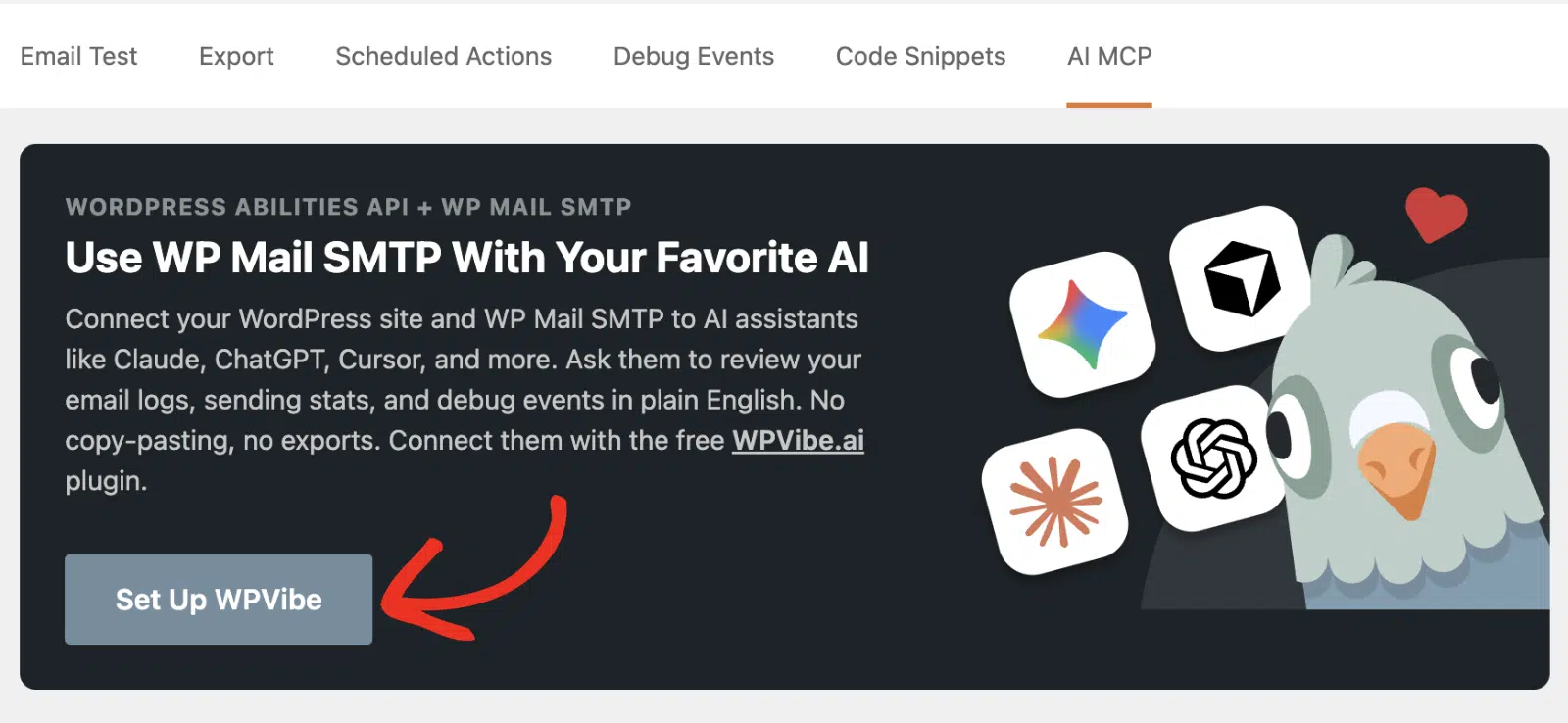
Sobald dies abgeschlossen ist, ändert sich die Schaltfläche zu WPVibe einrichten, und ein neuer Menüpunkt Vibe AI erscheint in Ihrem Admin-Menü.
Verbindung Ihres KI-Assistenten
Um Ihren Assistenten zu verbinden, klicken Sie auf der KI-MCP-Seite auf WPVibe einrichten oder öffnen Sie Vibe AI in Ihrem Admin-Menü. Dies öffnet die WPVibe-Checkliste, die Ihren Verbindungsstatus und die Schritte zur Verbindung anzeigt.
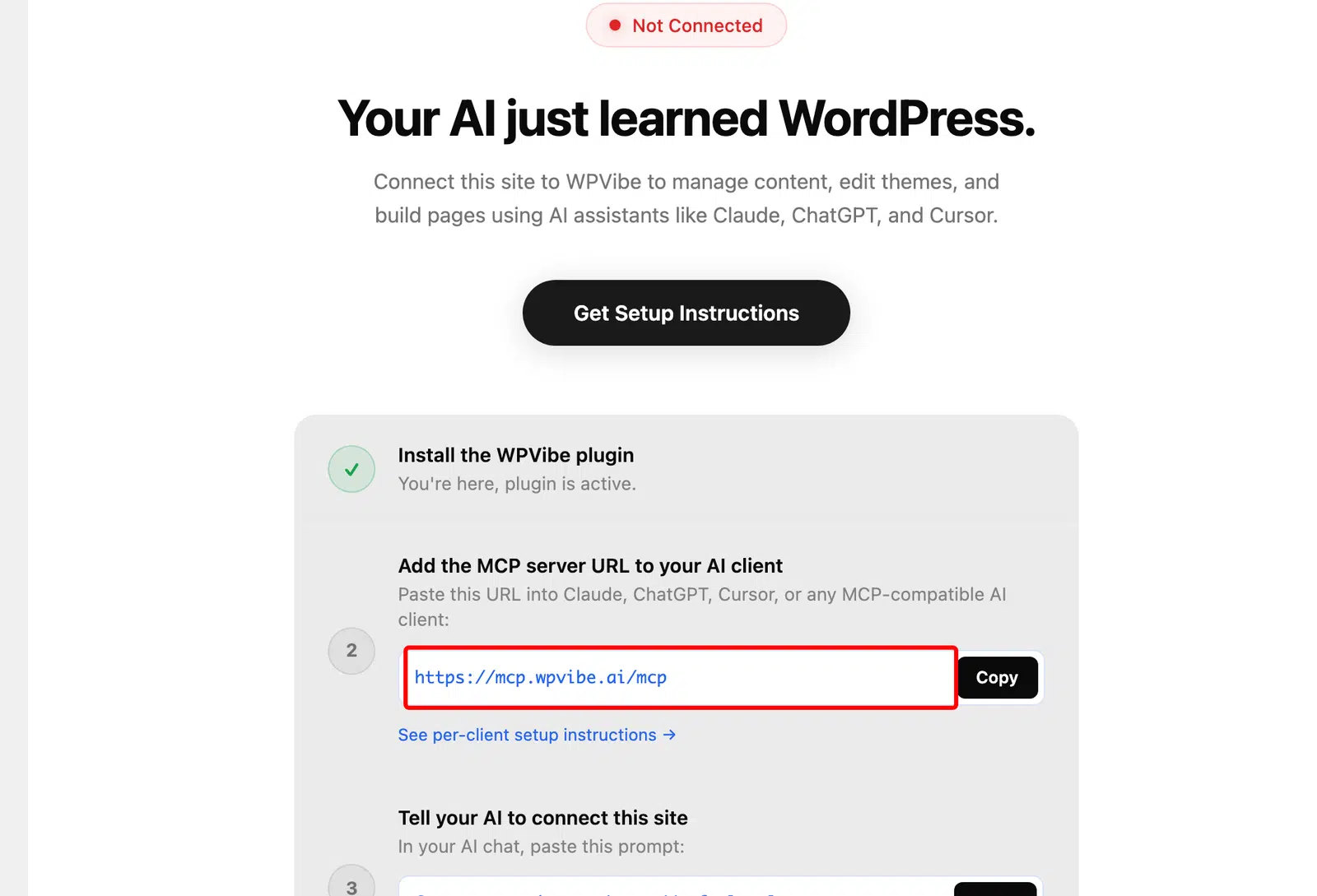
Kopieren Sie die Server-URL, die in der Checkliste angezeigt wird (https://mcp.wpvibe.ai/mcp), und fügen Sie sie dann Ihrem bevorzugten KI-Tool hinzu. Die genauen Schritte hängen davon ab, welchen Assistenten Sie verwenden. Daher haben wir die offizielle Einrichtungsanleitung für jeden einzelnen zusammengestellt:
- Claude: Gehen Sie in Claude im Web zu Anpassen » Konnektoren, klicken Sie auf das Pluszeichen (+) Symbol und wählen Sie Benutzerdefinierten Konnektor hinzufügen. Geben Sie dem Konnektor einen Namen wie WPVibe, fügen Sie die Server-URL ein und klicken Sie auf Hinzufügen. Klicken Sie dann neben dem neuen Konnektor auf Verbinden. Auf diese Weise hinzugefügte Konnektoren sind auch in Claude Desktop verfügbar. Vollständige Details finden Sie im Leitfaden für benutzerdefinierte Konnektoren von Anthropic.
- ChatGPT: Konnektoren mit vollständiger MCP-Unterstützung sind in den Plänen ChatGPT Business, Enterprise und Edu verfügbar, wo ein Workspace-Administrator den Entwicklermodus aktiviert und den Konnektor hinzufügt. Die aktuellen Schritte und die Verfügbarkeit der Pläne finden Sie in OpenAIs Leitfaden für den Entwicklermodus und MCP.
- Cursor: Öffnen Sie die Einstellungen von Cursor, gehen Sie zum Abschnitt MCP und fügen Sie einen neuen Server unter Verwendung der obigen URL hinzu. Vollständige Details finden Sie in der MCP-Dokumentation von Cursor.
WPVibe-Verbindung
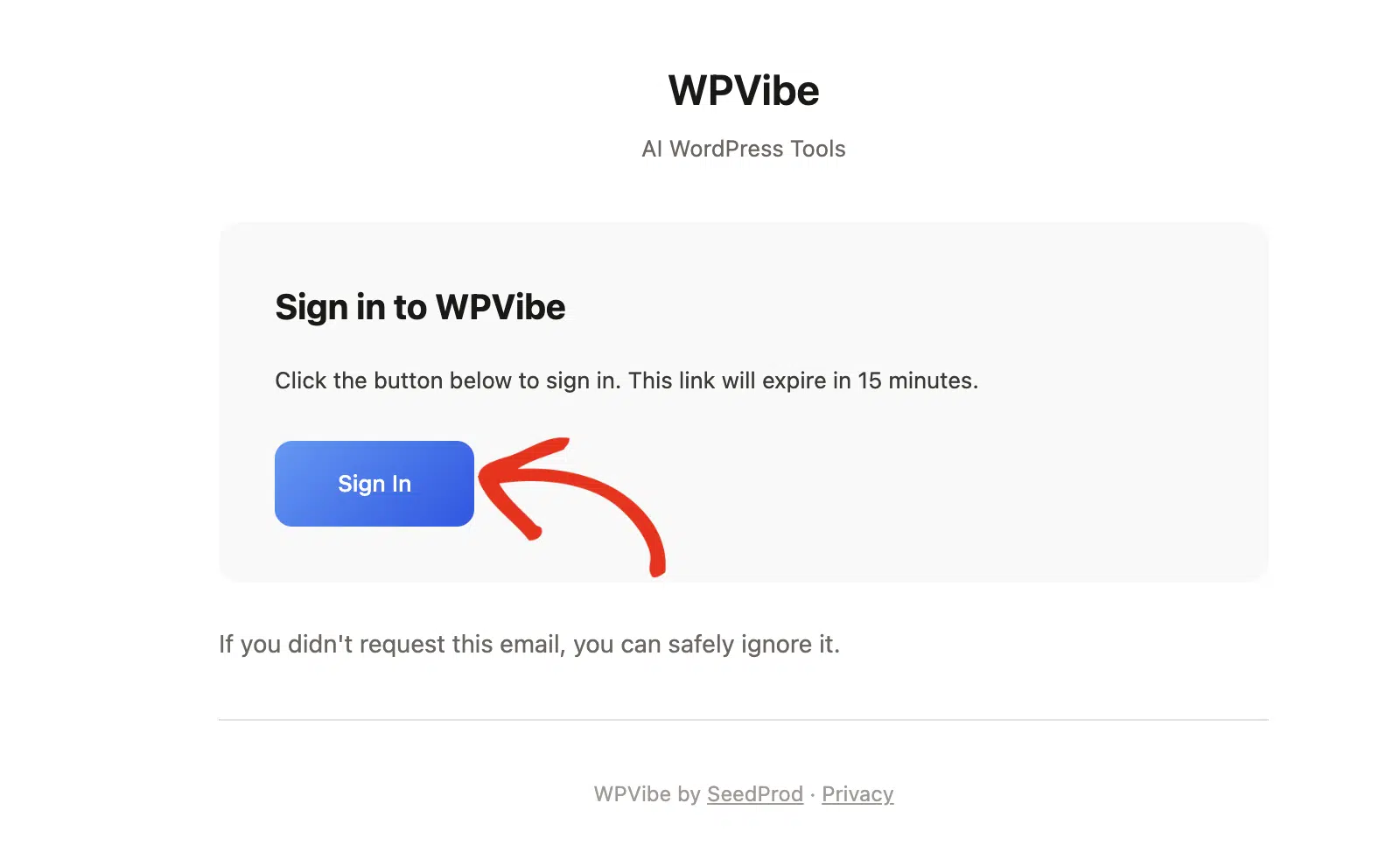
Wenn Sie den Konnektor hinzufügen, fordert WPVibe Sie auf, sich mit Ihrer E-Mail-Adresse anzumelden. Überprüfen Sie Ihren Posteingang auf eine Nachricht von WPVibe und klicken Sie auf die Schaltfläche Anmelden darin. Der Link läuft nach 15 Minuten ab, daher ist es am besten, dies sofort zu tun. Sie müssen kein Passwort erstellen und keine Website-Anmeldeinformationen mit Ihrem KI-Assistenten teilen.
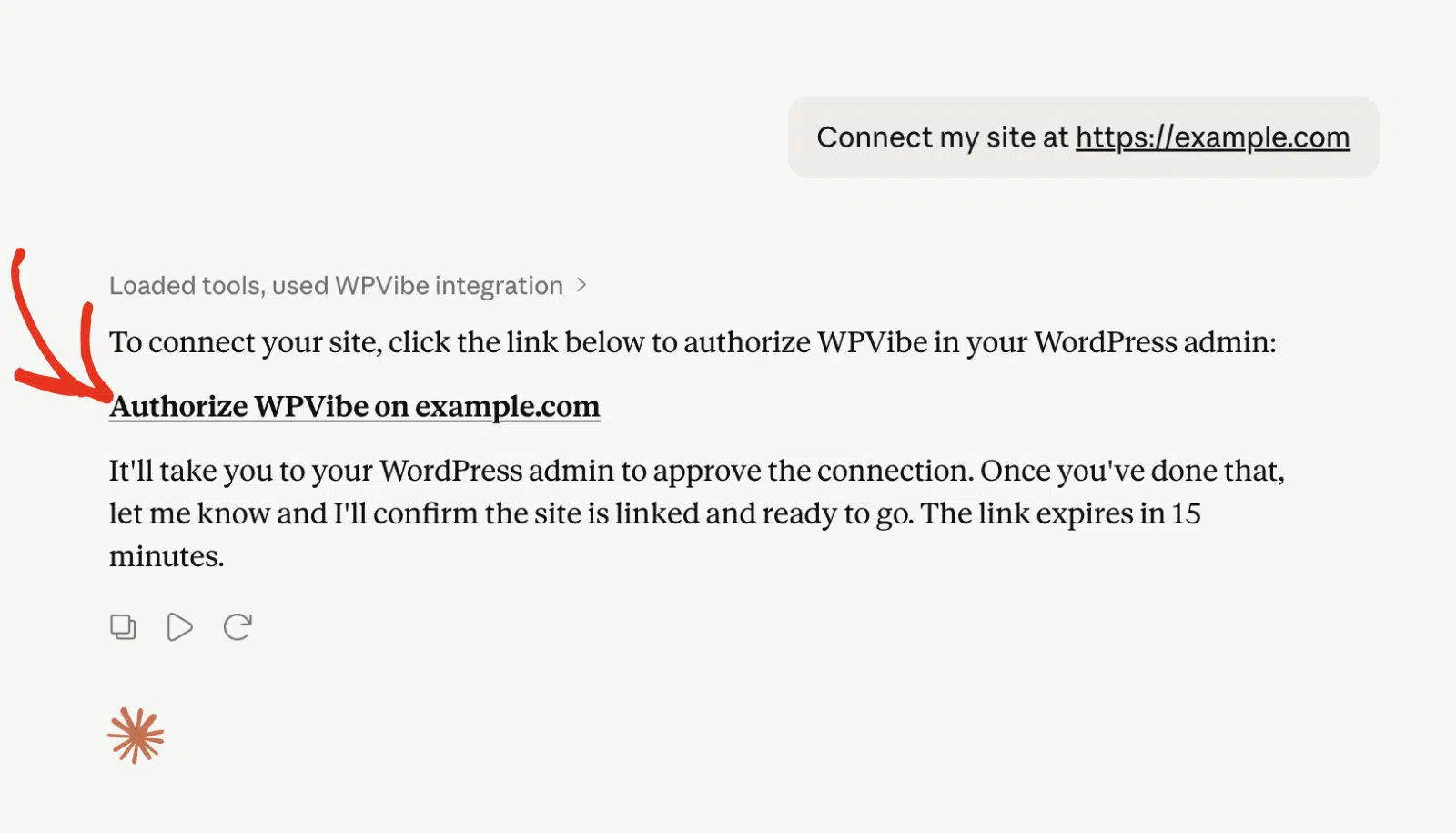
Sagen Sie Ihrem KI-Assistenten als Nächstes, dass er eine Verbindung herstellen soll. Fügen Sie in Ihrem KI-Chat eine Eingabeaufforderung wie „Verbinde meine Website unter https://example.com“ ein, wobei Sie Ihre eigene Website-Adresse verwenden.
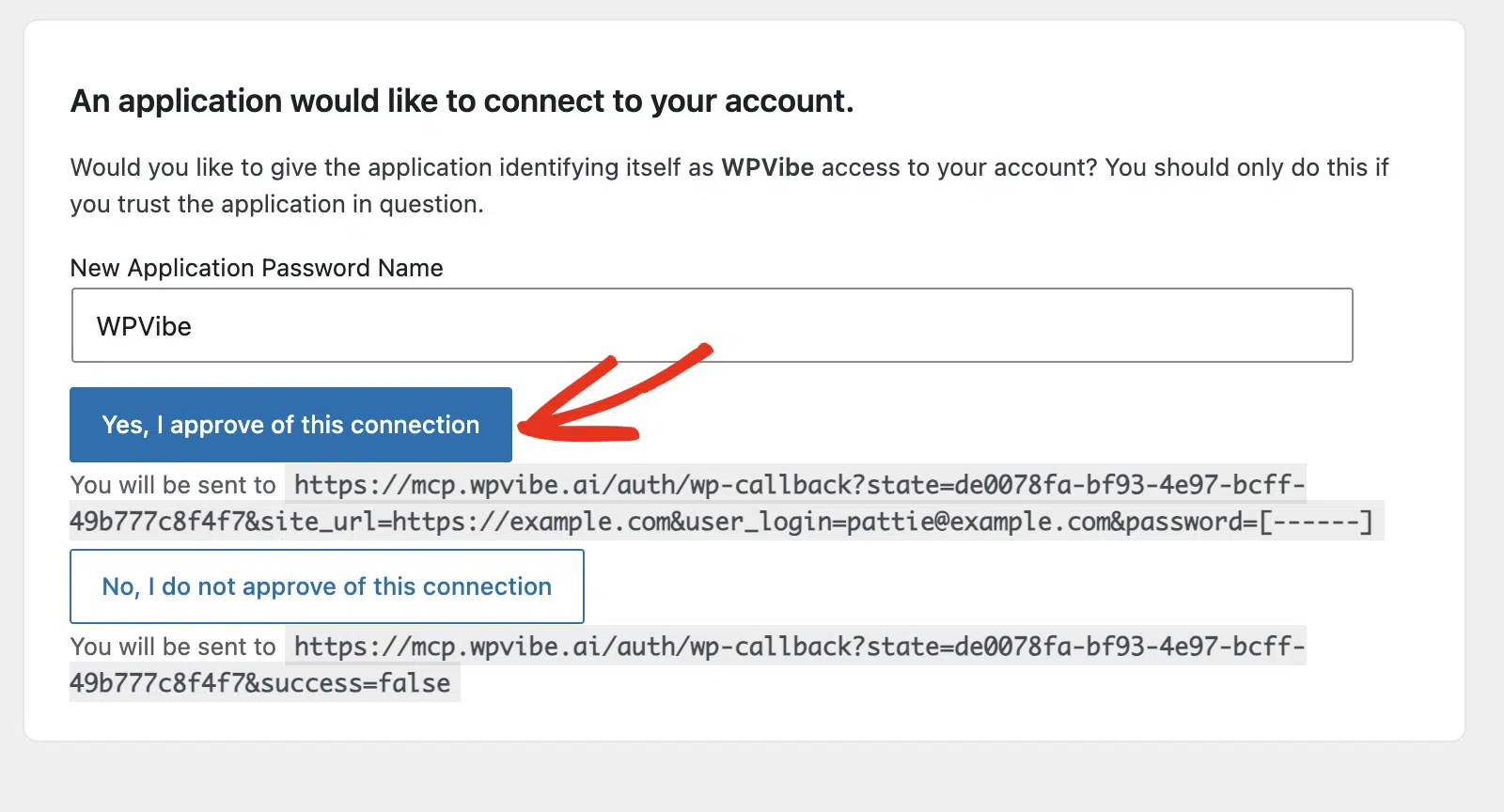
Ihr KI-Assistent gibt einen Ein-Klick-Autorisierungslink zurück. Dieser Link leitet Sie zum WordPress-Adminbereich weiter, wo Sie die Verbindung autorisieren müssen.
Klicken Sie einfach auf Ja, ich genehmige diese Verbindung, um sie zu genehmigen, und Ihre Website ist verbunden.
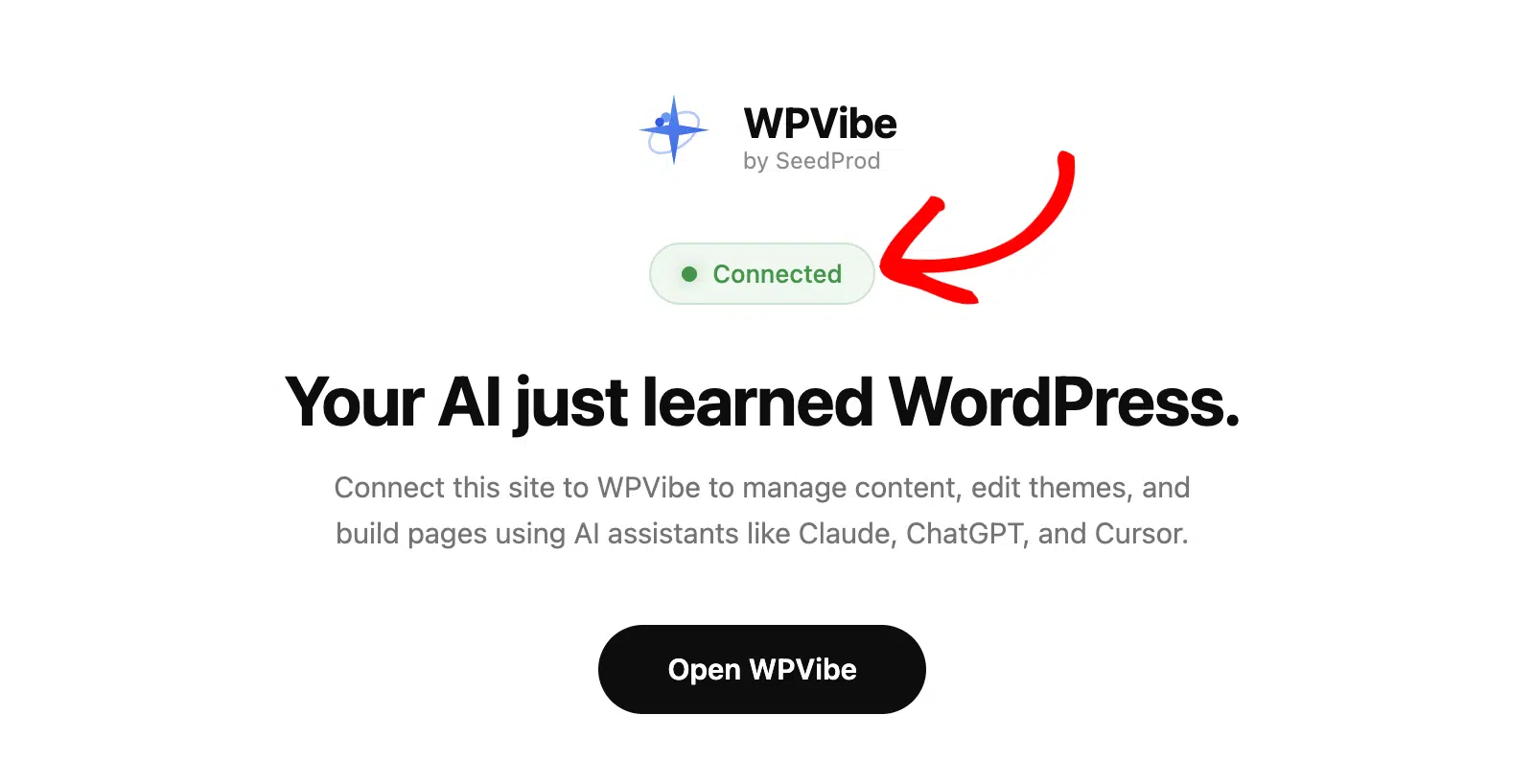
Sobald dies erledigt ist, sollten Sie die Bezeichnung „Verbunden“ auf der Einstellungsseite des WPVibe-Plugins sehen.
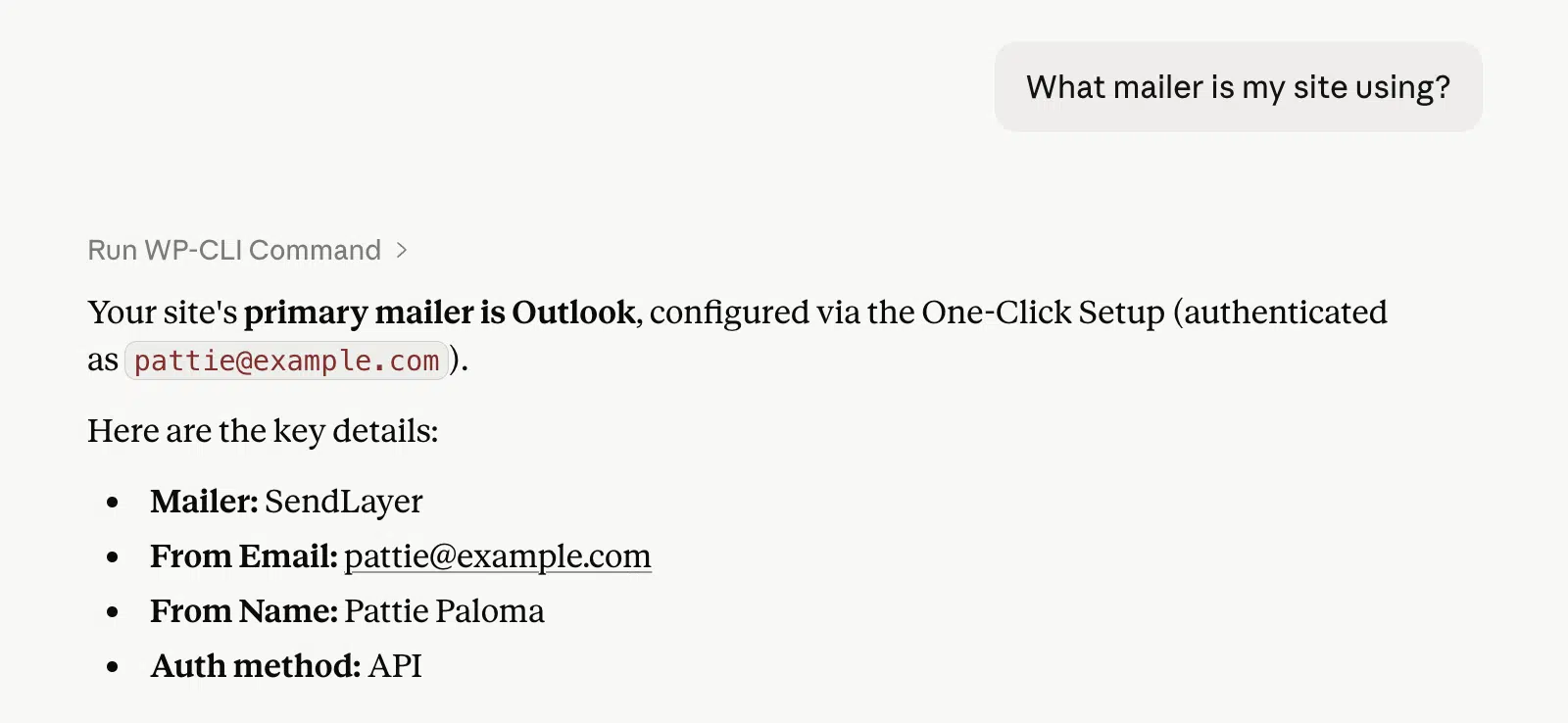
Um zu überprüfen, ob die Verbindung funktioniert, stellen Sie Ihrem Assistenten eine Frage wie „Welchen Mailer verwendet meine Website?“ oder „Zeigen Sie mir meine letzten E-Mail-Protokolle an“. Wenn er mit den Details Ihrer Website antwortet, ist die Verbindung einsatzbereit.
Ausprobieren Ihrer ersten Prompts
Mit der bestehenden Verbindung können Sie den Assistenten an die Arbeit setzen. Da der Zugriff schreibgeschützt ist, ist jede Eingabeaufforderung eine sichere Frage zu Ihrer E-Mail-Aktivität.
Hier sind einige Eingabeaufforderungen zum Ausprobieren:
- „Zeigen Sie mir die E-Mails an, die meine Website heute gesendet hat.“
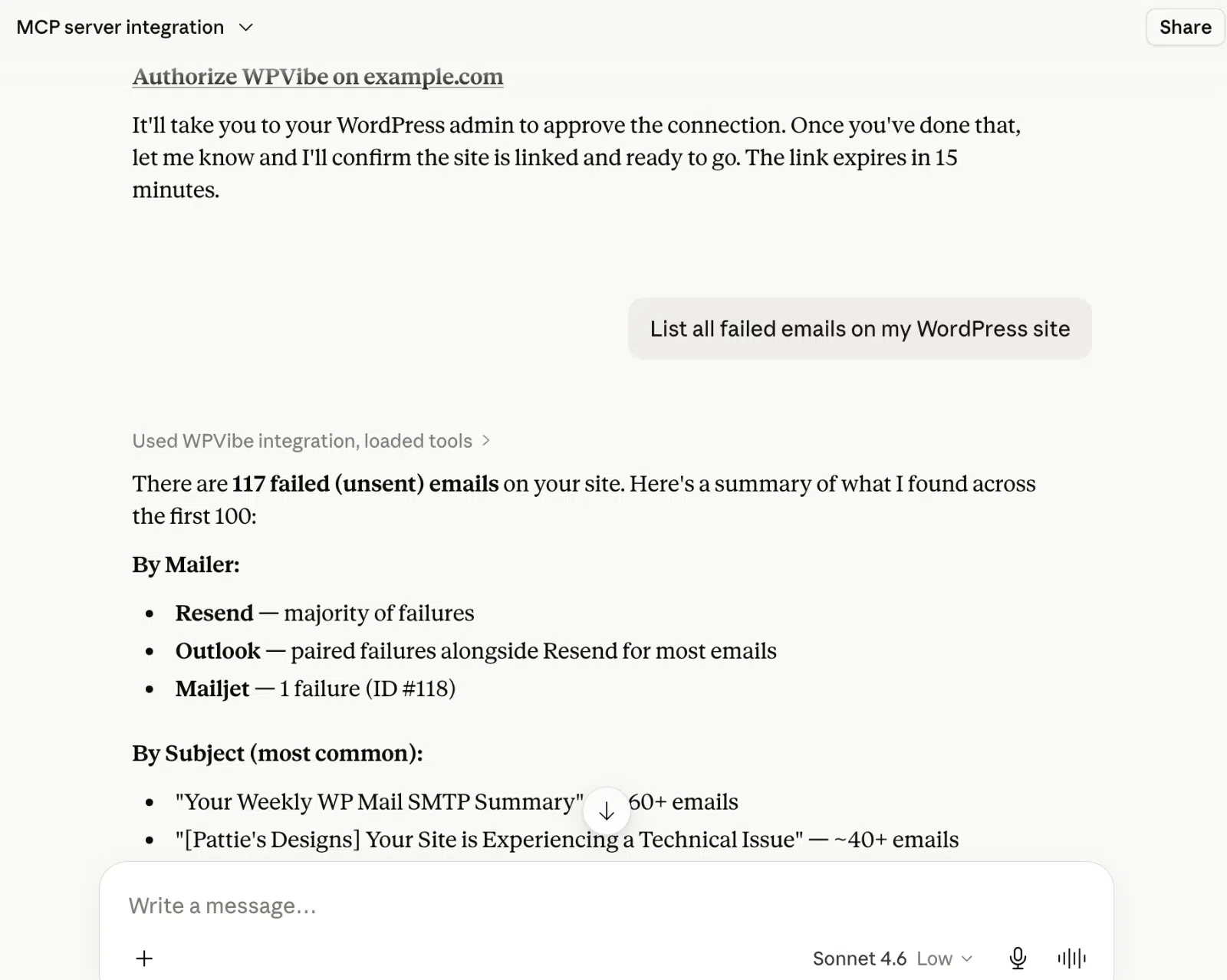
- „Welche E-Mails konnten diese Woche nicht gesendet werden?“
- „Wie hoch ist meine Erfolgsquote beim Senden in den letzten 30 Tagen?“
- „Schlüsseln Sie meine Sende-Statistiken nach Mailer auf.“
- „Gibt es kürzliche Sende-Fehler in meinen Debug-Ereignissen?“
Häufig gestellte Fragen
Nachfolgend finden Sie Antworten auf einige der häufigsten Fragen zur Verwendung von WP Mail SMTP mit KI-Assistenten.
Kann die KI meine Einstellungen ändern oder E-Mails senden?
Nein. Die Funktionen von WP Mail SMTP sind schreibgeschützt. Ein verbundener Assistent überprüft Ihre E-Mail-Protokolle, Sende-Statistiken und Debug-Ereignisse, kann aber Ihre Einstellungen nicht ändern oder E-Mails in Ihrem Namen senden.
Warum sehe ich den KI-MCP-Tab nicht?
Der KI-MCP-Tab erfordert WordPress 6.9 oder höher und WP Mail SMTP 4.9 oder höher. Aktualisieren Sie beide auf die neuesten Versionen und überprüfen Sie dann erneut WP Mail SMTP » Tools.
Kann ich dies auf einer lokalen oder Staging-Site verwenden?
Die Verbindung hängt davon ab, dass Ihr Assistent Ihre Website über WPVibe erreicht. Eine öffentlich erreichbare Website funktioniert daher am besten. Lokale und einige Staging-Umgebungen können möglicherweise keine Verbindung herstellen.
Welche KI-Assistenten werden unterstützt?
Jeder Assistent, der benutzerdefinierte MCP-Server unterstützt, kann eine Verbindung herstellen, einschließlich Claude, ChatGPT, Gemini und Cursor.
Benötigt dies WP Mail SMTP Pro?
Das E-Mail-Protokoll und die Versandstatistiken werden aus den E-Mail-Protokollen und Berichten von WP Mail SMTP gelesen, die Teil von WP Mail SMTP Pro sind.
Das ist alles! Sie wissen jetzt, wie Sie WP Mail SMTP mit Ihrem bevorzugten KI-Assistenten verbinden und ihn zur Überprüfung Ihrer E-Mail-Protokolle und zur Anzeige von Debug-Ereignissen einsetzen.
Als Nächstes erfahren Sie, wie Sie E-Mail-Protokolle in WP Mail SMTP anzeigen, um die Daten zu sehen, auf die Ihr Assistent zugreift.