


Resumen de IA
¿Te gustaría mejorar la entregabilidad de los correos electrónicos de tu sitio WordPress en solo unos pocos pasos? Al configurar el Protocolo Simple de Transferencia de Correo (SMTP), puedes solucionar rápidamente los problemas de entrega de correos electrónicos.
Este tutorial te mostrará cómo usar el remitente SMTP Otro en WP Mail SMTP para mejorar la entrega de correos electrónicos de tu sitio.
Nota: El remitente SMTP Otro es menos seguro que otras opciones de remitente en WP Mail SMTP porque almacena tu nombre de usuario y contraseña de correo electrónico en tu panel de WordPress. Otros administradores de WordPress tienen acceso a esto, por lo que siempre que sea posible, recomendamos usar uno de los remitentes más seguros de WP Mail SMTP.
Además, muchos proveedores de alojamiento bloquean sus puertos SMTP por defecto, lo que impide una conexión SMTP. En tales casos, tendrás que ponerte en contacto con tu proveedor de alojamiento web para ver si se puede hacer algo para solucionar el problema.
¿Qué es SMTP Otro?
El remitente SMTP Otro te permite enviar correos electrónicos desde cualquier dirección de correo electrónico, utilizando SMTP estándar (Protocolo Simple de Transferencia de Correo). Como resultado, es más fácil de configurar que la mayoría de los otros remitentes.
Cuando uses este remitente, es más probable que te encuentres con problemas de configuración del servidor. Además, si cambias la contraseña de tu cuenta de correo electrónico, tendrás que actualizar la configuración de la contraseña del remitente. Estas y otras limitaciones pueden hacer que la experiencia no sea la ideal.
- Costo: No hay ningún costo con el remitente SMTP Otro.
- Requisitos del remitente: Se puede usar con cualquier dirección de correo electrónico del remitente, pero esta dirección debe usarse en todo el sitio.
- En resumen: La configuración con el remitente SMTP Otro es rápida y fácil, en comparación con la mayoría de las otras opciones. Es útil para sitios que no pueden usar otros remitentes, pero no debería ser la primera opción, debido a sus limitaciones de seguridad.
Nota: Para obtener más información sobre todos los remitentes disponibles, consulta la guía completa de remitentes en WP Mail SMTP.
Configuración de WP Mail SMTP
Antes de empezar, asegúrate de instalar y activar el plugin WP Mail SMTP.
Una vez que hayas instalado el plugin, haz clic en WP Mail SMTP » Ajustes en el menú lateral de tu WordPress. Luego selecciona la pestaña General para abrir la página de Ajustes del plugin.

A continuación, cubriremos cada una de las opciones disponibles para configurar una Conexión Primaria.
Email de origen
Esta es la dirección de correo electrónico desde la cual se enviarán todos los correos electrónicos de tu sitio.
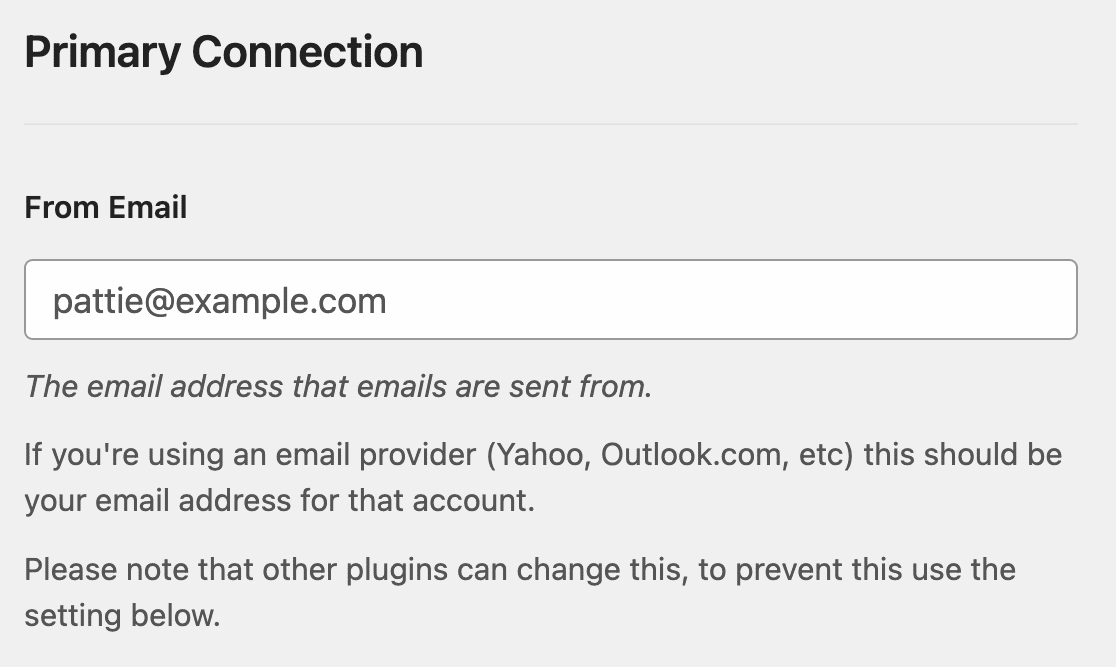
Nota: Asegúrate de introducir la dirección de correo electrónico que utilizarás para enviar correos electrónicos SMTP (esta sería la dirección de correo electrónico asociada a tu cuenta de Yahoo, cuenta de Gmail, etc.).
Recomendamos que también marques la casilla etiquetada como Forzar correo del remitente. Hacer esto asegurará que la configuración del correo del remitente dentro de WP Mail SMTP coincida con la configuración del correo del remitente para todos los plugins en todo el sitio.

Nota: Para más detalles, consulta nuestra guía para entender cómo funciona la configuración de Forzar correo del remitente.
Nombre de origen
Por defecto, el Nombre del remitente se establecerá como el nombre de tu sitio. Sin embargo, puedes cambiarlo a lo que desees.
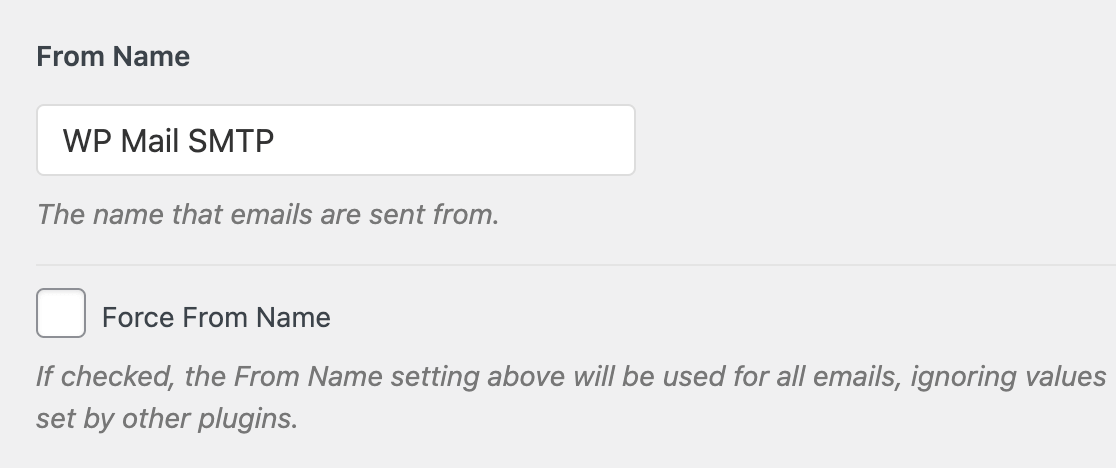
También puedes elegir habilitar la configuración Forzar desde nombre para aplicar este nombre a todos los correos electrónicos en todo el sitio.

Ruta de retorno
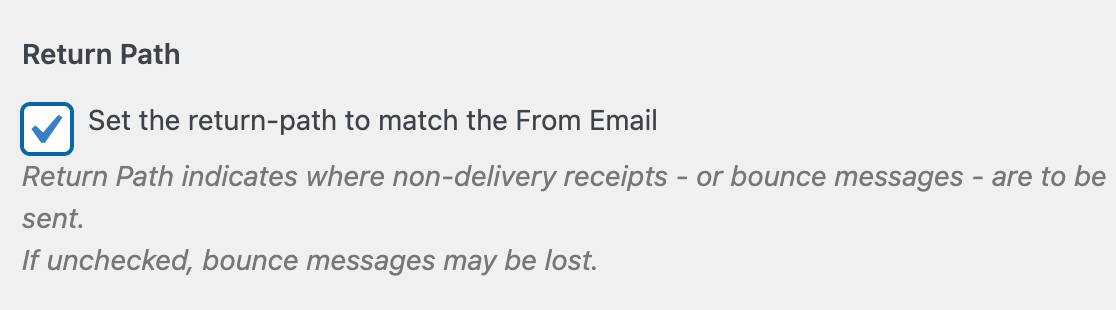
Recomendamos marcar la casilla opcional Ruta de retorno para Establecer la ruta de retorno para que coincida con el correo electrónico del remitente. Con esta configuración habilitada, recibirás un correo electrónico si algún mensaje rebota debido a problemas con el correo electrónico de un destinatario.
Remitente
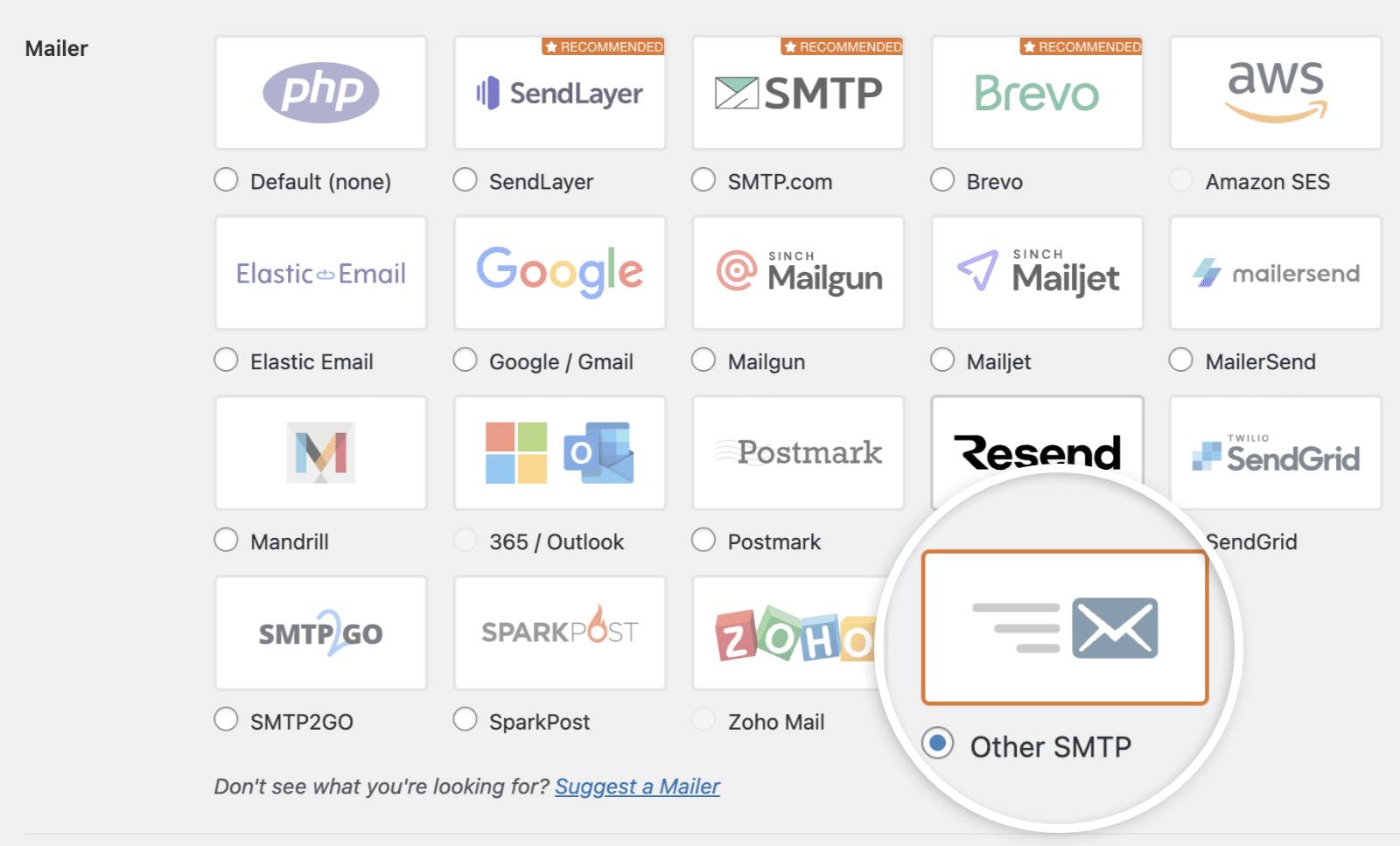
En el campo Servidor de correo, deberás seleccionar la opción Otro SMTP.
Configuración del Remitente SMTP Otro
Una vez que hayas seleccionado Otro SMTP como tu servidor de correo, aparecerá una nueva sección con configuraciones SMTP adicionales para que las configures.
- Servidor SMTP: El servidor de salida que aparece en la configuración SMTP de tu proveedor de correo electrónico.
- Cifrado: El tipo de cifrado utilizado para la conexión SMTP (TLS, SSL o ninguno).
- Puerto SMTP: El puerto que utiliza tu proveedor para las conexiones SMTP.
- Autenticación: Activa o desactiva la autenticación. La mayoría de los proveedores requieren que esté activada.
- Nombre de usuario SMTP: Tu dirección de correo electrónico.
- Contraseña SMTP: Necesitarás generar una contraseña de aplicación para tu cuenta, como se detalla más adelante en este tutorial.
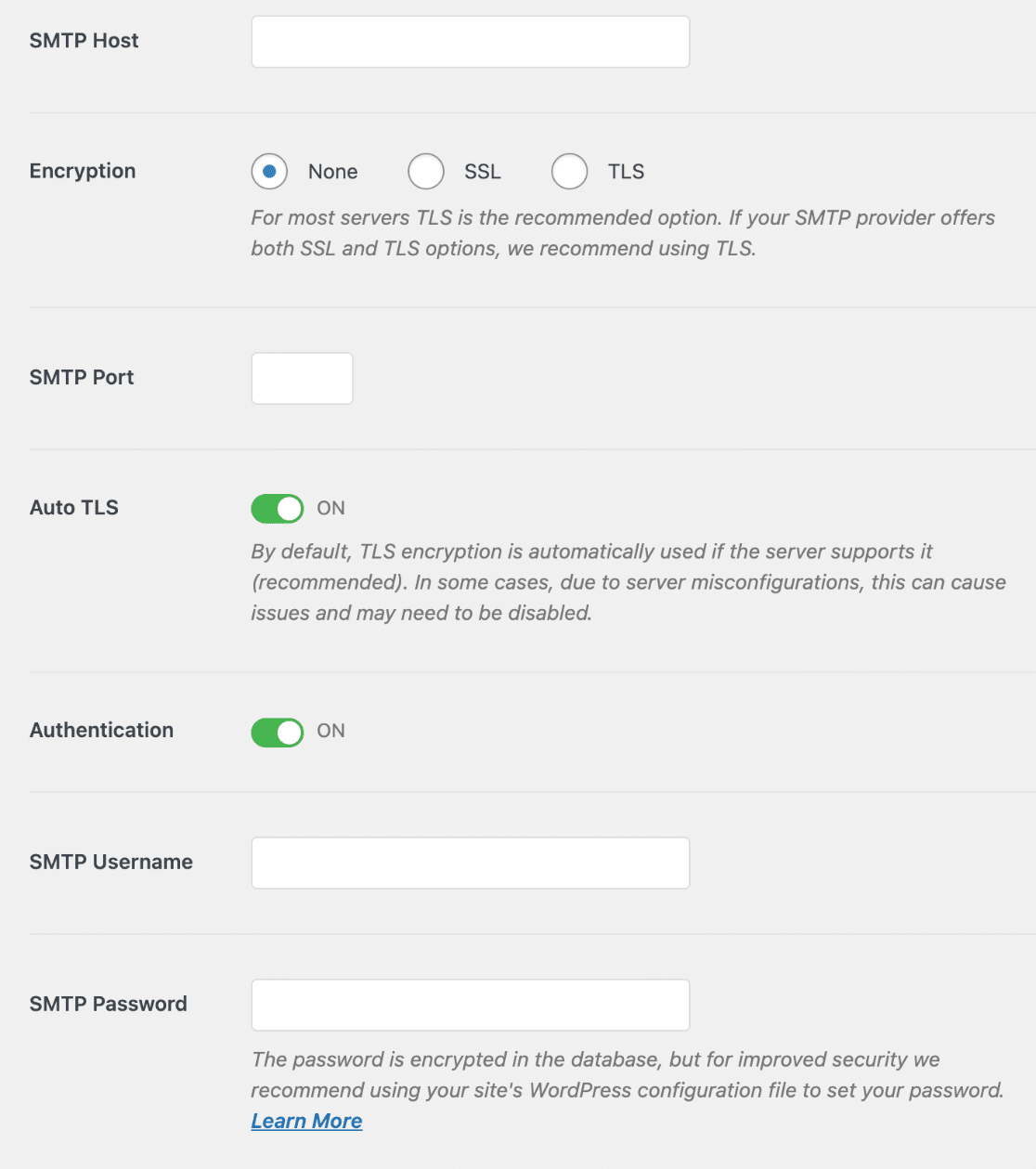
Cada proveedor de correo electrónico requiere configuraciones SMTP ligeramente diferentes. Hemos compilado una lista de configuraciones SMTP para proveedores de correo electrónico populares a continuación si no estás seguro de qué introducir para estas configuraciones.
Nota: Para una mayor seguridad, recomendamos añadir tu Nombre de usuario SMTP y Contraseña SMTP al archivo de configuración de tu sitio utilizando constantes. Consulta nuestra guía sobre cómo usar constantes para WP Mail SMTP para obtener más detalles.
Aquí están las configuraciones SMTP que necesitarás para los proveedores de correo electrónico más populares:
- SendLayer
- Gmail o Google Workspace
- Outlook (incluyendo Hotmail o Live)
- Yahoo Mail
- Yahoo Business (Verizon Small Business Essentials)
- AOL
- Zoho
- Proton Mail
- DreamHost
- Mailchimp
- HostGator
- Mailjet
- iCloud Mail
Configuración de SendLayer
Servidor SMTP: smtp.sendlayer.net
Cifrado: TLS
Puerto SMTP: 587
Autenticación: Activada
Nombre de usuario: Generado al autorizar tu dominio
Contraseña: Generada al autorizar tu dominio
Nota: SendLayer genera credenciales para tu sitio automáticamente cuando autorizas tu dominio. Consulta la guía de SendLayer sobre cómo gestionar credenciales SMTP para más información.
Configuración SMTP de Gmail o Google Workspace
Servidor SMTP: smtp.gmail.com
Cifrado: TLS
Puerto SMTP: 587 (o 465 con cifrado SSL)
Autenticación: Activada
Nombre de usuario: Tu dirección de correo electrónico de Gmail (p. ej., [email protected])
Contraseña: Necesitarás generar una contraseña de aplicación en Google
Nota: Recomendamos usar nuestra integración de Gmail incorporada en lugar del gestor de correo SMTP genérico, que es menos seguro.
Configuración SMTP de Outlook (incluye Hotmail o Live)
Servidor SMTP: smtp.office365.com
Cifrado: TLS
Puerto SMTP: 587
Autenticación: Activada
Nombre de usuario: Tu correo electrónico de Outlook (p. ej., [email protected])
Contraseña: Necesitarás generar una contraseña de aplicación para tu cuenta
Configuración SMTP de Yahoo Mail
Servidor SMTP: smtp.mail.yahoo.com
Cifrado: SSL
Puerto SMTP: 465
Autenticación: Activada
Nombre de usuario: Tu correo electrónico de Yahoo Mail (p. ej., [email protected])
Contraseña: Necesitarás generar una contraseña de aplicación para tu cuenta
Configuración SMTP de Yahoo Business (Verizon Small Business Essentials)
Servidor SMTP: smtp.bizmail.yahoo.com
Cifrado: SSL
Puerto SMTP: 465
Autenticación: Activada
Nombre de usuario: Tu dirección de correo electrónico de Yahoo Business
Contraseña: Necesitarás generar una contraseña de aplicación para tu cuenta
Configuración SMTP de AOL
Servidor SMTP: smtp.aol.com
Cifrado: TLS
Puerto SMTP: 587
Autenticación: Activada
Nombre de usuario: Tu nombre de pantalla de AOL
Contraseña: Necesitarás generar una contraseña de aplicación para tu cuenta
Configuración SMTP de Zoho Mail
Zoho ofrece dos tipos de direcciones de correo electrónico: cuentas gratuitas (es decir, [email protected]) y cuentas basadas en dominio (es decir, [email protected]). Cada tipo de correo electrónico requiere diferentes configuraciones SMTP. Hemos compartido ambos conjuntos a continuación.
Nota: Recomendamos usar la opción Zoho Mail incorporada en lugar de conectar Zoho a través del gestor de correo SMTP genérico.
Correos electrónicos @zoho.com
Servidor: smtp.zoho.com
Puerto: 587 (o 465 con cifrado SSL)
Nombre de usuario: Tu cuenta de correo de Zoho Mail (ej. [email protected])
Contraseña: Necesitarás generar una contraseña de aplicación para tu cuenta
Cifrado: TLS
Correos electrónicos @tudominio.com
Servidor: smtppro.zoho.com
Puerto: 587 (o 465 con cifrado SSL)
Nombre de usuario: Tu correo electrónico basado en dominio (ej. [email protected])
Contraseña: Necesitarás generar una contraseña de aplicación para tu cuenta
Cifrado: TLS
Configuración SMTP de Proton Mail
Servidor SMTP: smtp.protonmail.ch
Cifrado: TLS
Puerto SMTP: 587
Autenticación: Activada
Nombre de usuario: Necesitarás generar un nombre de usuario SMTP para tu cuenta
Contraseña: Necesitarás generar una contraseña SMTP para tu cuenta
DreamHost
Servidor SMTP: smtp.dreamhost.com
Cifrado: TLS
Puerto SMTP: 587
Autenticación: Activada
Nombre de usuario: Tu correo electrónico de la cuenta DreamHost (ej., [email protected])
Contraseña: La contraseña de tu correo electrónico de la cuenta DreamHost
Mailchimp
Servidor SMTP: smtp.mandrillapp.com
Cifrado: TLS
Puerto SMTP: 587 (o 465 con cifrado SSL)
Autenticación: Activada
Nombre de usuario: La dirección de correo electrónico asociada a tu cuenta de Mailchimp
Contraseña: Necesitarás generar una clave API transaccional para tu cuenta
HostGator
Servidor SMTP: gator12345.hostgator.com
Cifrado: SSL
Puerto SMTP: 465
Autenticación: Activada
Nombre de usuario: La dirección de correo electrónico asociada a tu cuenta de HostGator
Contraseña: La contraseña de tu cuenta de HostGator
Nota: El nombre de tu servidor SMTP se encuentra en tu correo de bienvenida o en el portal del cliente de HostGator. Consulta la guía de HostGator sobre cómo encontrar el nombre de tu servidor para más información.
Mailjet
Servidor SMTP: in-v3.mailjet.com
Cifrado: TLS
Puerto SMTP: 587 (o 465 con cifrado SSL)
Autenticación: Activada
Nombre de usuario: Necesitarás generar un nombre de usuario SMTP para tu cuenta
Contraseña: Necesitarás generar una contraseña SMTP para tu cuenta
iCloud Mail
Servidor SMTP: smtp.mail.me.com
Cifrado: TLS
Puerto SMTP: 587
Autenticación: Activada
Nombre de usuario: Tu dirección de correo electrónico de iCloud Mail (ej. [email protected])
Contraseña: Necesitarás generar una contraseña de aplicación para tu cuenta
Conexión de respaldo
Configurar una Conexión de Respaldo es opcional y no es necesario para completar la configuración de tu otro remitente SMTP. Sin embargo, para mejorar aún más la entregabilidad del correo electrónico, recomendamos configurar una conexión adicional para que sirva como respaldo en caso de que tu Conexión Principal falle.

Nota: ¿Quieres enrutar tus correos electrónicos a través de una conexión adicional específica basada en un conjunto de reglas o condiciones? Asegúrate de consultar nuestro tutorial sobre Enrutamiento Inteligente para aprender cómo.
Una vez que hayas introducido estos detalles, asegúrate de hacer clic en el botón Guardar configuración en la parte inferior de la pantalla.

Generar una contraseña de aplicación
Para usar SMTP en tu sitio de WordPress, lo más probable es que necesites generar una contraseña de aplicación en tu cuenta de correo electrónico. A continuación, te mostraremos cómo hacerlo para los siguientes proveedores de correo electrónico:
Generar una contraseña de aplicación en Gmail
Nota: Antes de poder generar una contraseña de aplicación en Gmail, deberás activar la verificación en dos pasos de Google.
Para crear una contraseña de aplicación en Gmail, inicia sesión en tu cuenta de Gmail o Google Workspace.
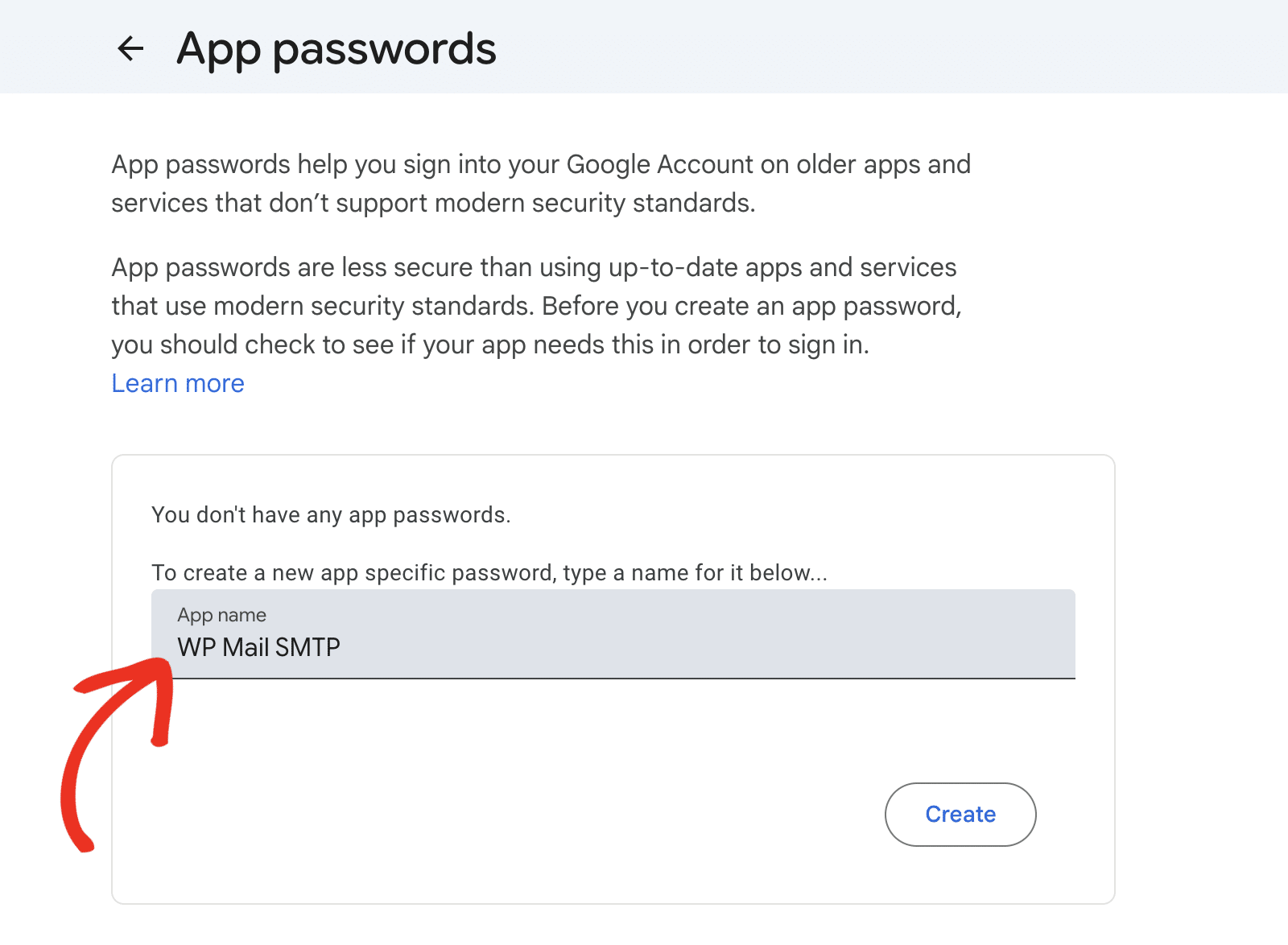
Una vez que hayas iniciado sesión, ve a Contraseñas de aplicaciones en tu configuración de seguridad. Luego, introduce un nombre para la contraseña en el campo Nombre de la aplicación. Introduce WP Mail SMTP para recordar fácilmente para qué es la contraseña.
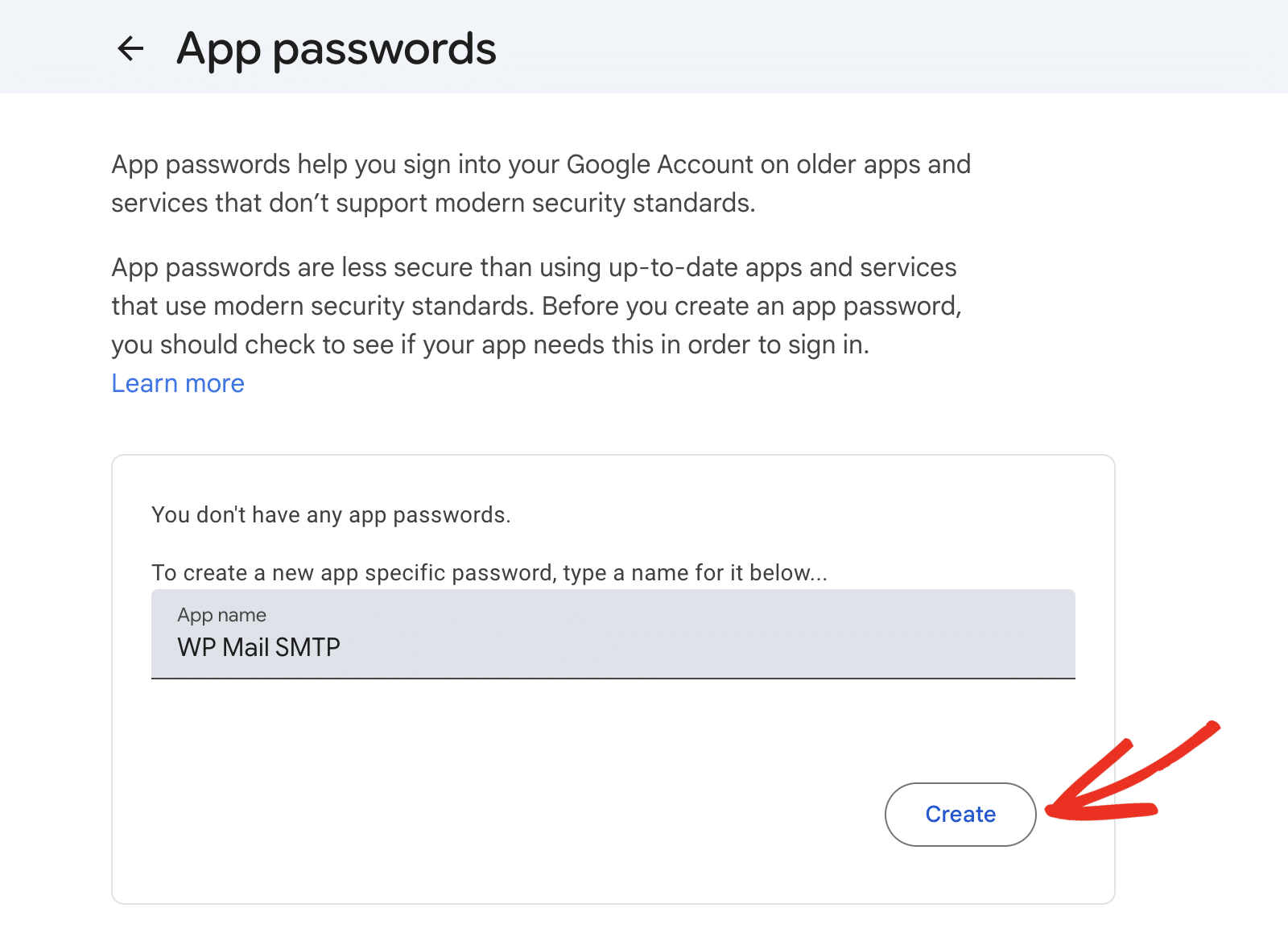
Después de eso, haz clic en Crear para generar tu contraseña.
Esto generará una contraseña de aplicación que podrás usar para tu configuración de WP Mail SMTP.
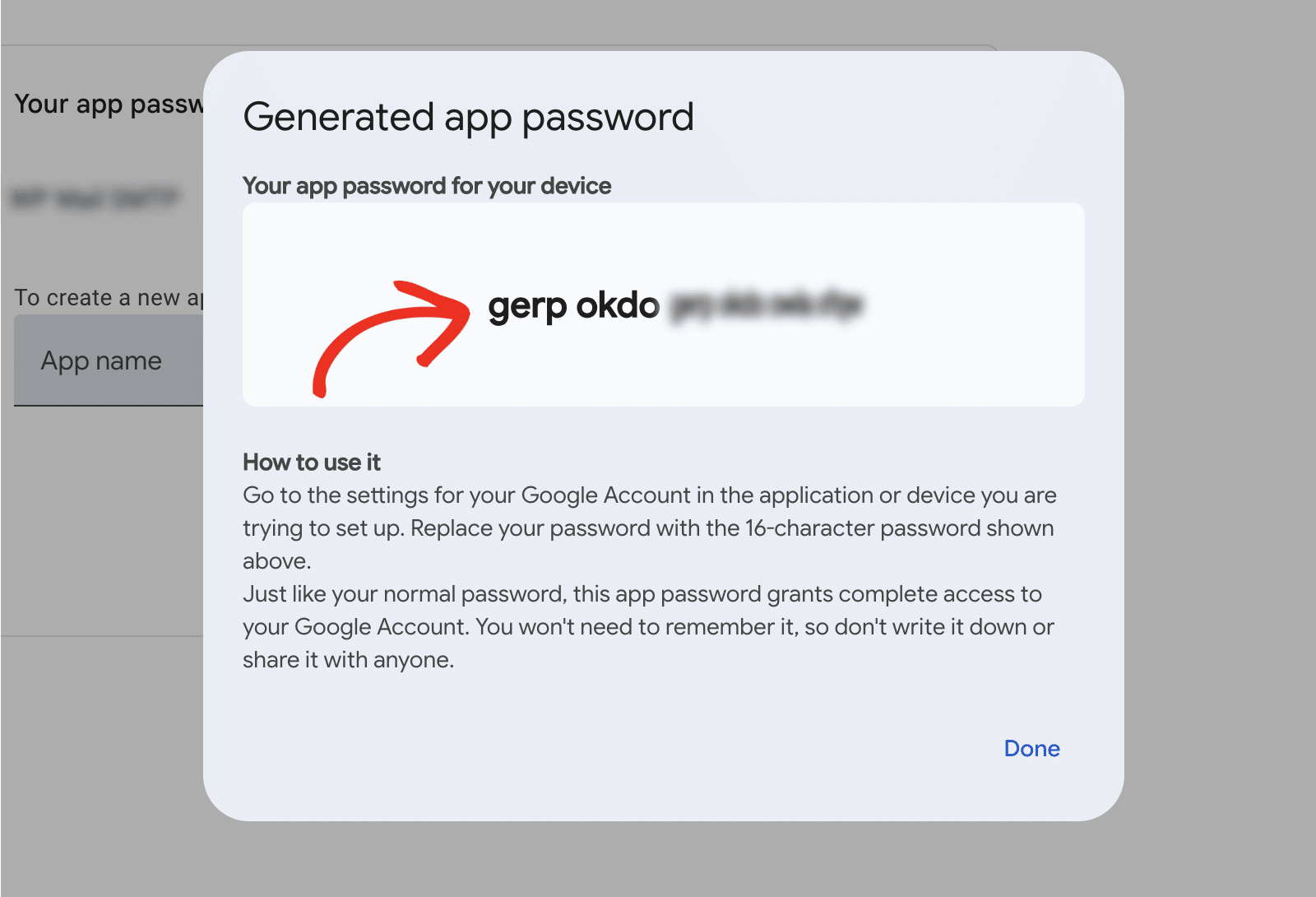
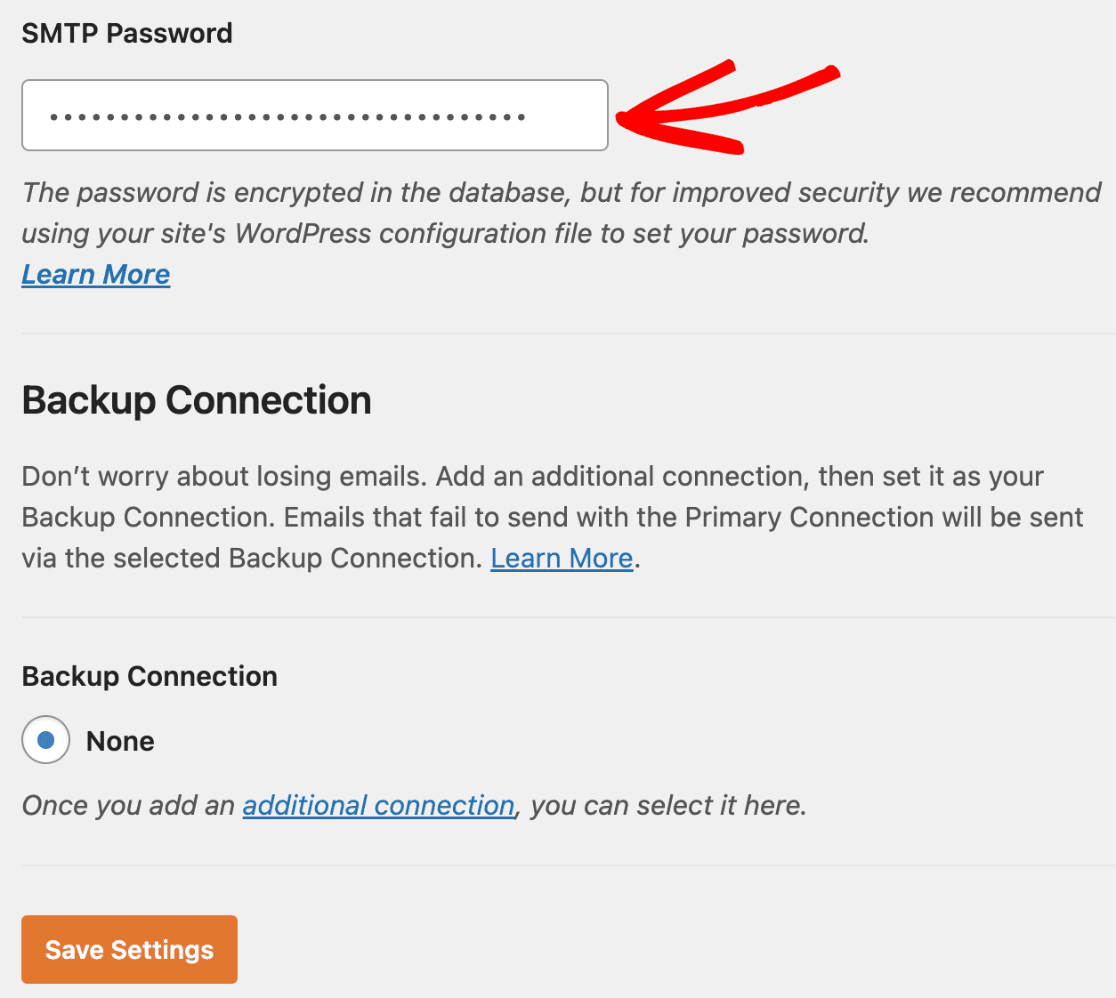
Querrás copiar esta contraseña y luego volver a tu configuración de WP Mail SMTP en tu panel de WordPress. Desde aquí, pega la contraseña en el campo Contraseña SMTP y guarda tu configuración.
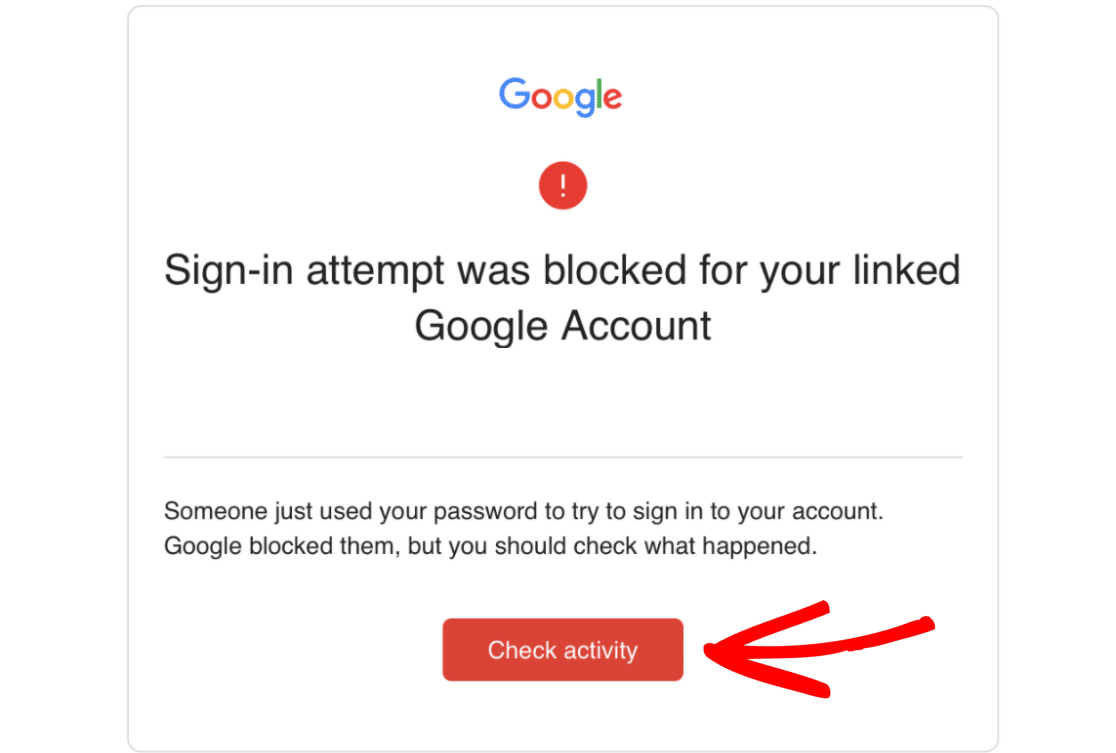
Nota: A veces, Gmail puede bloquear automáticamente el inicio de sesión utilizado por SMTP por razones de seguridad, incluso cuando se utiliza una contraseña de aplicación. Cuando esto sucede, se enviará un correo electrónico a tu dirección de correo electrónico de recuperación con una advertencia de intento de inicio de sesión (ver abajo).
Para eliminar este bloqueo, deberás hacer clic en el botón Comprobar actividad en el correo electrónico (o visitar la página de Notificaciones de tu cuenta) y seguir las instrucciones proporcionadas para que Google sepa que se trató de un intento de inicio de sesión legítimo.
Generar una contraseña de aplicación en Yahoo
Nota: Para Yahoo Business (Verizon Small Business Essentials), consulta la documentación oficial sobre la gestión de contraseñas de aplicaciones para obtener instrucciones sobre cómo encontrar la configuración correcta para generar tu contraseña de aplicación. Luego podrás seguir los pasos restantes a continuación.
Primero, inicia sesión en tu cuenta de Yahoo. Luego abre la configuración de seguridad de tu cuenta.
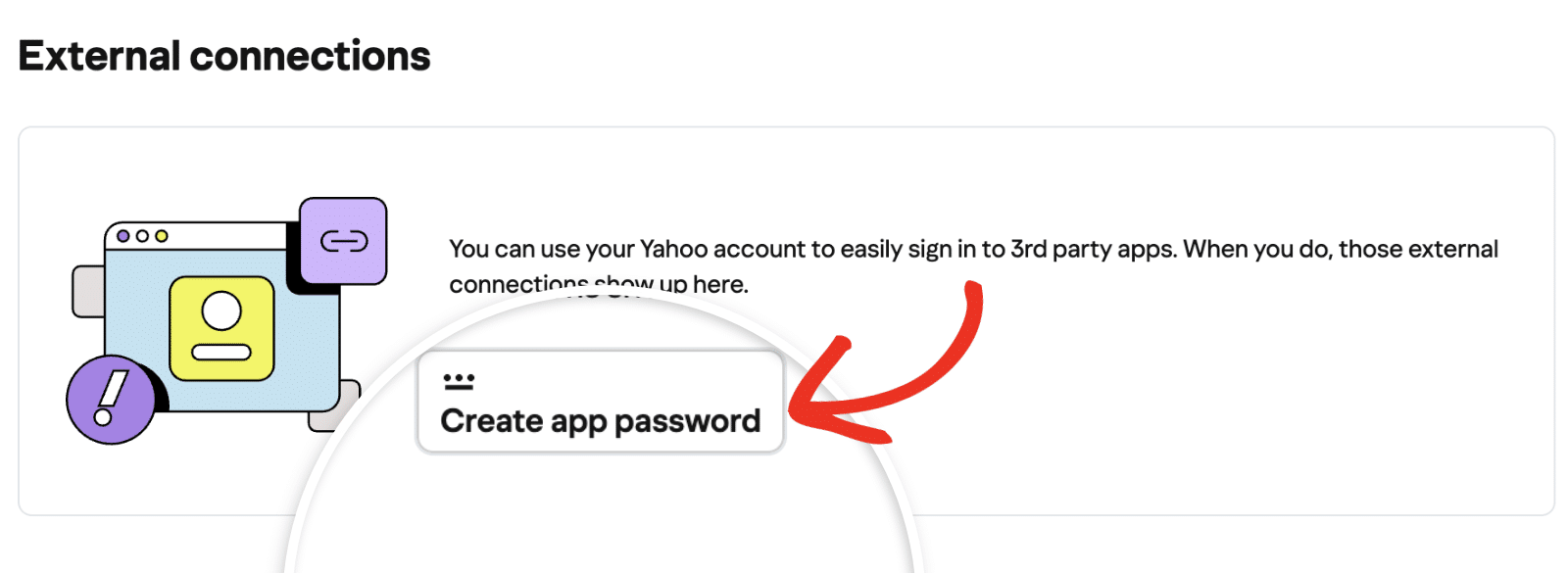
En la configuración de tu cuenta, deberás generar una contraseña especial para tu integración de WP Mail SMTP. Para hacerlo, desplázate hasta la sección Conexiones externas y haz clic en Crear contraseña de aplicación.
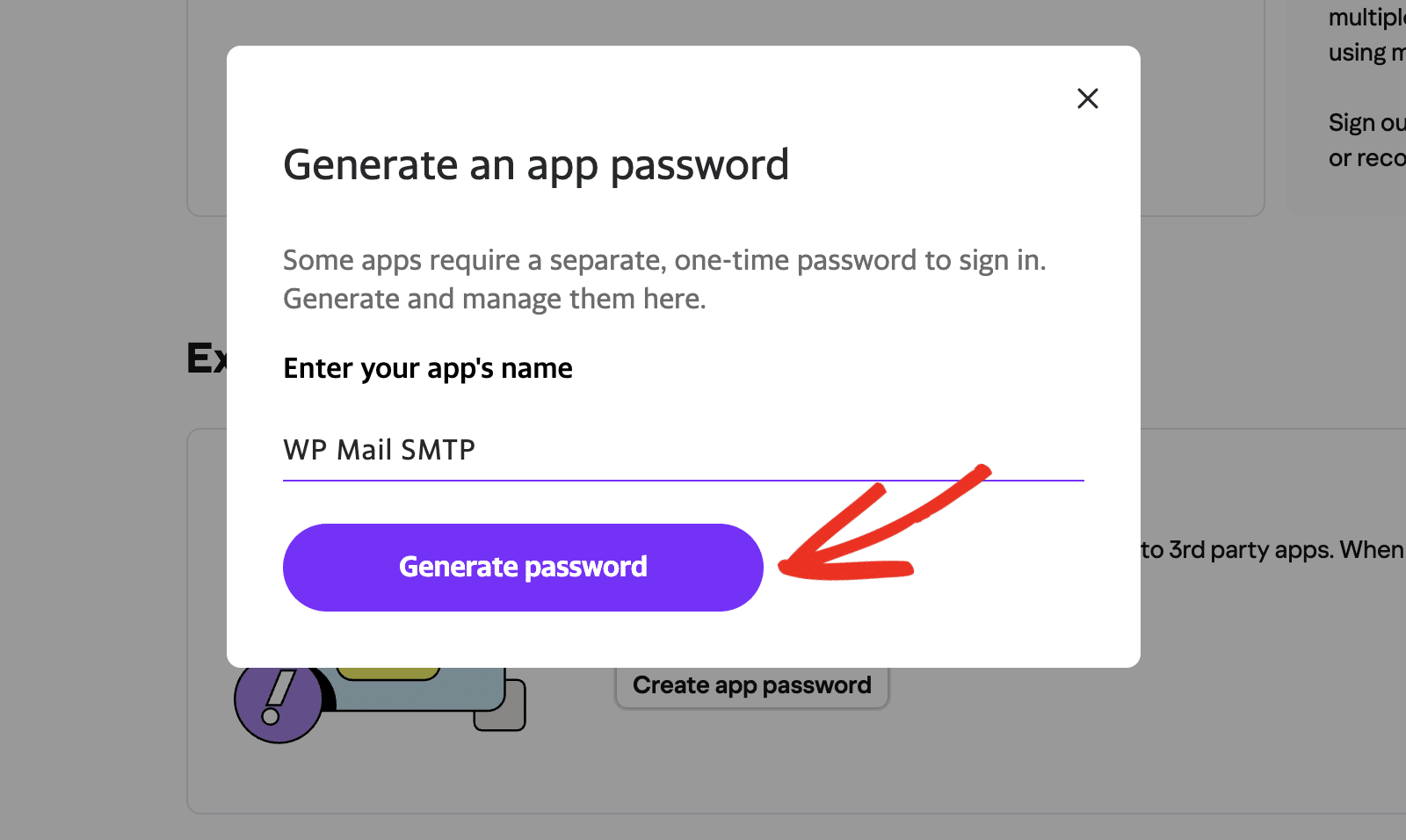
En la superposición que aparece, introduce un nombre para la contraseña que deseas crear. Este nombre es solo para uso interno. Recomendamos usar un nombre que se relacione con el servicio para el que estás creando la contraseña de la aplicación. Después de introducir el nombre, haz clic en el botón Generar contraseña.
Esto generará una contraseña de un solo uso que podrás utilizar con WP Mail SMTP.
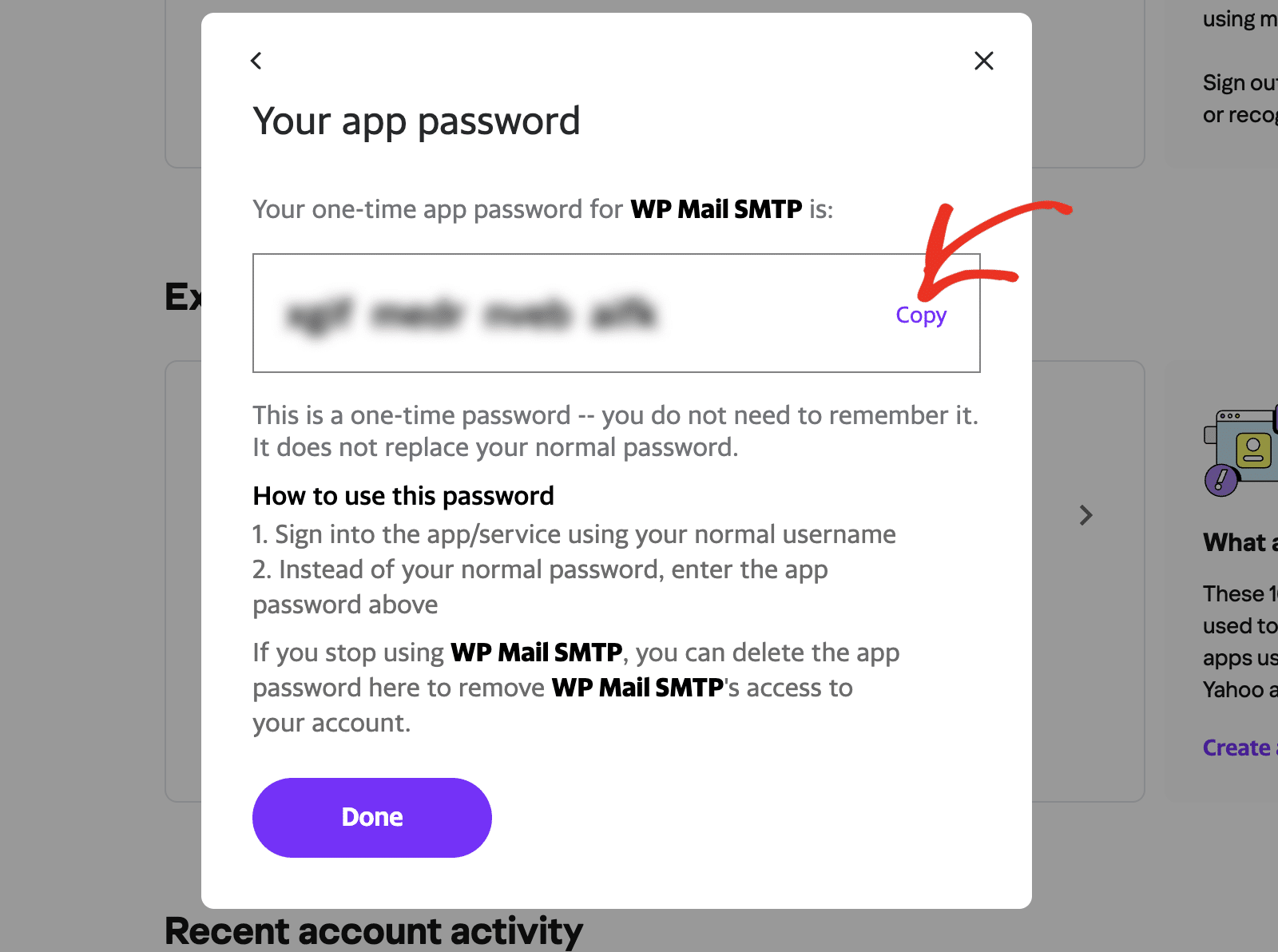
Nota: No podrás acceder a la contraseña de la aplicación después de cerrar la superposición. Asegúrate de guardarla en un lugar seguro para futuras referencias.
Copia esta contraseña, luego regresa a la configuración de WP Mail SMTP en tu panel de WordPress. Pega la contraseña en el campo Contraseña SMTP y guarda tu configuración.
Generar una contraseña de aplicación en AOL
Para generar una contraseña de aplicación en AOL, inicia sesión en tu cuenta. Luego abre la configuración de seguridad.
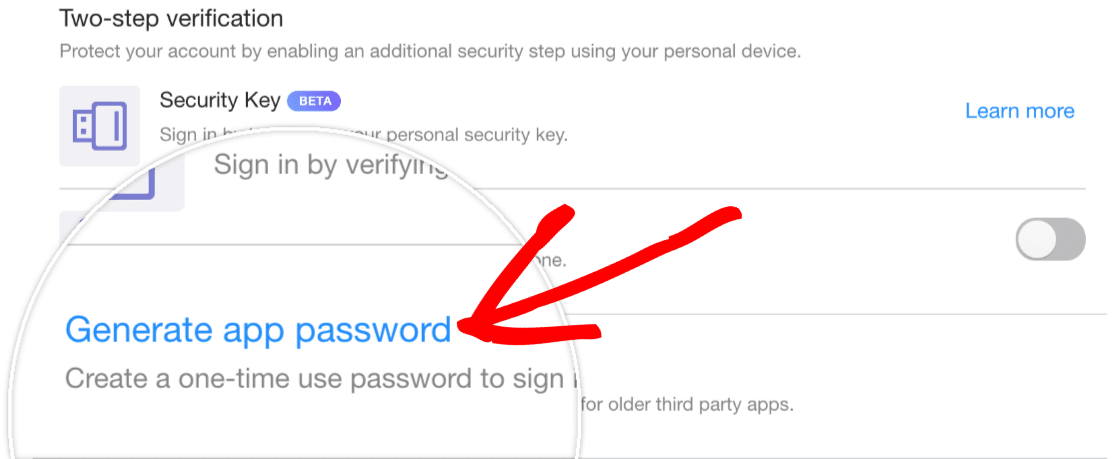
Necesitarás generar una contraseña especial para la integración WP Mail SMTP de tu sitio en la configuración de tu cuenta. Para ello, haz clic en Generar contraseña de aplicación.
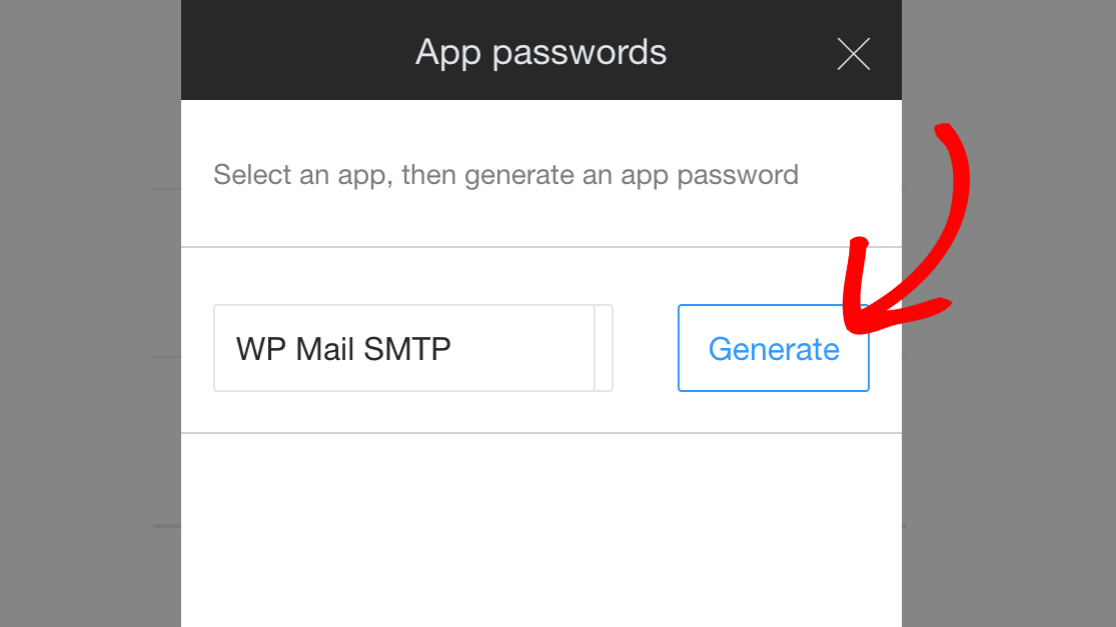
Esto abrirá una superposición, donde deberás seleccionar la aplicación a la que otorgarás permiso. En el menú desplegable, elige la opción Otra e introduce WP Mail SMTP en el campo proporcionado. Luego haz clic en el botón Generar.
Esto generará una contraseña de un solo uso que podrás utilizar con WP Mail SMTP.
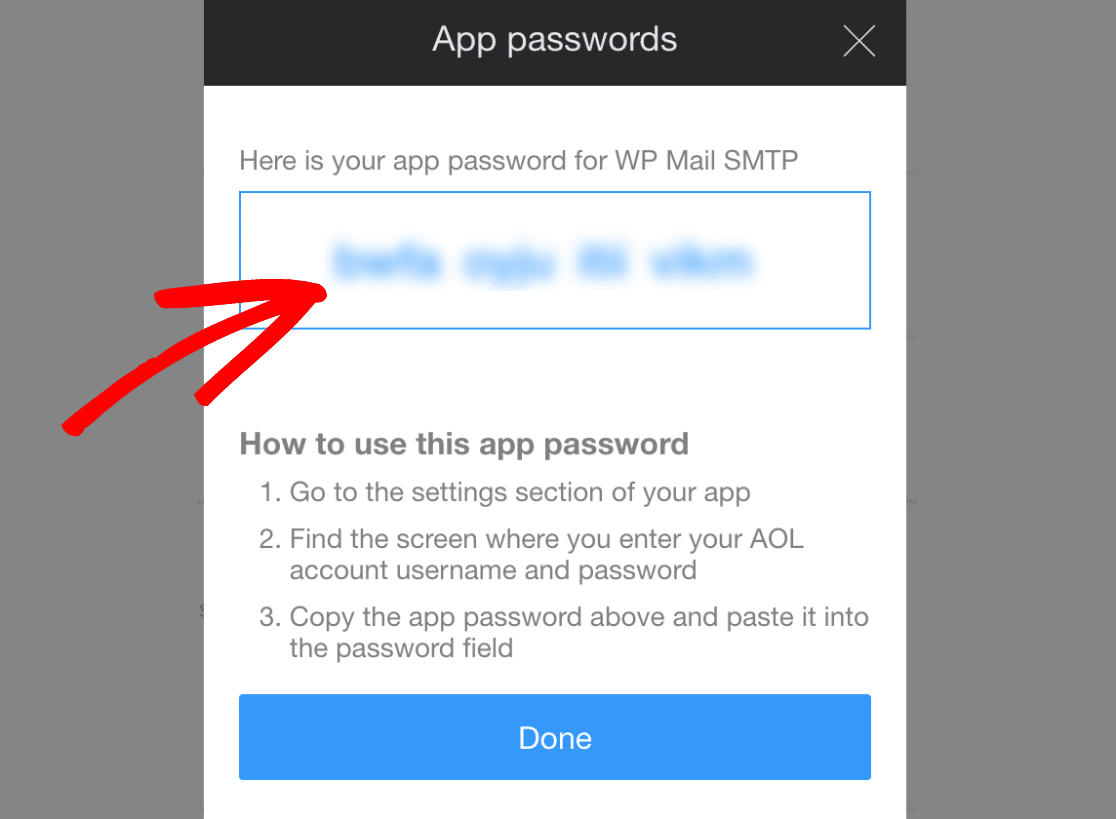
Copia la contraseña, luego regresa a la configuración de WP Mail SMTP en tu panel de WordPress. Pega la contraseña en el campo Contraseña SMTP y guarda tu configuración.
Generar una contraseña de aplicación en Outlook
Para crear una contraseña de aplicación en Outlook (incluidas las cuentas de Live y Hotmail), primero deberás iniciar sesión en tu cuenta. Luego abre la configuración de seguridad de tu cuenta.
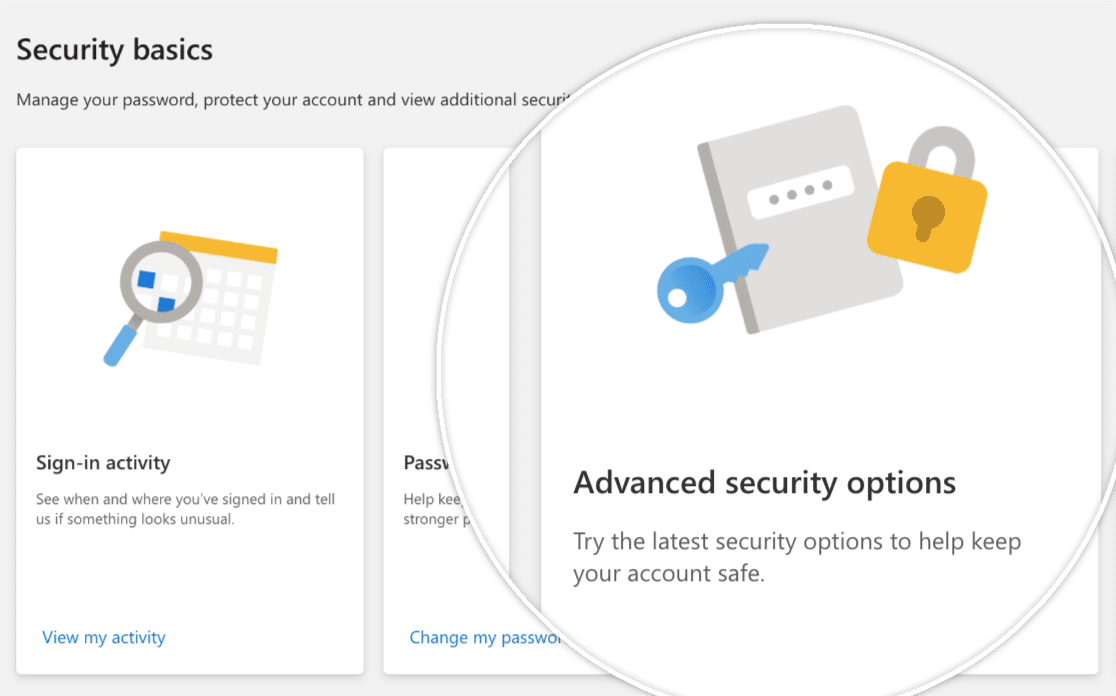
Desde aquí, selecciona las Opciones de seguridad avanzadas para abrir la configuración de seguridad adicional.
A continuación, deberás activar la autenticación de dos factores (2FA) para tu cuenta, si aún no lo has hecho.
Una vez que hayas habilitado la 2FA para tu cuenta, volverás a la página de Seguridad, donde deberás generar una contraseña de aplicación para usar con WP Mail SMTP.
Para generar tu contraseña de aplicación, desplázate hasta la sección Contraseñas de aplicación y haz clic en Crear una nueva contraseña de aplicación.
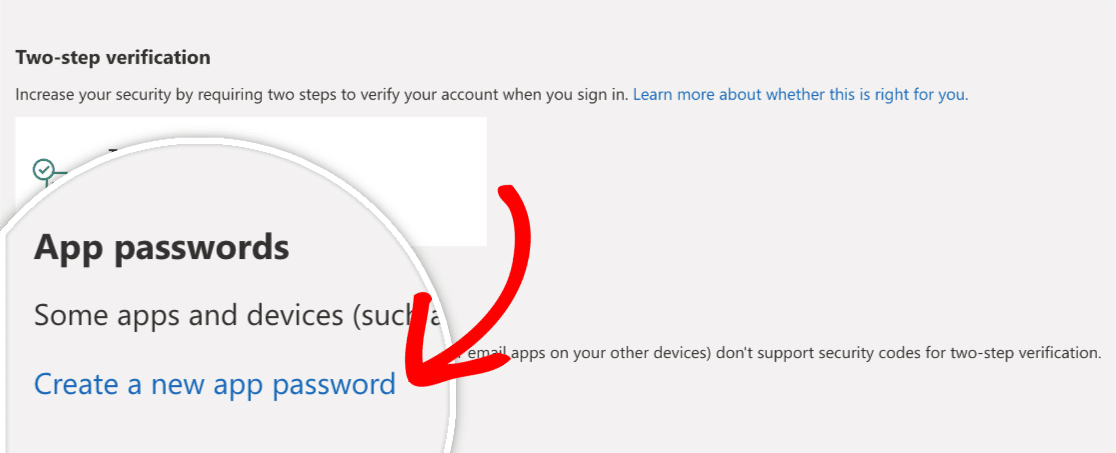
Esto generará una contraseña aleatoria que podrás usar para tu cuenta.
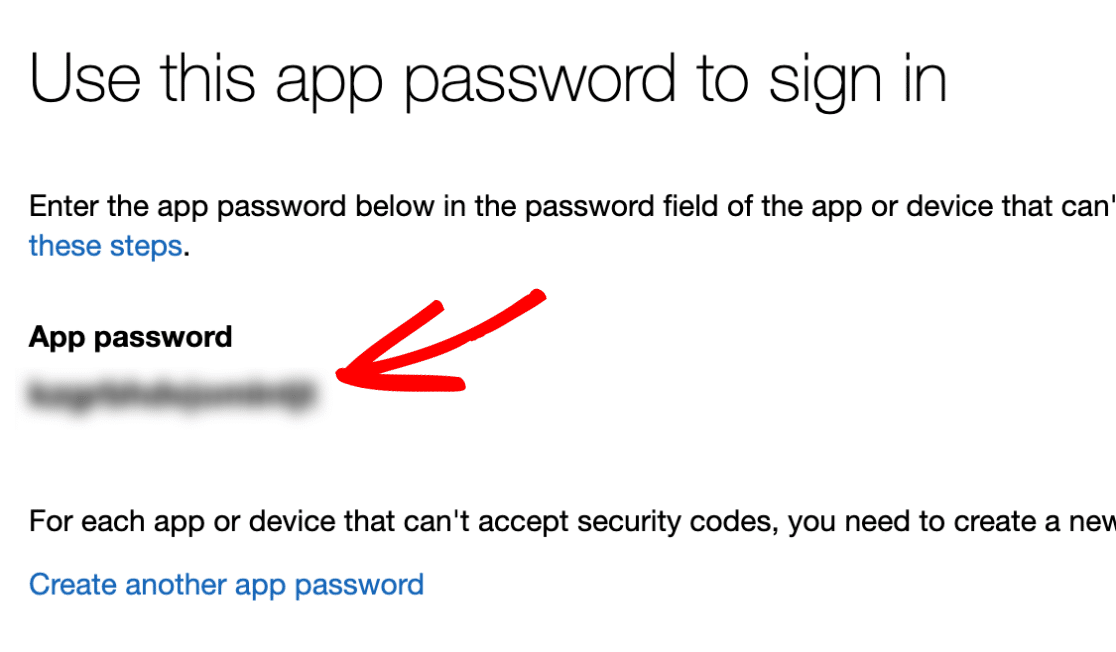
Copia la contraseña, luego regresa a tu panel de WordPress y a la configuración de WP Mail SMTP. Pega la contraseña en el campo Contraseña SMTP y guarda tus cambios.
Generar una contraseña de aplicación en Zoho
Para generar una contraseña de aplicación para Zoho, primero deberás iniciar sesión en tu cuenta.
Una vez que hayas iniciado sesión, dirígete a la configuración de seguridad de tu cuenta.
Desde aquí, desplázate hasta la sección Contraseñas específicas de la aplicación y haz clic en el botón Generar nueva contraseña.
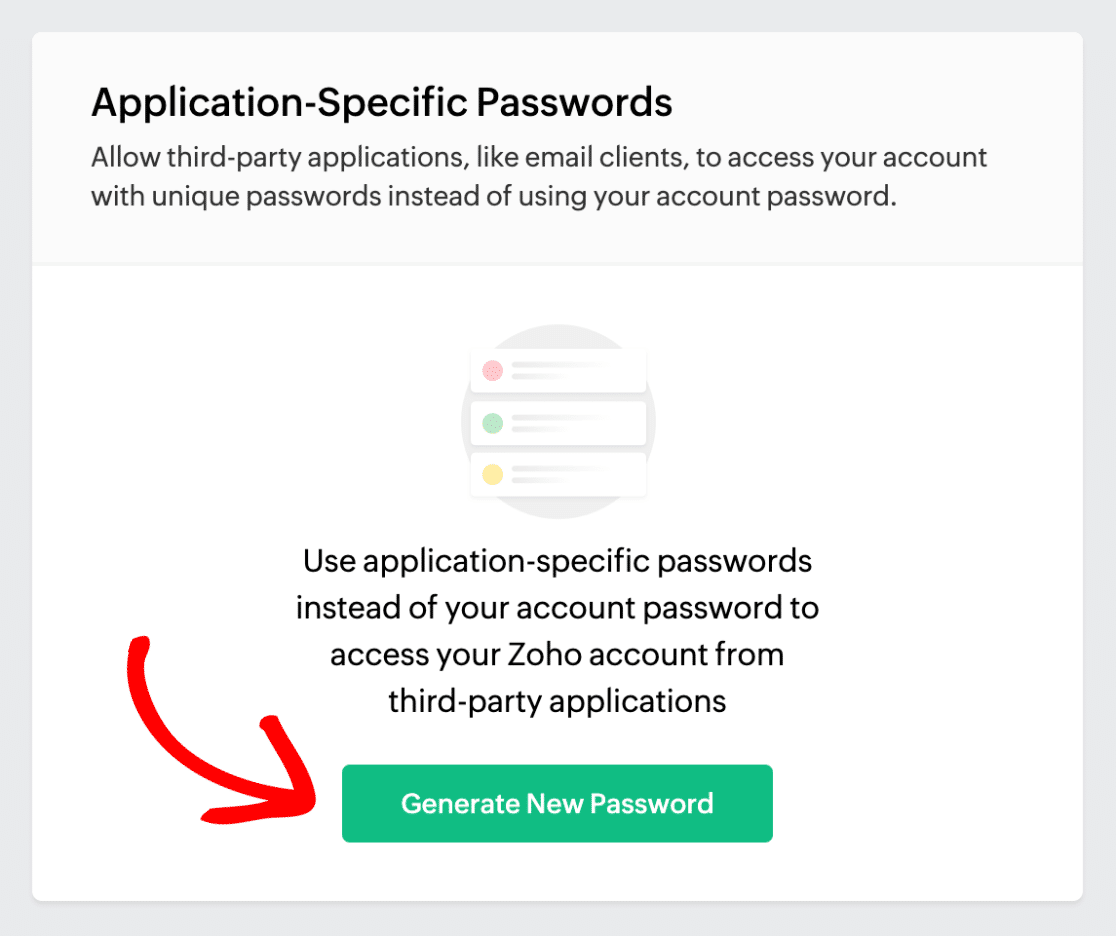
En el campo que aparece, introduce WP Mail SMTP y haz clic en el botón Generar.
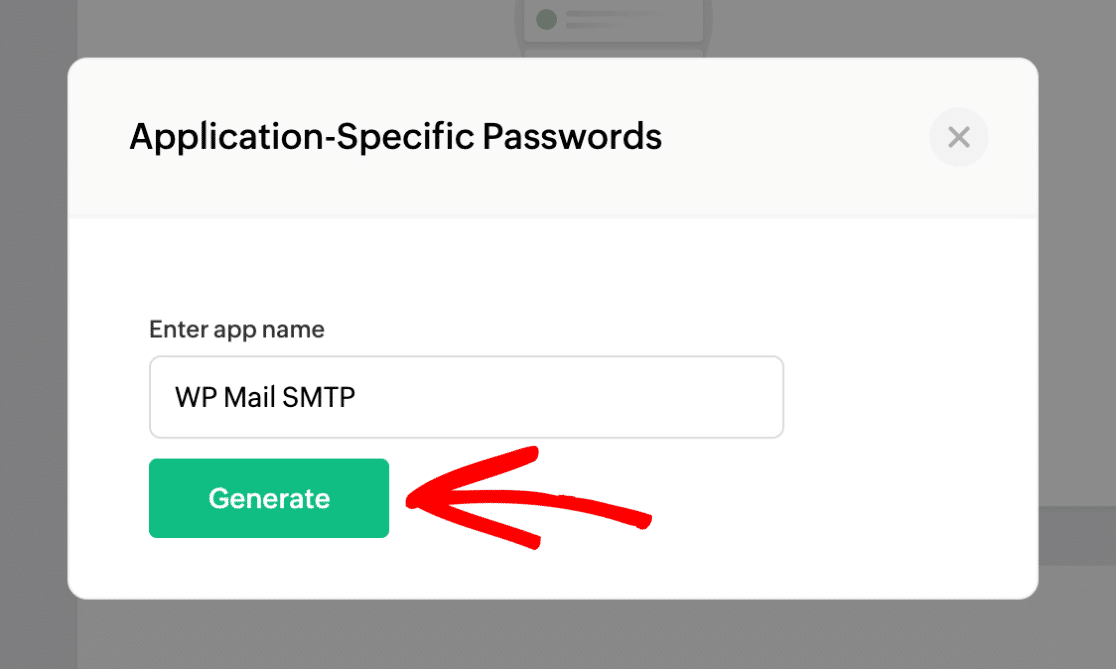
A continuación, copia la contraseña que Zoho ha generado para ti.
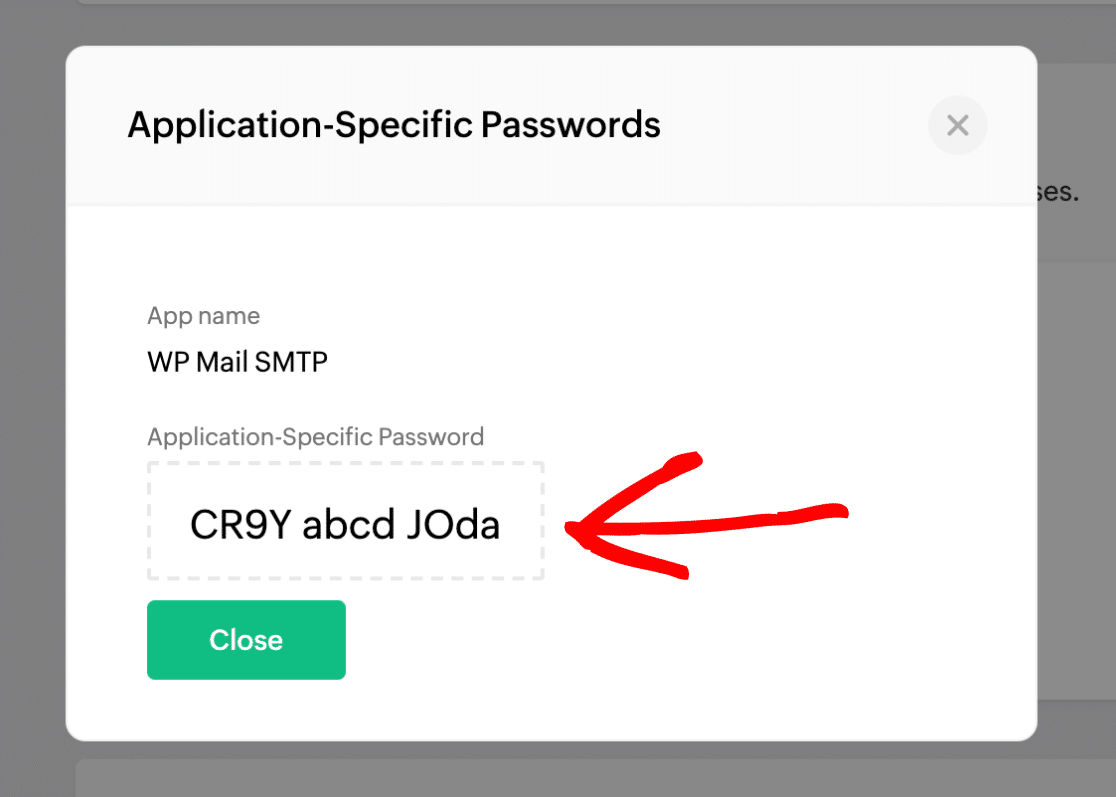
Luego, dirígete a tu configuración de WP Mail SMTP. Asegúrate de pegar esta contraseña en el campo Contraseña SMTP y guarda tu configuración.
Generar un nombre de usuario y una contraseña en Proton Mail
Nota: Antes de empezar, deberás añadir y verificar un dominio en el panel de control de tu cuenta de Proton Mail. Para obtener una guía detallada, consulta la documentación de dominios personalizados de Proton Mail.
Después de verificar tu dominio, procede a generar tus tokens SMTP. Para ello, inicia sesión en tu cuenta de Proton Mail y abre la configuración de tu cuenta.
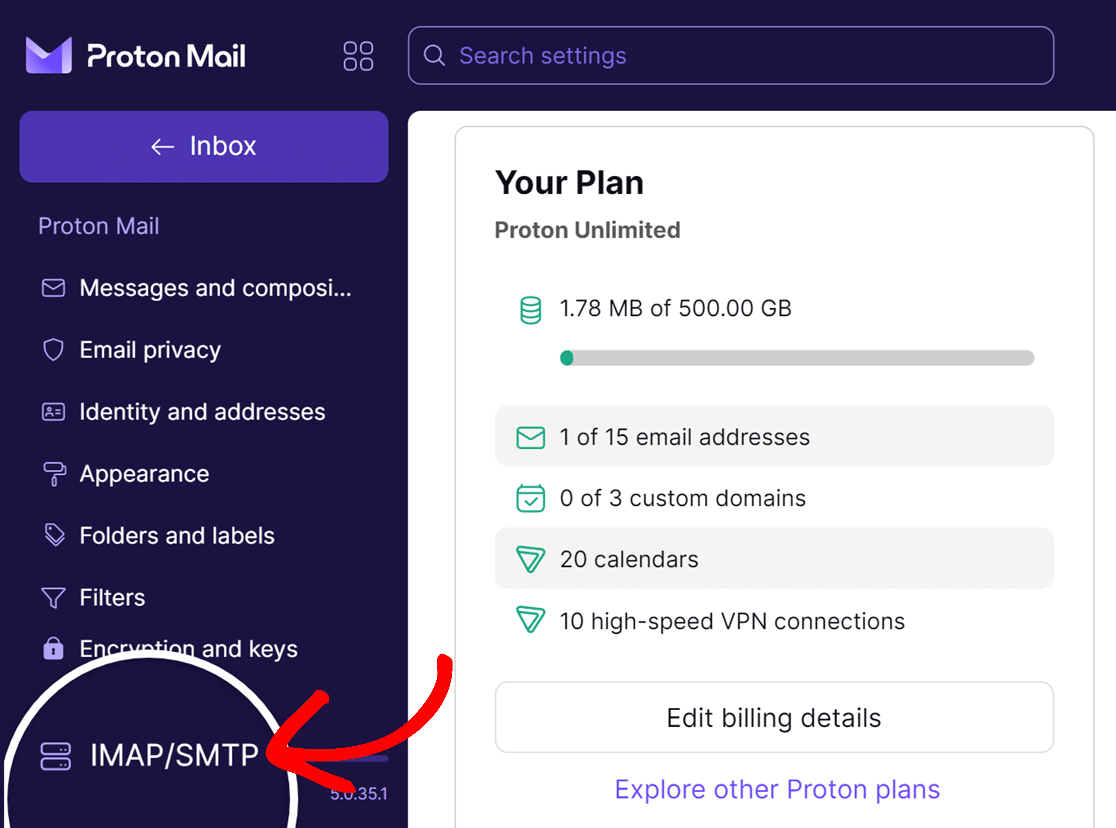
En la página de configuración de tu cuenta, haz clic en IMAP/SMTP cerca de la parte inferior de la barra lateral izquierda.
En la siguiente página, desplázate hasta la sección Envío SMTP y haz clic en el botón Generar token.
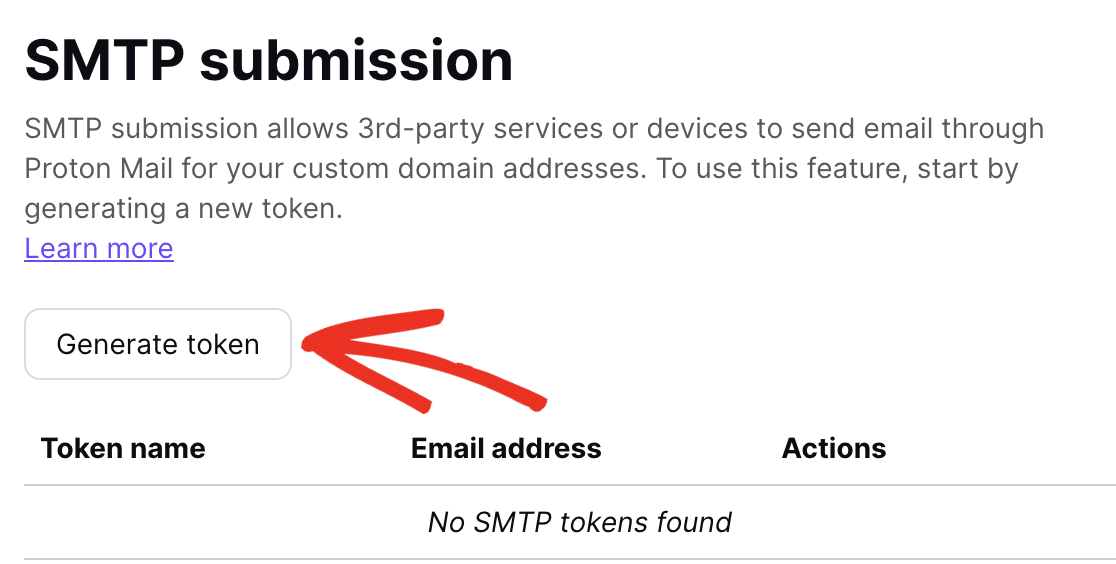
Nota: Si no ves el botón Generar token, deberás ponerte en contacto con el soporte de Proton Mail para habilitar el envío SMTP para tu cuenta.
En la ventana que aparece, introduce WP Mail SMTP en el campo Nombre del token y selecciona una de tus direcciones de correo electrónico de dominio personalizado activas en el menú desplegable Dirección de correo electrónico.
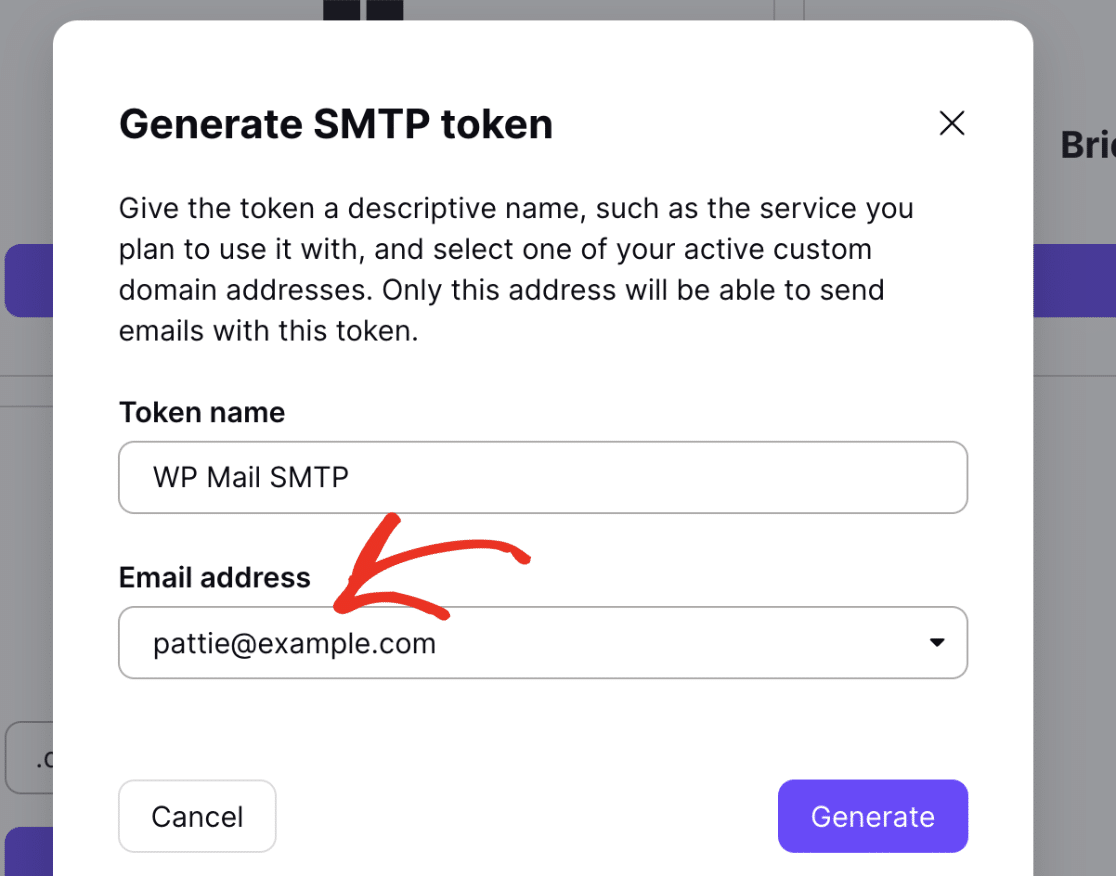
A continuación, haz clic en el botón Generar para continuar.
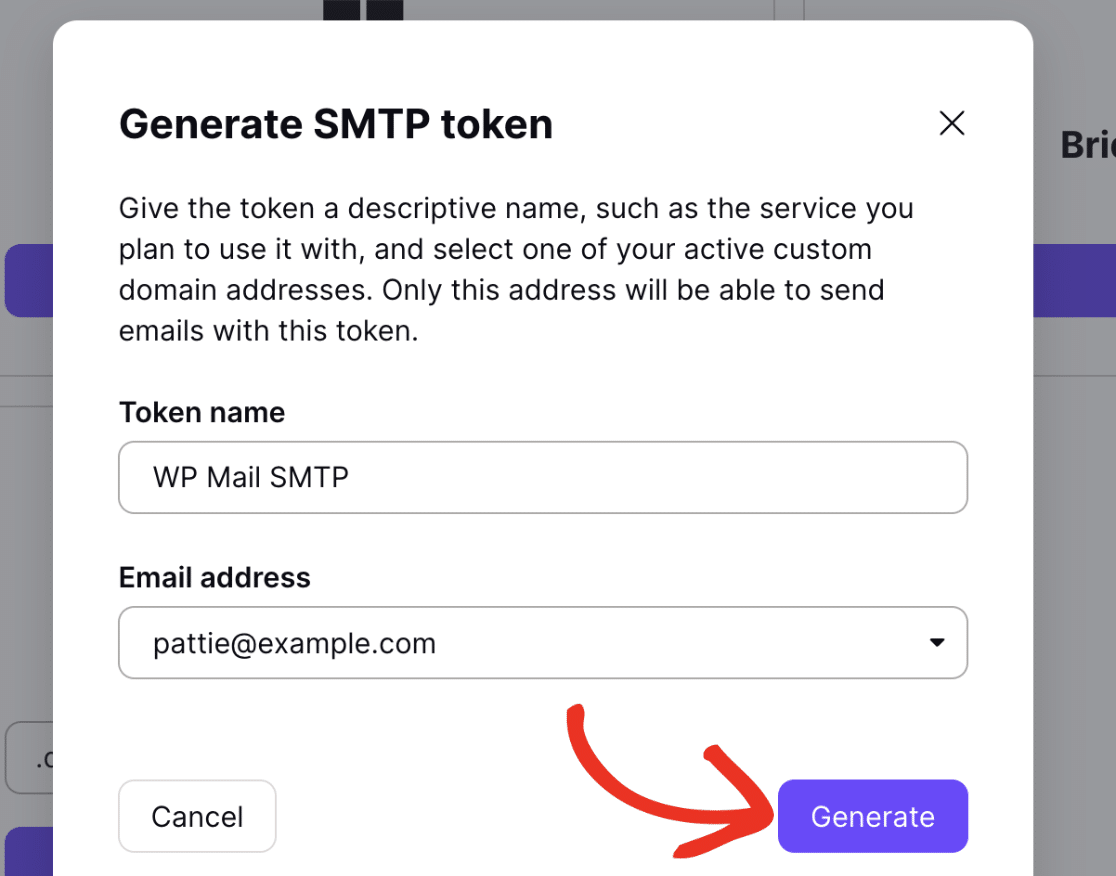
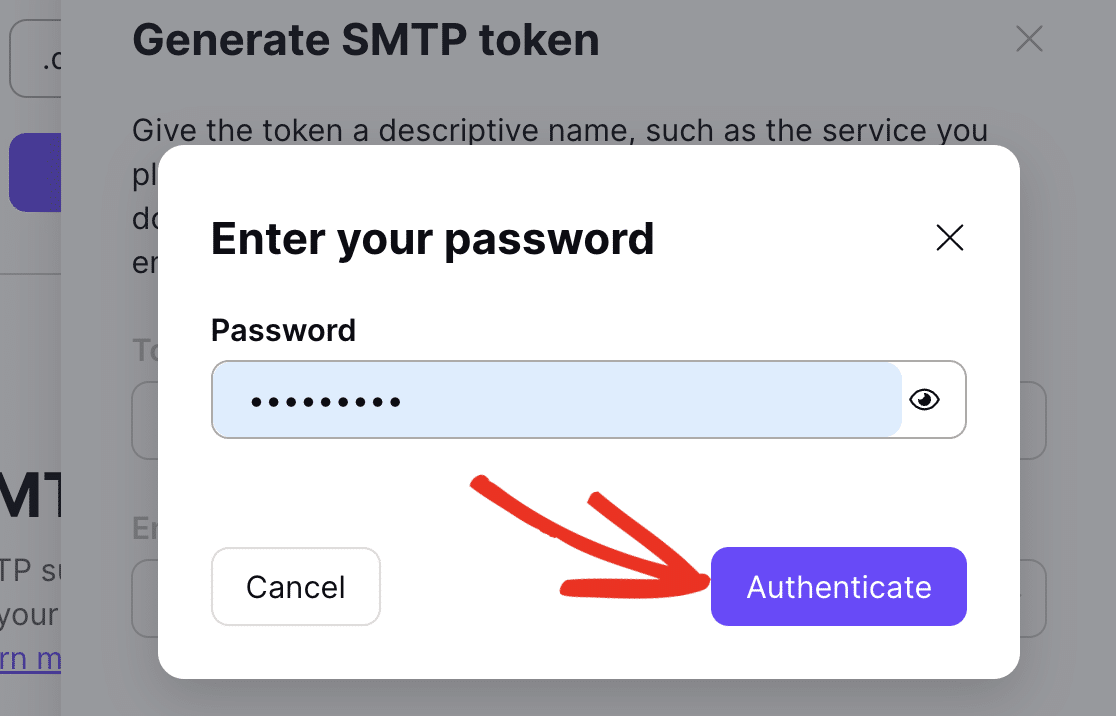
Como paso de verificación adicional, deberás introducir la contraseña de tu cuenta y hacer clic en Autenticar para continuar.
Esto generará un nombre de usuario SMTP y un token SMTP (contraseña) para que los uses con WP Mail SMTP.
Nota: El nombre de usuario SMTP será el mismo que la dirección de correo electrónico personalizada que seleccionaste. Además, el token SMTP es la contraseña SMTP que usarás en WP Mail SMTP.
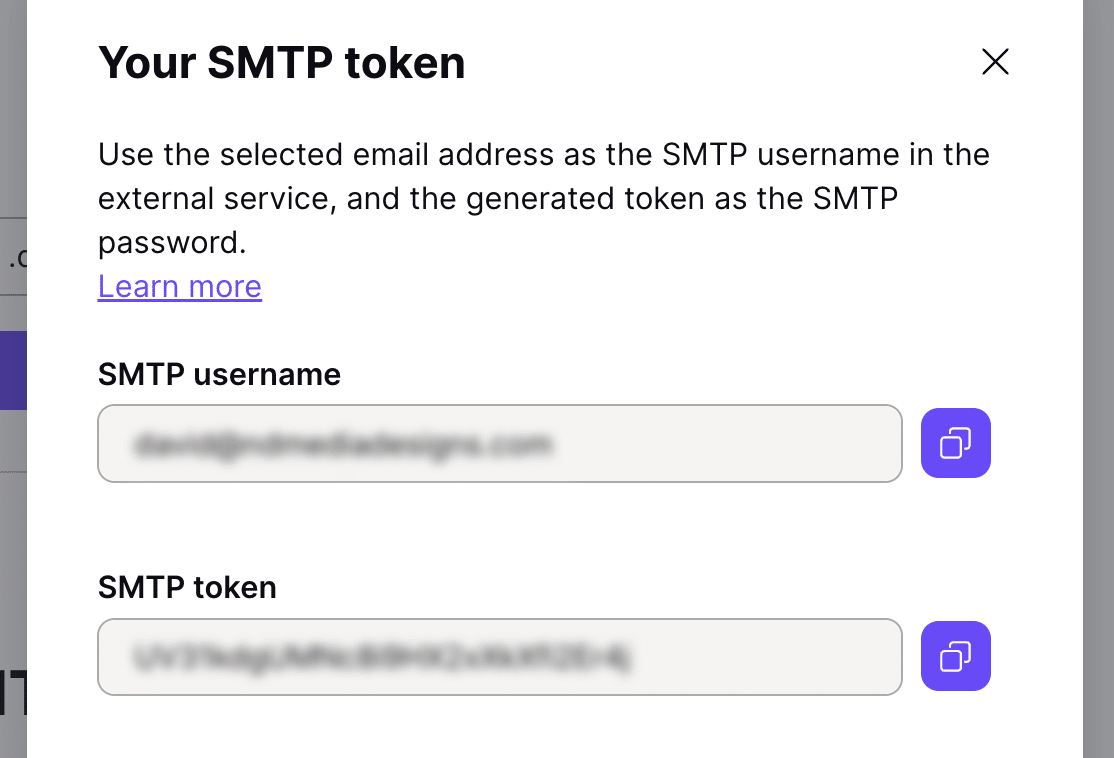
Copia el nombre de usuario y la contraseña. Para copiar un valor, haz clic en el icono Copiar junto a él.
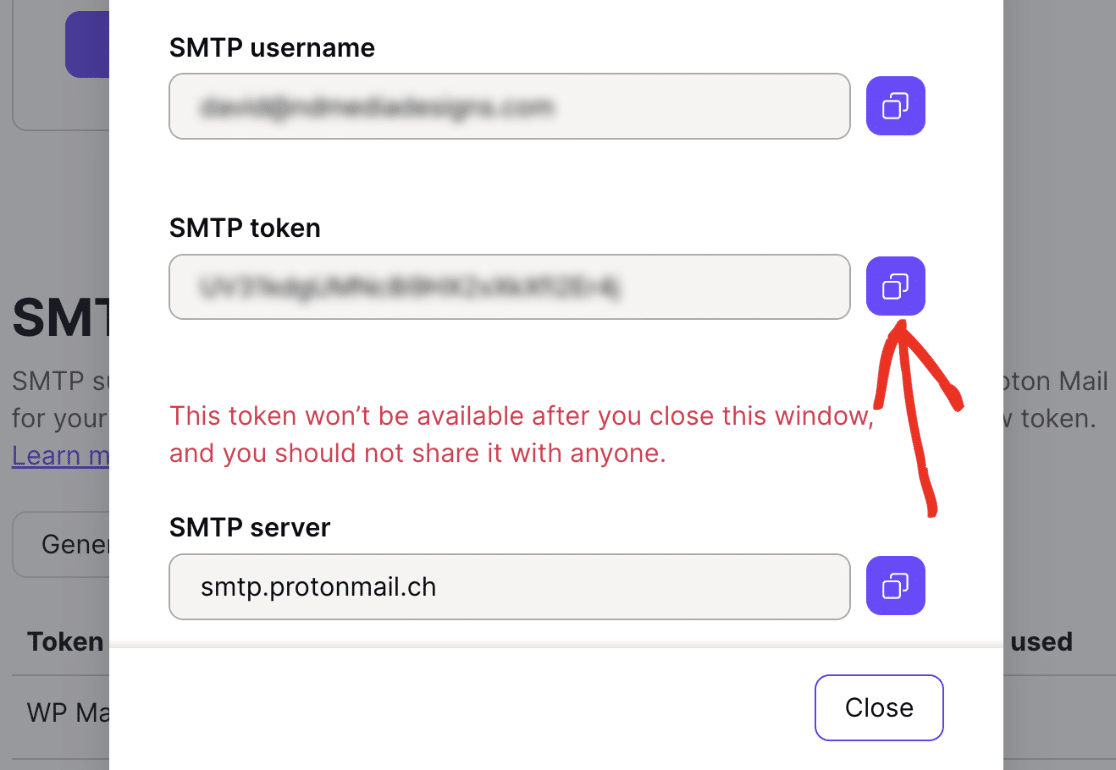
Nota: No podrás acceder a tu token SMTP (contraseña) de nuevo después de cerrar la ventana. Recomendamos guardar este valor en un lugar seguro en caso de que necesites consultarlo. Sin embargo, siempre puedes generar un nuevo token si lo necesitas.
Después de copiar tus valores de token SMTP, vuelve a la configuración de WP Mail SMTP en tu panel de WordPress. A continuación, pega el nombre de usuario y la contraseña copiados en los campos correspondientes Nombre de usuario SMTP y Contraseña SMTP.
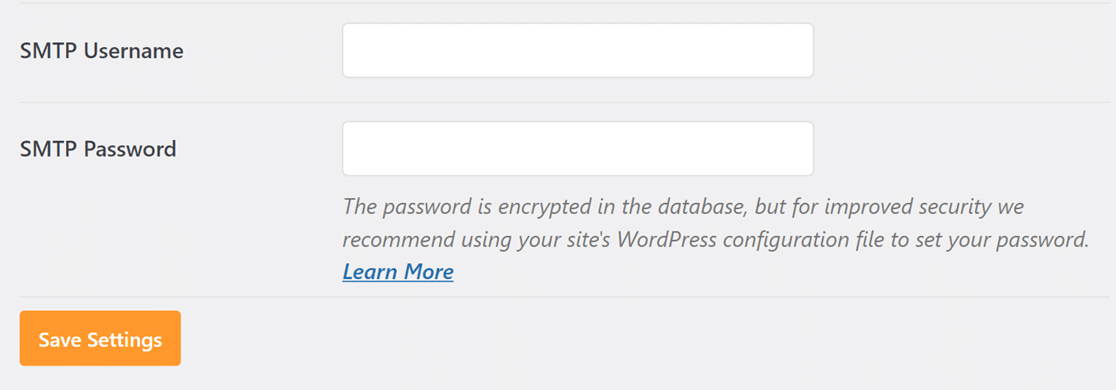
Asegúrate de guardar tus cambios después.
Generar una clave API transaccional en Mailchimp
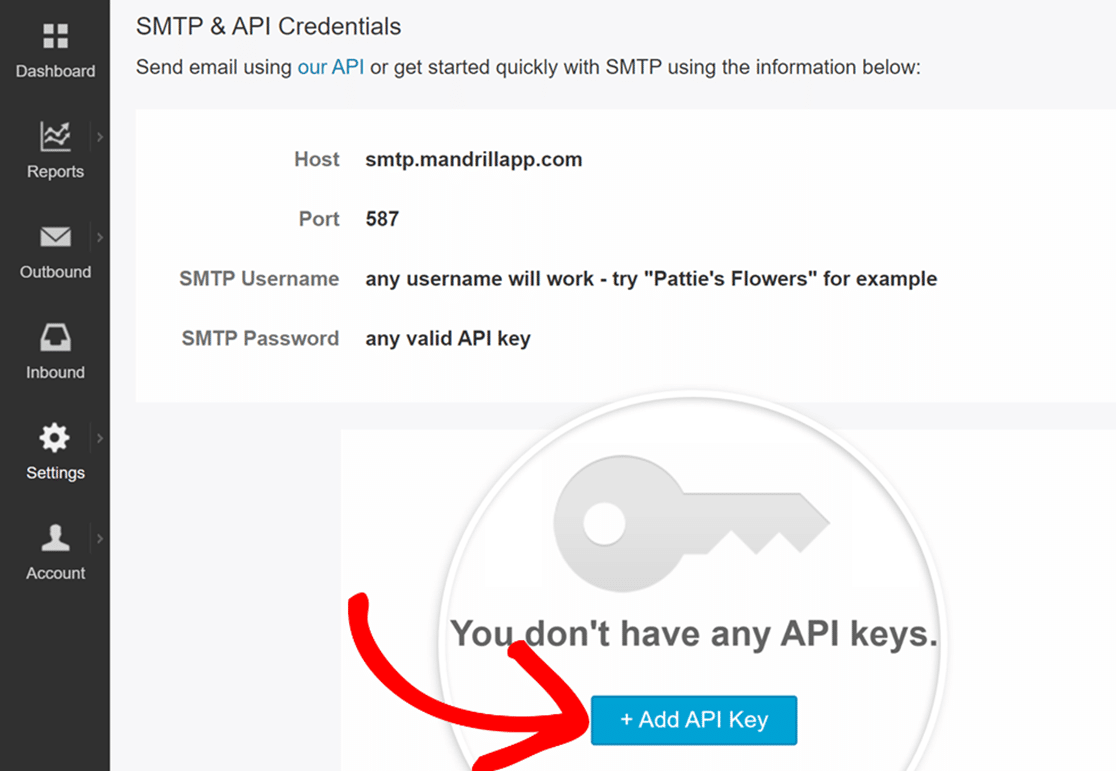
Para generar una clave API transaccional para Mailchimp, primero deberás iniciar sesión en tu cuenta de Mandrill. Luego, abre la configuración de tu cuenta.
Desde allí, haz clic en el botón + Añadir clave API.
A continuación, copia la clave API que Mailchimp ha generado para ti.
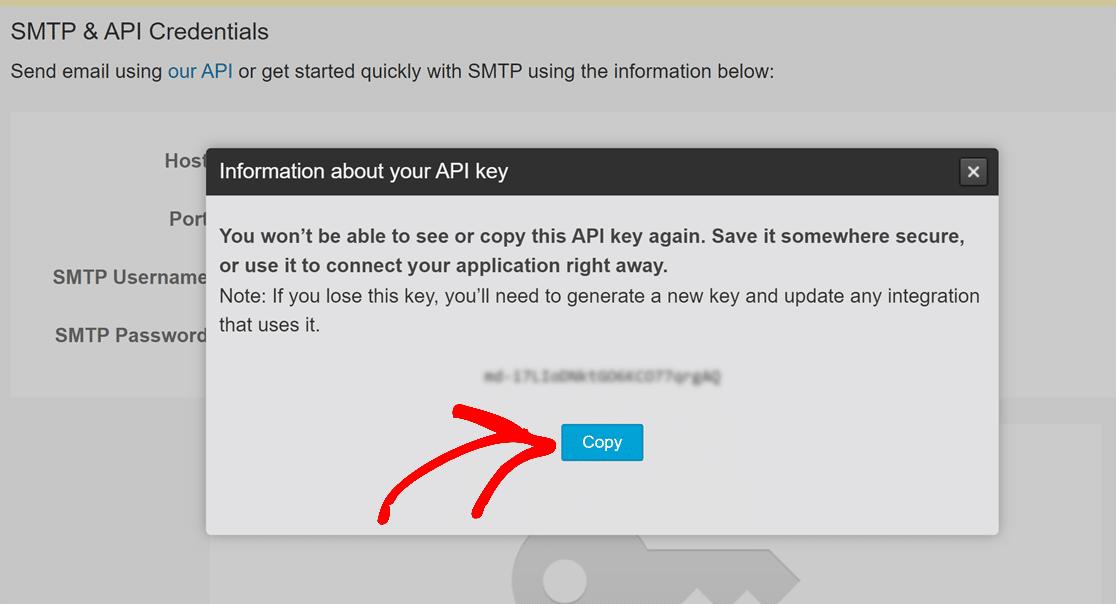
Luego, dirígete a la configuración de WP Mail SMTP. Asegúrate de pegar esta clave API en el campo Contraseña SMTP y guarda tu configuración.
Generar un nombre de usuario y una contraseña en Mailjet
Para generar una contraseña de aplicación en Mailjet, inicia sesión en tu cuenta. Luego abre la configuración de tu cuenta.
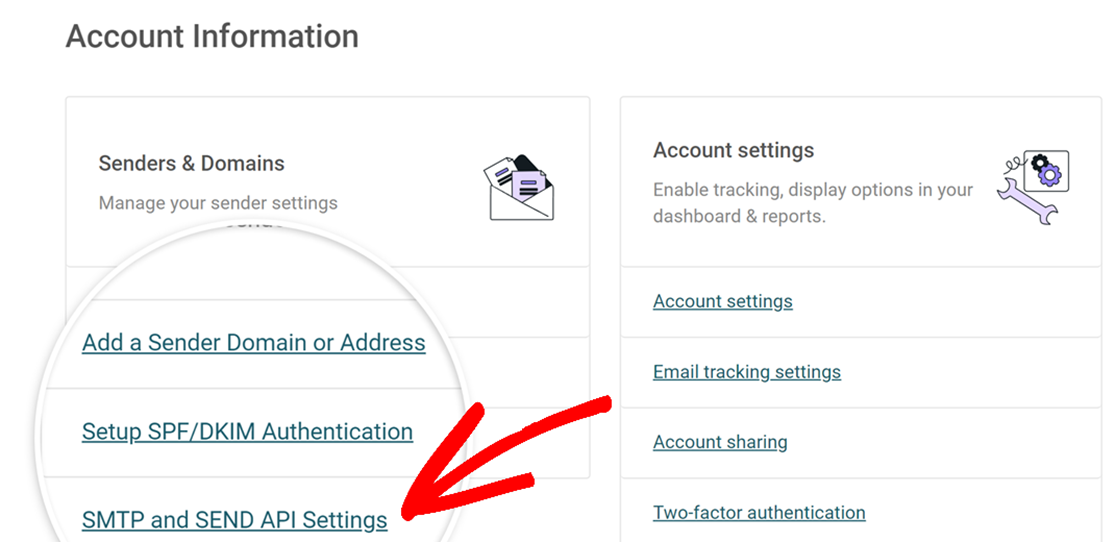
A continuación, haga clic en Configuración de SMTP y API de ENVÍO en la sección Remitentes y dominios.
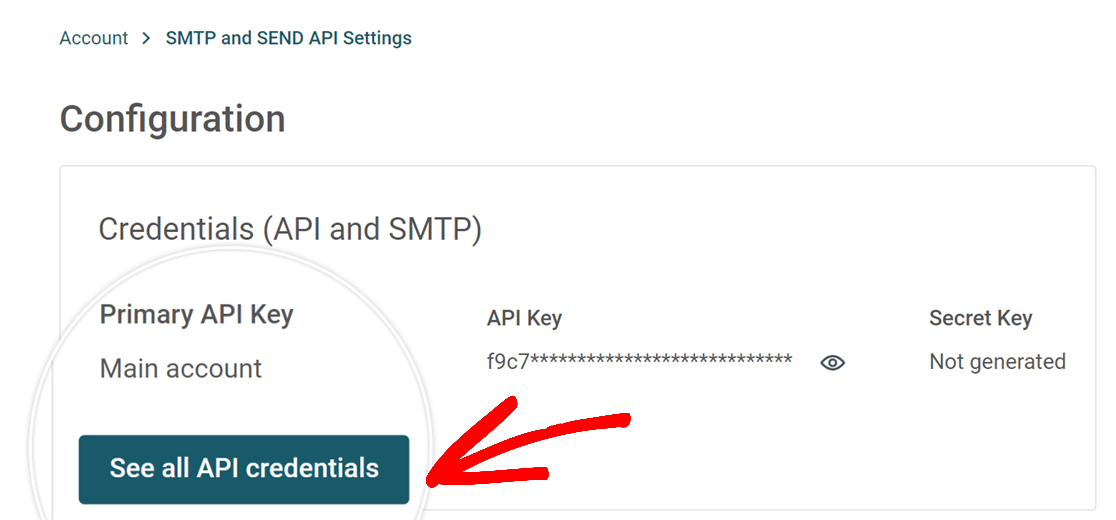
Luego, haga clic en el botón Ver todas las credenciales de la API en la página siguiente.
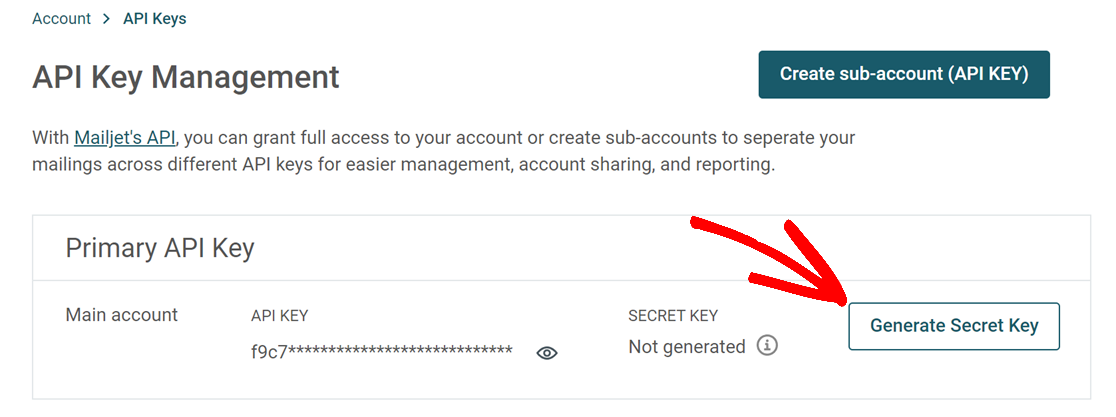
A continuación, haga clic en el botón Generar Clave secreta en la página siguiente.
Esto generará y mostrará la Clave de API (Nombre de usuario SMTP) y la Clave secreta (Contraseña SMTP) para que las use con WP Mail SMTP. Para copiar un valor, haga clic en el icono Copiar junto a él.
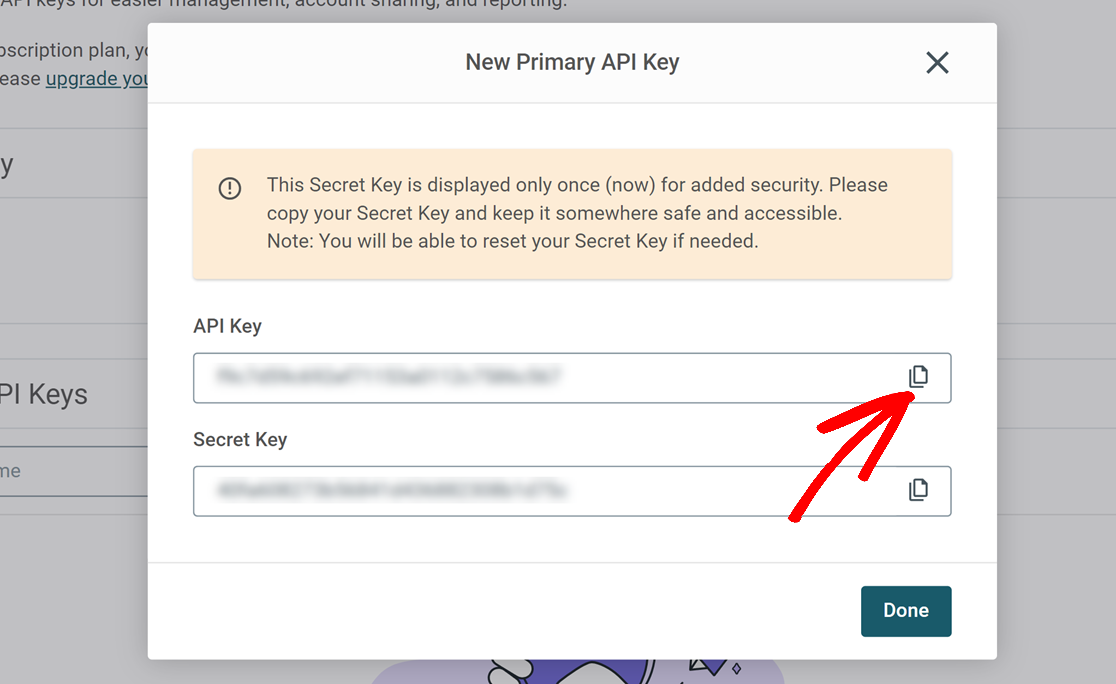
Después de copiar sus valores de Clave de API y Clave secreta, regrese a la configuración de WP Mail SMTP en su panel de WordPress. A continuación, pegue el nombre de usuario y la contraseña copiados en los campos correspondientes Nombre de usuario SMTP y Contraseña SMTP.
Asegúrate de guardar tus cambios después.
Generar una contraseña de aplicación en Apple iCloud Mail
Nota: Antes de poder generar una contraseña de aplicación en iCloud Mail, deberá activar la autenticación de dos factores de Apple.
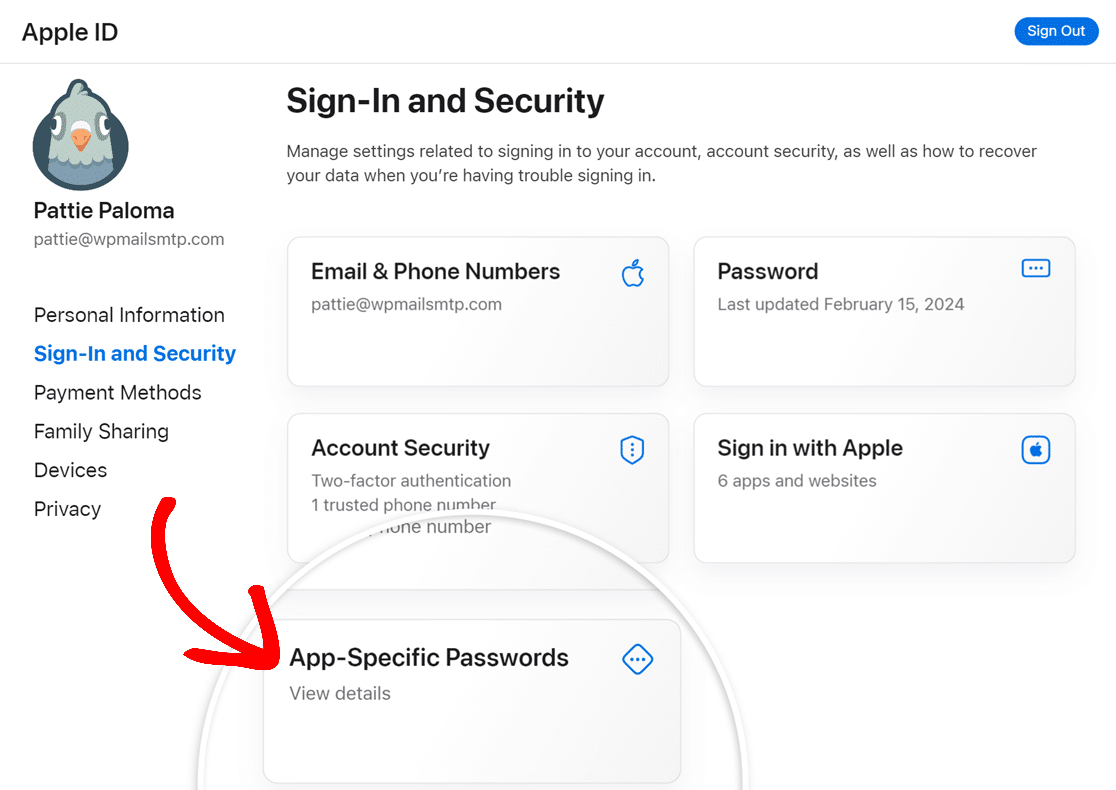
Para generar una contraseña de aplicación para iCloud Mail, inicie sesión en su cuenta de Apple. Luego, en la configuración de Inicio de sesión y seguridad, haga clic en Contraseñas específicas de la aplicación.
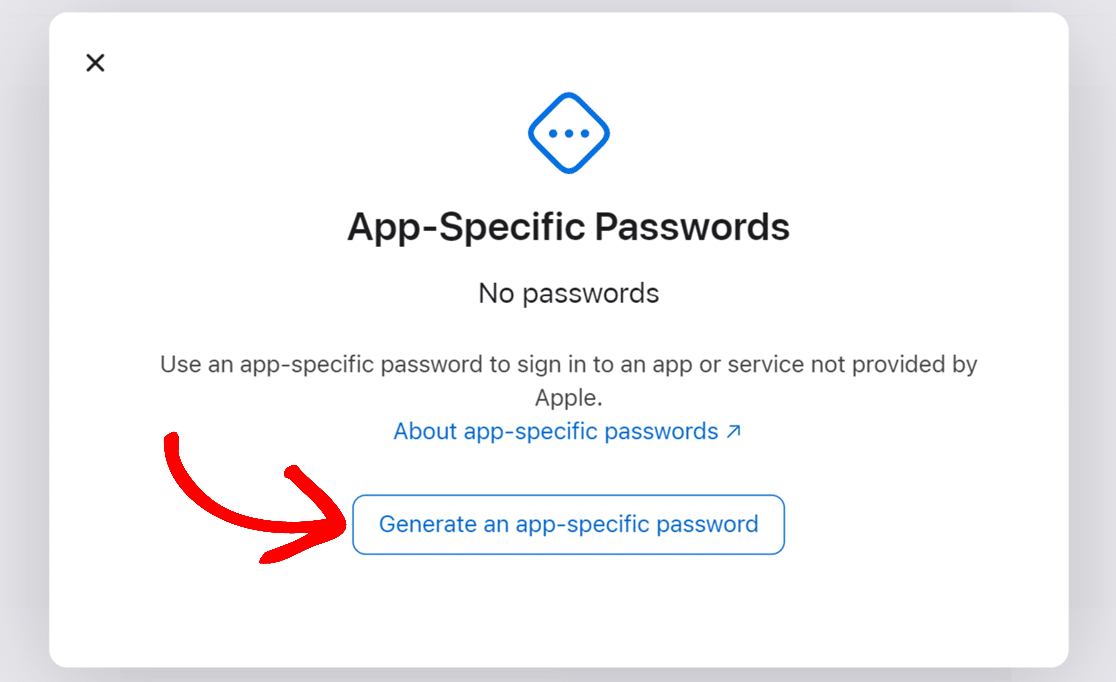
A continuación, haga clic en el botón Generar una contraseña específica de la aplicación en la superposición que aparece.
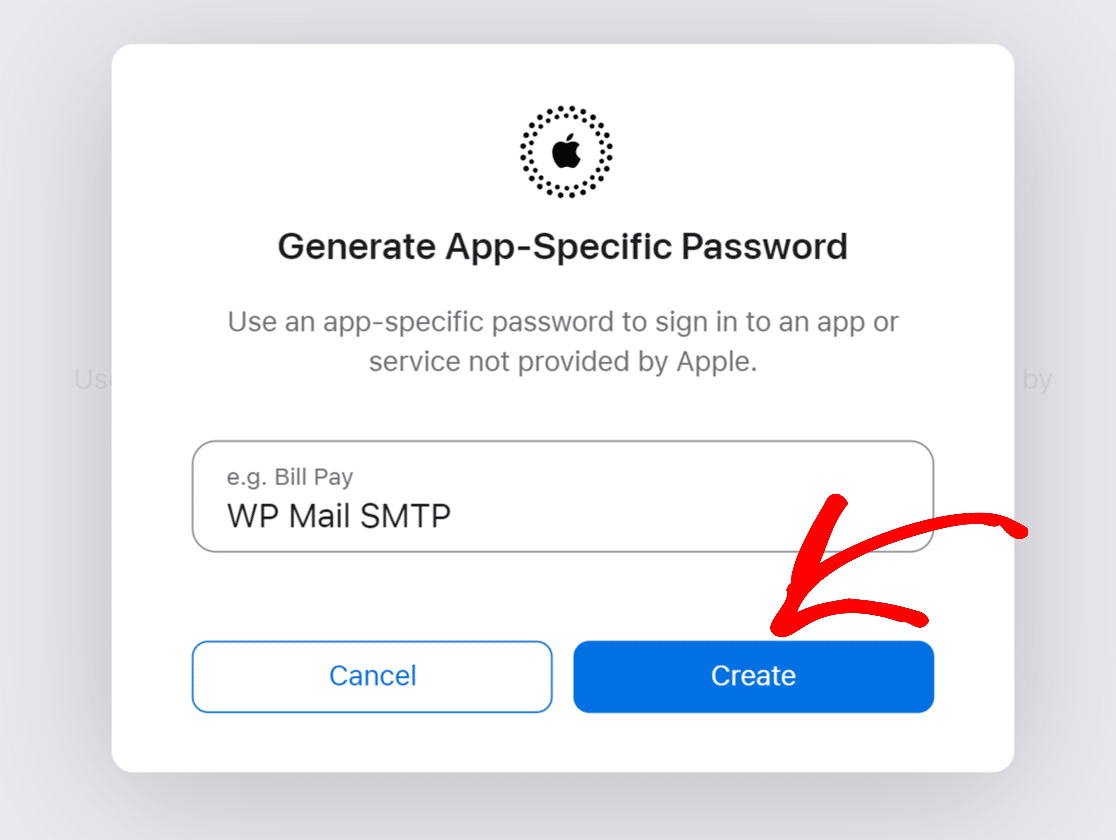
Luego, introduzca WP Mail SMTP en el campo proporcionado y haga clic en el botón Crear .
Esto generará una contraseña de aplicación que podrás usar para tu configuración de WP Mail SMTP.
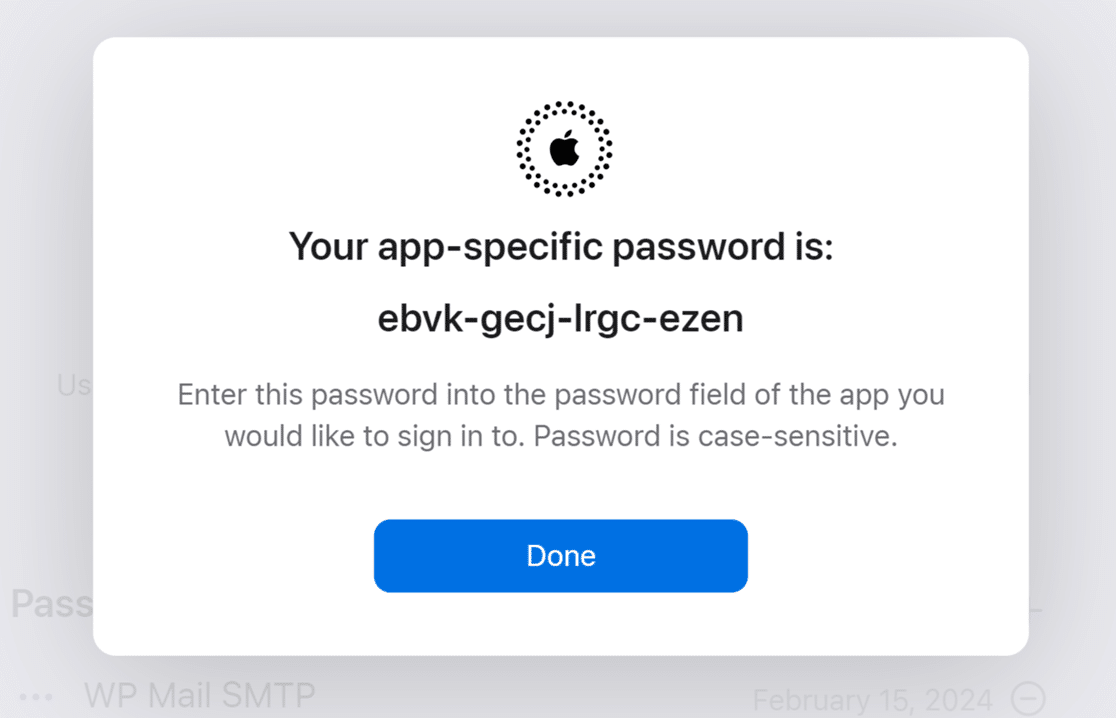
Copie la contraseña, luego regrese a la configuración de WP Mail SMTP en su panel de WordPress. Pegue la contraseña en el campo Contraseña SMTP y guarde la configuración.
Envío de un correo electrónico de prueba
Ahora que tiene toda la configuración SMTP lista, el siguiente paso es asegurarse de que todo funcione correctamente. Para ello, vaya a WP Mail SMTP » Herramientas y haga clic en la pestaña Prueba de correo electrónico.

En el campo Enviar a, puede introducir cualquier dirección de correo electrónico cuya bandeja de entrada tenga acceso.
Nota: Si has configurado una conexión adicional, podrías elegir entre tu Conexión Principal y otras conexiones al enviar un correo electrónico de prueba.
A continuación, recomendamos dejar la configuración HTML ACTIVADA a menos que sepa que solo enviará correos electrónicos de texto sin formato.
Una vez que haya completado la configuración requerida, haga clic en el botón Enviar correo electrónico para enviar su correo electrónico de prueba.
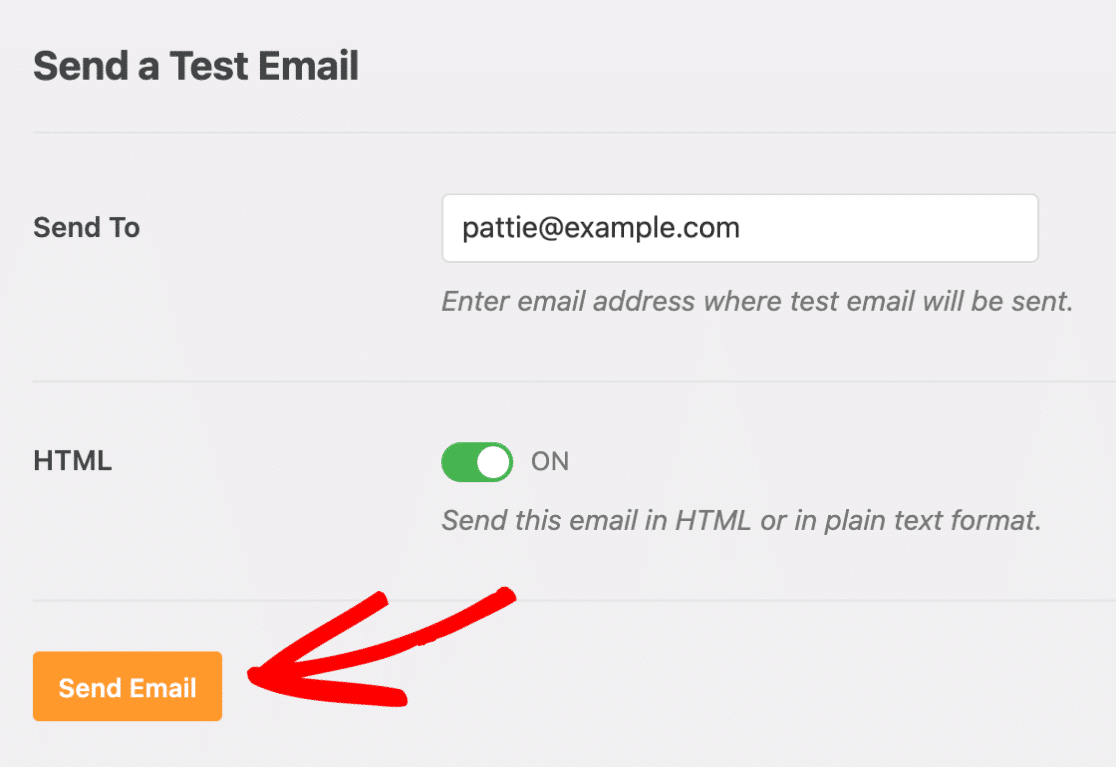
Una vez enviado el correo electrónico de prueba, debería ver un mensaje de éxito que dice: “¡Éxito! El correo electrónico de prueba HTML se envió correctamente. Por favor, revise su bandeja de entrada para asegurarse de que se entregó.”

Si revisa la bandeja de entrada de la dirección de correo electrónico que introdujo, debería ver el correo electrónico de esta prueba.
Nota: Si está utilizando una dirección de correo electrónico de Yahoo, puede tardar entre 5 y 10 minutos en llegar los correos electrónicos a su bandeja de entrada (incluidos los correos electrónicos de prueba).

Nota: Si tiene formularios que envían correos electrónicos a través de su sitio, asegúrese de probarlos también enviando un par de entradas de prueba. De esa manera, puede estar seguro de que esta configuración SMTP también se aplica a los correos electrónicos de sus formularios.
Preguntas frecuentes
A continuación, respondemos a las preguntas más frecuentes que recibimos sobre el uso del remitente SMTP Otro con WP Mail SMTP.
¿Por qué recibo el siguiente error?
Error SMTP: No se pudo autenticar
En las secciones siguientes, analizaremos algunas de las causas de este problema y algunas acciones que puedes tomar para solucionarlo:
Nombre de usuario y contraseña SMTP incorrectos
En la configuraci ilde{}^{~}n de WP Mail SMTP, comprueba que tu Nombre de usuario SMTP y Contrase ilde{}^{~}a SMTP sean correctos.
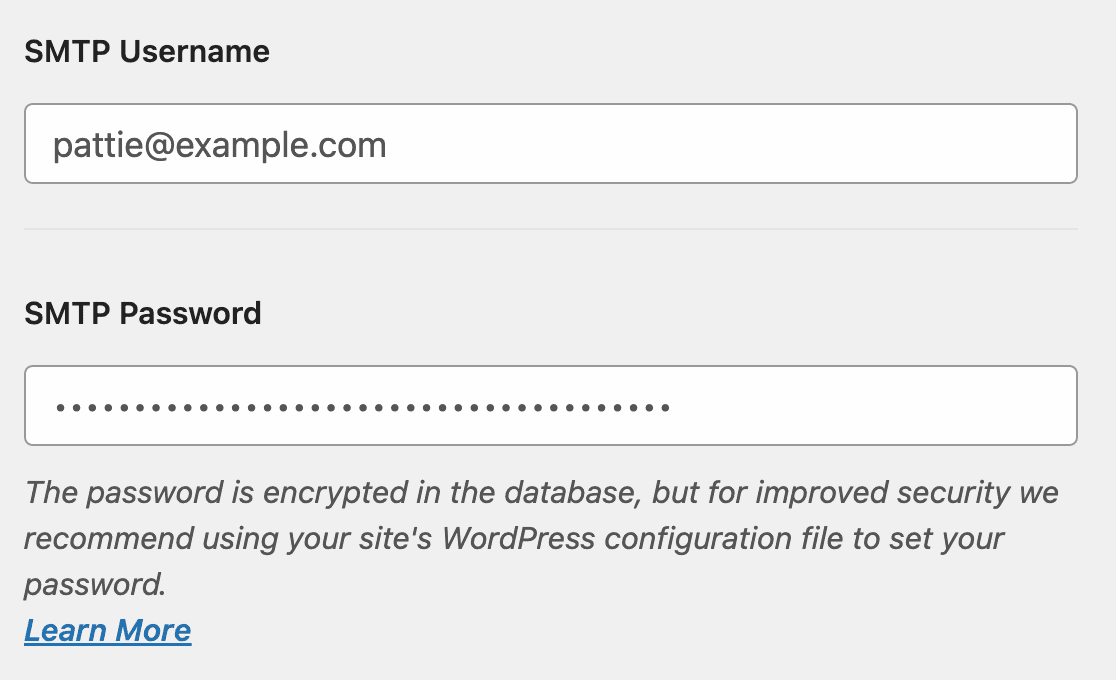
Nota: Los siguientes remitentes de correo requieren que generes una contrase ilde{}^{~}a espec ilde{}^{~}fica de la aplicaci ilde{}^{~}n: Gmail, Yahoo, Yahoo Business y AOL. Para obtener detalles sobre c ilde{}^{~}mo generar contrase ilde{}^{~}as para cada una de estas aplicaciones, consulta la secci ilde{}^{~}n Generaci ilde{}^{~}n de contrase ilde{}^{~}as de aplicaci ilde{}^{~}n.
Constantes mal ubicadas
Si est ilde{}^{~}s utilizando constantes para configurar WP Mail SMTP, comprueba que las hayas a ilde{}^{~}adido en el lugar correcto. Consulta nuestra gu ilde{}^{~}a sobre c ilde{}^{~}mo proteger la configuraci ilde{}^{~}n SMTP con constantes para obtener m ilde{}^{~}s detalles.
A ilde{}^{~}adir un filtro personalizado
WordPress (PHPMailer) utiliza estos tipos de autenticaci ilde{}^{~}n:
CRAM-MD5, LOGIN, PLAIN, XOAUTH2
Si el servidor SMTP de recepci ilde{}^{~}n no est ilde{}^{~} configurado correctamente, fallar ilde{}^{~} en el primero.
Si has cubierto las dos opciones de soluci ilde{}^{~}n de problemas anteriores y a ilde{}^{~}n recibes el error, puedes intentar a ilde{}^{~}nadir el siguiente filtro:
Nota: Para obtener ayuda adicional, consulta el tutorial de WPBeginner sobre cómo añadir código personalizado.
¿Cómo soluciono el error 'No se pudo conectar al host SMTP'?
Este es un error com ilde{}^{~}n de SMTP que ocurre en sitios de WordPress. Indica que tu sitio no pudo establecer una conexi ilde{}^{~}n con el servidor SMTP que configuraste.
El error puede ocurrir por diversas razones. Las causas m ilde{}^{~}s comunes son una configuraci ilde{}^{~}n SMTP incorrecta, restricciones de firewall o tiempo de inactividad del servidor.
Para obtener m ilde{}^{~}s informaci ilde{}^{~}n sobre c ilde{}^{~}mo solucionar este error, aseg ilde{}^{~}rate de consultar nuestra gu ilde{}^{~}a sobre c ilde{}^{~}mo solucionar el error "no se pudo conectar al host SMTP" en WordPress.
extquestion{text}Puedo usar el servidor de correo de Outlook para conectarme al remitente SMTP Otro?
No. Microsoft ha deshabilitado la autenticaci ilde{}^{~}n con nombre de usuario y contrase ilde{}^{~}a para las cuentas de correo de Outlook. Esto significa que no podr ilde{}^{~}s conectar la API de correo de Microsoft a trav ilde{}^{~}s del remitente SMTP Otro. Te sugerimos usar nuestro remitente de correo dedicado para Outlook para conectar tu sitio. Consulta nuestro tutorial sobre c ilde{}^{~}mo usar el remitente de correo Microsoft 365 / Outlook.com.
extexclam{text}Es todo! Ahora has configurado el remitente SMTP Otro en tu sitio de WordPress, y los correos de tu sitio deber ilde{}^{~}an empezar a enviarse con extexclam{text}xito y fiabilidad.
A continuaci ilde{}^{~}n, extquestion{text}te gustar ilde{}^{~}a mantener un registro de todos los correos electr ilde{}^{~}nicos enviados desde tu sitio de WordPress? Aseg ilde{}^{~}rate de consultar nuestra documentaci ilde{}^{~}n sobre c ilde{}^{~}mo configurar el registro de correos para que siempre puedas ver qu ilde{}^{~} correos se han enviado.