


Résumé IA
Souhaitez-vous utiliser votre compte Outlook et Microsoft 365, y compris Exchange Online, pour améliorer la délivrabilité des e-mails de votre site WordPress ? Le service de messagerie Microsoft 365 / Outlook.com pour WP Mail SMTP vous permet d'utiliser en toute sécurité l'API de Microsoft pour authentifier les e-mails de votre site.
Ce tutoriel vous montrera toutes les étapes nécessaires pour configurer le service de messagerie Microsoft 365 / Outlook.com dans WP Mail SMTP.
Prérequis :
- Ce service de messagerie nécessite que votre site ait le SSL (https) activé. Pour plus de détails sur la configuration, veuillez consulter le guide de WPBeginner sur l'ajout du SSL et du HTTPS dans WordPress.
- Bien que cette configuration de service de messagerie ne nécessite pas l'utilisation de services Microsoft payants, Microsoft exigera que vous saisissiez une carte de crédit pour créer un compte (afin de réduire les inscriptions de spam).
- Le service de messagerie Microsoft 365 / Outlook.com n'est disponible qu'avec la licence Pro ou supérieure.
Qu'est-ce que le service de messagerie Microsoft 365 / Outlook.com ?
Microsoft propose non seulement des services d'adresse e-mail/boîte de réception, mais aussi un outil pour améliorer la délivrabilité de vos e-mails. Ils le font via une API, ce qui signifie que vous n'avez pas à saisir d'informations de connexion sensibles dans votre zone d'administration WordPress (ce qui est plus sécurisé qu'un SMTP traditionnel). Le service de messagerie Microsoft/Outlook peut envoyer jusqu'à 1 000 e-mails par minute, ce qui est bien supérieur aux limites de la plupart des autres services de messagerie.
- Coût : Gratuit. Cependant, vous devrez saisir les détails de votre carte de crédit pour la vérification du compte.
- Exigences concernant l'adresse e-mail de l'expéditeur : Le service gratuit ne fonctionne qu'avec des adresses e-mail basées sur Microsoft (par exemple, [email protected], [email protected] et les e-mails Office 365, y compris ceux gérés par Exchange Online). Si vous utilisez Exchange Server, seuls les comptes Outlook (Office 365) payants peuvent utiliser une adresse e-mail de l'expéditeur basée sur un domaine.
- En résumé : L'API de Microsoft est une solution gratuite et sécurisée pour la livraison d'e-mails. Cependant, les exigences de configuration de Microsoft sont plus complexes que la plupart des autres options de service de messagerie dans WP Mail SMTP. De plus, l'API a tendance à causer de légers retards (jusqu'à quelques minutes) dans la livraison des e-mails.
Remarque : Si vous utilisez un compte payant avec une adresse e-mail de l'expéditeur basée sur un domaine, vous devrez configurer les valeurs SPF et DKIM. Veuillez consulter la documentation SPF et la documentation DKIM de Microsoft pour plus d'informations.
Premiers pas avec WP Mail SMTP
Pour commencer, vous devrez d'abord installer et activer le plugin WP Mail SMTP.
Une fois le plugin installé et activé, accédez à WP Mail SMTP » Paramètres. Sous l'onglet Général, vous verrez les paramètres de configuration du service de messagerie.
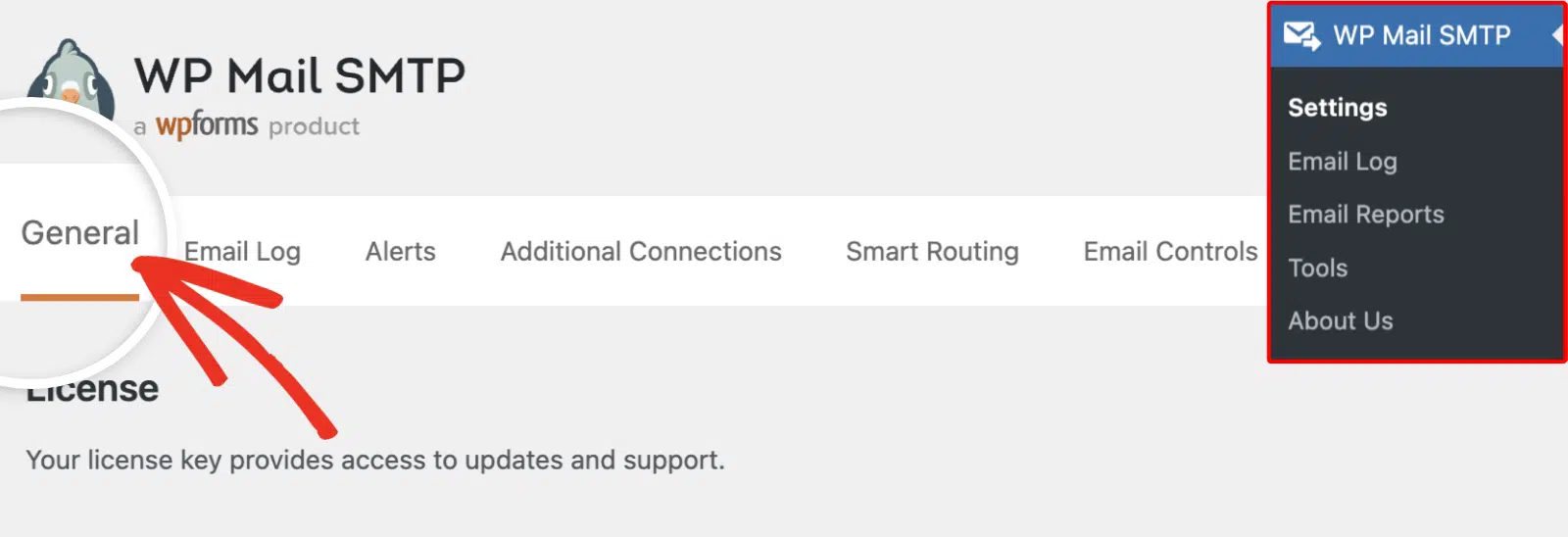
Nous expliquerons comment compléter ces paramètres dans les sections suivantes.
Expéditeur
Passez et ignorez les paramètres E-mail de l'expéditeur et Nom de l'expéditeur pour l'instant. Nous les aborderons plus tard.
Vous voudrez d'abord faire défiler jusqu'à la section Service de messagerie. À partir de là, sélectionnez l'option 365 / Outlook.
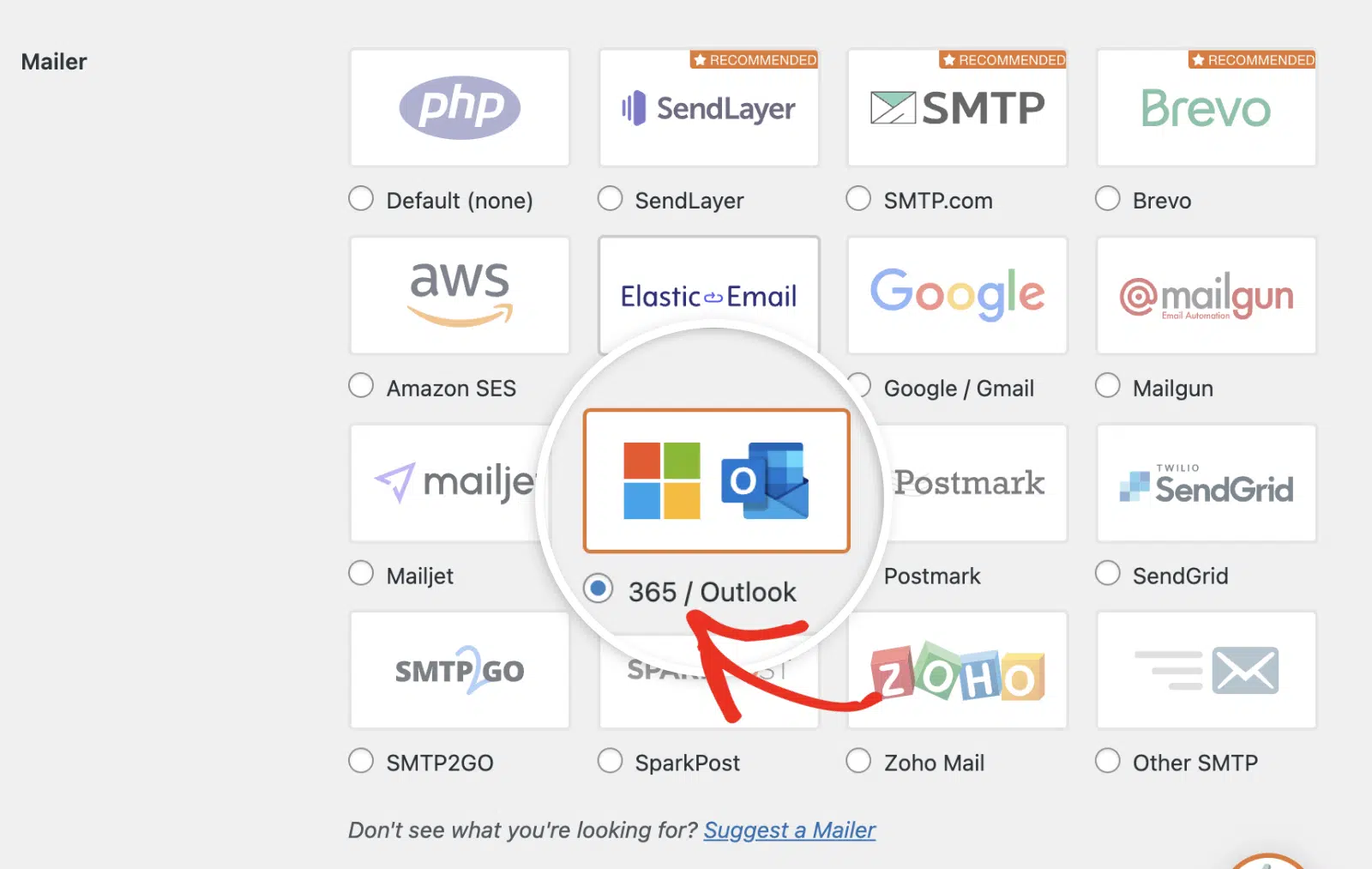
Maintenant que vous avez choisi le service de messagerie Microsoft 365 / Outlook.com, vous devriez voir une nouvelle section intitulée 365 / Outlook.
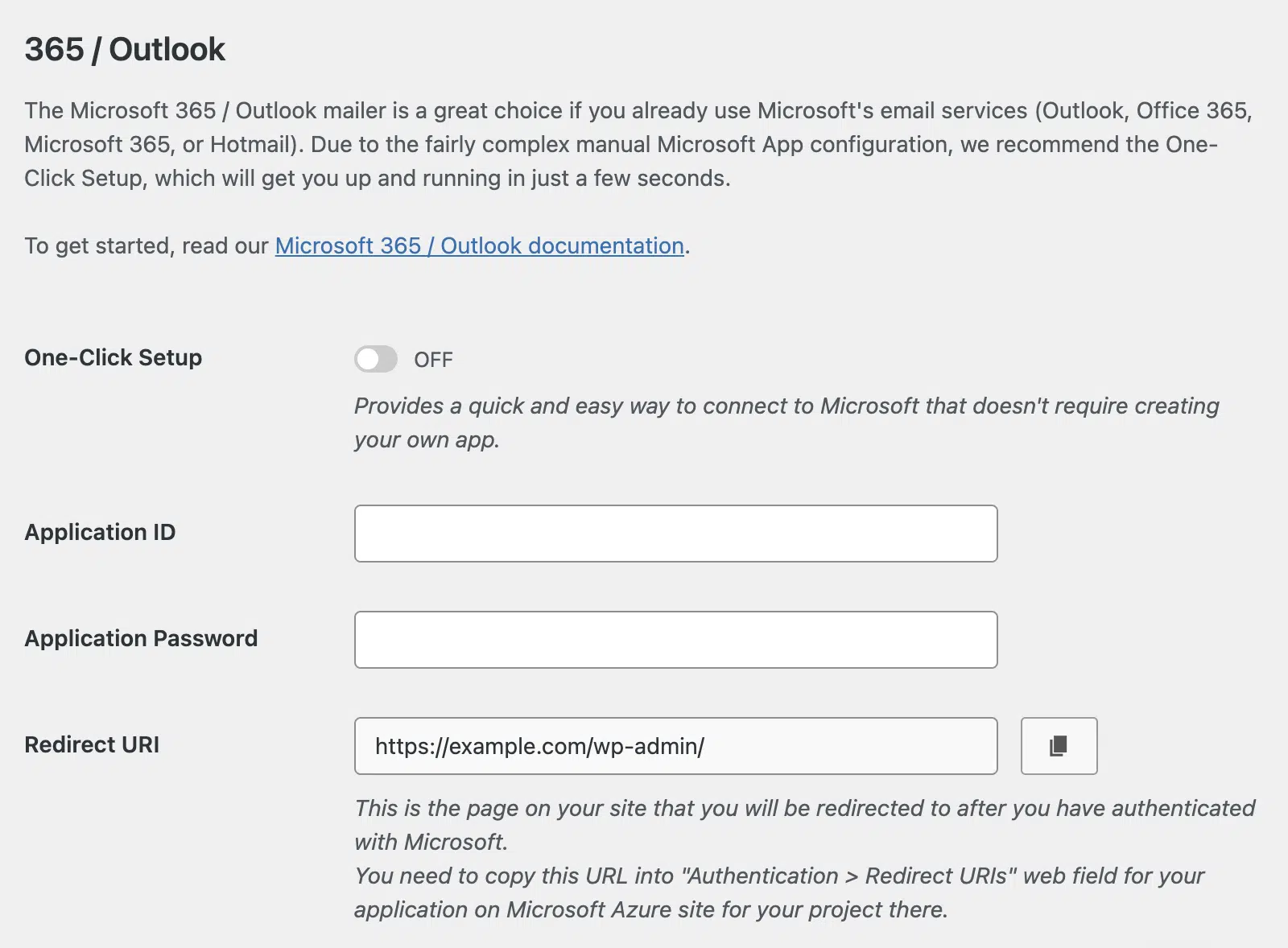
Il existe deux méthodes pour configurer le service de messagerie Outlook : utiliser la configuration en un clic ou créer et enregistrer manuellement une application dans le portail Azure de Microsoft.
Si vous préférez une approche simple, passez à la section activation de la configuration en un clic de ce guide. Cette méthode ne vous oblige pas à passer par les étapes fastidieuses d’enregistrement d’une application.
Cependant, si vous préférez générer l’ID d’application et le mot de passe d’application manuellement, vous devrez utiliser votre compte Microsoft pour créer une application web. Pour continuer avec cette méthode, passez à la section création d’une application web de ce guide.
Activation de la configuration en un clic
Pour une configuration d’e-mail plus simple et plus rapide, nous vous recommandons d’utiliser la fonctionnalité de configuration en un clic. Elle vous permet de connecter votre site au service de messagerie Outlook en quelques clics.
Après avoir sélectionné 365 / Outlook comme service de messagerie dans les paramètres de WP Mail SMTP, vous trouverez l’option pour activer la configuration en un clic. Il suffit de basculer ce commutateur sur la position ACTIVÉ pour commencer le processus de configuration simplifié.
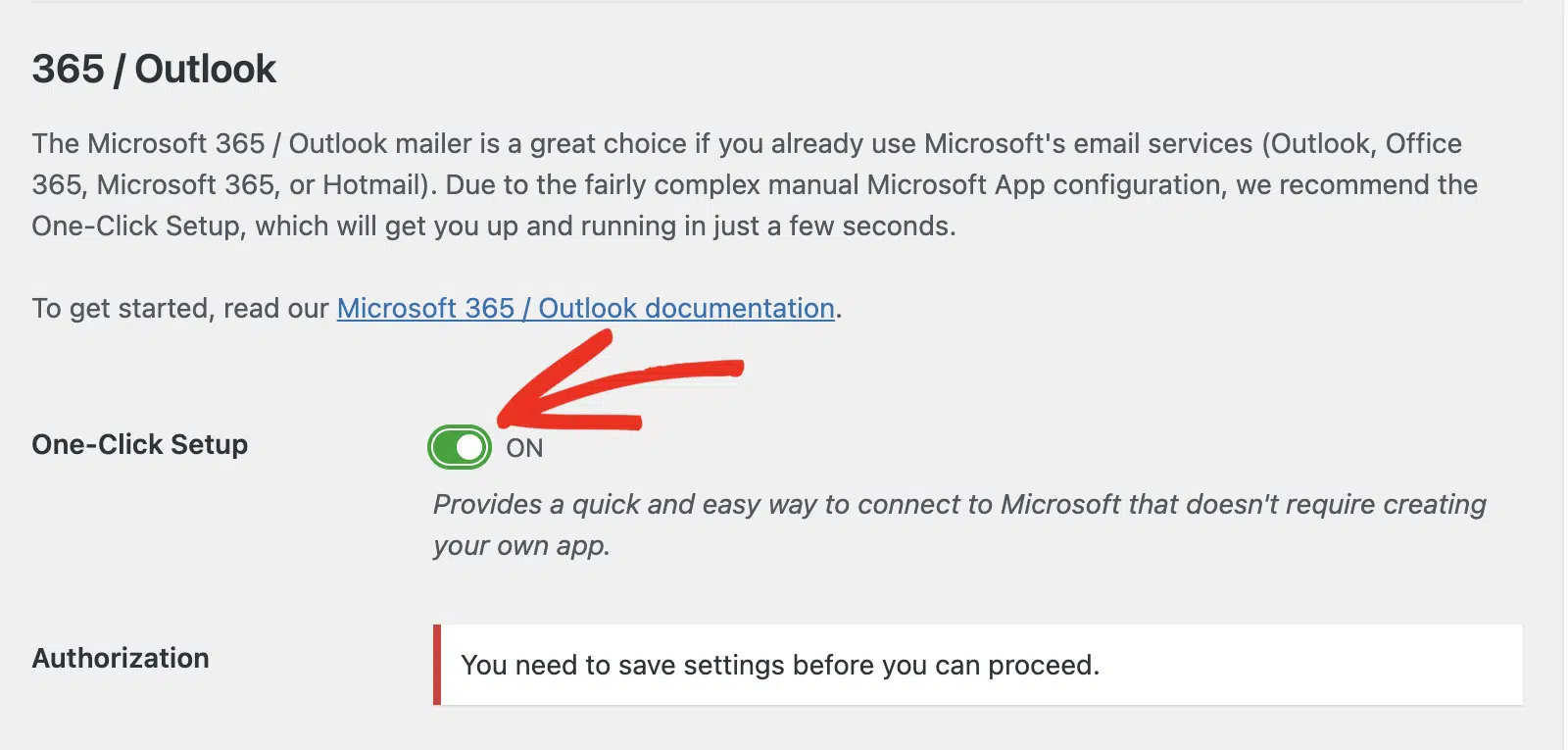
Pour plus d’informations sur le processus de configuration en un clic, consultez notre guide sur la configuration du service de messagerie Outlook à l’aide de la fonctionnalité de configuration en un clic.
Remarque : La fonctionnalité de configuration en un clic nécessite une licence Pro ou supérieure.
Si vous préférez continuer avec l’approche traditionnelle ou si vous avez besoin d’une configuration personnalisée, veuillez poursuivre avec les étapes restantes décrites ci-dessous.
Pour générer les informations nécessaires à cette section, vous devrez configurer une application web dans votre compte Microsoft Azure. Ce processus ne nécessite aucun codage, et nous vous montrerons exactement quoi faire à l’étape suivante.
Assurez-vous de laisser ces paramètres WP Mail SMTP ouverts dans un onglet ou une fenêtre séparée, car vous y reviendrez bientôt.
Configuration d'un compte Microsoft Azure
Pour poursuivre le processus de configuration, vous devrez disposer d’un compte Microsoft Azure. Si vous devez créer un nouveau compte, cliquez sur ce lien pour vous inscrire à un compte Microsoft Azure gratuit.
Bien que la création d’un compte soit gratuite, vous devrez saisir les détails de votre carte de crédit lors de l’inscription à un compte Microsoft. Cela permet d’éviter les inscriptions de spam.
Remarque : Il se peut que vous deviez vous abonner au plan de paiement à l’utilisation de Microsoft avant de pouvoir créer des applications dans le portail Azure.
Étant donné que vous avez très probablement déjà un compte de messagerie Microsoft (via Hotmail, Live, Outlook, Microsoft 365, etc.), vous pouvez simplement vous connecter à Microsoft Azure avec les informations d’identification de votre compte existant.
Remarque : L’e-mail que vous utilisez pour votre compte Azure doit être une adresse e-mail basée sur Microsoft avec l’autorisation d’envoyer des e-mails.
Une fois que vous avez créé et vérifié votre compte, vous devrez ouvrir le portail Azure si vous n’êtes pas automatiquement redirigé.
Création d’un ID d’application
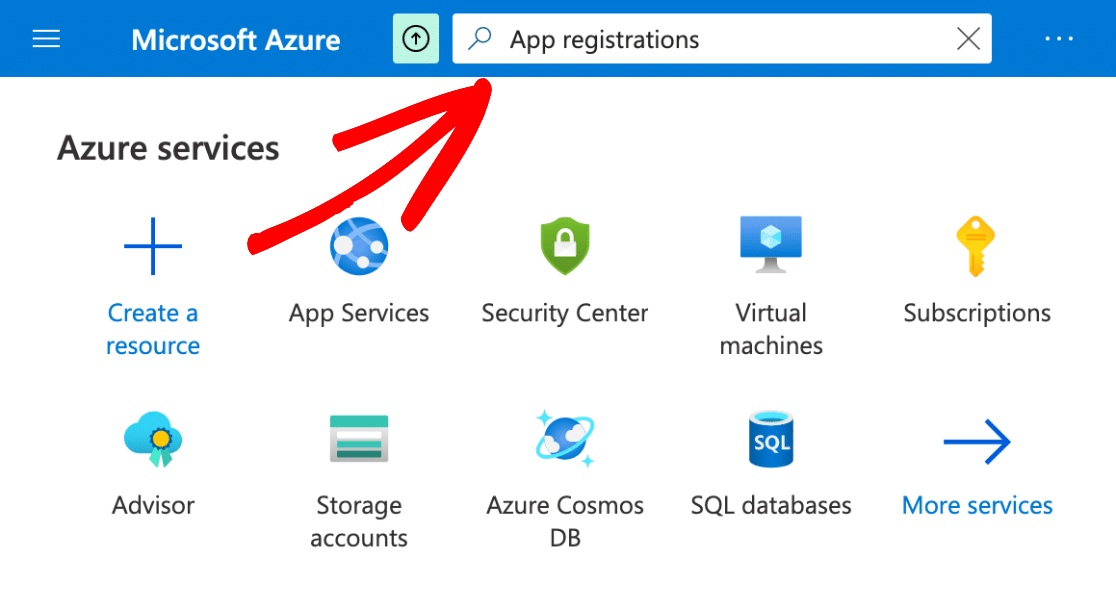
Sur le portail Azure, tapez Enregistrements d’applications dans la barre de recherche en haut de la page.
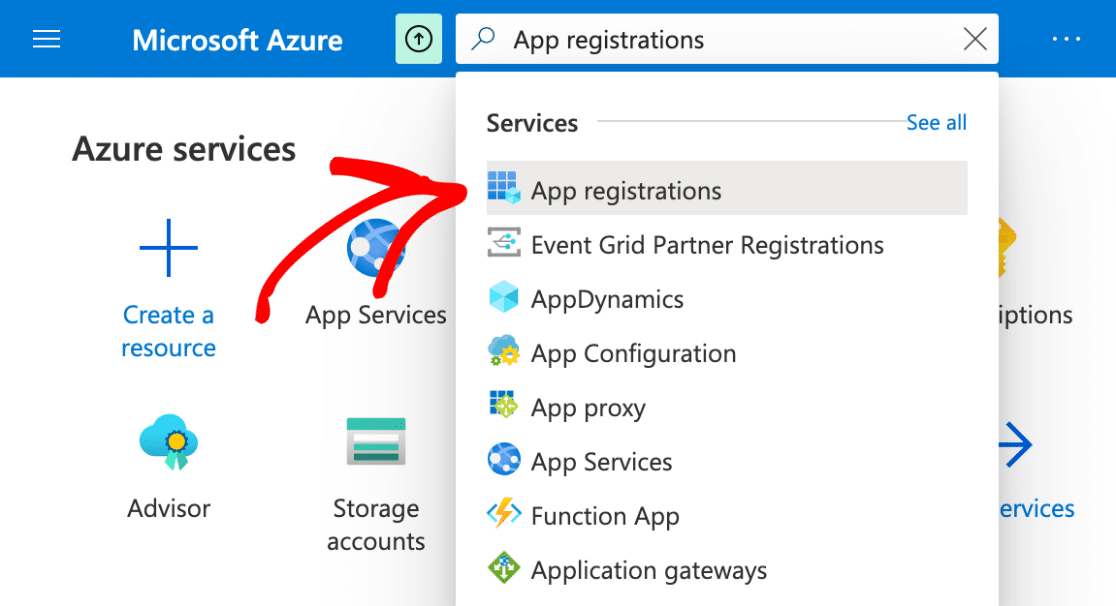
Ensuite, vous verrez un menu déroulant avec une liste de services. Cliquez sur Enregistrements d’applications.
En haut de la page Enregistrements d’applications, vous devrez sélectionner l’option + Nouvelle inscription.
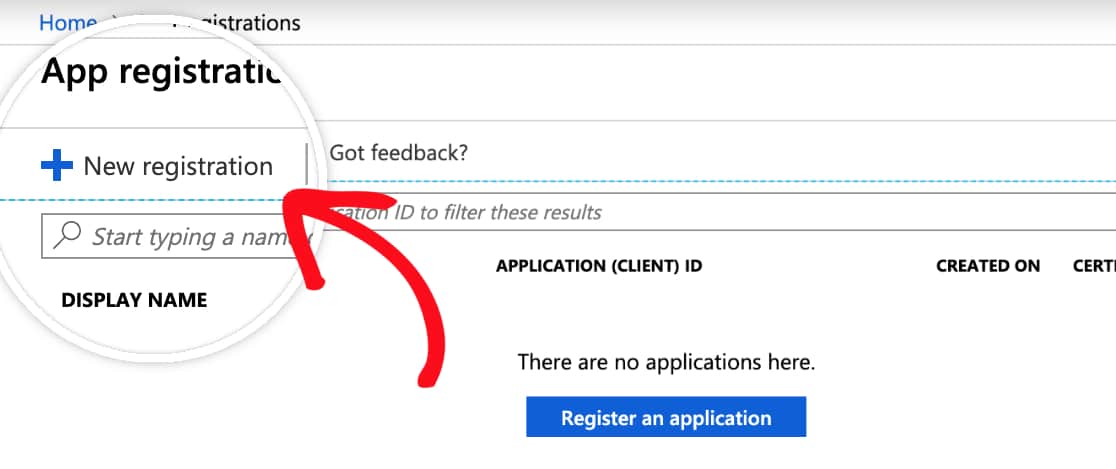
Remarque : Si vous voyez le message d’erreur : La possibilité de créer des applications en dehors d’un répertoire a été supprimée. Cela signifie que vous ne vous êtes pas encore inscrit pour un compte sur Azure. Vous devrez vous inscrire et vérifier votre compte Azure pour pouvoir enregistrer une application.
Dans le formulaire d’inscription de l’application, voici les détails que vous devrez remplir :
- Nom : Ceci est uniquement pour votre organisation personnelle, nous vous recommandons donc de lui donner un nom tel que « WP Mail SMTP : vorendomaine.com ».
- Types de comptes pris en charge : Sélectionnez Comptes dans tout répertoire organisationnel et comptes Microsoft personnels.
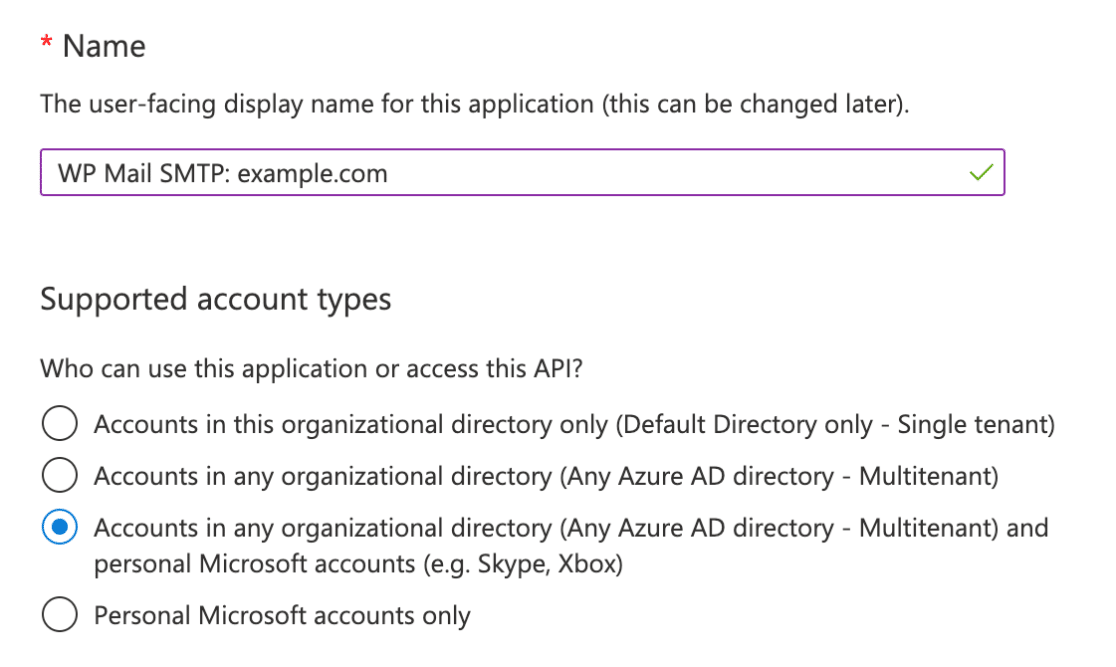
Remarque : Pour certains types de comptes Microsoft, vous ne verrez peut-être que l’option Comptes dans tout répertoire organisationnel (Tout Azure AD – locataire unique). Cliquez sur cette option si l’option Comptes dans tout répertoire organisationnel et comptes Microsoft personnels n’apparaît pas pour votre type de compte.
- URI de redirection : Pour le premier menu déroulant, laissez-le défini sur Web. Ensuite, pour le deuxième champ, vous devrez copier cette valeur à partir de vos paramètres WP Mail SMTP (voir ci-dessous).
Pour trouver l’URI de redirection, vous devrez revenir à l’onglet ou à la fenêtre où vous avez laissé ouverts les paramètres WP Mail SMTP de votre site. Sous la section Outlook / 365, vous verrez un champ nommé URI de redirection.
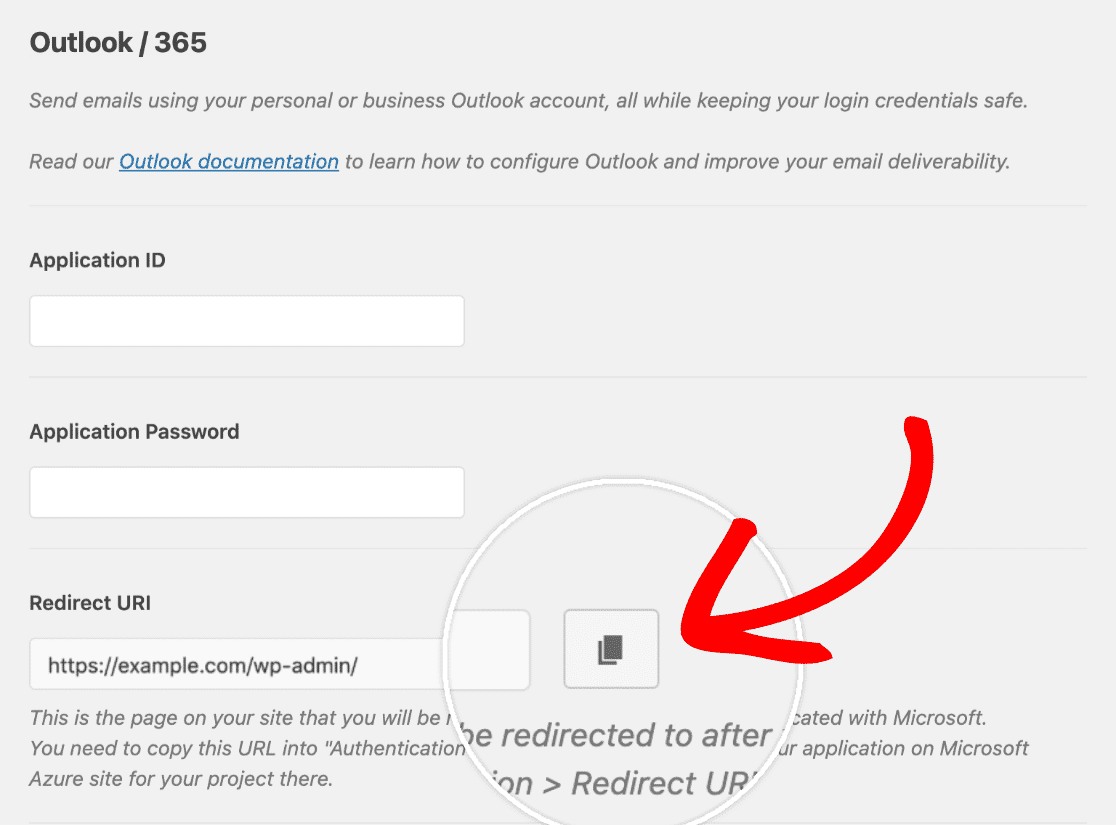
Vous devrez copier cette valeur, puis la coller dans le formulaire d’inscription de votre application Microsoft Azure. Assurez-vous de garder les deux fenêtres/onglets ouverts dans votre navigateur, car nous continuerons à basculer entre les deux.
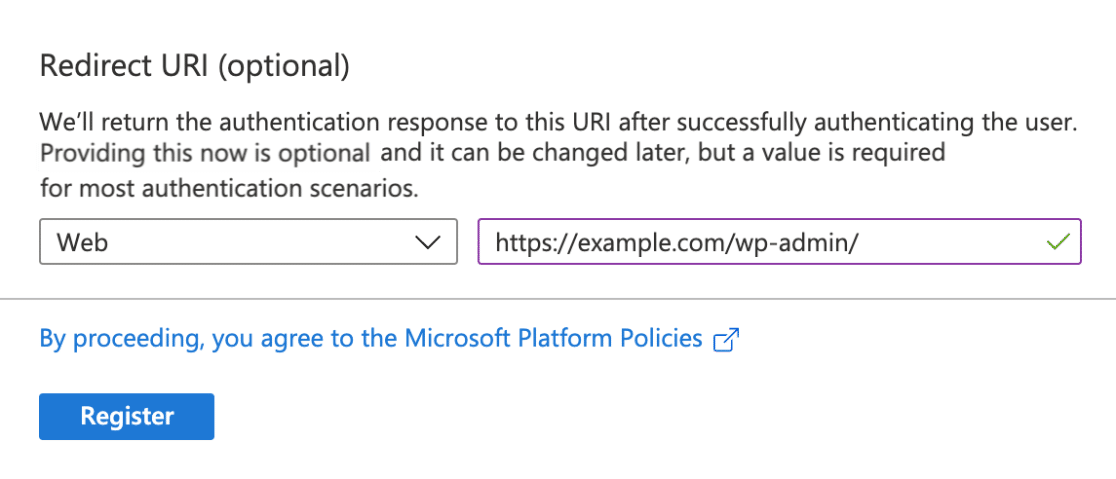
Lorsque vous êtes prêt, cliquez sur le bouton Enregistrer pour continuer.
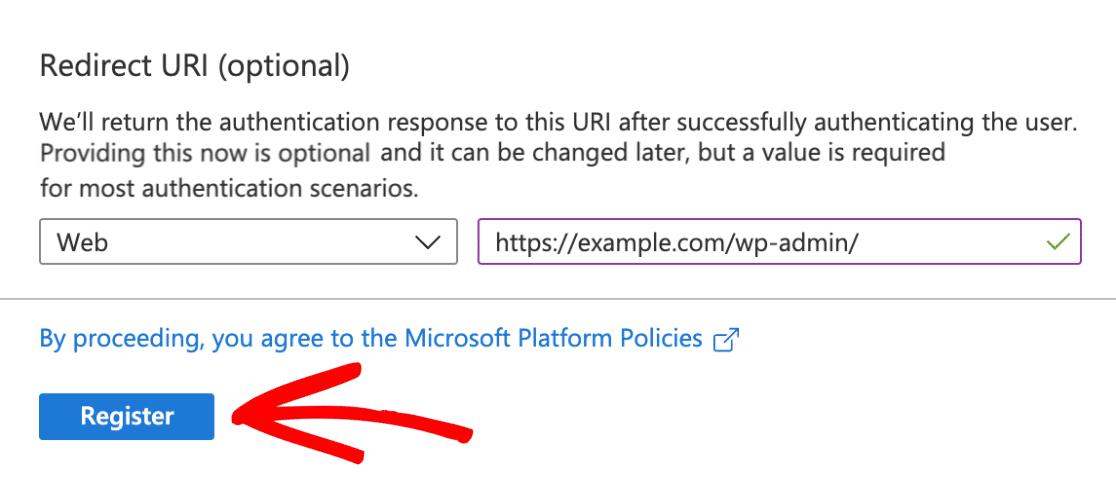
Remarque : Après avoir enregistré votre application, assurez-vous de vérifier vos Types de comptes pris en charge et votre URI de redirection, situés sous l’onglet Authentification. Si ces paramètres sont mal configurés, vous rencontrerez probablement des problèmes pour autoriser WP Mail SMTP.
Dès que ce formulaire d’inscription est soumis, vous serez redirigé vers la page de présentation. Ici, vous trouverez votre ID d’application (client). Copiez cette valeur.
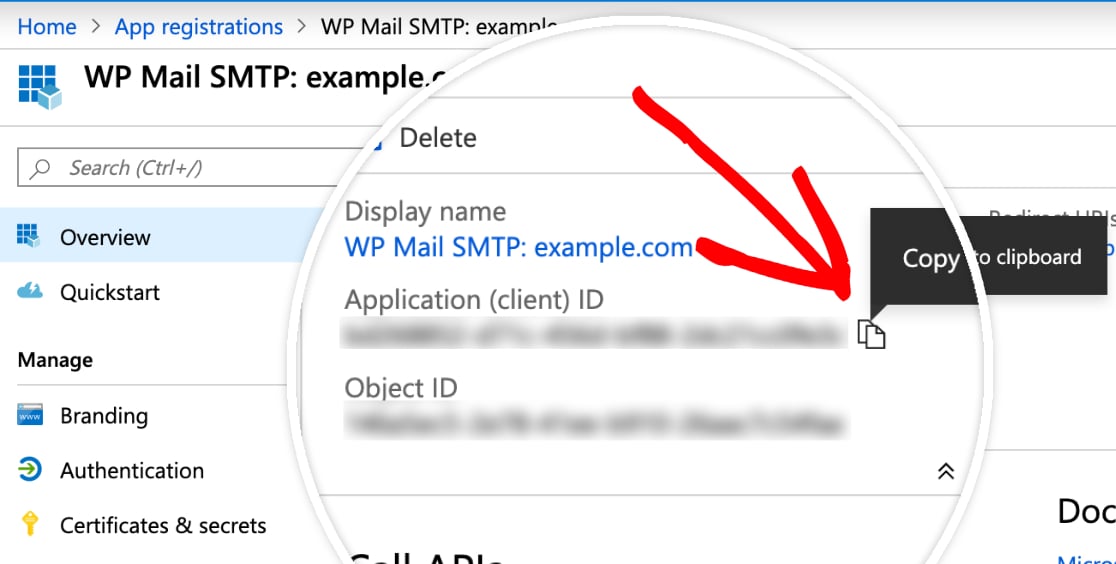
Une fois que vous avez copié l’ID d’application (client), vous devrez coller cette valeur complète dans vos paramètres WP Mail SMTP, dans le champ intitulé ID d’application.

Création d’un mot de passe d’application
Ensuite, nous devrons générer un mot de passe pour cette application. Pour ce faire, accédez à Gérer » Certificats et secrets dans la barre latérale gauche de l’application que vous avez enregistrée.
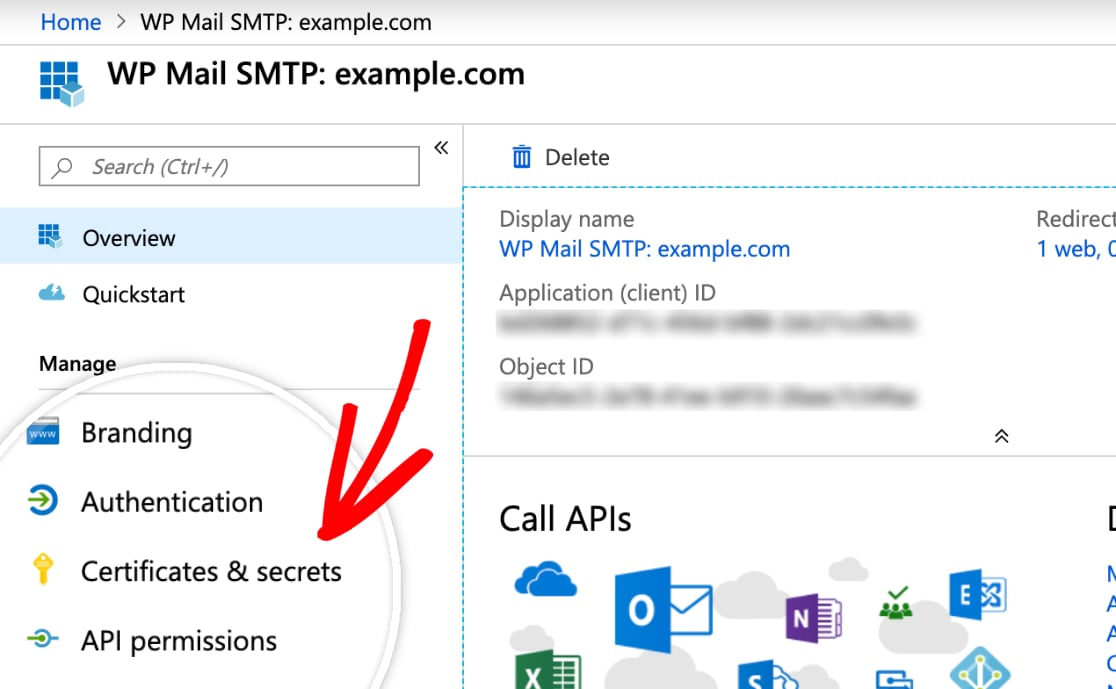
Remarque : Vous devez vous trouver dans le répertoire de l'application que vous avez créée pour voir l'option Certificats et secrets. Vous pouvez accéder à cette page en accédant à Inscriptions d'applications et en sélectionnant le nom de l'application que vous avez enregistrée.
Ensuite, dans la section Autorisation en bas de la page, vous devriez également voir le nom et l'adresse e-mail que vous avez utilisés pour autoriser la connexion.
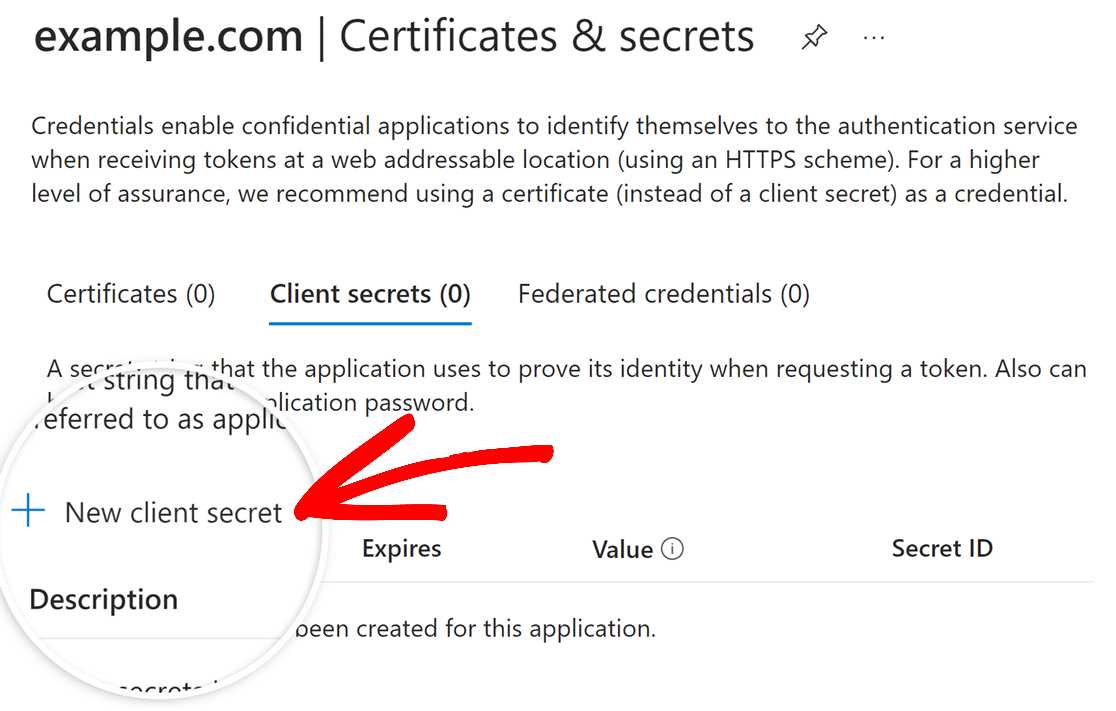
Une superposition apparaîtra, et ici vous devrez remplir un court formulaire :
- Description : Ce nom est uniquement pour votre usage personnel, nous recommandons donc un nom logique et simple, tel que
mot_de_passe_application. - Expiration : 730 jours (24 mois).
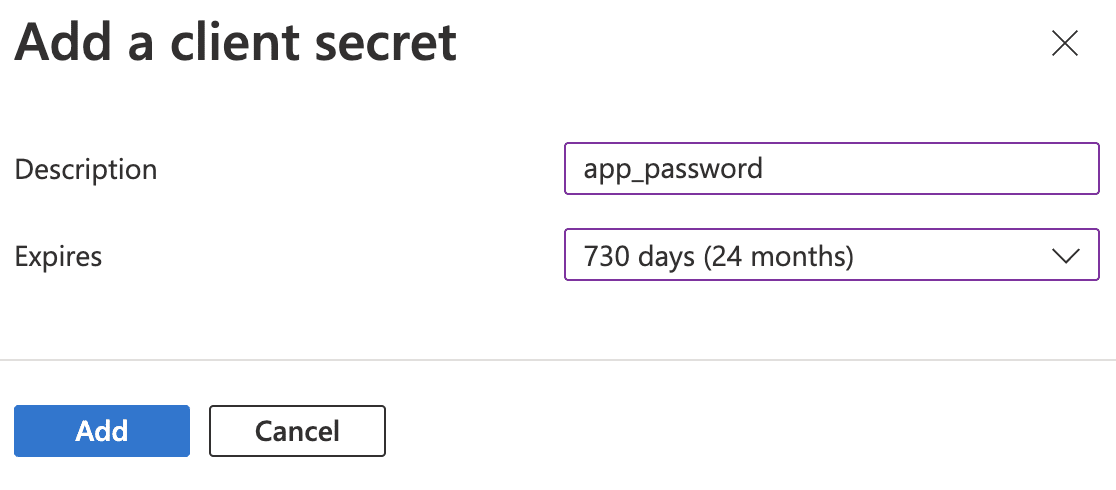
Après avoir soumis le formulaire de secret client, le mot de passe de l'application sera généré. Copiez le mot de passe sous la colonne Valeur (pas la colonne ID secret), et retournez à vos paramètres WP Mail SMTP.
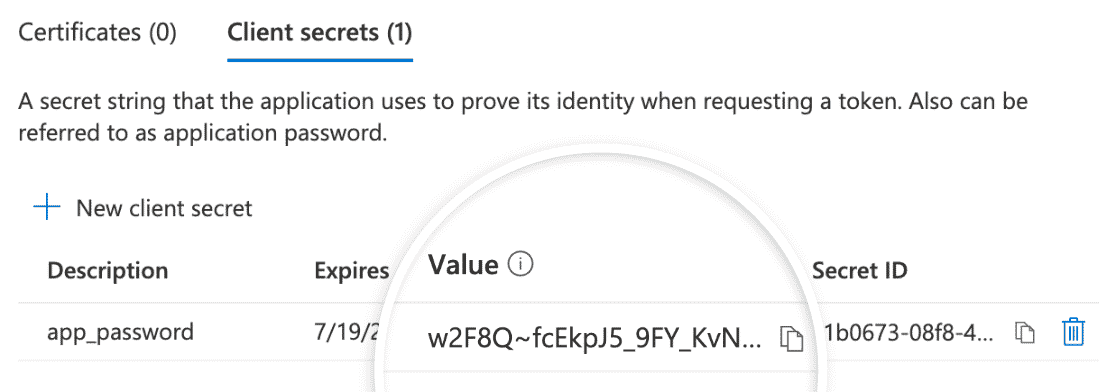
Remarque : Vous ne pourrez pas accéder à la Valeur après avoir quitté cette page. Nous vous recommandons de stocker la valeur dans un endroit sûr au cas où vous auriez besoin d'y accéder à nouveau.
Une fois que vous êtes revenu à l'onglet ou à la fenêtre où vos paramètres sont toujours ouverts, collez cette valeur dans le champ Mot de passe de l'application.

Sauvegarde des paramètres et autorisation de WP Mail SMTP
Une fois que vous avez ajouté votre ID d'application et votre mot de passe d'application, cliquez sur le bouton Enregistrer les paramètres en bas de la page.
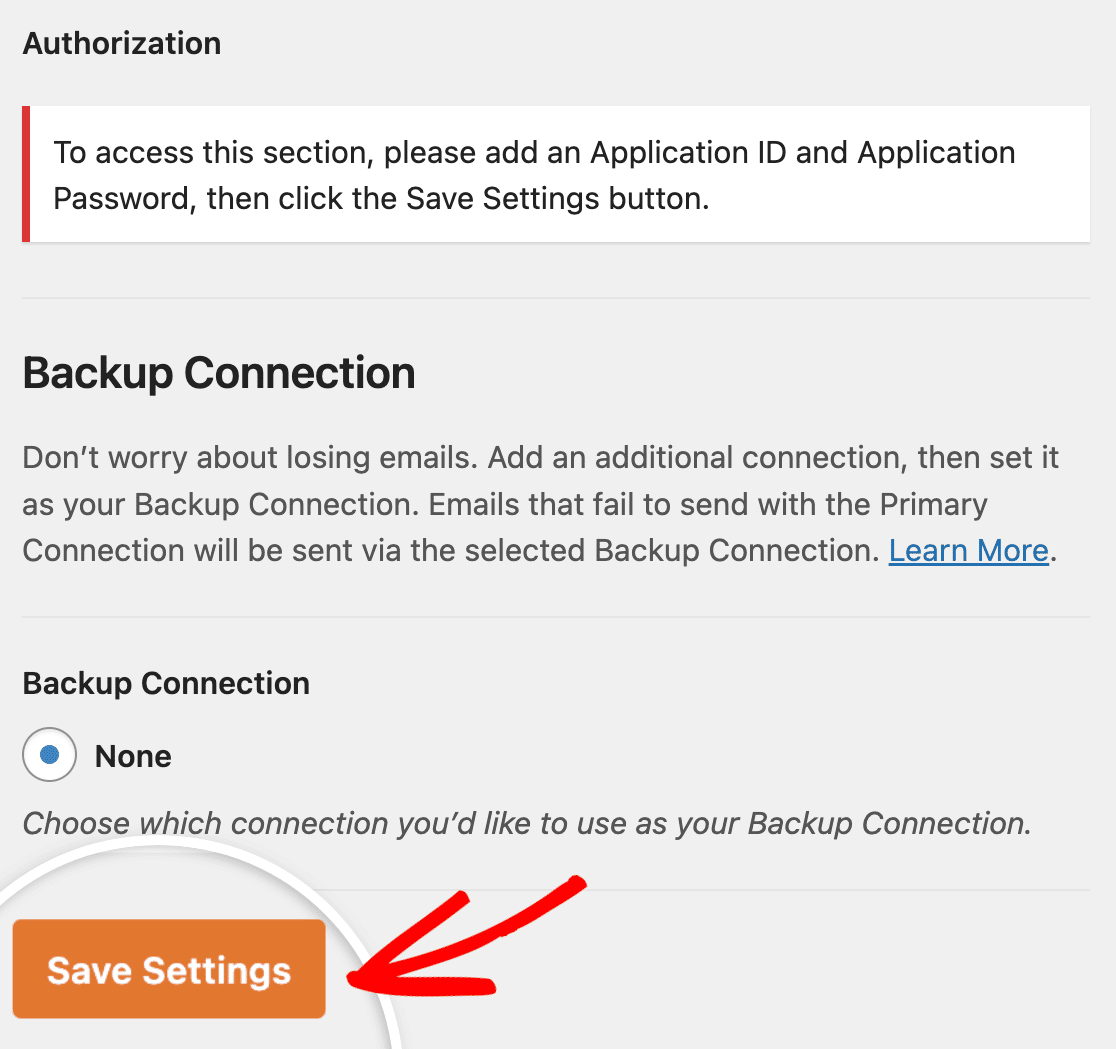
Après avoir enregistré les paramètres, vous devrez faire défiler jusqu'à la section Autorisation. Vous devriez maintenant voir un bouton intitulé Autoriser le plugin à envoyer des e-mails en utilisant votre compte Microsoft. Cliquez sur ce bouton.
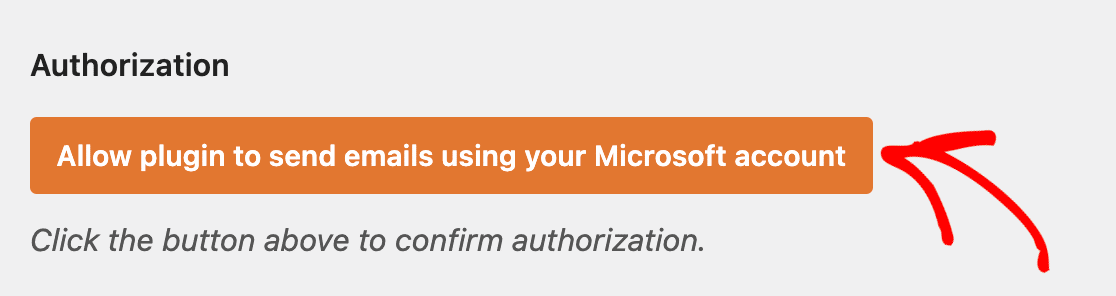
Une fois que vous avez cliqué sur le bouton, vous devriez être redirigé vers un formulaire d'autorisation Microsoft.
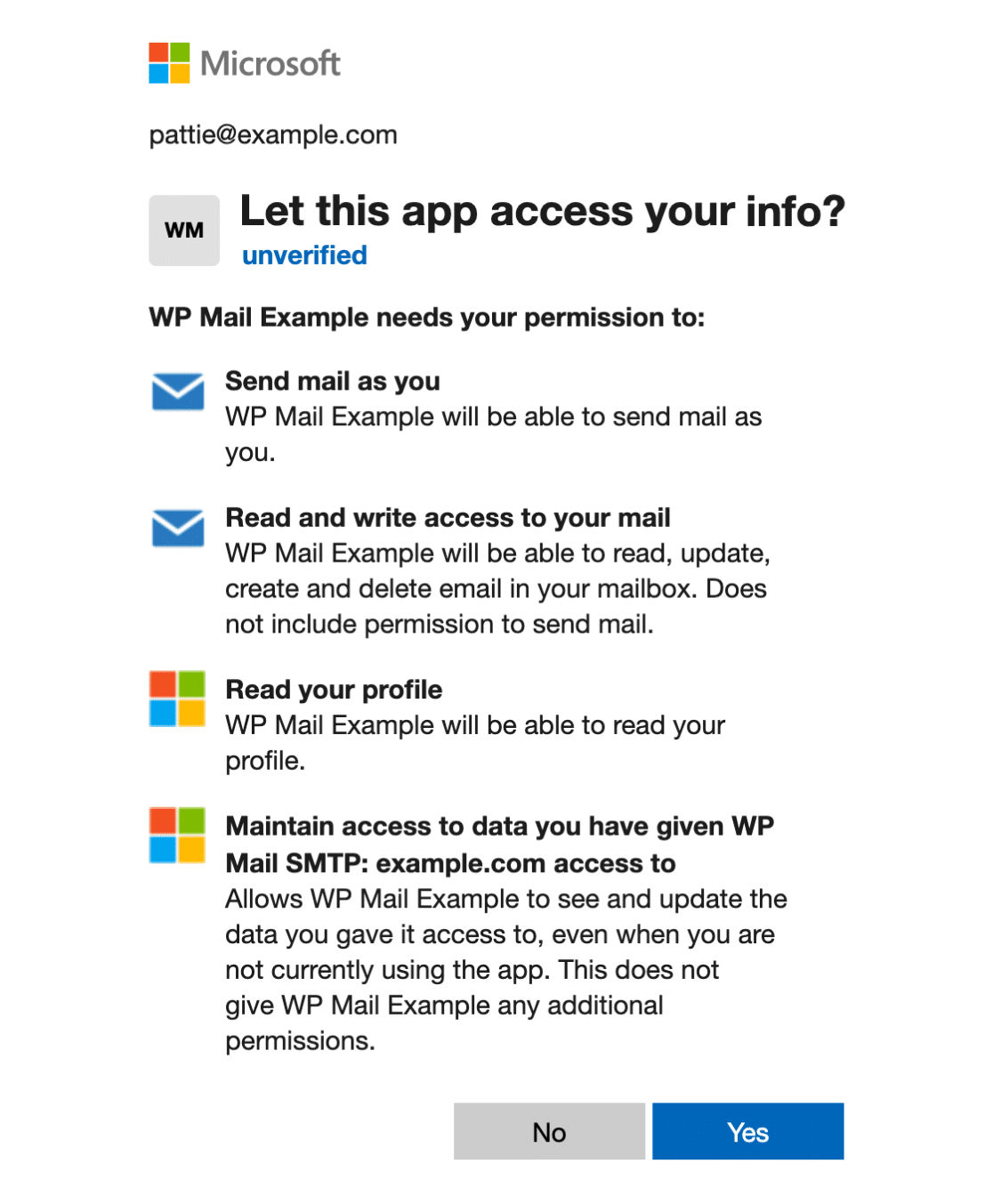
En bas de ce formulaire, cliquez sur Oui.
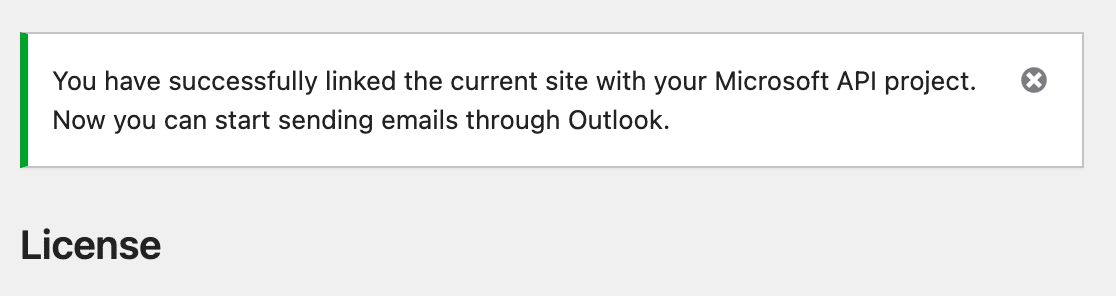
Ensuite, vous serez redirigé vers vos paramètres WP Mail SMTP. En haut de ces paramètres, vous devriez voir une notification vous informant que vous avez connecté avec succès votre compte Microsoft.
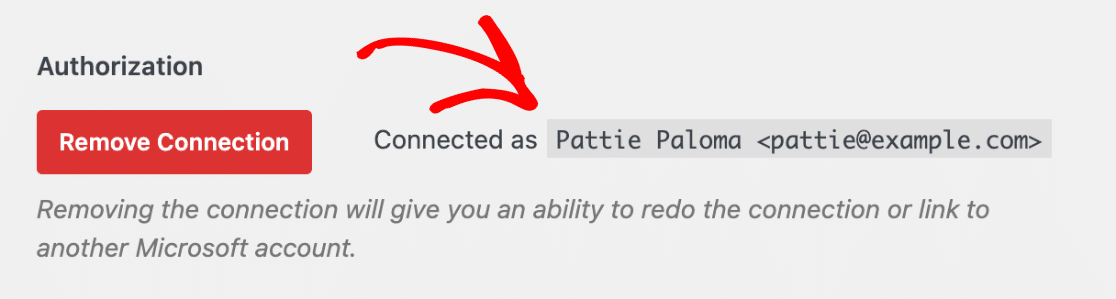
Ensuite, dans la section Autorisation en bas de la page, vous devriez également voir le nom et l’adresse e-mail que vous avez utilisés pour autoriser la connexion.
Email d'expéditeur
Maintenant que votre API Microsoft est configurée et connectée, vous pouvez entrer une adresse e-mail d'expéditeur. Vous devrez utiliser la même adresse e-mail que celle que vous avez utilisée pour autoriser votre connexion. Cette adresse e-mail se trouve dans la section Autorisation de vos paramètres.
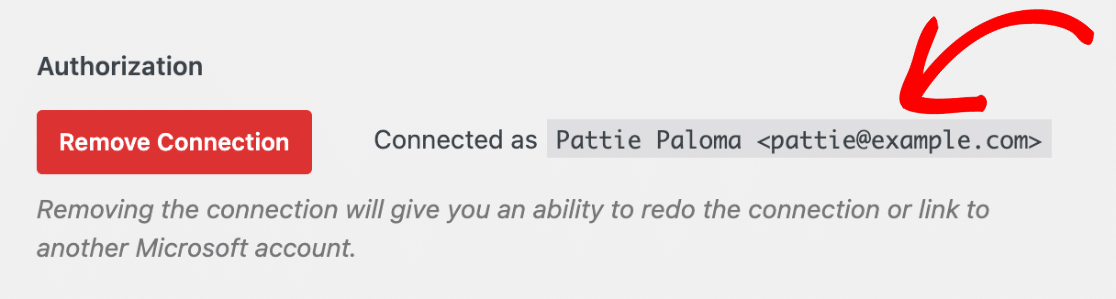
Entrez cette même adresse e-mail dans le champ Adresse e-mail de l'expéditeur dans vos paramètres.
Remarque : Si vous souhaitez envoyer des e-mails en tant qu'utilisateur différent, boîte de réception partagée ou groupe, consultez notre section FAQ pour savoir comment.
Nous vous recommandons également vivement de cocher la case Forcer l'expéditeur. La sélection de cette option vous évitera d'avoir à modifier les paramètres de l'e-mail de l'expéditeur dans d'autres zones de votre site.
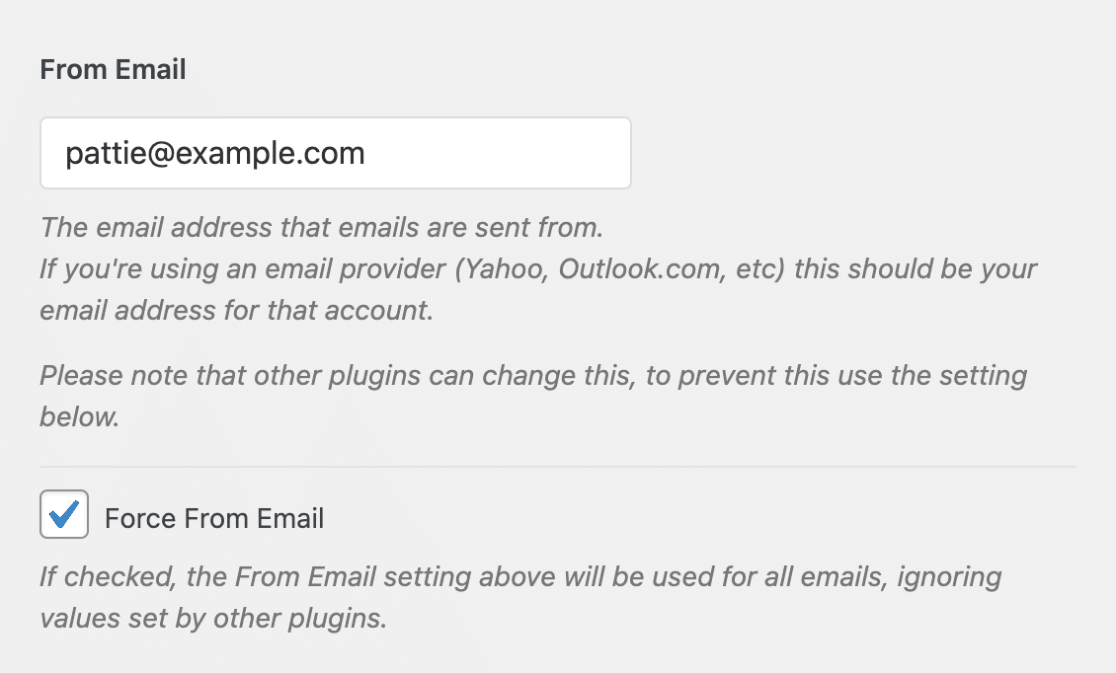
Note : Pour plus de détails, consultez notre guide pour comprendre comment fonctionne le paramètre Forcer l'e-mail de l'expéditeur.
Nom d'expéditeur
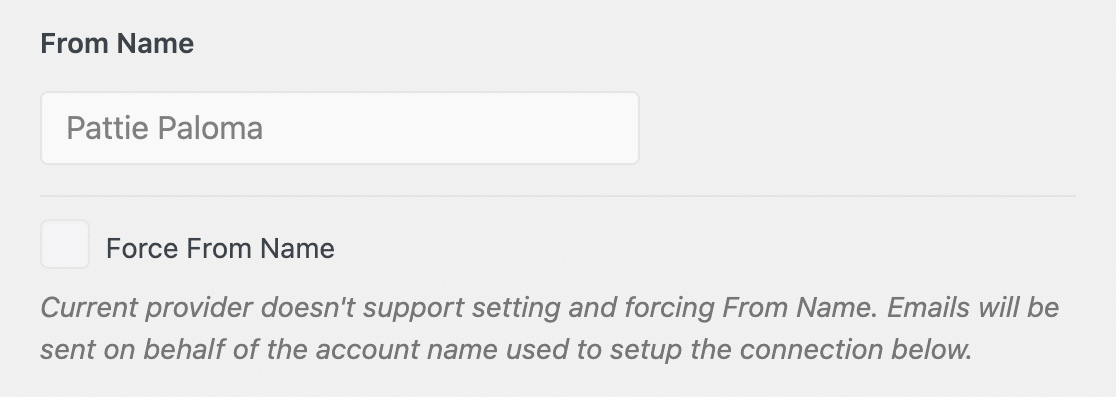
Le service de messagerie Microsoft 365 / Outlook.com ne prend pas en charge la modification ou la force du nom de l'expéditeur. Vos e-mails seront envoyés au nom du compte utilisé pour autoriser la connexion.
Connexion de secours
La configuration d'une Connexion de sauvegarde est facultative et n'est pas requise pour terminer la configuration de votre expéditeur de courrier Microsoft 365 / Outlook. Cependant, afin d'améliorer la délivrabilité des e-mails, nous vous recommandons de configurer une connexion supplémentaire pour servir de sauvegarde au cas où votre Connexion Principale échouerait.

Remarque : Vous souhaitez acheminer vos e-mails via une connexion supplémentaire spécifique en fonction d’un ensemble de règles ou de conditions ? Assurez-vous de consulter notre tutoriel sur le Routage intelligent pour en savoir plus.
Envoi d'un e-mail de test
Maintenant que votre API Microsoft est configurée et connectée, il est important d'envoyer un e-mail de test pour vous assurer que tout fonctionne correctement. Pour ce faire depuis le tableau de bord d'administration de WordPress, allez dans WP Mail SMTP » Outils et cliquez sur l'onglet Test d'e-mail.

Dans le champ Envoyer à, vous verrez par défaut l'adresse e-mail de l'administrateur du site. Cependant, n'hésitez pas à modifier cette adresse e-mail pour toute adresse e-mail à laquelle vous souhaitez envoyer l'e-mail de test.
Remarque : Si vous avez configuré une connexion supplémentaire, vous pourrez choisir entre votre connexion principale et d'autres connexions lors de l'envoi d'un e-mail de test.
Ensuite, cliquez sur le bouton Envoyer l'e-mail pour envoyer votre e-mail de test.

Après avoir envoyé l'e-mail, vous devriez voir un message de succès.

Si vous vérifiez la boîte de réception de cette adresse e-mail, vous devriez recevoir l'e-mail pour ce test.

Questions fréquemment posées
Voici les réponses à certaines des questions les plus fréquemment posées concernant la configuration de l'expéditeur Outlook dans WP Mail SMTP.
J'utilise l'authentification à deux facteurs / l'authentification multifacteur (2FA / MFA) sur mon compte de messagerie basé sur Microsoft. Cela fonctionnera-t-il avec l'expéditeur Microsoft 365 / Outlook.com ?
Si vous avez déjà configuré la 2FA/MFA avant de suivre les étapes de configuration de ce tutoriel, vous ne devriez rencontrer aucun problème (suivez simplement les étapes normalement).
Cependant, si vous terminez ce tutoriel et décidez d'activer ultérieurement la 2FA/MFA, dans la plupart des cas, vous devrez réautoriser l'expéditeur (voir Enregistrer les paramètres et autoriser WP Mail SMTP).
Quelle est la taille maximale des e-mails pouvant être envoyés via l'expéditeur Microsoft 365 / Outlook.com ?
Pour les versions 3.3 et antérieures de WP Mail SMTP, la limite de taille maximale est de 4 Mo.
Pour toutes les versions de WP Mail SMTP supérieures à la version 3.3, la limite de taille maximale dépendra de votre configuration Outlook.
Si vous avez mis à jour le plugin WP Mail SMTP vers une version supérieure à la version 3.3 et que vous prévoyez d'envoyer des e-mails de plus de 4 Mo, vous devrez réautoriser l'expéditeur (voir Enregistrer les paramètres et autoriser WP Mail SMTP).
Pourquoi reçois-je l'erreur suivante lors de la configuration d'une adresse e-mail Office 365 GCC ou DoD ?
Le client confidentiel n'est pas pris en charge dans les requêtes inter-cloud
Pour des raisons de sécurité, les comptes Government Community Cloud (GCC) et U.S. Department of Defense (DoD) utilisent généralement l'extension de domaine .us au lieu de .com. Afin de configurer ces types de comptes, vous devrez ajouter l'extrait de code suivant pour autoriser les extensions de domaine .us :
Si vous avez besoin de prendre en compte une extension de domaine avec un code pays différent, tel que .de, remplacez simplement 'us' par votre code pays, dans la dernière ligne du code fourni ci-dessus. Par exemple,
theme_prefix_enable_gcc_high_and_dod_compatibility( 'de' );
Note : Pour obtenir des conseils supplémentaires, veuillez consulter le tutoriel de WPBeginner sur l’ajout de code personnalisé.
Devrai-je me reconnecter si mes informations d'identification ont changé ?
Oui, si vous changez votre mot de passe, votre connexion sera invalidée. Lorsque cela se produit, vous devrez reconnecter WP Mail SMTP en allant dans WP Mail SMTP » Paramètres. Faites ensuite défiler jusqu'à la section Autorisation et cliquez sur Supprimer la connexion.
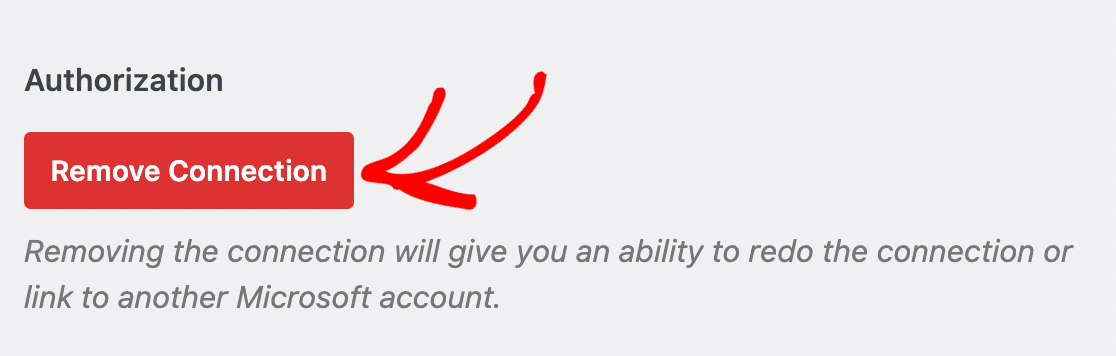
Une fois que vous avez supprimé la connexion existante, vous devrez cliquer sur Autoriser le plugin à envoyer des e-mails en utilisant votre compte Microsoft pour recréer votre connexion de messagerie Microsoft 365 / Outlook.com.
Le service de messagerie Microsoft 365 / Outlook.com prend-il en charge l'envoi en tant qu'utilisateur différent, boîte aux lettres partagée ou groupe ?
Oui, le service de messagerie Microsoft 365 / Outlook.com prend en charge l'envoi d'e-mails à partir de différents utilisateurs, boîtes aux lettres partagées et groupes. Ces options peuvent être configurées dans le compte Microsoft autorisé que vous avez connecté à WP Mail SMTP.
Vous trouverez ci-dessous la documentation Microsoft pertinente sur la façon de configurer ces différentes options d'envoi :
- Envoyer en tant qu'utilisateur ou au nom d'un autre utilisateur
- Envoyer depuis une boîte aux lettres partagée
- Envoyer en tant que groupe ou au nom d'un groupe
Une fois que vous avez configuré l'une de ces options, vous pouvez changer l'adresse e-mail de l'expéditeur pour l'adresse e-mail de tout utilisateur que vous avez configuré dans votre compte Microsoft connecté.
Que faire si je n'ai pas la permission d'autoriser les applications qui nécessitent une approbation d'administrateur ?
Vous devrez demander à votre administrateur général de configurer le flux de travail de consentement de l'administrateur. Une fois ce flux de travail configuré et que vous avez été ajouté en tant que réviseur, vous pourrez demander l'accès aux applications qui nécessitent le consentement de l'administrateur, telles que WP Mail SMTP.
Puis-je supprimer la portée « mail.readwrite » du service de messagerie Outlook ?
Oui, vous le pouvez avec un extrait de code PHP personnalisé. Cependant, WP Mail SMTP utilise cette autorisation pour permettre aux utilisateurs d'envoyer des e-mails avec de grandes pièces jointes. La supprimer limitera la taille maximale des pièces jointes à 3 Mo pour le service de messagerie Outlook. Veuillez consulter notre guide pour plus de détails sur comment supprimer la portée « mail.readwrite » pour le service de messagerie Outlook.
Que faire si l’e-mail de test n’est pas envoyé avec succès ?
Si l'e-mail de test n'est pas envoyé, vous verrez probablement un journal de débogage contenant des détails supplémentaires sur le problème. Voici un message d'erreur possible et comment le résoudre.
Service de messagerie : 365 / Outlook

ErreurSendAsDenied : Le compte utilisateur qui a été utilisé pour soumettre cette demande n'a pas le droit d'envoyer des e-mails au nom du compte d'envoi spécifié. Impossible de soumettre le message.
Si vous voyez le message d'erreur ci-dessus, cela signifie que l'e-mail de l'expéditeur que vous avez spécifié est différent de l'e-mail que vous avez utilisé pour autoriser la connexion. Pour résoudre ce problème, vous devrez mettre à jour l'e-mail de l'expéditeur pour qu'il corresponde à celui que vous avez autorisé lors de la configuration de votre connexion de messagerie Microsoft 365 / Outlook.com.
Si vous souhaitez utiliser une adresse e-mail différente comme adresse de l'expéditeur, vous devrez ajouter cette adresse e-mail en tant qu'alias sur votre compte Microsoft. Pour connaître les étapes à suivre, veuillez consulter la section alias d'envoi de ce guide.
Que dois-je faire si je reçois une erreur MailboxNotEnabledForRESTAPI ?
Le message d'erreur MailboxNotEnabledForRESTAPI est renvoyé par Microsoft, indiquant que l'API REST, requise pour le service d'envoi d'e-mails Microsoft 365 / Outlook, n'est pas activée sur le compte de messagerie Office 365 auquel vous tentez de vous authentifier. Cette erreur se produit généralement lorsque :
- Le compte de messagerie Office 365 utilisé n'a pas l'API REST activée.
- Le compte de messagerie est hébergé sur un serveur Microsoft Exchange dédié plutôt que sur une boîte aux lettres Microsoft 365 valide.
Pour résoudre ce problème, assurez-vous d'utiliser une boîte aux lettres Microsoft 365 valide et non un compte sur un serveur Exchange dédié. Vous trouverez des informations plus détaillées et de l'aide pour activer l'API REST dans votre boîte aux lettres en visitant la documentation officielle de Microsoft sur ce sujet.
C'est tout ! Vous avez configuré avec succès votre site pour envoyer des e-mails WordPress avec le service d'envoi Microsoft 365 / Outlook.com dans WP Mail SMTP.
Souhaitez-vous également contrôler les e-mails envoyés par le cœur de WordPress ? Consultez notre tutoriel sur le contrôle des e-mails pour tous les détails.