


Résumé IA
Vous rencontrez des problèmes sur votre site après la mise à jour de WP Mail SMTP ? WP Mail SMTP inclut une bibliothèque de code appelée Action Scheduler, qui aide votre site à traiter de grandes tâches. Cependant, un petit nombre de sites rencontrent des problèmes lors de la première configuration d'Action Scheduler.
Ce guide vous accompagne à travers les étapes de dépannage qui sont connues pour résoudre les problèmes courants d'Action Scheduler.
Qu'est-ce qu'Action Scheduler ?
Action Scheduler est une bibliothèque polyvalente utilisée pour gérer et planifier des tâches cron dans WordPress. Elle fonctionne en planifiant stratégiquement certains hooks d'action pour qu'ils se répètent ou s'exécutent à un moment précis dans le futur. En retardant ou en répétant les hooks, Action Scheduler améliore la capacité globale de votre site à traiter de grandes tâches.
De nombreux autres plugins WordPress populaires comme WooCommerce et All in One SEO s'appuient également sur Action Scheduler pour aider à exécuter les actions plus efficacement.
Remarque : Pour des détails plus spécifiques et des ressources utiles, assurez-vous de consulter le site web d'Action Scheduler.
Comment WP Mail SMTP utilise Action Scheduler
WP Mail SMTP utilise Action Scheduler pour aider à exécuter de plus grandes tâches en arrière-plan sans ralentir votre site. Ces tâches sont souvent chronophages et gourmandes en ressources.
Par exemple, WP Mail SMTP l'utilise pour aider à la gestion des différentes fonctionnalités de journalisation et de rapports d'e-mails.
Dépannage des problèmes courants d'Action Scheduler
Les problèmes liés à Action Scheduler surviennent le plus souvent lors de la première configuration de cet outil. Dans la plupart des cas, cela inclut un message d'erreur indiquant « Il y a eu une erreur critique sur votre site web ». De plus, vous pourriez voir quelque chose de similaire mentionnant une erreur fatale car la table wp_actionscheduler_actions n'existe pas encore.
Cette erreur peut être causée par divers facteurs dans la configuration de votre site. Dans la section suivante, nous allons passer en revue les étapes nécessaires pour aider à résoudre ce problème.
Remarque : Nous publions régulièrement des mises à jour de plugins, et une mise à jour précédente peut avoir résolu le problème que vous rencontrez. Avant de continuer, assurez-vous de mettre à jour WP Mail SMTP vers la dernière version.
1. Désactivation du plugin WP Mail SMTP
Pour commencer, vous devrez désactiver WP Mail SMTP. Selon les options de votre hébergeur, vous pourrez le faire en accédant aux fichiers du site via le protocole de transfert de fichiers (FTP) ou cPanel.
Une fois que vous avez ouvert les fichiers de votre site, naviguez vers /wp-content/plugins/. Dans le dossier des plugins, vous devriez voir un dossier nommé wp-mail-smtp-pro (ou wp-mail-smtp si vous utilisez notre version gratuite).
Vous devrez renommer ce dossier. Pour modifier le nom dans un programme FTP comme FileZilla, vous pouvez le faire en cliquant avec le bouton droit sur le nom du dossier, puis en sélectionnant Renommer.
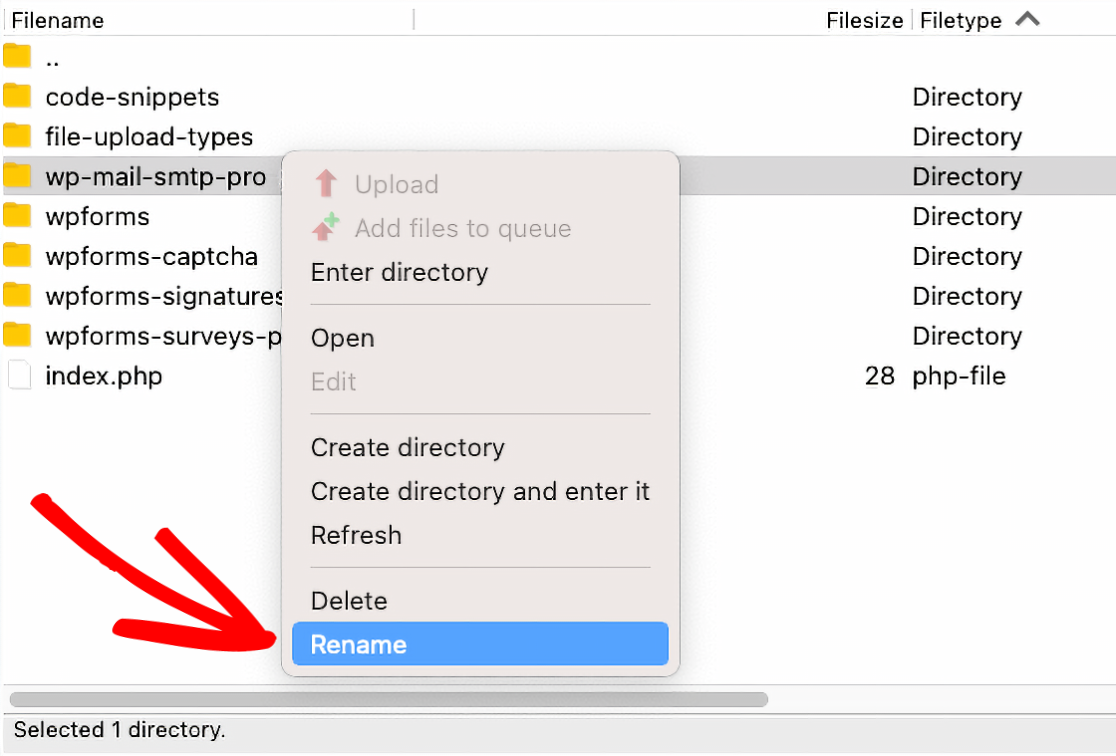
En changeant le nom, WordPress désactivera automatiquement le plugin pour vous. Pour notre exemple, nous allons simplement ajouter -zz à la fin du nom du plugin, le changeant en wp-mail-smtp-pro-zz.
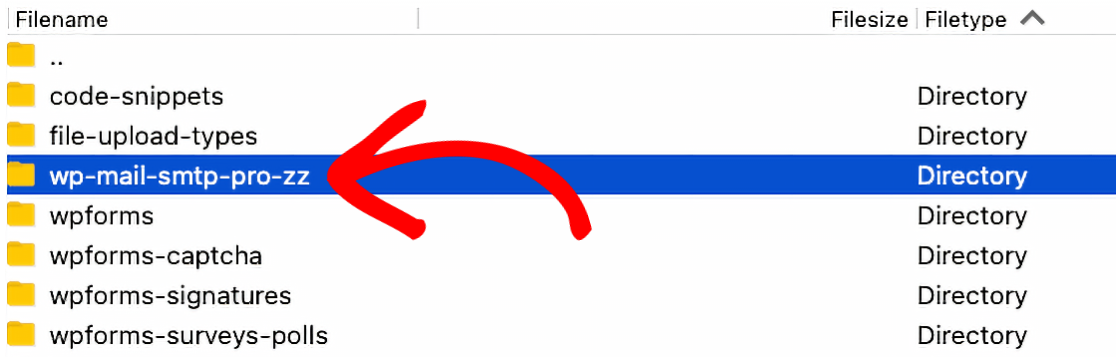
Nous reviendrons sur ces fichiers de site plus tard, nous vous recommandons donc de garder ce programme ouvert pendant que vous passez aux étapes suivantes.
2. Installation du plugin Action Scheduler
Après avoir désactivé manuellement WP Mail SMTP, connectez-vous à votre site WordPress. La zone d'administration devrait maintenant fonctionner normalement.
La prochaine étape consiste à installer le plugin Action Scheduler. Cela aidera votre site à résoudre tout problème de configuration afin que vous puissiez remettre les choses sur les rails.
Vous pouvez installer le plugin directement depuis la zone d'administration de WordPress de votre site en allant dans Plugins » Ajouter et en recherchant « Action Scheduler ».
Alternativement, vous pouvez télécharger le plugin depuis la page d'Action Scheduler sur WordPress.org.
Le fichier téléchargé devrait s'appeler quelque chose comme action-scheduler.3.4.0.zip, où les chiffres correspondent au numéro de version.
Une fois que vous avez téléchargé ce fichier zippé, vous devrez l'installer et l'activer sur votre site WordPress.
3. Création des tables Action Scheduler
Après avoir installé le plugin Action Scheduler, allez dans la barre latérale d'administration de WordPress et naviguez vers Outils » Actions planifiées.
Remarque : Lorsque des plugins tels que WP Mail SMTP, WPForms et WooCommerce sont activés sur votre site, l'option de sélection de Actions planifiées dans la barre latérale d'administration de WordPress peut être masquée pour éviter les doublons. Veuillez consulter notre foire aux questions pour plus de détails.
À partir d'ici, vous devriez voir deux notifications : « Migration d'Action Scheduler en cours. La liste des actions planifiées peut être incomplète. » et « Il semble qu'une ou plusieurs tables de base de données manquent. Tentative de recréation des tables manquantes. »
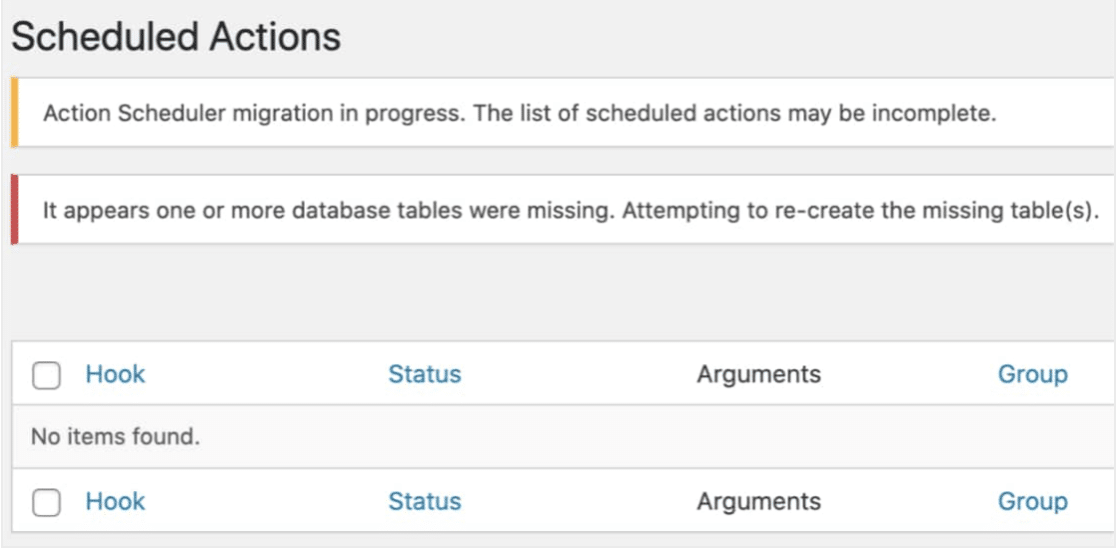
Vous devrez attendre au moins quelques secondes pour qu'Action Scheduler ait le temps de s'exécuter. Ensuite, actualisez la page.
Si les tables ont été créées avec succès, les notifications mentionnées ci-dessus ne seront plus visibles après l'actualisation de la page. Cela signifie que vous êtes prêt à passer à l'étape suivante !
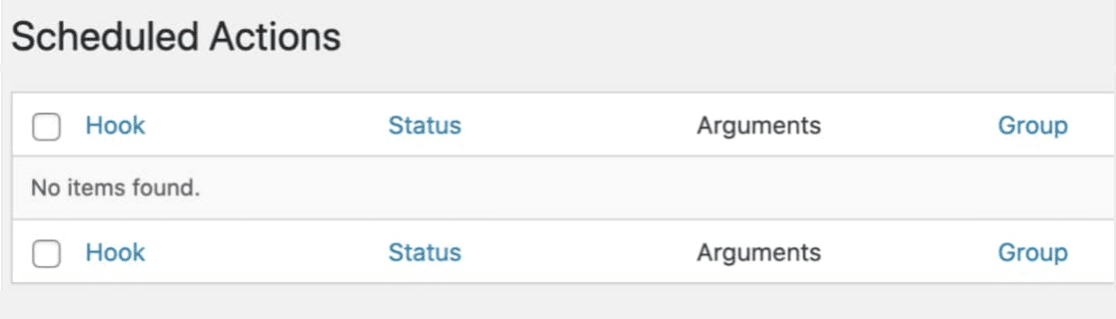
Remarque : Si ces notifications ne disparaissent pas, il y a très probablement des problèmes de configuration du serveur ou de la base de données qui empêchent votre site de fonctionner correctement. Veuillez contacter votre fournisseur d'hébergement de site. Vous devrez lui demander de vérifier les journaux de la base de données du site pour voir ce qui cause ce problème.
4. Réactivation de WP Mail SMTP
Vous êtes maintenant prêt à faire fonctionner à nouveau WP Mail SMTP sur votre site.
Pour ce faire, vous devrez retourner aux fichiers de votre site. Ensuite, changez le nom du dossier du plugin pour son nom d'origine (soit wp-mail-smtp-pro, soit wp-mail-smtp, selon la version du plugin que vous utilisez).
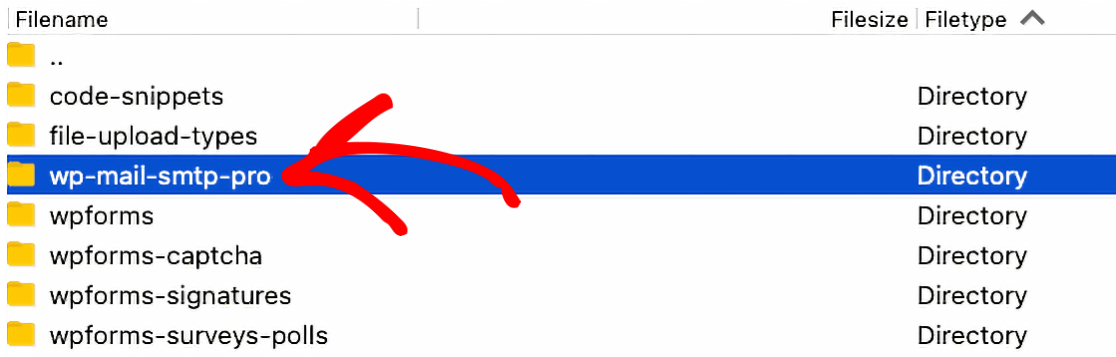
Maintenant que vous avez restauré le nom d'origine, vous pouvez revenir à votre zone d'administration WordPress. De là, allez dans Plugins » Tous les plugins et assurez-vous que WP Mail SMTP est activé sur votre site.
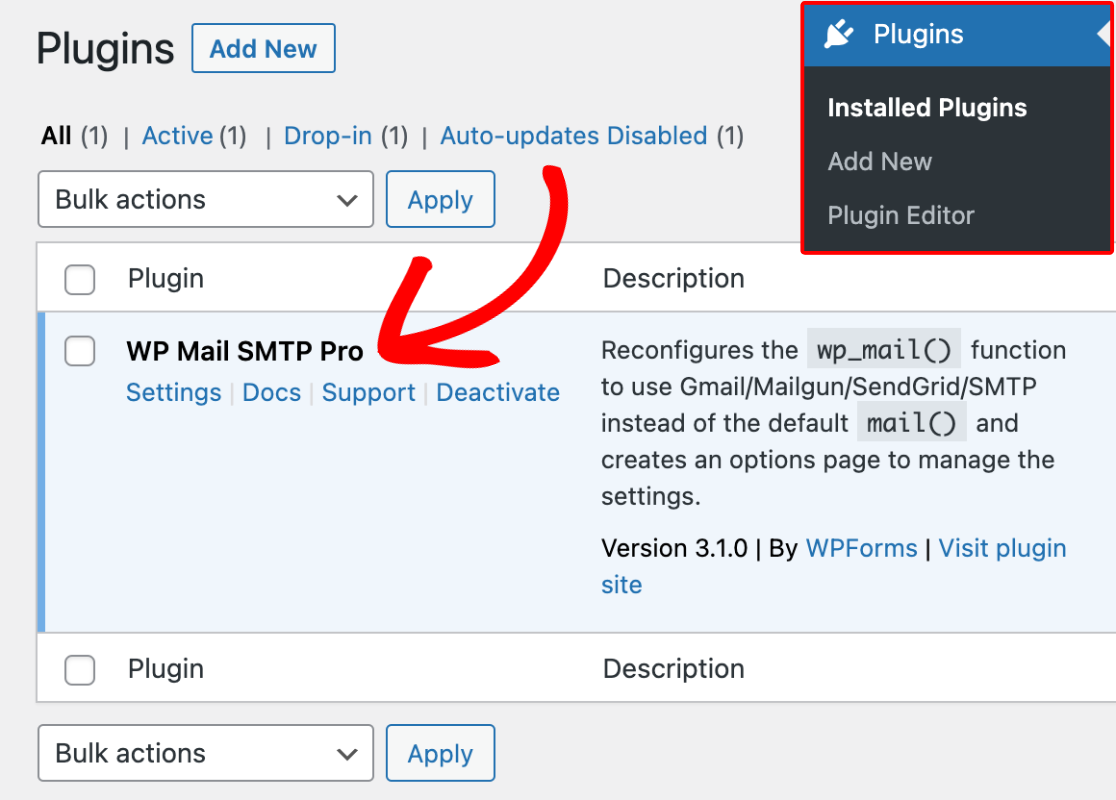
Une fois WP Mail SMTP actif, assurez-vous de désactiver le plugin Action Scheduler. Après avoir désactivé Action Scheduler, vous pouvez procéder à la suppression de ce plugin de votre site.
Questions fréquemment posées
Ci-dessous, nous avons répondu à certaines des questions les plus fréquentes concernant le dépannage des problèmes d'Action Scheduler dans WP Mail SMTP.
Si l'erreur que je reçois ne fait pas planter tout mon site, dois-je quand même suivre les étapes de dépannage ?
Si vous rencontrez une erreur Action Scheduler, mais que vous avez toujours accès au backend de votre site, alors il est fort probable que les tables Action Scheduler n'aient pas encore été créées.
Pour résoudre ce problème, vous pouvez essayer de générer automatiquement vos tables Action Scheduler en accédant à WP Mail SMTP » Outils » Actions planifiées.
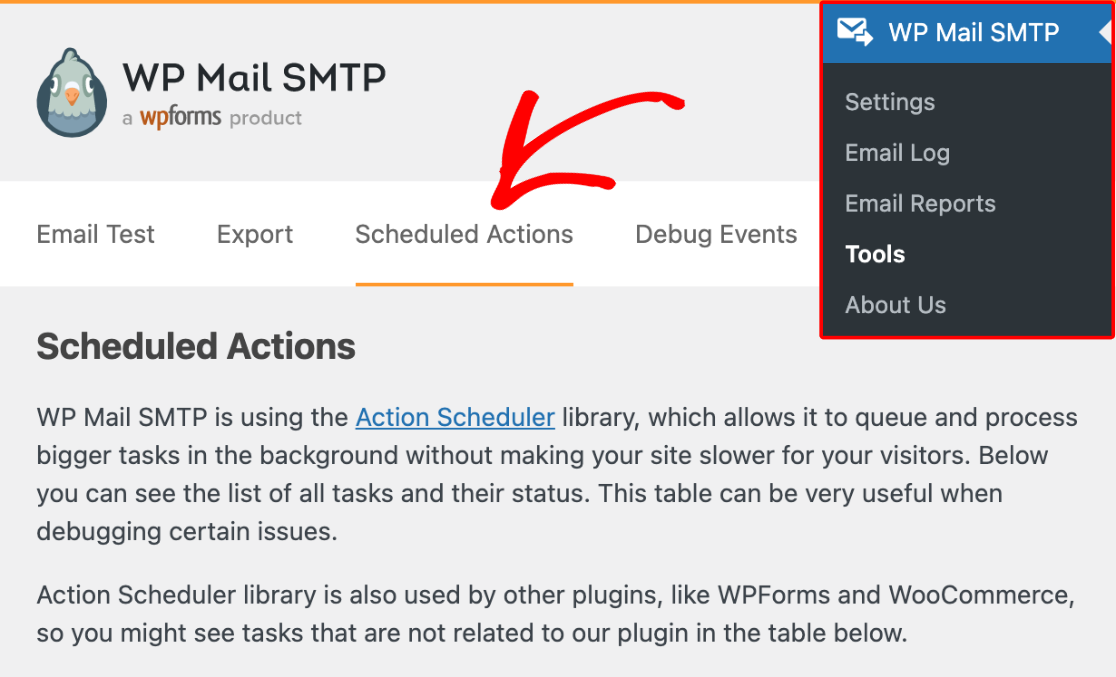
En accédant à cette zone, de nouvelles tables Action Scheduler devraient être créées automatiquement pour vous et le problème devrait être résolu. Cependant, si cela ne fonctionne pas, nous vous recommandons de suivre chacune des étapes de dépannage décrites ci-dessus.
Il y a beaucoup de tâches Action Scheduler. Cela n'affecte-t-il pas les performances de mon site ?
Action Scheduler vérifie chaque minute s'il y a des tâches planifiées (cron jobs) à exécuter. Cependant, il n'exécutera les tâches que s'il les trouve. Ne vous inquiétez pas, s'il n'y a pas de tâches planifiées, Action Scheduler n'utilise qu'un petit nombre de ressources.
Bien que nous ne le recommandions pas, vous pouvez modifier la fréquence à laquelle Action Scheduler exécute ses vérifications via le hook action_scheduler_run_schedule.
Le modifier à une fréquence plus basse entraîne des vérifications moins fréquentes des tâches planifiées, ce qui peut affecter d'autres fonctions du site qui utilisent Action Scheduler. Par exemple, les e-mails asynchrones ne seront pas envoyés aussi rapidement et peuvent être retardés par la nouvelle planification.
Combien de temps les tâches planifiées complétées sont-elles stockées dans Action Scheduler ?
Par défaut, Action Scheduler supprimera automatiquement les tâches complétées après trente jours. Cependant, cette période peut être modifiée avec le filtre action_scheduler_retention_period.
Voici un extrait de code qui réduit la période de rétention à une semaine :
Note : Pour obtenir des conseils supplémentaires, veuillez consulter le tutoriel de WPBeginner sur l’ajout de code personnalisé.
Pourquoi ne puis-je pas voir l'option Actions planifiées dans la barre latérale d'administration de WordPress ?
Certains plugins qui installent la bibliothèque Action Scheduler (comme le plugin Action Scheduler lui-même) ajoutent une option Actions planifiées au menu Outils de la barre latérale de WordPress. Cependant, d'autres plugins qui incluent la bibliothèque Action Scheduler, tels que WP Mail SMTP, WPForms et WooCommerce, suppriment cette option pour éviter les doublons.
Au lieu de cela, une fois WP Mail SMTP activé, cette option est fournie dans WP Mail SMTP » Outils sous l'onglet Actions planifiées.
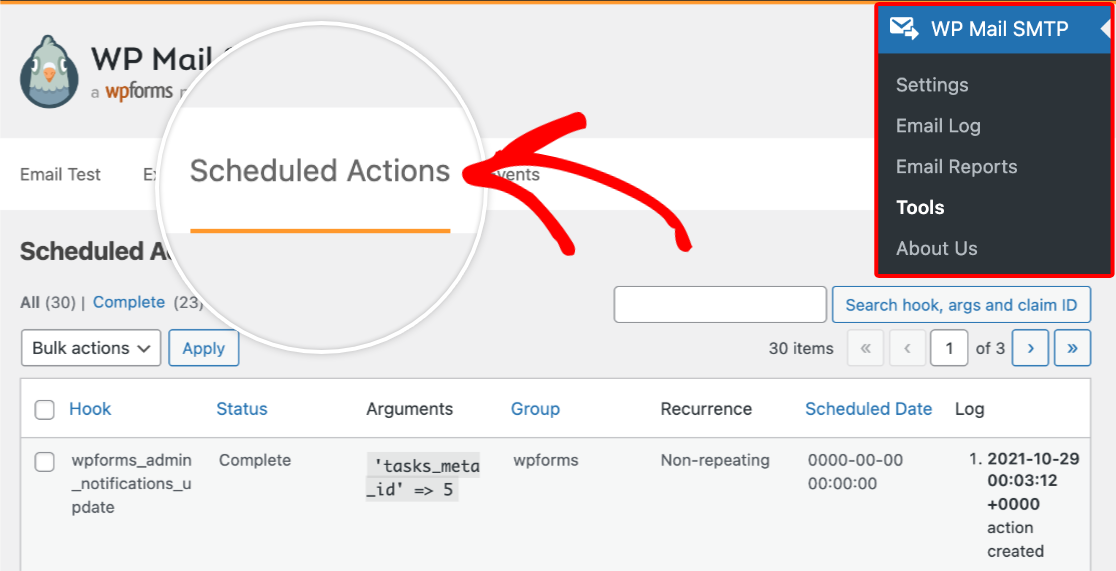
Si vous le souhaitez, vous pouvez toujours accéder à la page Actions planifiées en utilisant le menu Outils de WordPress. Cela peut être fait en ajoutant le filtre suivant :
Remarque : Ce filtre fonctionnera si WP Mail SMTP est le seul plugin actif qui inclut la bibliothèque Action Scheduler. Si vous avez d’autres plugins qui ajoutent la bibliothèque Action Scheduler, tels que WPForms ou WooCommerce, le filtre ne fonctionnera probablement pas comme prévu.
C'est tout ! Si les étapes ci-dessus ont réussi, votre site WordPress et Action Scheduler devraient maintenant fonctionner correctement.
Ensuite, souhaitez-vous savoir comment configurer un expéditeur dans WP Mail SMTP ? Assurez-vous de consulter notre guide complet des expéditeurs WP Mail SMTP pour vous aider à décider quel expéditeur est susceptible de convenir le mieux à votre site.