


AI要約
WP Mail SMTP のその他の設定について、詳しく知りたいですか?WP Mail SMTP?これらの設定には、週次メールサマリーの無効化、お知らせの非表示、WP Mail SMTP のアンインストールなどが含まれます。
このチュートリアルでは、WP Mail SMTP で利用可能なすべてのその他の設定について説明します。
その他の設定へのアクセス
WP Mail SMTP のその他の設定にアクセスするには、WP Mail SMTP » 設定 に移動する必要があります。次に、ページ上部にある その他 タブをクリックします。
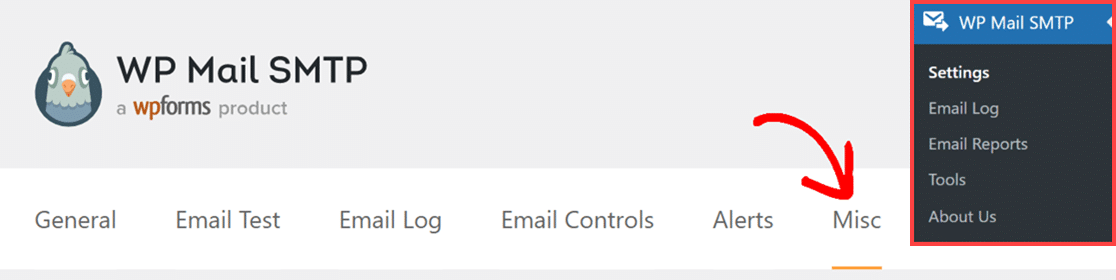
次の画面で、さまざまなその他の設定が表示されます。これらの各設定が何をするのかについては、次のセクションで説明します。
送信しない
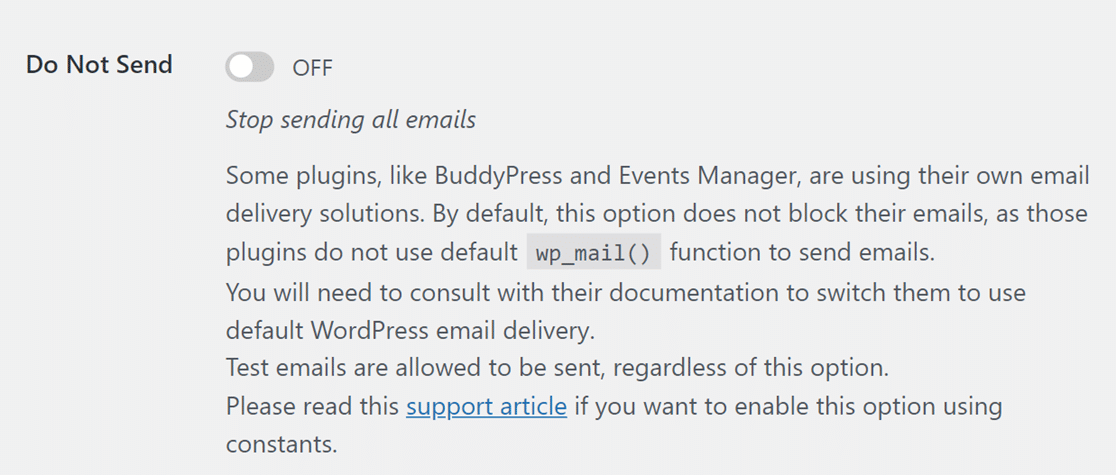
WP Mail SMTP は、選択したメーラーを介したメール配信を確実に実行するために、wp_mail 関数の機能を変更します。このオプションを有効にすると、wp_mail 関数を使用している WordPress サイトからのすべてのメールが停止されます。
送信しない トグルボタンを オン の位置に設定することで、WP Mail SMTP からのすべての送信メールをブロックできます。
お知らせを非表示

WP Mail SMTP チームは、重要な告知からプラグインレビューの作成を検討するよう促す丁寧な依頼まで、さまざまな通知を WordPress ダッシュボードに時折送信します。
WP Mail SMTP からこのような告知が表示されないようにするには、この お知らせを非表示 オプションを有効にするだけです。
メール配信エラーを非表示
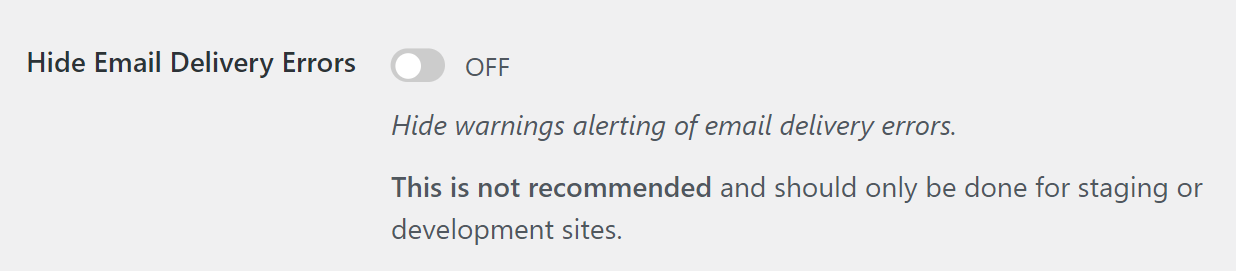
WP Mail SMTP は、メール配信が失敗した根本原因について通知します。これらのエラーメッセージは、メール送信の試みが失敗した理由を特定するのに役立ちます。
これらのアラートがサイトの WP Mail SMTP プラグインページに表示されないようにするには、メール配信エラーを非表示 オプションをオンにします。
ダッシュボードウィジェットを非表示

WP Mail SMTP ダッシュボードウィジェットを使用すると、メールログの概要を一覧表示できます。このウィジェットは、プラグインをインストールして有効化するとすぐに WordPress ダッシュボードに自動的に表示されます。
このウィジェットをダッシュボードに表示しない場合は、ダッシュボードウィジェットを非表示 オプションを有効にするだけです。
メールサマリーを無効化

WP Mail SMTP は、メールに関する統計情報を収集し、毎週受信トレイに送信します。メールサマリーを無効化 トグルボタンを オン の位置に設定することで、これらのサマリーの受信を停止することを選択できます。
メール送信の最適化

このオプションは非同期メール送信を有効にし、メールはバックグラウンドで送信されるため、Web ページの読み込み速度に影響を与えません。これは、応答時間が速いほどユーザーエクスペリエンスが向上する可能性のある、お問い合わせフォーム、ニュースレター登録、ユーザー登録、チェックアウト画面などのフォームに役立ちます。
この機能を有効にするには、メール送信を最適化 オプションを オン の位置に切り替えるだけです。
注意: この設定を有効にすることは、トラフィックの少ないサイトのユーザーには推奨されません。メールの配信時間が大幅に遅れる可能性があります。メールが定期的なスケジュールで短い遅延で送信されることを保証するために、システムのcronジョブを設定することをお勧めします。この設定は、メール配信の問題を修正するためのものでもありません。送信の問題のデバッグについては、ガイドをご覧ください。
メール送信数制限
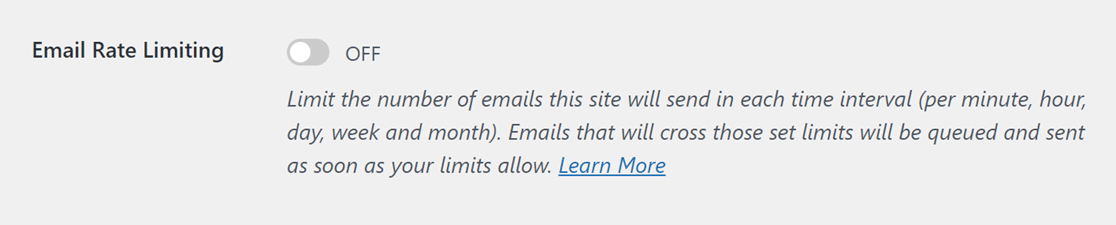
メールプロバイダーの送信制限を超えないように、この機能を使用すると、ウェブサイトが指定された期間(毎分、毎時、毎日、毎週、または毎月)に送信できるメールの最大数を設定できます。
メールがこの制限を超えた場合、プロバイダーの制限を遵守するために自動的に後で送信するようにスケジュールされ、スムーズなメール配信が保証されます。送信制限を設定するには、メールレート制限オプションをオンにします。
複数の制限を設定した場合、指定されたすべての制限内にあるメールのみが即座に送信されます。たとえば、1分あたり10通、1時間あたり5通のメールという制限を設定した場合、次の1時間で送信されるのは5通のみとなり、時間制限が尊重されます。
注意: この機能は、メール配信を大幅に遅延させる可能性があるため、トラフィックの少ないサイトには適さない場合があります。一貫したメール配信スケジュールを維持し、遅延を最小限に抑えるために、システムのcronジョブを設定することをお勧めします。システムのcronジョブの作成方法については、公式のWordPressドキュメントを参照してください。
WP Mail SMTP をアンインストール
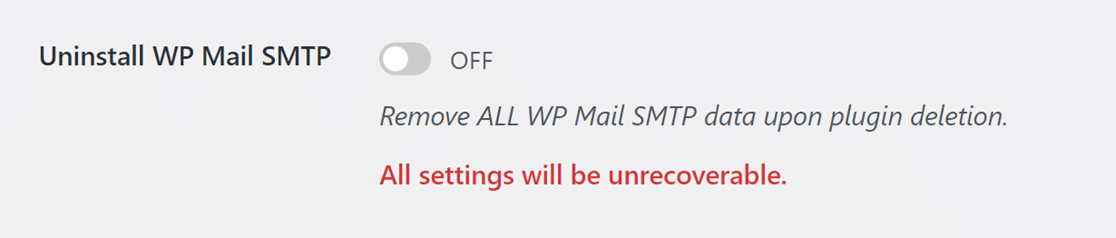
WP Mail SMTPプラグインを通常の(WordPressのプラグインページの削除オプションを使用した)方法で削除しても、データは完全に削除されず、設定、メールログ、保存されたキーが保持されます。
これは、誤ってプラグインを削除した場合や、トラブルシューティングのためにプラグインを削除する場合に、データと詳細が失われないように設計されています。
WP Mail SMTPプラグインを、すべて設定、メールログ、保存されたキーとともに削除したい場合は、まずWP Mail SMTPのアンインストールオプションをオンにする必要があります。次に、サイトのプラグインページからWP Mail SMTPを非アクティブ化して削除すると、プラグインが完全に削除されます。
これで、WP Mail SMTPのその他の設定について、すべて理解できました。
次に、WP Mail SMTP の問題のトラブルシューティング方法について学びたいですか?詳細については、WP Mail SMTP のトラブルシューティングガイドを確認してください。