


AI要約
注意: このガイドは、WP Mail SMTP の Elastic Email メーラー に適用されます。
このエラーの意味
WP Mail SMTP の Elastic Email API キーは有効ですが、Elastic Email がリクエストを拒否しました。これは通常、キーに必要な送信メールの権限が欠けているか、アクセスが制限されていることを意味します。
一般的な原因
- API キーが Plugin 権限レベルなしで作成されました (Send email via HTTP 権限がありません)
- API キーに、サーバーの IP アドレスが含まれていない IP 制限があります
解決方法
エラーを解決するための完全なステップバイステップガイドを以下に示します。
ステップ 1: API キーの権限を確認する
最も一般的な原因は、権限レベルが間違ったキーです。既存のキーを編集して修正してください。
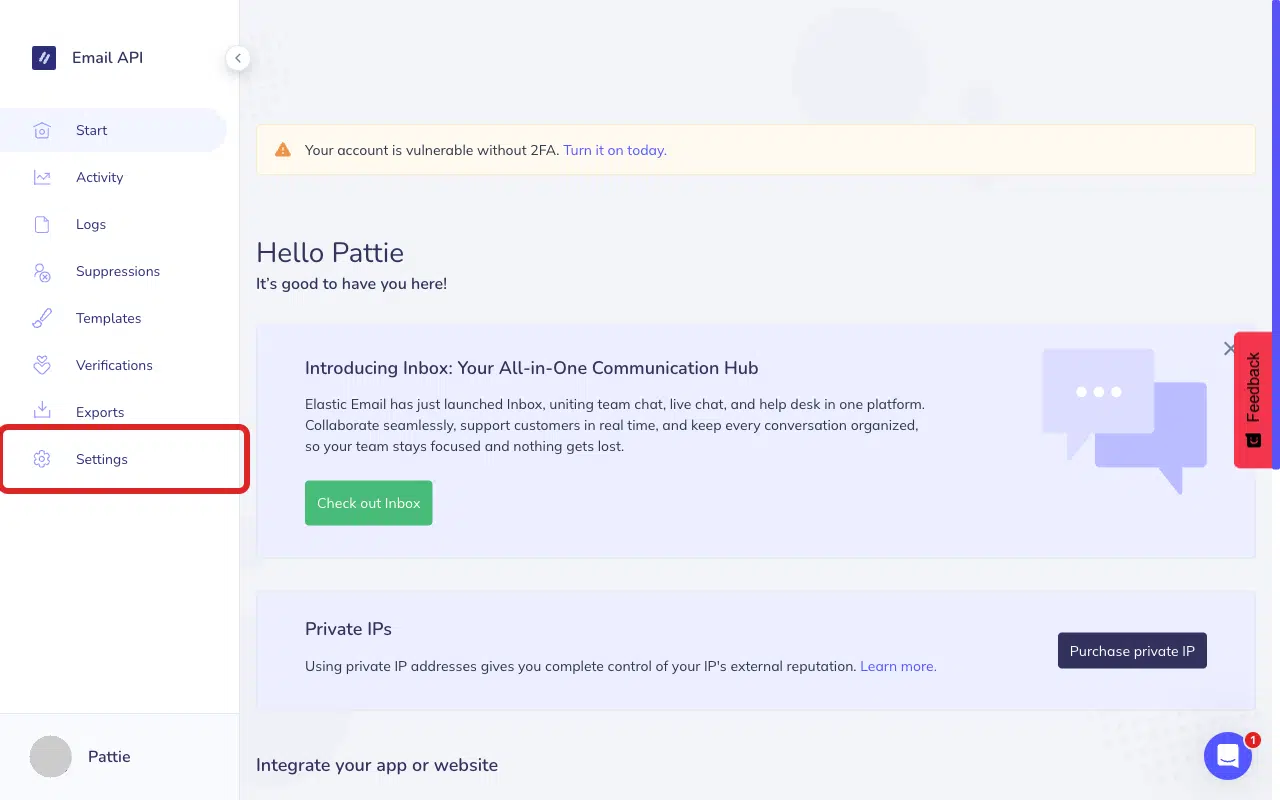
Elastic Email アカウントにログインすることから始めます。ログインしたら、サイドバーの Settings をクリックします。
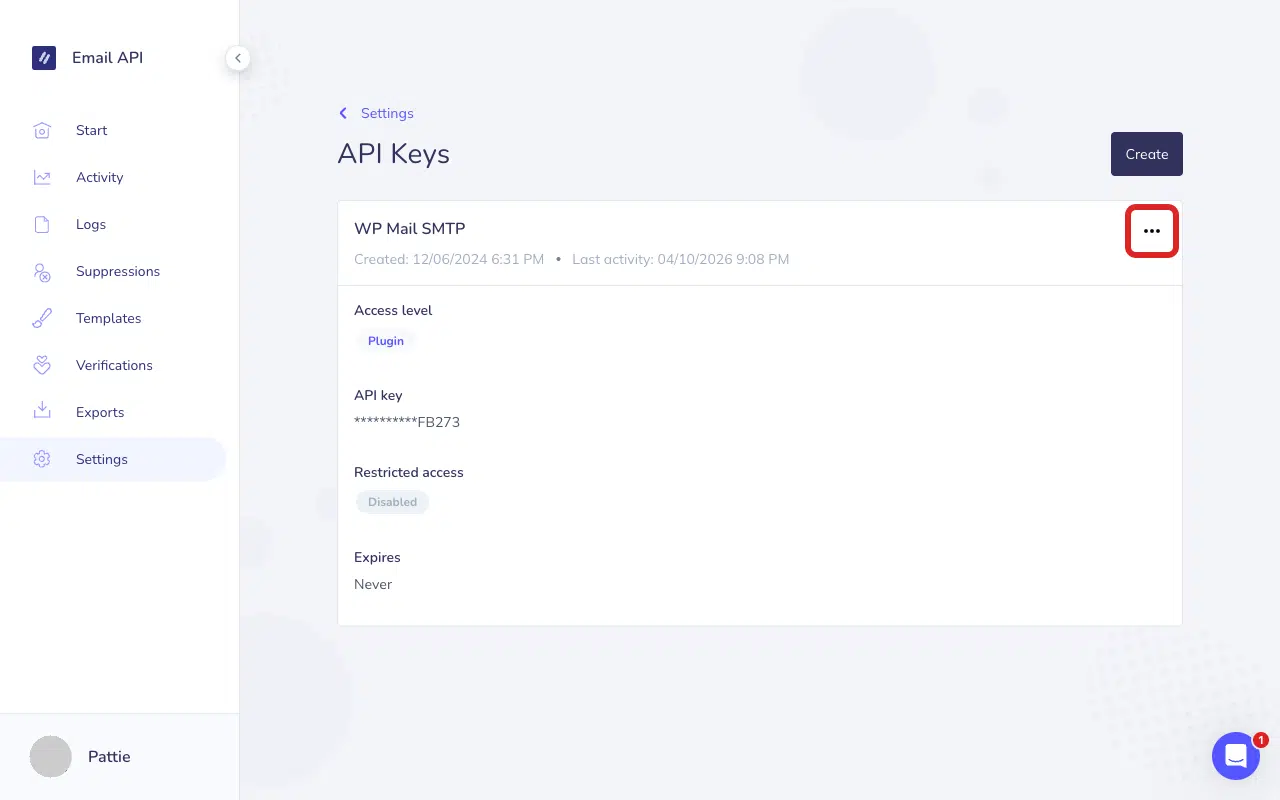
次に、Manage API keys をクリックし、API キーの横にある 3 点メニューアイコン (⋯) を選択します。
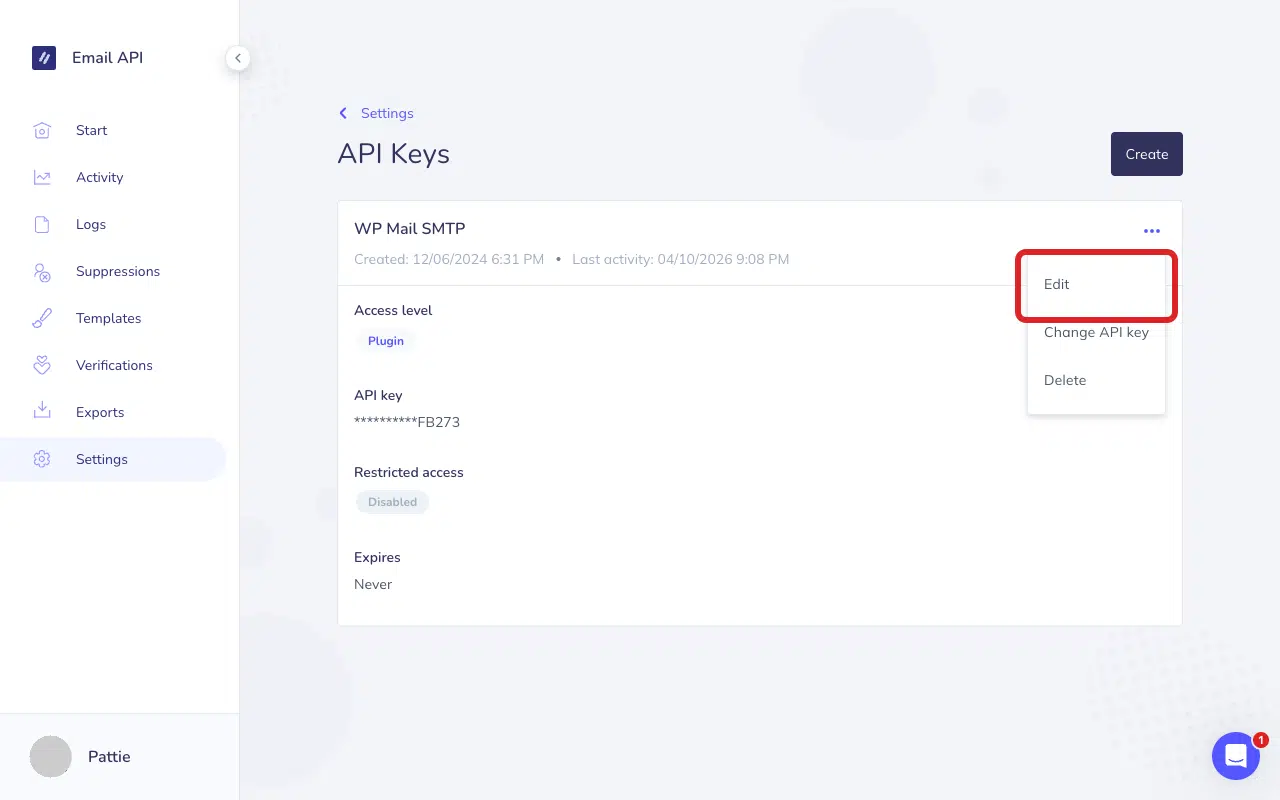
API キーの権限を更新するには Edit をクリックします。
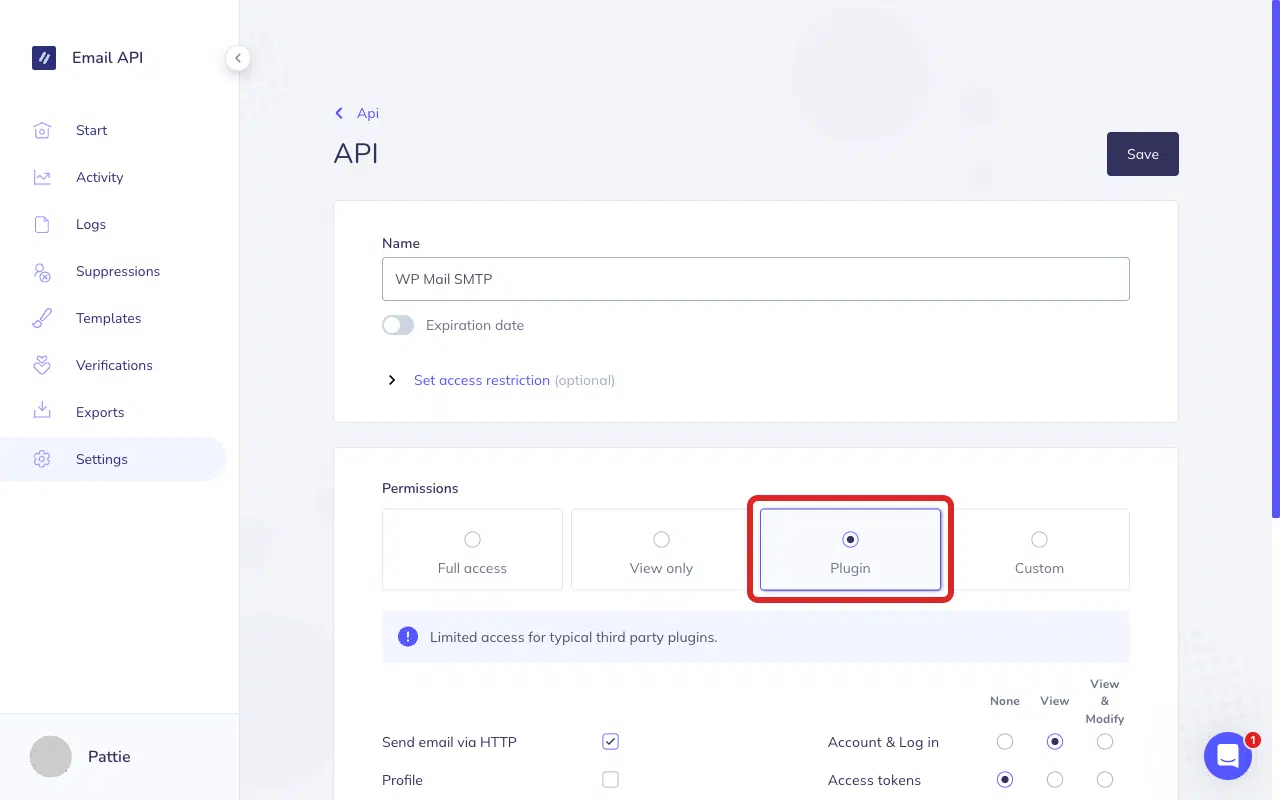
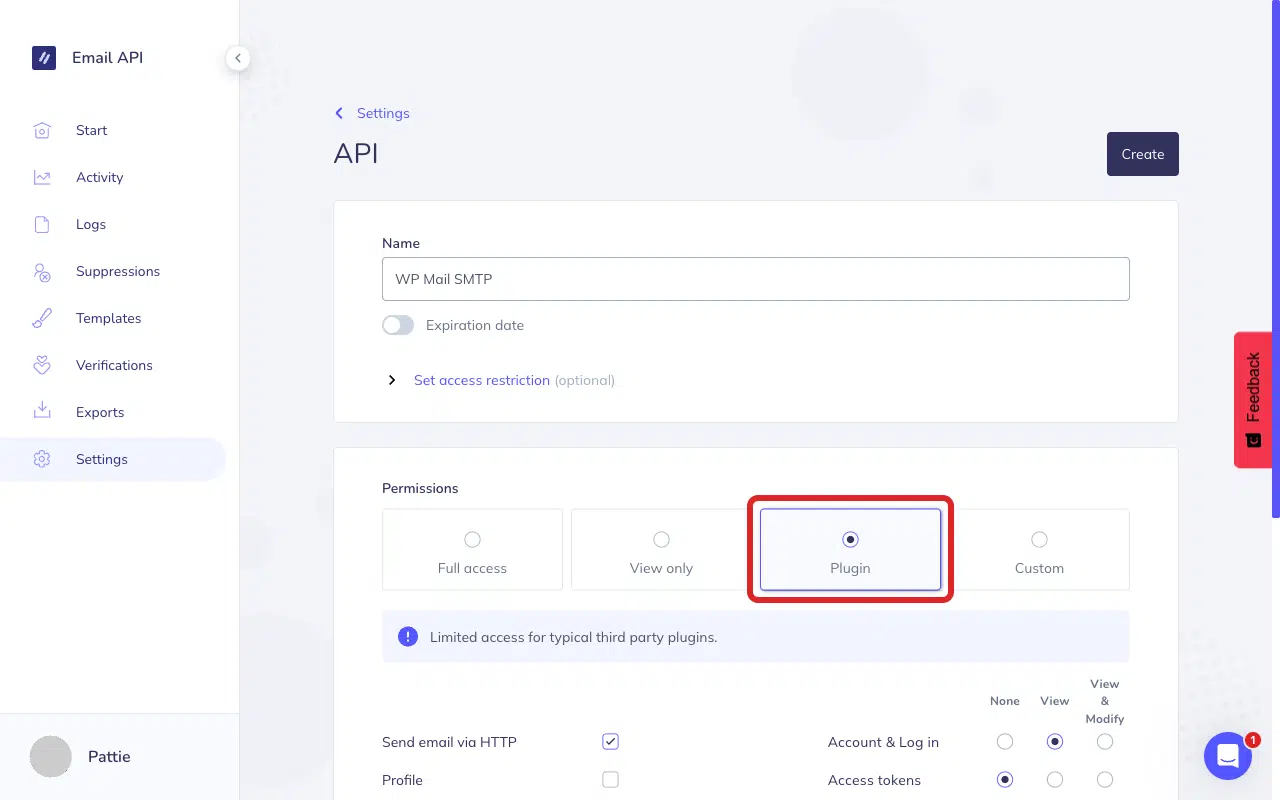
Permissions で Plugin を選択します。これにより、WP Mail SMTP が必要とする「Send email via HTTP」権限が自動的に有効になります。
権限を更新したら、変更を保存するために Save をクリックします。
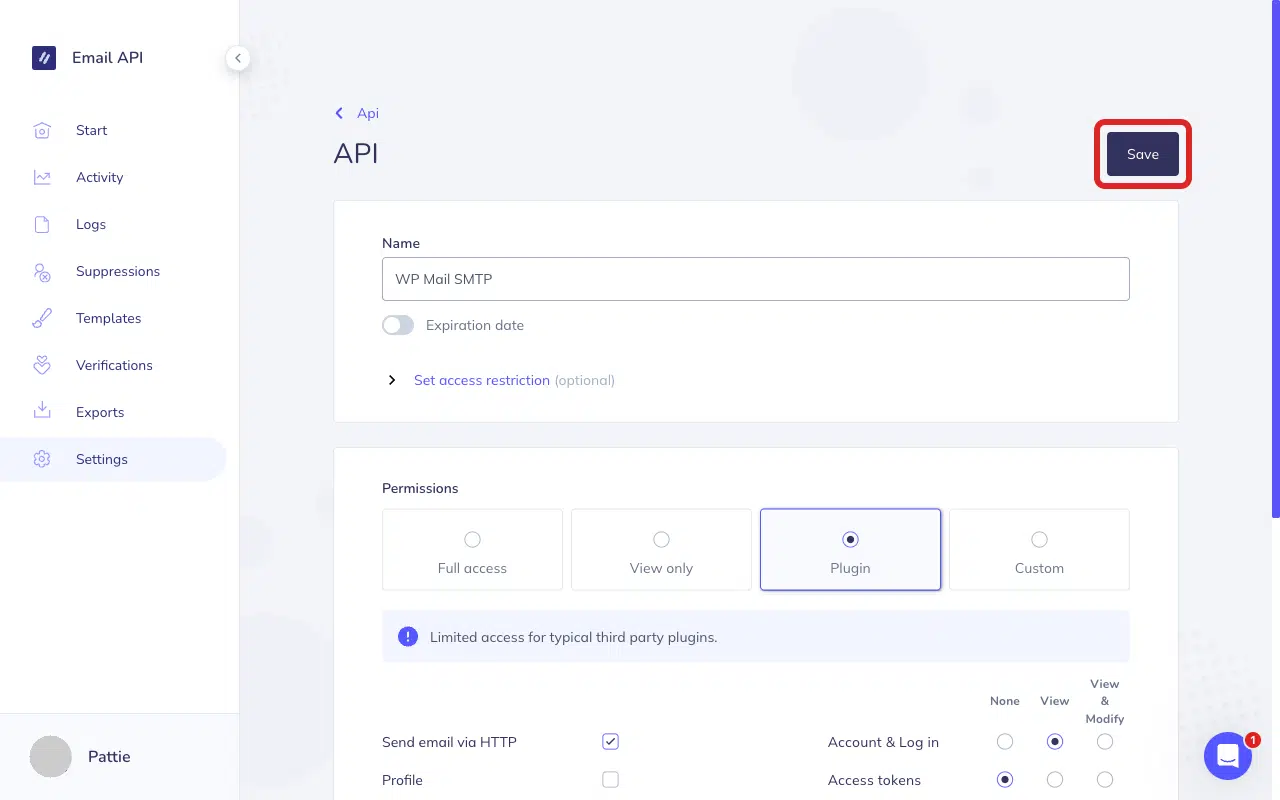
修正をテストするには、WordPress管理エリアにログインし、WP Mail SMTP » ツールに移動して、メールテストタブをクリックし、メールを送信をクリックします。

エラーが解消された場合は、完了です。エラーが続く場合は、ステップ2に進んでください。
ステップ 2: IP 制限を確認する
権限がすでに Plugin に設定されている場合、キーにサーバーをブロックする IP 制限がある可能性があります。解決方法は次のとおりです。
Elastic Email アカウントダッシュボードに戻り、サイドバーの Settings を選択します。次に、Manage API keys をクリックします。
その後、API キーの横にある 3 点メニューアイコン (⋯) をクリックし、次に Edit をクリックします。
API 設定ページで、セクションを展開するために Set access restriction (optional) をクリックします。
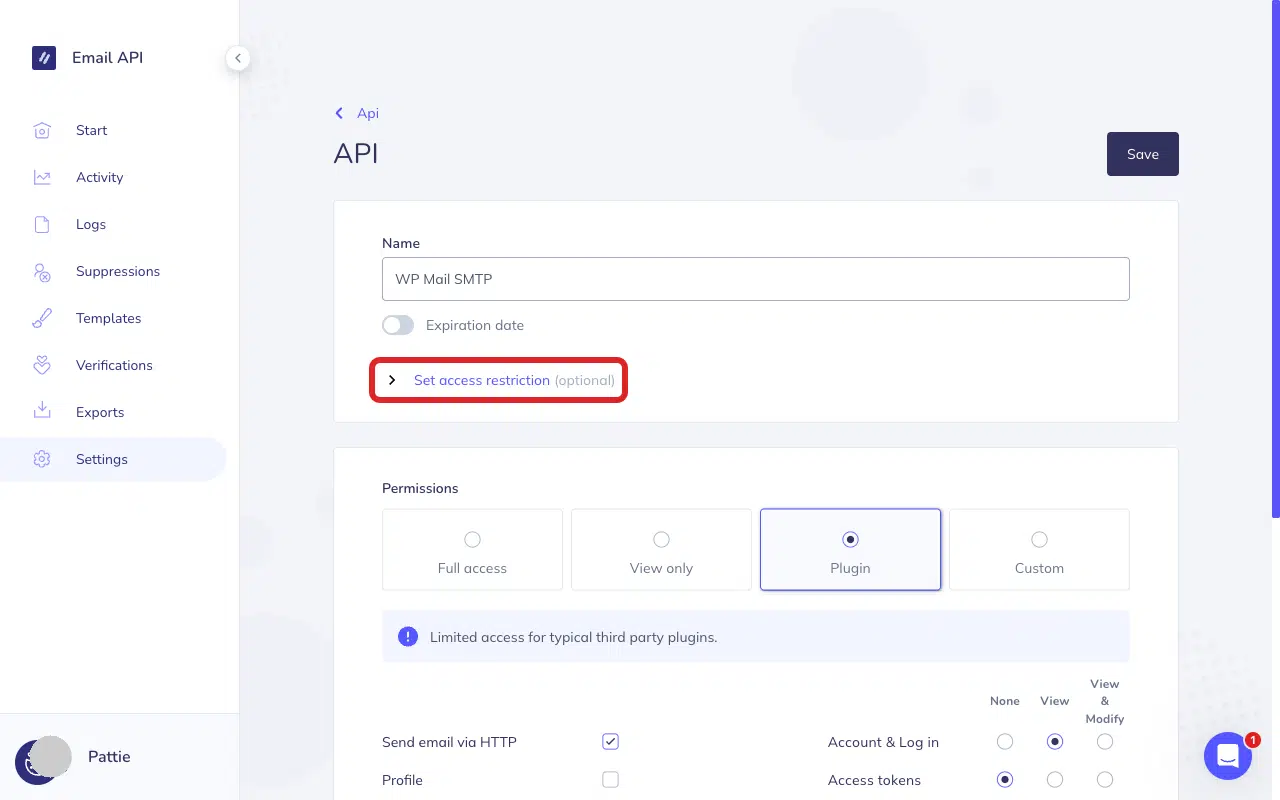
IP フィールドに値が含まれている場合、キーはその IP アドレスに制限されています。制限を削除するにはフィールドを完全にクリアするか、サーバーの IP アドレスを追加してください。
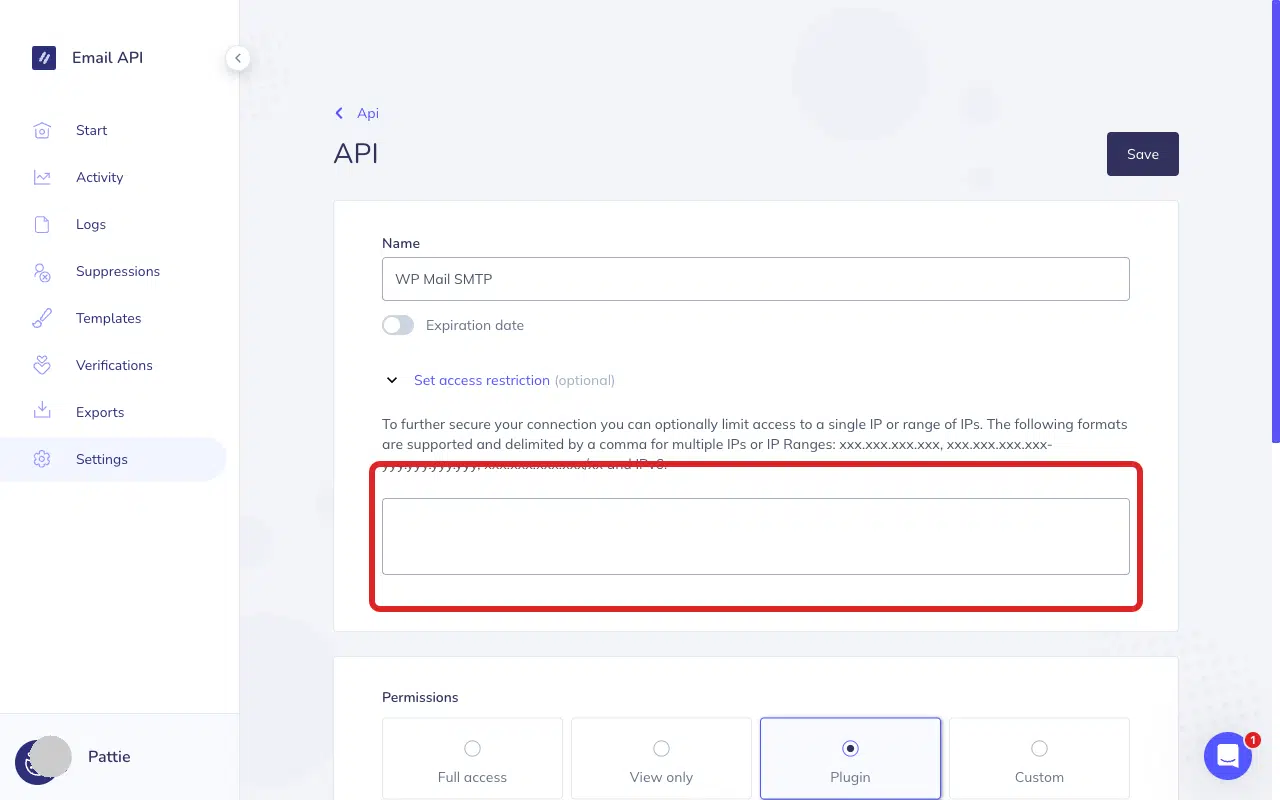
完了したら、設定を更新するために Save をクリックします。
次に WordPress 管理画面に戻り、テストメールを送信します。
エラーが解消された場合は、完了です。エラーが続く場合は、新しい API キーを作成してみてください(下記参照)。
代替案: 新しい API キーを作成する
既存のキーを編集する代わりに、新しいキーで最初からやり直したい場合:
Elastic Email で Settings に移動し、Create additional API key をクリックします。
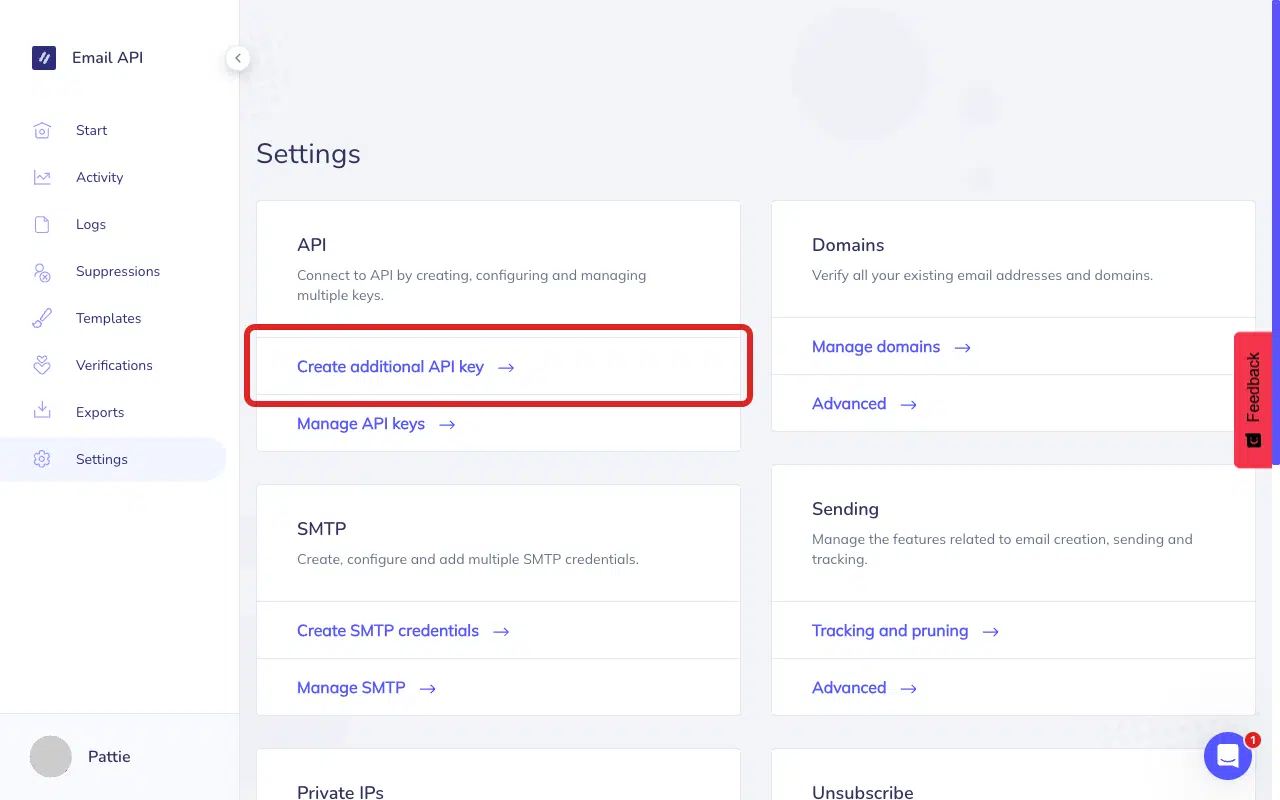
次に、わかりやすい名前を入力します (例: “WP Mail SMTP”)
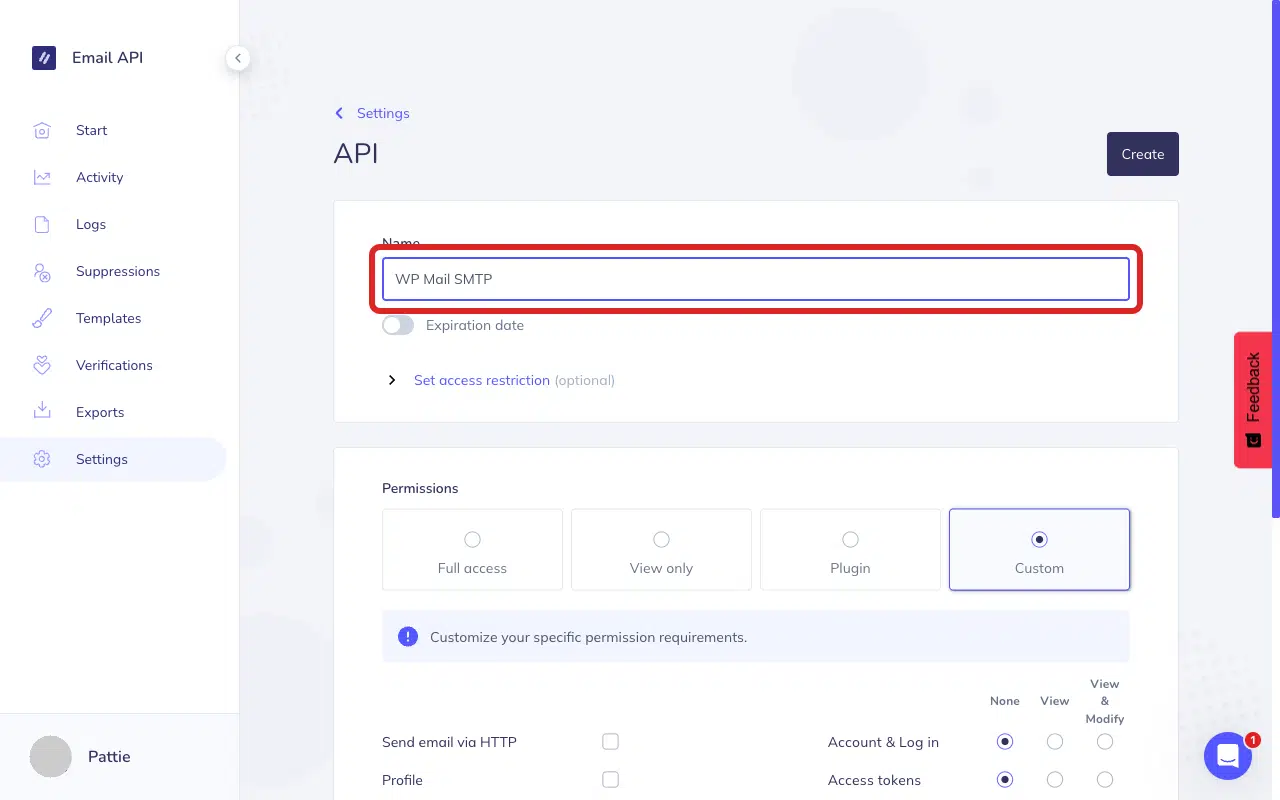
Permissions で Plugin 権限レベルを選択します。
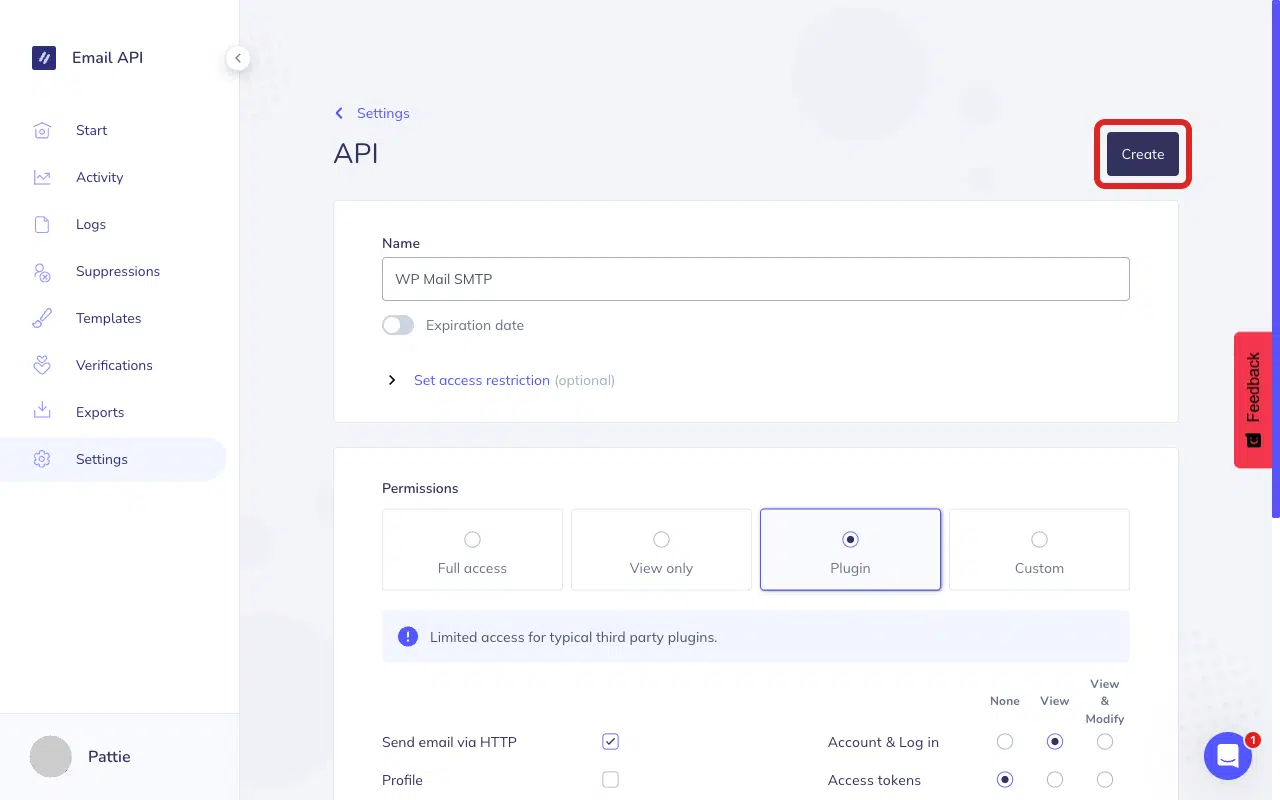
最後に、作成 をクリックして API キーを生成します。
すぐに API キーをコピーします。Elastic Email は完全なキーを 1 回しか表示しません。
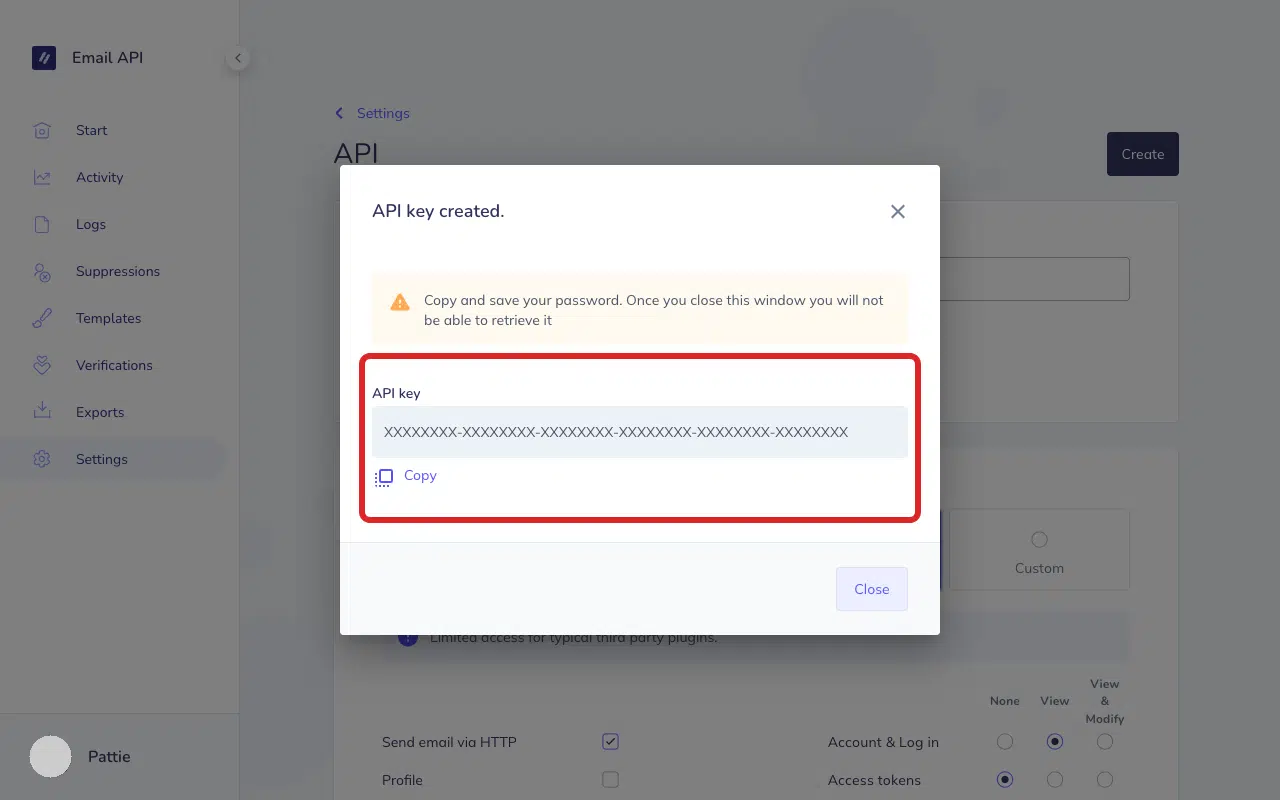
注意: API キーは安全な場所に保管してください。このダイアログを閉じると、取得できなくなります。
WP Mail SMTP » Settings で、Elastic Email セクションまでスクロールし、古い API Key フィールドをクリアして新しいキーを貼り付け、Save Settings をクリックします。
注記
- Elastic Email は、サードパーティの統合に Plugin 権限レベルを推奨しています。WP Mail SMTP が必要とする権限のみが含まれています。
- サーバーの IP アドレスがわからない場合は、ホスティングプロバイダーに問い合わせるか、一時的に IP 制限を削除して原因であることを確認してください。
- 両方の権限とIP制限を修正してもエラーが続く場合は、Elastic Emailアカウントが停止されているか、審査中である可能性があります。Elastic Emailにログインし、ダッシュボード上部にあるアラートバナーを確認してください。アカウントレベルの問題を解決するには、Elastic Emailサポートに連絡してください。
これで完了です!Elastic Emailの「アクセス拒否」エラーを修正し、WP Mail SMTP経由でメールを再び送信できるようになりました。