


AI要約
注意: このガイドは、WP Mail SMTP の Elastic Email メーラー に適用されます。
このエラーの意味
WP Mail SMTP の Elastic Email API キーが有効期限を過ぎ、無効になりました。Elastic Email では、有効期限が任意で設定できる API キーを作成できます。
一般的な原因
- APIキーは有効期限が設定されて作成されましたが、その期限を過ぎました
解決方法
エラーを解決するための完全なステップバイステップガイドを以下に示します。
ステップ 1: 既存のキーから有効期限を削除する
最も簡単な解決策は、期限切れのキーを編集して有効期限を削除することです。
これを行うには、Elastic Email アカウントにログインし、サイドバーの 設定 をクリックします。
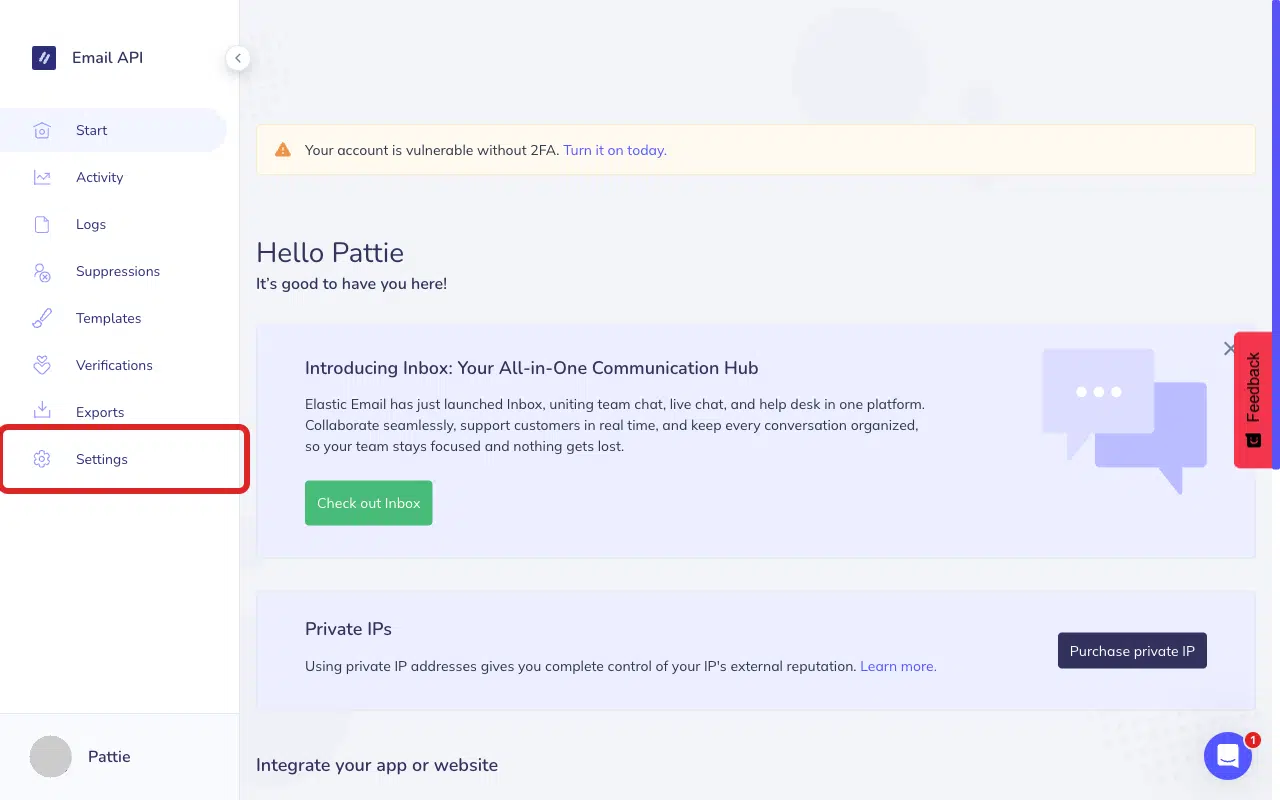
次に、API キー設定にアクセスするために API キーの管理 をクリックします。
そこに表示されたら、API キーの横にある 3点ドットメニューアイコン (⋯) をクリックします。

次に、編集 をクリックします。

有効期限 のチェックボックスをオフにします。チェックされている場合、日付ピッカーが表示され、期限切れのキーにはここに過去の日付が表示されます。

チェックボックスがオフになり、日付ピッカーが消えていることを確認してください。

最後に、保存 をクリックして設定を更新します。

修正を確認するには、WP Mail SMTP » ツール に移動し、テストメール タブをクリックして、メール送信 をクリックします。

エラーが解消された場合は、完了です。エラーが続く場合は、新しい API キーを作成してみてください(下記参照)。
代替案: 新しい API キーを作成する
期限切れのキーを再アクティブ化できない場合は、有効期限のない新しいキーを作成してください。
これを行うには、Elastic Email アカウントダッシュボードに戻り、サイドバーの 設定 をクリックします。
次に、追加の API キーを作成 をクリックします。

API キー作成ページで、説明的な名前(例:「WP Mail SMTP」)を入力します。

有効期限 のチェックボックスをオフのままにして、キーが期限切れにならないようにします。

次に、プラグイン の権限レベルを選択します。

最後に、作成 をクリックして API キーを生成します。

API キーはすぐにコピーしてください。Elastic Email では、完全なキーは一度しか表示されません。このダイアログを閉じると、取得できなくなります。

WP Mail SMTP » 設定 で、Elastic Email セクションまでスクロールし、古い API キー フィールドをクリアします。

その後、新しいキーを貼り付けて 設定の保存 をクリックします。

テストするには、WP Mail SMTP » ツール に移動し、テストメール タブをクリックして、メール送信 をクリックします。
注記
- 有効期限 のチェックを外しておくと、キーは期限切れになりません。セキュリティの高い環境では、長期の有効期限(例:1年)を設定し、ローテーションするためのカレンダーリマインダーを設定してください。
- 新しいキーを取得するには、常に コピー ボタンを使用してください。ダイアログを閉じると、再度表示することはできません。
これで完了です!Elastic Email の「API キーの有効期限切れ」エラーを修正し、WP Mail SMTP を介してメールを再度送信する方法がわかりました。