


AI要約
WP Mail SMTP のメールログページをカスタマイズしますか? この画面の列を簡単に変更して、最も関連性の高い情報を表示できます。
このガイドでは、メールログページをカスタマイズするために画面オプションを変更する方法を説明します。
始める前に、WP Mail SMTP がウェブサイトにインストールされており、ライセンスが認証されており、メールログが有効になっていることを確認してください。
画面オプションの変更
メールログページのレイアウトを変更するには、WP Mail SMTP » メールログに移動し、ページの右上隅にある画面オプションをクリックします。
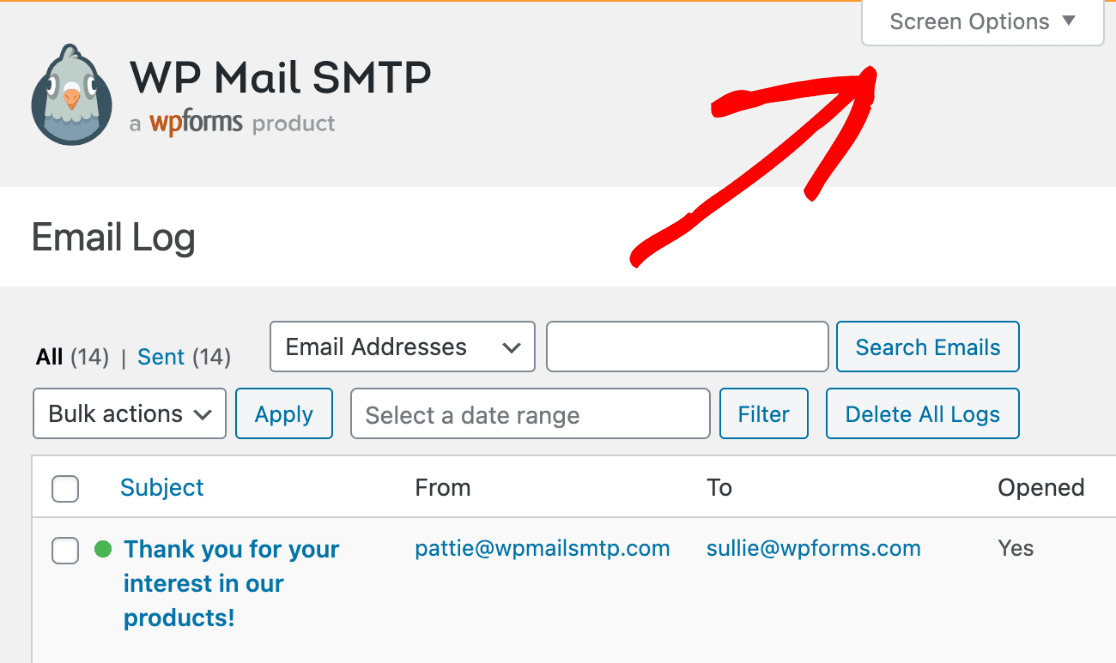
画面オプションをクリックすると、いくつかのチェックボックスが表示されたメニューが表示されます。チェックボックスを選択または選択解除して、メールログページに表示する列を選択できます。また、1ページあたりのログ数を設定することもできます。
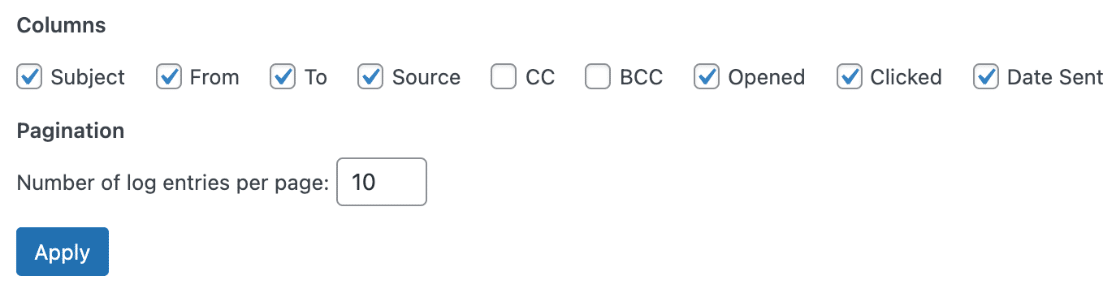
変更を加えたら、画面オプションメニューを閉じる前に、必ず適用ボタンをクリックしてください。
CC および BCC を含める
デフォルトでは、CC および BCC の情報はメールログページに含まれていません。これらの詳細を表示したい場合は、画面オプションメニューのCC およびBCC の横にあるチェックボックスを選択してください。
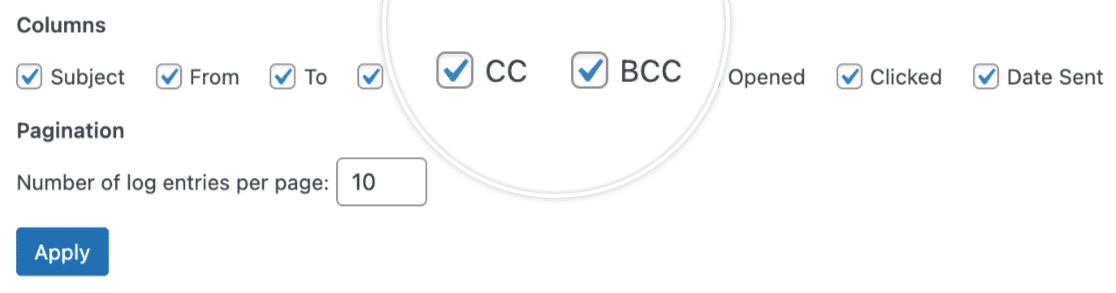
これで完了です! これで、メールログページをカスタマイズして、最も重要な情報を表示できるようになりました。
次に、メールログを検索またはフィルターして特定のメッセージを見つけたいですか?メールの検索とフィルターの方法に関するチュートリアルをご覧ください。