


AI要約
注意: このガイドは、WP Mail SMTP の Elastic Email メーラー に適用されます。
このエラーの意味
送信元メールアドレスで使用されているドメインは、Elastic Email で検証されていません。Elastic Email では、そのドメインのいずれかのメールアドレスからメールを送信する前にドメインの検証が必要です。
一般的な原因
- WP Mail SMTP の送信元メールアドレスのドメインが、Elastic Email で検証済みのドメインと一致しません
- ドメインが Elastic Email に追加されていません
- DNS レコードを追加しましたが、確認が完了していません
- 必要な DNS レコードが不足しているか、DNS プロバイダーで正しく入力されていません
解決方法
エラーを解決するための完全なステップバイステップガイドを以下に示します。
ステップ 1: 送信元メールアドレスのドメインを確認する
WP Mail SMTP の送信元メールアドレスのドメインは、Elastic Email で検証済みのドメインと一致する必要があります。一致しない場合は、変更するのが最も簡単な解決策です。
まず、WP Mail SMTP » 設定 に移動し、一般 タブをクリックします。

送信元メールアドレスフィールドを確認し、ドメイン(@記号より後の部分)をメモします。

次に、Elastic Email アカウントにログインし、サイドバーの 設定 をクリックします。
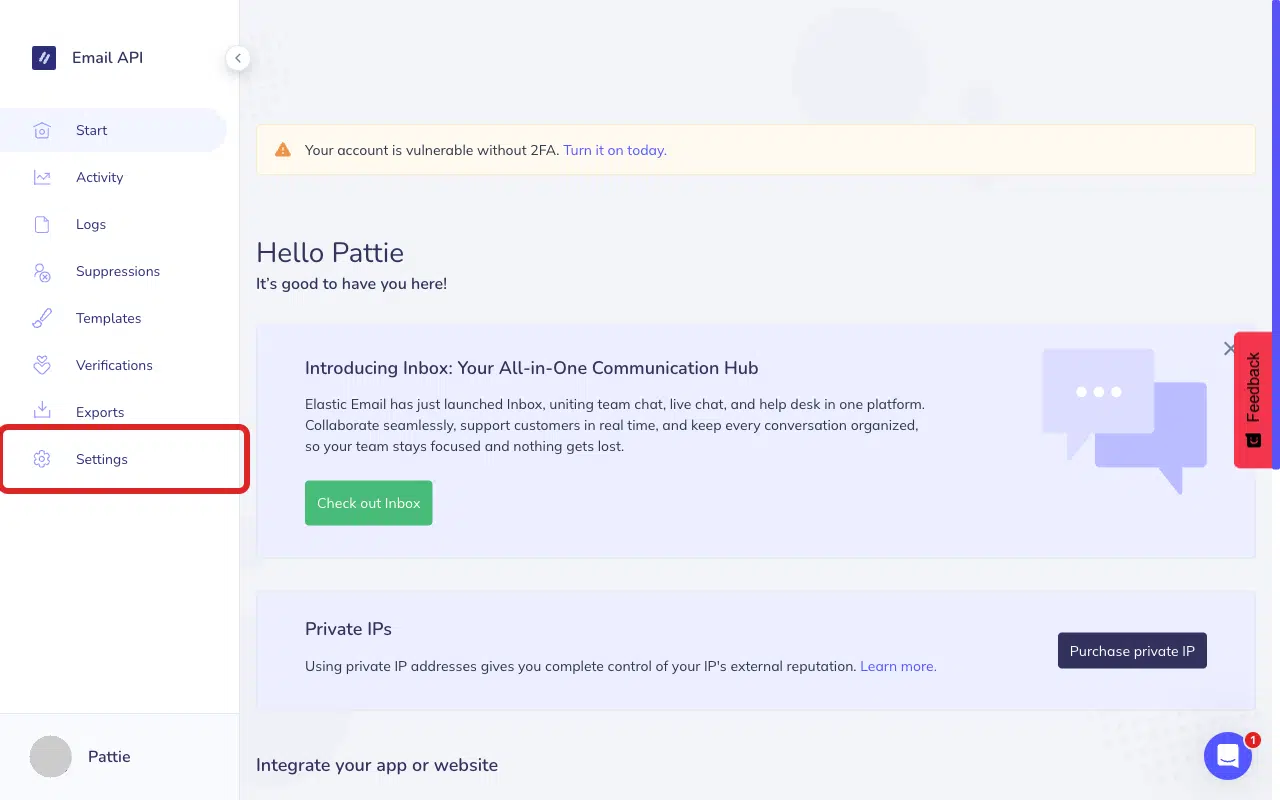
設定ページで下にスクロールし、ドメイン セクションを見つけて ドメインの管理 をクリックします。

送信元メールアドレスのドメインが、検証済み のステータスでリストに表示されているか確認します。

ドメインが 検証済み であっても送信元メールアドレスと一致しない場合は、WP Mail SMTP » 設定 に戻り、送信元メールアドレスを検証済みドメインのいずれかのアドレスに変更して、設定の保存 をクリックします。
修正をテストするには、WordPress管理エリアにログインし、WP Mail SMTP » ツールに移動して、メールテストタブをクリックし、メールを送信をクリックします。

エラーが解消された場合は、完了です。ただし、ドメインが 未検証 と表示されている場合は、ステップ 2 に進みます。ドメインがリストにない場合は、ステップ 3 にスキップします。
ステップ 2: 既存のドメインを検証する
ドメインが既に Elastic Email に存在しているが 未検証 と表示されている場合は、DNS レコードを追加または再検証する必要があります。解決方法は次のとおりです。
Elastic Email アカウントに戻り、サイドバーの 設定 をクリックしてから、ドメイン セクションにスクロールして ドメインの管理 をクリックします。
次に、リスト内のドメイン名をクリックして、検証ページを開きます。

Elastic Email は、追加する必要がある DNS レコードを表示します。SPF レコードは必須です。DKIM、CNAME、および DMARC レコードは、配信可能性を向上させるために推奨されます。
新しいタブを開き、DNS プロバイダー(Cloudflare、GoDaddy、Namecheap など)にログインします。Elastic Email に表示されている正確な 名前 と 値 を持つ TXT レコードを作成して SPF レコードを追加します。既に SPF レコードがある場合は、上記の説明のレコードが見つかりました を選択すると、Elastic Email がマージ方法を表示します。
次に、推奨される DKIM および CNAME レコードを、タイプ、名前、および 値 のフィールドを正確に一致させて、同様の方法で追加します。
レコードを追加した後、Elastic Email の検証ページに戻り、レコードの検証 をクリックします。

注意:検証に失敗した場合は、DNSの変更がまだ伝播している可能性があります。15〜30分待ってから再試行してください。完全な伝播には最大48時間かかる場合があります。
検証が完了したら、WordPress管理画面に戻り、テストメールを送信してください。
エラーが解消された場合は、完了です。ドメインがステップ1に全く記載されていなかった場合は、ステップ3に進んでください。
ステップ3:新しいドメインを追加する
送信ドメインがまだElastic Emailに追加されていない場合は、追加して検証する必要があります。
Elastic Emailアカウントに戻り、設定をクリックしてから、ドメインセクションまでスクロールしてドメインの管理をクリックします。次に、検証を開始をクリックします。

ドメインを所有しているの下にあるドメインを検証をクリックします。

WP Mail SMTPのFrom Emailアドレスと一致するドメインを入力します。たとえば、From Emailが[email protected]の場合は、yourdomain.comと入力します。完了したら、続行をクリックします。

Elastic Emailに、追加する必要のあるDNSレコードが表示されます。ステップ2と同じDNS手順に従います:DNSプロバイダーでSPFレコード(必須)と推奨されるDKIMおよびCNAMEレコードを追加してから、Elastic Emailでレコードを検証をクリックします。
検証が完了したら、WordPress管理画面に戻り、テストメールを送信してください。
注記
- 最高の配信性を実現するために、SPFレコード(必須)とDKIMおよびCNAMEレコード(推奨)の両方を追加してください。
- レコードが正しく表示されているのに検証が失敗する場合は、余分なスペース、DNSプロバイダーが自動的に追加する可能性のある末尾のドット、またはCNAME値での自動追加ドメイン名を確認してください。
これで完了です!Elastic Emailの「送信者ドメインが無効です」エラーを修正し、WP Mail SMTP経由でメールの送信を再開する方法がわかりました。