


AI要約
注意: このガイドは、WP Mail SMTP の SendGrid メーラー に適用されます。
このエラーの意味
SendGridでは、メールを送信するためにすべての差出人メールアドレスを確認する必要があります。このエラーは、WP Mail SMTPで設定した差出人アドレスが、SendGridアカウントで確認済みの送信者IDと一致しないことを示しています。
一般的な原因
- 差出人メールアドレスが未確認:WP Mail SMTPでアドレスを単一送信者として追加しておらず、ドメイン認証でもカバーされていません
- 送信者IDが削除されました:以前に確認済みの単一送信者をSendGridアカウントから削除しました
- ドメイン認証が別のドメインをカバーしています:SendGridで認証されたドメインが、差出人メールのアドレスのドメインと一致しません(例:
example.comを認証しましたが、otherdomain.comから送信しています) - WP Mail SMTPで差出人メールアドレスが変更されました:SendGridで新しいアドレスまたはドメインを確認せずに、WP Mail SMTPの差出人メールアドレスを更新しました
解決方法
エラーを解決するための完全なステップバイステップガイドを以下に示します。すでに確認済みの送信者IDをお持ちの場合は、オプションAを選択してください。単一のアドレスをすばやく確認するには、オプションBを選択してください。すべてのドメインを認証するには、オプションC(本番環境に推奨)を選択してください。
オプションA:差出人メールアドレスを確認済みのアドレスに一致させる
SendGridで既に確認済みの送信者IDをお持ちの場合は、WP Mail SMTPの差出人メールアドレスをそれに一致するように更新するのが最も速い解決策です。
まず、SendGridアカウントにログインします。次に、設定 » 送信者認証に移動し、既に確認されているアドレスまたはドメインをメモします。
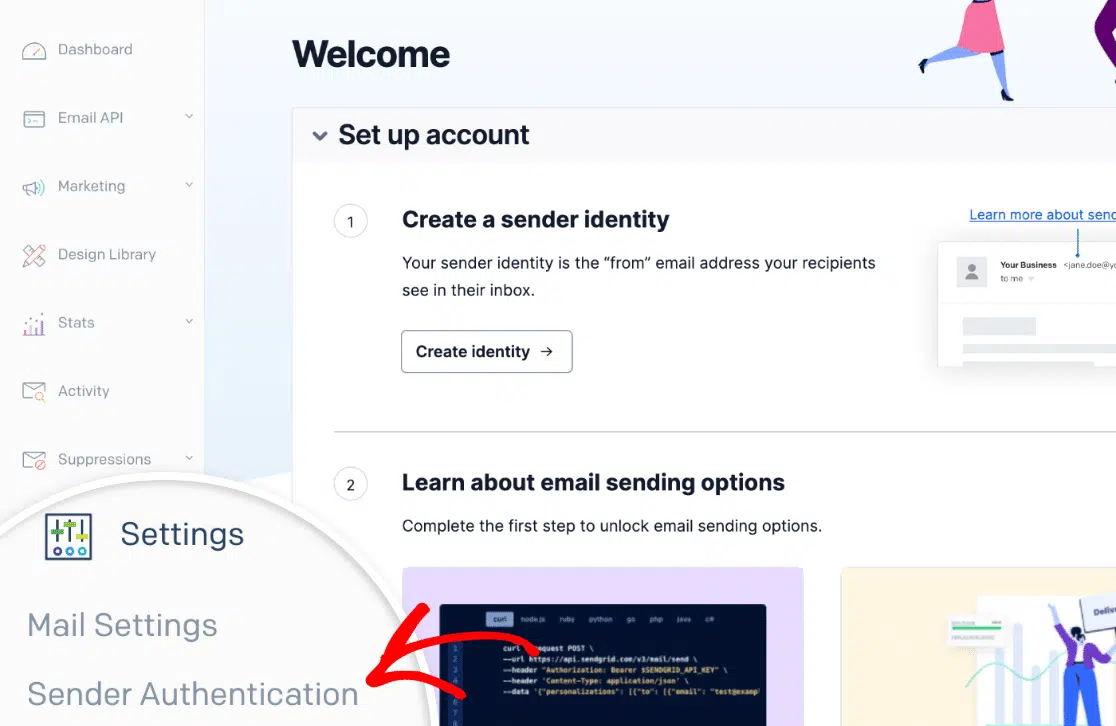
次に、WP Mail SMTP » 設定に移動し、一般タブをクリックします。

差出人メールアドレスを確認済みの送信者IDに一致するアドレスに変更します。また、変更をサイト全体に適用するために差出人メールアドレスを強制するを有効にします。

その後、必ず変更を保存してください。
最後に、テストメールを送信します(以下のテストメールの送信を参照してください)。
確認済みのIDがない場合、または別の差出人アドレスを使用する必要がある場合は、オプションBまたはCに進んでください。
オプションB:単一の送信者アドレスを確認する
このオプションを使用して、特定のメールアドレスをすばやく確認します。本番環境では、ドメイン認証(オプションC)が推奨されるアプローチです。
まず、SendGridアカウントにログインします。次に、設定 » 送信者認証に移動します。単一送信者認証セクションで、開始をクリックします。
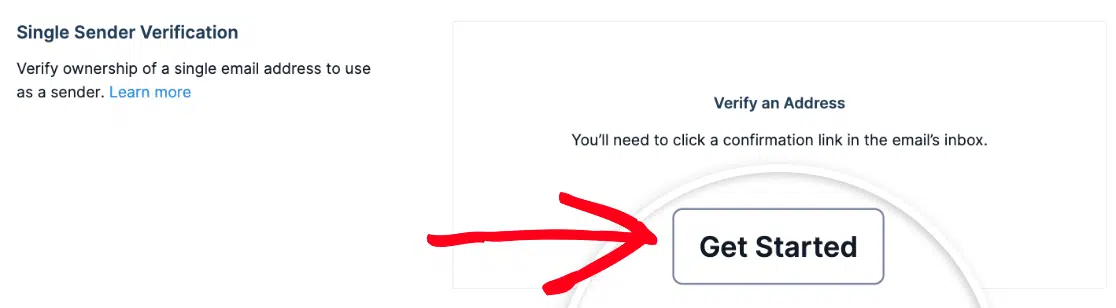
次に、WP Mail SMTPで使用したい送信者名と正確な差出人メールアドレスを入力し、必須の物理アドレスフィールドに入力して、作成をクリックします。
その後、そのメールアドレスの受信トレイを確認します。SendGridからの確認メールを開き、確認リンクをクリックします。
最後に、WP Mail SMTP » 設定に移動し、差出人メールアドレスが、あなたがちょうど確認したアドレスと一致していることを確認します。設定の保存をクリックしてから、テストメールを送信します(以下のテストメールの送信を参照してください)。
オプション C: ドメイン認証の設定 (本番環境に推奨)
ドメイン認証はドメイン全体を一度に検証するため、そのドメインの任意のアドレスを差出人メールアドレスとして使用できます。また、配信率が向上し、送信済みメールの「via sendgrid.net」というラベルが削除されます。
まず、SendGridアカウントにログインします。次に、設定 » 送信者認証に移動します。ドメイン認証セクションで、開始をクリックします。
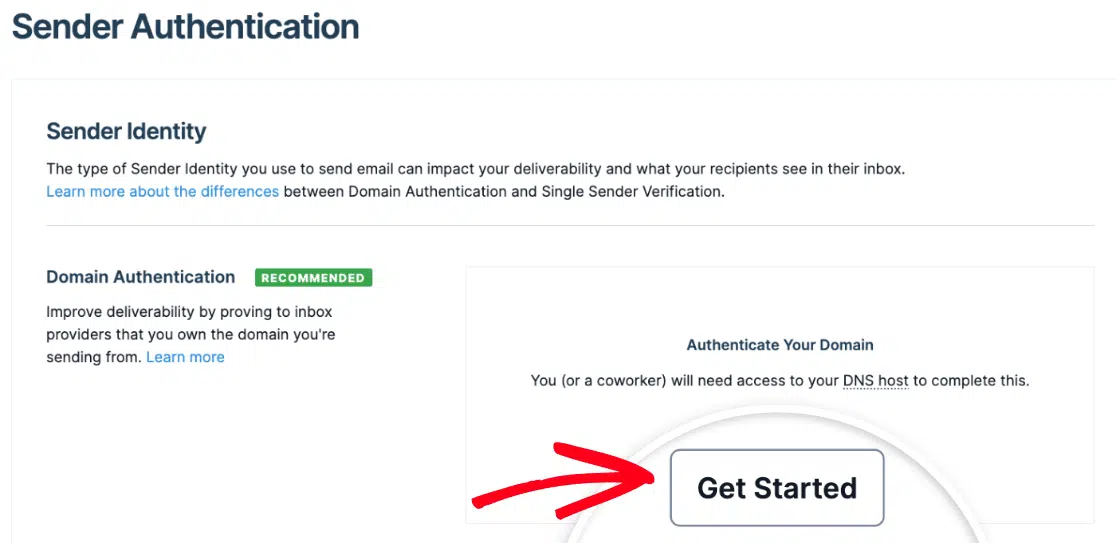
次に、DNSホストプロバイダーの質問に回答し(DNSプロバイダーまたは「その他」を選択)、リンクのブランディングについてはいを選択して、次へをクリックします。次に、ドメイン(例: example.com)を入力します。
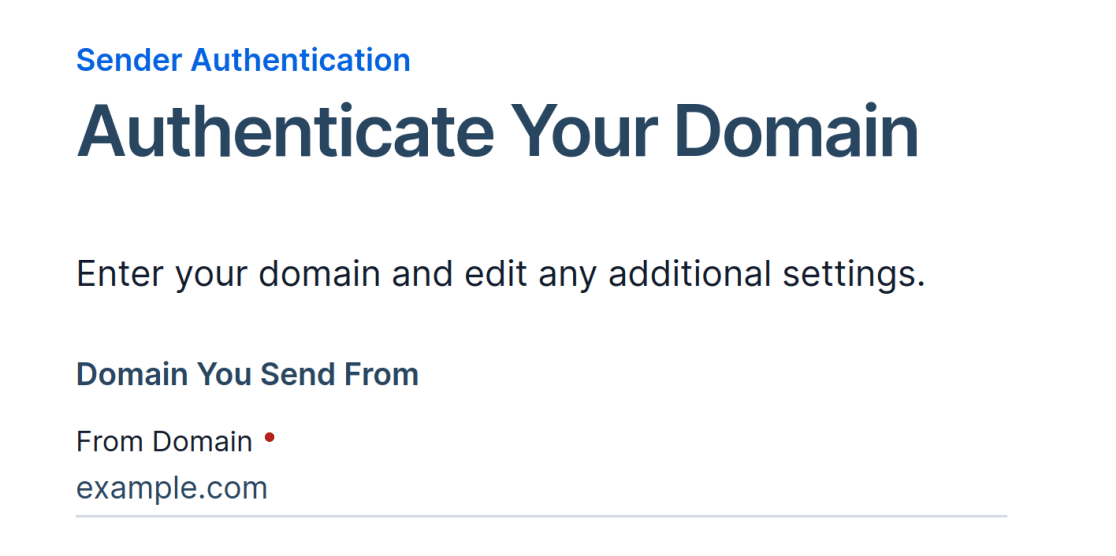
その後、詳細設定をクリックします。
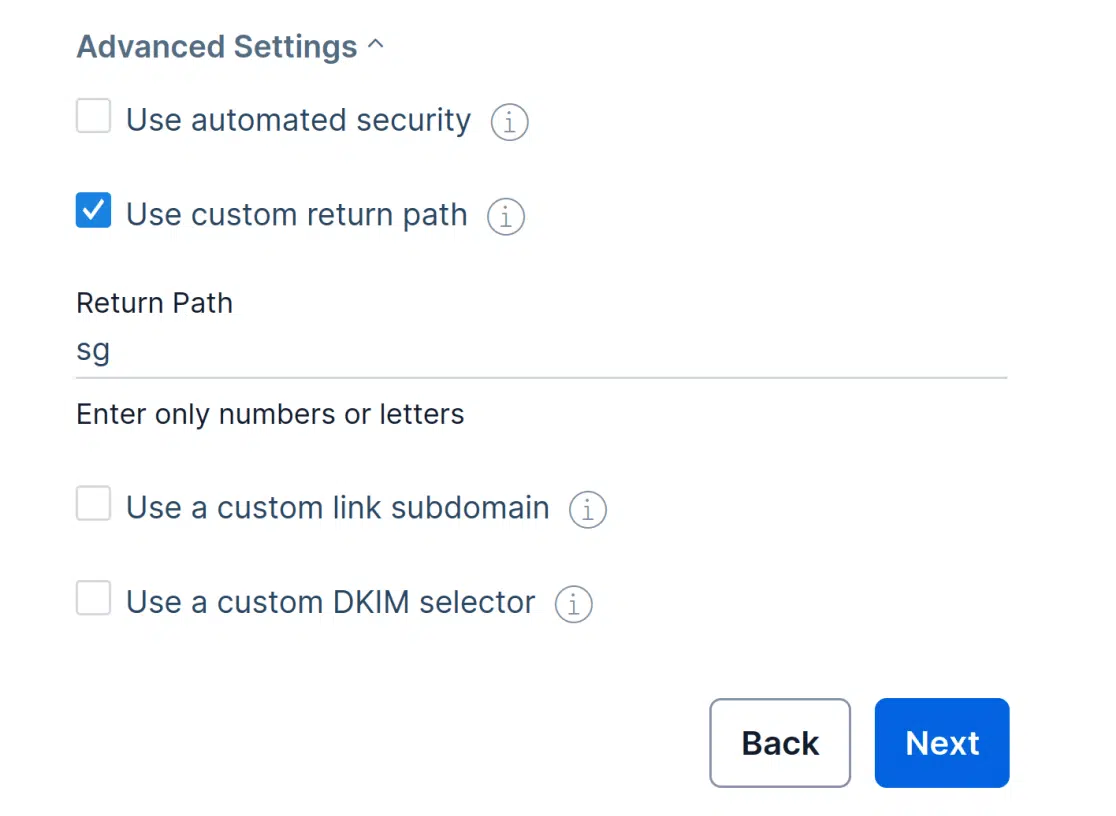
詳細設定で、「自動セキュリティを使用する」のチェックを外して、「カスタム返信パスを使用する」にチェックを入れます。返信パスフィールドにsgと入力し、次へをクリックします。SendGridに、追加する必要のあるDNSレコードが表示されます。
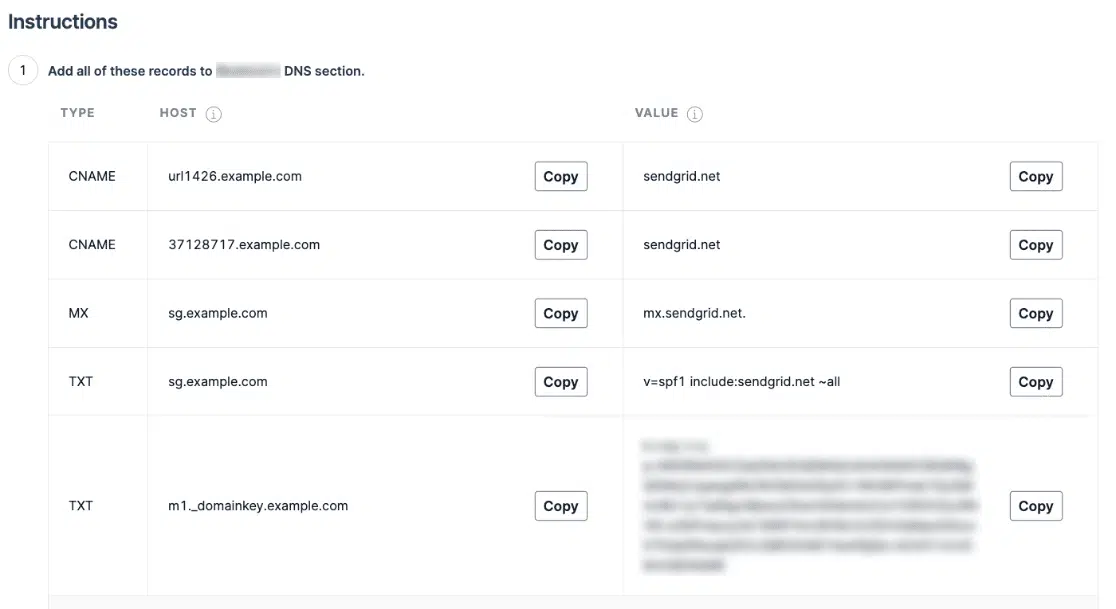
次に、DNSプロバイダー(Cloudflare、GoDaddy、Namecheap、Route 53など)にログインし、表示されているとおりにすべてのDNSレコードを追加します。SendGridに戻り、「これらのレコードを追加しました」チェックボックスをオンにして、検証をクリックします。

注意: DNSの伝播には最大48時間かかる場合がありますが、通常はもっと速いです。
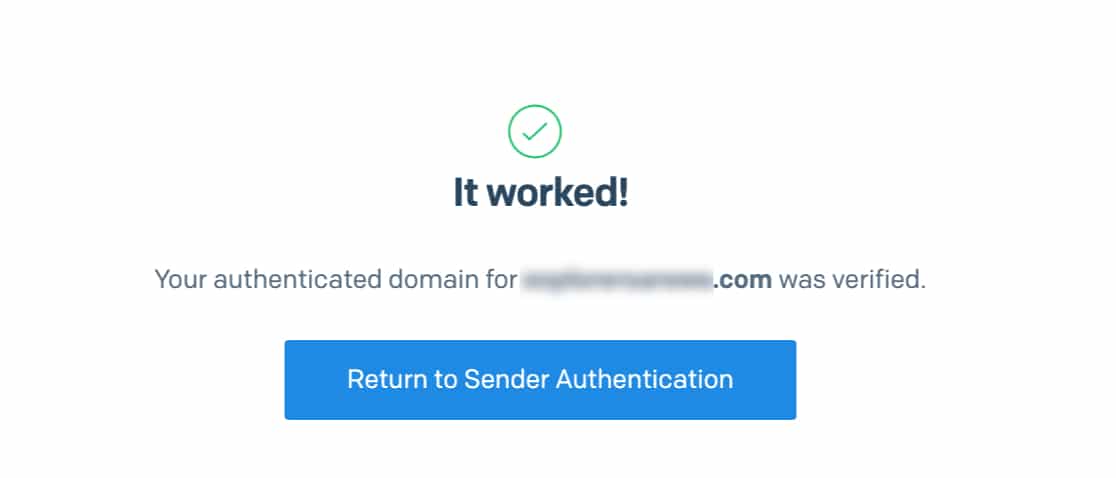
SendGridが検証を確認したら、WP Mail SMTP » 設定に移動し、一般タブをクリックします。差出人メールアドレスを認証済みドメインのアドレスに設定し、すべての送信メールがこのアドレスを使用するように差出人メールアドレスを強制するを有効にします。
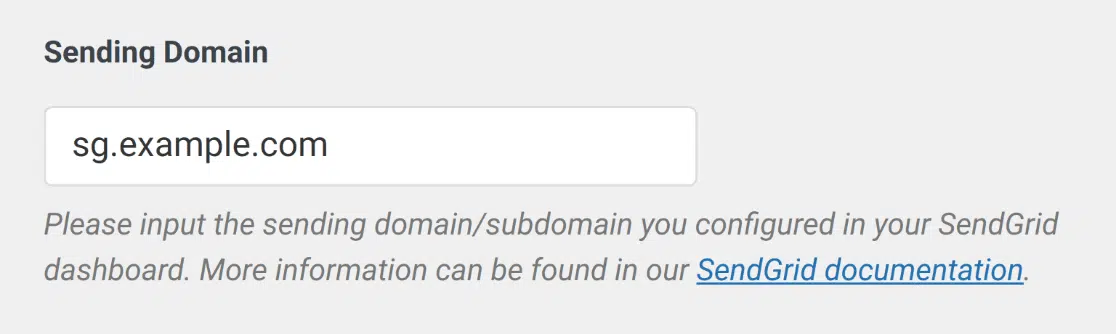
次に、SendGridセクションで、送信ドメインをsg.example.com(上記で選択したサブドメインにドメインを追加したもの)に設定します。
最後に、設定の保存をクリックしてから、テストメールを送信します(以下のテストメールの送信を参照)。
テストメールの送信
修正をテストするには、WP Mail SMTP » ツールに移動し、メールテストタブをクリックします。宛先フィールドに受信者のメールアドレスを入力し、HTMLトグルをオンのままにして、メール送信をクリックします。

完了したら、成功メッセージを確認し、受信者の受信トレイで配信を確認します。
注記
- ドメイン認証は推奨される方法です。ドメインのすべてのアドレスを一度に検証し、配信率を向上させます。単一送信者認証は迅速ですが、配信率を向上させません。
- ドメイン認証中にサブドメインとして
mailを使用しないでください。ホスティングと競合する可能性があります。代わりにsgを使用してください。 - サブドメインにアンダースコアを使用しないでください。
- WP Mail SMTPの送信ドメインフィールドを、認証済みサブドメインにドメインを追加したもの(例:
sg.example.com)に設定します。 - DNSの変更が伝播するには最大48時間かかる場合があります。検証が失敗した場合は、トラブルシューティングを行う前に、しばらく待ってから再試行してください。
- レコードが正しく表示されているにもかかわらず検証に失敗する場合は、一部のDNSプロバイダーが自動的に追加する余分なスペースや末尾のドットがないか再確認してください。
これで完了です!SendGridで「送信元アドレスが検証済み送信者IDと一致しません」というエラーを修正し、WP Mail SMTP経由でメールを再び送信する方法がわかりました。