


AI要約
注意: このガイドは、WP Mail SMTP の SendLayer メーラー に適用されます。
このエラーの意味
送信しようとしている受信者のメールアドレスは、SendLayer の抑制リストにあります。抑制リストとは、メールサービスが維持する自動ブロックリストのことです。以前にバウンスした、スパムとしてメッセージをマークした、または配信停止したアドレスへの配信を防ぎます。SendLayer は、送信評価を保護するために、これらのアドレスを自動的にこのリストに追加します。
一般的な原因
- 受信者のメールが以前にハードバウンスした(アドレスが存在しないか無効である)
- 受信者が以前に SendLayer メール経由で送信されたメールをスパムとしてマークした
- 無効なアドレスでテスト中に、テストメールアドレスが抑制に追加された
- アドレスが手動で抑制リストに追加された
解決方法
エラーを解決するための完全なステップバイステップガイドを以下に示します。
ステップ 1: 抑制リストからアドレスを削除する
抑制リストからアドレスを削除する前に、受信者のメールアドレスが本物であり、正しくスペルされていることを確認してください。アドレスが無効な場合、削除すると別のバウンスと再抑制が発生します。
重要: アドレスが有効であると確信できる場合にのみ、抑制リストからアドレスを削除してください。無効なアドレスを再追加すると、さらにバウンスが発生し、送信評価が損なわれます。
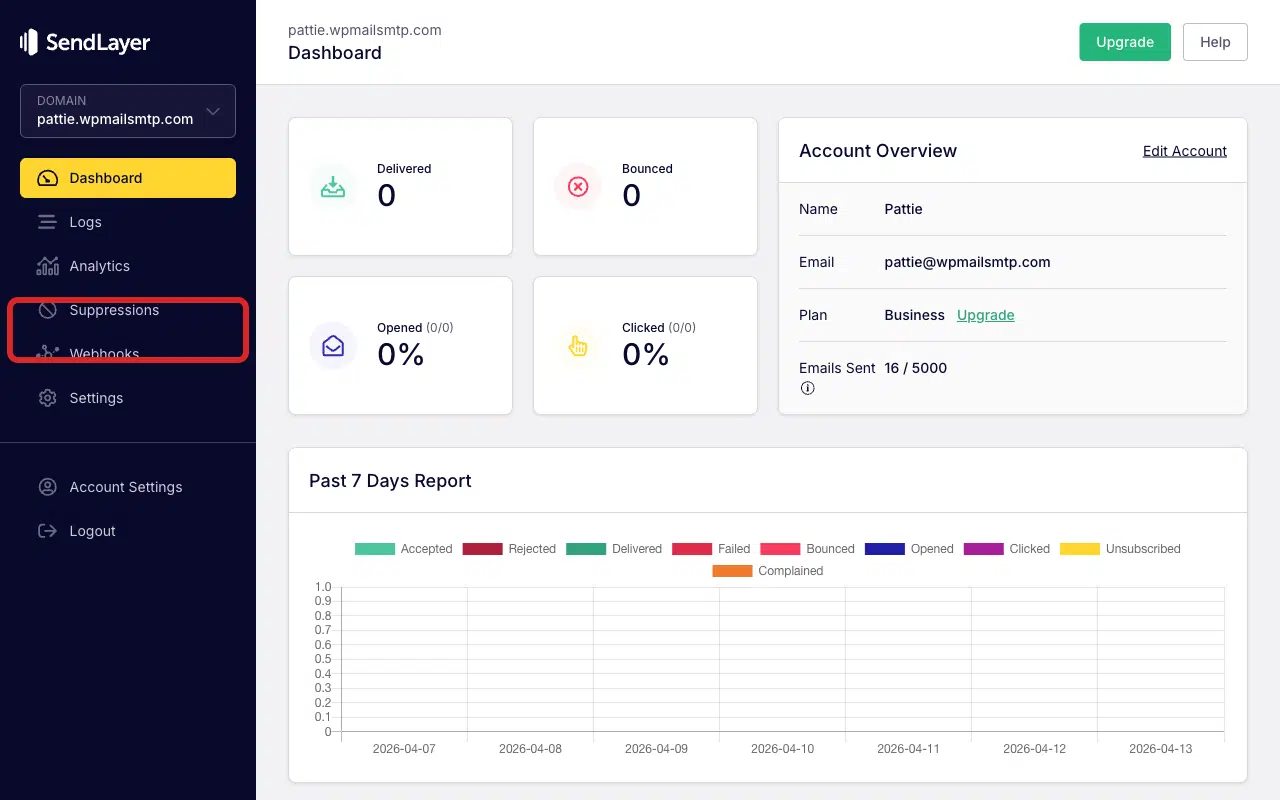
抑制リストを管理するには、SendLayer アカウントにログインしてください。ログインしたら、サイドバーの 抑制 をクリックします。
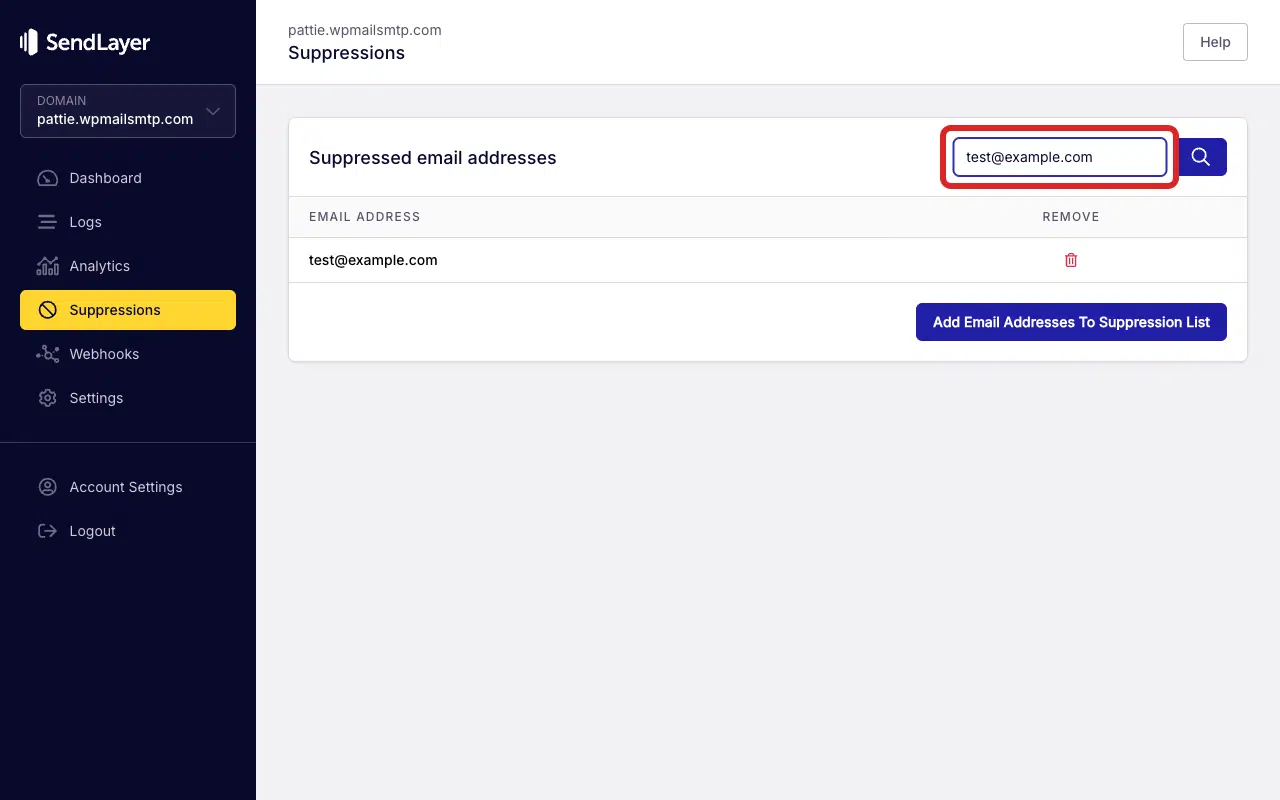
次に、抑制を検索 フィールドに受信者のメールアドレスを入力します。
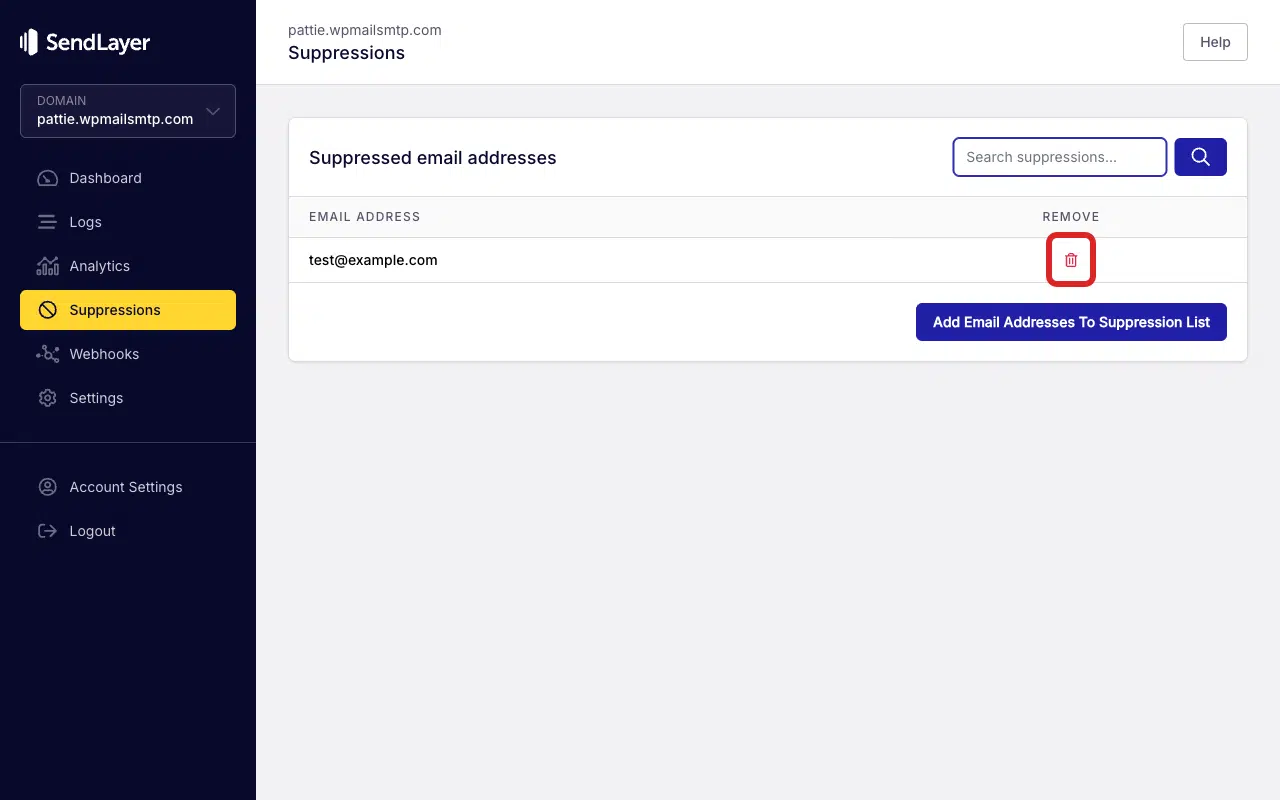
次に、メールアドレスの横にある 削除 列の ゴミ箱 アイコンをクリックします。
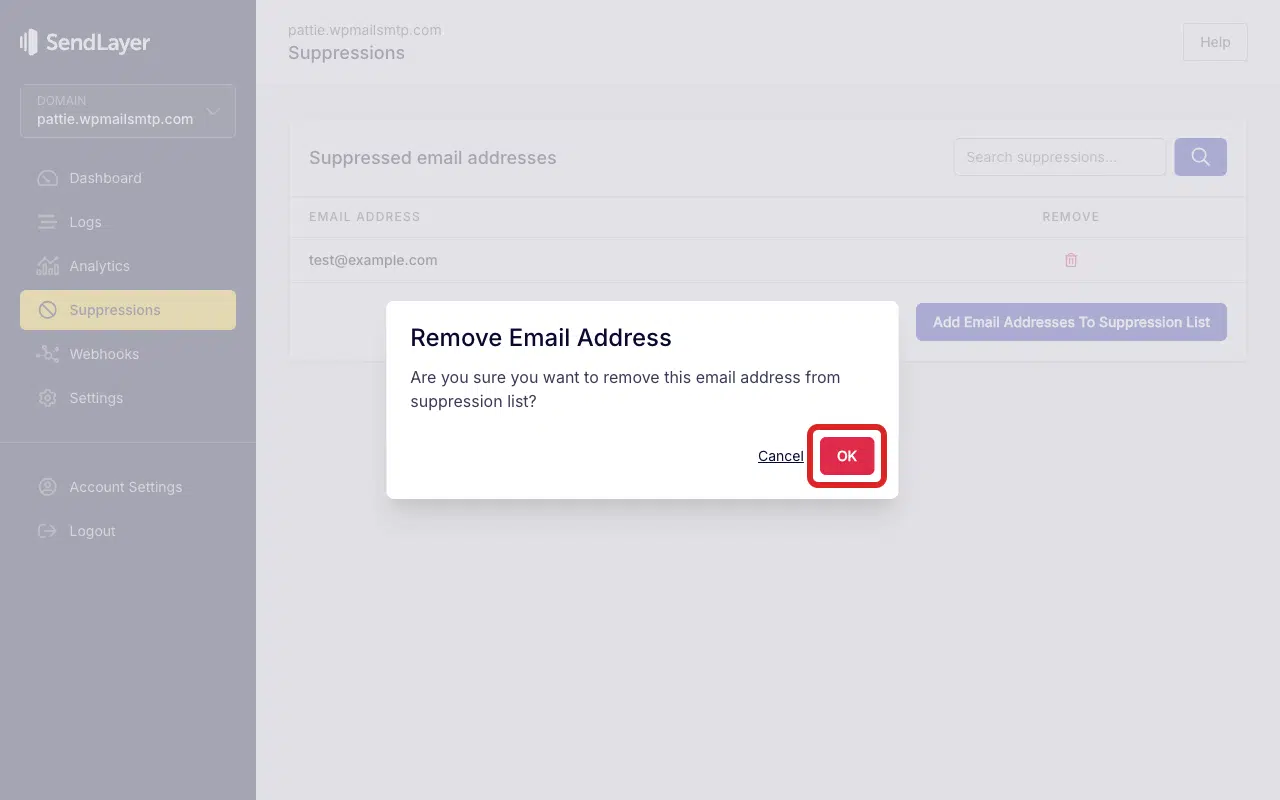
表示されるオーバーレイで、OK をクリックして削除を確認します。
ステップ 2: テストメールを送信する
修正をテストするには、WordPress 管理画面にログインし、WP Mail SMTP » ツール に移動し、メールテスト タブをクリックし、以前抑制されたアドレスを 宛先 フィールドに入力し、HTML トグルをオンのままにして、メール送信 をクリックします。
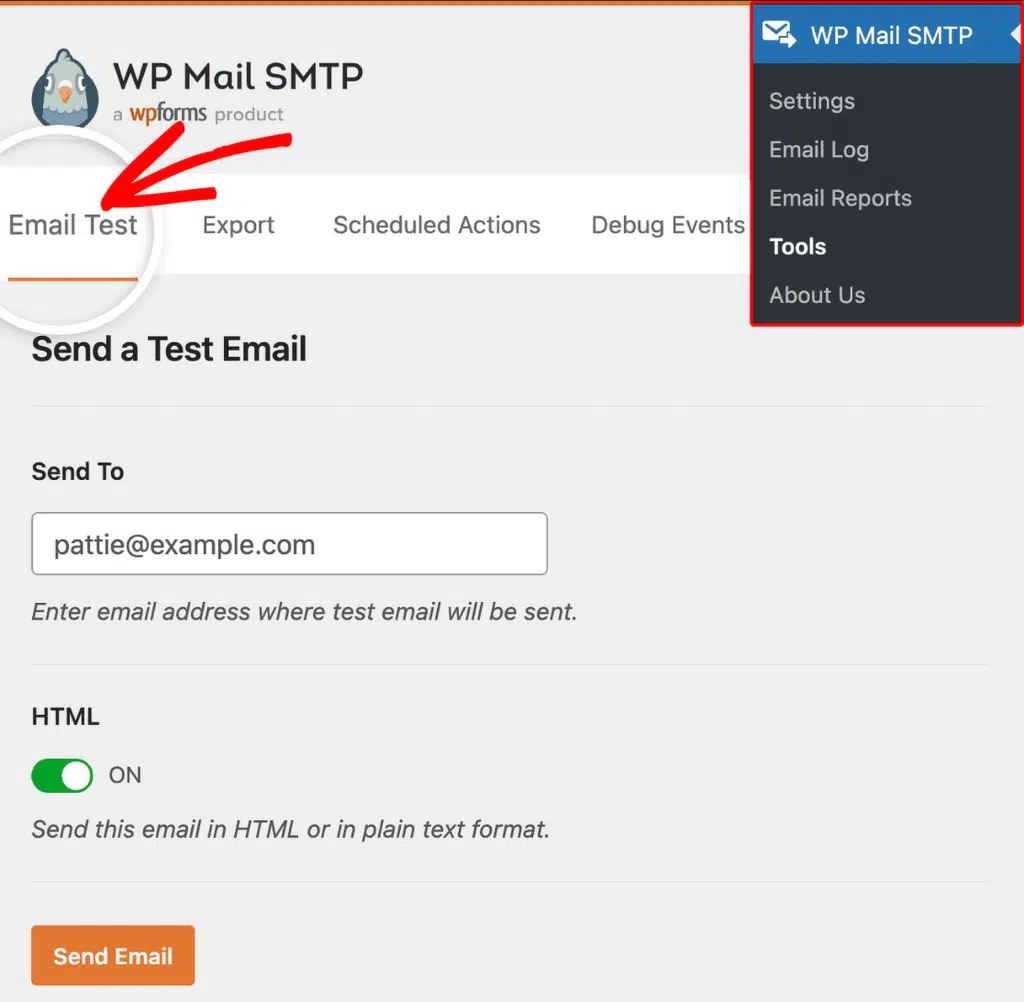
完了したら、成功メッセージを探し、メールが受信トレイに届いたことを確認します。
注記
- アドレスが有効であり、SendLayer が誤って抑制したと確信できる場合にのみ、抑制リストからアドレスを削除してください。無効なアドレスを再追加すると、さらにバウンスが発生します。
- 実際の Сアドレスでテストしていて SendLayer によって抑制された場合、削除しても安全です。
- WP Mail SMTP のテストメールフローの場合、接続性をテストしていて現在のアドレスが抑制されている場合は、別のアドレスを試してください。
これで完了です!SendLayer の「抑制リスト内のメールアドレス」エラーを修正し、WP Mail SMTP を介してメールを再度送信する方法がわかりました。