


AI要約
注意:このガイドは、WP Mail SMTP の その他の SMTP メーラー に適用されます。
このエラーの意味
WordPressサイトがSMTPメールサーバーに接続しようとしましたが、サーバーが接続を拒否したか、タイムアウトしました。サイトはログインまたはメッセージの送信ができるほど進みませんでした。これは通常、サーバーアドレスが間違っている、ポートがブロックされている、またはファイアウォールが妨げていることを意味します。
一般的な原因
- SMTPホストアドレスまたはポート番号が間違っています
- ホスティングプロバイダーがアウトバウンドメールポートをブロックしています(共有ホスティングで非常に一般的です)
- サーバーファイアウォールがアウトバウンド接続をブロックしています
- メールサーバーが一時的にダウンしています
解決方法
エラーを解決するための完全なステップバイステップガイドを以下に示します。
ステップ1:SMTPホストとポートを確認する
サーバーアドレスまたはポートが間違っていることが最も一般的な原因です。メールプロバイダーに正確な値を確認してください。
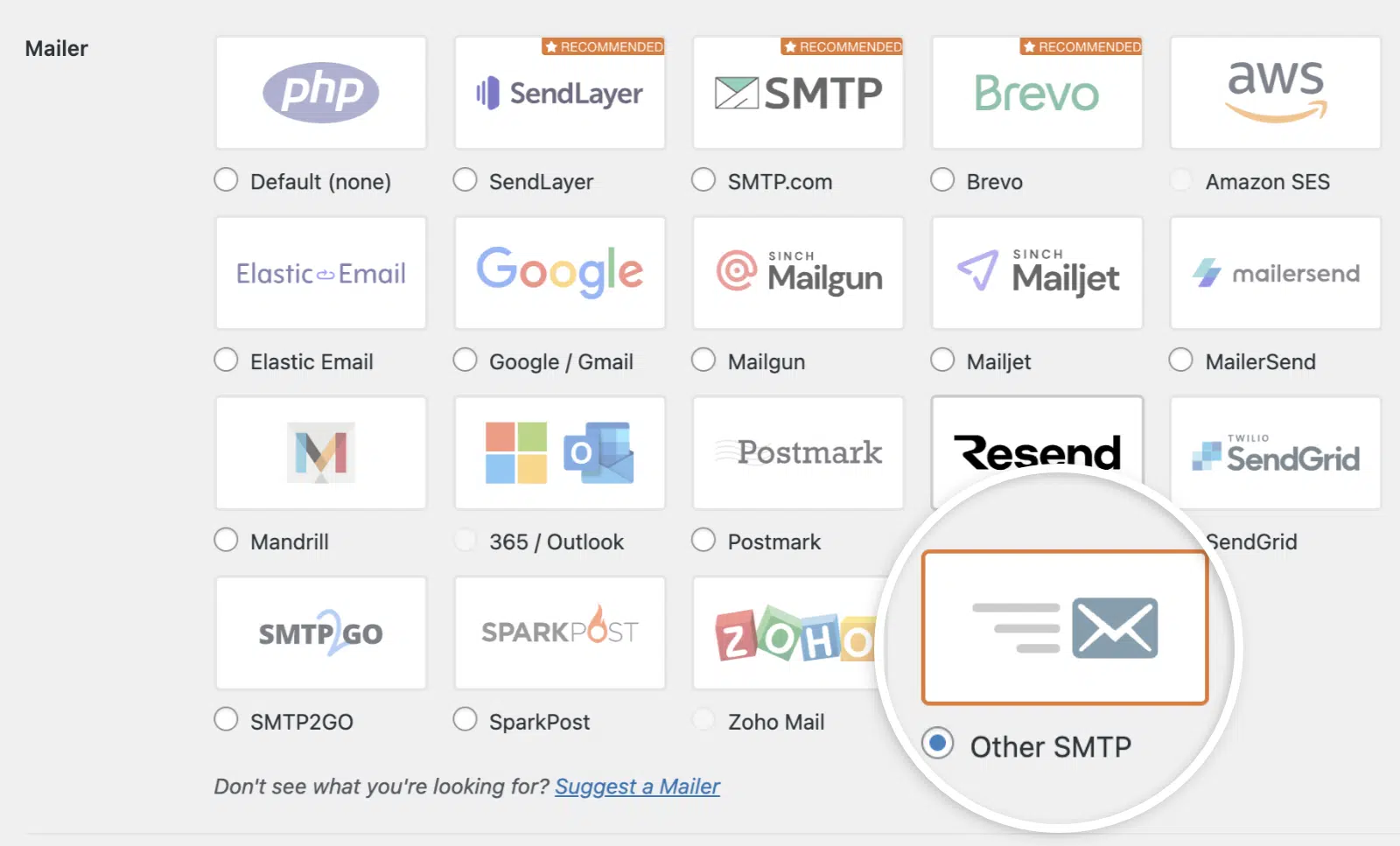
まず、WP Mail SMTP » 設定に移動し、その他のSMTPセクションまでスクロールします。
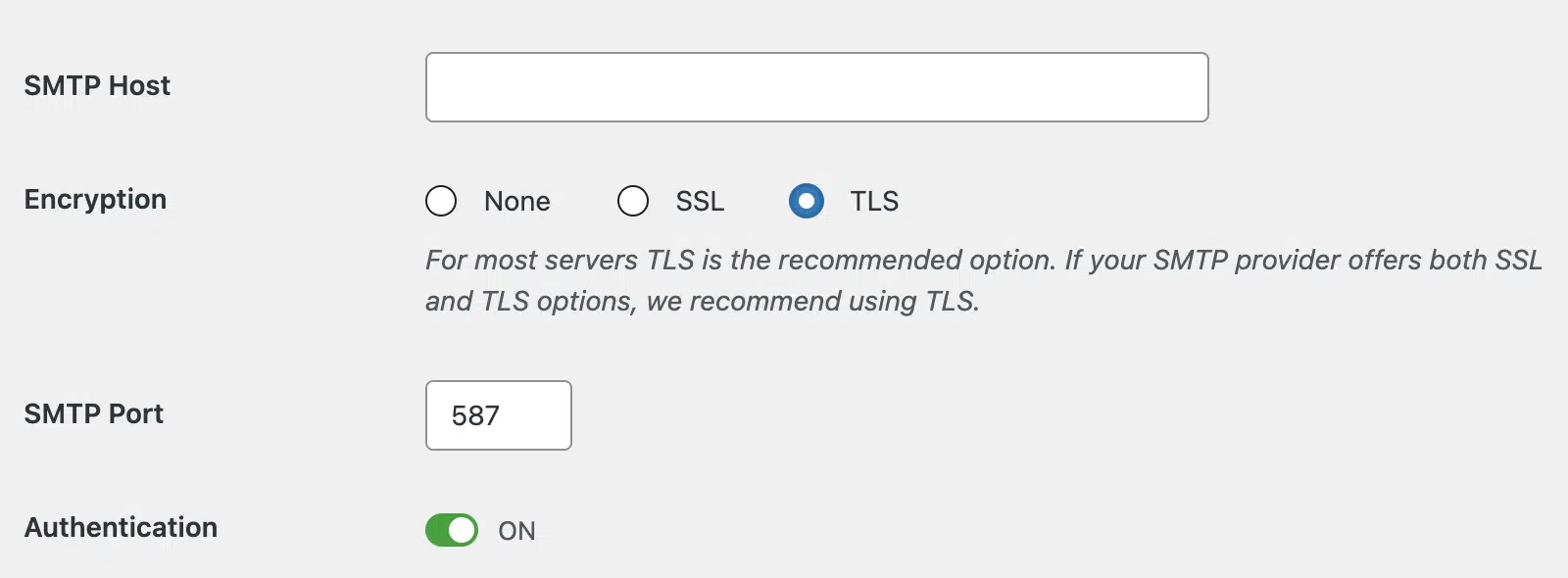
次に、SMTPホストフィールドを確認します。これはプロバイダーと正確に一致している必要があります(例:Gmailの場合はsmtp.gmail.com、Outlookの場合はsmtp.office365.com)。
次に、暗号化をTLSに、SMTPポートを587に設定します。これは最も広くサポートされている組み合わせです。プロバイダーが代わりにSSLを必要とする場合は、暗号化をSSLに、SMTPポートを465に設定します。
最後に、設定を保存をクリックします。

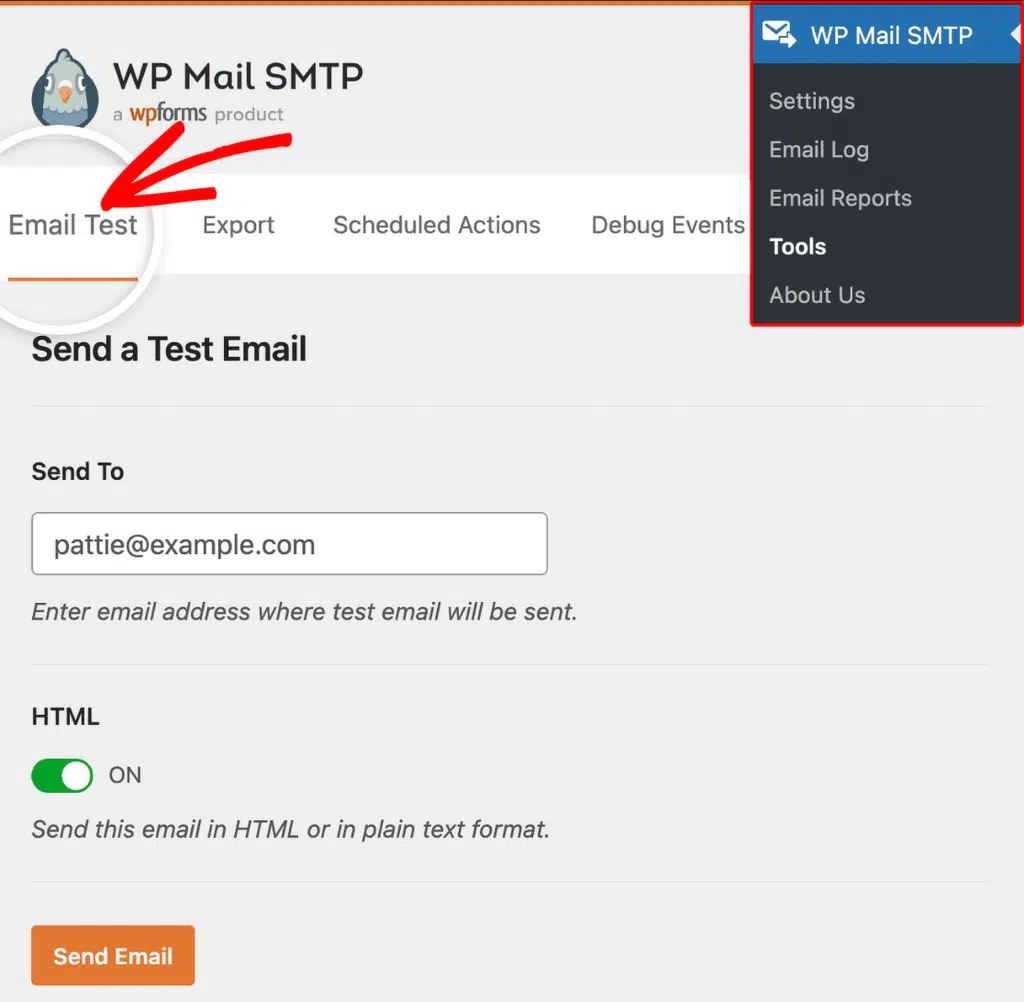
修正を確認するには、WP Mail SMTP » ツールに移動し、メールテストタブをクリックして、メールを送信をクリックします。
エラーが解消された場合は、完了です。エラーが続く場合は、ステップ2に進んでください。
ステップ2:ホスティングプロバイダーにポートブロックについて問い合わせる
多くの共有およびマネージドホスティングプロバイダーは、スパムを防ぐためにアウトバウンドSMTPポートをブロックしています。どのポートが開いているか確認してください。
まず、ホスティングプロバイダーにサポートチケットを開くか、ライブチャットを開始します。「ポート587および465のアウトバウンド接続は私のアカウントで開いていますか?」と質問してください。プロバイダーが開いたポートを提供できる場合は、開いたポートに合わせてWP Mail SMTP »設定のSMTPポートフィールドを更新します。次に、設定の保存をクリックします。
最後に、WP Mail SMTP »ツールに戻り、テストメールを送信します。エラーが解消された場合は、完了です。エラーが続く場合は、ステップ3に進みます。
ステップ3:APIベースのメーラーに切り替える
ホストがすべてのSMTPポートをブロックしている場合(WP Engine、Kinsta、Flywheel、およびその他の多くのマネージドホストは意図的にこれを行っています)、代わりにHTTPS経由で送信するメーラーに切り替えます。APIメーラーはポート制限を完全に回避します。
まず、WP Mail SMTP »設定に移動します。次に、メーラーセクションで、SendLayer、Brevo (Sendinblue)、SendGrid、またはMailgunなどのAPIベースのメーラーを選択します。
次に、画面の指示に従ってアカウントを接続します。各APIメーラーは、プロバイダーのダッシュボードで生成するAPIキーを要求します。
最後に、設定の保存をクリックし、WP Mail SMTP »ツールからテストメールを送信します。
注記
- ホスティングプロバイダーは、ほぼすべての最新サーバーでポート
25をブロックしています。これを使用しないでください。 - WP Engine、Kinsta、Flywheelは、意図的にすべてのアウトバウンドSMTPをブロックしています。これらのホストでは、APIベースのメーラーが推奨されるソリューションです。
- エラーが時々しか表示されない場合は、メールサーバーが断続的なダウンタイムを経験している可能性があります。プロバイダーのステータスページを確認してください。
これで完了です!WP Mail SMTP を使用して、'SMTPホストに接続できませんでした' エラーを修正し、メールを再び送信できるようになりました。