


Resumo de IA
Se enviar e-mails para utilizadores do Gmail, o separador Promoções é um dos problemas de entrega mais negligenciados com que se deparará. Não é tão dramático como um erro de entrega ou um marcador de spam, mas o efeito é o mesmo: os destinatários não veem os seus e-mails.
Isto é especialmente comum para proprietários de sites WordPress, onde as confirmações de encomendas do WooCommerce, as notificações de formulários de contacto e os e-mails de redefinição de palavra-passe são filtrados para Promoções com mais frequência do que a maioria das pessoas imagina. O classificador do Gmail reage a padrões no seu e-mail (muito HTML, links e imagens) mais do que à sua intenção, pelo que mesmo mensagens transacionais legítimas são tratadas como marketing.
Neste guia, irei guiá-lo através das razões pelas quais os seus e-mails aterram no separador Promoções, o que exatamente pode fazer a respeito e como testar os seus resultados para que não esteja a adivinhar. Se preferir não tratar dos aspetos técnicos sozinho, a configuração SMTP correta cuida da maior parte disto por si, mas abordarei ambos os lados.
- O que é o separador Promoções do Gmail?
- Por que o Gmail Coloca os Seus E-mails no Separador Promoções
- Realmente Importa Se os E-mails Aterram em Promoções?
- Como Evitar o Separador Promoções do Gmail
- Dica profissional: Teste os Seus Modelos
- Como Testar Onde os Seus E-mails Estão a Aterrar
- Para Utilizadores do Gmail: Como Desativar o Separador Promoções
- Perguntas Frequentes
- Em seguida, Descubra Por Que os Seus E-mails Estão a Ir para Spam
O que é o separador Promoções do Gmail?
O separador Promoções do Gmail é um dos separadores de categoria que o Gmail utiliza para organizar a sua caixa de entrada. Por defeito, o Gmail divide o correio recebido em até cinco separadores:
- Principal: e-mails pessoais e qualquer coisa que o Gmail pense que vai querer ler
- Promoções: e-mails de marketing, promoções, ofertas e newsletters
- Social: notificações de redes sociais
- Atualizações: confirmações, recibos, extratos e faturas
- Fóruns: emails de listas de discussão e grupos de debate
O Google introduziu estes separadores em 2013 para ajudar os utilizadores a reduzir a desordem na caixa de entrada. O separador Promoções foi concebido como uma área de espera para emails de marketing, para que os utilizadores pudessem consultá-lo quando quisessem fazer compras e ignorá-lo no resto do tempo.

O problema é que o algoritmo do Gmail decide em que separador os seus emails devem ficar, e nem sempre acerta. Os sites WordPress enviam frequentemente emails transacionais (confirmações de encomenda, reposição de palavras-passe, notificações de formulários de contacto) que são classificados incorretamente como marketing devido à sua aparência ou a quem os envia.
Por que o Gmail Coloca os Seus E-mails no Separador Promoções
O Gmail não publica as regras exatas que o seu classificador utiliza, mas já foram feitas pesquisas e testes suficientes para conhecer os sinais que ele considera importantes. Os seus emails são classificados em Promoções quando vários destes se alinham:
Sinais de conteúdo
- Muito HTML, estilização CSS, imagens e botões de chamada para ação
- Múltiplas ligações, especialmente para páginas de produtos ou páginas de destino de cupões
- Palavras como "oferta", "grátis", "poupar", "desconto", "tempo limitado" e "% de desconto"
- Linhas de assunto em maiúsculas, pontuação excessiva ou emojis
- Uma elevada relação imagem/texto
Sinais do remetente
- Um nome "De" que se assemelha a uma marca ou loja em vez de uma pessoa
- Envio a partir de uma plataforma de marketing com uma reputação partilhada
- Inclusão de cabeçalhos de cancelamento de subscrição (que os profissionais de marketing legítimos devem usar, mas o algoritmo trata-os como um sinal de marketing)
- Envio de alto volume num horário de marketing consistente
Sinais de envolvimento
- Os destinatários raramente abrem ou respondem aos seus emails
- Os destinatários marcam os seus emails como spam ou apagam-nos sem abrir
- Novos remetentes que não construíram qualquer histórico com o destinatário
Para os proprietários de sites WordPress, os sinais mais complicados são os de conteúdo. Uma confirmação de encomenda do WooCommerce parece promocional para o Gmail, mesmo quando não é, porque tem logótipos, imagens de produtos, preços e ligações para a sua loja. O mesmo se aplica a plugins de newsletters, notificações de adesão e qualquer email que utilize um modelo HTML concebido.

Realmente Importa Se os E-mails Aterram em Promoções?
Sim, mas a resposta depende do que está a enviar.
Para emails de marketing: Promoções não é uma sentença de morte. Alguns utilizadores consultam esse separador quando estão com vontade de comprar, e o Gmail até mostra imagens promocionais e ofertas numa vista de grelha que pode gerar cliques. Mas as taxas de abertura são tipicamente 30-50% inferiores às da caixa de entrada Principal. Se está a gastar tempo e dinheiro em marketing por email, quer estar na Principal.
Para emails transacionais: É aqui que o separador Promoções causa danos reais. Confirmações de encomenda, emails de verificação de conta, reposição de palavras-passe, tickets de suporte e envios de formulários precisam de ser vistos rapidamente. Quando aterram em Promoções, os clientes pensam que o email nunca chegou, abrem pedidos de suporte e, por vezes, vão para outro lado. Este é o cenário que a maioria dos proprietários de sites WordPress precisa de corrigir.
O resto deste guia foca-se em colocar os seus emails, especialmente os transacionais, na caixa de entrada Principal.
Como Evitar o Separador Promoções do Gmail
Aqui estão 11 métodos práticos para manter os seus e-mails do WordPress fora do separador Promoções. A maioria destes ajudará por si só. Combine vários e verá uma diferença notável.
1. Mude para um Plugin SMTP com Autenticação Adequada
Esta é a primeira coisa que corrigiria em qualquer site WordPress. Por defeito, o WordPress utiliza a função PHP mail() para enviar e-mails, que carece da autenticação que o Gmail espera de um remetente legítimo. Sem autenticação adequada, os seus e-mails são sinalizados como suspeitos desde o momento em que chegam aos servidores do Google.
A instalação do WP Mail SMTP encaminha os seus e-mails do WordPress através de um provedor SMTP real com cabeçalhos de autenticação adequados. O plugin suporta remetentes como SendLayer, Brevo, SMTP.com, Gmail / Google Workspace, Mailgun, Postmark, SendGrid, Amazon SES, Microsoft 365 e SMTP padrão.
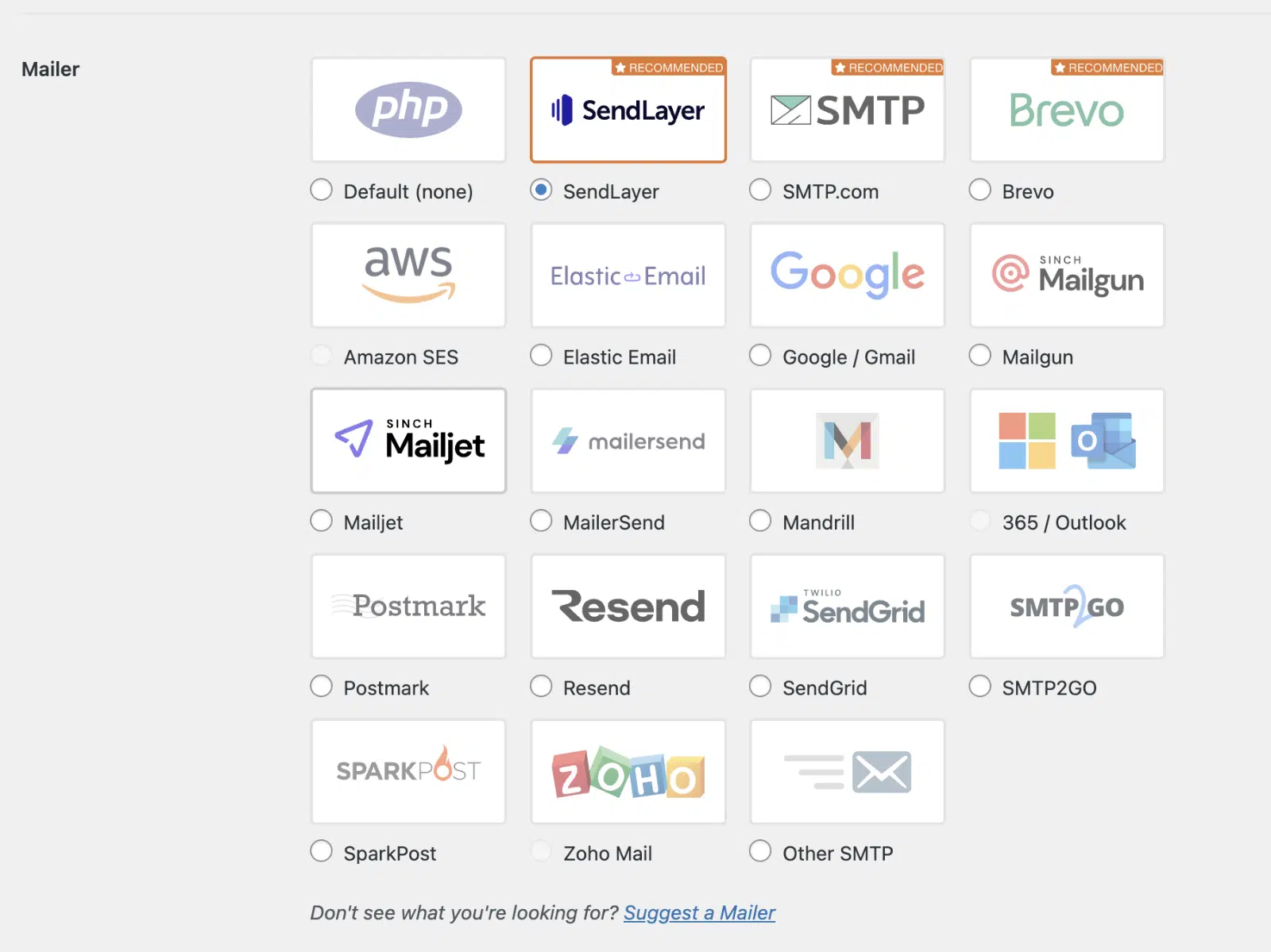
A simples mudança de PHP mail para uma configuração SMTP adequada é muitas vezes suficiente para mover e-mails limítrofes de Promoções para Principal, porque a autenticação é um dos sinais de confiança mais fortes que o Gmail verifica.
Corrija os Seus Emails do WordPress Agora
2. Configure SPF, DKIM e DMARC
Estes três registos dizem ao Gmail que os seus e-mails vêm de si e não foram adulterados ao longo do caminho. São agora um requisito básico. O Gmail exige autenticação para remetentes em massa, e o algoritmo trata o correio não autenticado com suspeita mesmo em volumes mais baixos.
- SPF (Sender Policy Framework) lista os servidores autorizados a enviar correio do seu domínio
- DKIM (DomainKeys Identified Mail) adiciona uma assinatura criptográfica provando que a mensagem não foi alterada
- DMARC diz aos servidores de correio recetores o que fazer quando as verificações SPF ou DKIM falham
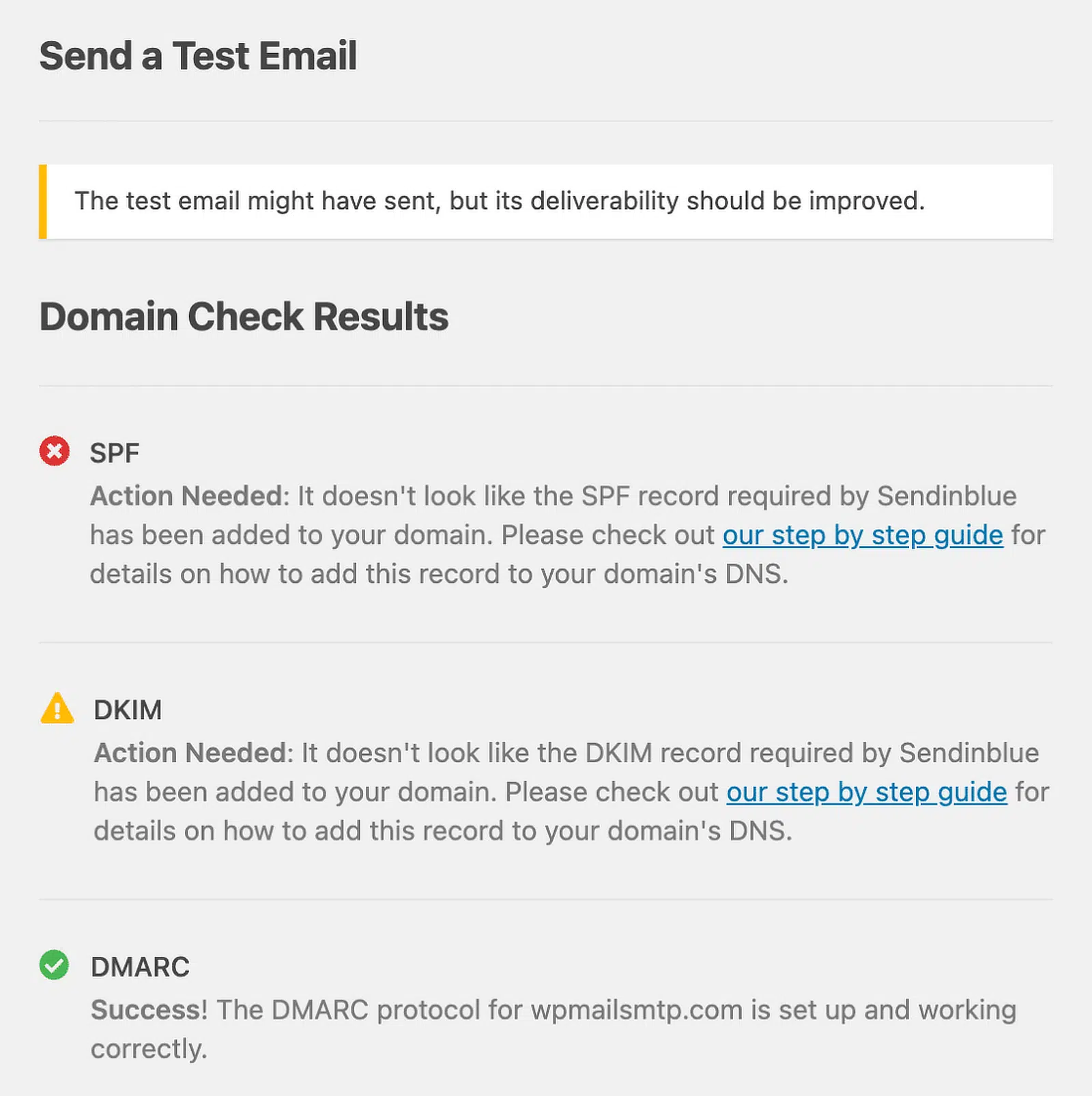
A maioria dos provedores SMTP dar-lhe-á os registos DNS exatos para adicionar ao seu domínio. Se não tiver a certeza se os seus estão configurados corretamente, o WP Mail SMTP também tem uma ferramenta integrada de Teste de E-mail que verifica SPF, DKIM e DMARC em segundos.
3. Utilize um Nome e Endereço de Remetente Reconhecíveis
O Gmail aprende quem você é com base em como você assina seus e-mails. Algumas regras que ajudam:
- Use o nome de uma pessoa real, sempre que possível (por exemplo, "Sarah da Acme" em vez de "Acme Marketing")
- Envie de um endereço do seu próprio domínio (
[email protected], não[email protected]) - Mantenha o nome e o endereço do remetente consistentes em todos os e-mails dos seus sites
Se os seus e-mails transacionais vierem de [email protected] mas o seu boletim informativo vier de [email protected], o Gmail trata-os como remetentes separados e tem de construir confiança do zero para cada um. Escolha uma identidade de remetente consistente por tipo de e-mail e mantenha-a.
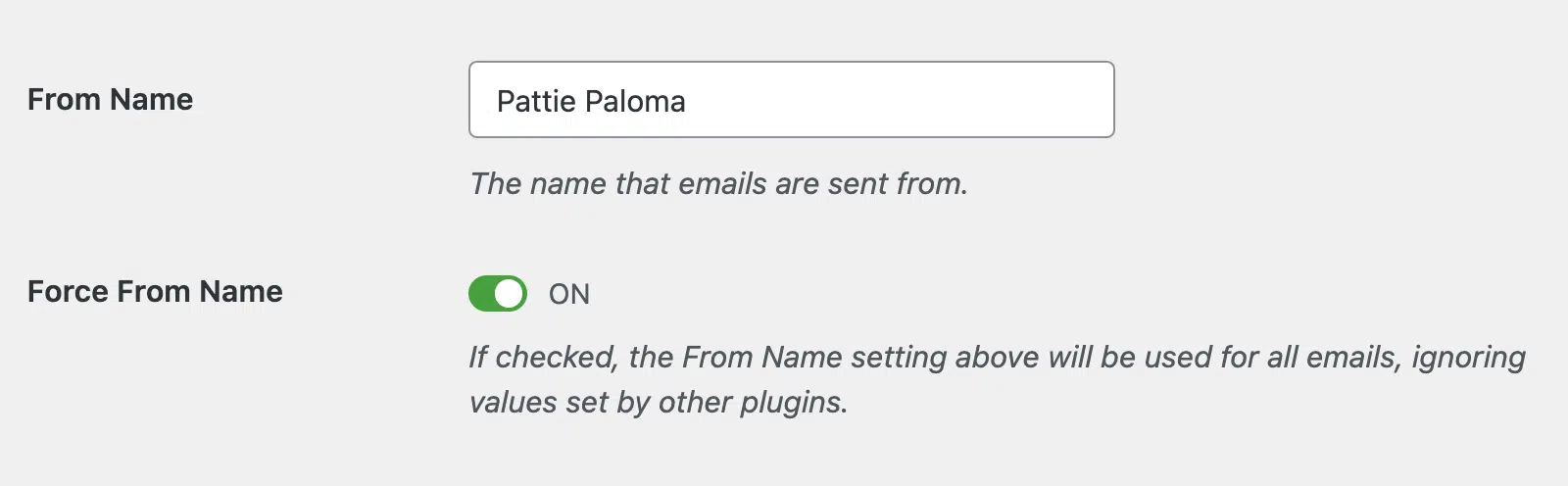
No WP Mail SMTP, pode bloquear o seu Nome de Remetente e E-mail de Remetente nas definições do plugin para que plugins como WooCommerce ou o seu formulário de contacto não possam substituí-los.
4. Remova Linguagem Promocional das Linhas de Assunto
O classificador do Gmail verifica a linha de assunto em busca de linguagem de marketing antes mesmo de ler o corpo. Algumas coisas a evitar:
- Tudo em maiúsculas ("URGENTE", "AJAS AGORA")
- Múltiplos pontos de exclamação
- Símbolos como
$$$,★,→ - Palavras como “grátis”, “desconto”, “poupar”, “promoção”, “oferta”, “tempo limitado”, “% de desconto”, “vencedor”, “parabéns”
- Valores monetários no assunto
Isto não significa que os seus assuntos tenham de ser aborrecidos. Significa que devem soar como algo que uma pessoa escreveria, não como algo que um modelo de marketing geraria. “O seu pedido n.º 4729 está a caminho” é melhor do que “🎉 ÓTIMAS NOTÍCIAS! O seu pedido chegou! 🎉” sempre.
| ❌ Evitar | ✅ Usar em vez disso |
|---|---|
| 🎉 PORTES GRÁTIS SÓ HOJE! 🎉 | O seu pedido n.º 4729 foi enviado |
| Poupa 50%, não percas! | O seu extrato mensal está pronto |
| 💰 Ganhou um vale de oferta de 100 €! | Bem-vinda à Acme, Sarah |
| AJAS AGORA: Oferta por tempo limitado | Confirme o seu endereço de e-mail |
| ⚡⚡⚡ MEGA PROMOÇÃO COMEÇA AGORA ⚡⚡⚡ | Sarah, aqui está o guia que pediu |
| Clique aqui para a sua oferta exclusiva!!! | Reponha a sua palavra-passe (o link expira em 1 hora) |
| PRESENTE GRÁTIS no interior (abra agora) | Recibo da sua compra na Acme Co. |
| Está convidada! $$$ Apresse-se! | A sua subscrição renova-se a 15 de dezembro |
| Tempo limitado: Obtenha 70% DE DESCONTO em tudo | Pergunta rápida sobre o seu pedido recente |
| 🔥 OFERTA QUENTE só para SI 🔥 | Novo comentário no seu post de blog |
5. Melhore a Sua Relação HTML/Texto
Os e-mails de marketing tendem a ser ricos em HTML: muitas tabelas, estilos inline, código de botões e imagens. Os e-mails transacionais que imitam este design são identificados como marketing.
Uma boa regra geral é ter como objetivo aproximadamente 60% de texto e 40% de HTML no corpo do seu e-mail. Formas práticas de o conseguir:
- Remova estilos desnecessários dos seus modelos de e-mail
- Elimine colunas e layouts de tabela em favor de designs mais simples de uma coluna
- Inclua sempre uma versão em texto simples do seu e-mail (a maioria dos fornecedores de SMTP adiciona isto por si, mas verifique)
- Se estiver a usar o WooCommerce, considere mudar para modelos baseados em texto para confirmações de encomendas
Não precisa de usar totalmente texto simples. Só precisa de parecer menos um folheto.
6. Limite as Imagens e Otimize as que Utiliza
Uma única imagem principal no topo de um e-mail é aceitável. Uma parede de fotos de produtos, gráficos de banners e ícones sociais é o que aciona o filtro de Promoções.
Quando usar imagens:
- Adicione texto
altdescritivo (isto também ajuda na acessibilidade) - Comprima-as, pois imagens grandes abrandam os tempos de carregamento e parecem mais marketing
- Evite usar uma imagem como corpo inteiro do seu e-mail (um padrão clássico de spam)
- Mantenha o tamanho total do seu e-mail abaixo de 100 KB, sempre que possível
Para e-mails transacionais, pergunte a si mesmo se a imagem é funcional ou decorativa. Se for decorativa, geralmente pode cortá-la.
7. Reduza o Número de Links
E-mails de marketing tendem a ter muitos links: links no cabeçalho, links no rodapé, ícones sociais, links de cancelamento de subscrição, links de produtos, links de rastreamento. Cada um adiciona ao sinal de “isto parece marketing”.
Para confirmações de encomendas, redefinições de palavra-passe e outros e-mails transacionais, tente reduzir para um ou dois links essenciais. Se puder usar um URL simples em vez de um redirecionamento rastreado, ainda melhor. O Gmail desconfia de cadeias de redirecionamento.
8. Personalize os Seus E-mails
E-mails personalizados parecem comunicação um-para-um, que é o propósito da caixa de entrada Principal. Transmissões genéricas parecem marketing.
A versão mais simples de personalização é usar o primeiro nome do destinatário na linha de assunto e na saudação. Além disso:
- Referencie algo específico para o destinatário (o número da encomenda, a conta, o que se inscreveu)
- Envie de uma pessoa, não de um departamento
- Evite o tom corporativo de marketing e escreva como escreveria a um amigo ou cliente
A maioria dos plugins do WordPress (WPForms, WooCommerce, MemberPress) permite usar etiquetas de mesclagem para inserir dados específicos do destinatário nos seus e-mails. Use-os.
9. Mantenha uma Lista Limpa e Engajada
Se estiver a enviar newsletters ou qualquer tipo de e-mail em massa, a sua reputação como remetente depende de como os destinatários interagem com o seu correio. Uma alta taxa de reclamações de spam ou um fluxo de devoluções irá empurrá-lo para Promoções ou pior.
- Remova subscritores que não abriram nada nos últimos 6 meses
- Use dupla confirmação para que apenas pessoas reais e interessadas sejam adicionadas
- Execute a sua lista através de um serviço de verificação de e-mail antes de qualquer envio grande
- Cumpra os cancelamentos de subscrição imediatamente
Para proprietários de sites WordPress com WooCommerce, considere segmentar a sua lista de clientes separadamente da sua lista de newsletters. Um comprador que nunca pediu e-mail de marketing é uma provável reclamação de spam à espera de acontecer.
10. Peça aos Subscritores para Moverem os Seus E-mails para Principal
Esta é a forma mais rápida de corrigir o separador Promoções para um destinatário específico: peça-lhe para arrastar o seu e-mail do separador Promoções para o Principal. Quando o fizer, o Gmail geralmente perguntará se deseja que todos os e-mails futuros seus sejam enviados para o Principal também. Após sinais suficientes, o classificador do Gmail aprende.
Pode incluir uma linha curta no topo do seu e-mail de boas-vindas ou do primeiro e-mail transacional:
“Se este e-mail foi parar ao seu separador Promoções, por favor, arraste-o para a sua caixa de entrada Principal para não perder futuras atualizações de encomendas.”

Ainda melhor, peça aos novos subscritores para adicionarem o seu endereço de remetente aos seus contactos. E-mails de contactos guardados vão quase sempre para o Principal.
11. Envie a partir de um Subdomínio Dedicado
Se enviar muitos tipos diferentes de e-mail (transacionais, marketing e notificações), enviar todos eles a partir do seu domínio raiz mistura a sua reputação. Uma campanha de marketing má pode prejudicar a sua capacidade de entrega de redefinição de palavra-passe.
A solução é enviar a partir de um subdomínio dedicado a e-mail, como mail.oseusite.com ou notificacoes.oseusite.com. Isto:
- Isola a sua reputação de e-mail do seu website principal
- Permite-lhe configurar a autenticação especificamente para o subdomínio
- Torna mais fácil separar o envio transacional e de marketing
A maioria dos fornecedores de SMTP (SendLayer, Mailgun, Postmark, Amazon SES) torna isto simples de configurar. Veja o nosso artigo sobre o que é um subdomínio de e-mail e porque deve usar um? para mais informações.
Como Testar Onde os Seus E-mails Estão a Aterrar
Não tem de adivinhar se as suas alterações estão a funcionar. Existem algumas formas rápidas de ver onde os seus e-mails WordPress estão a aterrar.
Envie para as suas próprias contas de teste. Crie uma conta Gmail especificamente para testes e envie os seus e-mails WordPress mais importantes para ela (confirmação de encomenda, redefinição de palavra-passe, notificação de formulário de contacto). Verifique se chegam ao Principal, Promoções ou Spam. Faça isto a partir de uma sessão de e-mail nova, pois o classificador do Gmail comporta-se de forma diferente para remetentes com os quais já interage.
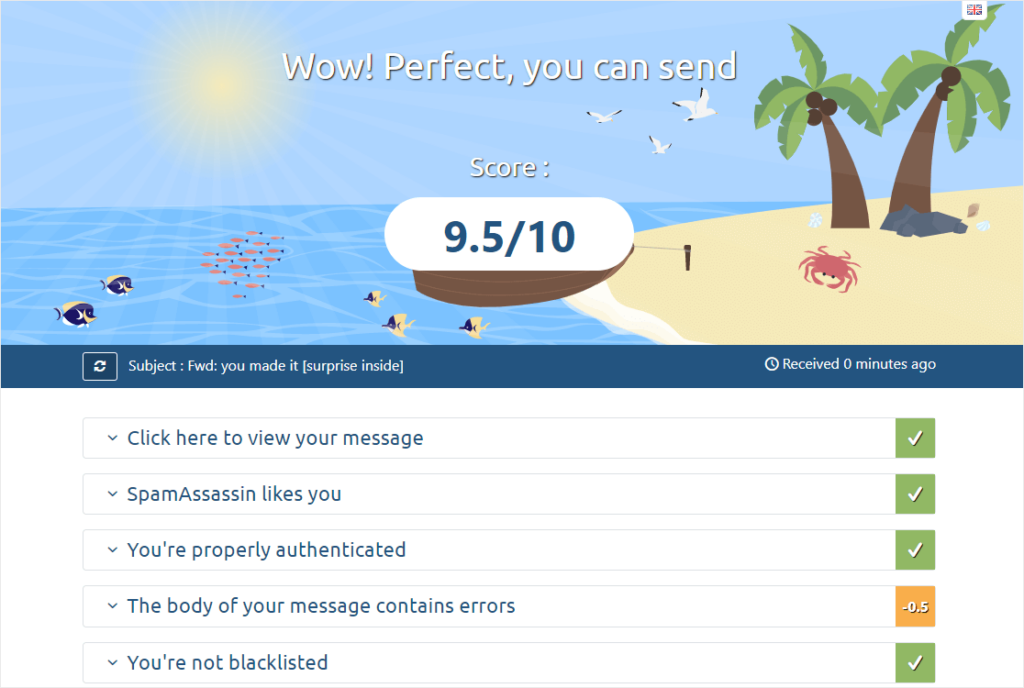
Use o Mail Tester. Mail-tester.com dá-lhe um endereço de e-mail temporário. Envie qualquer e-mail para ele e receberá uma pontuação de entrega de 10, mais um detalhamento de problemas de autenticação, conteúdo e reputação que podem estar a prejudicá-lo.
Execute um teste Glock Apps ou MailReach. Estas ferramentas pagas (com testes gratuitos) enviam o seu e-mail de teste para uma rede de endereços de caixa de entrada em Gmail, Outlook, Yahoo e outros, e mostram-lhe onde aterrou em cada um: Principal, Promoções ou Spam. Esta é a forma mais precisa de ver a sua taxa real de separador Promoções.
Verifique as Ferramentas do Google Postmaster. Se estiver a enviar um volume suficiente, as Ferramentas do Google Postmaster mostram-lhe a reputação do seu domínio diretamente da perspetiva do Google, mais resultados de autenticação e taxas de spam. Não lhe dirá especificamente sobre o separador Promoções, mas uma reputação de domínio fraca quase sempre significa mais colocação em Promoções.
Verifique os registos de e-mail do WP Mail SMTP. O registo de e-mail do plugin mostra-lhe todos os e-mails que saíram do seu site e se foram aceites pelo servidor de receção. Se algo falhar, verá aqui em vez de descobrir através de um cliente frustrado.

Para Utilizadores do Gmail: Como Desativar o Separador Promoções
Se chegou aqui porque está cansado de lidar com o separador Promoções na sua conta Gmail, eis como desativá-lo.
No computador:
- Abra o Gmail e clique no ícone de engrenagem no canto superior direito
- Clique em Ver todas as definições
- Clique no separador Caixa de entrada
- Em Categorias, desmarque Promoções (e quaisquer outros separadores que não pretenda)
- Desloque-se para baixo e clique em Guardar alterações
Tudo o que teria ido para Promoções aterrará agora na sua caixa de entrada Principal.
Na aplicação móvel do Gmail:
- Toque no ícone do menu (três linhas, canto superior esquerdo)
- Toque em Definições
- Toque na conta de e-mail que pretende alterar
- Toque em Categorias da caixa de entrada
- Desative as categorias que não pretende
Para mover um único e-mail de Promoções no computador: Arraste o e-mail do separador Promoções para o separador Principal. Quando o Gmail perguntar se pretende fazer isto para todos os e-mails futuros deste remetente, clique em Sim.
Para mover um único e-mail no telemóvel: Prima longamente o e-mail, toque no menu de três pontos, escolha Mover para e selecione Principal.
Se o seu separador Promoções desapareceu por si só, o Gmail ajusta ocasionalmente o layout padrão dos separadores, especialmente após atualizações da aplicação. Utilize as mesmas definições acima para o reativar.
Perguntas Frequentes
Porque é que os meus e-mails do WooCommerce ou de formulário de contacto vão para o separador Promoções?
Os e-mails transacionais do WordPress parecem frequentemente promocionais para o Gmail porque incluem logótipos, imagens de produtos, preços e múltiplos links, que são os mesmos padrões que os e-mails de marketing utilizam. Combinado com o envio padrão do WordPress (que carece de autenticação), isto é suficiente para os colocar em Promoções. Configurar um plugin SMTP com SPF/DKIM/DMARC adequados e simplificar os seus modelos de e-mail geralmente resolve o problema.
O separador Promoções do Gmail afeta as taxas de abertura?
Sim. Estudos sobre e-mails de marketing mostram consistentemente que a colocação na caixa de entrada Principal resulta em taxas de abertura significativamente mais altas do que a colocação em Promoções, tipicamente 30-50% mais altas. Para e-mails transacionais, a diferença é mais importante porque os clientes esperam-nos na Principal e muitas vezes perdem-nos quando aterram em Promoções.
O separador Promoções do Gmail é o mesmo que a pasta de spam?
Não. Os e-mails no separador Promoções foram entregues com sucesso e o Gmail considera-os legítimos. São apenas categorizados como marketing. Os e-mails na pasta Spam foram sinalizados como potencialmente prejudiciais, fraudulentos ou indesejados. Spam é um problema de entrega; Promoções é um problema de colocação.
Porque é que o meu separador Promoções do Gmail desapareceu?
O Gmail atualiza ocasionalmente a sua vista padrão da caixa de entrada e pode desativar os separadores de categoria. Para reativar o separador Promoções, vá a Definições → Ver todas as definições → Caixa de entrada e marque a caixa Promoções em Categorias.
Como elimino todos os e-mails no separador Promoções do Gmail?
Abra o separador Promoções, clique na caixa de seleção na parte superior para selecionar todos os e-mails visíveis e, em seguida, clique em “Selecionar todas as conversas em Promoções” no banner que aparece. Clique no ícone do cesto do lixo para os eliminar. Os e-mails eliminados permanecem no Cesto do lixo durante 30 dias antes de serem removidos permanentemente.
O Google removerá alguma vez o separador Promoções?
Não há qualquer anúncio do Google sobre a remoção do separador Promoções, e o Gmail tem adicionado mais funcionalidades a este ao longo dos anos (como grelhas promocionais e anotações de ofertas). Planeie a sua estratégia de e-mail partindo do princípio de que o separador Promoções veio para ficar.
O WP Mail SMTP pode garantir que os meus e-mails chegam à caixa de entrada Principal?
Nenhum plugin ou serviço SMTP pode garantir a entrega na caixa de entrada Principal, porque a decisão final pertence ao algoritmo do Gmail e ao comportamento do próprio destinatário. O que o WP Mail SMTP faz é corrigir a base técnica (autenticação, entregabilidade, reporte de erros e envio fiável) que dá aos seus e-mails a melhor hipótese possível de chegar à Principal.
Qual é a diferença entre e-mails transacionais e promocionais?
Os e-mails transacionais são acionados por uma ação específica do utilizador: registo, realização de um pedido, reposição de palavra-passe, envio de um formulário. Os e-mails promocionais são enviados em massa para listas de subscritores para fins de marketing. O Gmail tenta distinguir entre eles, mas nem sempre acerta, e é por isso que os e-mails transacionais, por vezes, aterram no separador Promoções.
Corrija os seus E-mails do WordPress para Sempre
A maioria dos problemas de e-mail do WordPress resume-se à mesma coisa: os sites WordPress enviam muitos e-mails por defeito, e a configuração padrão não fornece a esses e-mails o que o Gmail necessita para confiar neles.
Se estiver a lidar com e-mails que aterram no separador Promoções, no spam, ou que não são entregues de todo, a correção mais rápida é instalar o WP Mail SMTP e conectá-lo a um serviço de e-mail adequado. A partir daí, as peças técnicas (autenticação, registo, reporte de erros) são tratadas por si, e pode concentrar-se no conteúdo e na personalização.
Corrija os Seus Emails do WordPress Agora
Em seguida, Descubra Por Que os Seus E-mails Estão a Ir para Spam
Em seguida, poderá querer ler o nosso guia sobre por que os seus e-mails do WordPress estão a ir para spam para uma análise mais aprofundada da entregabilidade, ou o nosso guia para iniciantes sobre entregabilidade de e-mail se quiser a estratégia completa.
Pronto para corrigir os seus emails? Comece hoje mesmo com o melhor plugin SMTP para WordPress. Se não tem tempo para corrigir os seus emails, pode obter assistência completa de Configuração White Glove como compra adicional, e existe uma garantia de reembolso de 14 dias para todos os planos pagos.
Se este artigo o ajudou, por favor siga-nos no Facebook e Twitter para mais dicas e tutoriais do WordPress.
