


Resumo de IA
Quer aprender a criar um formulário de calculadora no WordPress? Está com sorte! Criar um formulário de calculadora é rápido e fácil, graças ao construtor de formulários de arrastar e soltar fornecido pelo WPForms.
Oferecer aos visitantes do seu website uma forma de fazer cálculos diretamente no formulário é uma ótima maneira de interagir com eles, pelo que é uma jogada inteligente incluir esta ferramenta no seu site.
Por isso, continue a ler. Vamos mostrar-lhe como criar um formulário de calculadora para usar no seu website WordPress em apenas 5 passos!
Porquê Usar um Formulário de Calculadora no Meu Website?
Usar um formulário de calculadora no seu website pode trazer muitos benefícios e realmente elevar a experiência do seu utilizador.
Para começar, os formulários de calculadora oferecem um elemento interativo e dinâmico ao seu website. Os visitantes podem inserir valores relevantes para as suas necessidades, e a calculadora fornece instantaneamente resultados calculados. Este tipo de envolvimento pode manter os utilizadores no seu site por mais tempo e tornar a experiência mais agradável.
Além disso, os formulários de calculadora permitem-lhe criar uma experiência personalizada e adaptada para os visitantes do seu website. Os utilizadores podem inserir dados específicos ou variáveis relacionadas com a sua situação, e a calculadora pode gerar resultados adaptados às suas necessidades individuais.
Portanto, deve considerar incorporar um formulário de calculadora no seu website se quiser oferecer uma experiência mais interativa e personalizada aos seus visitantes.
Corrija os Seus Emails do WordPress Agora
Como Criar um Formulário de Calculadora no WordPress
É mais fácil do que nunca criar um formulário de calculadora no WordPress. Basta seguir estes passos:
1: Instalar e Ativar o WPForms
O primeiro passo para criar o seu formulário de calculadora é obter o plugin WPForms.
O WPForms é o melhor construtor de formulários disponível para WordPress, e com ele pode desenhar todos os tipos de formulários para o seu website, como formulários de contacto, formulários de lead magnet, inquéritos e votações, e formulários de encomenda, só para citar alguns.
E, como verá neste tutorial, pode até incluir calculadoras nos seus formulários!
Portanto, para aceder a todas as ferramentas de que necessita para criar o seu formulário de calculadora, certifique-se de que subscreve o WPForms Pro quando obtiver o plugin.
Com o WPForms Pro, não só pode criar formulários de calculadora para o seu site, como também ganha acesso a ótimas funcionalidades e addons que oferecem coisas como múltiplos gateways de pagamento em formulários de encomenda, definições de lógica condicional, análises de entradas de formulário e muito mais.
Depois de ter adquirido o WPForms Pro, certifique-se de que o plugin está instalado e ativado no seu painel do WordPress.
2: Obter o Addon de Cálculos
Enquanto estiver no seu painel do WordPress, navegue até WPForms e clique em Addons.
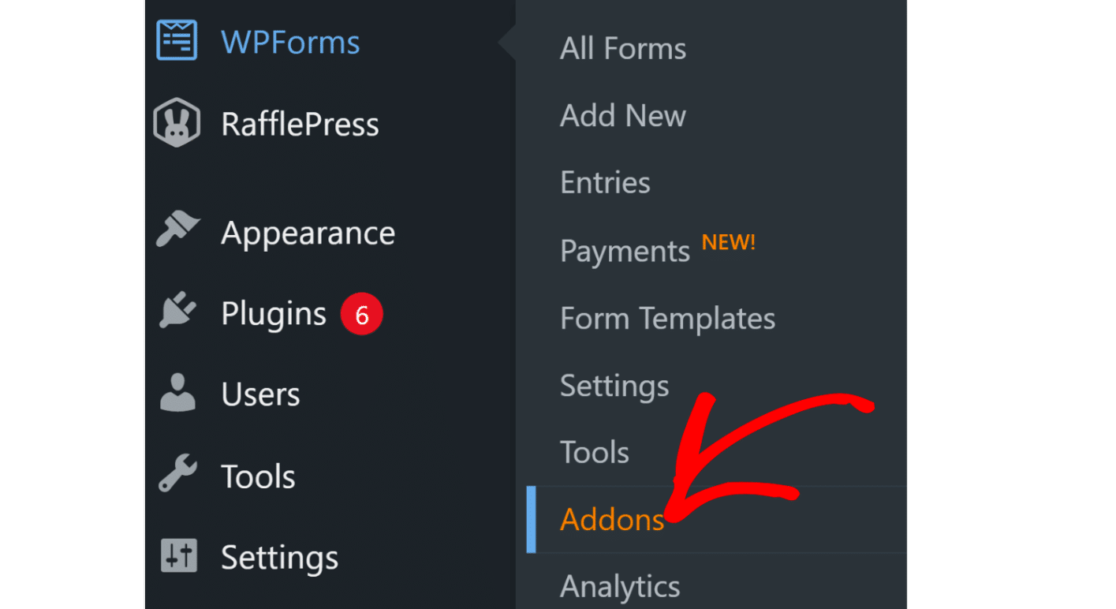
Agora, pode navegar pela seleção de addons disponíveis para si com o WPForms Pro. Localize rapidamente o addon de Cálculos introduzindo “Calculations” na barra de pesquisa.
Quando chegar ao addon de Cálculos, clique em Install Addon e depois em Activate.
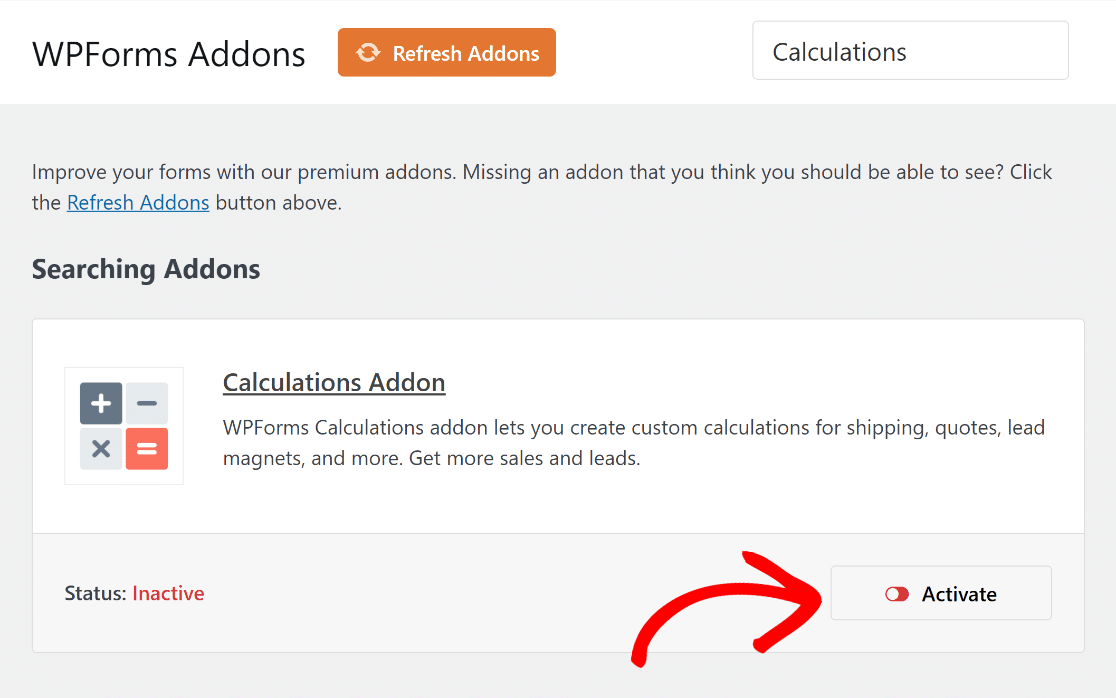
Está agora pronto para começar a construir formulários com calculadoras para custos de envio, pagamentos de empréstimos e muito mais! Vamos a isso no próximo passo.
3: Criar o Seu Formulário de Calculadora
Para construir o seu novo formulário de calculadora, navegue de volta para WPForms no seu painel do WordPress e clique em Add New.
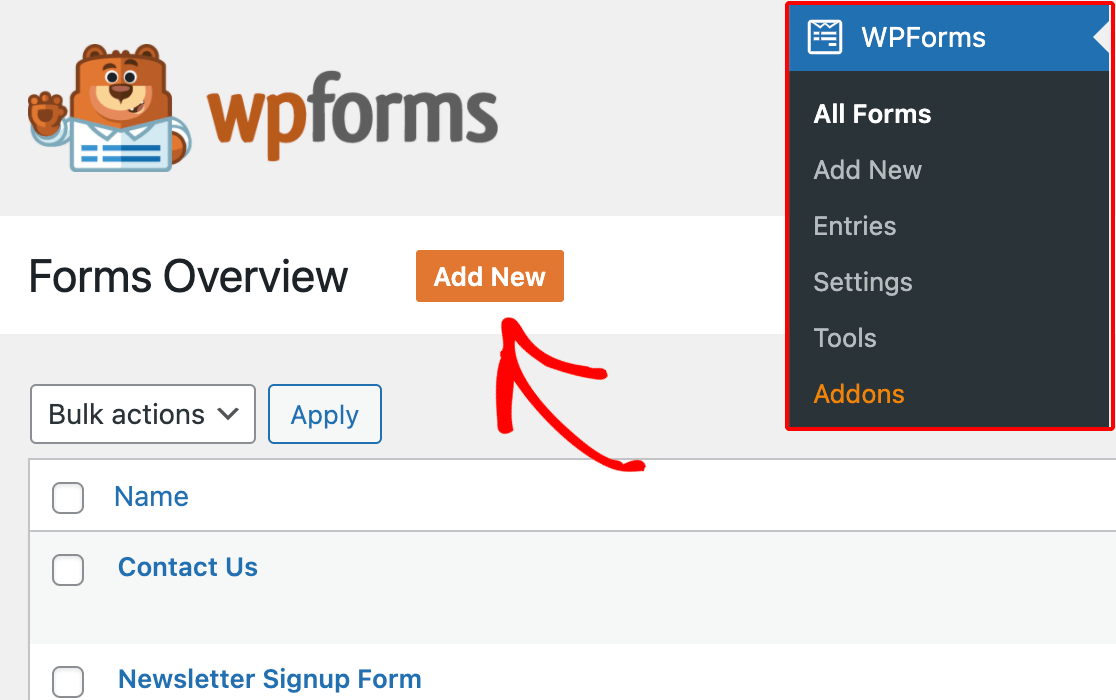
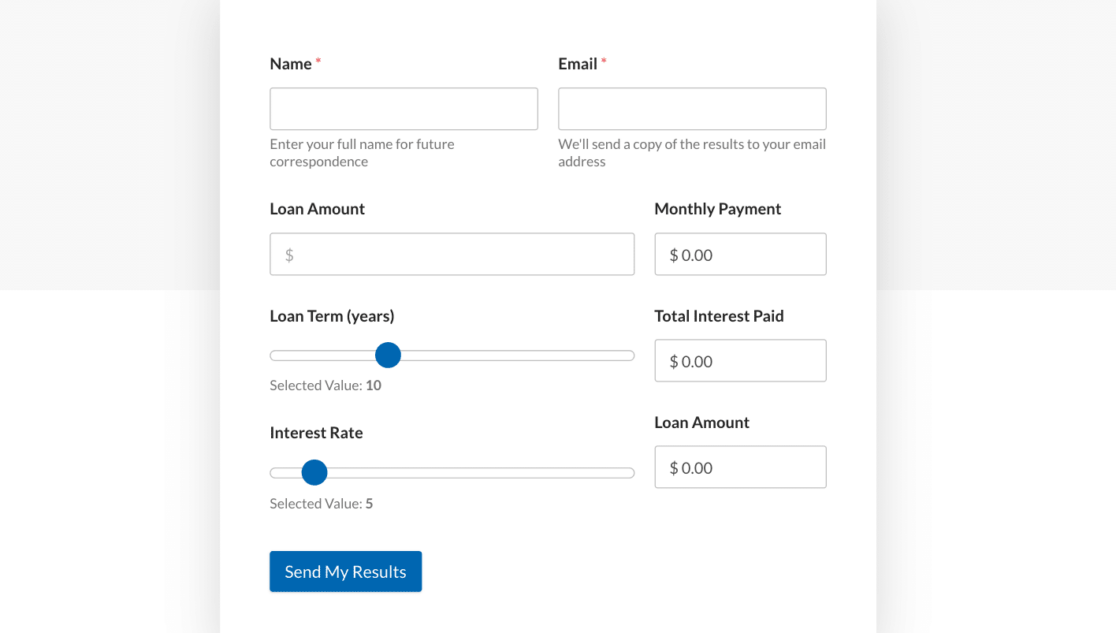
Em seguida, dê um nome ao seu novo formulário escrevendo-o na caixa. Não se preocupe, pode alterá-lo mais tarde, se desejar. Para o nosso exemplo, chamaremos o nosso formulário de “Calculadora de Empréstimos”, uma vez que esse é o tipo de formulário de calculadora que criaremos.
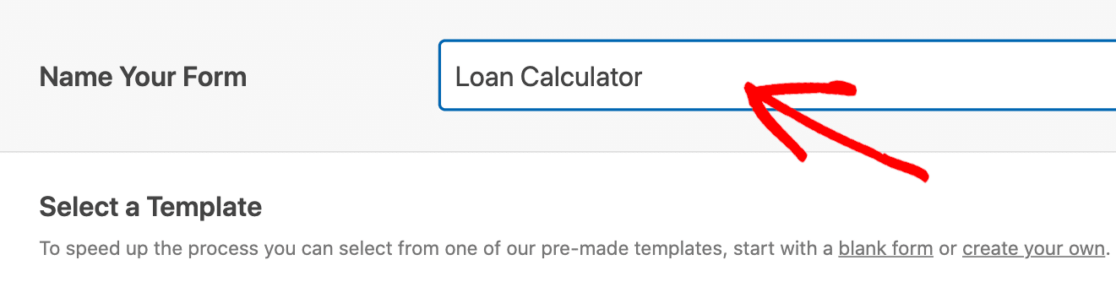
A partir daqui, é geralmente onde tem a opção de construir um novo formulário a partir de um modelo em branco, ou selecionar um modelo que já inclui todos os campos necessários para o formulário que está a criar.
Como está a criar um formulário de calculadora, prossiga e escolha entre a seleção de modelos de calculadora. Com um modelo pronto a usar, as fórmulas e os campos necessários já foram incorporados no modelo, o que garante que o formulário calcula e fornece resultados como deve ser.
Portanto, navegue para baixo até à categoria Calculadora da galeria de modelos e escolha o modelo de formulário de calculadora que pretende usar.
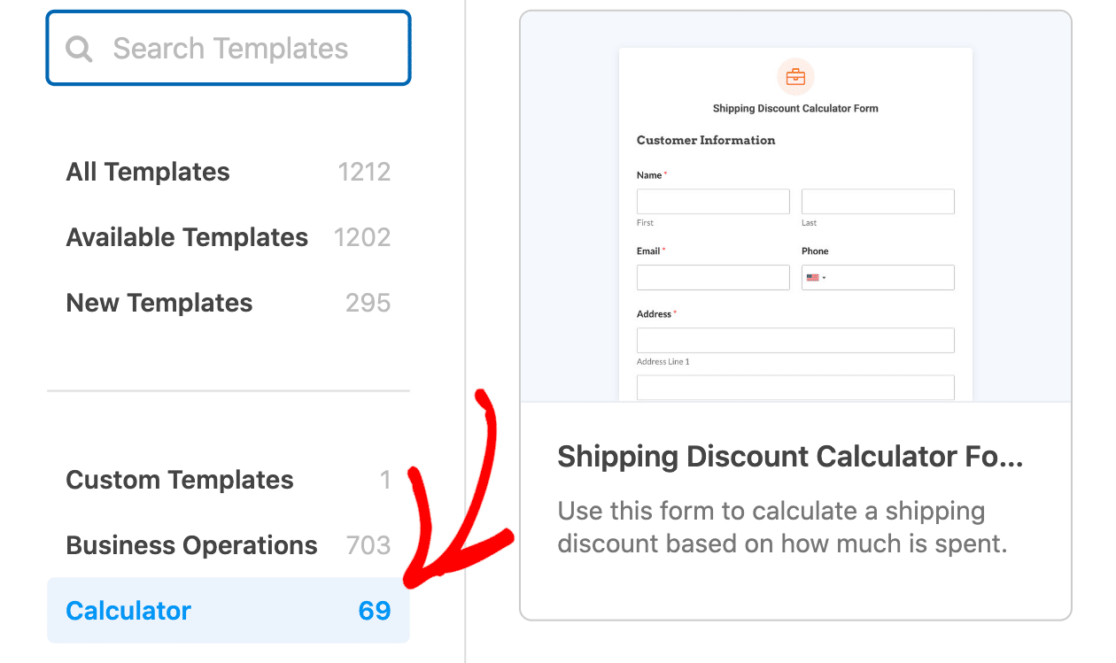
Quando tiver escolhido um, clique em Usar Modelo.
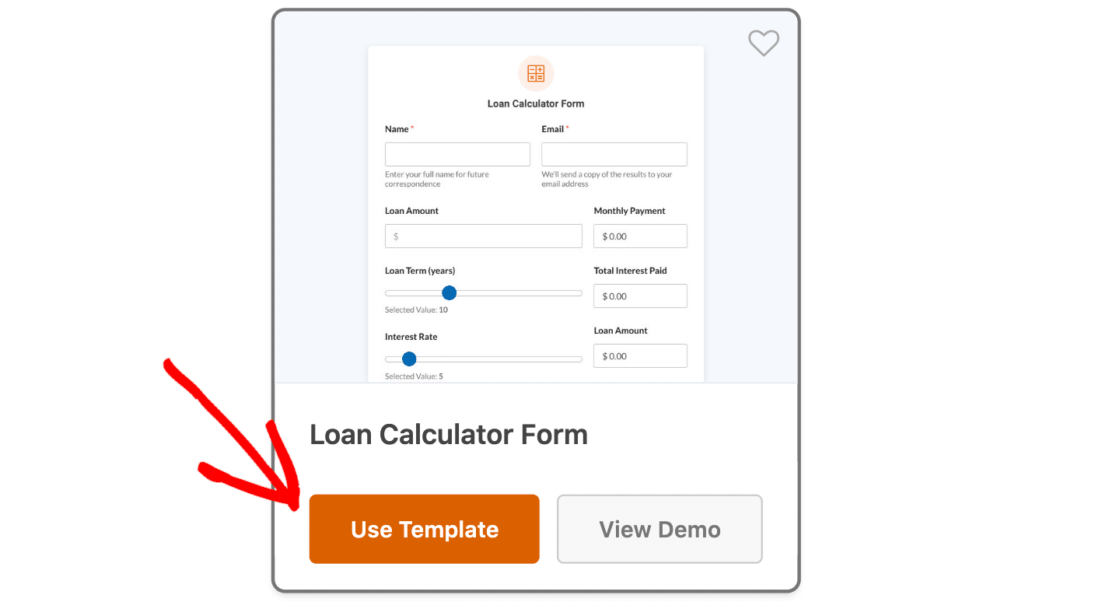
O ecrã do construtor de formulários aparecerá, com o seu modelo de formulário selecionado pronto a ser personalizado!
4: Personalizar o Seu Formulário de Calculadora
Com o seu formulário de calculadora carregado no construtor de formulários, pode agora adicionar o seu toque pessoal.
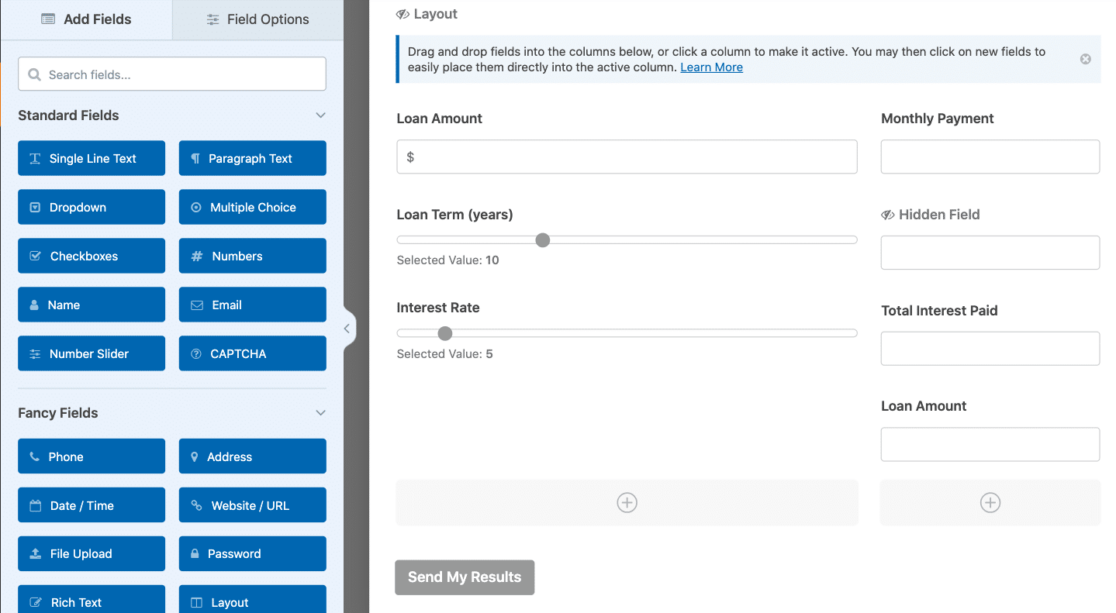
Embora não recomendemos a remoção de campos do formulário de calculadora (pode afetar a função do formulário), pode adicionar mais campos, reorganizá-los, personalizar rótulos e detalhes dos campos, e fazer outras personalizações.
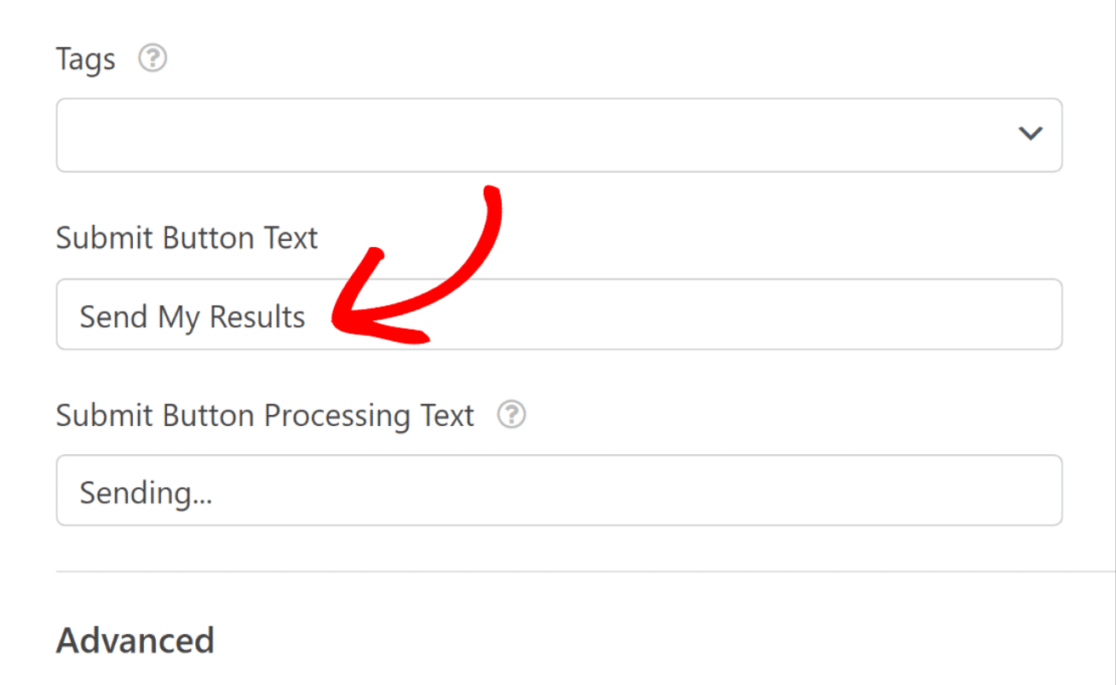
Pode alterar o texto do botão de envio, por exemplo, ou escrever uma mensagem de confirmação específica que o utilizador do seu formulário recebe após o envio do seu formulário, entre uma variedade de formas de alterar este formulário.
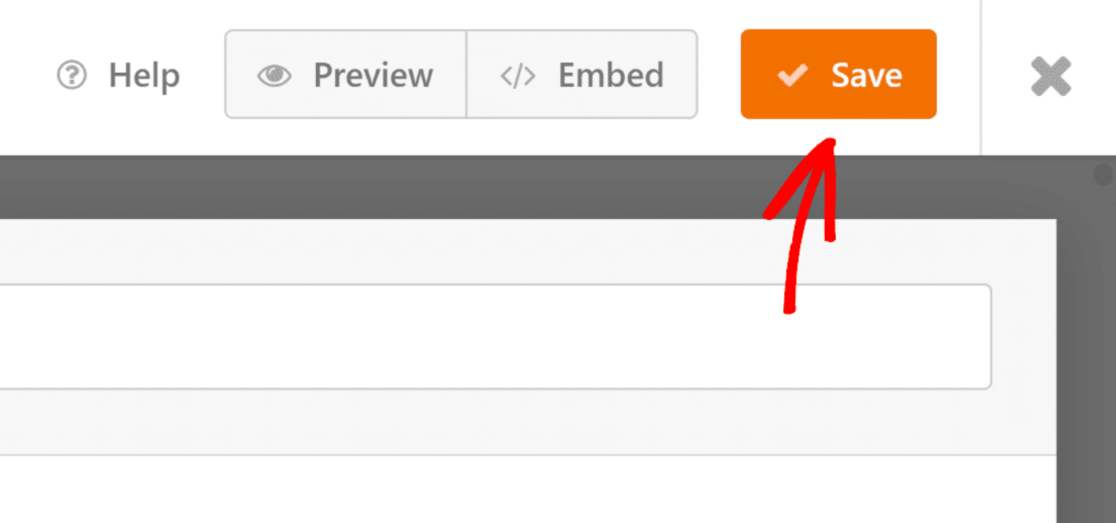
Quando o seu formulário de calculadora estiver personalizado ao seu gosto, certifique-se de que o Guarda antes de prosseguir.
Agora, o seu formulário está pronto para os utilizadores do seu website fazerem os seus cálculos! Tudo o que resta é publicá-lo no seu site.
5: Publicar e Promover o Seu Formulário de Calculadora
Depois de o seu formulário de calculadora ser guardado, pode colocá-lo em diferentes áreas do seu site, como publicações, páginas e widgets.
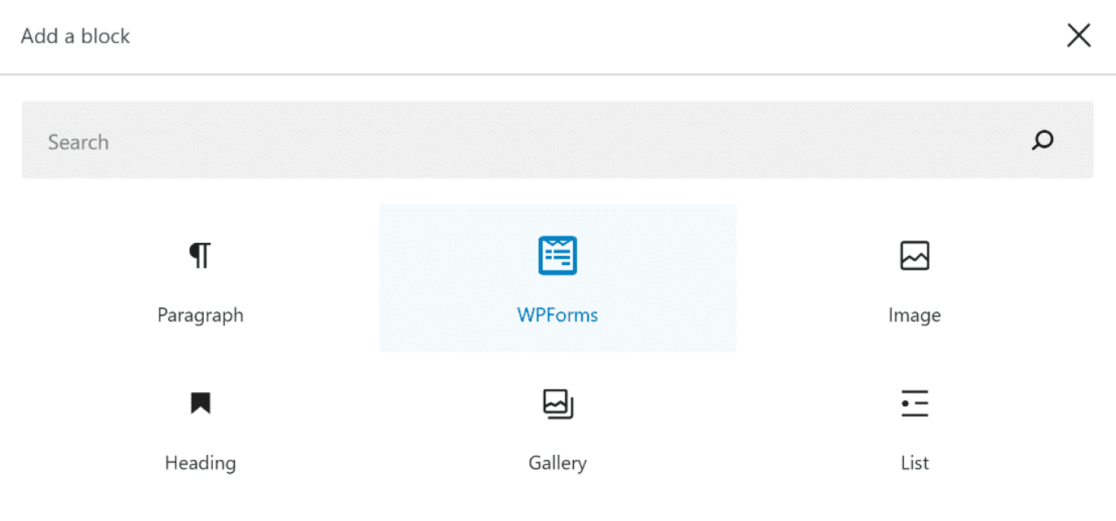
Para adicionar o seu formulário, crie uma nova publicação ou página, ou atualize uma que já exista. Na publicação ou página, clique no botão Adicionar Bloco e, em seguida, selecione o ícone WPForms.
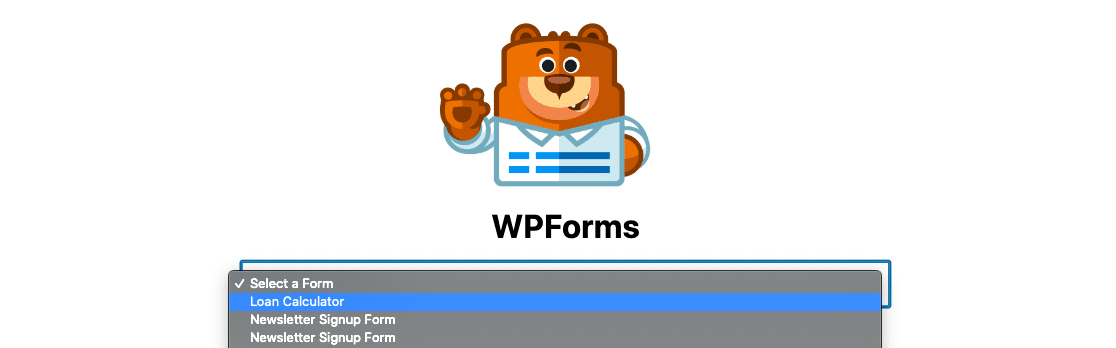
Agora, selecione o seu formulário de calculadora recém-criado no menu pendente WPForms.
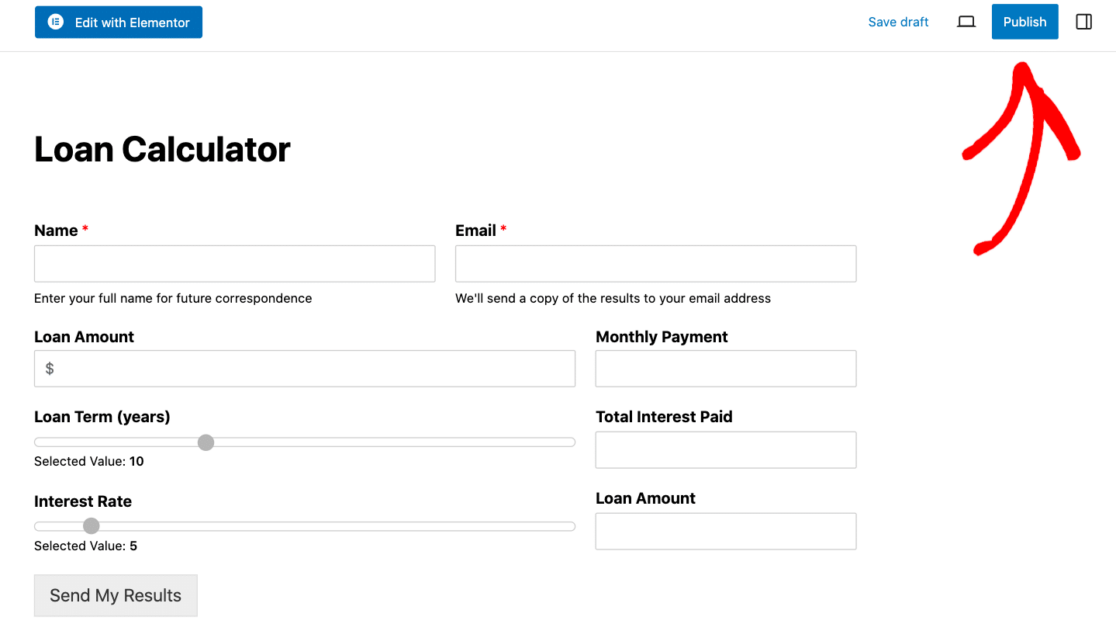
Em seguida, pode fazer personalizações adicionais aqui com o editor de blocos. Quando terminar, basta Atualizar ou Publicar para colocar o seu formulário de calculadora online!
Certifique-se de que partilha o seu novo formulário de calculadora em todo o seu site, em campanhas de e-mail, através de publicações nas redes sociais e noutros locais para o promover. Oferecer cálculos aos utilizadores do seu site é vantajoso para ambos, por isso deve partilhar a notícia onde puder!
Corrija os Seus Emails do WordPress Agora
Em seguida, Crie uma Calculadora de Preços para o Seu Website
Agora que está pronto para usar formulários de calculadora no seu website, deve considerar a criação de cálculos mais complexos para os seus formulários. Consulte este tutorial sobre como criar uma calculadora de preços para saber mais sobre o uso de calculadoras no seu website.
Procura uma forma de tornar a experiência dos visitantes do website a contactá-lo com um formulário de múltiplos passos mais positiva? Veja este tutorial onde o guiaremos pelos princípios básicos de configurar um formulário de múltiplos passos no WordPress com o WPForms.
Ou, se estiver a usar um construtor de páginas como o Divi, pode também consultar este guia para obter passos sobre como criar um formulário de contacto Divi.
Pronto para corrigir os seus emails? Comece hoje mesmo com o melhor plugin SMTP para WordPress. Se não tem tempo para corrigir os seus emails, pode obter assistência completa de Configuração White Glove como compra adicional, e existe uma garantia de reembolso de 14 dias para todos os planos pagos.
Se este artigo o ajudou, por favor siga-nos no Facebook e Twitter para mais dicas e tutoriais do WordPress.
