



Resumo de IA
Procura uma solução fácil sobre como criar uma calculadora de preços para o seu website para começar a vender artigos online?
Para o ajudar a gerir as suas necessidades de comércio eletrónico, tudo o que precisa é de um formulário de encomenda f ilde{a}cil de usar e que calcule automaticamente os pre ilde{c}os.
Neste artigo, vamos guiá-lo através do processo de configuração de um formulário de encomenda simples com uma calculadora de preços automatizada para o seu website.
Porqu ilde{e> Utilizar uma Calculadora de Pre ilde{c}os para WordPress?
Ainda est ilde{a> a utilizar formul ilde{a}rios de encomenda simples que n ilde{a}o t ilde{e}m calculadoras de pre ilde{c}os ou gateways de pagamento para os visitantes do seu website?
Se n ilde{a}o, est ilde{a> a perder uma vantagem fundamental no mercado digital atual. Vamos falar sobre as raz ilde{o}es:
- Estimativas em Tempo Real: Com uma calculadora de pre ilde{c}os automatizada em p ilde{a}ginas de destino, os potenciais clientes recebem or ilde{c}amentos instant ilde{a}neos, melhorando a sua experi ilde{e}ncia de compra.
- Checkout Melhorado: A integra ilde{c} ilde{a}o de op ilde{c} ilde{o}es de pagamento ajuda na otimiza ilde{c} ilde{a}o do checkout, aumentando a probabilidade de vendas conclu ilde{i}das.
- Apelo Profissional: Os clientes modernos esperam ferramentas sofisticadas. Oferecer pre ilde{c}os din ilde{a}micos mostra que o seu neg ilde{o}cio est ilde{a> focado no cliente.
- Reduz o Abandono do Carrinho: Uma estrutura de pre ilde{c}os transparente com m ilde{e}todos de pagamento f ilde{a}ceis ajuda a reduzir as inst ilde{a}ncias de abandono do carrinho.
- Poupa Tempo: C ilde{a}lculos automatizados reduzem interven ilde{c} ilde{o}es manuais, permitindo que as empresas se concentrem nas opera ilde{c} ilde{o}es principais e no atendimento ao cliente.
Dito isto, vamos agora mergulhar nas instru ilde{c} ilde{o}es passo a passo sobre como pode criar um formul ilde{a}rio de encomenda com resultados de c ilde{a}lculo de pre ilde{c}os automatizados usando o WPForms!
Como Criar uma Calculadora de Preços para o Seu Website
Calcular o pre ilde{c}o total com uma calculadora web usando o WPForms ilde{e> extremamente simples. Tudo o que tem de fazer ilde{e> seguir estes passos simples abaixo:
Passo 1: Instalar e Ativar o WPForms Pro
Se procura um plugin construtor de formul ilde{a}rios que lhe permita criar formul ilde{a}rios de contacto ou de encomenda de todos os tipos, n ilde{a}o procure mais do que o WPForms.
Suporta m ilde{l}tiplos gateways de pagamento, tem mais de 2.100 modelos de formul ilde{a}rios WordPress e muitos addons premium para aumentar a funcionalidade do seu website.
Para efeitos deste tutorial, utilizaremos a vers ilde{a}o WPForms Pro para construir uma calculadora e formul ilde{a}rio de encomenda personalizados da forma mais r ilde{a}pida poss ilde{i}vel.
Assim que estiver pronto para prosseguir, adquira a subscri ilde{c} ilde{a}o WPForms Pro e instale o plugin no seu website WordPress.
Passo 2: Ligar o WPForms ao Stripe
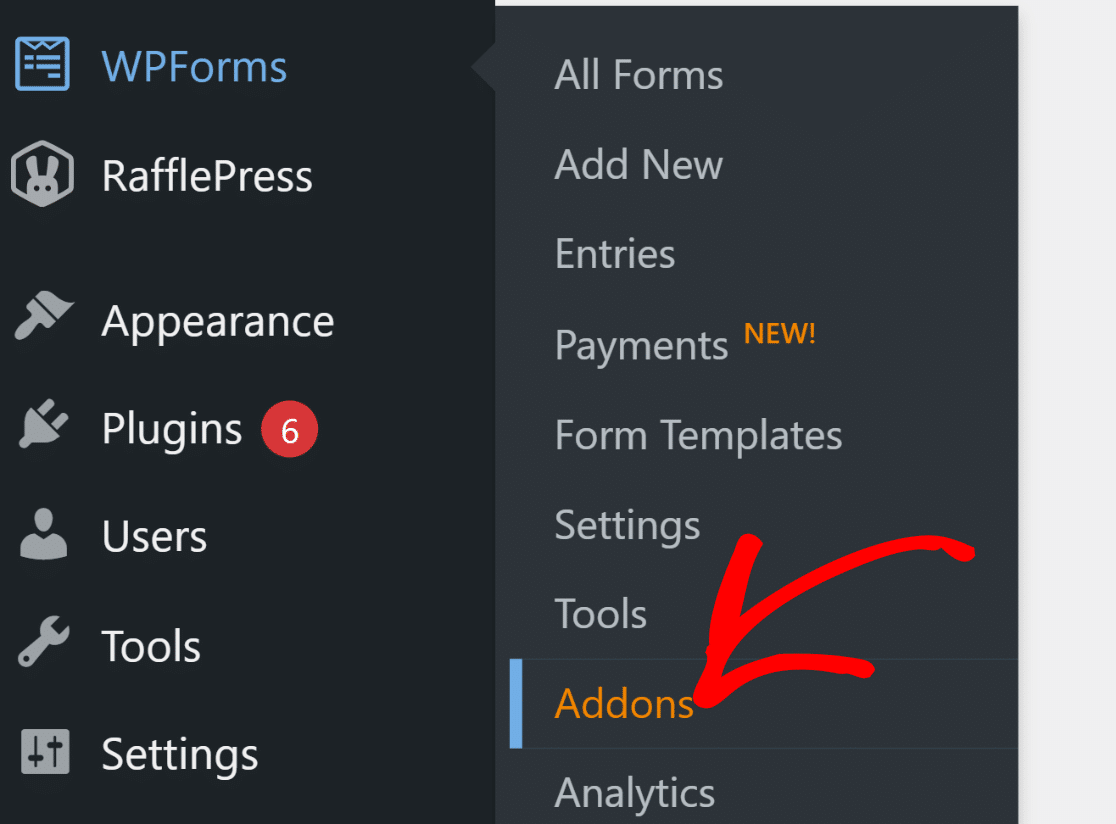
Ap ilde{o}s instalar o WPForms, ter ilde{a> de adquirir o addon Stripe Pro. No menu de administra ilde{c} ilde{a}o do WordPress, selecione WPForms » Addons.
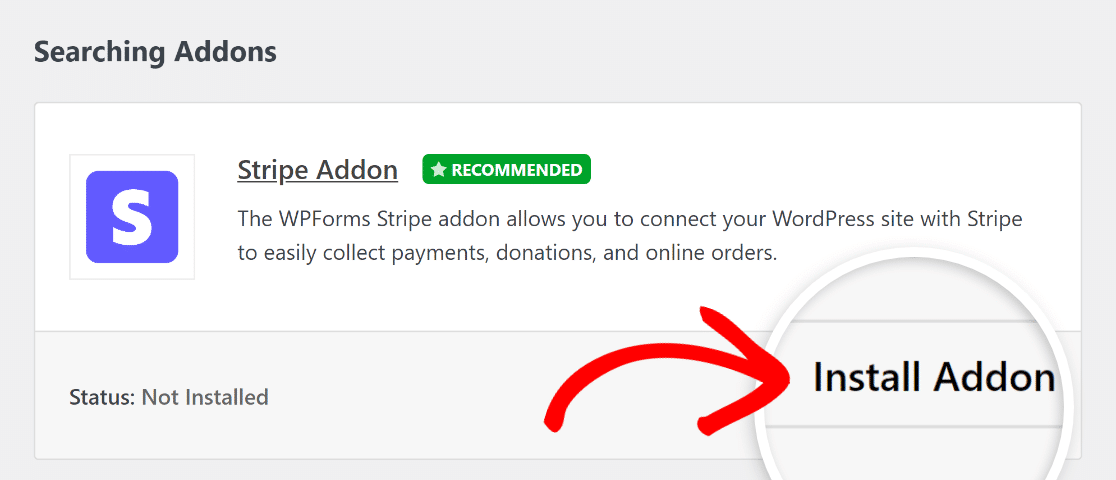
Em seguida, para encontrar o Addon Stripe Pro, basta introduzir o seu nome no campo Pesquisar Addons. Ap ilde{o}s isso, clique em Instalar Addon.
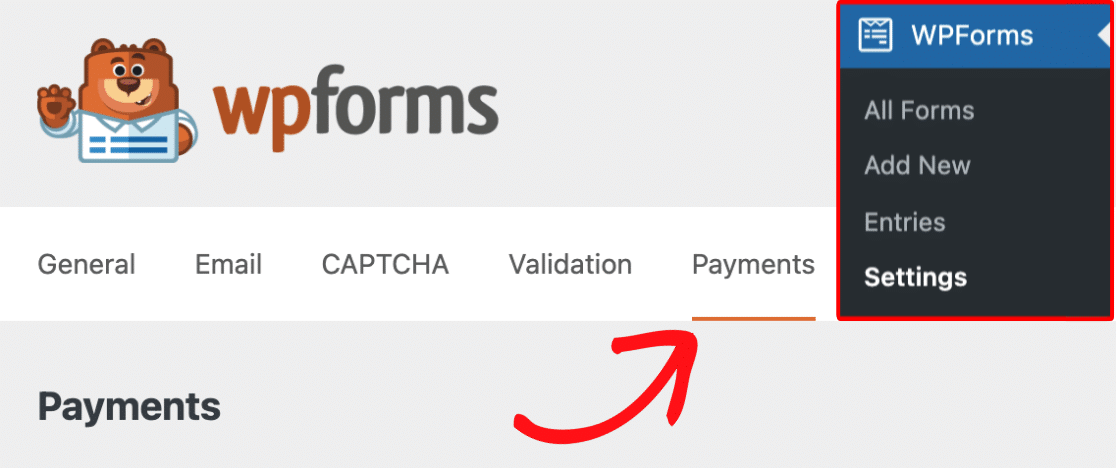
Para configurar as suas defini ilde{c} ilde{o}es de pagamento Stripe, ter ilde{a> agora de navegar para WPForms » Defini ilde{c} ilde{o}es e, em seguida, clicar no separador Pagamentos.
Para alterar a moeda utilizada no seu site, selecione a moeda desejada no menu suspenso antes de prosseguir.
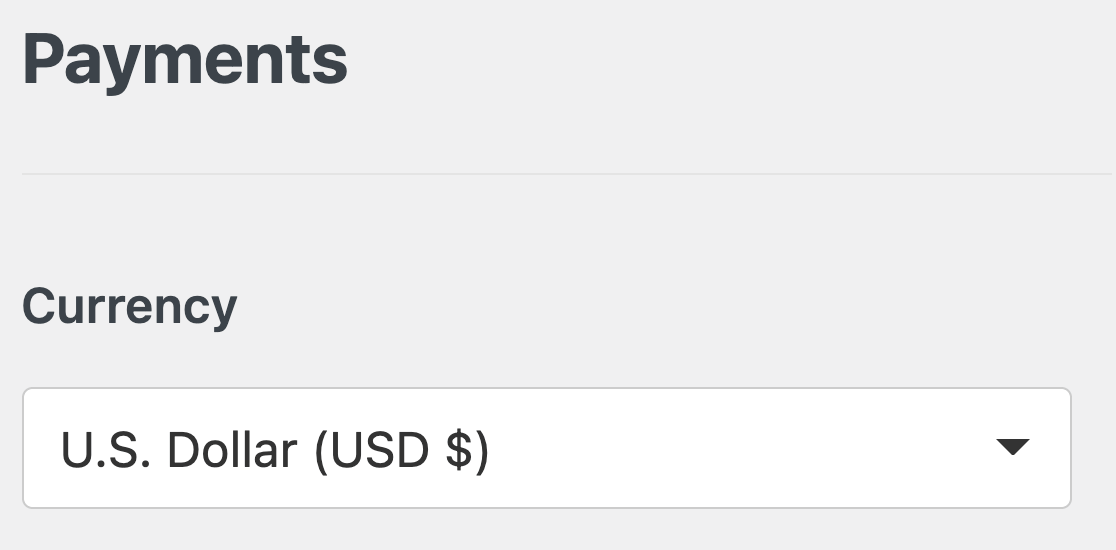
Quando estiver pronto para ligar os pagamentos Stripe ilde{a> sua plataforma, basta rolar para baixo e clicar no bot ilde{a}o azul Ligar ao Stripe.
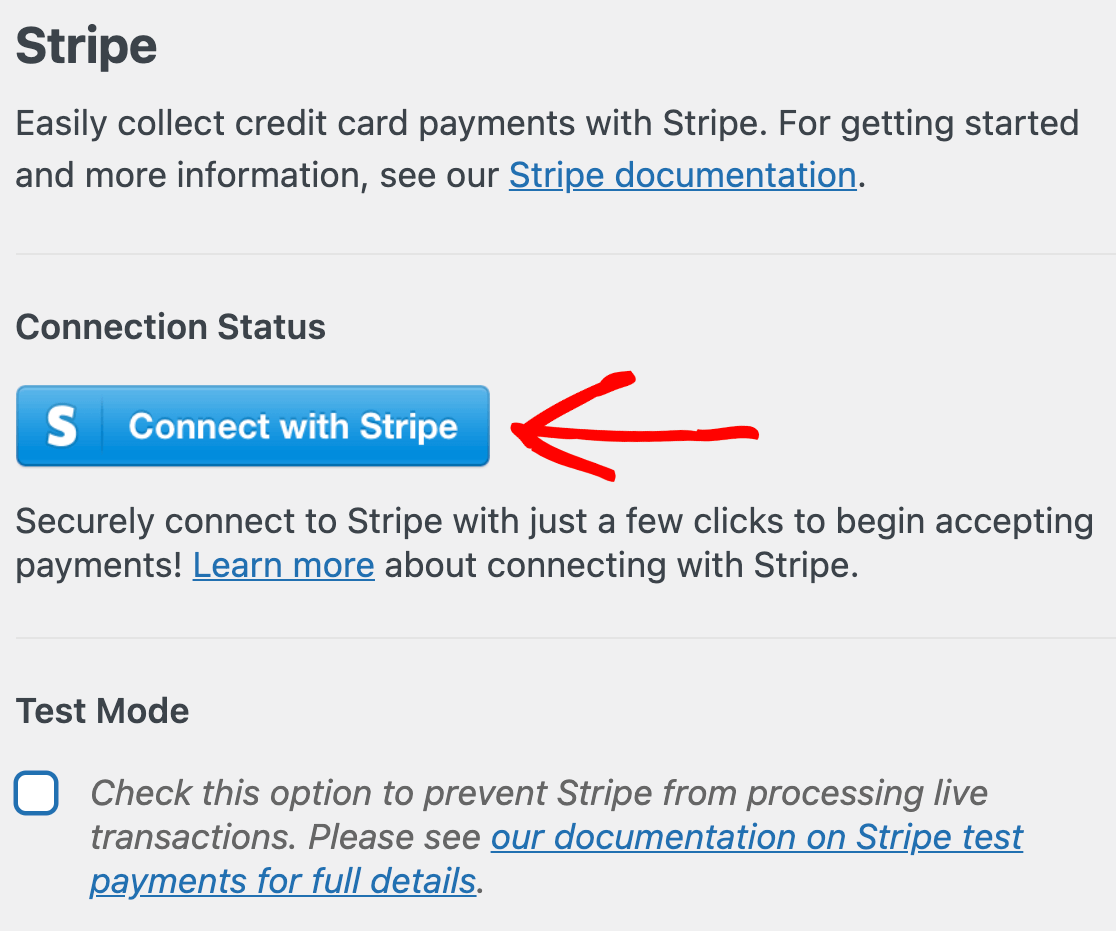
Ser-lhe-á pedido que introduza as suas credenciais da Stripe para ligar o WPForms à sua conta Stripe. Não tem uma conta? Crie uma agora!
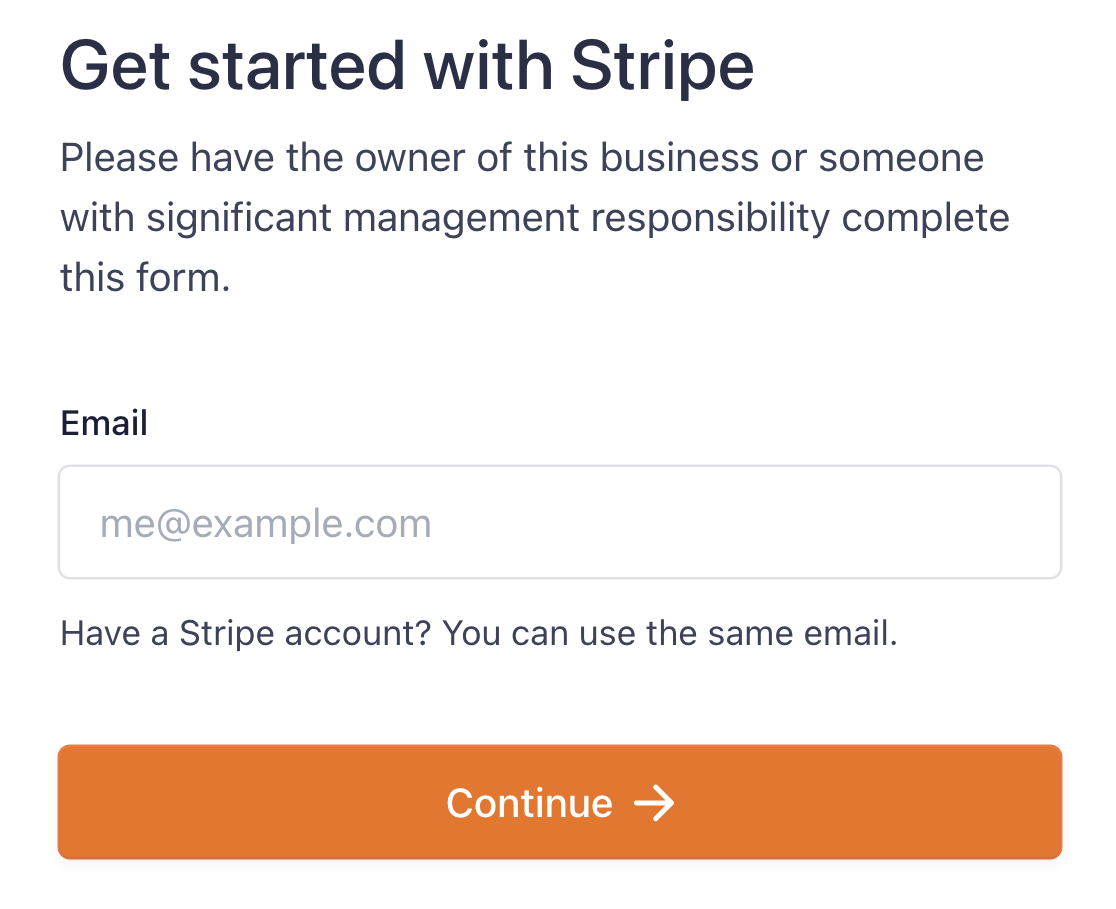
Após concluir o processo de Stripe Connect, navegue para WPForms » Definições » Pagamentos. Deverá ver um visto verde ao lado do Estado da Ligação.

Excelente trabalho! Está tudo pronto para criar o seu formulário de encomenda e integrá-lo com a Stripe para começar a aceitar pagamentos rapidamente.
Passo 3: Selecionar um Modelo de Formul ilde{a}rio de Encomenda
Chegou a hora de criar o seu formulário de encomenda. Clique no botão Adicionar Novo após selecionar WPForms no seu painel WordPress.

Isto irá levá-lo para o ecrã seguinte. Para começar, por favor, dê um nome ao seu formulário e selecione um modelo.
Assim que encontrar um modelo adequado, clique no botão Usar Modelo. Para este tutorial, selecionaremos o Formulário de Faturação / Encomenda.
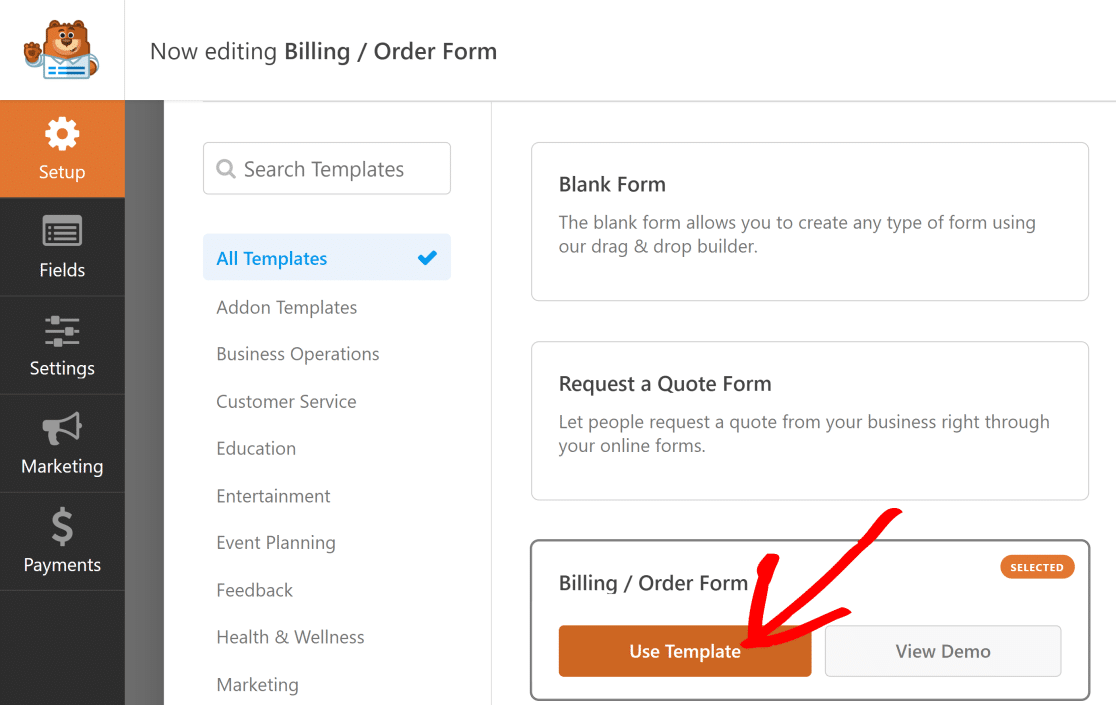
O modelo inclui um campo de Itens Múltiplos e um campo de Total que podem ser usados para calcular o custo de uma encomenda no WordPress.
Pode modificar o modelo para incluir diferentes campos de opções de produtos e incorporar cálculos para atualizar o campo Preço Total.
Personalização do Campo de Itens Múltiplos
Para este tutorial, começámos com o campo padrão de Itens Múltiplos e modificámo-lo para incluir alguns tipos diferentes de t-shirts.
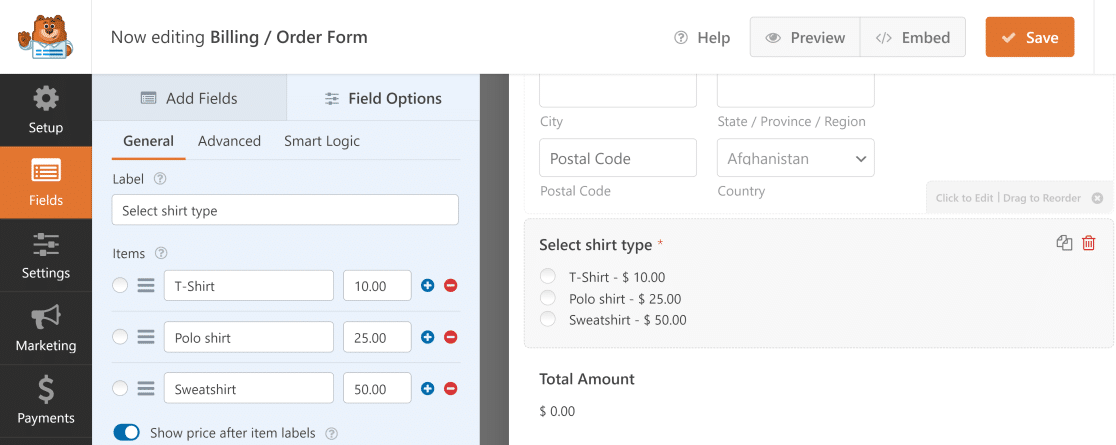
Ao clicar no campo de Itens Múltiplos, pode modificar as suas opções, tal como fizemos neste exemplo. Aqui estão algumas opções úteis:
- Etiqueta: É aqui que pode dizer sobre o que são as escolhas abaixo.
- Itens: Estas são as diferentes opções e o seu custo.
- Mostrar preço após as etiquetas dos itens: Se quiser mostrar o preço final de cada item separadamente, marque esta caixa.
Agora, quando um utilizador escolhe um produto neste formulário, o cálculo do campo Montante Total muda imediatamente para corresponder ao preço desse item.

Suporte para Seleção Múltipla de Produtos
Digamos que, em vez de dar aos utilizadores a opção de selecionar apenas um produto, quer que eles selecionem vários produtos. Isso também é possível!
Por exemplo, se um utilizador desejar comprar uma t-shirt e um sweatshirt, pode dar-lhe a opção de encomendar ambos os itens usando um único formulário.
Para fazer isto, navegue para o menu Campos de Pagamento e utilize o campo Itens de Caixa de Verificação. Dentro deste campo, pode incluir as suas opções de produto.
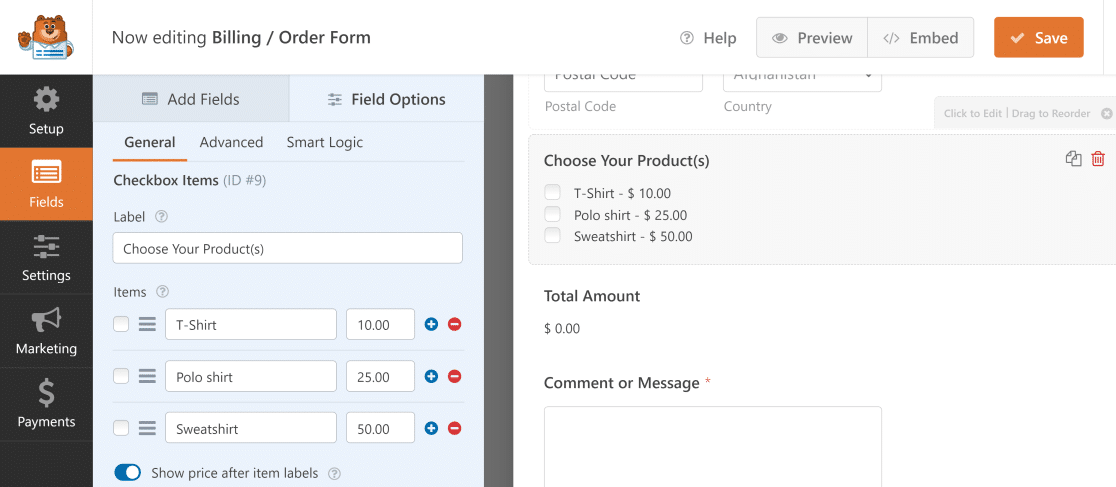
Agora, se um utilizador selecionar vários produtos, o campo Montante Total exibirá automaticamente o montante combinado dos itens selecionados.

Adicionar um Campo de Cartão de Crédito Stripe
A coisa mais importante num formulário de encomenda é fornecer aos clientes uma forma eficiente e fácil de fazer pagamentos online.
Anteriormente, ativámos o suplemento Stripe Pro e ligámos a Stripe ao WPForms para começar a aceitar pagamentos.
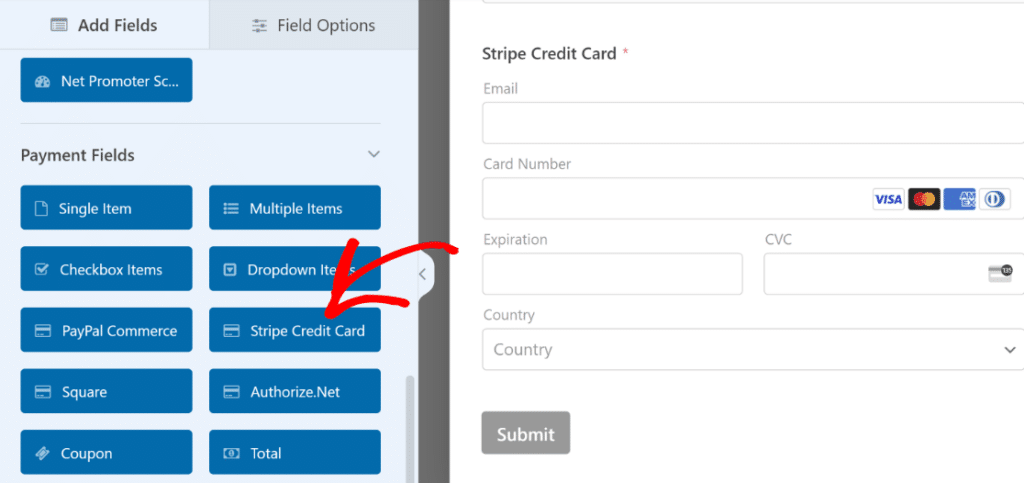
Para ativar os pagamentos para o seu formulário de encomenda, em Campos de Pagamento, selecione o campo Cartão de Crédito Stripe.
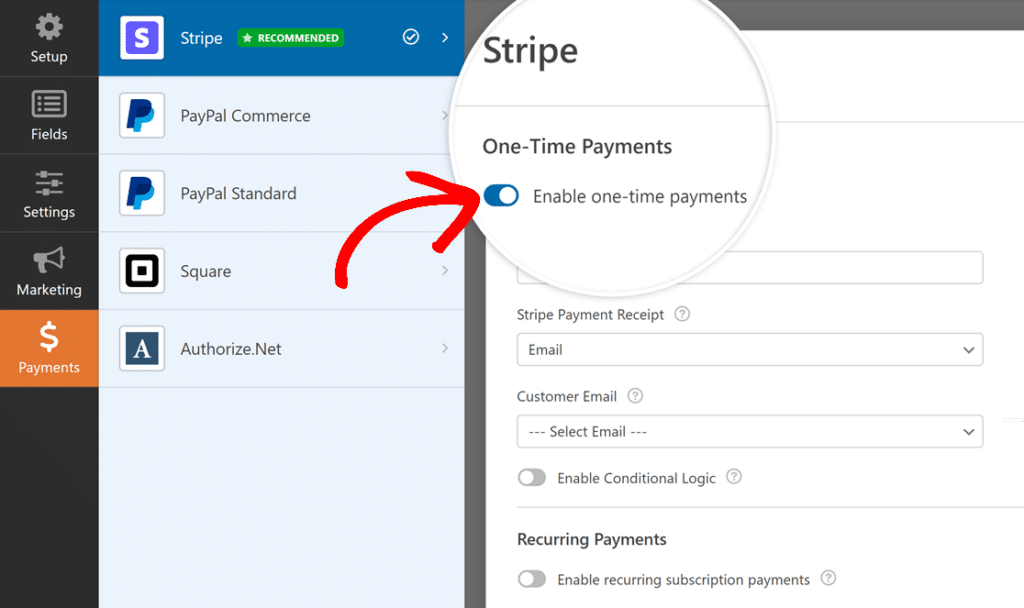
Depois disso, vá para o separador Pagamentos e abra as definições do Stripe. Em seguida, ative a opção Ativar pagamentos únicos.
Na caixa Fórmula, pode facilmente ligar o campo Itens Múltiplos ao campo Dropdown de quantidade utilizando uma simples multiplicação.
Passo 4: Utilizar C ilde{a}lculos para Totais Avan ilde{c}ados (Opcional)
O Addon de Cálculos da WPForms pode tornar as coisas ainda mais interessantes, permitindo-lhe alterar os cálculos do preço total.
É muito fácil adicionar o Addon de Cálculos ao seu site WordPress. No seu painel WordPress, vá a WPForms » Addons.
Introduza “Cálculos” no campo Pesquisar Addons. Em seguida, clique no botão Instalar Addon. Depois disso, clique no botão Ativar.
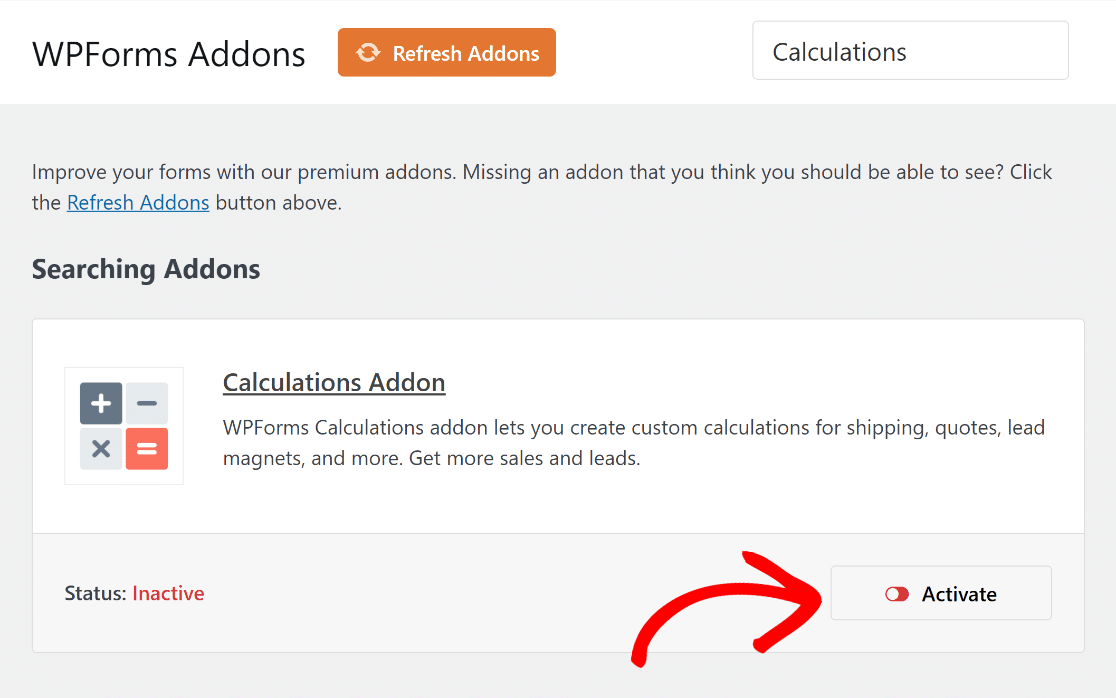
Com o Addon de Cálculos instalado e ativado, pode agora criar fórmulas mais interativas e complexas para alterar o preço total no seu formulário.
Por exemplo, pode adicionar um campo para quantidade ou inserir uma dedução fiscal padrão, dependendo do tipo de calculadora de que necessita.
Adicionar um Campo de Quantidade
Para adicionar um campo de quantidade ao seu formulário, basta arrastar e soltar um campo Dropdown na pré-visualização do formulário localizada no lado direito.
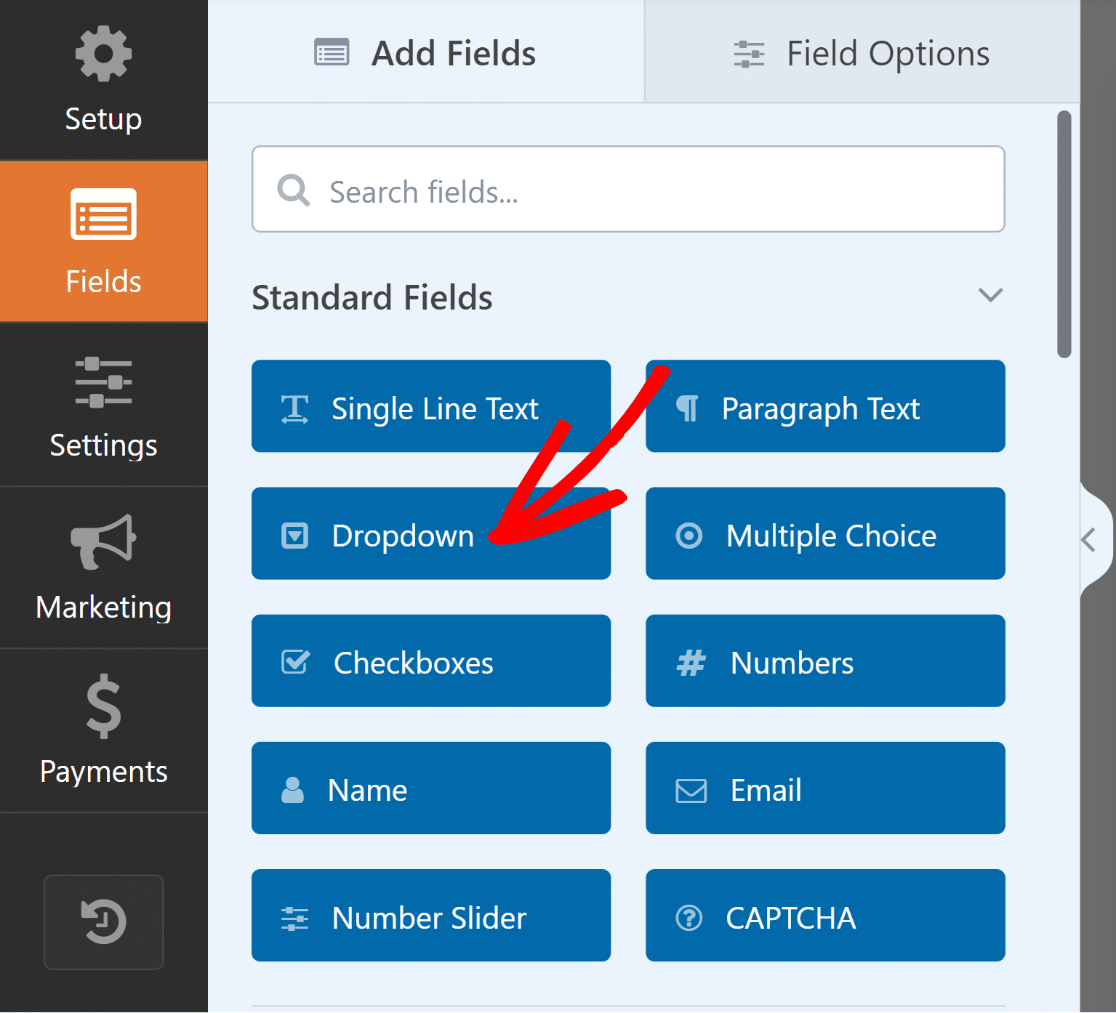
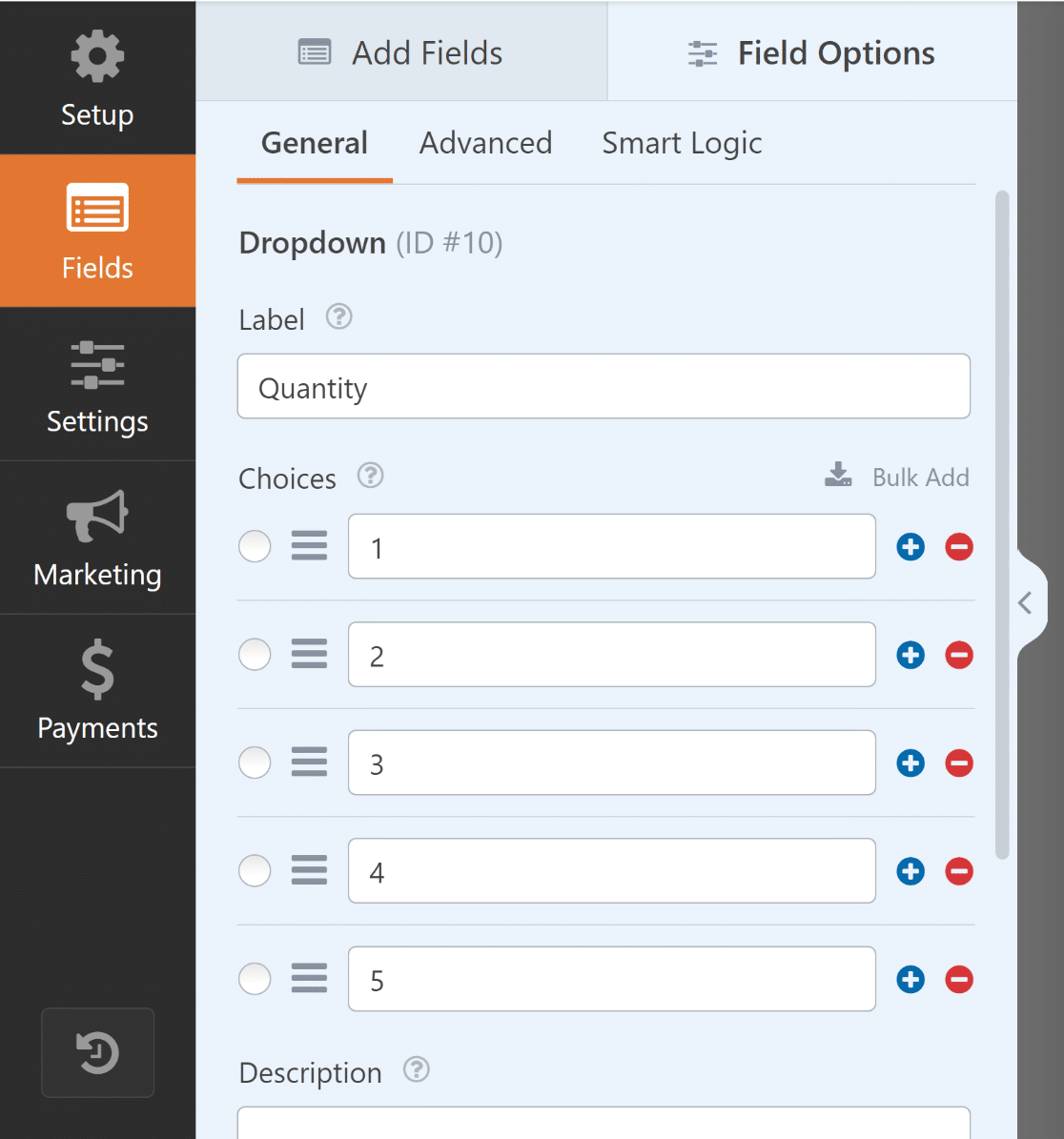
Agora, navegue até às Opções do Campo do campo Dropdown que acabou de adicionar e prossiga para modificar o Rótulo para “Quantidade”.
Em seguida, introduza as quantidades disponíveis na secção Escolhas e certifique-se de que o campo está marcado como Obrigatório.
Uma vez feito isso, escolha o campo Item Único e adicione-o ao seu formulário, arrastando e soltando-o ou clicando nele.
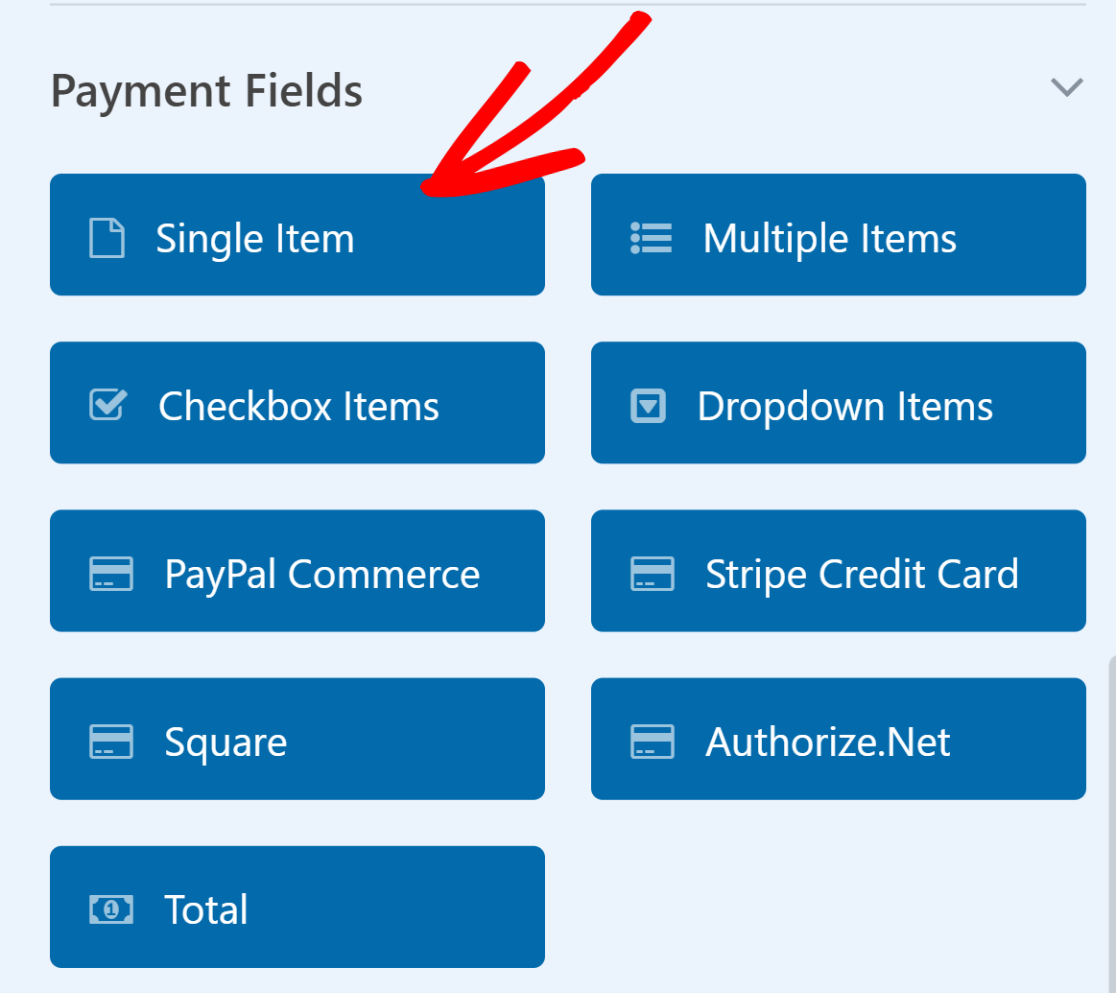
Pode agora alterar o Rótulo da caixa de Item Único para algo como “Preço Total”. Depois disso, vá ao separador Avançado e ative Ativar Cálculos.
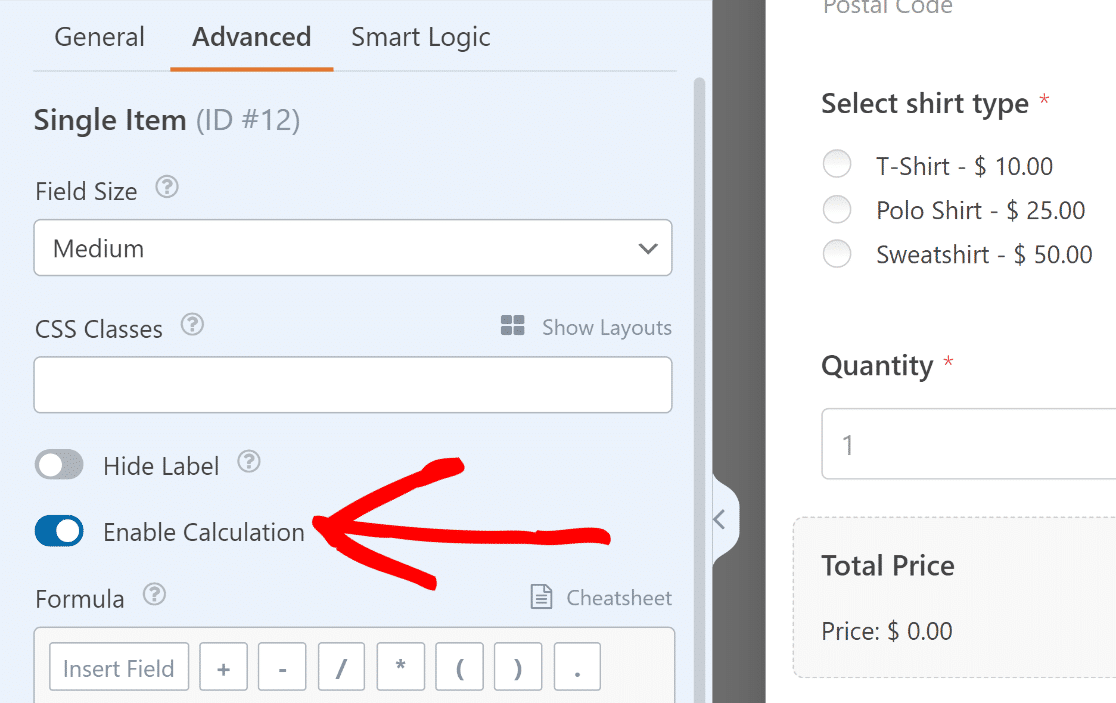
Na caixa Fórmula, pode facilmente ligar o campo Múltiplos Itens ao campo Dropdown de quantidade utilizando uma simples multiplicação.
$FX_amount * $FX
- $FX: Valor do campo com ID #X (#1).
- $FX_amount: O valor do montante do campo de pagamento com ID #X.
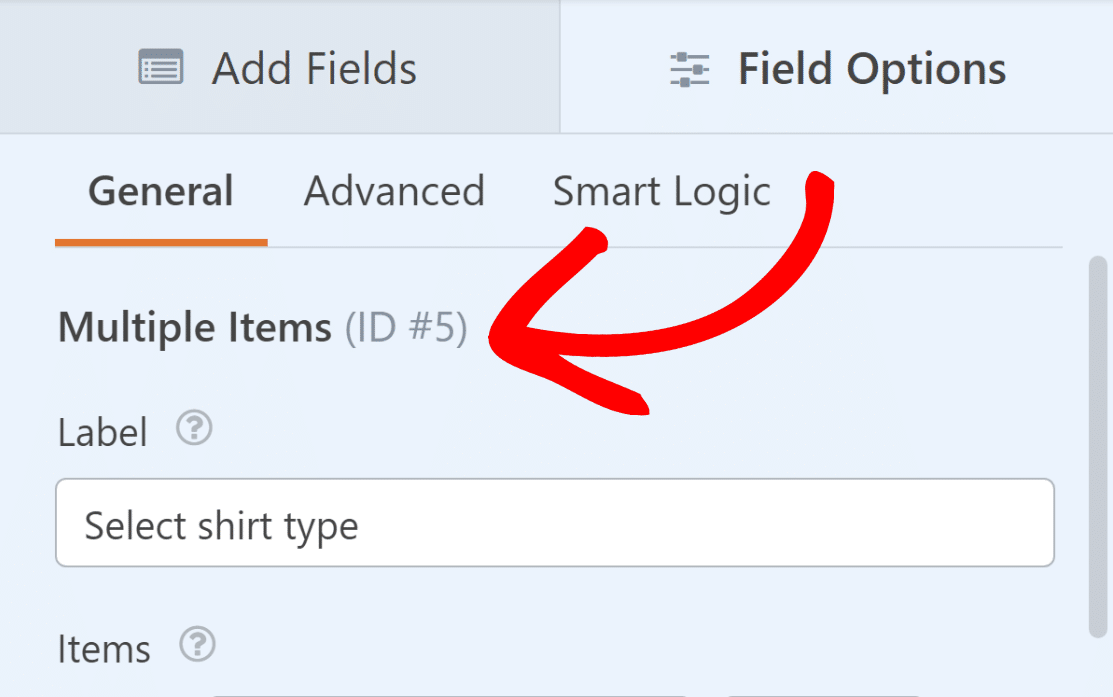
Agora abra o campo Itens Múltiplos e anote o ID do Campo. Este pode ser encontrado nas suas Opções do Campo, logo abaixo do separador Geral.
Seguidamente, repita o mesmo processo para o campo Dropdown rotulado como “Quantidade”. Este passo é crucial para a próxima parte.
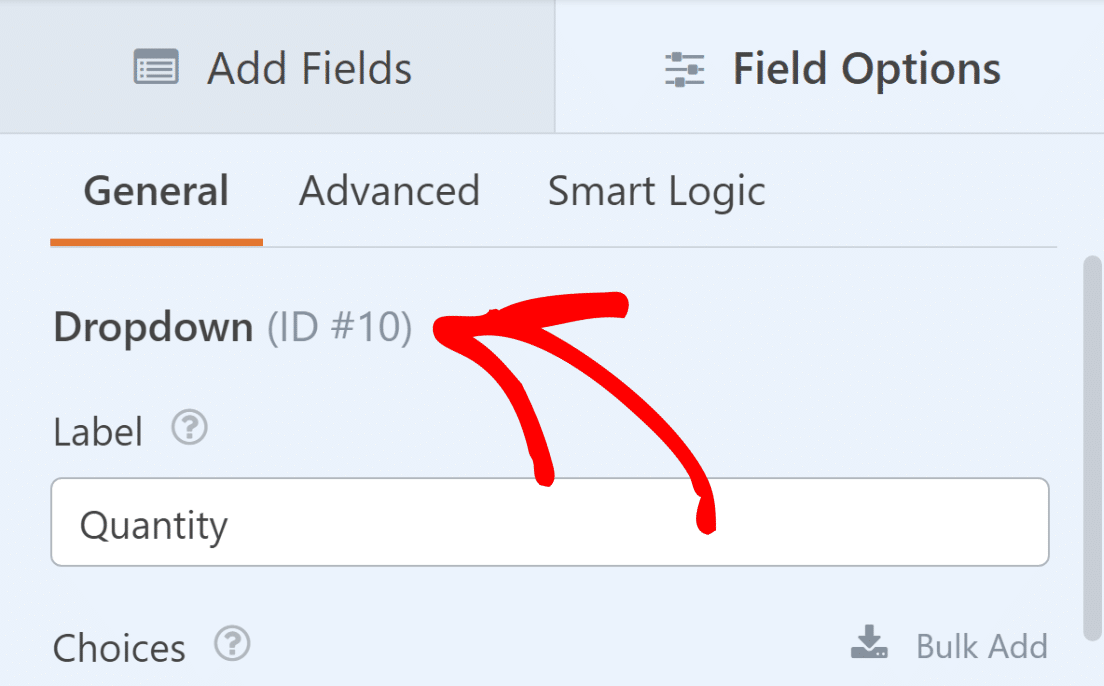
Agora, vamos combinar os IDs e adicioná-los à nossa fórmula (preço do produto vezes quantidade). A fórmula $FX_amount * $FX tornar-se-á agora $F5_amount * $F10
Está agora pronto para introduzir o cálculo $F5_amount * $F10 na caixa Fórmula do campo Item Único “Preço Total”. Assim que terminar, clique em Validar Fórmula.
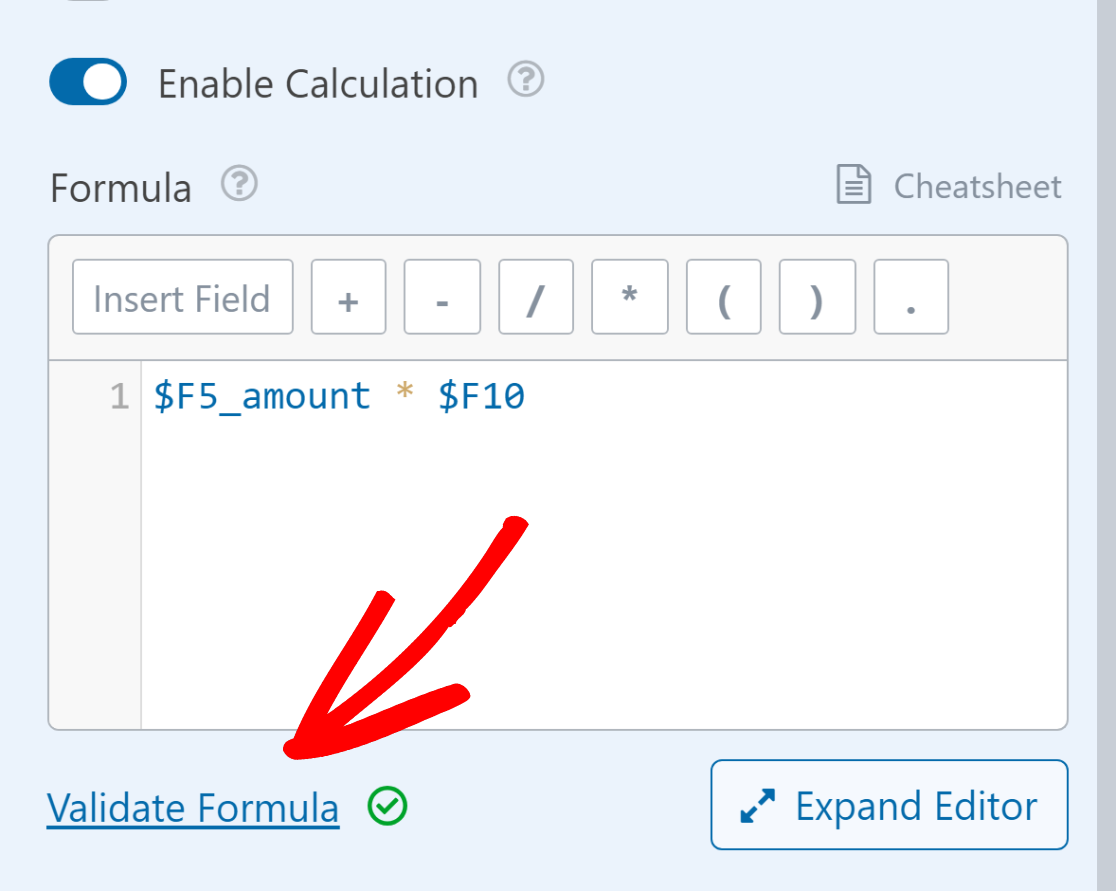
Agora, sempre que um utilizador escolher um produto e adicionar uma quantidade, o Preço Total será calculado automaticamente.
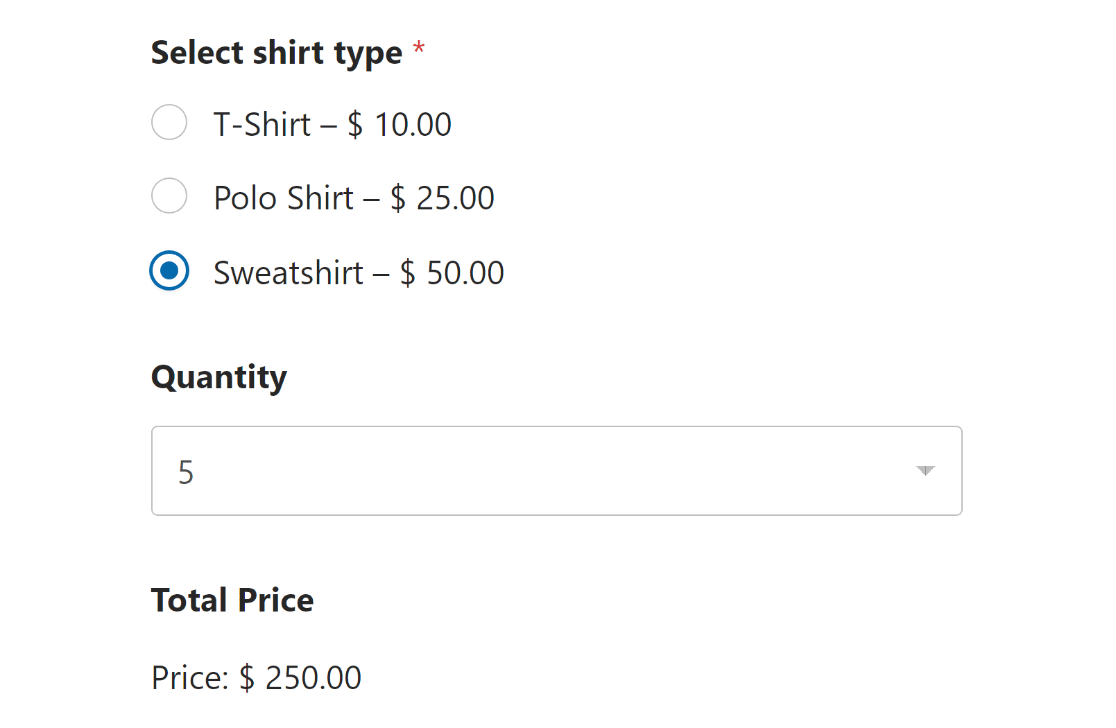
Adicionar um Desconto Padrão de Imposto
Ao considerar impostos, normalmente calcula-os multiplicando o subtotal (preço do produto multiplicado pela quantidade) pela taxa de imposto aplicável.
Como mencionado anteriormente, a fórmula para calcular o subtotal no nosso caso de uso é o preço do produto multiplicado pela quantidade.
$F5_amount * $F10
Vamos assumir que o valor do imposto é calculado como 10% do subtotal. A fórmula para calcular um imposto padrão é a seguinte:
0.10 * ($F5_amount * $F10)
Para calcular o total geral, que inclui o imposto, precisa de somar o subtotal e o imposto. A equação aparecerá da seguinte forma:
($F5_amount * $F10) + (0.10 * ($F5_amount * $F10))
Pode adicionar isto onde quer que escolha exibir o total final. Por exemplo, usaremos a fórmula no campo Item Único que rotulámos como “Preço Total + Imposto”.
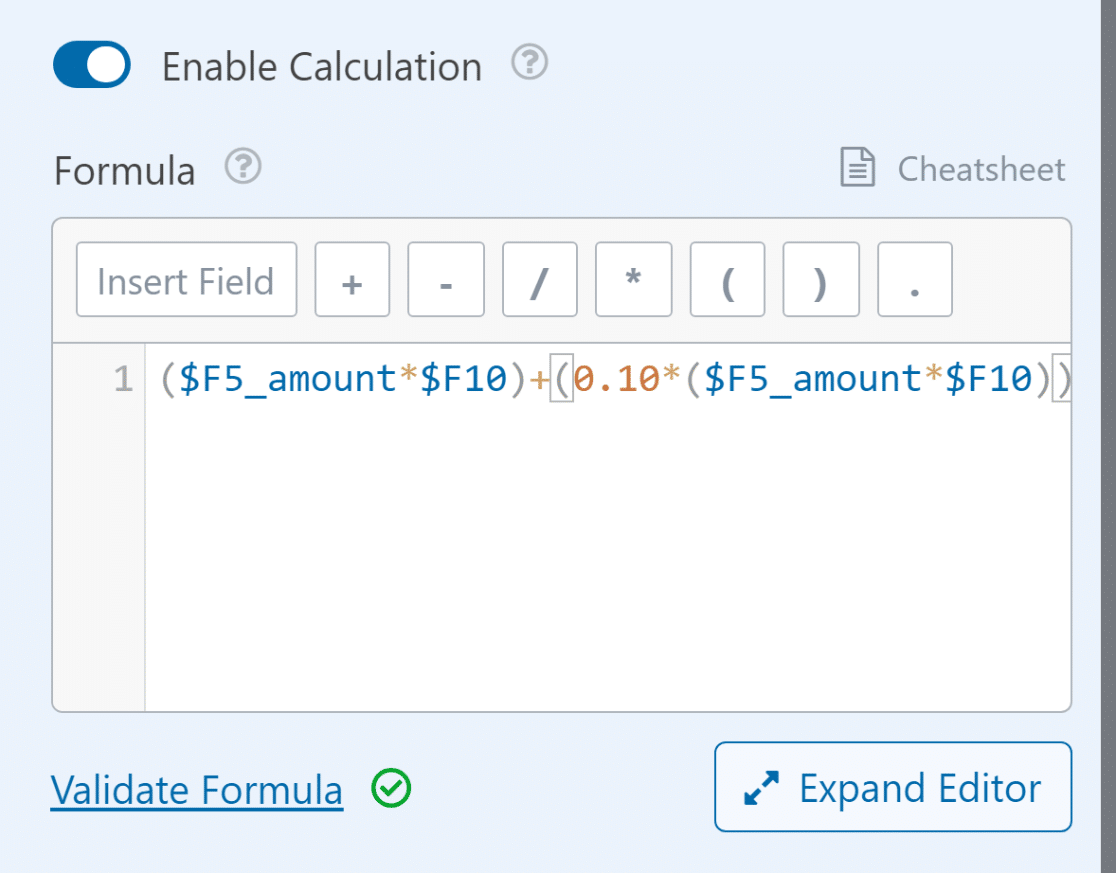
É importante lembrar que, ao adicionar uma fórmula, deve inserir o ID de Campo correto para que os cálculos funcionem com precisão.
Passo 5: Publicar o seu Formul ilde{a}rio de Fatura ilde{c} ilde{a}o / Encomenda
Uma das melhores funcionalidades do WPForms é a capacidade de incorporar facilmente o seu formulário numa nova página sem a necessidade de modificar qualquer código.
Depois de ter personalizado o seu formulário de encomenda para incluir várias opções de produto e cálculo automático de montantes, clique no botão Guardar.
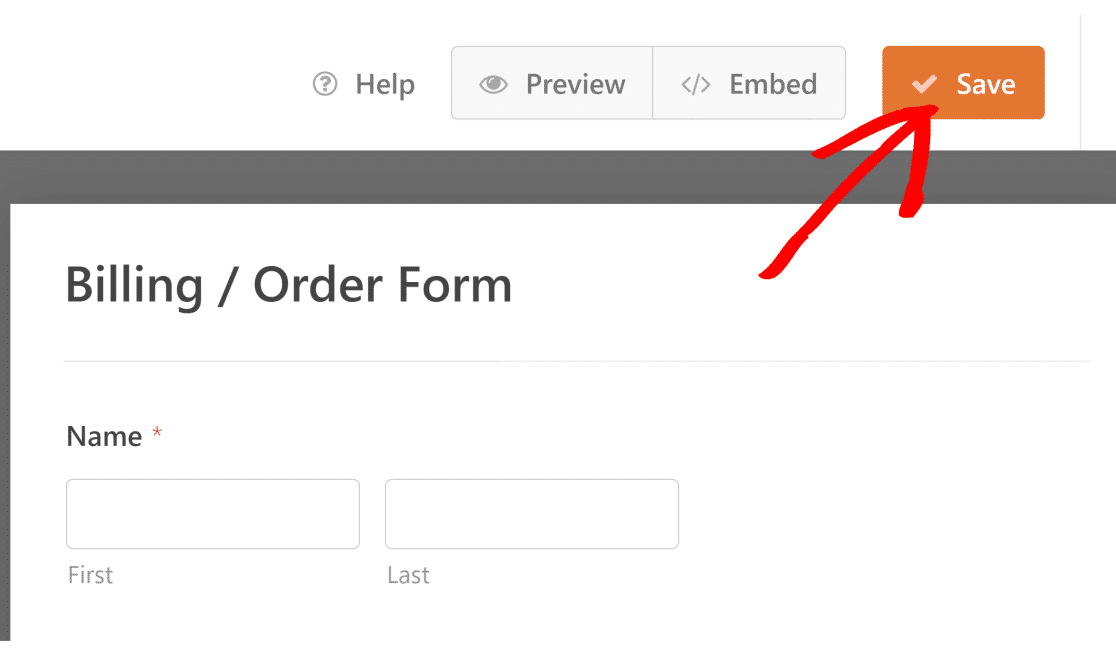
Para prosseguir, clique no botão Incorporar localizado ao lado da opção Guardar. Agora pode escolher Criar Nova Página ou Selecionar Página Existente.
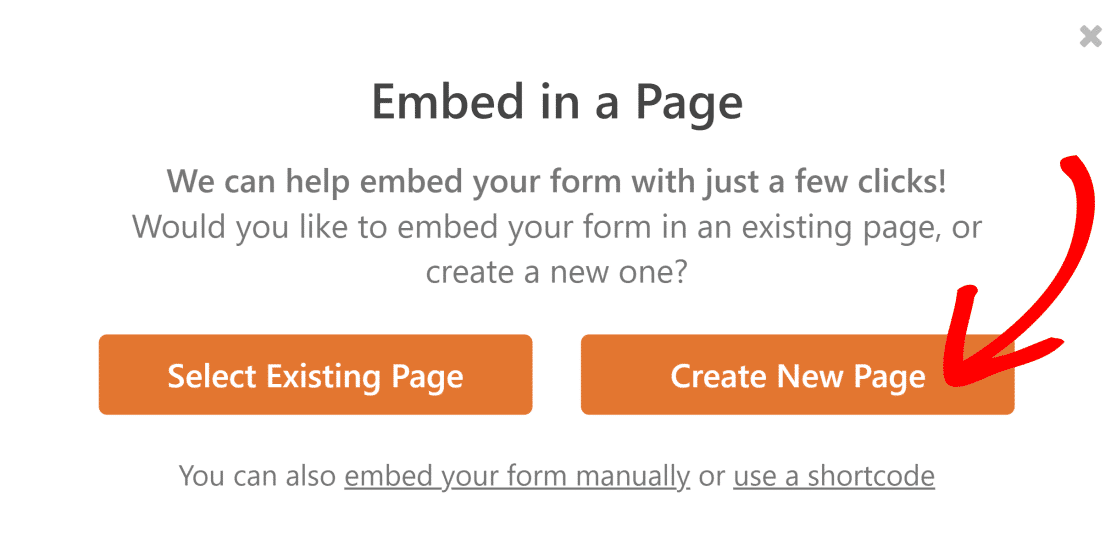
Posteriormente, ser-lhe-á pedido que forneça um nome para a sua página. Assim que terminar, clique no botão Vamos Lá.

Agora, o WPForms irá levá-lo automaticamente para o editor do WordPress, onde encontrará o seu formulário já incorporado na nova página.
Para tornar o seu formulário de encomenda e calculadora online com os cálculos do WPForms ativos, basta clicar no botão Publicar. Está tudo pronto!
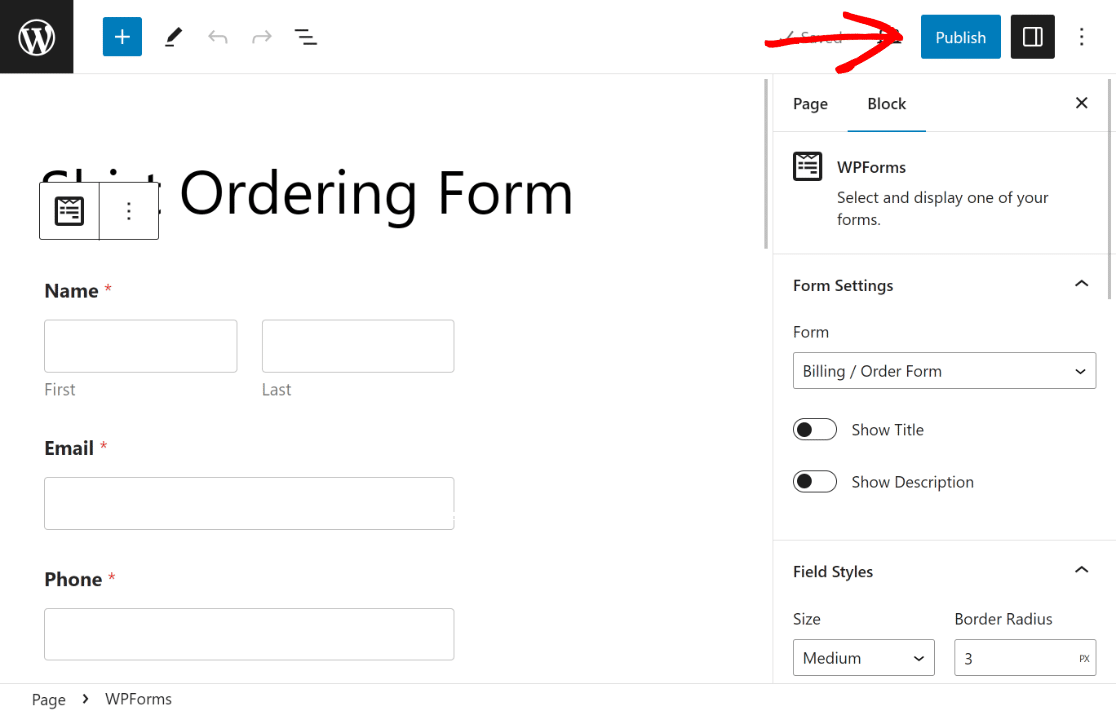
Para garantir que não há problemas, é importante testar o formulário incorporado após a publicação e confirmar que funciona como pretendido.

FAQs sobre a Criação de uma Calculadora de Preços para o Seu Website
Os formulários de cálculo são um tópico popular entre os nossos leitores. Aqui estão as respostas a várias perguntas frequentes sobre o assunto para aumentar o seu conhecimento:
Como faço uma calculadora para o meu website?
Para criar uma calculadora de preços simples para o seu site, opte por plugins WordPress ou ferramentas online concebidas para este fim. O WPForms Pro com o Addon de Cálculos é uma ótima opção, pois facilita uma tonelada de fórmulas avançadas e vem com uma enorme lista de modelos de cálculo pré-feitos também!
Como crio uma calculadora de preços no WordPress?
Criar uma calculadora de preços no WordPress é simples com as ferramentas certas. O WPForms Pro é um construtor de calculadoras e plugin de formulários que lhe permite gerar calculadoras de preços dinâmicas sem esforço. Basta instalar, configurar os seus campos e ativar os cálculos consultando esta Folha de Dicas de Fórmulas de Cálculo.
Como se cria uma fórmula de preço?
Uma fórmula de preço é usada para uma calculadora de custo total. Normalmente, considera o preço base, o valor acrescentado, o imposto padrão e potenciais descontos ou acréscimos. Com o WPForms Pro e o seu Addon de Cálculos, pode inserir sliders numéricos, fórmulas personalizadas e muito mais, garantindo cálculos de preço precisos e em tempo real para os utilizadores.
Em seguida, Escolha o Plugin SMTP Certo para Melhorar a Entregabilidade de E-mails do Seu Website
Depois de os utilizadores comprarem um produto ao preencher o seu formulário de encomenda, é também importante enviar-lhes um e-mail de confirmação para geração de leads. Para o fazer, é vital que escolha o plugin SMTP certo. Por isso, confira esta comparação de WP Mail SMTP Lite vs Pro.
Corrija os Seus Emails do WordPress Agora
Pronto para corrigir os seus emails? Comece hoje mesmo com o melhor plugin SMTP para WordPress. Se não tem tempo para corrigir os seus emails, pode obter assistência completa de Configuração White Glove como compra adicional, e existe uma garantia de reembolso de 14 dias para todos os planos pagos.
Se este artigo o ajudou, por favor siga-nos no Facebook e Twitter para mais dicas e tutoriais do WordPress.
