


Resumo de IA
Se é proprietário de uma pequena empresa ou gere uma loja de comércio eletrónico, pode estar familiarizado com o WooCommerce.
O WooCommerce é uma plataforma popular para vender no WordPress, mas muitos consideram-na demasiado complexa e robusta para as suas pequenas empresas. Felizmente, existem alternativas eficazes ao WooCommerce.
Portanto, se quer aprender como vender no WordPress sem WooCommerce, continue a ler. Vou mostrar-lhe como fazê-lo com um plugin simplificado que talvez já utilize no seu site.
Como Vender no WordPress Sem WooCommerce
1. Instalar o WPForms
Se ainda não tem o plugin WPForms instalado no seu site WordPress, então instale-o!
O WPForms é o plugin de criação de formulários mais popular disponível para WordPress, e poderá já utilizá-lo para os formulários de contacto do seu site, inscrições em newsletters e muito mais. E se não está a usar o WPForms para criar os seus formulários, deveria.
Depois, pode facilmente transformar estes formulários em poderosas ferramentas de eCommerce adicionando apenas alguns campos extra.
Quando instalar o WPForms, vai querer obter a licença Pro. Desta forma, terá acesso a todas as funcionalidades avançadas para criar os formulários de encomenda de que necessita.

Além disso, precisará do WPForms Pro para poder utilizar os vários gateways de pagamento oferecidos e começar a processar transações diretamente do formulário. Explicarei mais no próximo passo.
Corrija os Seus Emails do WordPress Agora
2. Escolha o seu Addon de Pagamento
Agora que já tem o WPForms Pro, precisa de instalar e ativar os addons de pagamento escolhidos.
Estes addons permitem a integração com os principais gateways de pagamento, como Stripe, PayPal Commerce e Square, fornecendo aos seus formulários extensas opções para transações seguras e sem falhas.
Pode ativar um suplemento de pagamento para usar nos seus formulários, ou pode ativar vários suplementos para que os seus clientes possam escolher o método preferido no checkout.
Para instalar os suplementos, vá para a sua área de administração do WordPress e clique em WPForms » Addons.

Agora, na página WPForms Addon, pode localizar os suplementos desejados. Simplesmente navegue pelas opções disponíveis ou utilize a função de pesquisa para resultados específicos.
Em seguida, para ativar o suplemento que deseja, basta clicar no botão “Install Addon” seguido de “Activate”.

Agora, volte para o separador WPForms localizado na barra lateral de administração do WordPress e navegue até WPForms » Settings » Payments.

Seguir este passo permitir-lhe-á finalizar a configuração e o ajuste do seu gateway de pagamento preferido. Em seguida, será guiado através do processo de autorização da integração entre o seu website e a plataforma de pagamento.

Não se esqueça de guardar as suas definições quando terminar!
3. Crie um Formulário de Encomenda
Agora que o seu suplemento de pagamento está configurado, pode passar a desenhar o seu formulário de encomenda de comércio eletrónico utilizando o WPForms. E, como mencionei anteriormente, pode já estar a usar um formulário no seu website que poderia ser facilmente editado num formulário de encomenda.
Ou, pode explorar a galeria de modelos do WPForms, onde encontrará milhares de modelos de formulários de todas as formas e tamanhos para começar. Estes modelos já incluem os campos e elementos de que necessita.
Para navegar na galeria de modelos, volte ao separador WPForms na barra lateral da área de administração do WordPress e clique em WPForms » Add New.

Para este tutorial de hoje, estou a personalizar o Modelo de Formulário de Faturação / Encomenda do WPForms. Mas sinta-se à vontade para escolher qualquer modelo que desejar!
Quando tiver escolhido o seu modelo desejado, clique em “Use Template” para começar a personalizar o seu formulário.

Clicar no modelo levará para o ecrã de criação de formulários, onde provavelmente precisará de editar alguns dos campos e funcionalidades incluídos no formulário.

O seu modelo de formulário de encomenda pode vir com produtos e preços de exemplo. Portanto, precisará de alterar estes detalhes.
Para editar esta informação, selecione o campo Multiple Items. Este campo pode estar rotulado como “Available Items” no seu formulário.

Este campo interativo é onde os clientes encomendam os seus produtos e serviços.
Para editar, clique em qualquer lugar dentro do campo para abrir o seu painel de opções no lado esquerdo do ecrã. Agora pode aceder a todos os elementos para personalizar o formulário de acordo com as suas necessidades.

Provavelmente precisará de editar os rótulos dos seus itens aqui, juntamente com os seus preços. Também pode incluir uma opção de quantidade com a seleção dos seus itens, para que os clientes possam encomendar várias coisas de uma vez.
Adicionar Pagamentos
Depois de editar os seus itens, também precisa de adicionar ou personalizar o campo de pagamento. No construtor de formulários, encontrará campos de pagamento para cada um dos suplementos de pagamento que configurou anteriormente. Portanto, simplesmente escolha o processador que deseja usar no seu formulário de encomenda.
Gosto de usar o Stripe para processar pagamentos com cartão de crédito, pois é o mais acessível para os utilizadores e tem as taxas de utilização mais baixas.

Em seguida, para aceitar pagamentos no seu formulário, precisa de ativar o gateway de pagamento. Dirija-se ao menu na barra lateral esquerda do construtor de formulários.
Aqui, clicará no gateway de pagamento que está a usar no seu formulário para Ativar os seus pagamentos.

Assim que a opção estiver ativada, estará pronto para processar encomendas e aceitar pagamentos, tudo num só formulário.
4. Adicione Funcionalidades Extra
Além disso, embora não sejam obrigatórios para o seu formulário de encomenda, considere adicionar funcionalidades extras como cupões ou cálculos ao seu formulário de encomenda.

Com o campo Cupão, pode ativar descontos para serem automaticamente configurados no total apresentado no seu formulário.
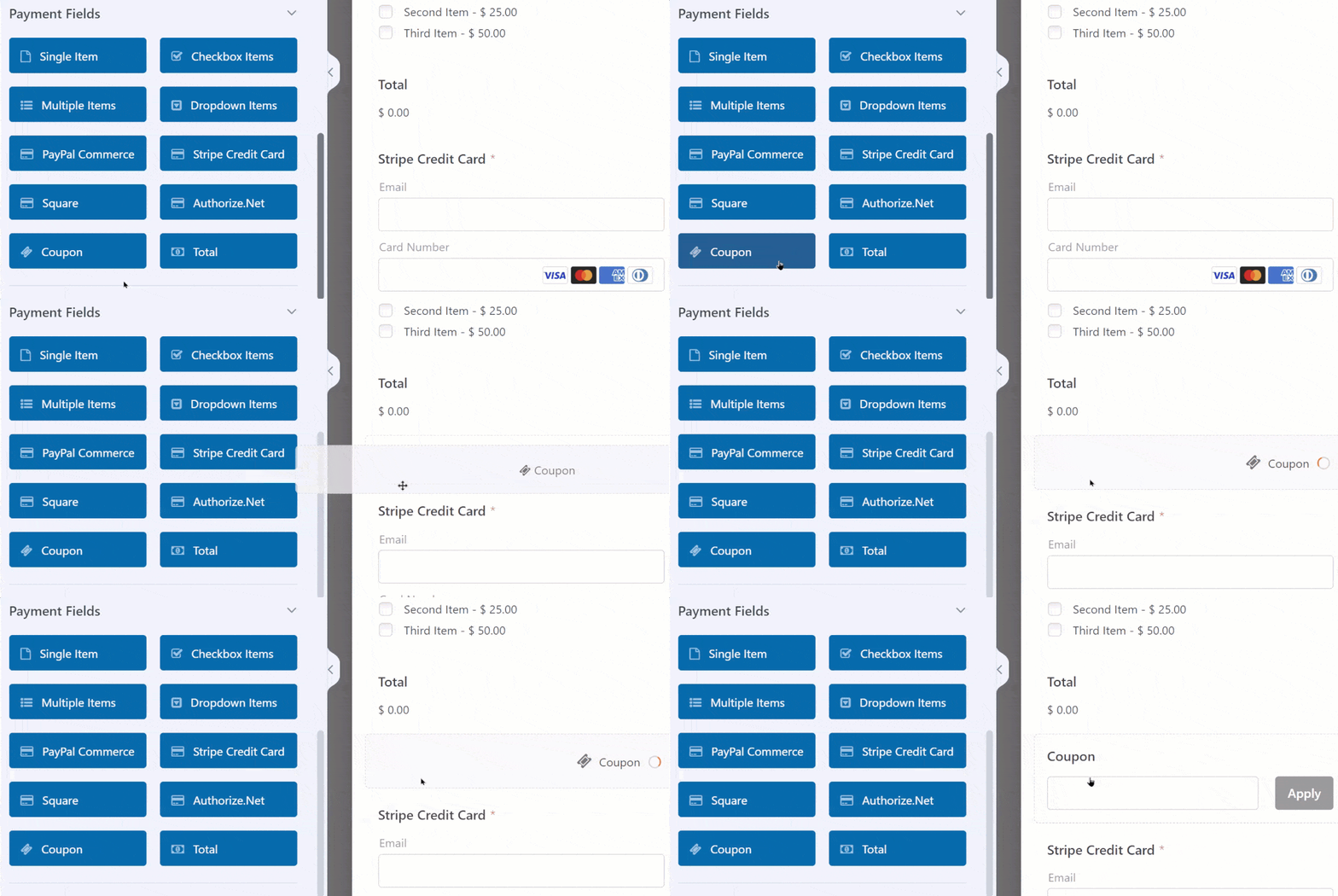
Este é um ótimo incentivo para compradores casuais se tornarem clientes convertidos.
Algo mais que poderá gostar de incluir no seu formulário é um cálculo de algum tipo.
Com os cálculos ativados, pode incluir todo o tipo de cálculos automáticos para vários custos, percentagens, taxas e muito mais.

E, como sempre, oferecemos uma vasta gama de modelos de formulários que já têm cálculos incorporados com a fórmula e a funcionalidade prontas a usar.

Modelos de formulários que podem calcular taxas de envio ou imposto sobre as vendas são incrivelmente úteis para formulários de encomenda, pois pode personalizar o resto do formulário de encomenda como cobrimos anteriormente.
5. Monitorize as Suas Encomendas
Finalmente, outro fator que pode considerar para a sua loja de comércio eletrónico é o acompanhamento do desempenho dos seus formulários de encomenda recém-criados.
É possível acompanhar as análises do seu formulário, mesmo que não esteja a usar o WooCommerce. Ainda assim, quer entender como os seus formulários estão a converter, afinal.
Para o fazer, sugiro utilizar o MonsterInsights. Especificamente, gosto do complemento MonsterInsights Forms, porque pode começar a acompanhar as análises do formulário simplesmente instalando-o e ativando-o.

Pode ver imediatamente os seus formulários em ação navegando para Insights » Relatórios no seu Painel WordPress.

A partir daqui, clique no separador Formulários para ver o relatório de formulários do seu site.

Aqui, encontrará relatórios detalhados para todos os seus formulários, incluindo dados analíticos como Impressões, Conversões e Taxa de Conversão.

E é tudo! Com o WPForms, tem uma solução ideal para vender no WordPress sem o WooCommerce.
Corrija os Seus Emails do WordPress Agora
Porquê usar o WPForms em vez do WooCommerce?
O WooCommerce pode não ser a melhor escolha para pequenas empresas ou lojas de comércio eletrónico que vendem apenas um punhado de produtos. As extensas funcionalidades e características da plataforma adicionam peso desnecessário ao seu site, potencialmente causando tempos de carregamento mais lentos.
Além disso, se os seus produtos são feitos por encomenda sem requisitos de inventário, optar por uma plataforma de comércio eletrónico completa como o WooCommerce pode ser excessivo. Nestes casos, o sistema complexo pode não justificar os benefícios, particularmente para lojas mais pequenas com menos itens.
É por isso que sugiro usar o WPForms. O WPForms oferece uma solução fácil de usar e eficiente para criar uma loja online simplificada, adaptada às necessidades de pequenas empresas.
Em seguida, Crie e Automatize os Funis do Seu Site
Agora está a caminho de gerir a sua pequena empresa ou loja de comércio eletrónico no WordPress sem o WooCommerce.
Mas sabia que o FunnelKit pode melhorar drasticamente os funis de vendas que cria para o seu site de comércio eletrónico? Também automatizará muitas das suas tarefas.
Para saber como tudo funciona e o que a plataforma pode fazer por si, certifique-se de ler a nossa análise do FunnelKit, que abrange os seus destaques, funcionalidades e características.
Pronto para corrigir os seus e-mails? Comece hoje mesmo com o melhor plugin SMTP para WordPress. Se não tiver tempo para corrigir os seus e-mails, pode adquirir assistência completa de Configuração White Glove como compra adicional, e existe uma garantia de devolução do dinheiro a 14 dias para todos os planos pagos.