


Resumo de IA
Quer corrigir problemas de envio de e-mail do WordPress usando o provedor de e-mail Resend? A forma mais fácil de enviar e-mails do WordPress com o Resend é com um plugin SMTP como o WP Mail SMTP. Você cria uma conta Resend, verifica o seu domínio, obtém uma chave de API e, em seguida, deixa o assistente conectar tudo em alguns cliques. Seus e-mails são roteados através dos servidores do Resend em vez dos padrões não confiáveis do WordPress.
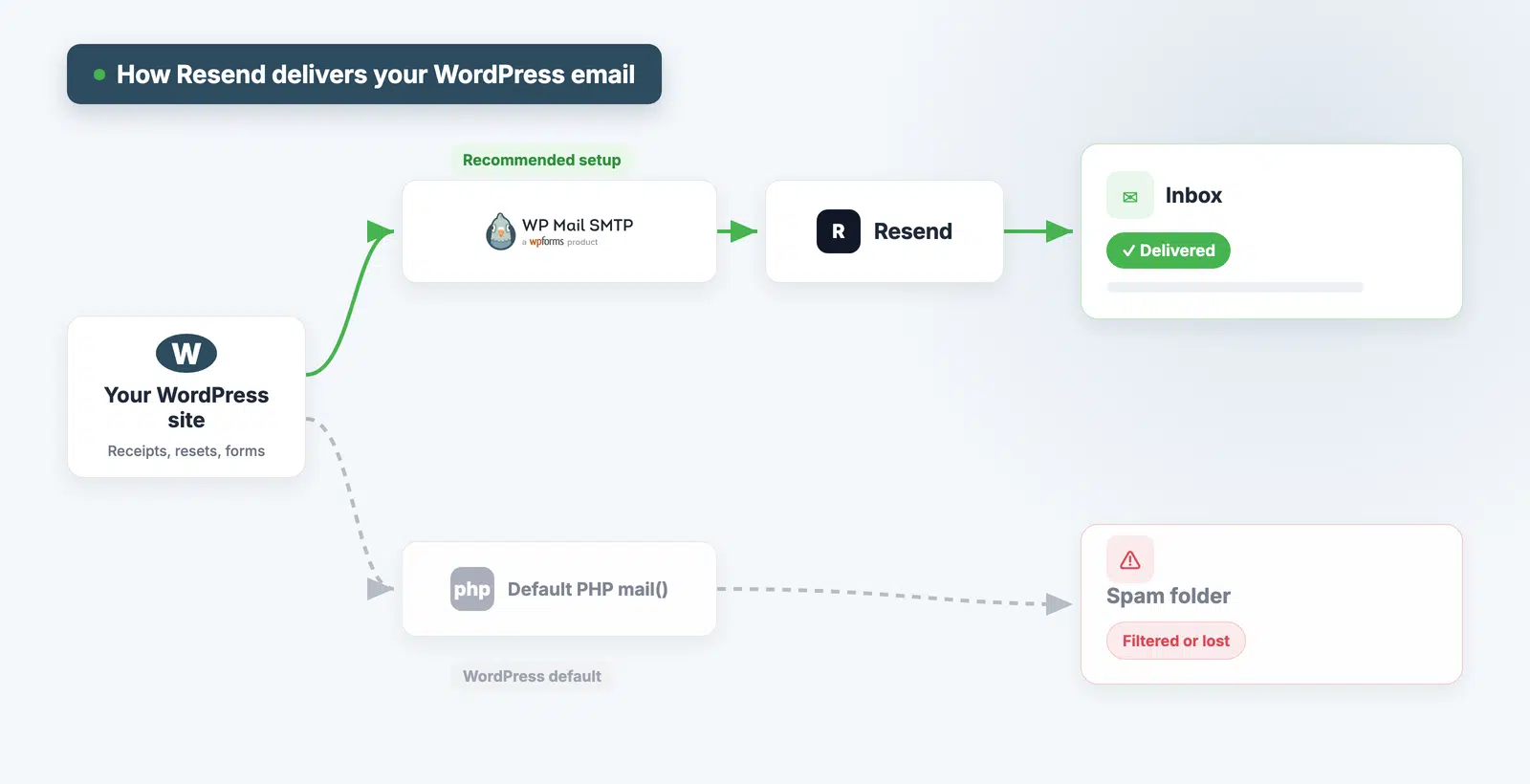
Por padrão, o WordPress envia e-mails com PHP. Os hosts geralmente o bloqueiam e os filtros de spam desconfiam dele. Assim, os recibos de pedidos, redefinições de senha e notificações de formulário pousam silenciosamente no spam ou desaparecem.
O WP Mail SMTP corrige isso. Ele permite que você escolha entre vários provedores de e-mail, incluindo o Resend.
Neste guia, você aprenderá como configurar e-mails do WordPress usando o WP Mail SMTP e o remetente Resend.
Corrija E-mails do WordPress Agora
O que é o Resend?
O Resend é um serviço de e-mail que envia os e-mails da sua aplicação através de uma API confiável. É apoiado pela Y Combinator e construído para desenvolvedores. Você envia através dos seus servidores, para que as suas mensagens tenham melhor entregabilidade do que o e-mail padrão do WordPress.
Ele lida com os tipos de e-mail que o seu site envia automaticamente. Isso inclui recibos WooCommerce, redefinições de senha e notificações de formulário de contato.
Como Configurar o Resend no WordPress?
Para configurar o Resend no WordPress, crie uma conta Resend, verifique o seu domínio e, em seguida, conecte-o com o WP Mail SMTP. O Assistente de Configuração do plugin cuida da conexão para você. Aqui estão os 6 passos:
- Instalar WP Mail SMTP
- Crie a sua conta Resend
- Adicione e verifique o seu domínio de envio
- Crie a sua chave de API Resend
- Execute o Assistente de Configuração do WP Mail SMTP
- Envie um e-mail de teste
Passo 1: Instalar o WP Mail SMTP
Se você quiser usar o Resend no WordPress, você precisa do WP Mail SMTP. É o melhor plugin SMTP para WordPress, tornando todo o processo super fácil.
O remetente Resend está disponível nas versões Lite e Pro do WP Mail SMTP. Recomendamos o uso da versão Pro para que você possa acessar todas as ferramentas de registro e rastreamento de e-mail que abordaremos mais tarde.
Para baixar a versão Pro, vá para a sua conta WP Mail SMTP. Clique na aba Downloads e baixe a versão mais recente para o seu desktop.

Em seguida, abra o seu painel WordPress e carregue o ficheiro zip para instalar o plugin.
Se precisar de ajuda com esta parte, consulte este guia para instalar um plugin do WordPress.

Depois que o plugin for carregado, clique em Ativar. Isso iniciará o Assistente de Configuração do WP Mail SMTP no seu navegador.

Usar uma API parece complicado, mas o nosso Assistente de Configuração torna-o fácil. Na verdade, há apenas uma chave de ligação para colar.
Antes de clicar em Vamos Começar, vamos abrir uma nova aba e criar a chave de API que você precisará copiar.
Passo 2: Crie a Sua Conta Resend
Crie uma conta Resend na página de preços. Vá para a página de preços do Resend e escolha um plano. Usaremos o plano gratuito, mas os passos são os mesmos para qualquer plano.
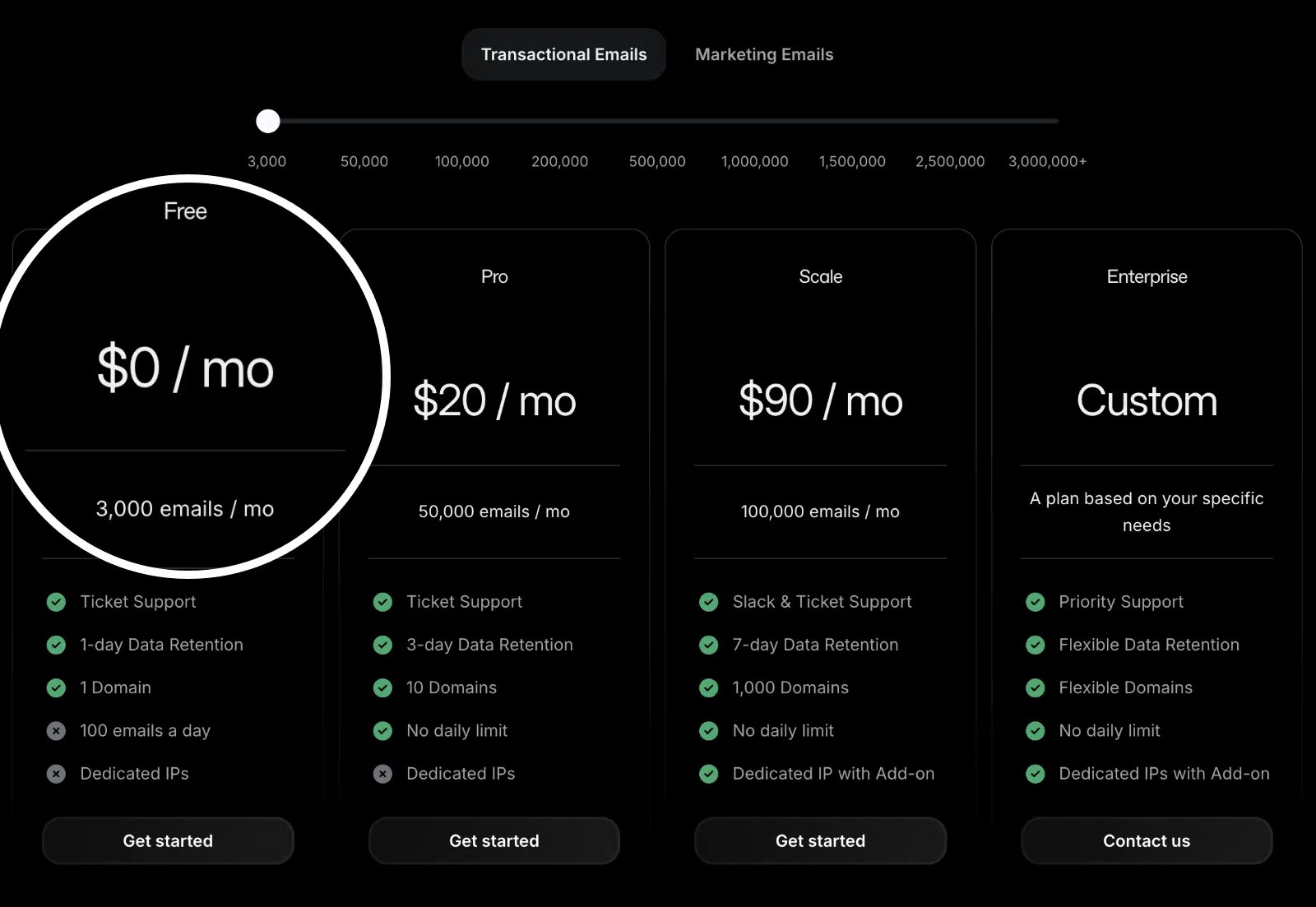
Clique no botão Começar e inscreva-se usando o seu endereço de e-mail. Após verificar o seu e-mail, o Resend abre o seu painel. É aí que adicionará o seu domínio e chave de API em seguida.
Passo 3: Adicione e Verifique o Seu Domínio de Envio
Tem de verificar um domínio de envio antes que o Resend entregue o seu correio. A verificação prova que possui o domínio e permite que o Resend assine os seus e-mails. Terá de adicionar 3 registos DNS para o fazer.
Adicione o seu domínio de envio
No painel do Resend, vá a Domínios na barra lateral esquerda.
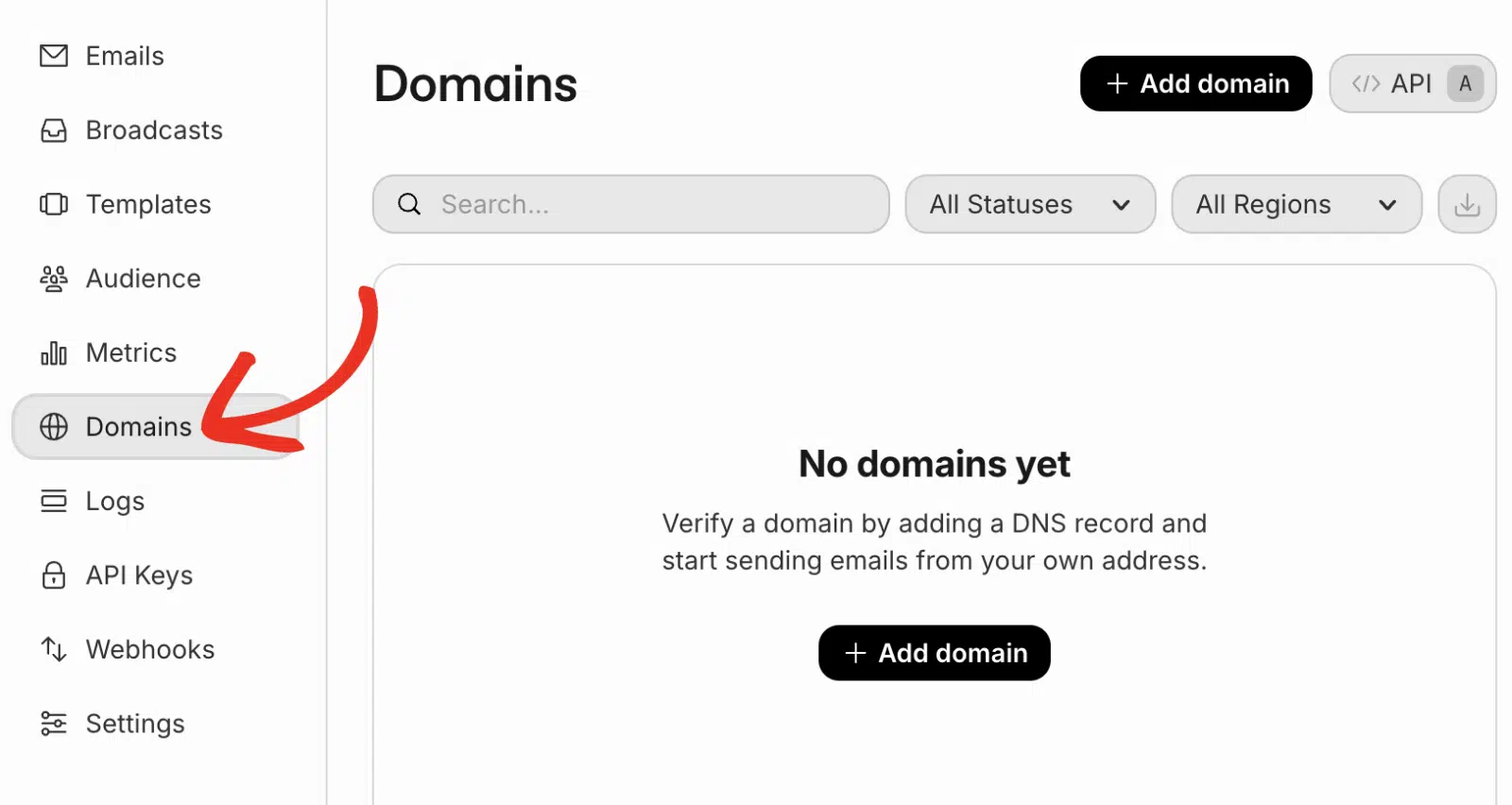
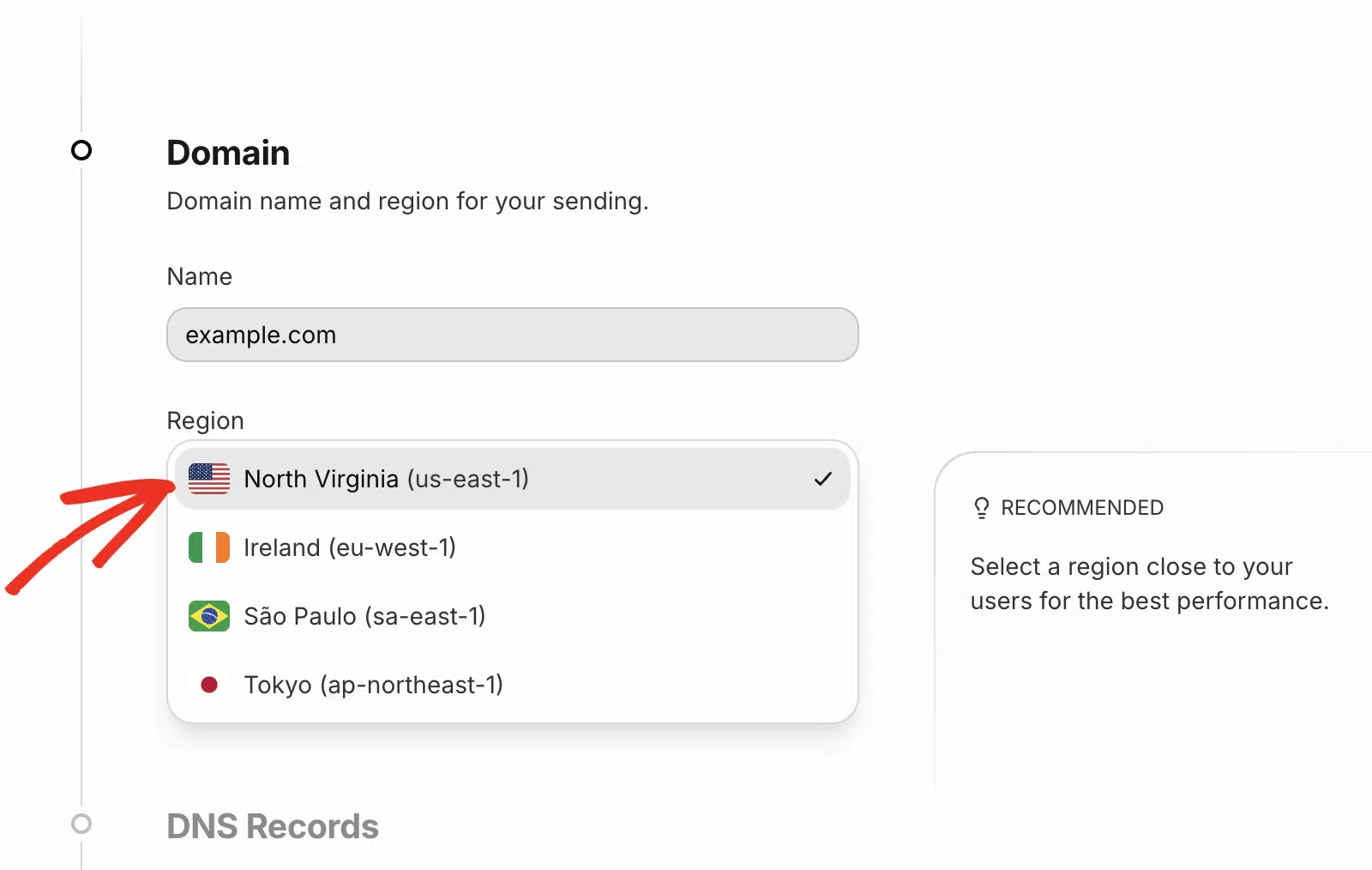
Clique em + Adicionar Domínio. Introduza o seu domínio (exemplo.com) e, em seguida, escolha a região mais próxima dos seus utilizadores.
Verifique o seu domínio de envio
O Resend mostra então os registos DNS a adicionar no seu host de domínio. Estes incluem registos SPF e DKIM.
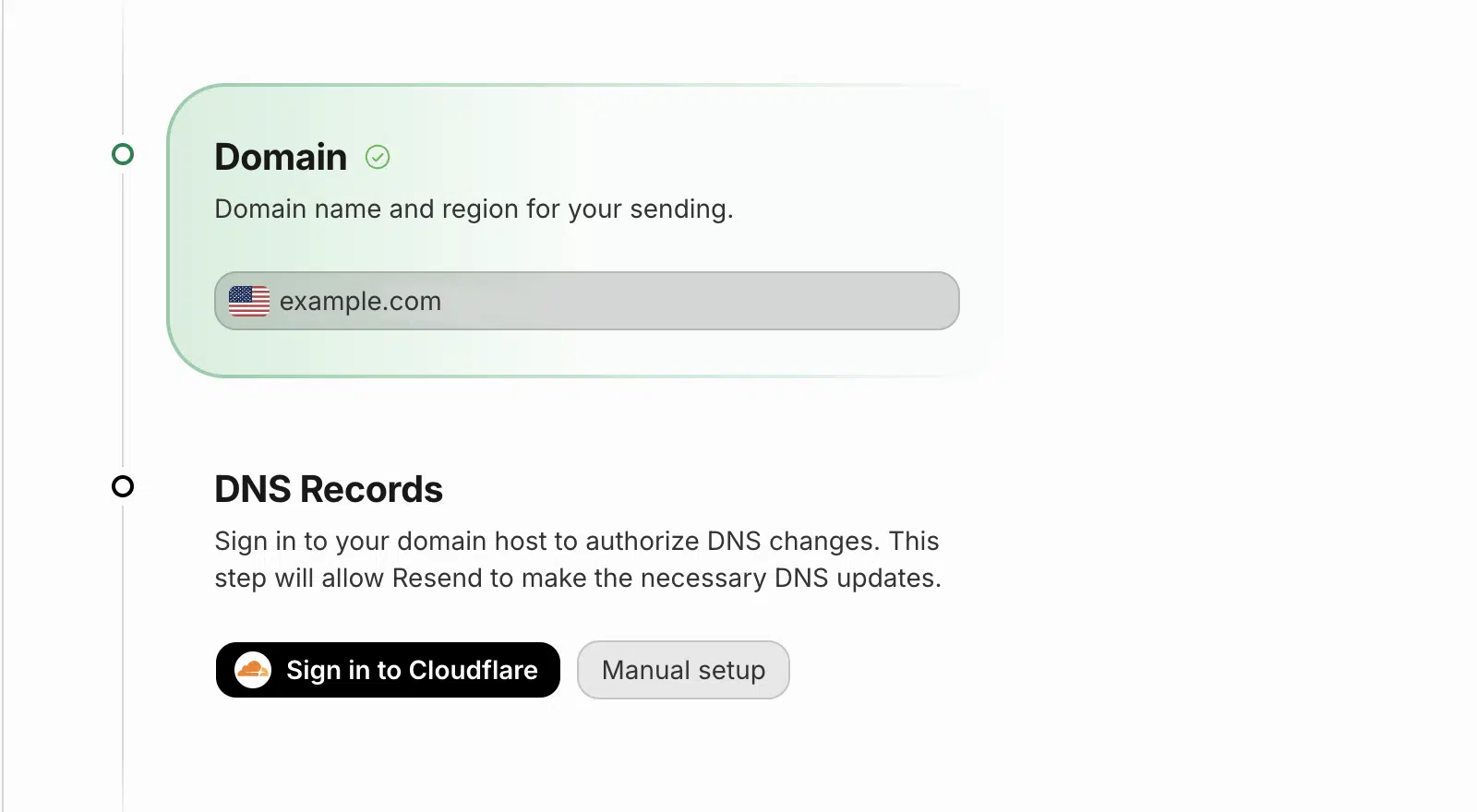
Eis o que cada registo faz:
| Registo | Tipo | O que faz |
|---|---|---|
| SPF | TXT | Indica às caixas de entrada quais os servidores que podem enviar correio para o seu domínio |
| DKIM | TXT | Adiciona uma assinatura que prova que o seu correio não foi adulterado |
| DMARC | TXT | Política opcional que une SPF e DKIM |
Copie cada registo do Resend para as suas definições de DNS.
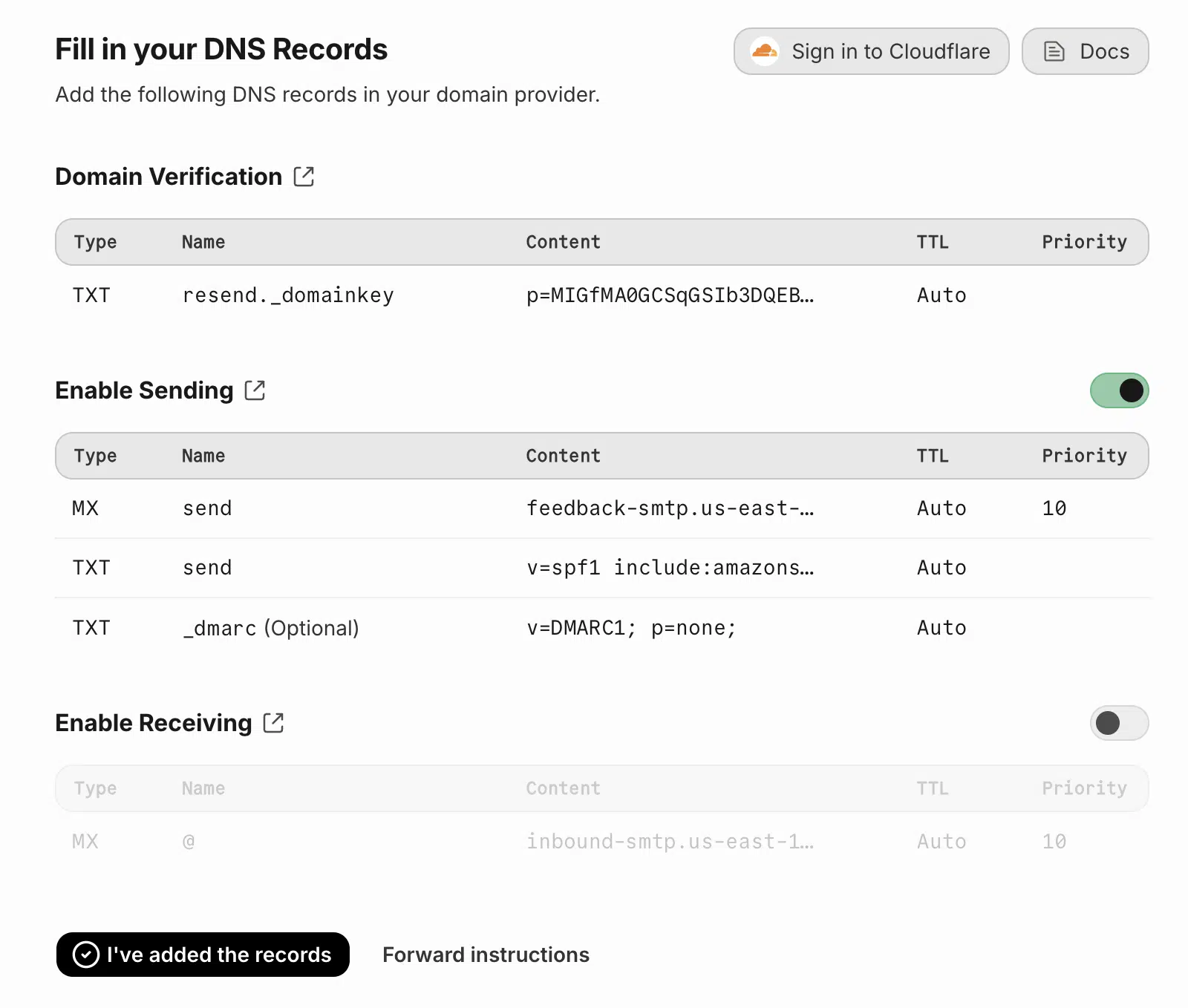
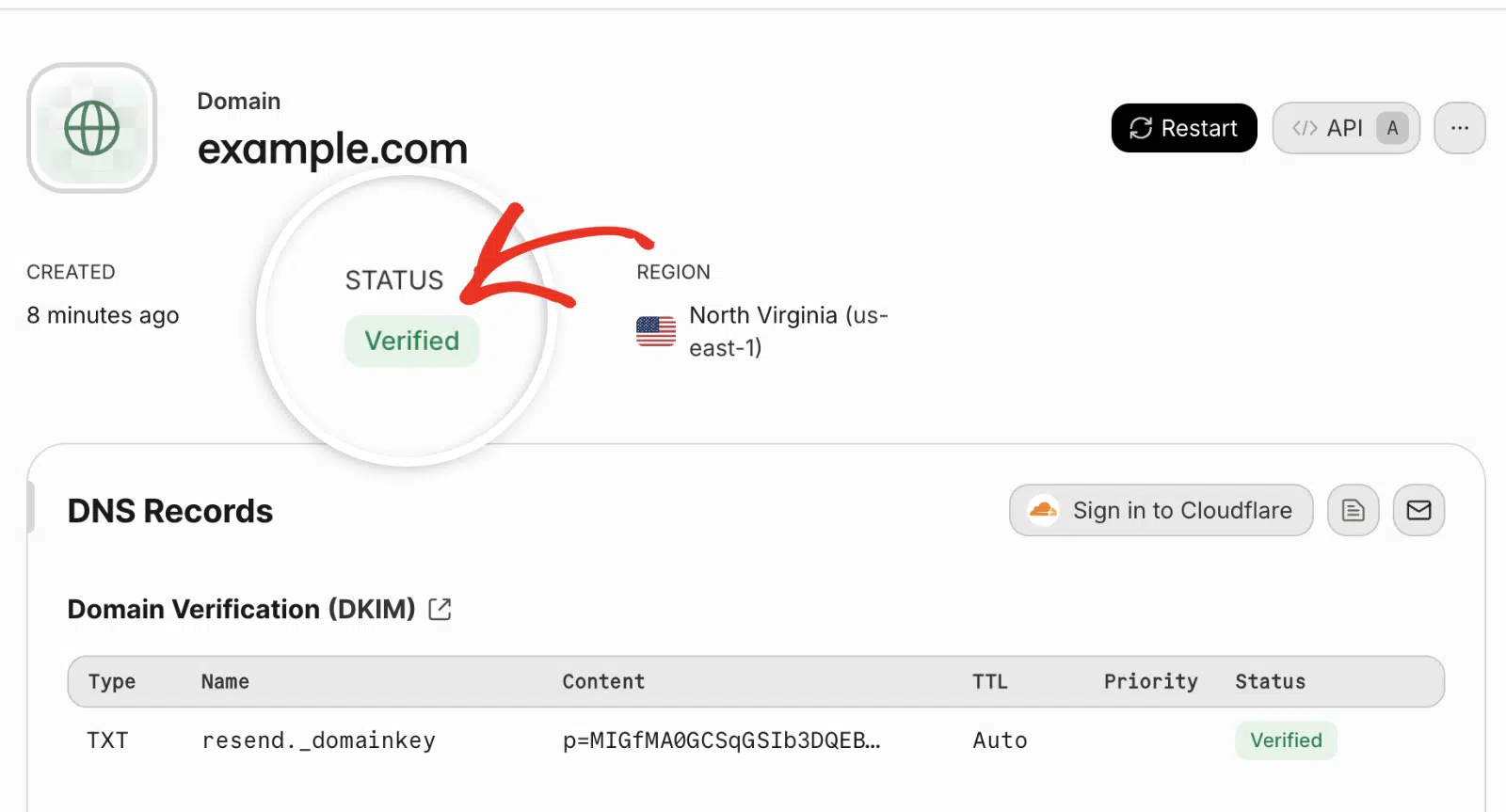
Guarde os registos, depois regresse ao Resend e clique em Adicionei os registos. As alterações de DNS podem demorar alguns minutos ou até 48 horas.
Assim que propagarem, o seu domínio mostrará um estado Verificado.
Passo 4: Crie a Sua Chave de API Resend
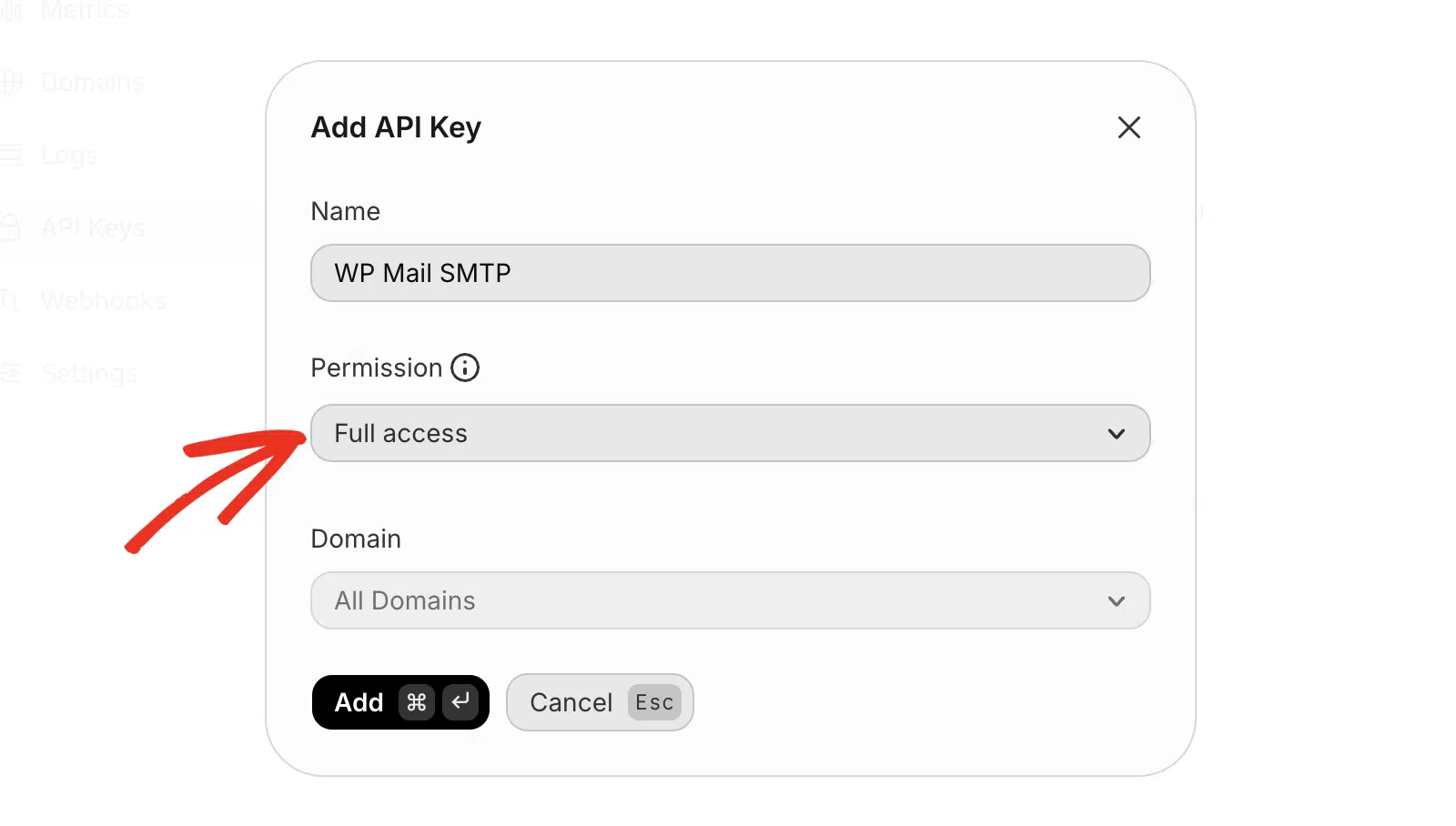
A chave de API conecta o Resend a aplicações de terceiros como o WP Mail SMTP. No painel do Resend, vá a Chaves de API e, em seguida, clique em + Criar Chave de API.
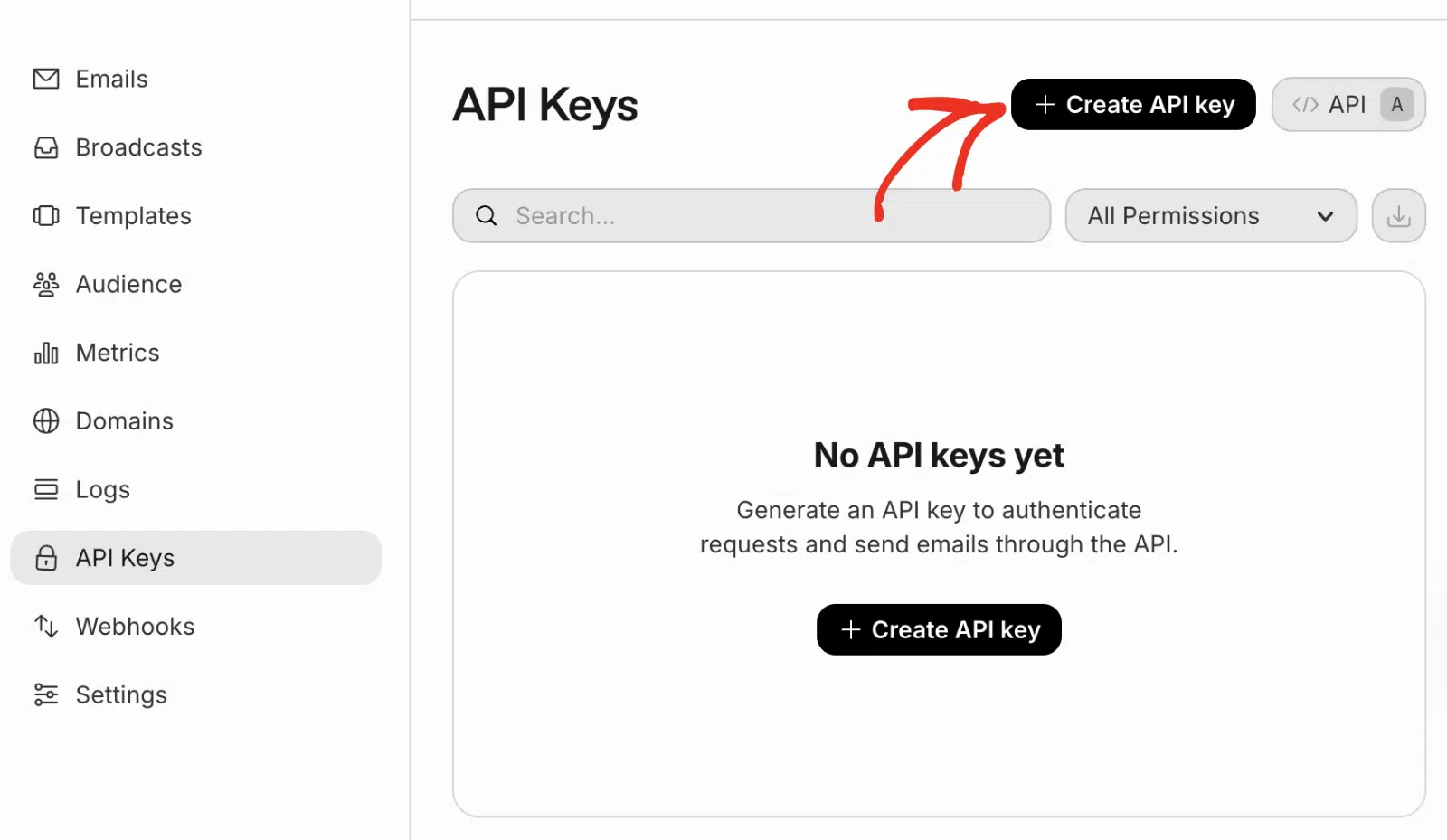
Dê um nome à chave e, em seguida, defina a Permissão para Acesso total. O WP Mail SMTP precisa disto para rastrear a entrega de e-mails. Assim que terminar, clique em Adicionar.
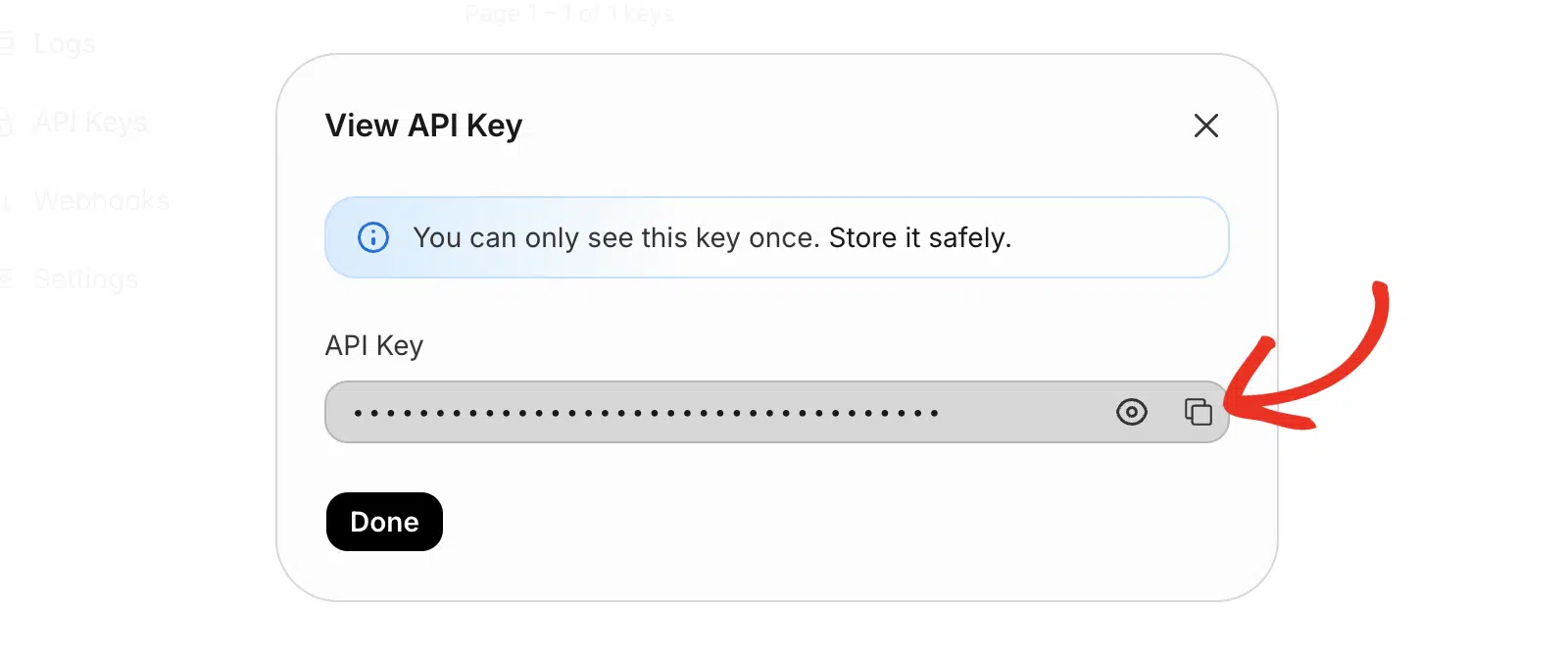
Clique no ícone de cópia para copiar a sua chave de API. Guarde-a num local seguro.
Passo 5: Conecte o Resend ao WordPress
Com a chave de API do Resend no lugar, regresse ao separador do navegador com as suas definições do WP Mail SMTP abertas.
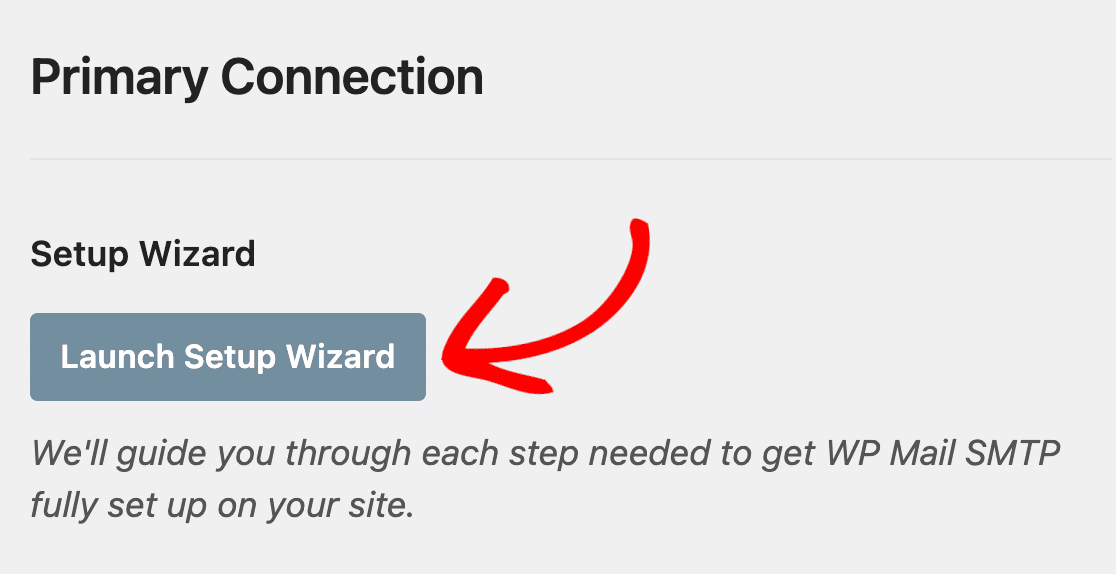
Alternativamente, pode aceder ao assistente de configuração navegando para WP Mail SMTP » Definições. Uma vez aqui, clique em Iniciar Assistente de Configuração na secção Conexão Primária.
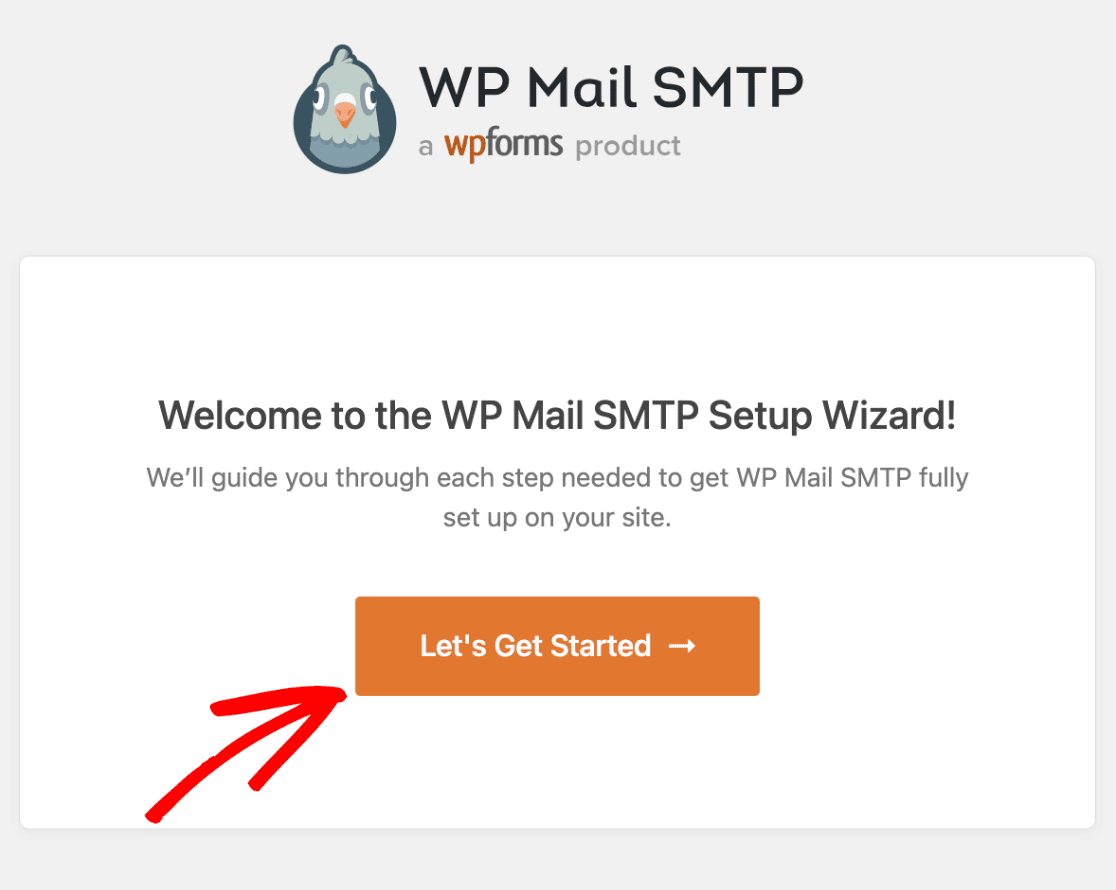
No ecrã de boas-vindas, clique em Vamos Começar.
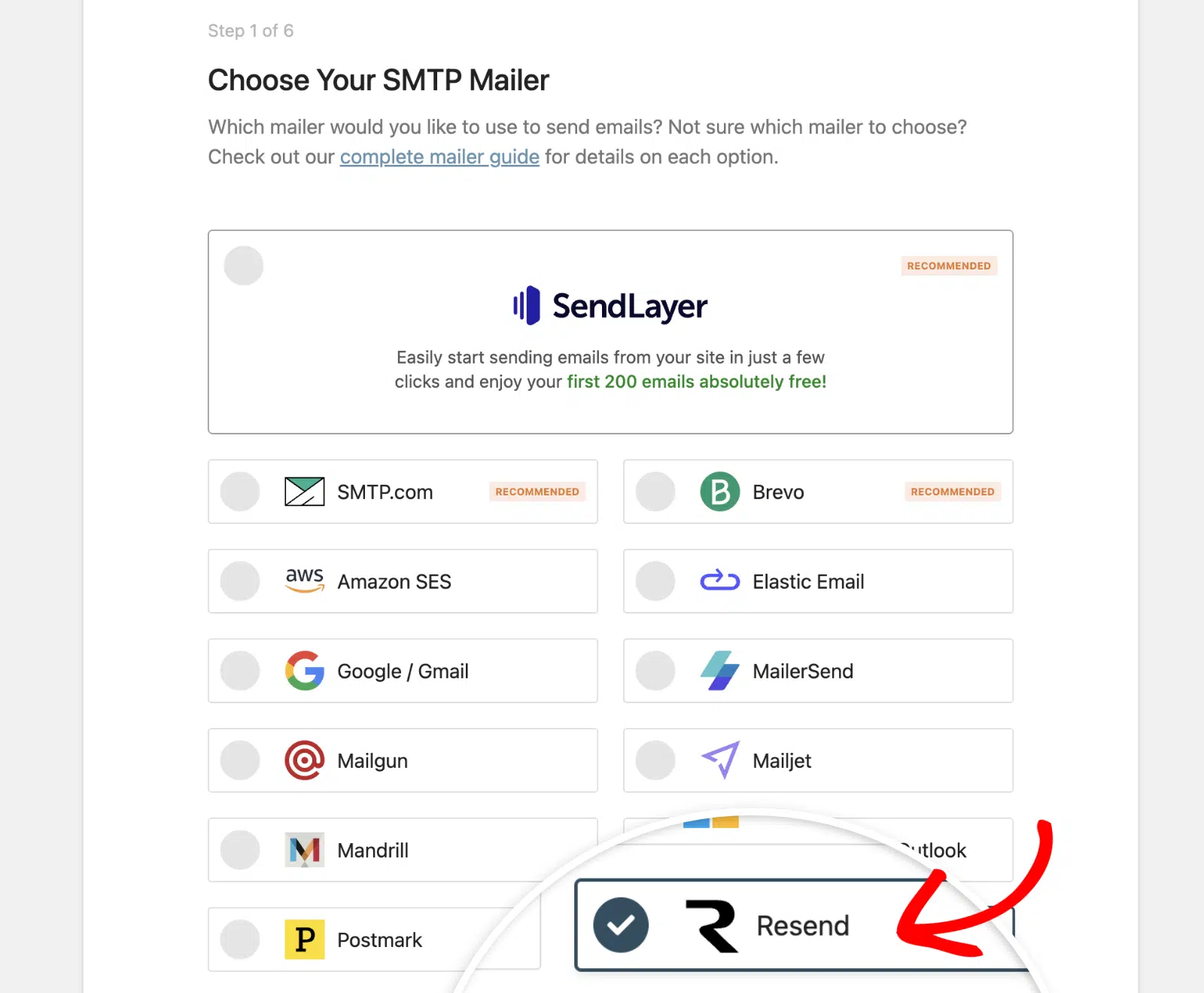
1. Escolha o remetente Resend
O assistente pergunta qual o remetente a usar. Selecione Resend e, em seguida, clique em Guardar e Continuar.
2. Configure as suas definições de remetente
Em seguida, o assistente pede os seus detalhes do Resend. Cole a sua chave de API no campo Chave de API. Em seguida, defina o seu Nome de Remetente e E-mail de Remetente.
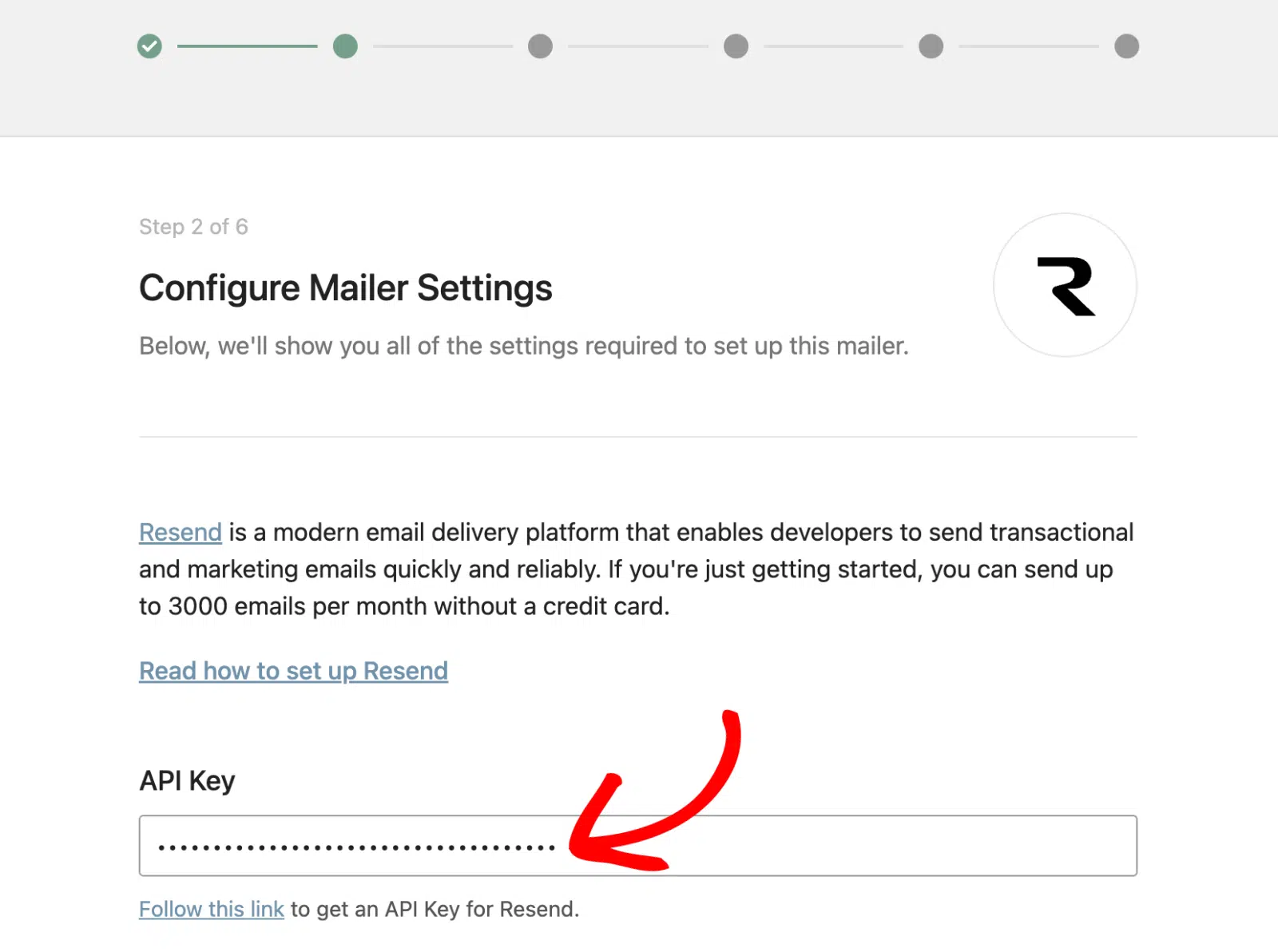
O seu E-mail de Remetente tem de usar o domínio que verificou no Resend. Por exemplo, se verificou exemplo.com no Resend, o seu E-mail de Remetente deve incluir a extensão @exemplo.com. Recomendamos ativar Forçar E-mail de Remetente para que se aplique em todo o site.
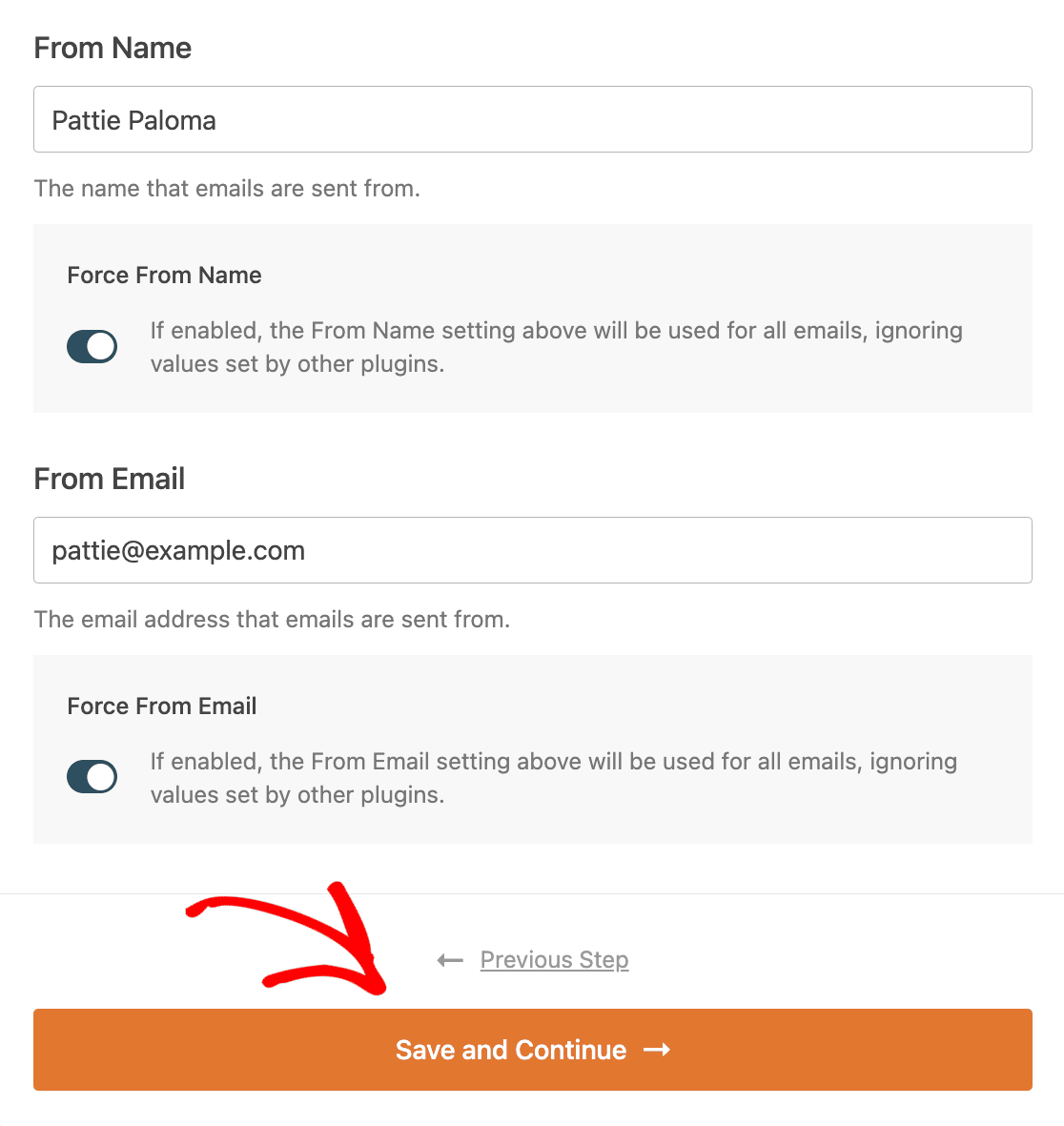
Quando as suas definições estiverem preenchidas, clique em Guardar e Continuar.
3. Ativar funcionalidades de e-mail
O assistente pergunta então quais funcionalidades de e-mail ativar. Entregabilidade melhorada e rastreamento de erros estão ativos por defeito. Pode também rastrear aberturas e cliques, manter registos detalhados e obter alertas de falha.
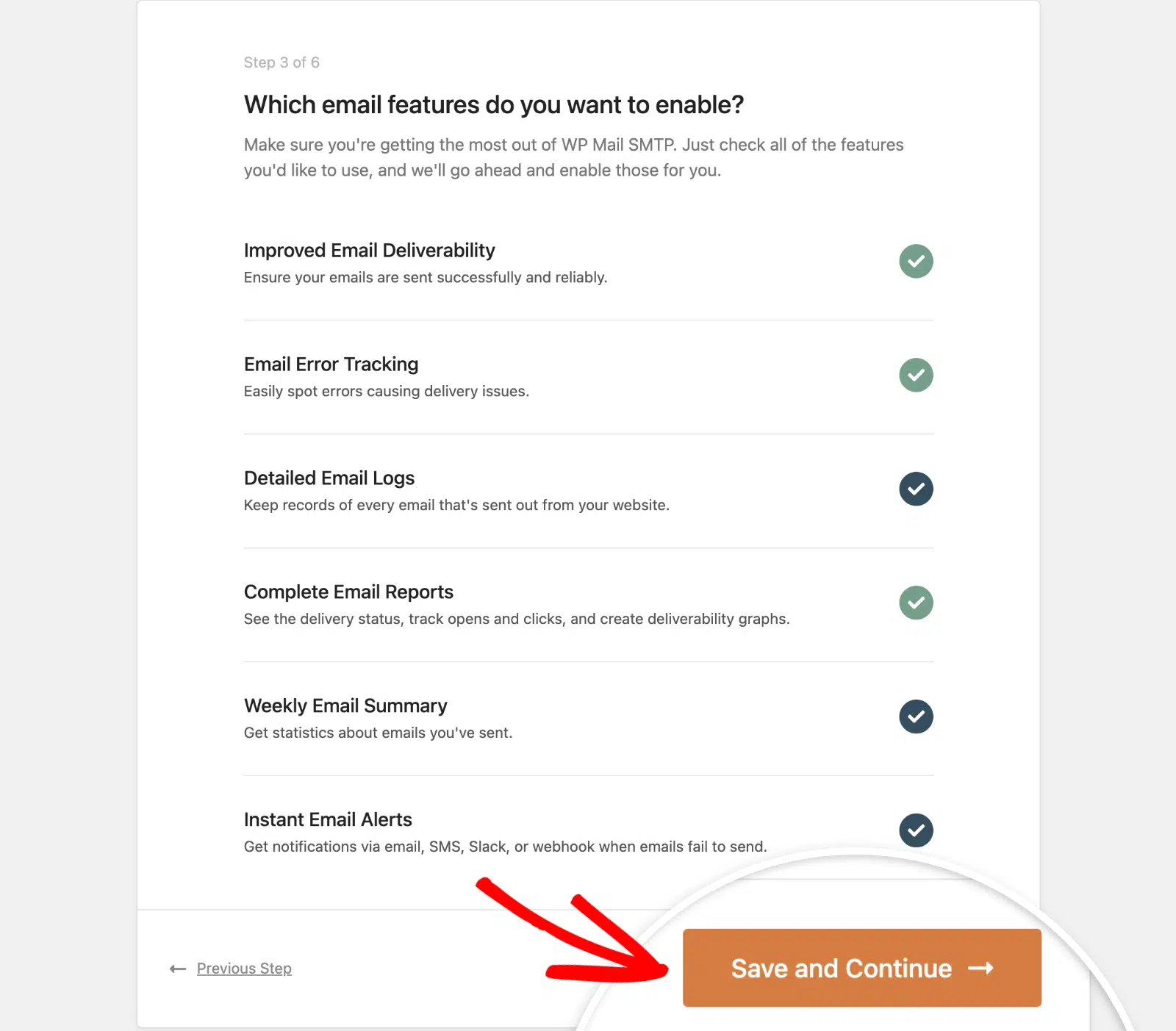
Escolha as funcionalidades que pretende e, em seguida, clique em Guardar e Continuar.
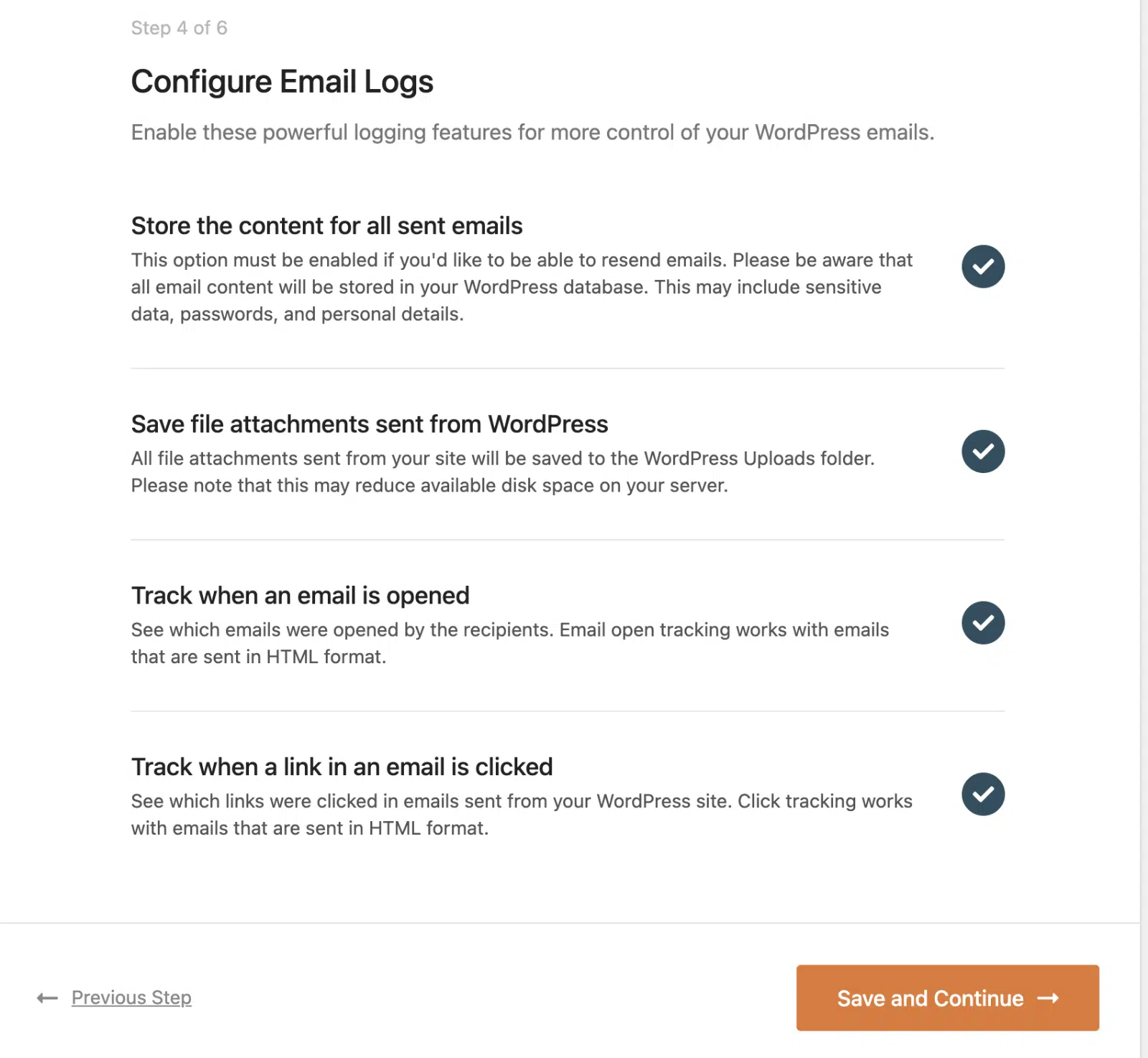
4. Configurar registos de e-mail
Se selecionou registos de e-mail, poderá especificar as opções que pretende rastrear. Prossiga e selecione as que pretende ativar e clique em Guardar e Continuar.
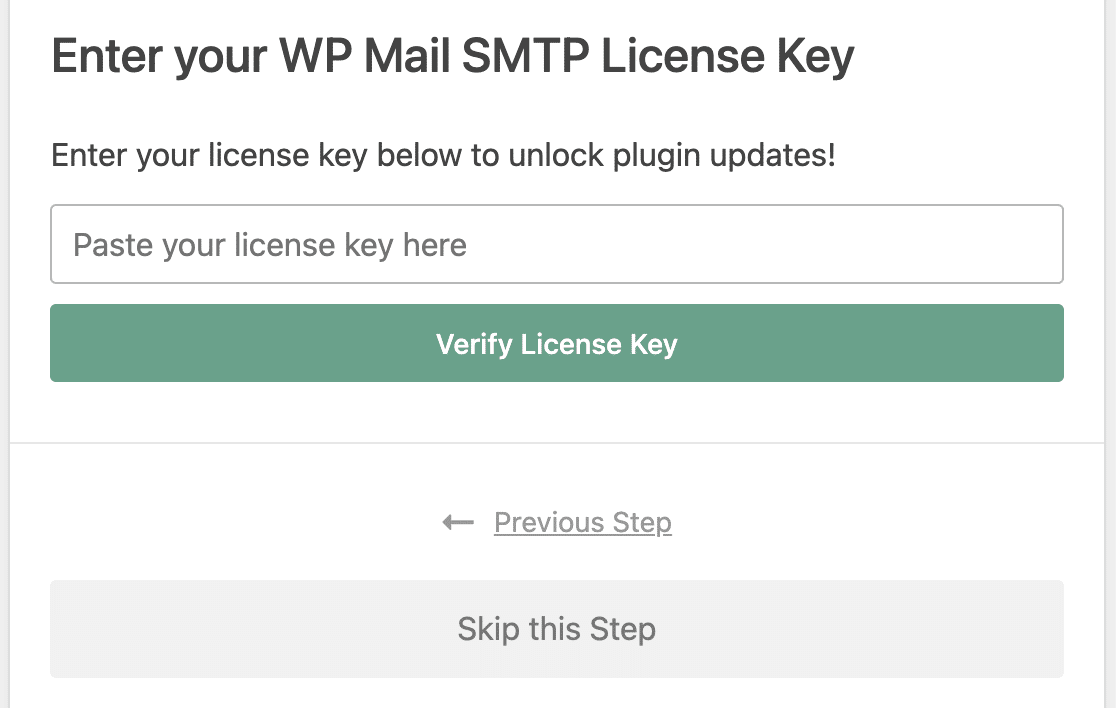
5. Adicionar a sua chave de licença
Se tem o WP Mail SMTP Pro, cole a sua chave de licença e clique em Verificar Chave de Licença. No plugin gratuito, clique em Ignorar Este Passo.
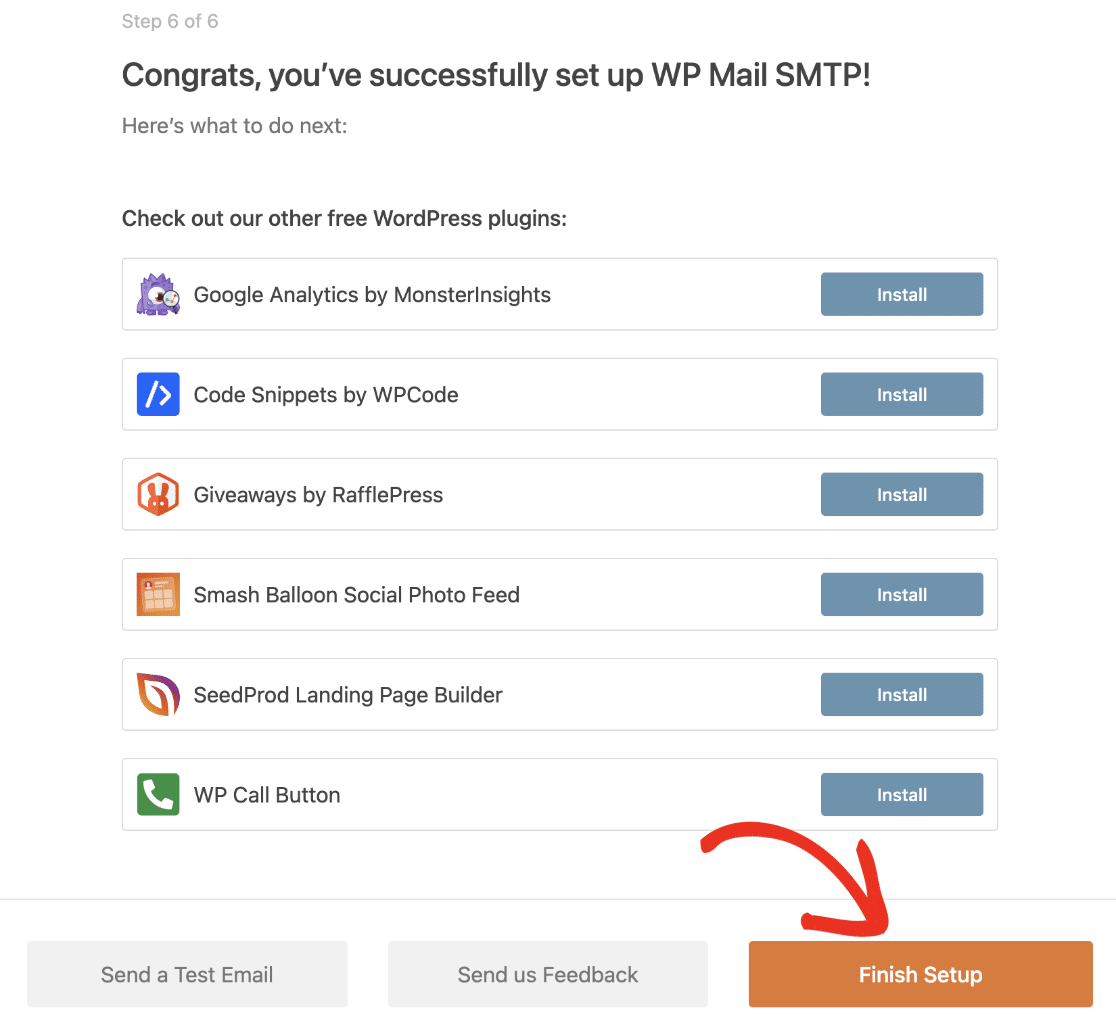
6. Enviar um e-mail de teste
O assistente envia um e-mail de teste automaticamente para confirmar a sua configuração. Se funcionar, verá um ecrã de Parabéns. Clique em Concluir Configuração para finalizar.
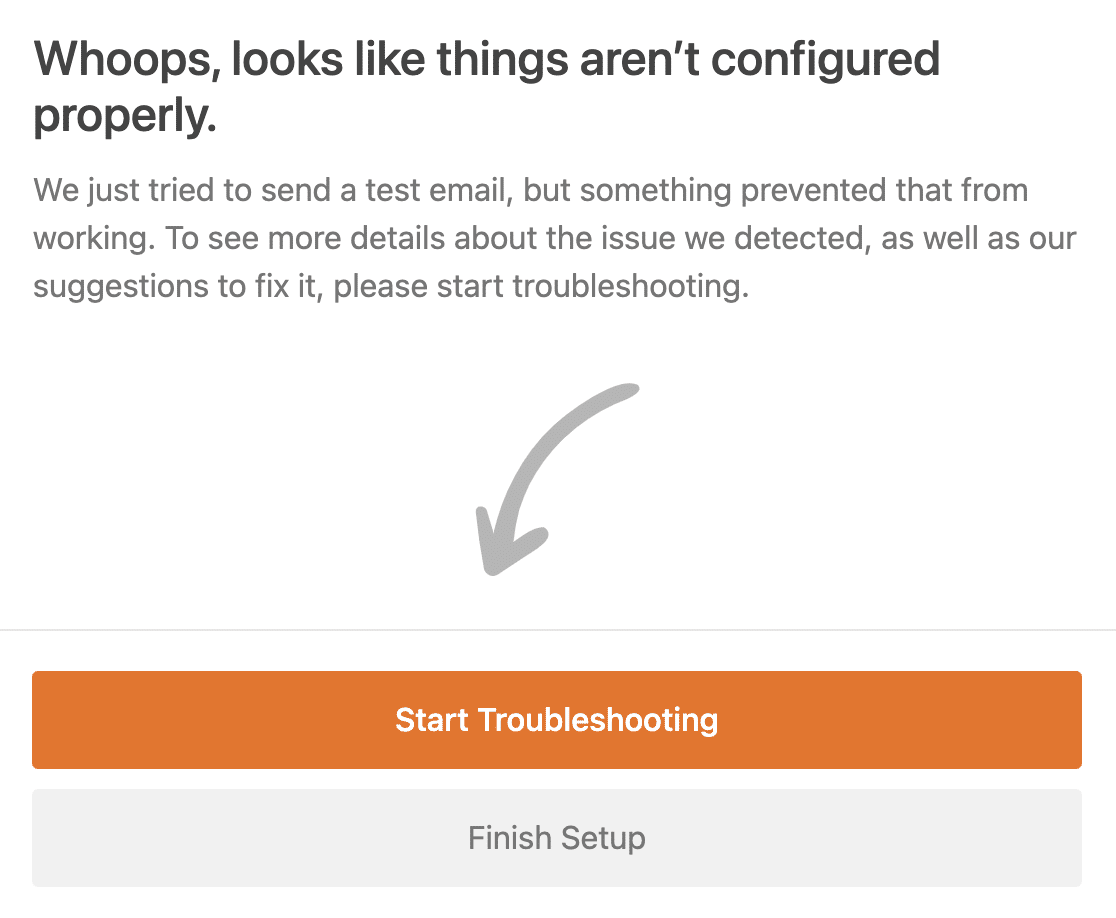
Se o teste falhar, o assistente mostra um ecrã de resolução de problemas. Clique em Iniciar Resolução de Problemas para ver o erro e a correção.
Ative o registo e rastreamento de emails no WordPress
Os registos de e-mail já devem estar configurados a partir do Assistente de Configuração. No entanto, pode acedê-lo a qualquer momento navegando para WP Mail SMTP » Definições e selecionando o separador Registo de E-mail.
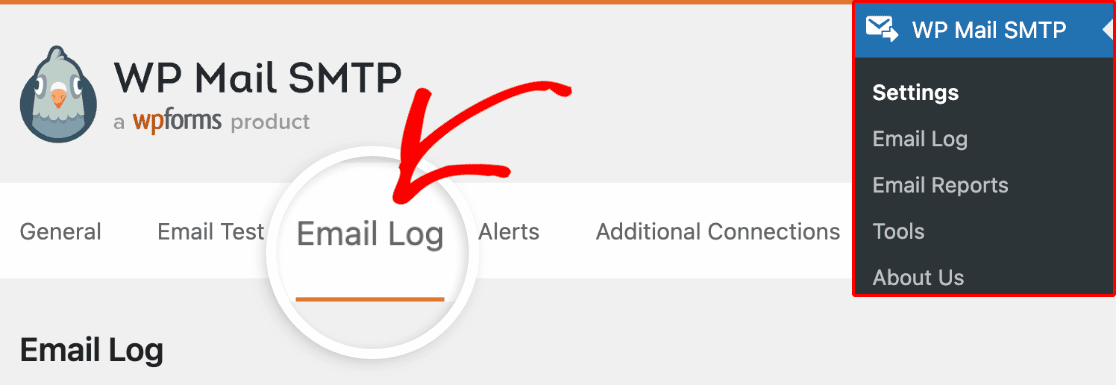
Estas 2 funcionalidades são fantásticas porque permitem ver:
- Os e-mails que o seu site está a enviar, incluindo quaisquer anexos que foram enviados com eles
- Se o destinatário interagiu com o e-mail (ou seja, se foi aberto ou clicado).
Para desbloquear estas funcionalidades, irá querer usar a nossa versão Pro ou superior.
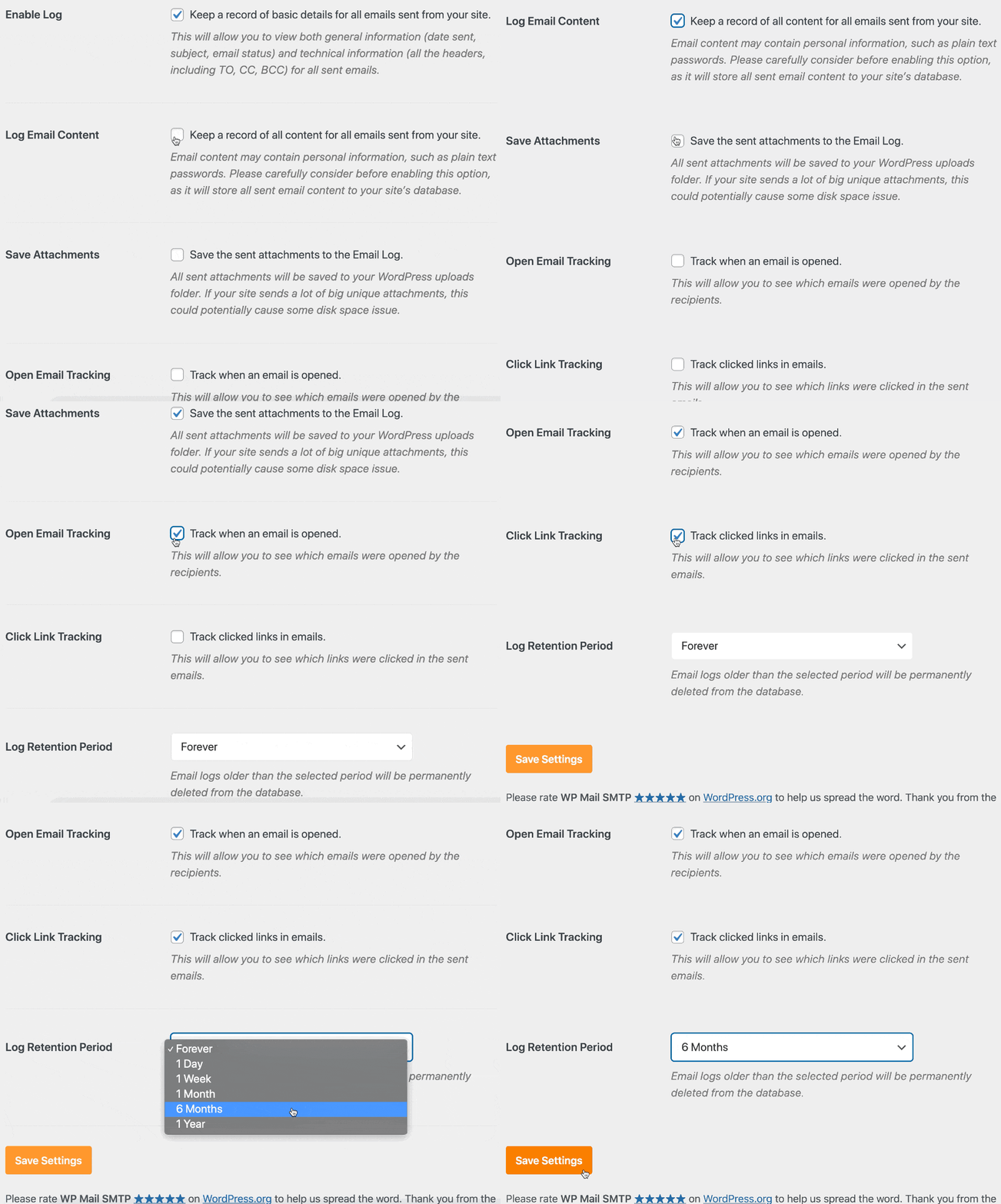
Na página de definições, avance e clique nas caixas de verificação para todas estas opções:
- Registar Conteúdo de E-mail: Guarda uma cópia de todo o conteúdo de cada e-mail enviado do seu site
- Guardar Anexos: Guarda uma cópia de quaisquer anexos que foram enviados com os e-mails
- Rastreamento de Abertura de E-mail e Rastreamento de Clique em Link: Permite ver quando os seus e-mails do WordPress foram abertos e se algum link foi clicado.
Pode também ajustar o Período de Retenção de Registo se quiser controlar o espaço em disco utilizado.
Passo 6: Envie um E-mail de Teste
Neste ponto, pode querer submeter o formulário de contacto no seu site como teste. Se preferir, pode usar a funcionalidade de E-mail de Teste no WP Mail SMTP para enviar um e-mail para si mesmo.

Depois de feito, podemos rever o e-mail que enviou no seu novo registo de e-mail do WordPress.
Clique em WP Mail SMTP » Registo de E-mail para o abrir.

No seu registo de e-mail, o WP Mail SMTP mostra uma lista de e-mails enviados, e pode clicar em qualquer e-mail para ver:
- Cabeçalhos e informações técnicas
- O fornecedor de e-mail (Resend neste caso)
- Conteúdo do e-mail
- Estado de entrega
- Qual plugin gerou o e-mail
- Se o e-mail foi aberto ou clicado
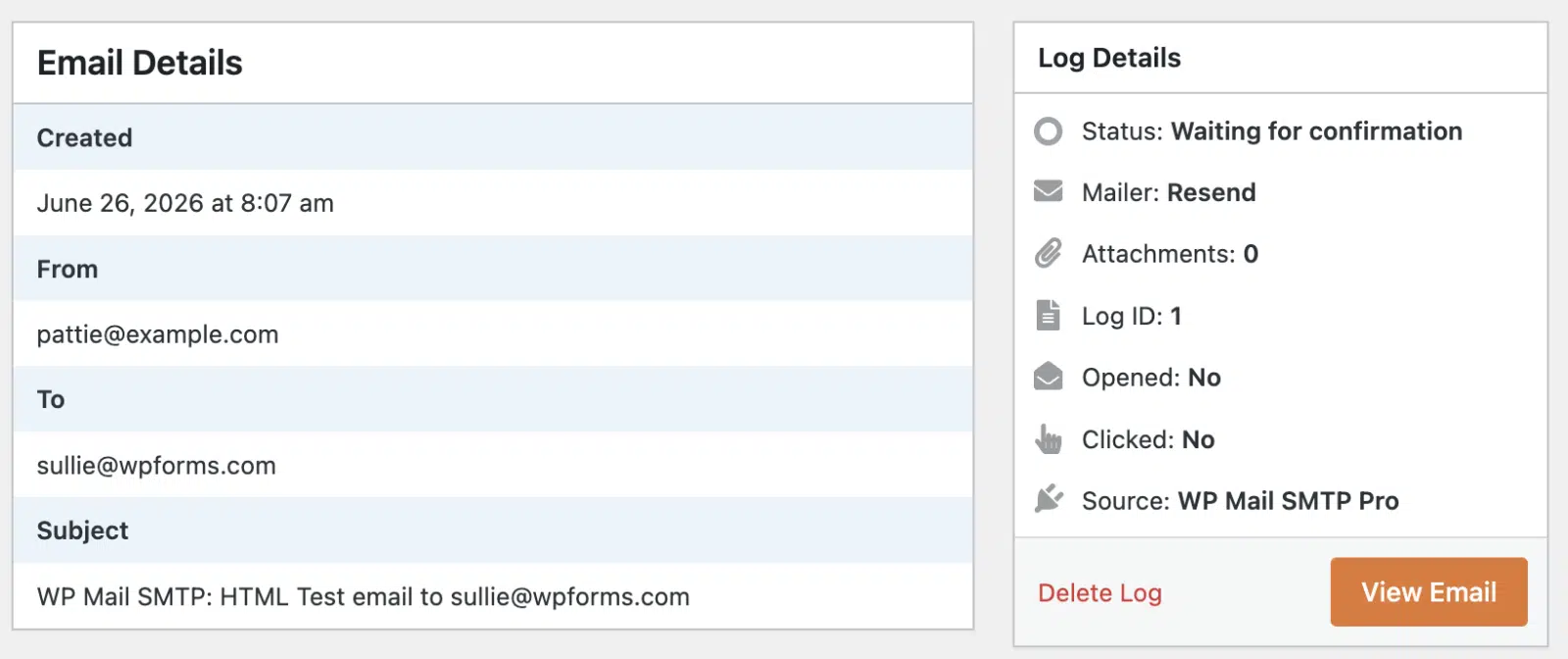
Agora que está a registar todos os seus e-mails, pode ver exatamente o que o seu site WordPress está a enviar através da sua conta Postmark. Melhor ainda, pode monitorizar o envolvimento e a entregabilidade para garantir que os seus e-mails do WordPress não vão para spam.
E é tudo! Está tudo configurado com o fornecedor de e-mail Resend no WordPress.
Corrija E-mails do WordPress Agora
FAQs – Enviar E-mails do WordPress com Resend
Preciso do Assistente de Configuração para usar o Resend?
Não, mas é o caminho mais fácil. O assistente guia-o através do remetente, definições e um envio de teste por ordem. Pode também configurar o Resend manualmente em WP Mail SMTP » Definições. Para o guia completo, certifique-se de que consulta a nossa documentação do remetente Resend.
O Resend é gratuito para WordPress?
Sim. O plano gratuito do Resend inclui 3.000 emails por mês, com um limite de 100 por dia. Isso cobre a maioria dos sites pequenos e formulários de contato. Os planos pagos começam em $20 por mês para maior volume.
Preciso verificar um domínio para usar o Resend com o WordPress?
Sim. O Resend requer um domínio de envio verificado antes de entregar o seu email. Você adiciona registos SPF e DKIM para provar a propriedade. O seu Email de Remetente deve então usar esse domínio.
Quais registos DNS o Resend requer?
O Resend requer registos SPF e DKIM, ambos adicionados como registos TXT no seu anfitrião DNS. O SPF autoriza os servidores do Resend e o DKIM assina o seu email. Um registo DMARC é opcional, mas recomendado.
Porque falha o meu email de teste do Resend?
A causa usual é um domínio não verificado ou um Email de Remetente incompatível. Confirme que o seu domínio aparece como Verificado no Resend. Certifique-se de que o seu Email de Remetente usa o mesmo domínio e que a sua chave API está correta.
A seguir, Pare o Spam de Formulários de Contacto no WordPress
Conectou o Resend ao WordPress com o plugin WP Mail SMTP e confirmou que o seu site envia emails de forma fiável.
Em seguida, certifique-se de que os seus formulários de contato também se mantêm limpos. Submissões de spam podem inundar a sua caixa de entrada e prejudicar a sua reputação de remetente.
Pronto para corrigir os seus emails? Comece hoje mesmo com o melhor plugin SMTP para WordPress. Se não tem tempo para corrigir os seus emails, pode obter assistência completa de Configuração White Glove como compra adicional, e existe uma garantia de reembolso de 14 dias para todos os planos pagos.
Se este artigo o ajudou, por favor siga-nos no Facebook e Twitter para mais dicas e tutoriais do WordPress.
