


Resumo de IA
Querendo saber como adicionar CAPTCHA a um formulário de contato no WordPress? Campos CAPTCHA são uma ótima maneira de combater spam em formulários, então esta é uma ideia inteligente.
Existem várias ferramentas que podem ajudar. O reCAPTCHA do Google pode ser mais conhecido, mas hCaptcha e o CAPTCHA Personalizado do WPForms são ferramentas CAPTCHA líderes que funcionam tão bem ou melhor em alguns casos. O ótimo é que você pode usar os três no WordPress, usando o WPForms.
Neste artigo, vamos focar no hCaptcha, mostrando como adicionar campos hCaptcha a um formulário de contato no WordPress. É fácil e direto!
O que é hCaptcha e por que você deveria usá-lo?
hCaptcha é uma das principais alternativas ao reCAPTCHA do Google para combater spam em formulários.
Alguns usuários preferem hCaptcha vs reCAPTCHA porque:
- o reCAPTCHA às vezes pode falhar em capturar todas as mensagens de spam; é o CAPTCHA mais popular, então os bots de spam têm um incentivo para descobrir como contorná-lo
- Em alguns casos, o reCAPTCHA é muito agressivo — este tende a ser o caso com a v3, que pode impedir que entradas legítimas passem
- o reCAPTCHA pode coletar mais dados do usuário do que você pode se sentir confortável.
- hCaptcha é mais amigável à privacidade.
Agora que estamos todos claros sobre o que é hCaptcha e por que você pode querer usá-lo, vamos ao como!
Como Adicionar CAPTCHA a um Formulário de Contato no WordPress
Neste Artigo
1. Instale o WPForms
WPForms Pro é o melhor plugin de formulário de contato do WordPress. Ele suporta:
- hCaptcha
- Cloudflare Turnstile
- Akismet
- reCAPTCHA
- Filtros de palavras-chave e países
- CAPTCHA Personalizado
- e mais!
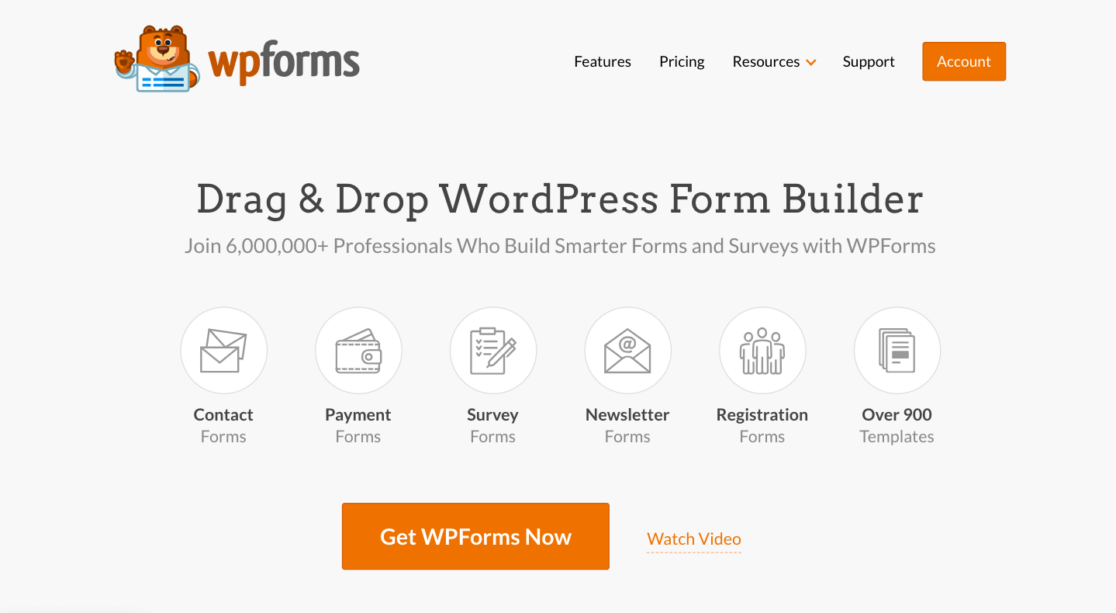
O WPForms também pode sinalizar suas entradas como 'spam' em vez de descartá-las sem que você as veja, o que pode ser super útil se você quiser a oportunidade de verificar o spam por conta própria.
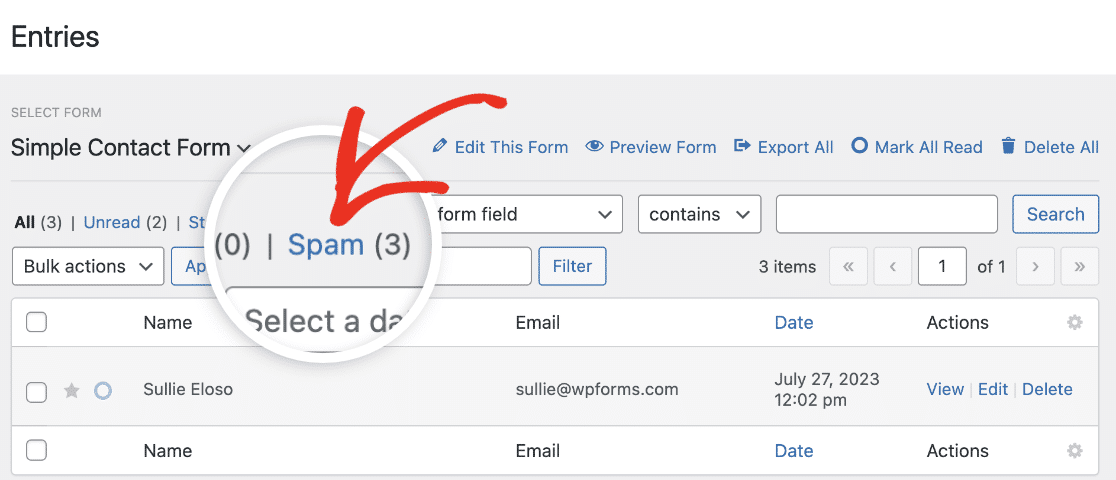
Após instalar e ativar o plugin, volte ao seu painel do WordPress e clique em WPForms » Configurações.
Todas as opções de CAPTCHA estão no mesmo lugar. Clique na aba CAPTCHA nas abas superiores para vê-las.

E agora clique em hCaptcha.
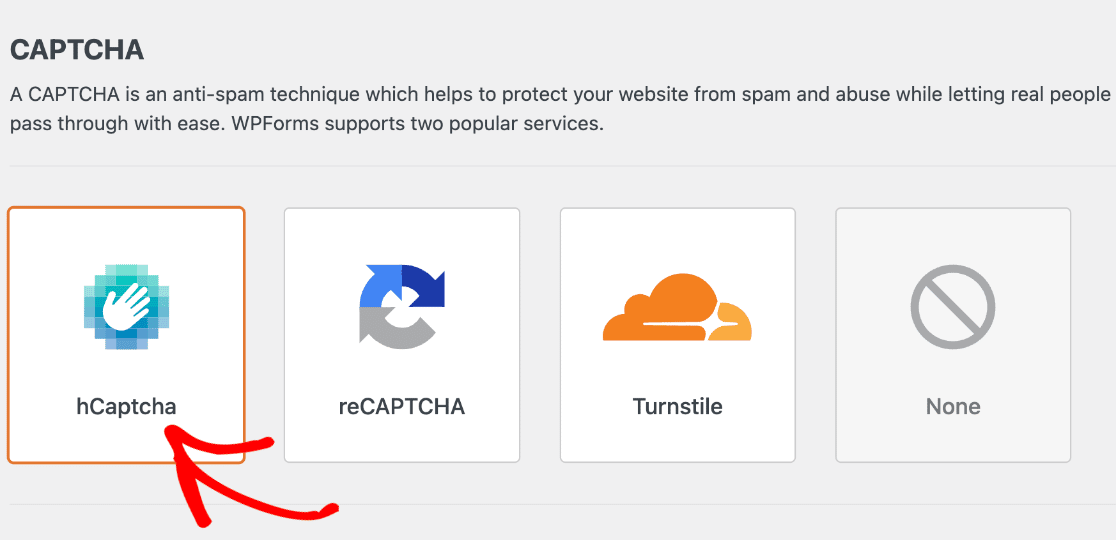
Agora vamos configurar a conexão entre seu site WordPress e o serviço CAPTCHA.
2. Configure seu Sitekey no hCaptcha
Para obter as chaves do hCaptcha, abra o site oficial do hCaptcha em uma nova aba e lembre-se de manter o WPForms aberto em outra aba.
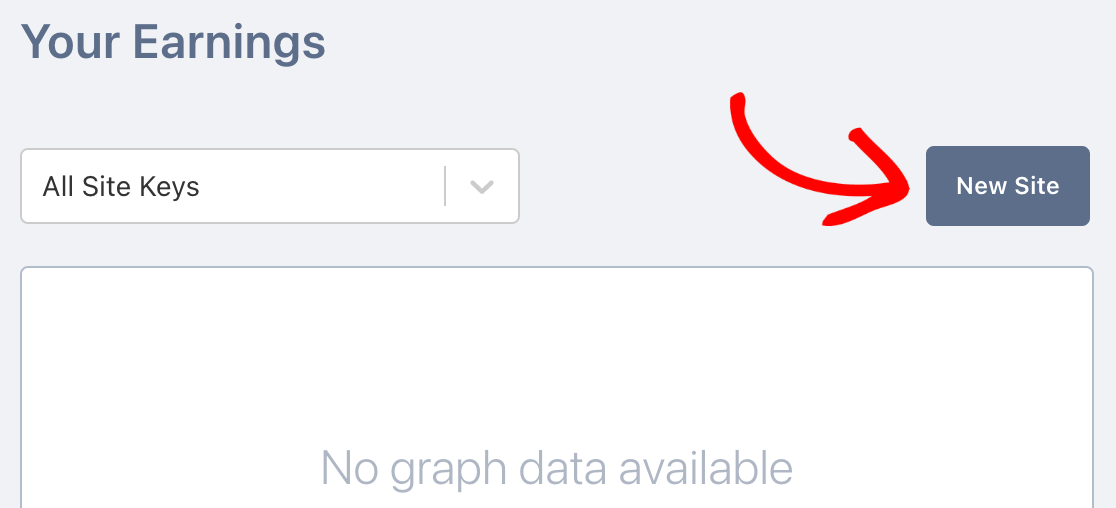
Faça login na sua conta hCaptcha e clique no botão Novo Site.
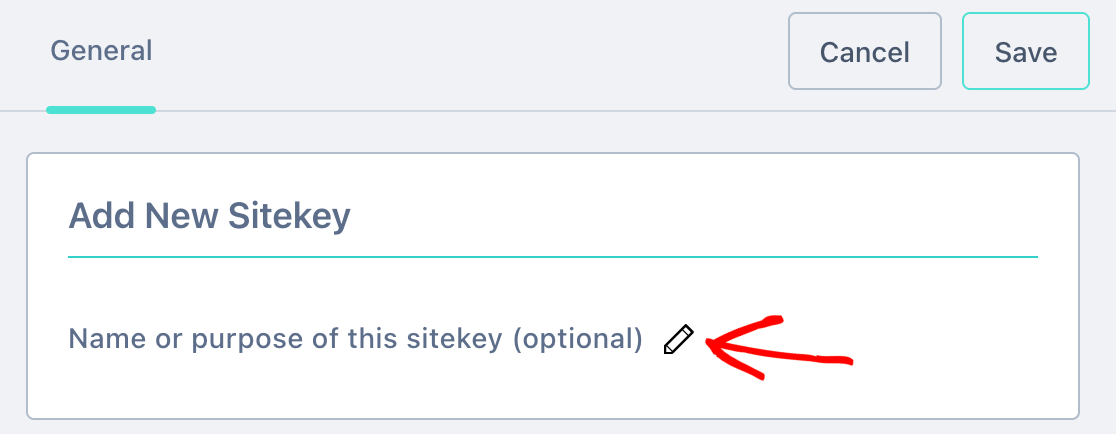
Na seção Adicionar Nova Chave de Site, dê um nome ao seu site.
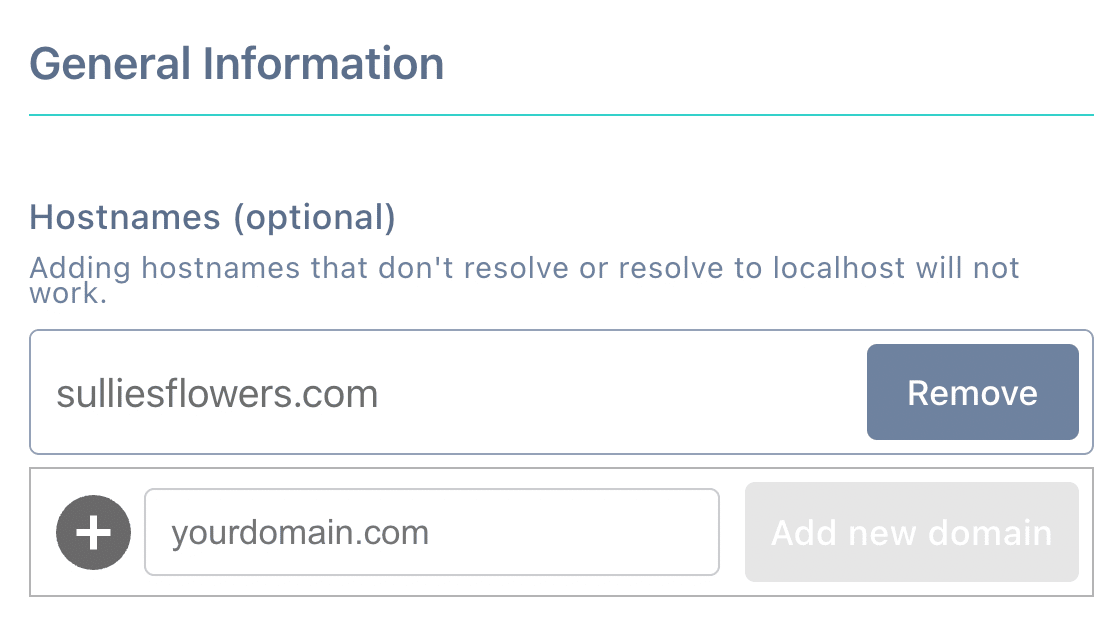
Em seguida, na seção Nomes de Host, liste todos os nomes de domínio com os quais você deseja usar esta chave.
Em seguida, você vai querer definir o Limiar de Aprovação.
Os Hard CAPTCHAs são difíceis para bots resolverem, mas também podem ser difíceis para humanos.
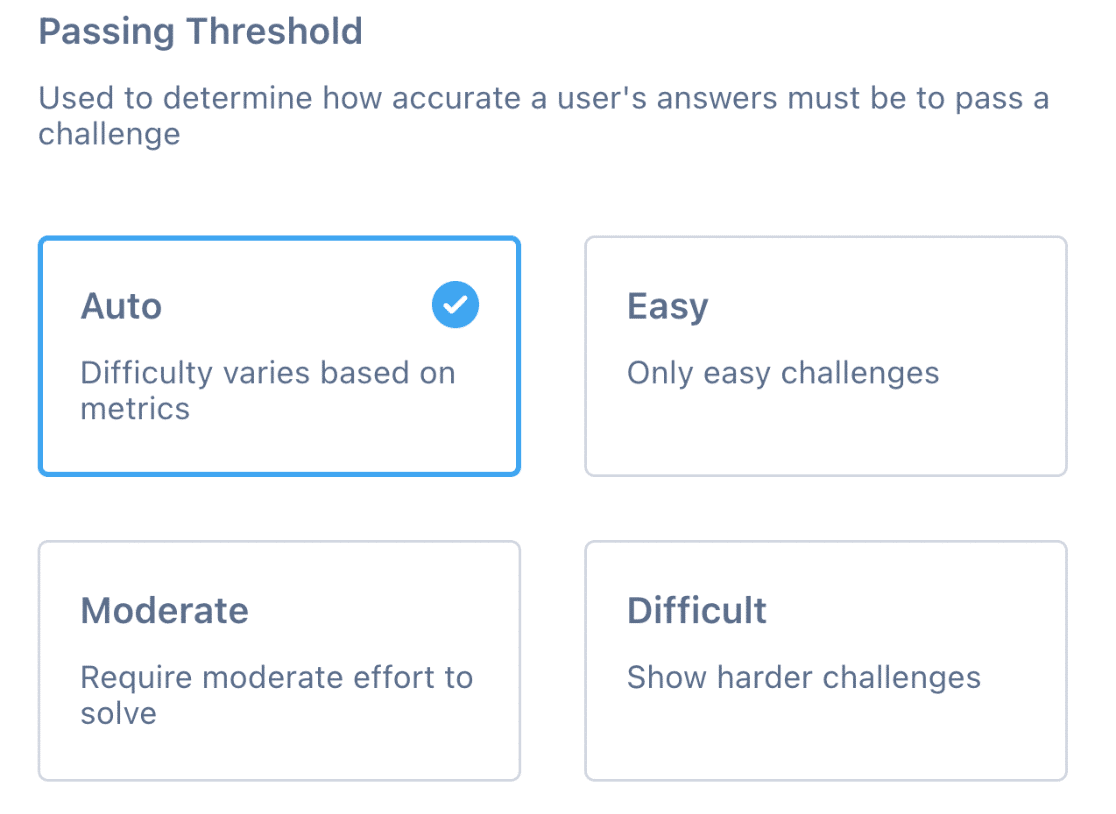
Para explicar isso um pouco mais:
- Fácil é a configuração padrão do CAPTCHA.
- Moderado é um bom meio-termo se você quiser facilitar para os humanos, mas não muito fácil para bots de spam.
- Difícil mostra um desafio que é difícil de resolver. Tenha em mente que será difícil para seus visitantes humanos e isso pode prejudicar suas taxas de conversão de formulários.
Depois que isso for feito, clique em Configurações.
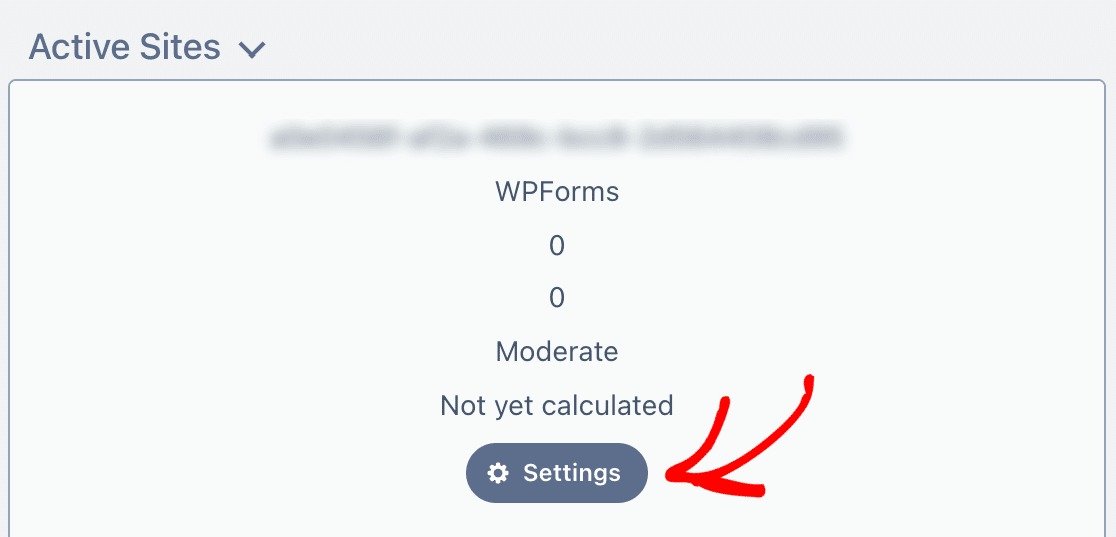
Agora terminamos com o hCaptcha, vamos voltar para o WordPress.
3. Adicione o Sitekey ao WPForms
A última coisa que precisamos fazer é conectar seu site no lado do WPForms.
Quando clicamos em Configurações na última etapa, você deveria ter recebido uma chave de site.
Copie a chave de site e cole-a no campo Chave de Site no WPForms.
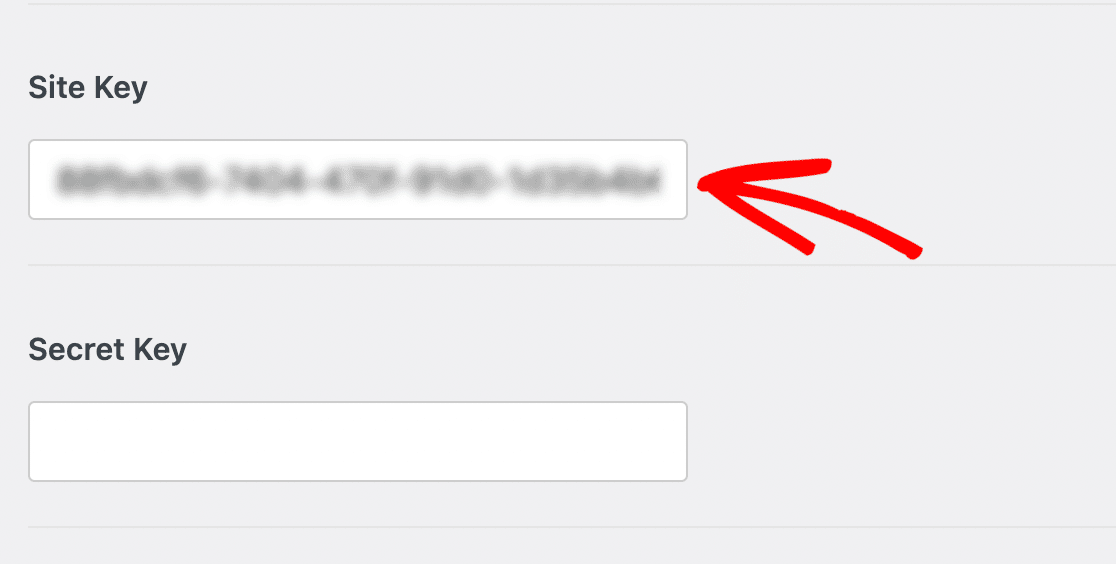
Só mais um passo: precisamos da Chave Secreta.
No site do hCaptcha, clique no seu avatar (imagem) e, em seguida, clique em Configurações.
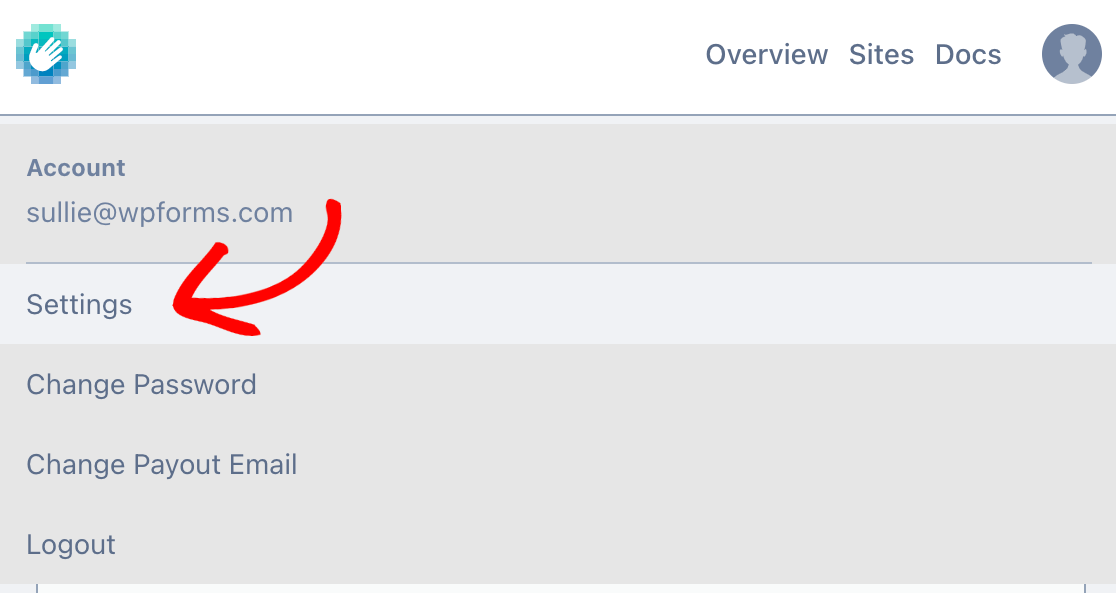
Você encontrará sua chave secreta nesta página. Clique no botão para copiá-la.
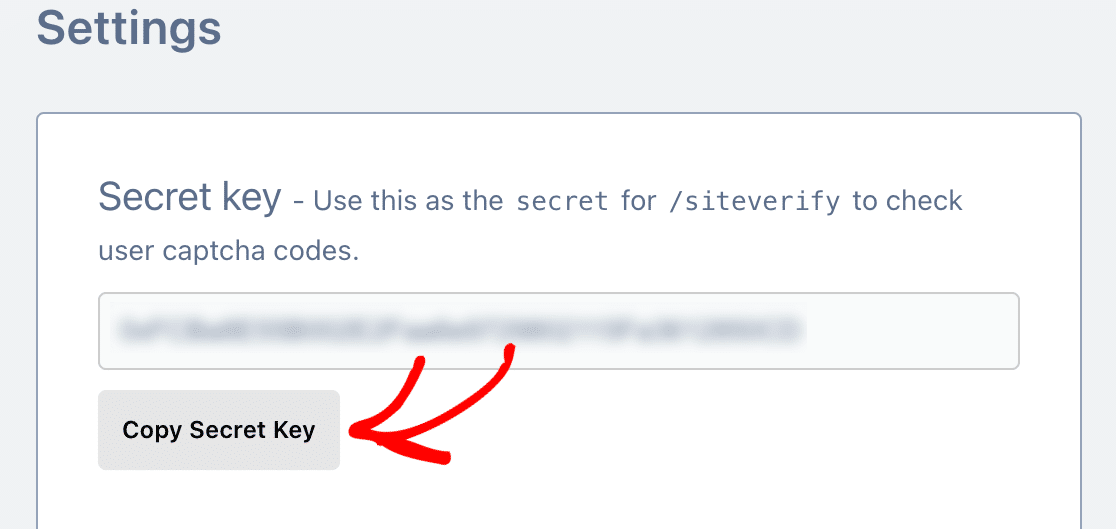
E é isso! Agora podemos adicionar rapidamente o hCaptcha aos seus formulários no WordPress.
4. Adicione CAPTCHA a um Formulário de Contato
Você pode adicionar o hCaptcha a um novo formulário WPForms ou a um existente usando o construtor de formulários. É muito fácil!
No painel do WordPress, clique em WPForms » Adicionar Novo.
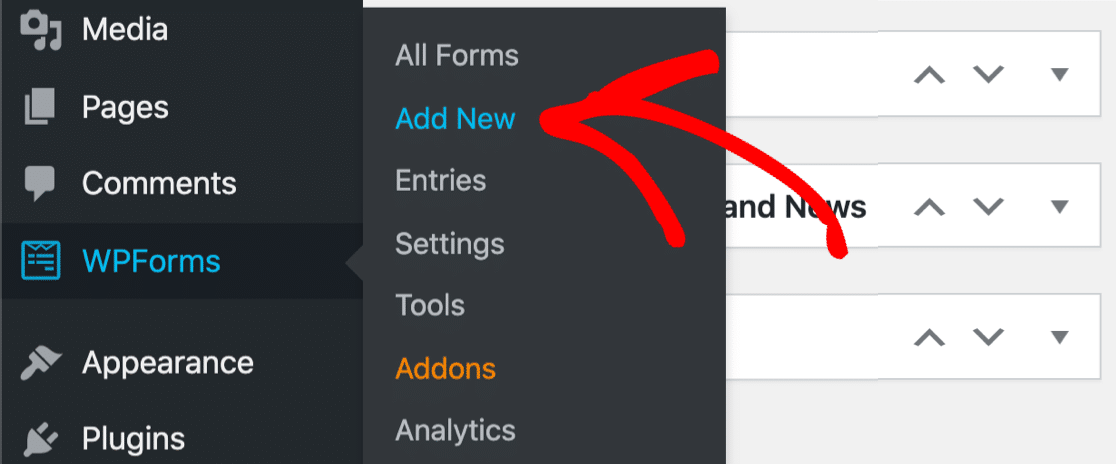
Insira um nome para o formulário e escolha entre mais de 2.100 modelos de formulários WordPress, ou selecione Formulário em Branco para construir um formulário totalmente novo.
Ambas as opções serão abertas no construtor de formulários. Aqui, você encontrará o campo hCaptcha na seção Campos Padrão no painel esquerdo. Clique nele para ativá-lo.
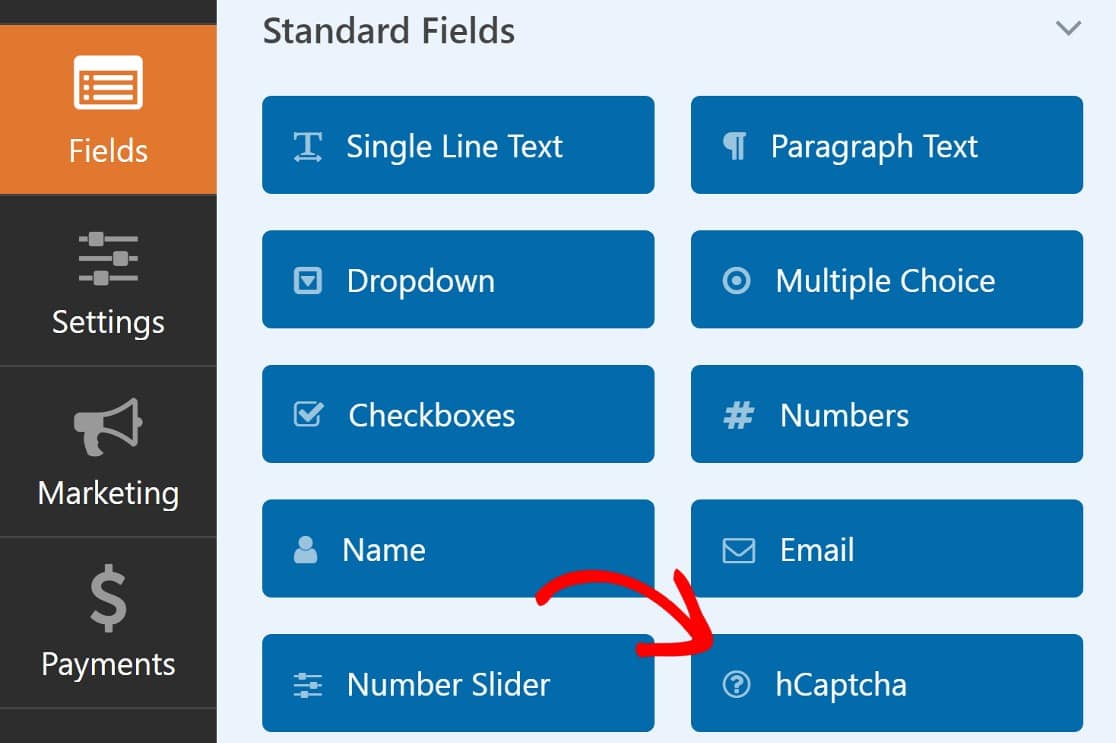
No canto superior direito da página, você agora deve ver um aviso mostrando que o hCaptcha foi ativado.
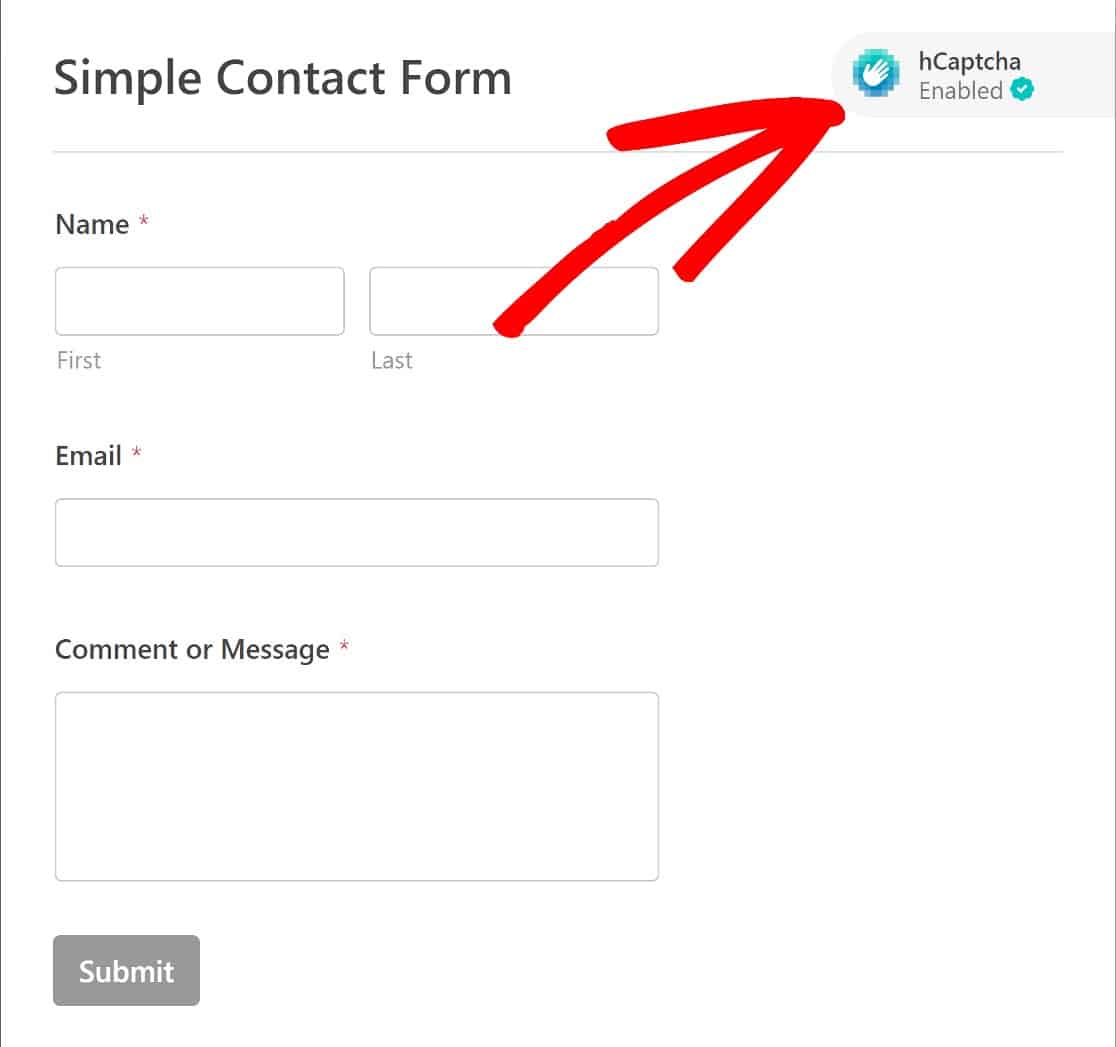
Seu novo formulário com CAPTCHA ativado estará pronto para ser incorporado em qualquer página de sua escolha. Ao incorporar o formulário, você terá duas opções: você pode incorporar o formulário em uma página existente ou criar uma nova.
Mas primeiro, clique em Salvar e, em seguida, clique em Incorporar.

O WPForms agora perguntará se você deseja adicionar seu formulário a uma nova página ou incluí-lo em uma página existente. Neste exemplo, incorporaremos o formulário em uma nova página.
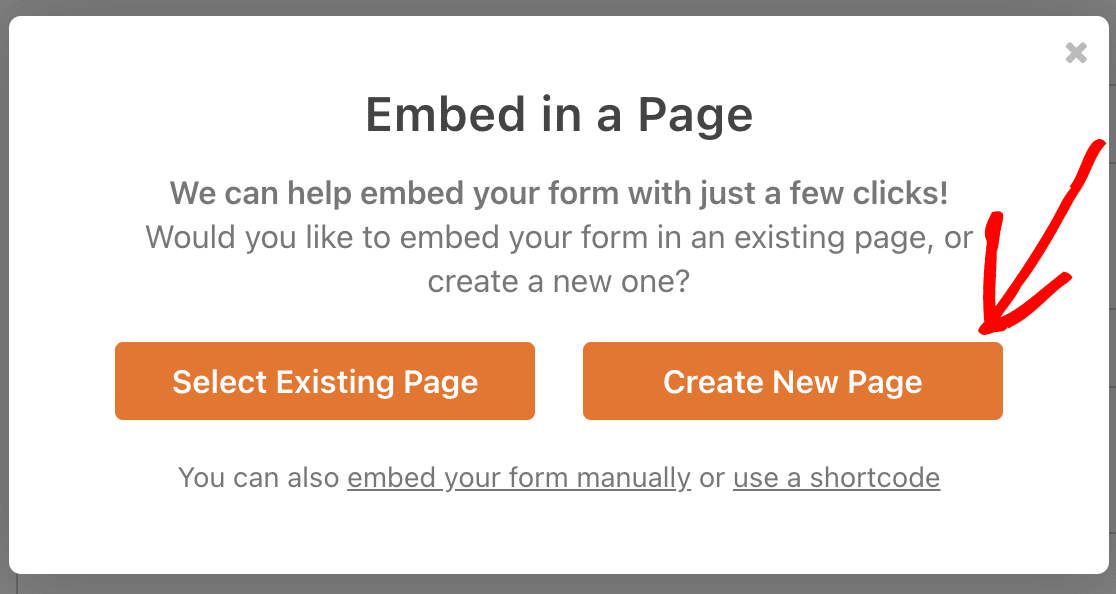
Agora, nomeie sua nova página e clique em Vamos Lá.

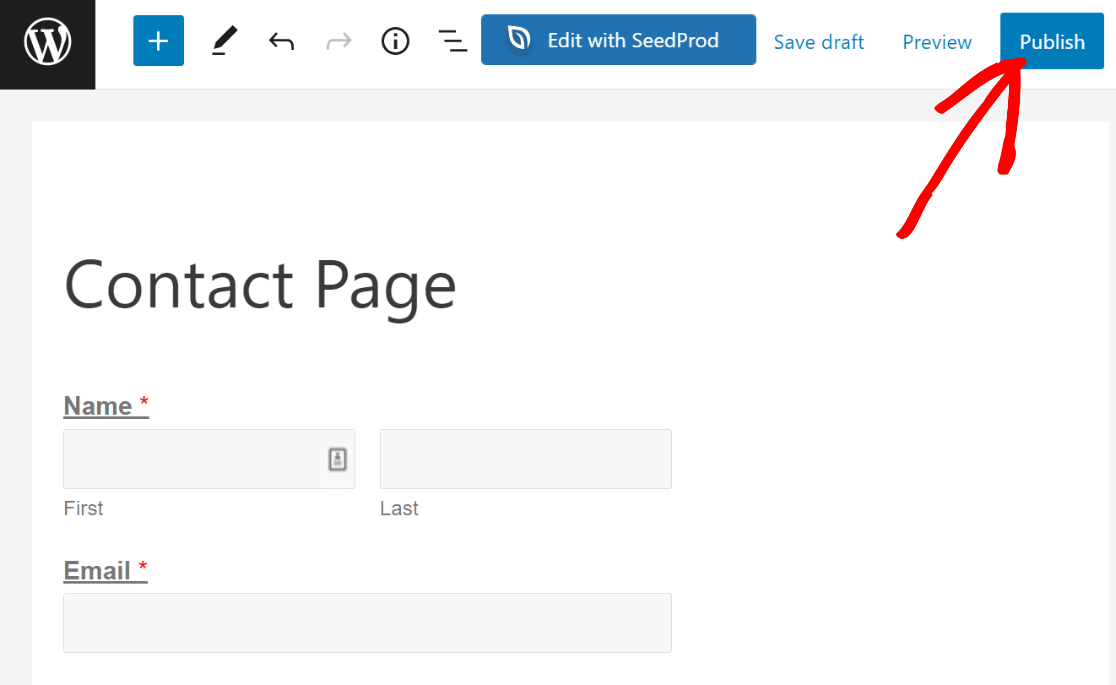
Isso criará automaticamente uma nova página e o levará ao editor do WordPress com o formulário já adicionado como um bloco. Você pode fazer alterações como faria normalmente para qualquer outra página do WordPress e pressionar Publicar quando estiver pronto.
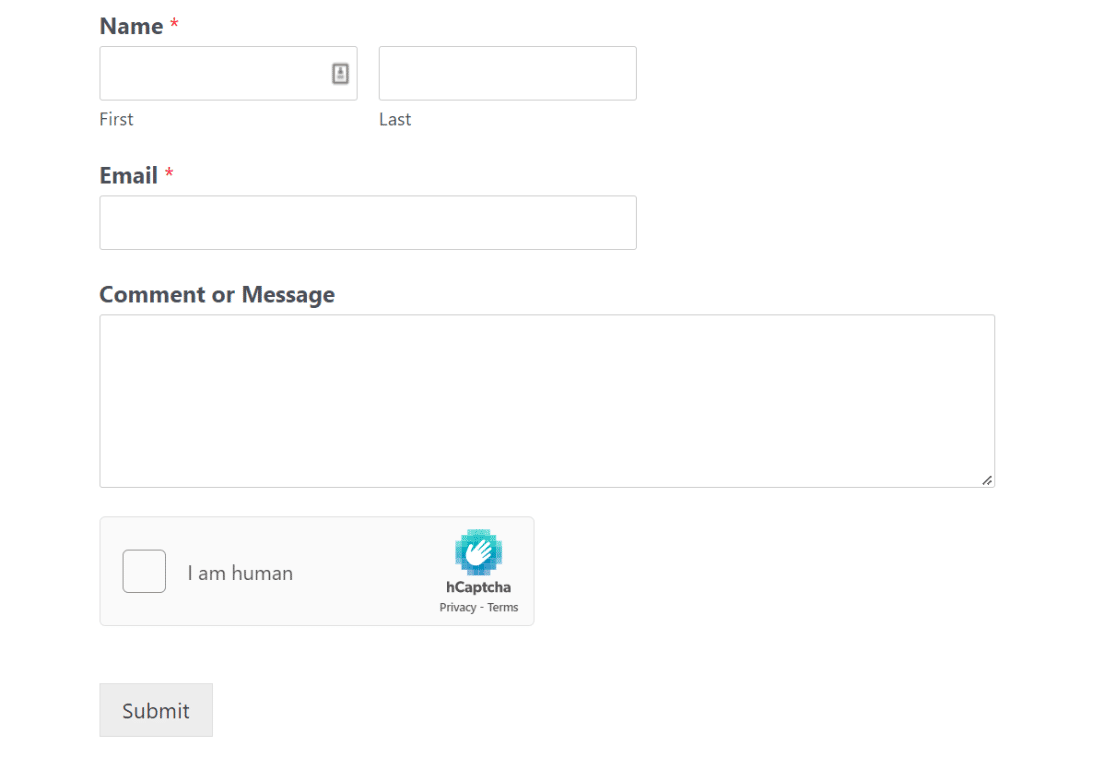
Agora você pode verificar seu formulário recém-publicado no frontend do seu site. É assim que ele deve parecer:
Você também pode conferir nosso guia sobre como adicionar um formulário de contato a uma página no WordPress para mais detalhes.
E é só isso! Agora você poderá adicionar CAPTCHA a uma página no WordPress usando hCaptcha, sempre que quiser.
Em seguida, confira estas alternativas ao reCAPTCHA
Cobrimos a proteção de seus formulários contra spam usando hCaptcha. Embora esse método funcione bem, existem algumas alternativas a serem consideradas. Dê uma olhada nas melhores em nosso guia sobre as principais alternativas ao reCAPTCHA.
Um método adicional anti-spam que recomendamos particularmente para sites WordPress é a integração WPForms Akismet. Usar o Akismet em seus formulários é uma excelente maneira de filtrar spam de formulários de contato no WordPress.
Pronto para consertar seus e-mails? Comece hoje mesmo com o melhor plugin SMTP para WordPress. Se você não tem tempo para consertar seus e-mails, pode obter assistência completa de Configuração White Glove como uma compra extra, e há uma garantia de devolução do dinheiro em 14 dias para todos os planos pagos.
Corrija seus e-mails do WordPress agora
Se este artigo ajudou você, por favor, siga-nos no Facebook e Twitter para mais dicas e tutoriais do WordPress.
