


Resumo de IA
Então você quer usar seu serviço de e-mail do cPanel para enviar e-mails do seu site WordPress?
Com o plugin WP Mail SMTP, você pode configurar seu site para usar seu serviço de e-mail do cPanel para rotear os e-mails enviados do seu site, em vez da função de e-mail integrada, que pode ser não confiável.
Eu mesmo passei pelas etapas e montei este guia sobre como configurar e-mails do cPanel com WordPress SMTP. Agora você pode evitar procurar na documentação e configurar seu e-mail de forma rápida e fácil.
Corrija seus e-mails do WordPress agora
Como Configurar E-mails do cPanel com WordPress SMTP
Neste Artigo
Etapa 1: Crie uma Conta de E-mail no cPanel
Primeiro, faça login na sua conta do cPanel através do seu provedor de hospedagem.
Se você não vir um link para acessar o cPanel, pode consultar a documentação da sua hospedagem. Por exemplo, no Bluehost, você pode acessar o cPanel clicando em Hospedagem no menu e rolando para baixo até a seção Links Rápidos.
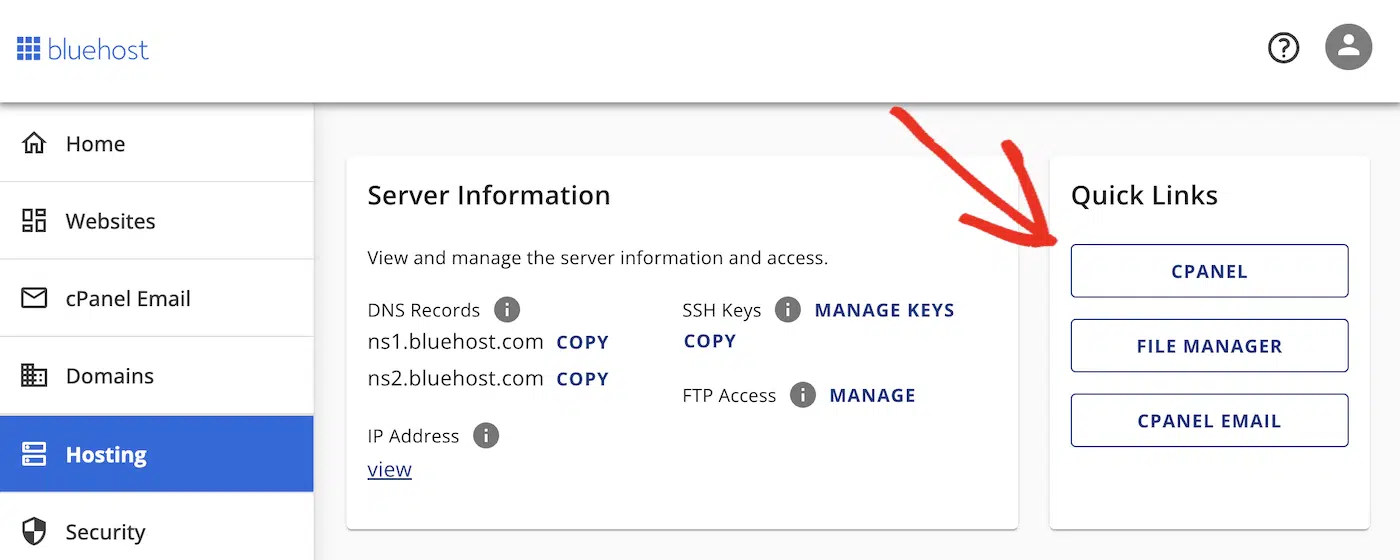
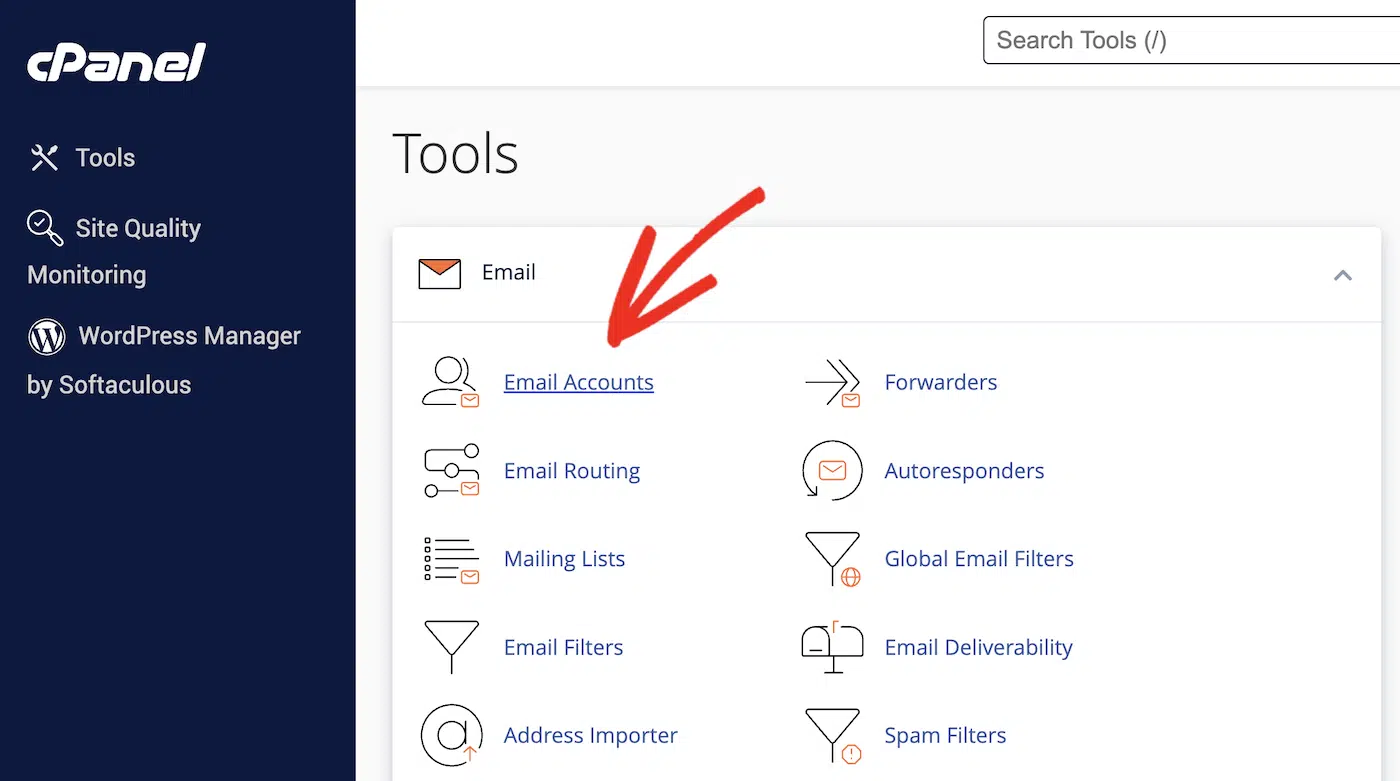
Localize a seção “E-mail” e clique em “Contas de E-mail”.
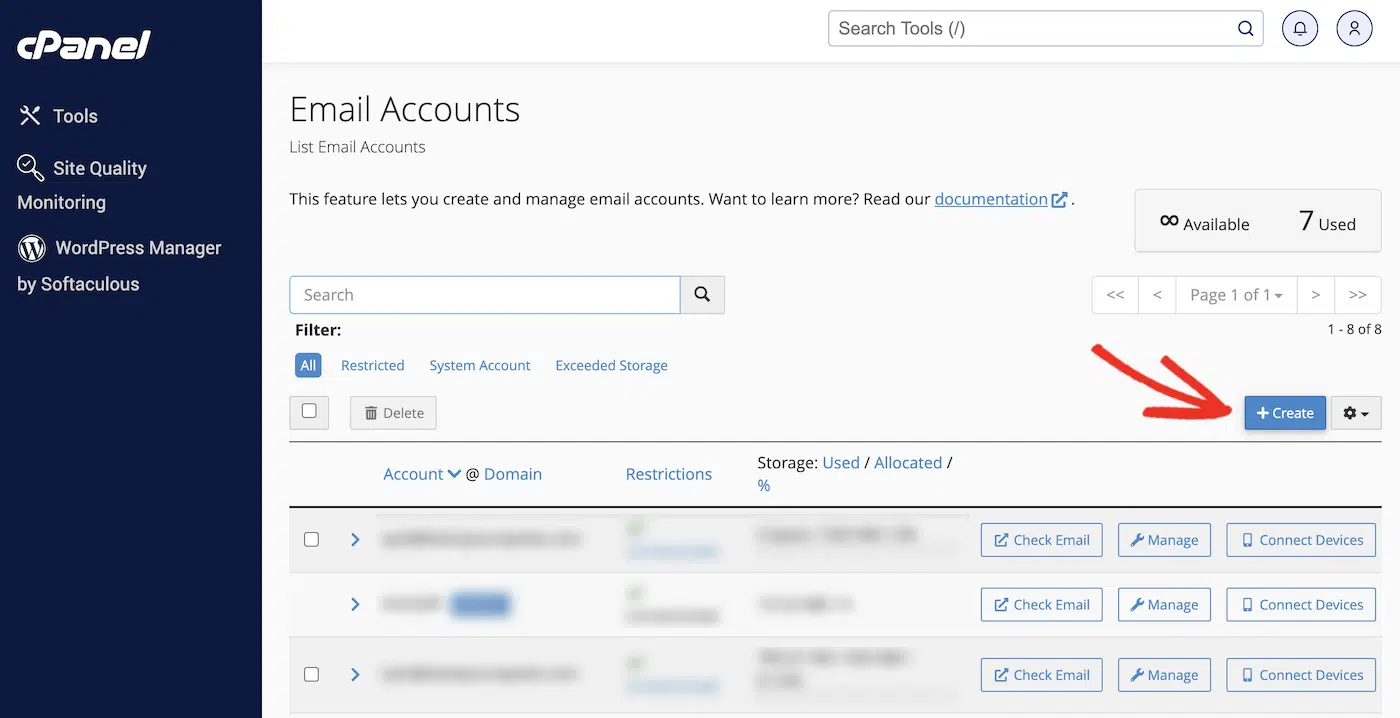
Se você quiser criar uma nova conta de e-mail para o seu site WordPress, clique no botão Criar.
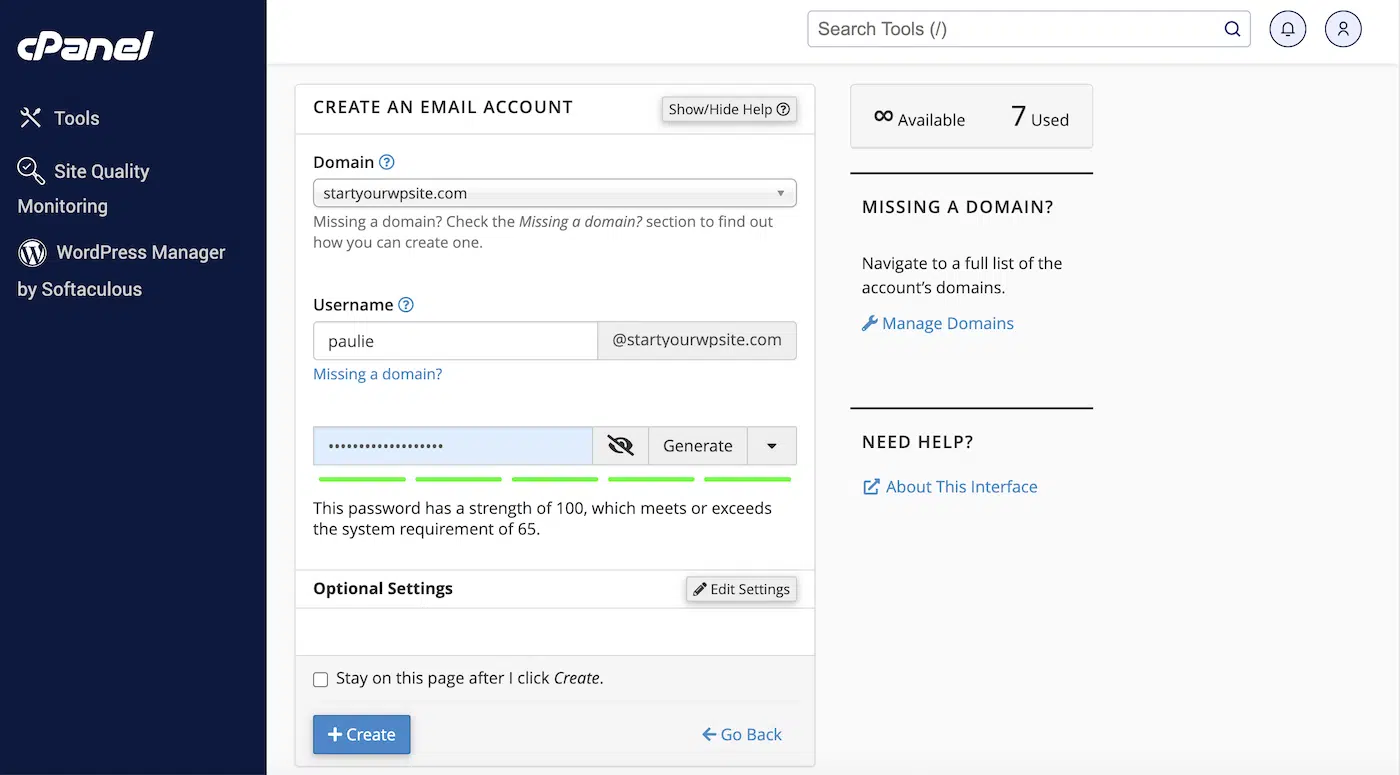
Selecione um domínio para sua nova conta de e-mail, preencha o nome de usuário e a senha, e clique no botão Criar novamente. Certifique-se de anotar a senha que você usa, pois precisará dela novamente mais tarde.
Assim que a conta for criada, clique no botão Conectar Dispositivos para acessar as credenciais SMTP da sua nova conta de e-mail. Você precisará inserir essas credenciais nas configurações SMTP do seu WordPress mais tarde.

Role para baixo até Configurações Manuais do Cliente de E-mail
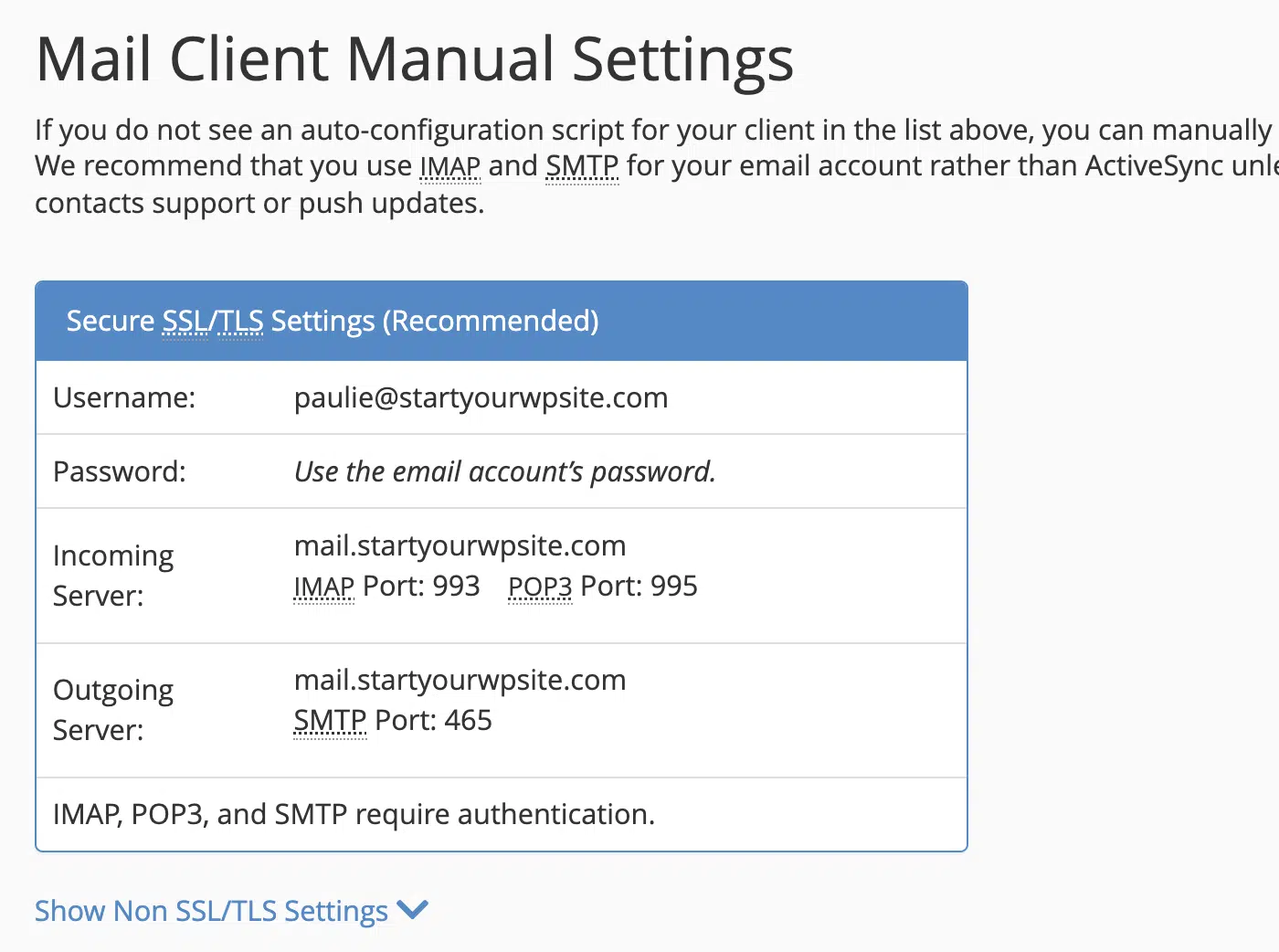
Anote os detalhes do SMTP, incluindo o nome de usuário, senha, servidor de saída e a porta SMTP.
Etapa 2: Instale e Ative o Plugin WP Mail SMTP
Para permitir que seu site WordPress envie e-mails com SMTP, você precisará instalar um plugin SMTP.
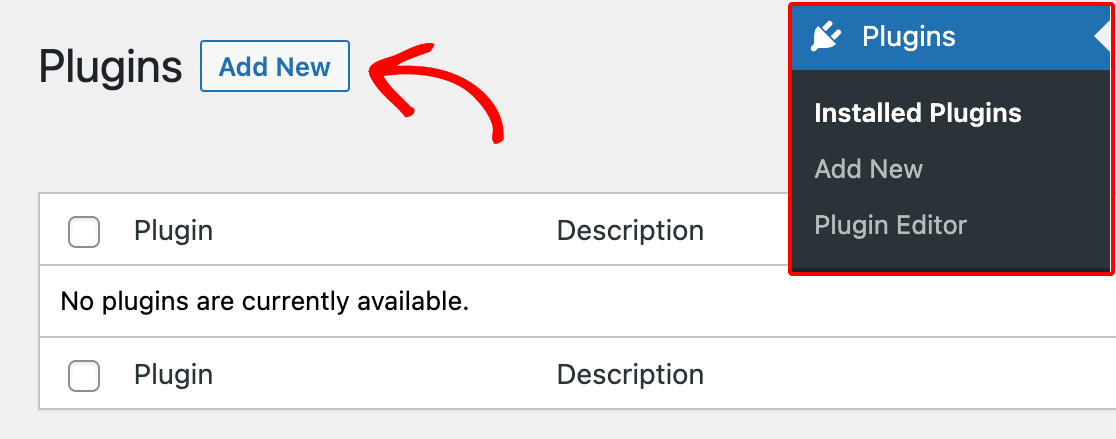
Faça login no seu painel do WordPress e navegue até Plugins » Adicionar Novo.
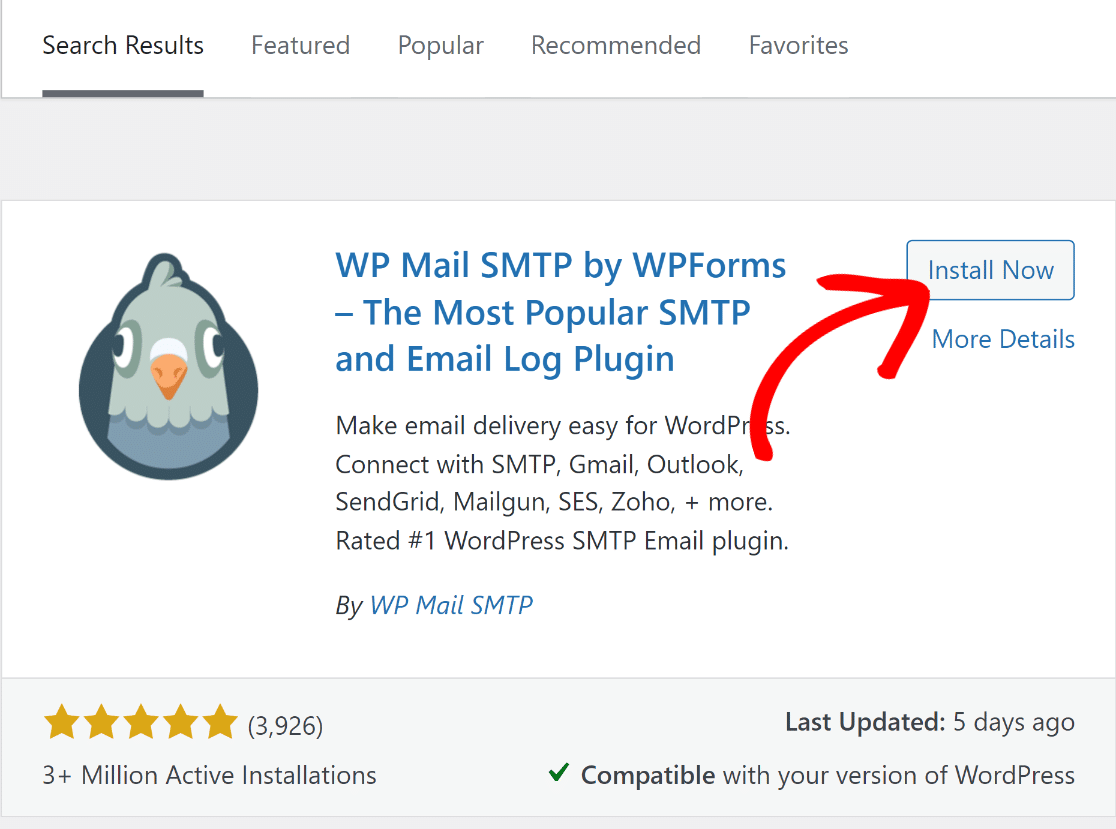
Na barra de pesquisa, digite “WP Mail SMTP” e clique no botão Instalar Agora.
Após a instalação, clique no botão Ativar para habilitar o plugin.
Etapa 3: Configure as Definições do WP Mail SMTP
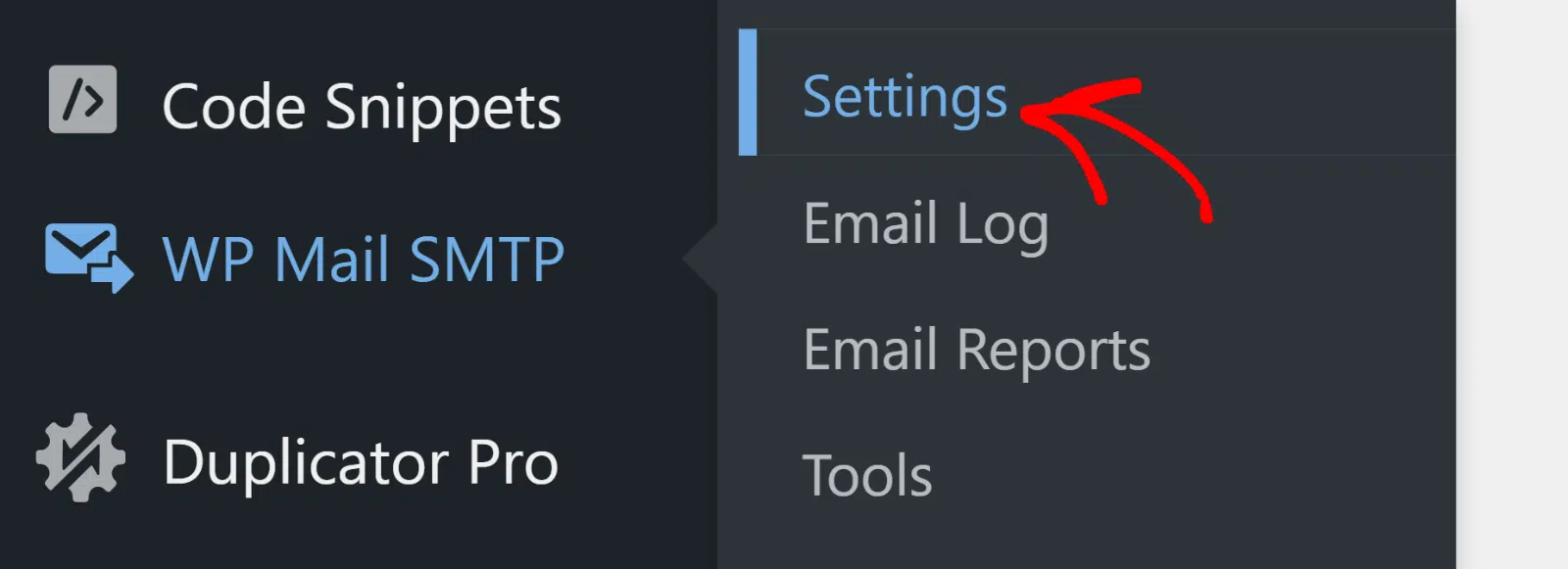
Após ativar o plugin, navegue até WP Mail SMTP » Configurações no seu painel do WordPress.
Na aba Configurações Gerais, role para baixo até a seção Conexão Principal e defina o E-mail de Origem para o endereço de e-mail que você acabou de criar no cPanel.
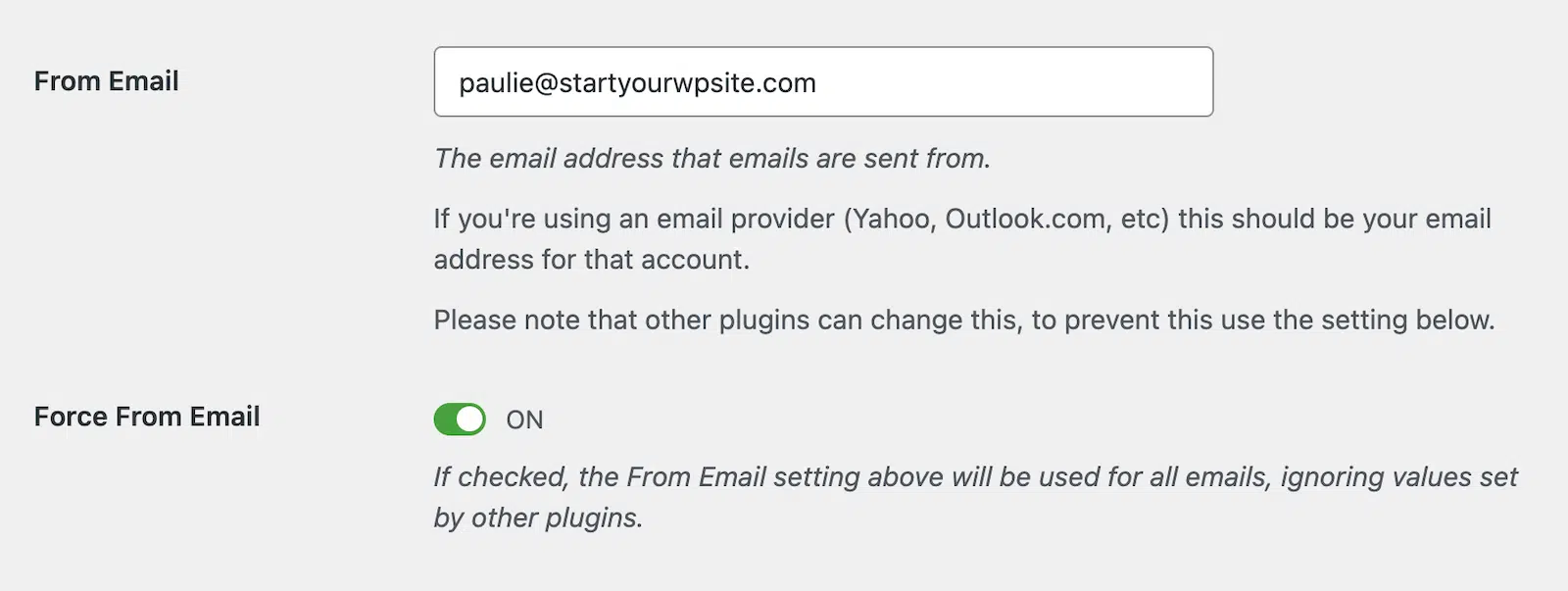
É recomendado também definir a configuração Forçar E-mail de Origem como LIGADO para garantir que outros plugins não substituam este endereço de e-mail.
Você também pode definir o Nome de Origem para o nome que você deseja que os e-mails do seu site apareçam.
Na seção Mailer, selecione Outro SMTP para inserir manualmente os detalhes do SMTP.
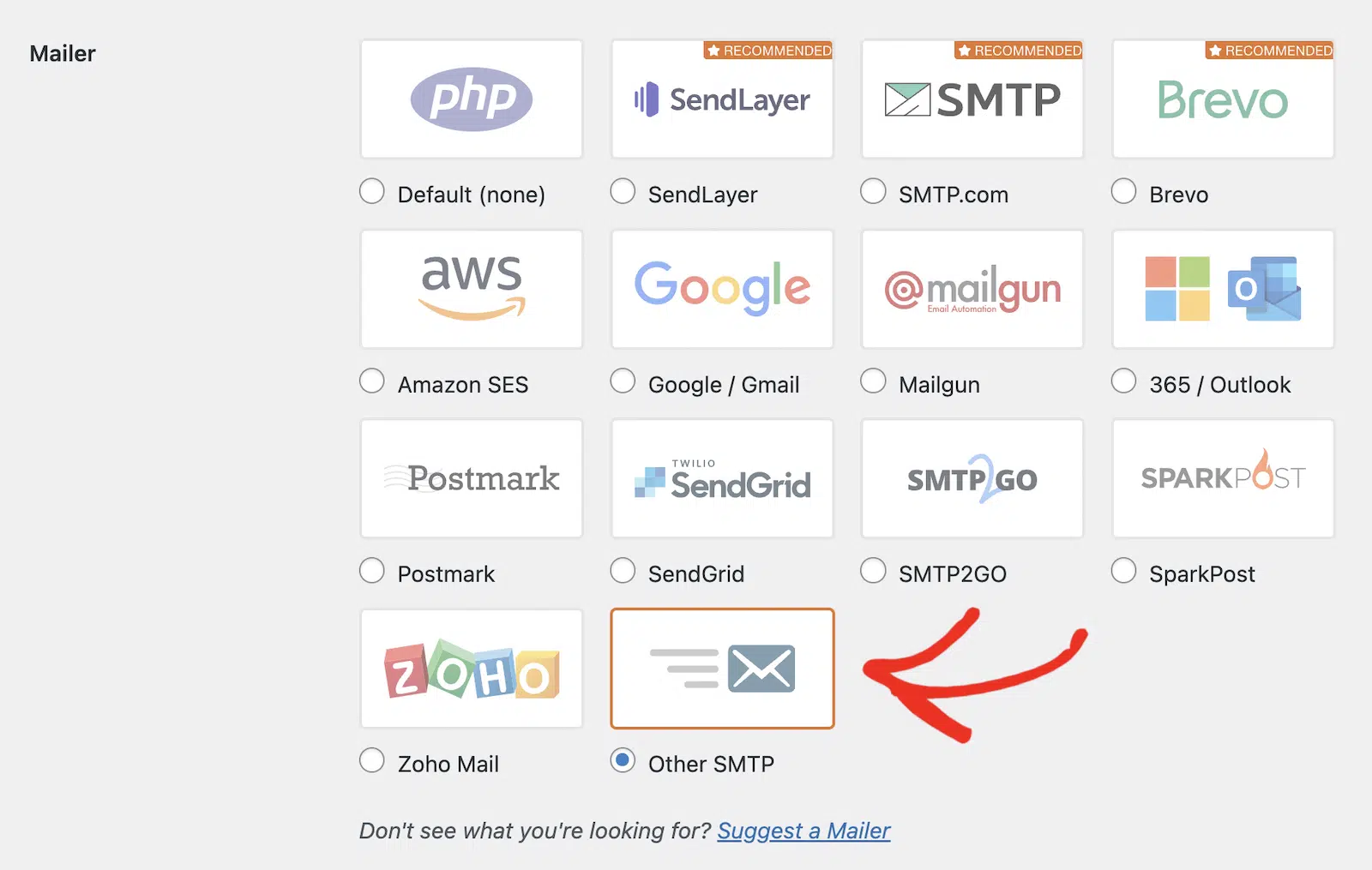
Observação: O remetente de e-mail SMTP Outro é menos seguro do que outras opções de remetente no WP Mail SMTP porque armazena seu login e senha de e-mail no seu painel do WordPress. Outros administradores do WordPress têm acesso a isso, portanto, sempre que possível, recomendamos o uso de um dos remetentes mais seguros do WP Mail SMTP.
Após selecionar SMTP Outro, você verá uma nova seção aparecer para preencher as credenciais SMTP que você copiou do cPanel anteriormente.
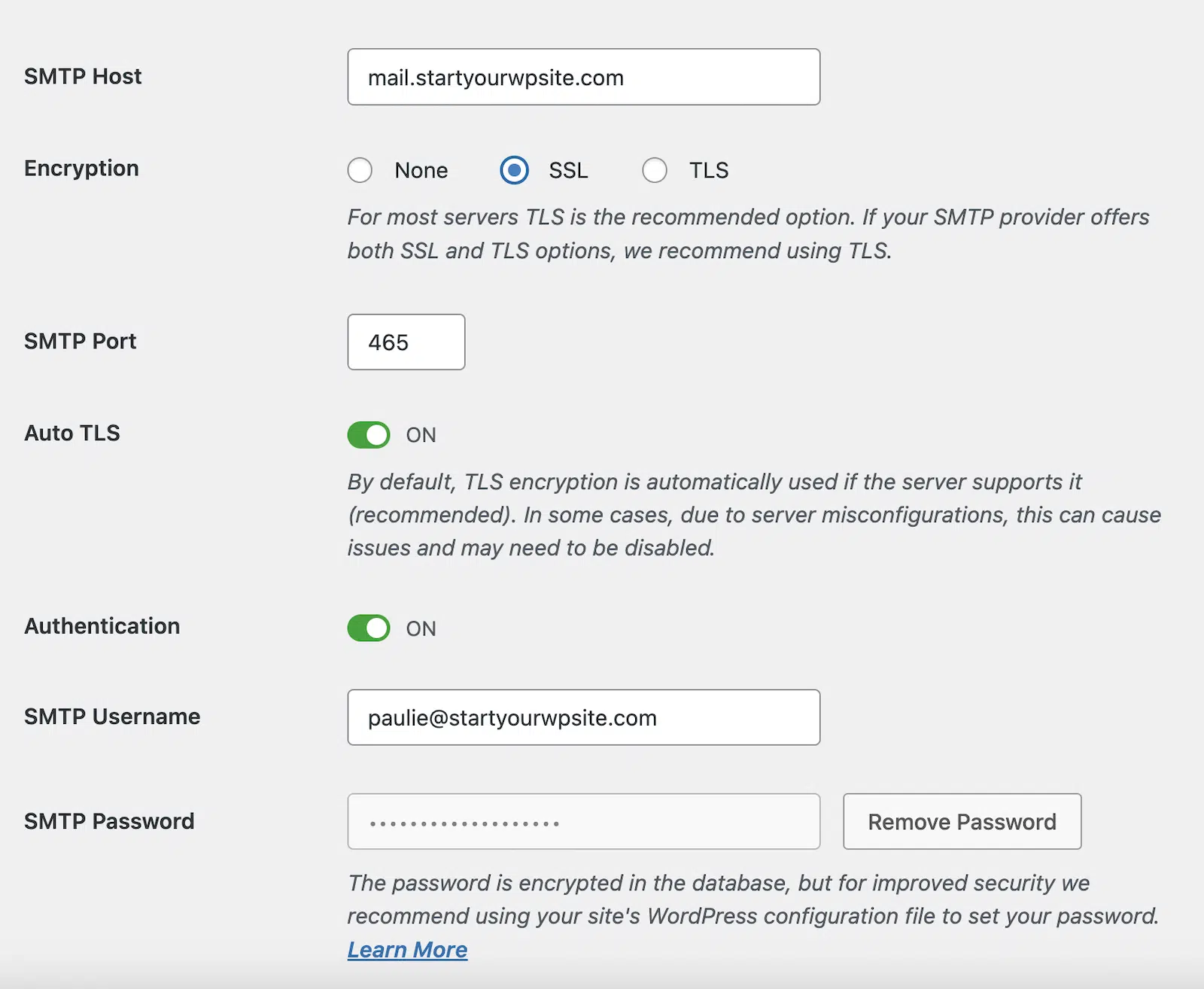
- Host SMTP: Insira o servidor de saída do cPanel (geralmente algo como mail.seudominio.com).
- Criptografia: SSL
- Porta SMTP: 465
- TLS Automático: LIGADO
- Autenticação: LIGADO
- Nome de usuário SMTP: Insira o endereço de e-mail que você configurou no cPanel.
- Senha SMTP: Insira a senha que você criou para sua nova conta de e-mail do cPanel.
Lembre-se de clicar no botão Salvar Configurações na parte inferior da página para salvar sua configuração SMTP.
Etapa 4: Teste a Configuração SMTP
Agora que você configurou seu e-mail do cPanel com o WordPress SMTP, precisa testar se tudo está funcionando corretamente e se você está recebendo e-mails do seu site como esperado.
Navegue até WP Mail SMTP » Ferramentas » Teste de E-mail.
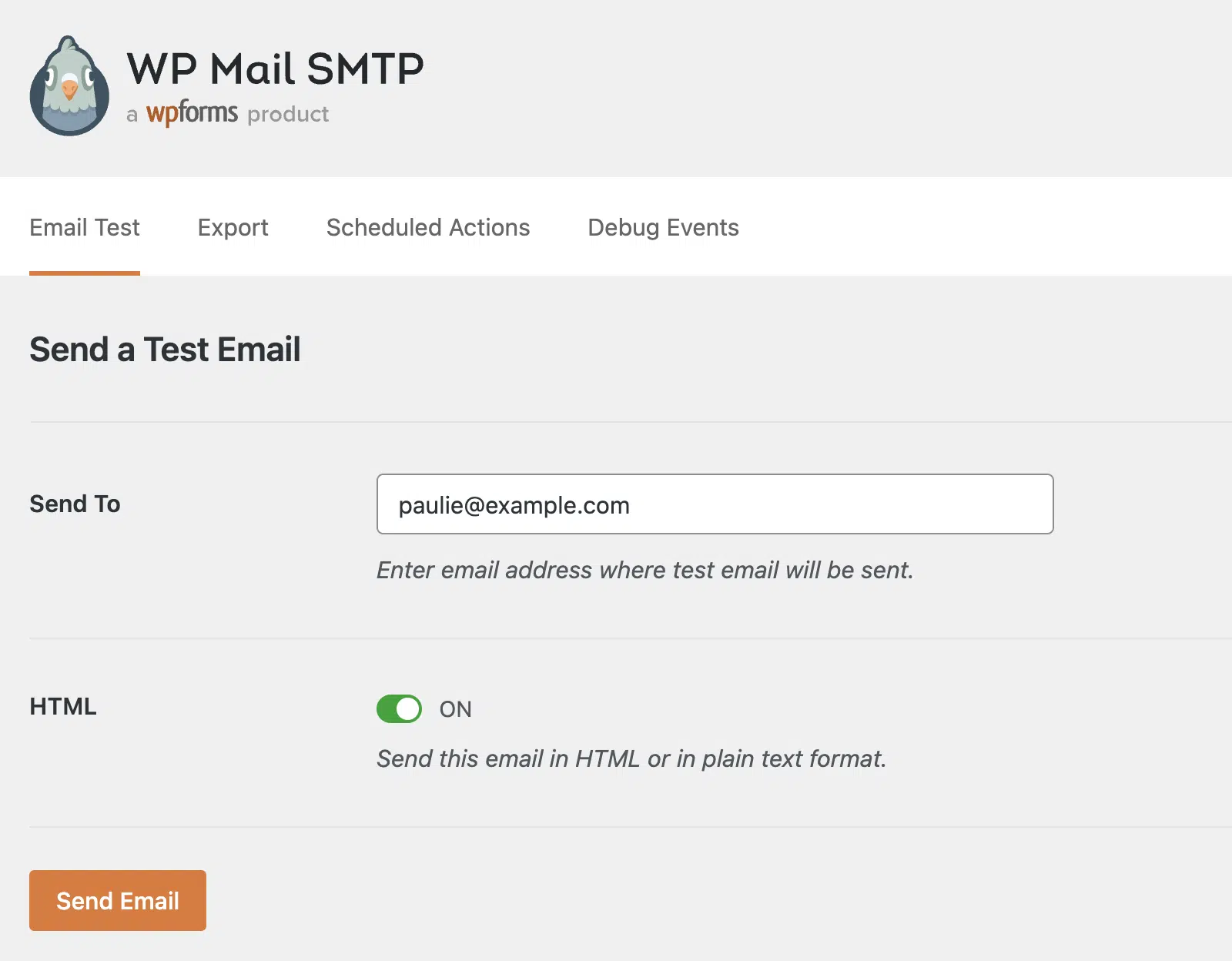
Insira um endereço de e-mail para onde deseja enviar um e-mail de teste e clique no botão Enviar E-mail.
Se tudo funcionou bem, você deverá ver uma mensagem informando que o e-mail de teste foi enviado.
Verifique a caixa de entrada do endereço de e-mail que você inseriu para garantir que o e-mail de teste foi entregue com sucesso.
Se você vir uma mensagem de erro informando que o e-mail de teste falhou, volte às suas configurações SMTP e verifique novamente se você inseriu tudo corretamente.
Etapa 5: Configure a Autenticação de E-mail, se Necessário
Se você recebeu uma mensagem de que o e-mail de teste foi enviado, mas a entregabilidade deve ser melhorada, talvez seja necessário configurar registros DNS de autenticação de e-mail para seu domínio.
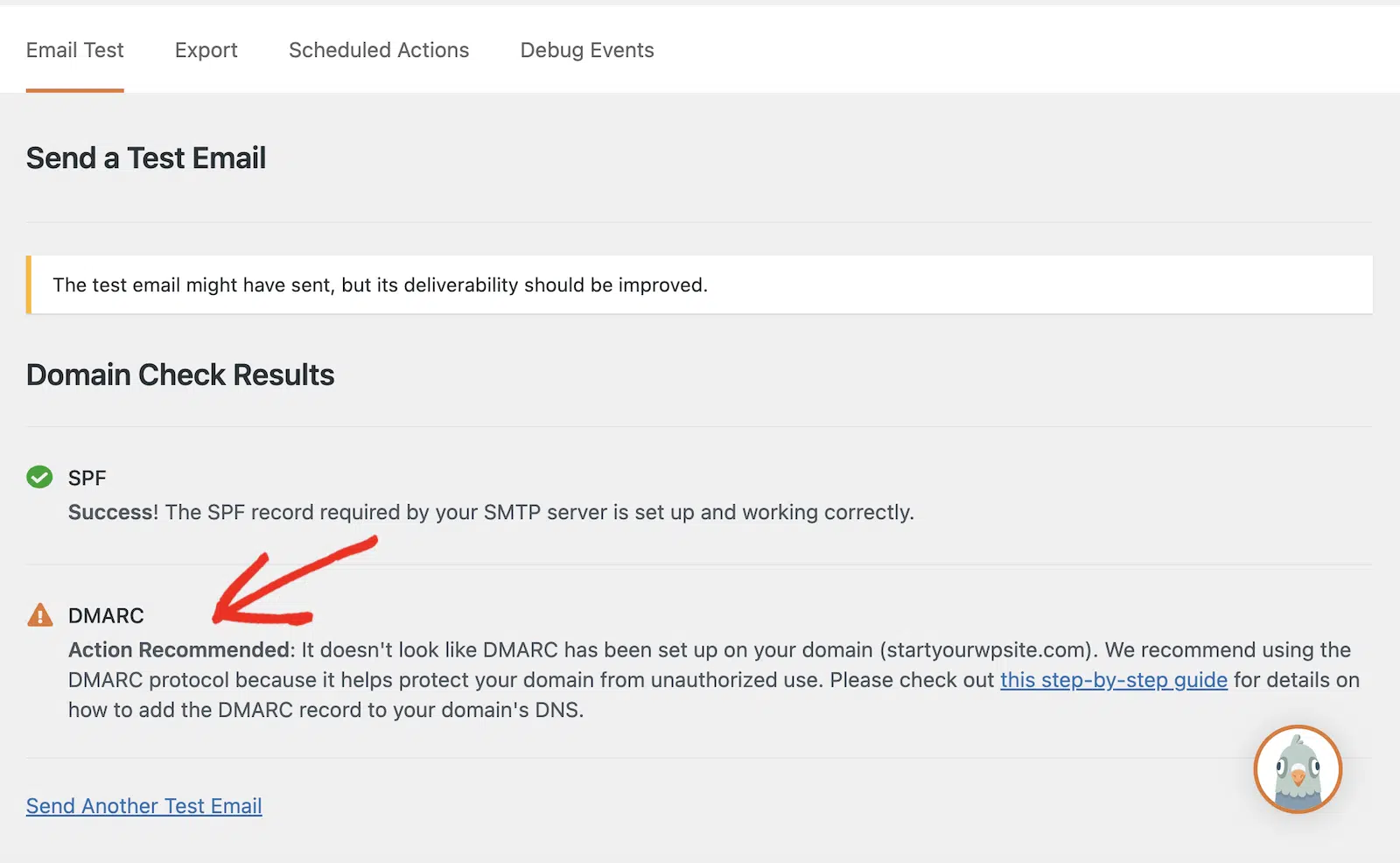
Por exemplo, você pode ver na captura de tela acima que, quando enviei um e-mail de teste com minha conta de e-mail do cPanel, recebi um aviso de que o DMARC não havia sido configurado em meu domínio.
Se você vir avisos semelhantes ao enviar um e-mail de teste, poderá corrigir isso adicionando os registros de autenticação ausentes aos seus registros DNS.
Embora você possa optar por ignorar esses avisos, se desejar, não é uma boa ideia, pois sua entregabilidade pode ser afetada. Isso significa que os e-mails podem não chegar à caixa de entrada do destinatário pretendido, mesmo que seu site os envie sem problemas.
Adicionando Registros DNS no cPanel
No cPanel, você pode acessar seus registros DNS no Editor de Zona.
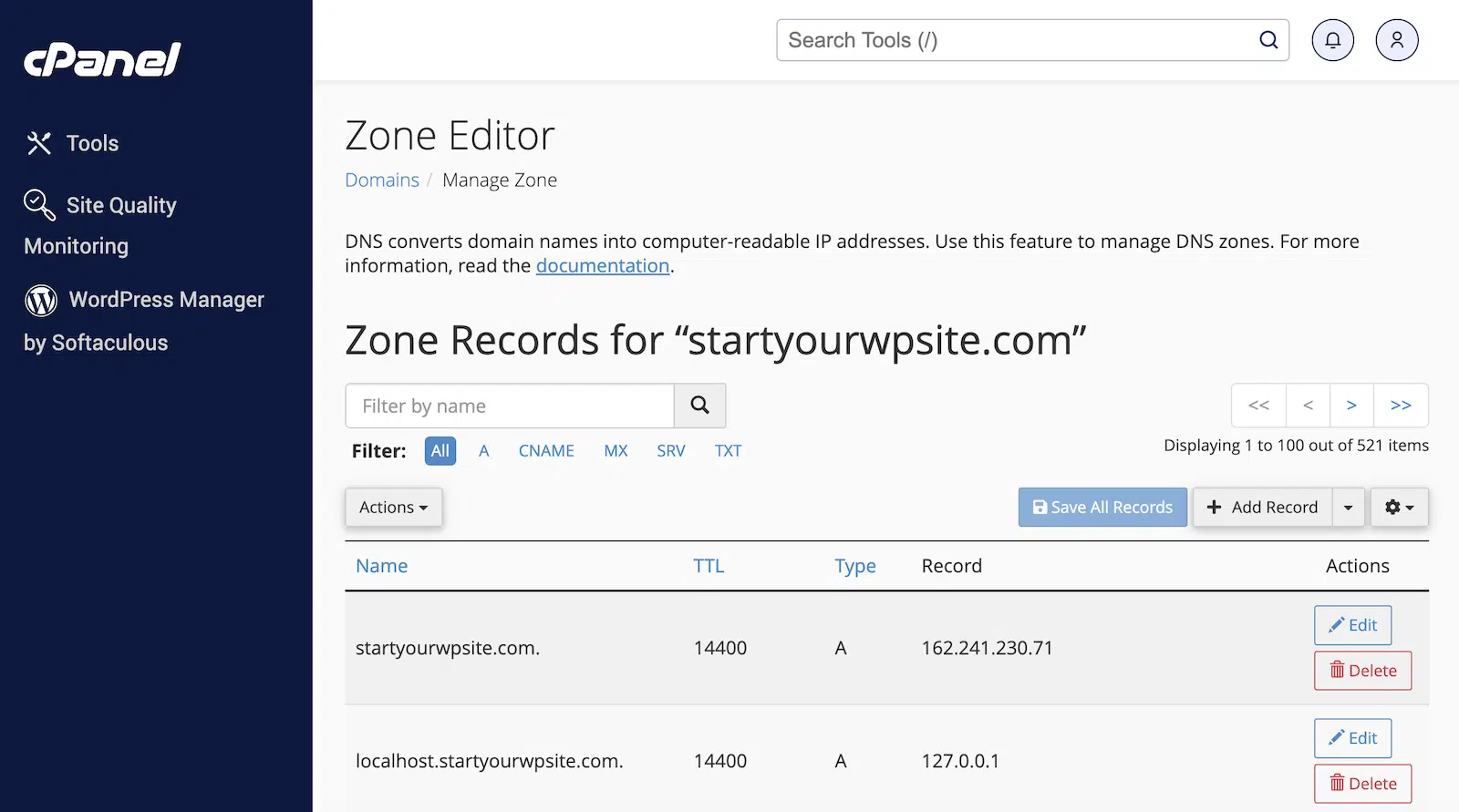
Para adicionar o registro DMARC ausente, clique no botão Adicionar Registro.
Você pode ver um guia completo aqui sobre como criar um registro DMARC. Usei o exemplo básico de registro DMARC neste artigo e o editei para adicionar meu endereço de e-mail do site.
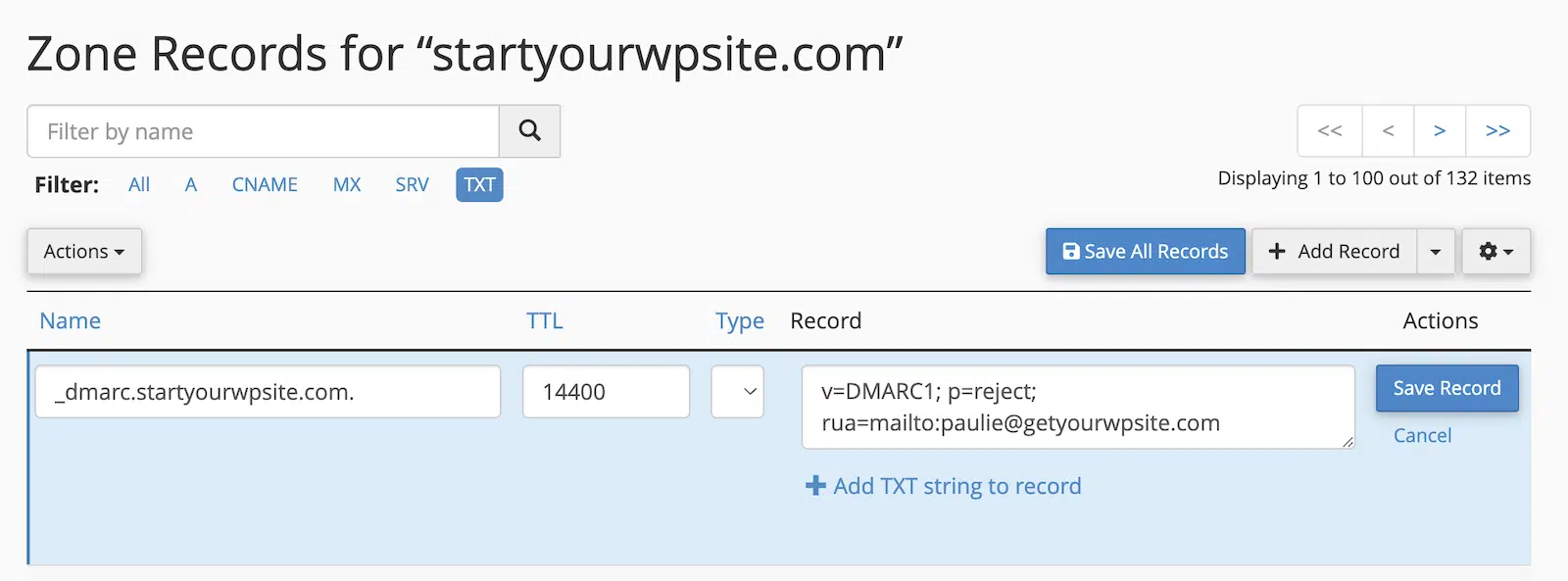
Insira o registro DMARC para seu domínio da seguinte forma:
- Nome: _dmarc.seudominio.com
- TTL: Deixe como padrão
- Tipo: TXT
- Registro: v=DMARC1; p=reject; rua=mailto:[email protected]
Lembre-se de alterar o domínio e o endereço de e-mail para o seu próprio domínio e e-mail do site, e clique no botão Salvar Registro quando terminar.
Seu novo registro DNS não ficará visível imediatamente. Pode ser necessário esperar até 48 horas para que ele se propague pela internet. Mas, na maioria dos casos, as alterações devem ficar ativas em poucos minutos.
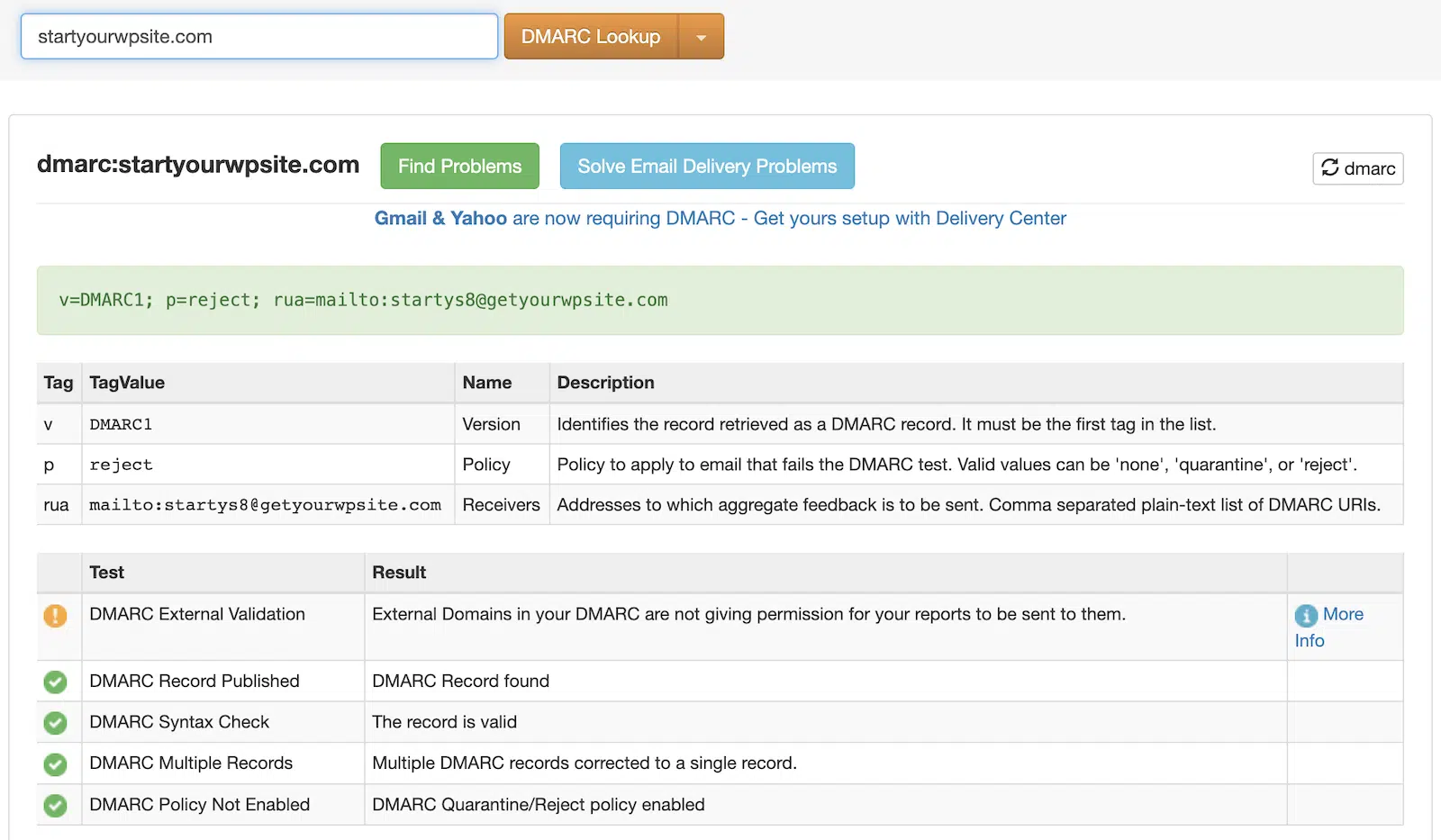
Você pode verificar se o seu registro DMARC está ativo usando uma ferramenta como o MXToolbox.
Basta inserir seu domínio e você poderá ver imediatamente se o seu domínio possui um registro DMARC válido.
Agora você pode enviar seu e-mail de teste novamente e deverá ver uma mensagem informando que foi bem-sucedido.
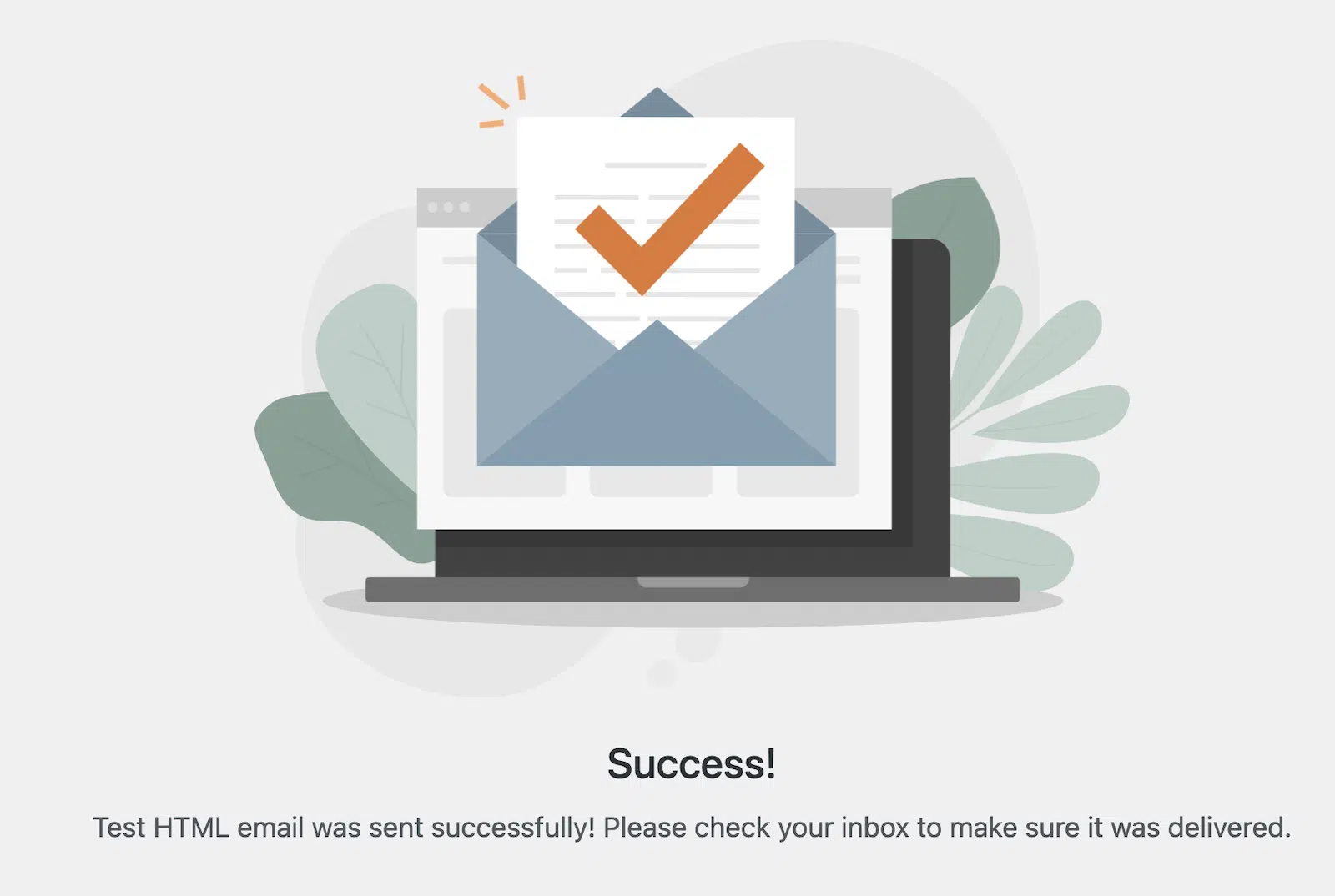
Finalmente, verifique sua caixa de entrada para garantir que o e-mail de teste foi entregue.
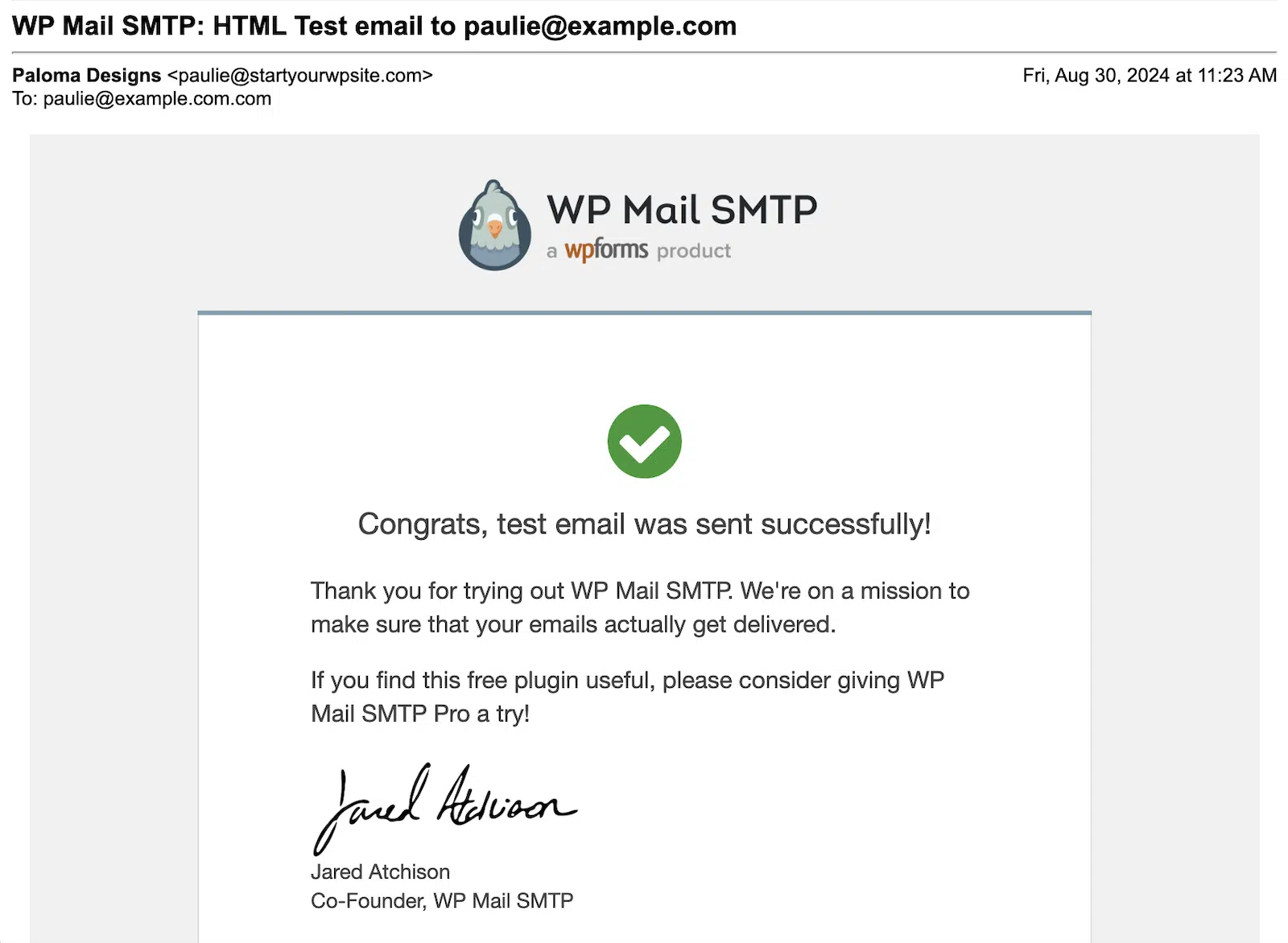
E é isso! Você configurou com sucesso seu e-mail cPanel com WordPress SMTP.
Perguntas Frequentes (FAQs)
Aqui estão algumas perguntas e respostas comuns sobre a configuração de e-mails cPanel com WordPress SMTP:
Por que devo usar SMTP em vez da função de e-mail PHP padrão?
Usar SMTP em vez da função de e-mail PHP padrão oferece uma entrega de e-mail mais consistente e confiável, e os e-mails têm menos probabilidade de serem marcados como spam. O SMTP também oferece mensagens de erro mais detalhadas, facilitando a solução de problemas.
Posso usar minha conta de e-mail cPanel existente ou preciso criar uma nova?
Você pode usar uma conta de e-mail cPanel existente se já tiver uma configurada. No entanto, é frequentemente recomendado criar uma conta de e-mail dedicada para o seu site WordPress (por exemplo, [email protected]) para manter seus e-mails do site separados de suas comunicações pessoais ou de negócios.
O que devo fazer se o e-mail de teste falhar ao ser enviado?
Se o seu e-mail de teste falhar ao ser enviado, verifique novamente todas as configurações SMTP para garantir que elas correspondam às informações fornecidas pelo cPanel, verifique se sua conta de e-mail cPanel está funcionando fazendo login no webmail e desative temporariamente seus plugins de segurança do WordPress para ver se eles estão interferindo na conexão SMTP. Você também pode tentar as sugestões em nosso guia sobre problemas comuns do WP Mail SMTP.
É seguro usar minha senha de e-mail cPanel nas configurações SMTP do WordPress?
Embora seja geralmente seguro usar sua senha de e-mail cPanel nas configurações SMTP do WordPress, é importante perceber que seu login e senha de e-mail ficarão visíveis para outros administradores do WordPress. Por esse motivo, se outros usuários tiverem acesso ao seu site WordPress, recomendamos o uso de um dos remetentes mais seguros do WP Mail SMTP em vez da opção Outro Remetente.
Como posso solucionar problemas de entregabilidade de e-mail?
Para solucionar problemas de entregabilidade de e-mail, configure a autenticação de e-mail (registros SPF, DKIM e DMARC) conforme mencionado no artigo. Você também pode usar ferramentas de teste de e-mail como mail-tester.com para verificar a pontuação de spam do seu e-mail e garantir que o conteúdo do seu e-mail não esteja acionando filtros de spam. Se você estiver tendo problemas contínuos, monitore a reputação de envio de seus e-mails usando ferramentas como Google Postmaster Tools.
Posso usar esta configuração para enviar e-mails em massa ou newsletters?
Embora esta configuração possa lidar com e-mails transacionais do seu site WordPress, não é recomendada para o envio de e-mails em massa ou newsletters. Para campanhas de e-mail em larga escala, considere usar um serviço dedicado de marketing por e-mail que se especializa no manuseio de grandes volumes de e-mails.
Corrija seus e-mails do WordPress agora
Em seguida, Entenda os Limiares de Taxa de Spam
Se os e-mails do seu site WordPress estão sendo enviados normalmente, mas não estão aparecendo nas caixas de entrada, você pode ter um problema de entregabilidade de e-mail.
Atingir os limites de taxa de spam é um fator que pode impedir que seus e-mails sejam entregues na caixa de entrada.
Leia nosso guia para descobrir o que são os limites de taxa de spam e como você pode evitar excedê-los.
Pronto para corrigir seus e-mails? Comece hoje mesmo com o melhor plugin SMTP para WordPress. Se você não tem tempo para corrigir seus e-mails, pode obter assistência completa de Configuração White Glove como uma compra adicional, e há uma garantia de devolução do dinheiro em 14 dias para todos os planos pagos.
