


Resumo de IA
Então você configurou o WP Mail SMTP e está pronto para enviar e-mails do seu site WordPress. Ótimo! Você está a caminho de melhorar a entrega de e-mails.
Mas como você pode ter certeza de que seus e-mails estão sendo enviados corretamente através da configuração SMTP que você configurou? Testando-os, é claro.
Neste post do blog, mostrarei como fazer isso. Além disso, cobrirei dicas e ferramentas adicionais que você pode usar para aproveitar ao máximo toda a sua funcionalidade SMTP.
Testando sua Configuração do WP Mail SMTP: Garantindo que seus E-mails Sejam Enviados Corretamente
Neste Artigo
Testando E-mails
Se você está lendo este artigo, provavelmente já instalou e ativou o plugin WP Mail SMTP. Mas se ainda não o fez, confira nosso tutorial completo sobre como configurar tudo.
Configurar Configurações
Após instalar o plugin, navegue até WP Mail SMTP » Ferramentas e abra a guia Teste de E-mail. A partir daqui, você pode ajustar as configurações antes de enviar seu e-mail de teste.
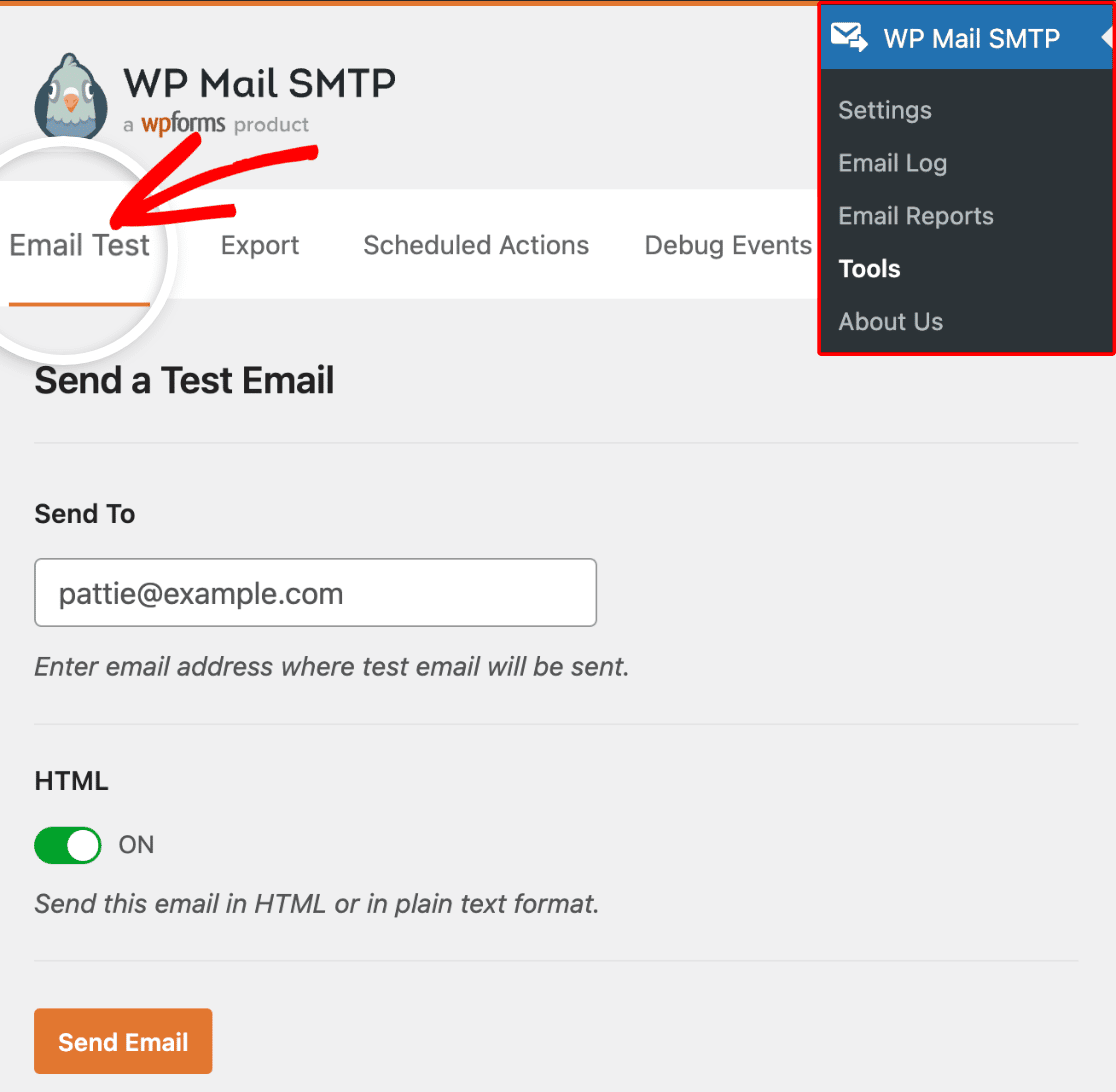
Primeiro, você configurará a configuração Enviar Para. Este é o endereço de e-mail para o qual você deseja que seu e-mail de teste seja enviado.
Por padrão, este endereço é definido para corresponder ao e-mail da conta do usuário atual. Mas você pode digitar qualquer endereço de e-mail para o qual deseja enviar o e-mail de teste.
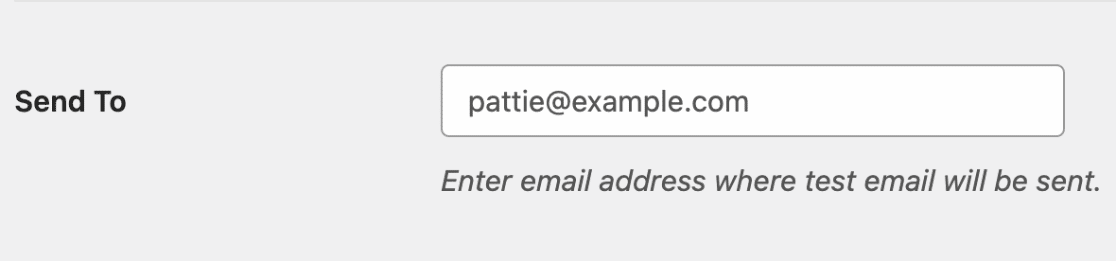
Lembre-se, no entanto, que você vai querer verificar sua caixa de entrada para o e-mail de teste, portanto, certifique-se de usar um endereço de e-mail ao qual você possa acessar facilmente.
Em seguida, vêm as configurações de HTML.
Recomendamos manter a configuração de HTML ativada (ON). No entanto, se você quiser enviar um e-mail de texto simples, pode alterar essa configuração para OFF.

Quando estiver satisfeito com essas configurações, clique no botão Enviar E-mail.
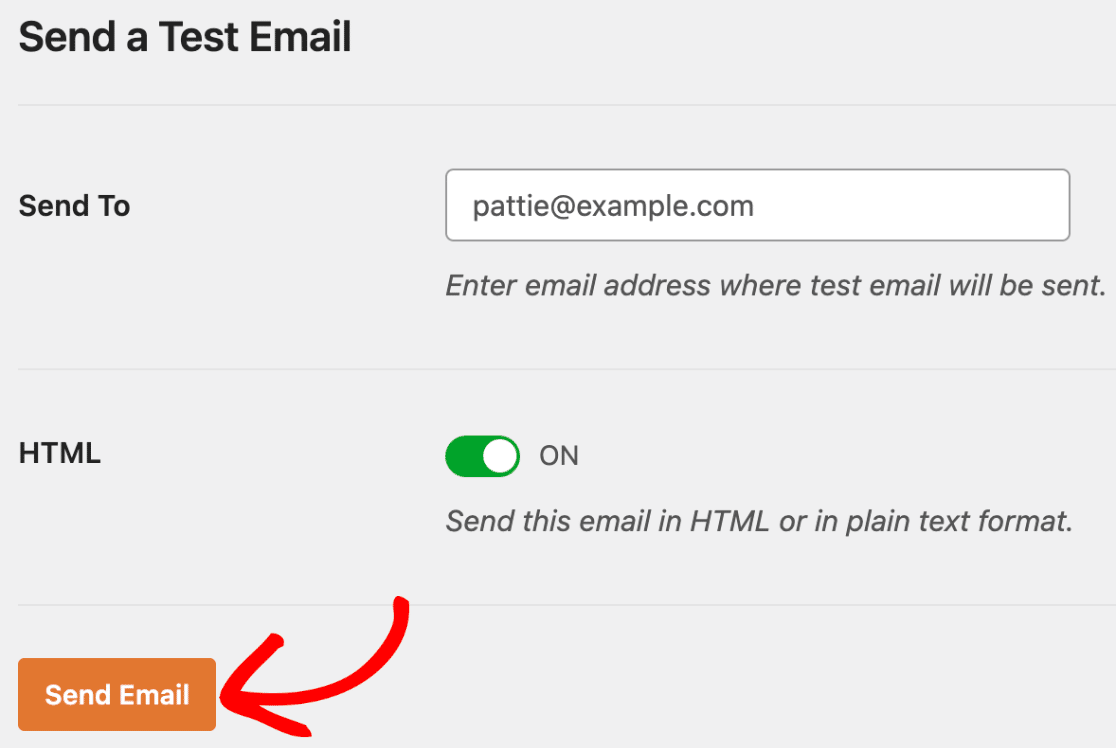
Seu e-mail de teste está a caminho da sua caixa de entrada. 😎
Enviado com Sucesso
Eba! Seu e-mail de teste foi enviado com sucesso.
Você saberá se receber uma mensagem na tela dizendo: “E-mail HTML de teste enviado com sucesso! Por favor, verifique sua caixa de entrada para garantir que foi entregue.”

Agora, vá em frente e verifique sua caixa de entrada, como a mensagem sugere. Você deverá ver um e-mail semelhante a este:
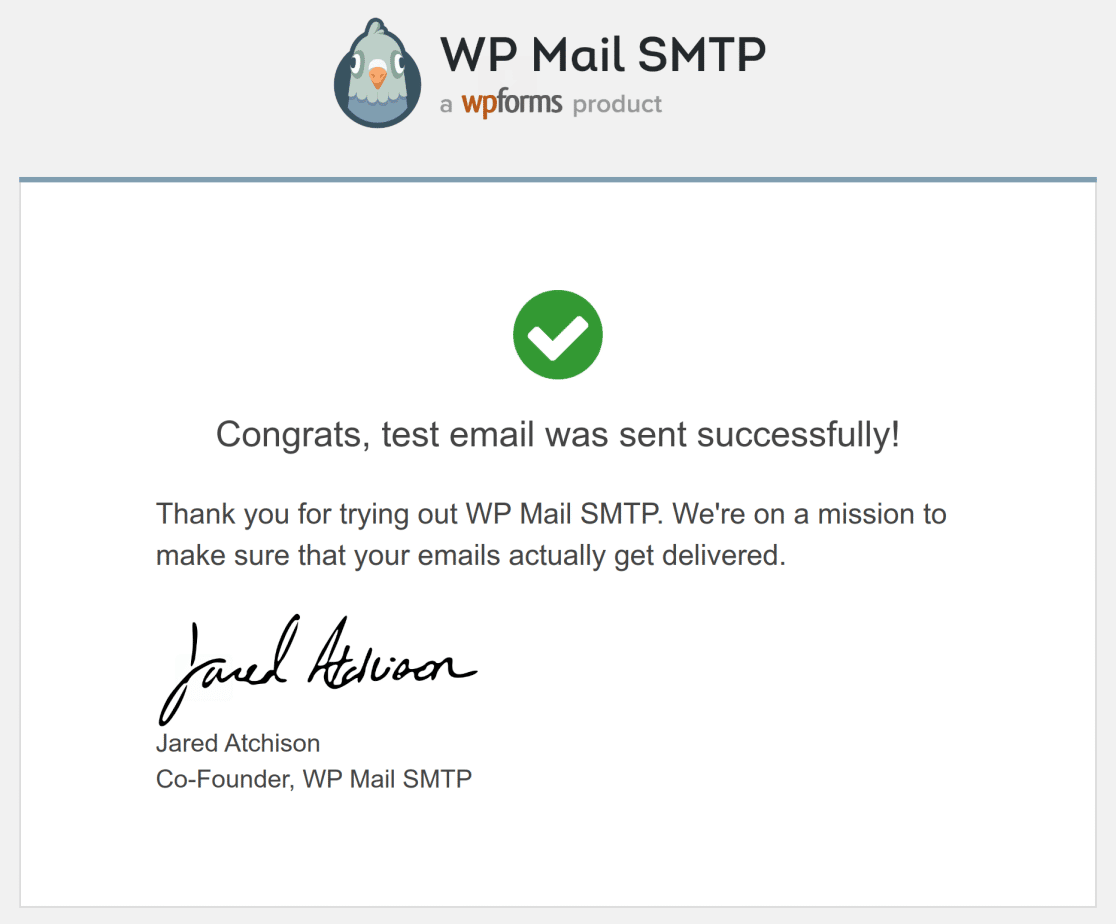
Isso significa que sua porta SMTP e configurações estão todas corretas e você está pronto para começar a enviar seus e-mails do WordPress.
Enviado sem Sucesso
Se o seu e-mail de teste não for enviado, você receberá uma mensagem de erro com mais detalhes sobre o que deu errado, juntamente com recomendações sobre o que fazer a seguir.
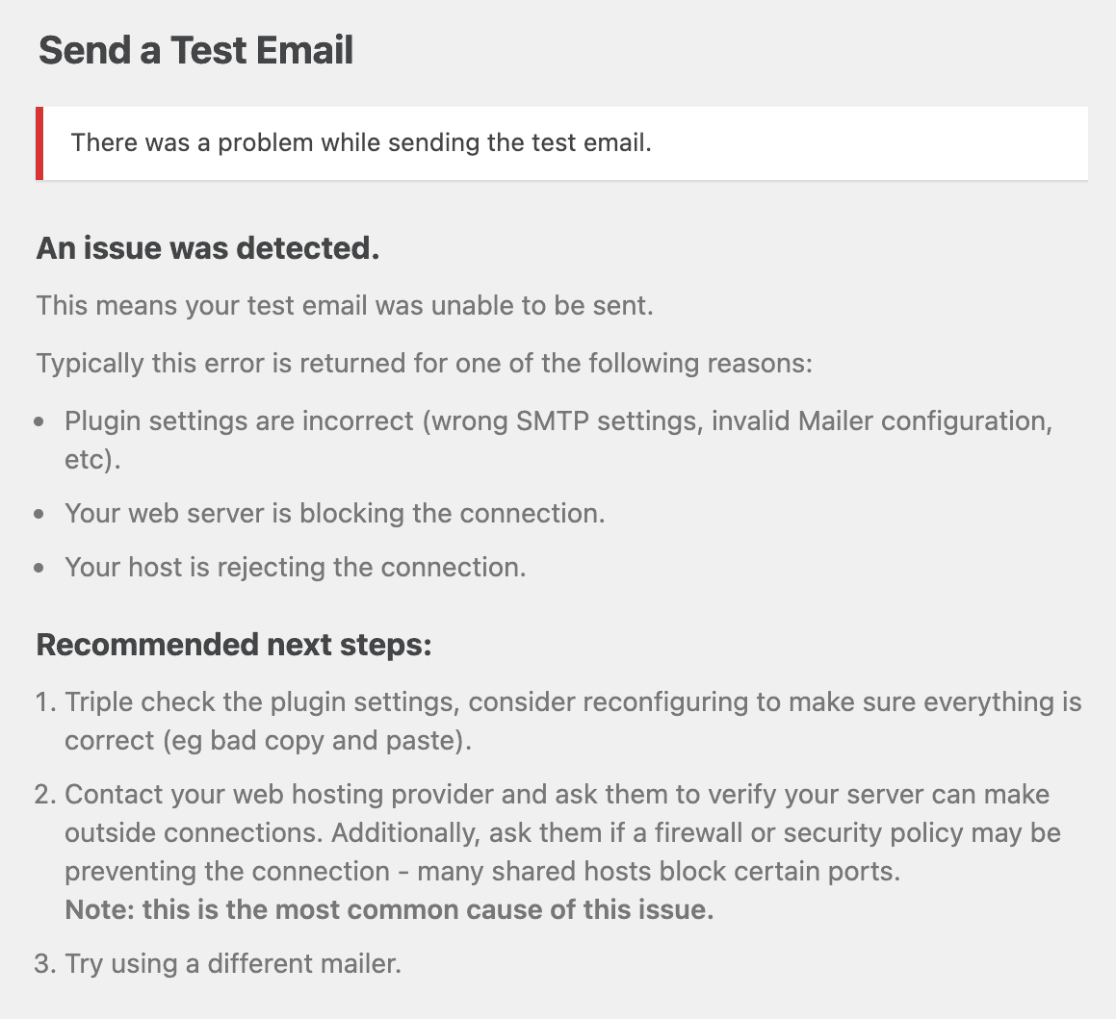
Siga as etapas recomendadas na mensagem de erro e envie outro e-mail de teste. Se o problema ainda não for resolvido, entre em contato com nossa equipe de suporte.
Para usuários com uma licença ativa, certifique-se de utilizar seu acesso ao suporte por e-mail. Para usuários Lite, acesse nosso fórum de suporte do WordPress.org para postar sua pergunta e receber assistência lá.
Logs de Erro
Se você tiver um problema ao enviar e-mails com sucesso, o problema será registrado.
Esses logs de erro são projetados para ajudá-lo a solucionar problemas relacionados à entrega de seus e-mails. Isso pode incluir problemas como configurações incorretas de SMTP, problemas de autenticação, problemas de conectividade do servidor ou endereços de e-mail bloqueados.
Para acessar o log de erros, vá para WP Mail SMTP » Ferramentas e clique na guia Eventos de depuração.
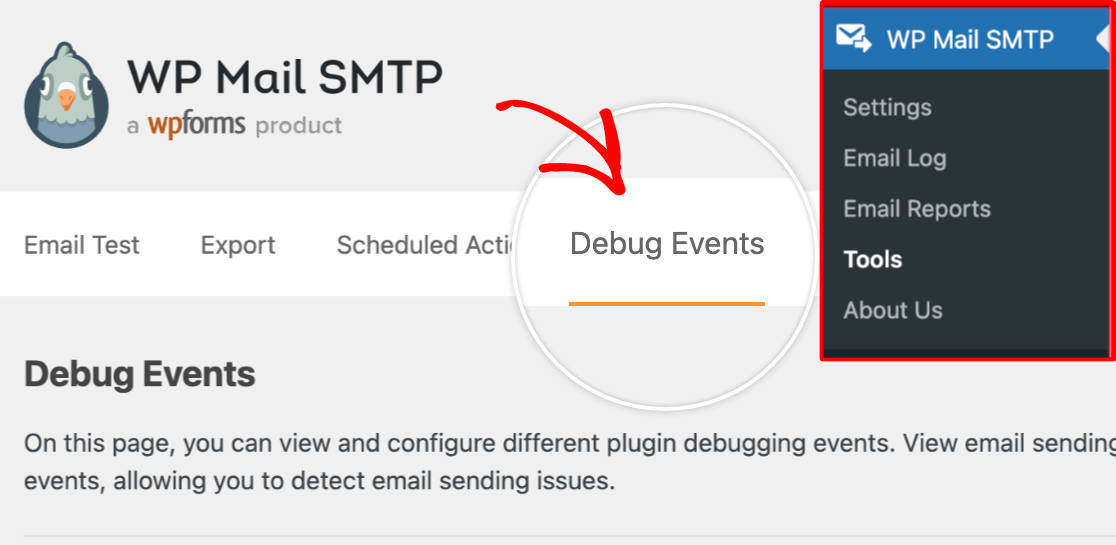
Em seguida, role para baixo e localize o erro que você está recebendo. Clique em Evento # para expandir os detalhes sobre o erro.
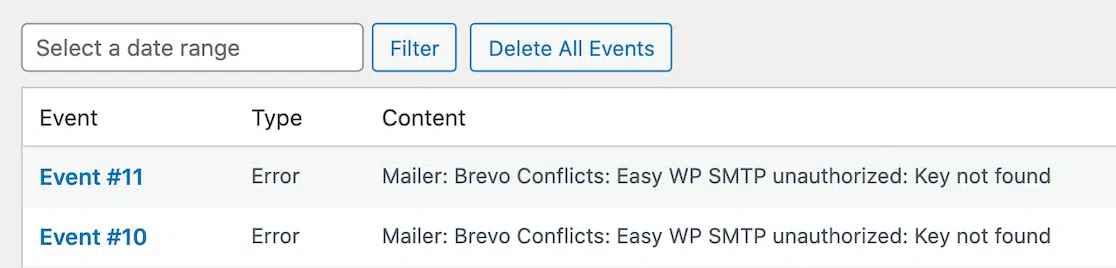
Agora que você está informado, pode decidir que tipo de ação tomar. Por exemplo, uma mensagem de erro pode indicar que suas credenciais de SMTP estão incorretas, que seu host está bloqueando o e-mail ou que um filtro de spam de terceiros rejeitou a mensagem.
Em seguida, depois de revisar ou corrigir o problema, você pode limpar os logs de erro, se desejar.
Logs de E-mail
Como o WP Mail SMTP logs de e-mail rastreiam todos os e-mails enviados do seu site WordPress, você tem um registro detalhado de sua atividade de e-mail. Verificar esses logs é outra maneira de verificar a entrega de seus e-mails.
Para começar a registrar e-mails, você precisará ativar o recurso de registro de e-mail. Vá para WP Mail SMTP » Configurações » Log de E-mail.
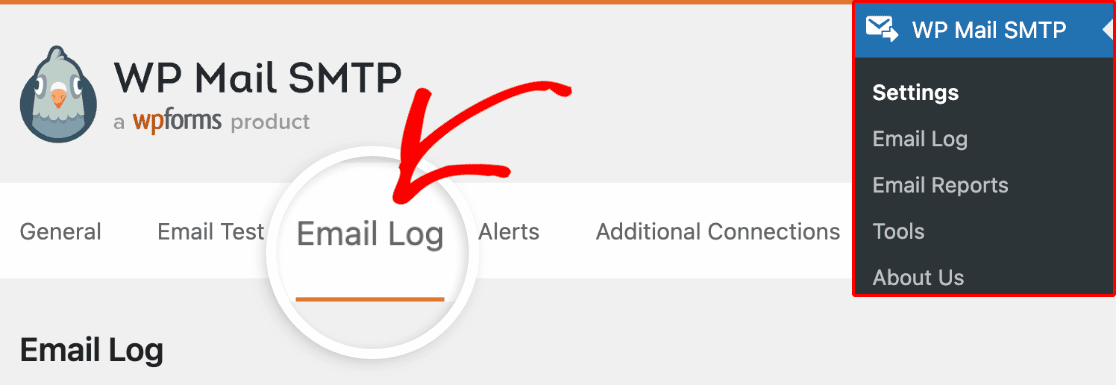
A partir daqui, você pode alternar as opções para quais e-mails registrar, incluindo todas as mensagens de e-mail enviadas do seu site WordPress.
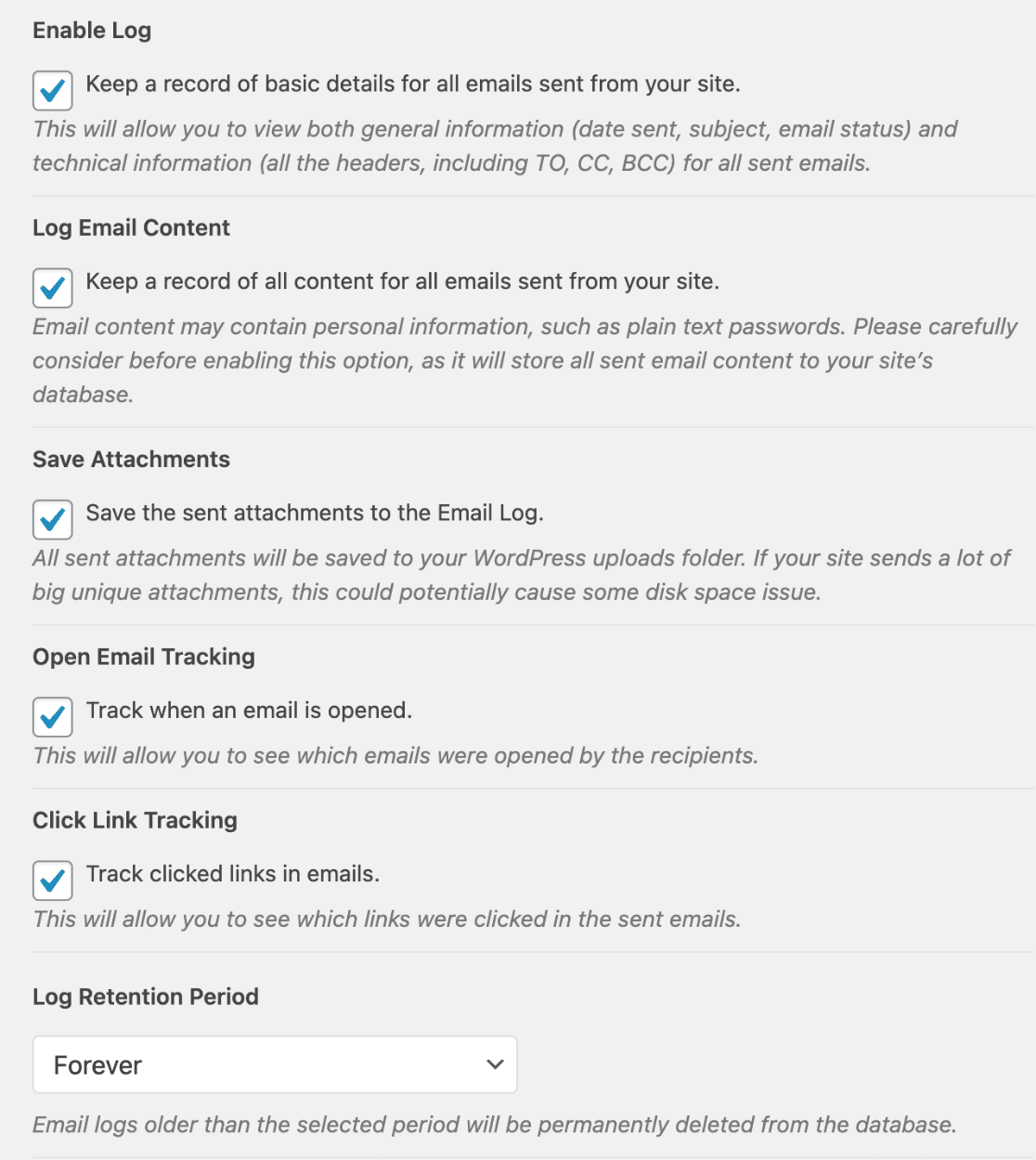
Uma vez que o registro de e-mail esteja ativado, você pode dar uma olhada em seus logs navegando para WP Mail SMTP » Log de E-mail no seu painel do WordPress.
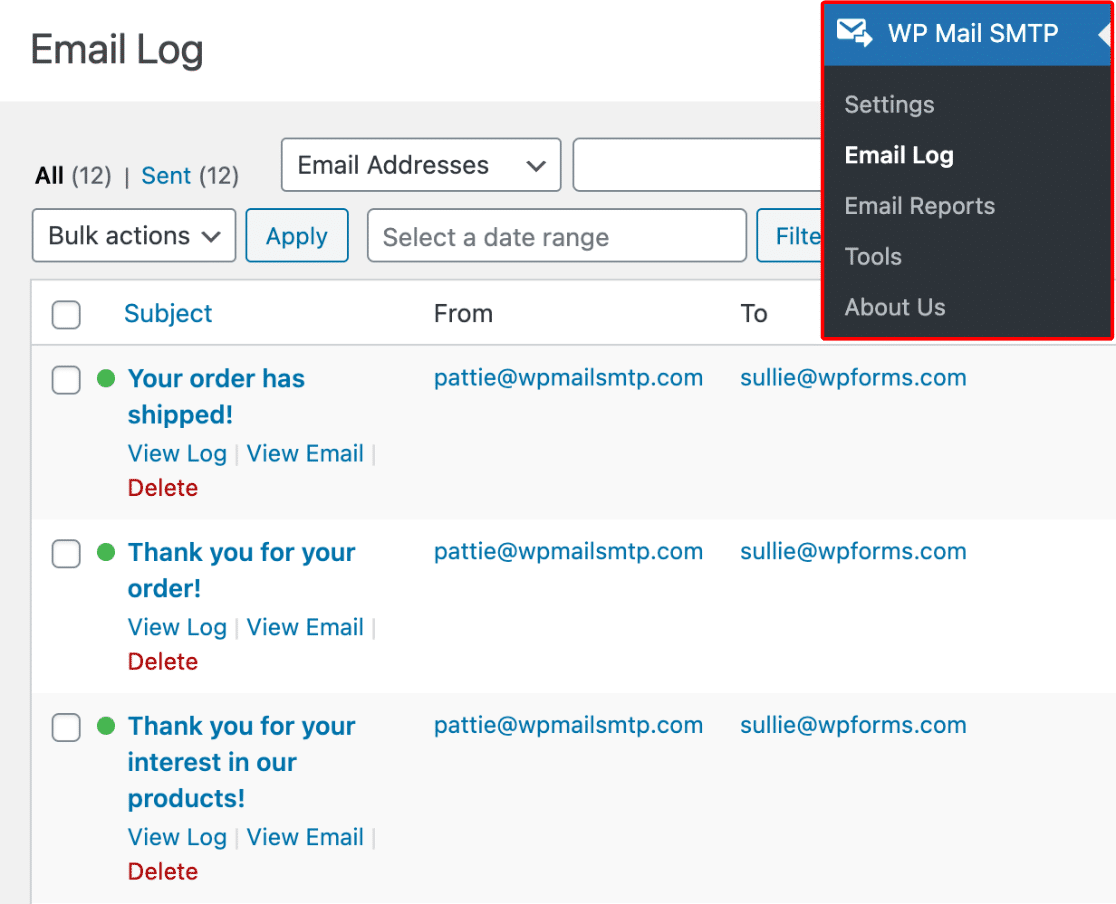
Aqui, você poderá ver o status de entrega (se foi enviado com sucesso ou falhou) de cada e-mail, além de outros detalhes como:
- Data e hora em que o e-mail foi enviado
- Endereço de e-mail do destinatário
- Linha de assunto
- Mailer utilizado (por exemplo, SendLayer, SMTP.com, etc.)
Em seguida, clicando em uma entrada de log específica, você pode ver informações mais detalhadas sobre cada e-mail.
Uma das muitas coisas ótimas sobre este recurso do WP Mail SMTP é a capacidade de reenviar e-mails diretamente do log. Se uma mensagem não foi enviada ou não chegou ao destinatário, você pode simplesmente clicar no botão Reenviar no log para tentar novamente.
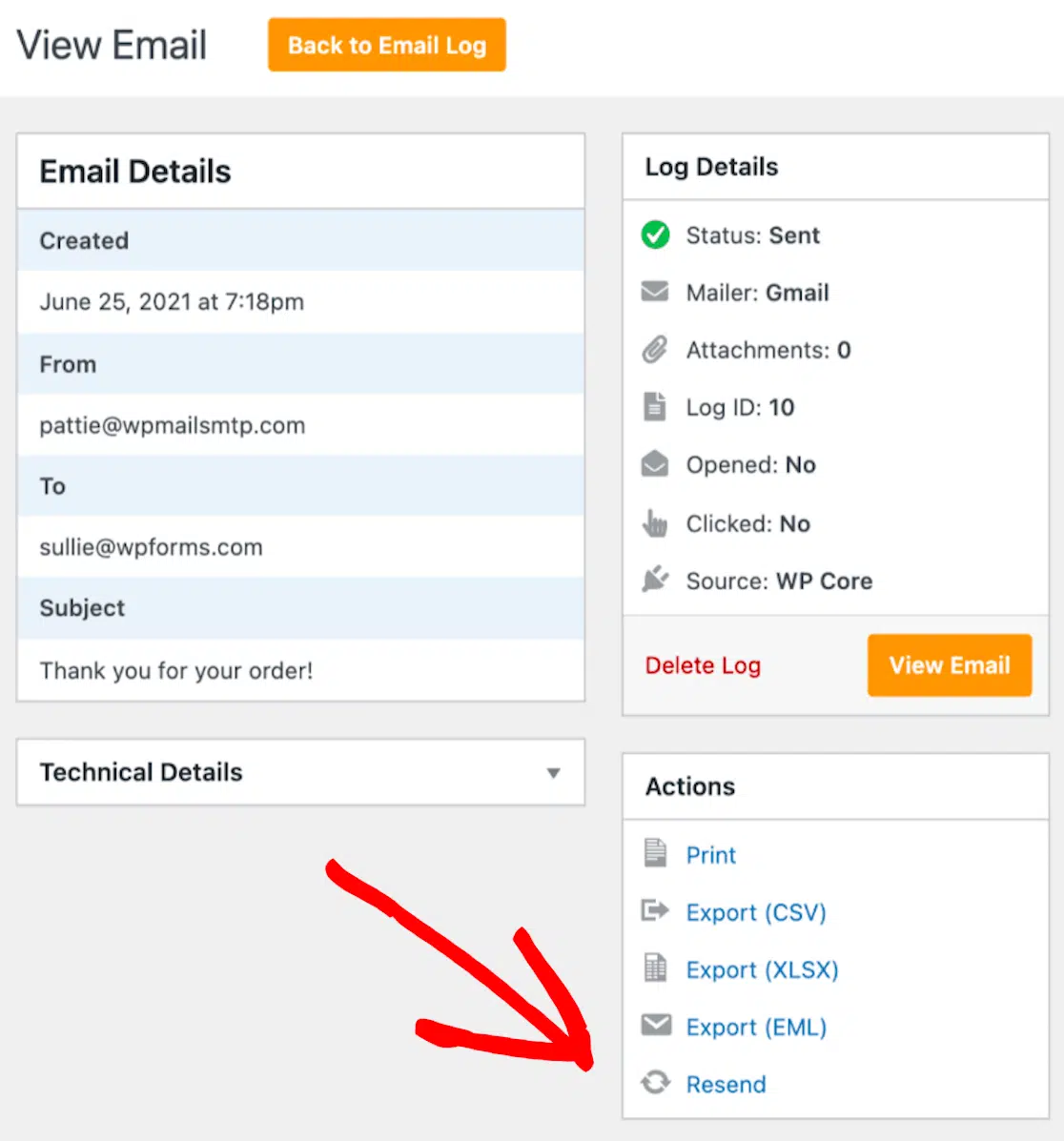
Não há necessidade de recriar o e-mail do zero!
No geral, os logs de e-mail são uma ferramenta de destaque para diagnosticar problemas de entrega. Se um e-mail não for enviado, o log incluirá uma mensagem de erro explicando o motivo. Portanto, se for algo como problemas de conexão SMTP, endereços de destinatário inválidos ou erros de servidor, você saberá o que fazer.
Relatórios de E-mail
Finalmente, em vez de percorrer manualmente os logs, você pode optar por receber os detalhes por meio de relatórios de e-mail.
Os relatórios de e-mail fornecem uma visão geral abrangente do desempenho do seu e-mail, ajudando você a rastrear o sucesso da entrega, diagnosticar problemas e otimizar sua estratégia de e-mail.
Para começar a receber relatórios de e-mail, acesse WP Mail SMTP » Configurações » Relatórios de E-mail no seu painel do WordPress e ative o recurso de relatórios.
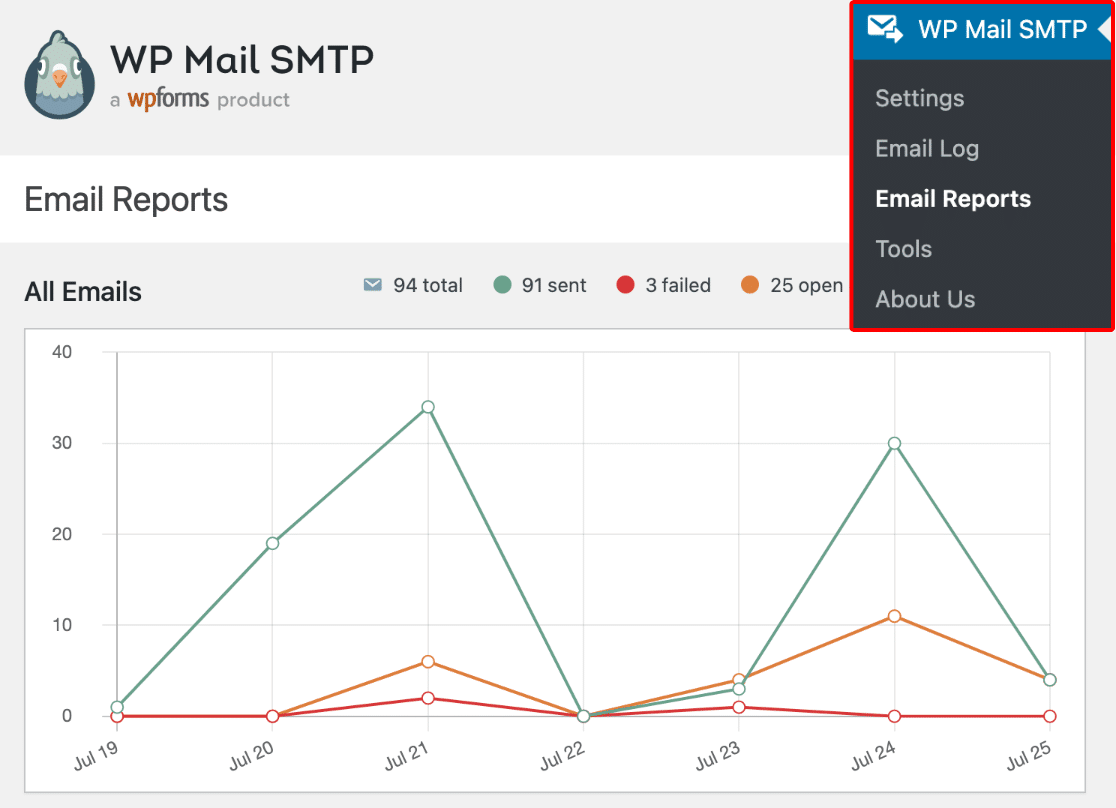
Esses relatórios não apenas fornecerão números detalhando seus e-mails totais enviados, mas também informarão a porcentagem de e-mails entregues com sucesso e o número de e-mails que não foram entregues.
E é isso! Agora você tem várias maneiras de testar, solucionar problemas e verificar os e-mails enviados do seu site WordPress. Além disso, confira este guia para obter informações sobre o que fazer se o seu servidor SMTP cair.
FAQ sobre Teste de E-mails
Como o plugin de entregabilidade de e-mail WordPress mais confiável, recebemos muitas perguntas sobre como testar e-mails e garantir que eles sejam enviados como deveriam. Aqui estão algumas de nossas perguntas mais frequentes:
Como posso verificar se o WP Mail SMTP está funcionando corretamente?
Você pode enviar um e-mail de teste usando o recurso Teste de E-mail no WP Mail SMTP. Isso ajuda a confirmar que suas configurações SMTP estão configuradas corretamente e que seus e-mails estão sendo entregues com sucesso.
O que devo fazer se meu e-mail de teste não for enviado?
Se o seu e-mail de teste falhar, você receberá uma mensagem de erro explicando o que deu errado. Siga as etapas recomendadas ou verifique os logs de erro para obter informações mais detalhadas para resolver o problema.
Posso reenviar um e-mail se ele não foi enviado da primeira vez?
Sim! O WP Mail SMTP permite que você reenvie e-mails diretamente do log de e-mail. Simplesmente clique no botão Reenviar ao lado da entrada de e-mail que falhou ao enviar.
Em seguida, Descubra o Que Você Pode Fazer com o Pro
Mencionei anteriormente que os usuários do WP Mail SMTP com a licença Pro podem ver quais de seus e-mails enviados foram abertos por seus destinatários. Mas isso é apenas a ponta do iceberg em termos de todos os recursos incríveis oferecidos com o Pro!
Certifique-se de conferir nosso artigo sobre todas as maneiras como os usuários estão aproveitando ao máximo o WP Mail SMTP Pro para saber mais sobre como um plano atualizado pode beneficiar você.
Pronto para corrigir seus e-mails? Comece hoje mesmo com o melhor plugin SMTP do WordPress. Se você não tem tempo para corrigir seus e-mails, pode obter assistência completa de Configuração White Glove como uma compra adicional, e há uma garantia de devolução do dinheiro de 14 dias para todos os planos pagos.