


Riassunto AI
Quindi hai configurato WP Mail SMTP e sei pronto per inviare email dal tuo sito WordPress. Ottimo! Sei sulla buona strada per migliorare la consegna delle email.
Ma come puoi essere sicuro che le tue email vengano inviate correttamente tramite la configurazione SMTP che hai impostato? Testandole, ovviamente.
In questo post del blog, ti mostrerò come fare. Inoltre, tratterò suggerimenti e strumenti aggiuntivi che puoi utilizzare per ottenere il massimo da tutte le tue funzionalità SMTP.
Testare la configurazione di WP Mail SMTP: assicurarsi che le tue email vengano inviate correttamente
Test delle email
Se stai leggendo questo articolo, hai probabilmente già installato e attivato il plugin WP Mail SMTP. Ma se non l'hai fatto, dai un'occhiata alla nostra guida completa su come configurarti.
Configura le impostazioni
Una volta installato il plugin, vai su WP Mail SMTP » Strumenti e apri la scheda Test Email. Da qui, puoi regolare le impostazioni prima di inviare la tua email di prova.
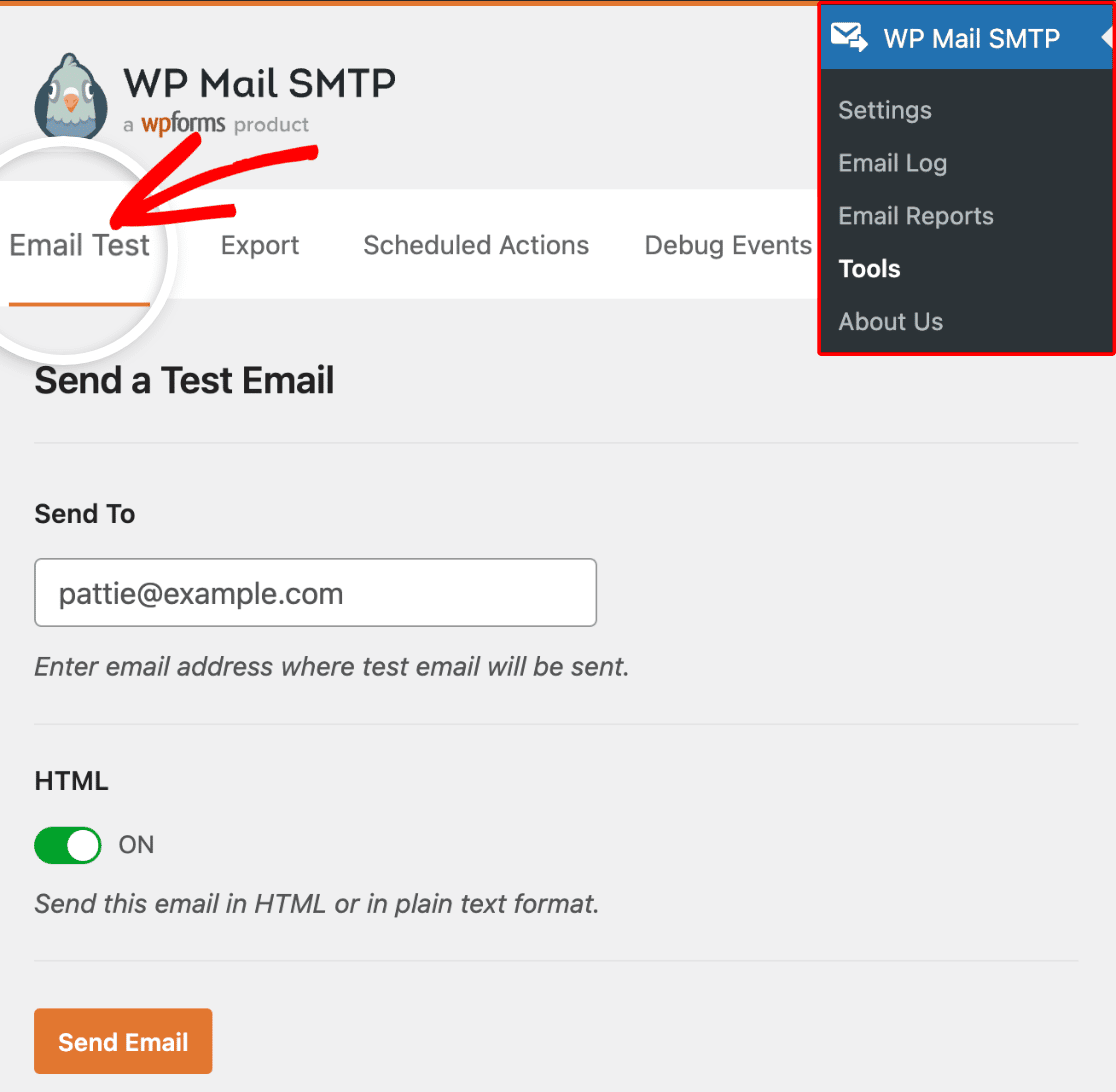
Innanzitutto, configurerai l'impostazione Invia a. Questo è l'indirizzo email a cui vuoi che venga inviata la tua email di prova.
Per impostazione predefinita, questo indirizzo è impostato per corrispondere all'email dell'account utente corrente. Ma puoi digitare qualsiasi indirizzo email a cui desideri inviare l'email di prova.
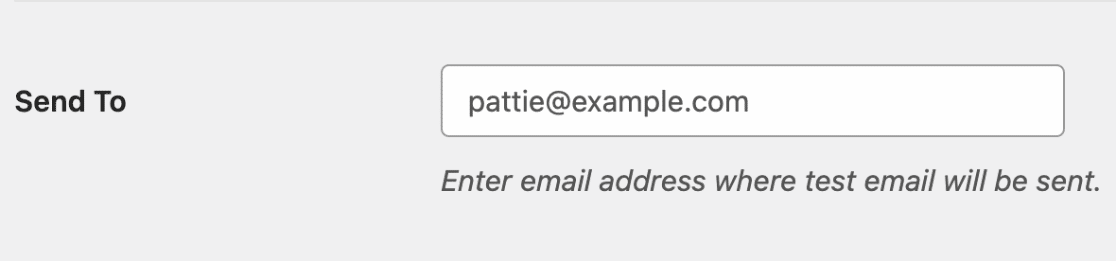
Tieni presente, tuttavia, che dovrai controllare la tua casella di posta per l'email di prova, quindi assicurati di utilizzare un indirizzo email a cui puoi accedere facilmente.
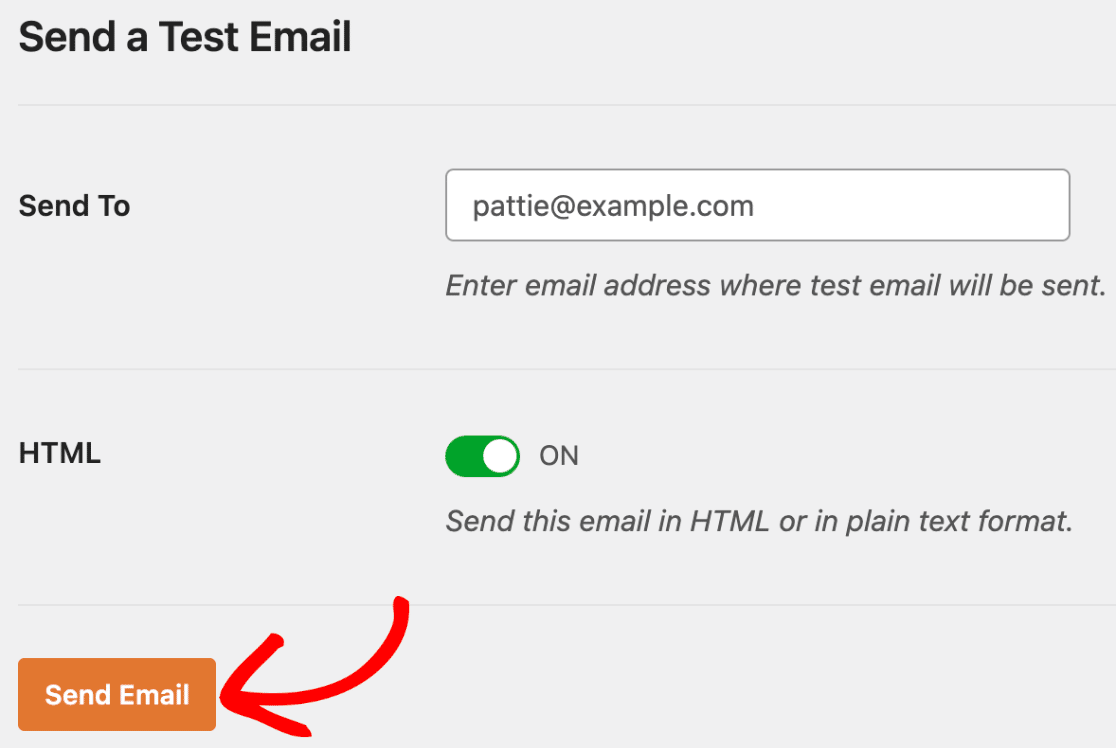
Poi ci sono le impostazioni HTML.
Consigliamo di mantenere l'impostazione HTML attivata (ON). Tuttavia, se desideri inviare un'email di testo normale, puoi cambiare questa impostazione su OFF.

Quando sei soddisfatto di queste impostazioni, fai clic sul pulsante Invia email.
La tua email di prova è in arrivo nella tua casella di posta. 😎
Verifica subito le tue email di WordPress
Inviato con successo
Evvai! La tua email di prova è stata inviata con successo.
Saprai se ricevi un messaggio sullo schermo che dice: "L'email HTML di prova è stata inviata con successo! Controlla la tua casella di posta per assicurarti che sia stata recapitata."

Ora, procedi e controlla la tua casella di posta come suggerisce il messaggio. Dovresti vedere un'email simile a questa:
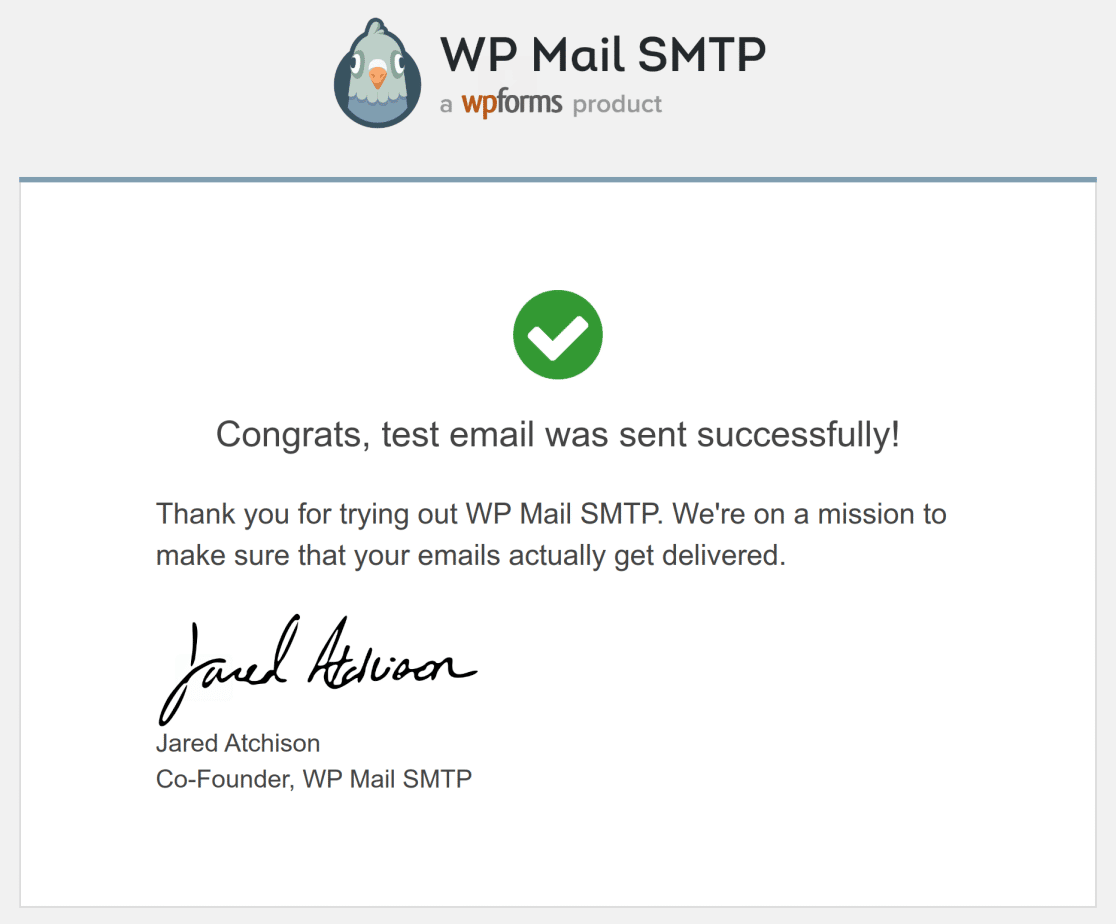
Ciò significa che la tua porta SMTP e le configurazioni sono tutte impostate correttamente e sei pronto per iniziare a inviare le tue email di WordPress.
Inviato senza successo
Se la tua email di prova non va a buon fine, riceverai un messaggio di errore con maggiori dettagli su cosa è andato storto, insieme a raccomandazioni su cosa fare dopo.
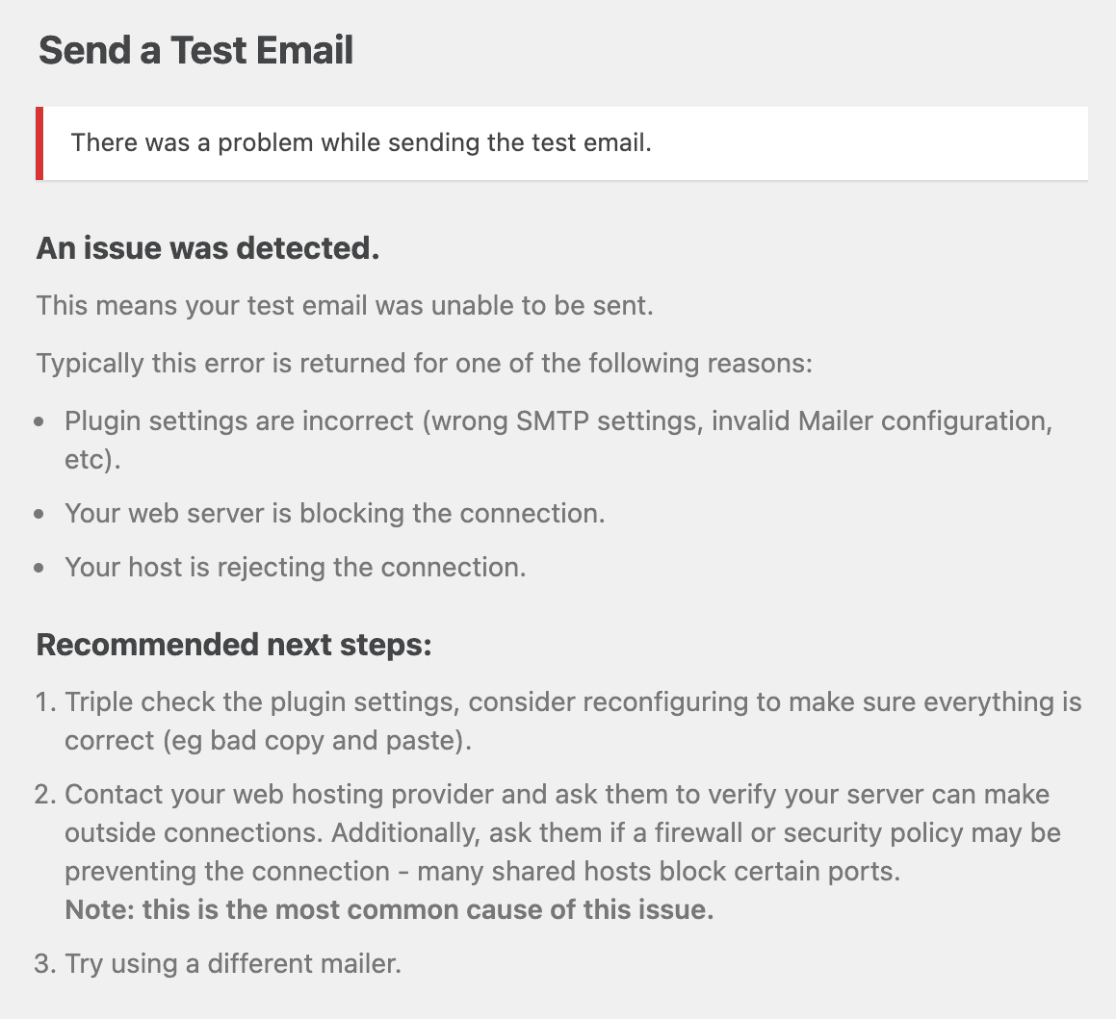
Segui i passaggi consigliati nel messaggio di errore e invia un'altra email di prova. Se il problema non è ancora risolto, contatta il nostro team di supporto.
Per gli utenti con una licenza attiva, assicurati di utilizzare il tuo accesso al supporto via email. Per gli utenti Lite, vai al nostro forum di supporto di WordPress.org per porre la tua domanda e ricevere assistenza lì.
Log degli errori
Se hai problemi a inviare email con successo, il problema verrà registrato.
Questi log degli errori sono progettati per aiutarti a risolvere i problemi relativi alla consegna delle tue email. Ciò può includere problemi come impostazioni SMTP errate, problemi di autenticazione, problemi di connettività del server o indirizzi email bloccati.
Per accedere al log degli errori, vai su WP Mail SMTP » Strumenti e fai clic sulla scheda Eventi di debug.
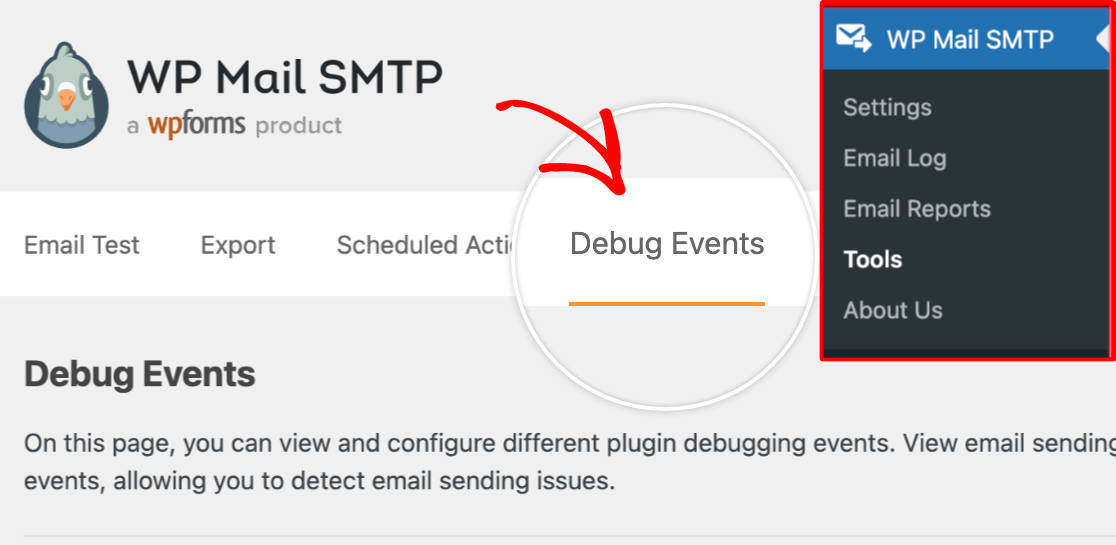
Quindi, scorri verso il basso e individua l'errore che stai riscontrando. Fai clic su Evento # per espandere i dettagli sull'errore.
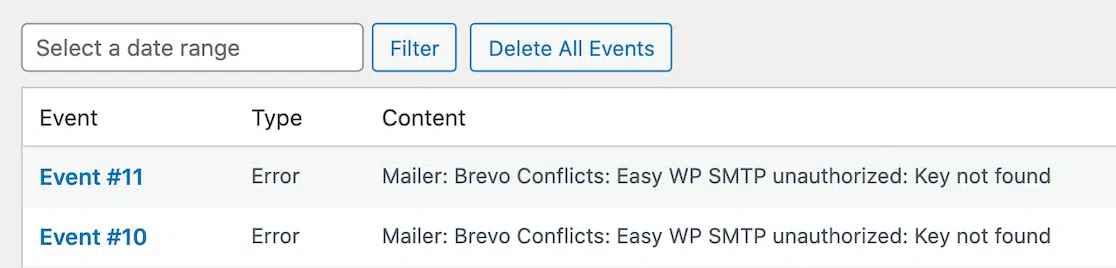
Ora che sei informato, puoi decidere quale tipo di azione intraprendere. Ad esempio, un messaggio di errore potrebbe indicare che le tue credenziali SMTP non sono corrette, che il tuo host sta bloccando l'email o che un filtro antispam di terze parti ha rifiutato il messaggio.
Quindi, una volta esaminati o corretti i problemi, puoi cancellare i log degli errori se lo desideri.
Log delle email
Poiché i log delle email di WP Mail SMTP tracciano tutte le email inviate dal tuo sito WordPress, hai un registro dettagliato della tua attività email. Il controllo di questi log è un altro modo per verificare la consegna delle tue email.
Per iniziare a registrare le email, dovrai abilitare la funzione di registrazione delle email. Vai su WP Mail SMTP » Impostazioni » Log email.
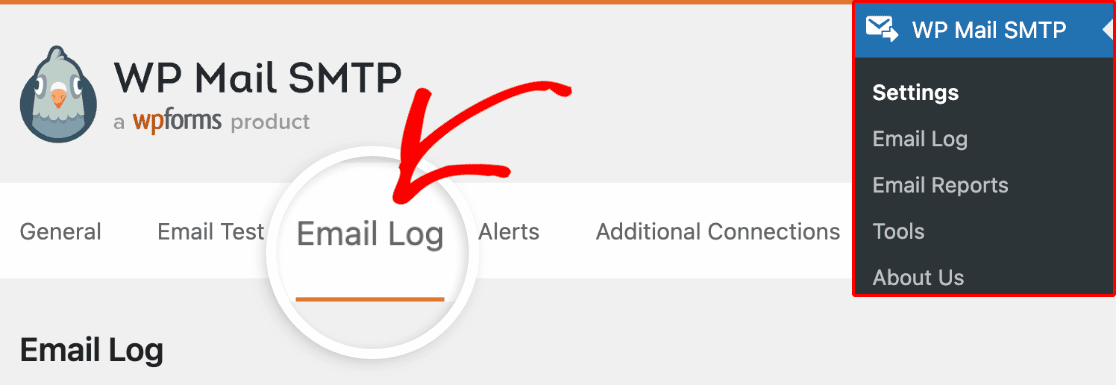
Da qui, puoi attivare le opzioni per quali email registrare, inclusi tutti i messaggi email inviati dal tuo sito WordPress.
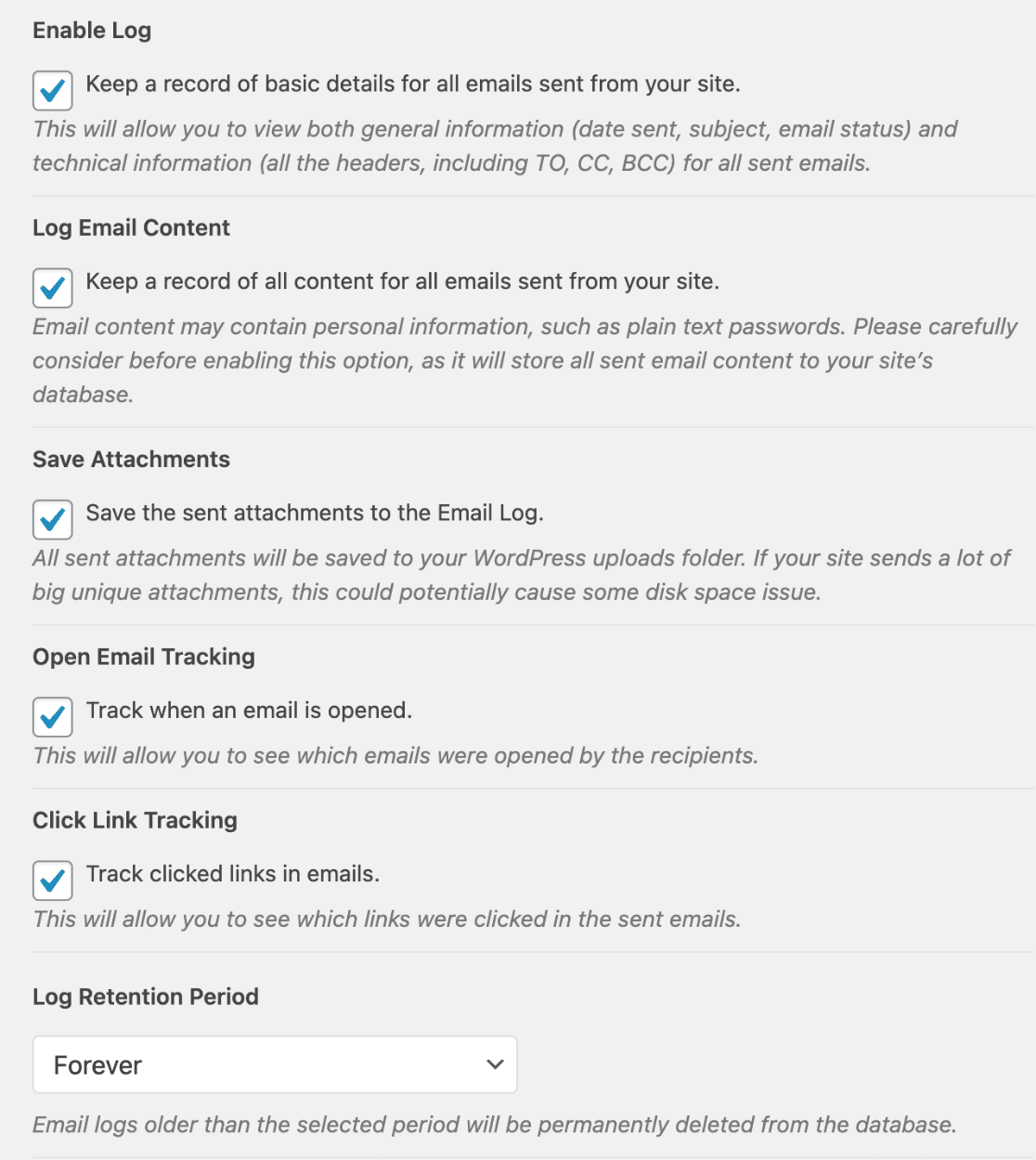
Una volta attivata la registrazione delle email, puoi consultare i tuoi log navigando su WP Mail SMTP » Log email nella tua dashboard di WordPress.
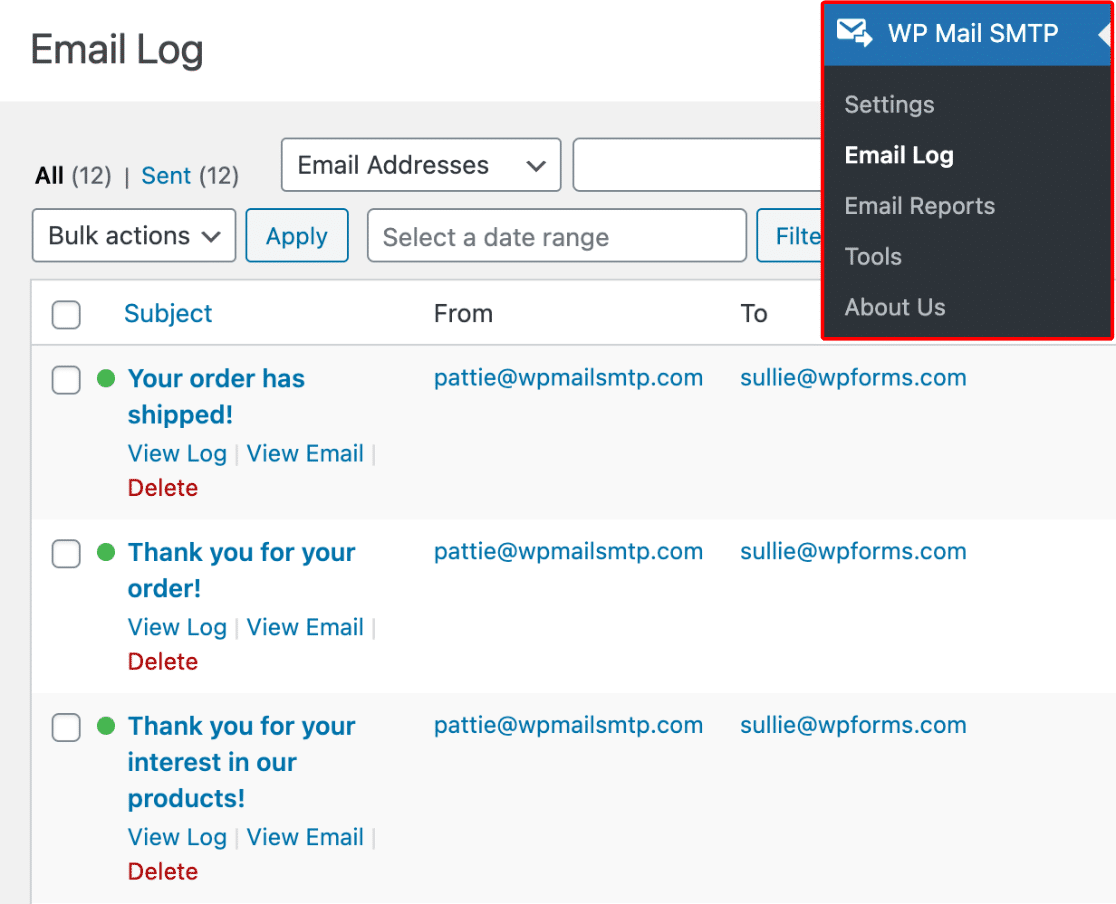
Qui potrai vedere lo stato di consegna (se è stato inviato con successo o fallito) di ogni email, oltre ad altri dettagli come:
- Data e ora di invio dell'email
- L'indirizzo email del destinatario
- Oggetto
- Mailer utilizzato (es. SendLayer, SMTP.com, ecc.)
Quindi, facendo clic su una specifica voce di log, puoi visualizzare informazioni più dettagliate su ciascuna email.
Una delle tante cose fantastiche di questa funzionalità di WP Mail SMTP è la possibilità di reinviare le email direttamente dal registro. Se un messaggio non è stato inviato o non ha raggiunto il destinatario, puoi semplicemente fare clic sul pulsante Reinvia dal registro per riprovare.
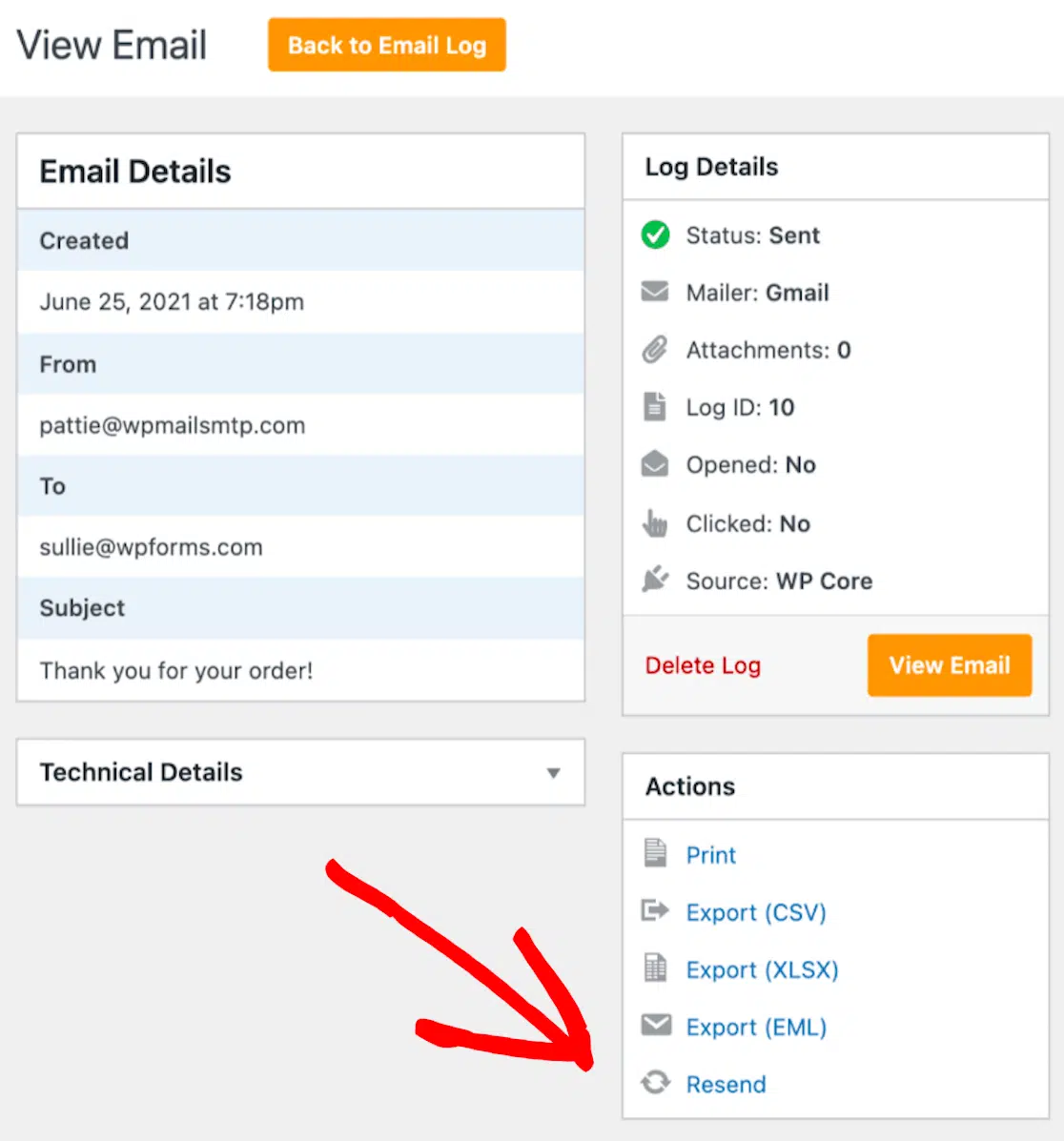
Non c'è bisogno di ricreare l'email da zero!
Nel complesso, i registri delle email sono uno strumento eccezionale per diagnosticare i problemi di consegna. Se un'email non viene inviata, il registro includerà un messaggio di errore che spiega il motivo. Quindi, se si tratta di problemi di connessione SMTP, indirizzi destinatario non validi o errori del server, saprai cosa fare.
Report Email
Infine, invece di esaminare manualmente i registri, puoi scegliere di ricevere i dettagli via email report.
I report via email forniscono una panoramica completa delle prestazioni delle tue email, aiutandoti a monitorare il successo della consegna, diagnosticare i problemi e ottimizzare la tua strategia di posta elettronica.
Per iniziare a ricevere i report via email, vai su WP Mail SMTP » Impostazioni » Report via email nella tua bacheca di WordPress e abilita la funzione di reporting.
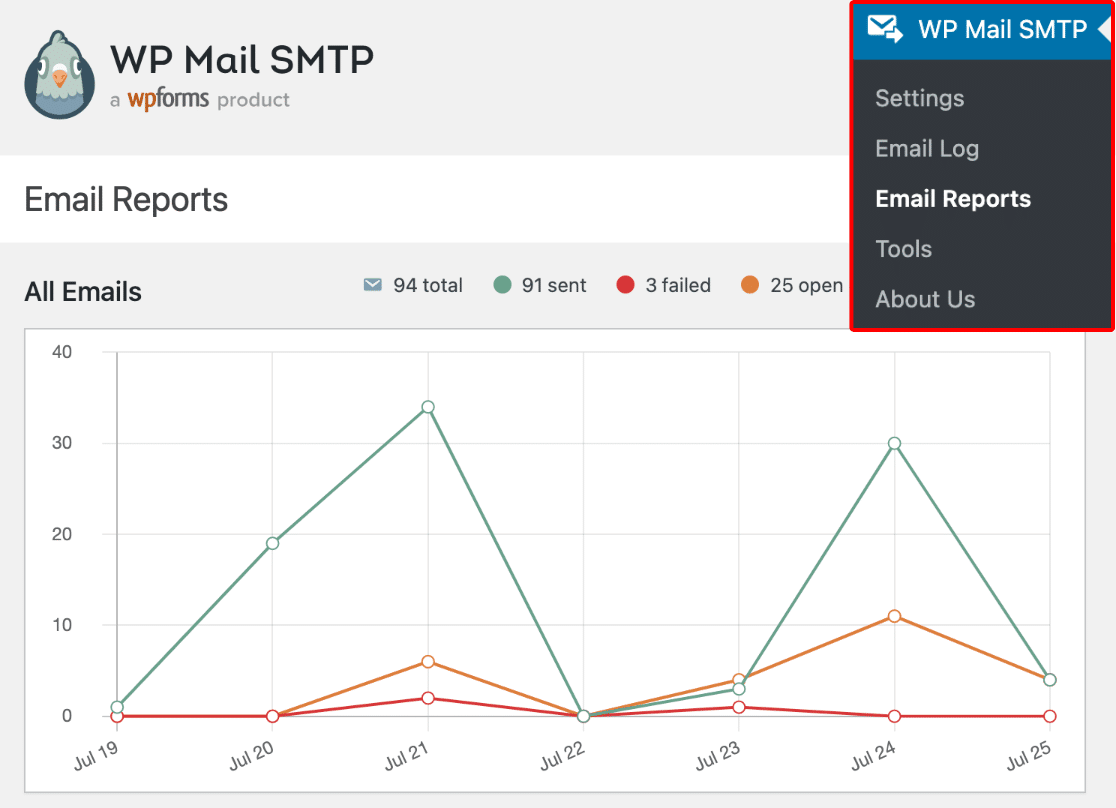
Questi report non solo ti forniranno numeri che delineano le tue email totali inviate, ma ti diranno anche la percentuale di email consegnate con successo e il numero di email non consegnate.
E questo è tutto! Ora hai molteplici modi per testare, risolvere i problemi e verificare le email inviate dal tuo sito web WordPress. Inoltre, consulta questa guida per informazioni su cosa fare se il tuo server SMTP va offline.
Verifica subito le tue email di WordPress
FAQ sui test delle email
In qualità di plugin per la recapitalità delle email WordPress più affidabile, riceviamo molte domande sul test delle email e sulla garanzia che vengano inviate come dovrebbero. Ecco alcune delle nostre domande più frequenti:
Come posso verificare se WP Mail SMTP funziona correttamente?
Puoi inviare un'email di prova utilizzando la funzione Email di prova in WP Mail SMTP. Questo aiuta a confermare che le tue impostazioni SMTP siano configurate correttamente e che le tue email vengano consegnate con successo.
Cosa devo fare se la mia email di prova non viene inviata?
Se la tua email di prova non viene inviata, riceverai un messaggio di errore che spiega cosa è andato storto. Segui i passaggi consigliati o controlla i registri degli errori per informazioni più dettagliate per risolvere il problema.
Posso reinviare un'email se non è stata recapitata la prima volta?
Sì! WP Mail SMTP ti consente di reinviare le email direttamente dal registro delle email. Fai semplicemente clic sul pulsante Reinvia accanto alla voce dell'email che non è stata inviata.
Successivamente, scopri cosa puoi fare con Pro
Ho menzionato in precedenza che gli utenti di WP Mail SMTP con la licenza Pro possono vedere quali delle loro email inviate sono state aperte dai destinatari. Ma questo è solo un assaggio di tutte le incredibili funzionalità offerte con Pro!
Assicurati di consultare il nostro articolo su tutti i modi in cui gli utenti stanno sfruttando al massimo WP Mail SMTP Pro per saperne di più su come un piano aggiornato può esserti utile.
Pronto per correggere le tue email? Inizia oggi con il miglior plugin SMTP per WordPress. Se non hai tempo per correggere le tue email, puoi ottenere assistenza completa per la configurazione White Glove come acquisto aggiuntivo, e c'è una garanzia di rimborso di 14 giorni per tutti i piani a pagamento.