


Riassunto AI
WordPress non invia l'email di reimpostazione della password dal tuo sito Web? Ci sono molti motivi per cui qualcuno potrebbe aver bisogno di reimpostare la propria password di WordPress.
Il più delle volte, è perché l'hanno semplicemente dimenticata. Ma può anche succedere su nuove installazioni, siti che hanno appena cambiato host, o anche su siti live che funzionavano perfettamente prima.
Il modo più semplice per reimpostare la password è utilizzare il link "Password dimenticata?" nella schermata di accesso. WordPress invierà quindi un link di reimpostazione all'indirizzo email associato all'account.
Ma ecco il problema: a volte quell'email non arriva mai. Quindi, in questa guida, ti mostrerò i modi per risolvere il problema e persino inviare nuovamente le email di reimpostazione della password di WordPress se falliscono.
Correggi il problema di WordPress che non invia l'email di reimpostazione della password! :)
Come risolvere il problema dell'email di reimpostazione password di WordPress che non viene inviata
Quando gli utenti non riescono a ricevere le email di recupero password, vengono esclusi dal tuo sito. Ciò potrebbe significare meno coinvolgimento o meno vendite per te. Rendere facile per gli utenti reimpostare il loro accesso a WordPress è fondamentale per mantenere il tuo sito funzionante senza intoppi.
Se sei l'amministratore del sito e non ricevi la tua email di reimpostazione della password, dovrai reimpostare la tua email nel database prima di poter risolvere la causa principale di questo problema. Dai un'occhiata a questo articolo su come reimpostare l'email di WordPress in phpMyAdmin prima di continuare.
- Passaggio 1: Risolvi il problema esatto
- Passaggio 2: Installa il plugin WP Mail SMTP
- Passaggio 3: Connettiti a un servizio di posta
- Passaggio 4: Abilita il registro email (facoltativo)
- Passaggio 5: Invia nuovamente l'email di reimpostazione della password di WordPress
- Passaggio 6: Configura il DNS per una corretta autenticazione
- Suggerimento bonus: controlla le notifiche predefinite di WordPress
Passaggio 1: Risolvi il problema esatto
Una volta che sei in grado di reimpostare la tua password come amministratore del sito, è ora di approfondire il problema. Ci sono molte ragioni per cui WordPress potrebbe non inviare le email di reimpostazione della password. Analizziamo cosa potrebbe andare storto e come puoi risolverlo.
Controlla l'indirizzo email dell'amministrazione
Prima di approfondire, controlla la cartella spam o posta indesiderata. Non è raro che le email di reimpostazione della password finiscano lì, specialmente se l'indirizzo email che usi sul tuo sito non corrisponde al tuo dominio.
Ad esempio, se il tuo sito è ilmionegozio.com, ma l'indirizzo mittente è [email protected], servizi email come Gmail o Outlook potrebbero trattarlo come sospetto.
Quindi, assicurati che l'indirizzo email impostato in Impostazioni » Generali nella tua bacheca di WordPress sia corretto. Se è obsoleto o contiene un errore di battitura, le tue email di reimpostazione non ti raggiungeranno mai.

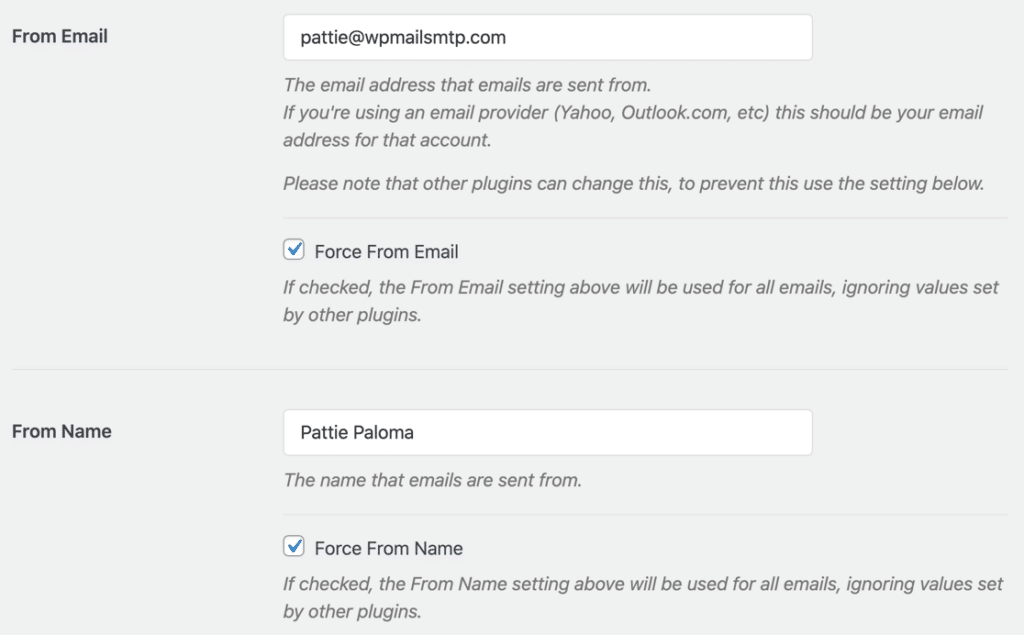
Usa un indirizzo email basato sul dominio
Se il tuo sito WordPress invia email da un indirizzo personale come [email protected], questo potrebbe essere esattamente il motivo per cui le tue email di reimpostazione della password non vengono consegnate.
Ho visto succedere questo più di una volta. Le persone usano la loro email Gmail o Yahoo come mittente, pensando che sia più facile o più familiare. Ma i provider di posta elettronica sono intelligenti.
Quando vedono un messaggio proveniente da gmail.com ma inviato tramite il server del tuo sito web, solleva un campanello d'allarme. Non corrisponde, e quella discrepanza spesso porta al blocco o all'eliminazione completa delle email.
Per evitare ciò, imposto sempre l'indirizzo mittente su qualcosa come [email protected] o [email protected]. L'utilizzo di un'email collegata al tuo dominio dice ai server di posta: "Sì, questo sito è autorizzato a inviare messaggi da questo indirizzo."
Verifica se il tuo web host blocca l'invio di email
Un problema che ho riscontrato più di una volta è che alcuni web host, specialmente se sei su un piano condiviso, non consentono al tuo sito di inviare email utilizzando la posta PHP.
E questo è esattamente ciò su cui WordPress fa affidamento per impostazione predefinita. Quindi, anche se tutto sembra a posto dalla tua parte, il tuo server potrebbe bloccare silenziosamente quelle email di reimpostazione della password prima ancora che escano.
Il plugin WP Mail SMTP risolve facilmente questo problema. Invia email tramite servizi di posta affidabili, in modo che le tue email siano correttamente autenticate.

Correggi il problema di WordPress che non invia l'email di reimpostazione della password! :)
Passaggio 2: Installa il plugin WP Mail SMTP
WP Mail SMTP è il miglior plugin SMTP per WordPress. Riconfigura il sistema di posta elettronica integrato di WordPress in modo da poter utilizzare un provider di servizi di posta elettronica esterno.
Per scaricare il plugin, vai sul sito web di WP Mail SMTP ed effettua l'accesso al tuo account. Troverai il pulsante di download nella scheda Download.

Passa alla dashboard del tuo sito web WordPress e carica il file zip nella pagina dei plugin. Se sei nuovo di WordPress o hai bisogno di aiuto con questa parte, consulta questa guida su come installare un plugin di WordPress.

Dopo aver installato il plugin, assicurati di attivarlo. Questo avvierà la procedura guidata di configurazione per aiutarti a configurare il plugin.
Passaggio 3: Connettiti a un servizio di posta
In questo passaggio, sceglieremo un servizio di posta elettronica e lo collegheremo al tuo sito WordPress. Fai clic sul pulsante Inizia per avviare la procedura guidata.

WP Mail SMTP offre diverse opzioni di invio. Se hai un sito web WooCommerce o di e-commerce che invia email transazionali, consigliamo un provider premium come SendLayer, SMTP.com o Brevo (precedentemente Sendinblue).
Altri SMTP e Gmail sono buone opzioni se il tuo sito non invia molte email. Una volta fatta la tua scelta, fai clic sul provider nell'Assistente.

Ora dovrai impostare una connessione tra il provider e il tuo sito web. Nella tabella seguente, fai clic sul link per il provider scelto. Questo aprirà la nostra documentazione di configurazione.
| Provider disponibili in tutte le versioni | Provider in WP Mail SMTP Pro |
|---|---|
| SendLayer | Amazon SES |
| SMTP.com | Microsoft 365 / Outlook.com |
| Brevo | Zoho Mail |
| Google Workspace / Gmail | |
| Mailgun | |
| Postmark | |
| SendGrid | |
| SparkPost | |
| Altri SMTP |
Una volta configurato tutto, torna a questa guida per seguire i passaggi successivi dell'assistente.
Se desideri configurare più mittenti, puoi farlo nelle impostazioni Connessioni aggiuntive una volta terminato il Wizard di configurazione. Quindi puoi selezionare una Connessione di backup e configurare Instradamento intelligente.
Passaggio 4: Abilita il registro email (facoltativo)
Nell'ultima pagina dell'Assistente, WP Mail SMTP ti chiederà quali opzioni desideri abilitare. L'assistente avrà 2 opzioni abilitate per impostazione predefinita: Miglioramento della recapito delle email e Monitoraggio degli errori di posta elettronica.
WP Mail SMTP funge anche da miglior plugin di log delle email per WordPress, quindi non è necessario cercare un altro plugin per accedere ai log delle email direttamente dalla dashboard di amministrazione di WordPress.
Se hai la versione Pro del plugin, puoi abilitare Log dettagliati delle email. Questa funzionalità memorizzerà le informazioni su tutte le email inviate dal tuo sito in Rapporti email completi.

Se desideri ricevere una panoramica dei tuoi log di posta elettronica ogni settimana via email, assicurati di abilitare anche il Riepilogo email settimanale.

Infine, gli Avvisi email istantanei ti invieranno una notifica se il tuo sito non riesce a inviare un'email. In questo modo, puoi risolvere rapidamente il problema in modo che le tue email vengano nuovamente inviate.

Ora che hai abilitato il logging delle email, puoi anche reinviare le email di reimpostazione della password di un utente specifico. Ti mostreremo come fare la prossima volta.
Passaggio 5: Invia nuovamente l'email di reimpostazione della password di WordPress
Nella schermata successiva, puoi anche abilitare funzionalità avanzate di logging delle email, che ti consentono di sbloccare tutte le funzionalità necessarie per tenere d'occhio le tue email, come:
- Registra l'intero contenuto delle tue email
- Traccia le aperture e i clic delle email
- Reinvia le email non riuscite o inoltrale singolarmente a un indirizzo diverso
- Archivia gli allegati insieme alle email inviate
- Cerca e visualizza il file di log nella tua bacheca di WordPress
- Esporta le email inviate in formato CSV, XLSX o EML
- Ricevi un report settimanale sulla recapitalità via email
- Visualizza facilmente i log delle email multisito su pagine separate.

Per poter reinviare le email, devi abilitare l'opzione Salva il contenuto di tutte le email, ma ti consiglio di attivare tutte queste funzionalità.
Per completare l'installazione, copia la chiave di licenza dal tuo account WP Mail SMTP e incollala nella casella. Questo abiliterà le funzionalità Pro e gli aggiornamenti automatici.

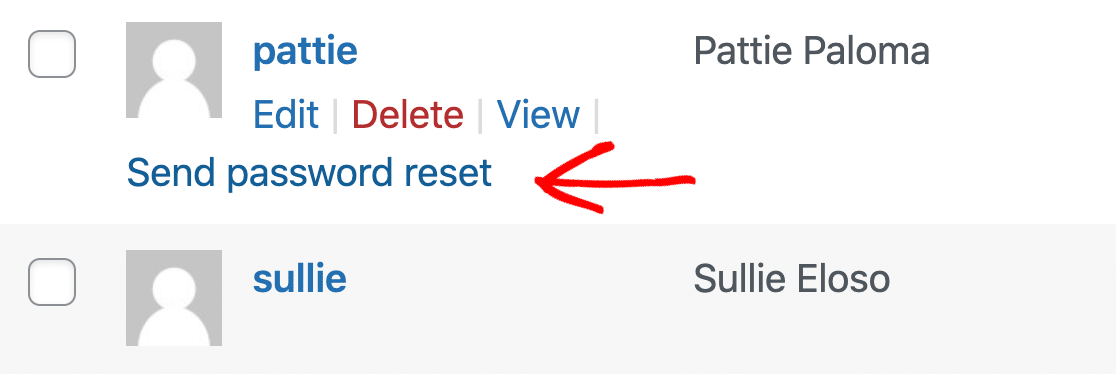
Ora genereremo un'email di reimpostazione password per testare la funzionalità di logging delle email. Vai su Utenti » Tutti gli utenti nella bacheca di WordPress. Passa il mouse sopra un nome utente e fai clic sul link Invia reimpostazione password.
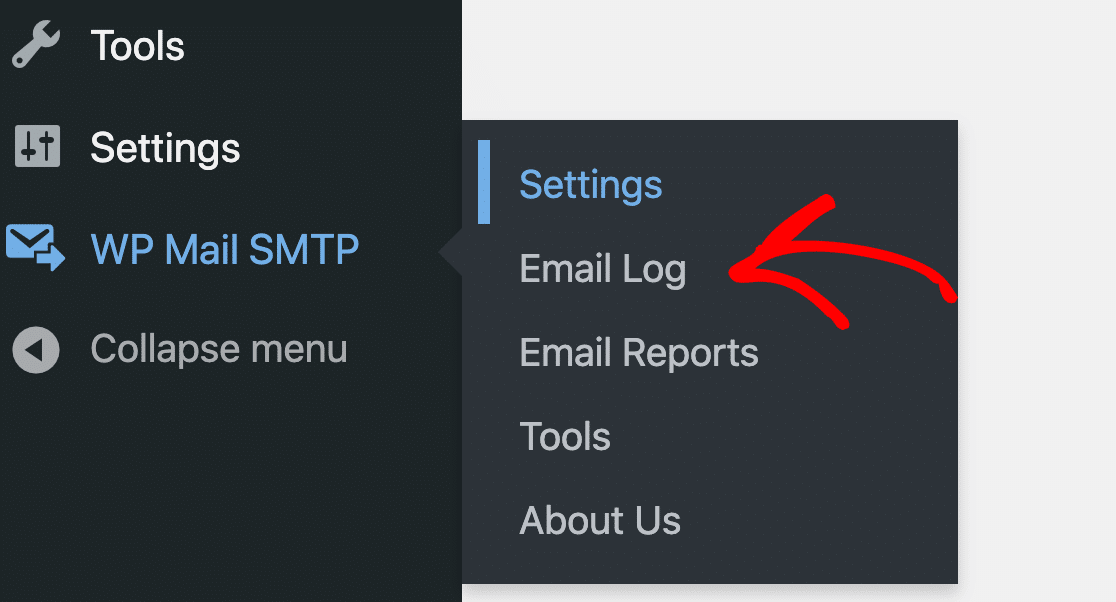
Ora torniamo al log delle email. Nella barra laterale sinistra, apri WP Mail SMTP » Log email. Vedrai l'email di reimpostazione password in cima al tuo log delle email.
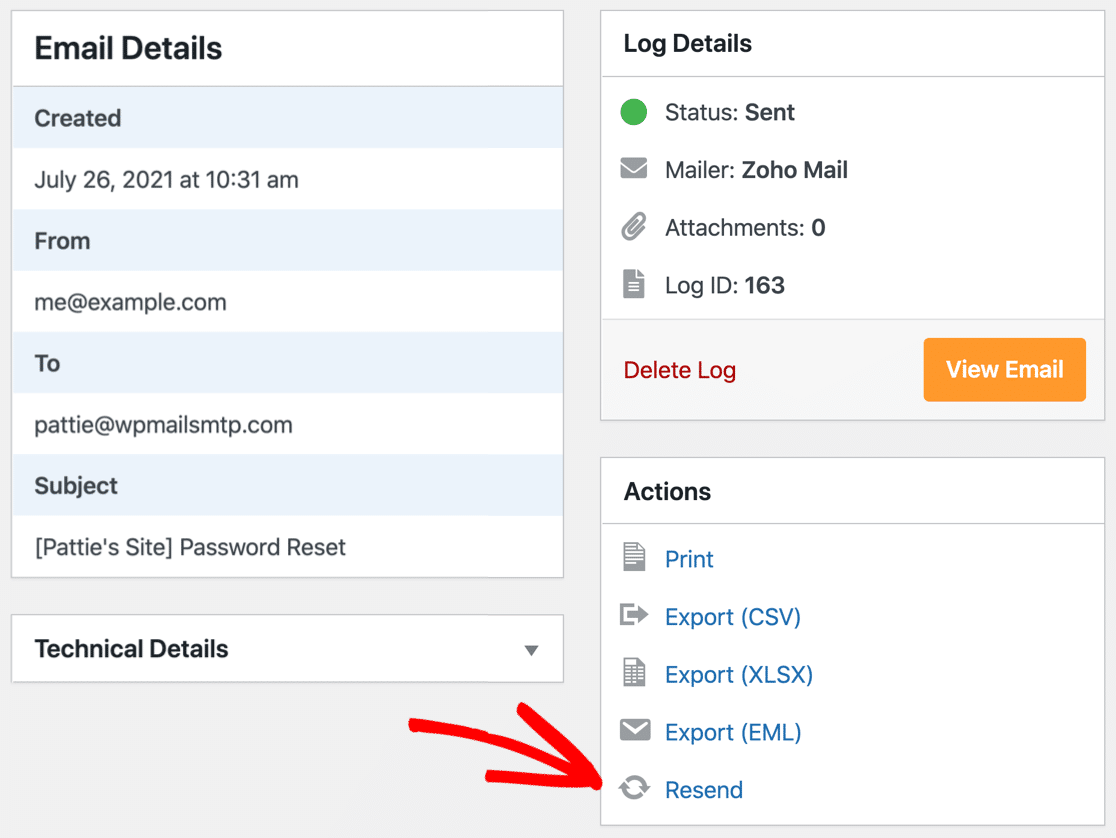
Il punto verde indica che è stato inviato correttamente. Se fosse fallito, vedresti invece un punto rosso qui. Ora, fai clic sull'oggetto per aprire il log.

In basso a destra, fai clic su Reinvia per inviare nuovamente l'email.
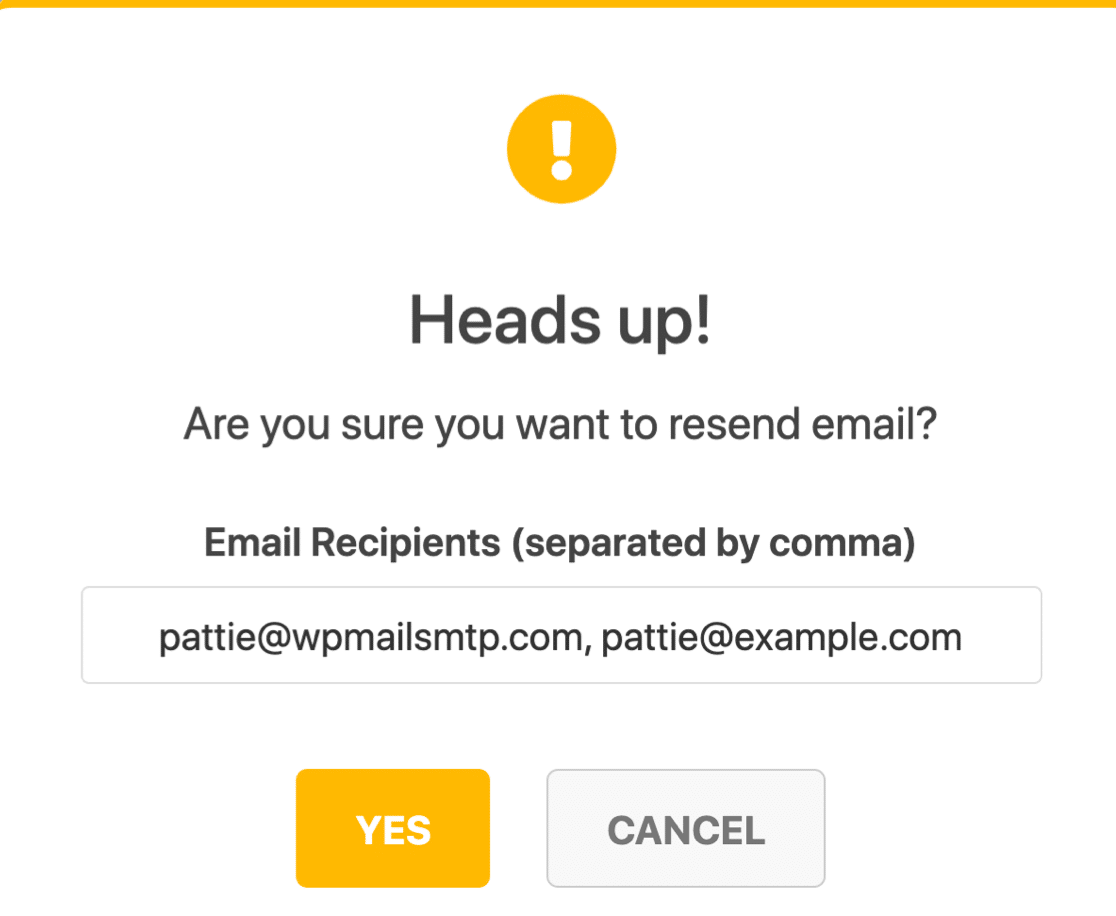
Puoi aggiungere destinatari aggiuntivi o sostituire il destinatario originale se desideri inoltrare l'email di reimpostazione password a un'altra casella di posta.
Puoi anche reinviare in blocco dalla schermata del log delle email. Puoi consultare questa guida su come reinviare le email di WordPress utilizzando WP Mail SMTP per maggiori informazioni.
Passaggio 6: Configura il DNS per una corretta autenticazione
Anche dopo aver configurato WP Mail SMTP, ho visto che le email di reimpostazione password finiscono ancora nella cartella spam. Nella maggior parte dei casi, il problema non ha nulla a che fare con WordPress o con il plugin.
È perché i record DNS del dominio non sono configurati correttamente. Servizi di posta elettronica come Gmail e Outlook verificano determinati record DNS per confermare che le email provenienti dal tuo sito siano reali.
Questi includono i record SPF, DKIM e DMARC. Se uno di questi manca o è configurato in modo errato, è più probabile che la tua email venga contrassegnata come sospetta e non raggiunga mai la casella di posta.
Di solito consiglio di eseguire un test rapido via email utilizzando WP Mail SMTP. Il plugin dispone di un controllo DNS che segnala automaticamente le impostazioni mancanti o errate, in modo da sapere esattamente cosa deve essere corretto.
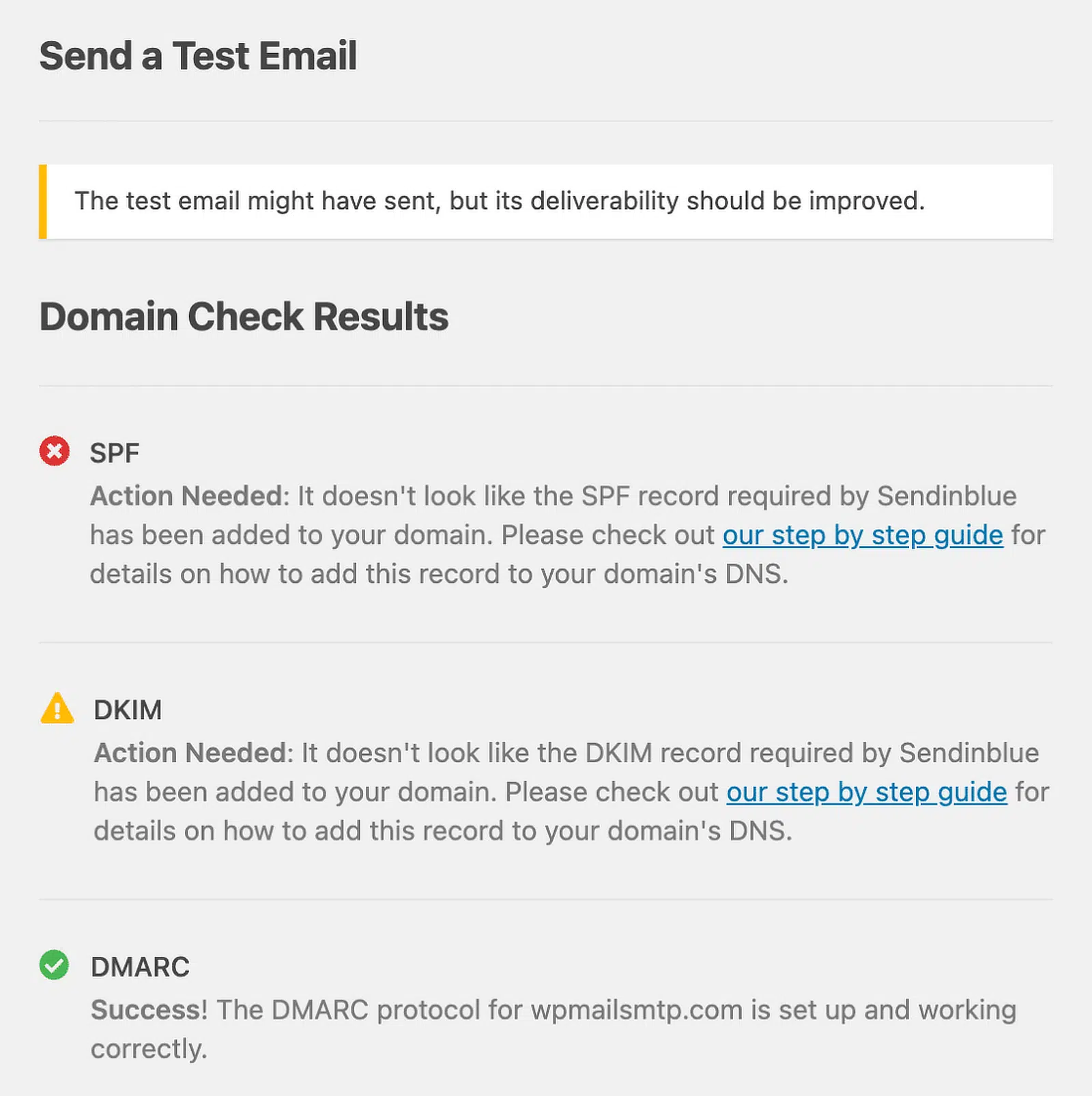
Presta attenzione a eventuali avvisi SPF, SKIM o DMARC che ricevi in WP Mail SMTP. Correggere queste impostazioni è un passo cruciale per evitare che le email di WordPress finiscano nello spam.
Non sai da dove iniziare? Segui i passaggi di configurazione DNS nella nostra documentazione del mailer per metterti sulla strada giusta. Inizia con questa guida su come creare un record DMARC.
Suggerimento bonus: controlla le notifiche predefinite di WordPress
Oltre all'invio di email di reimpostazione password ai tuoi utenti WordPress, il tuo sito invia anche altre notifiche predefinite per:
- Aggiornamenti automatici dei plugin
- Aggiornamenti di WordPress
- Commenti
- Registrazioni di nuovi utenti
A volte queste email possono diventare un po' opprimenti se hai un sito molto attivo con molti utenti.
Ecco perché WP Mail SMTP ti consente di disattivare facilmente le notifiche predefinite che non desideri ricevere.
Dalla bacheca di WordPress, torna su WP Mail SMTP » Impostazioni.
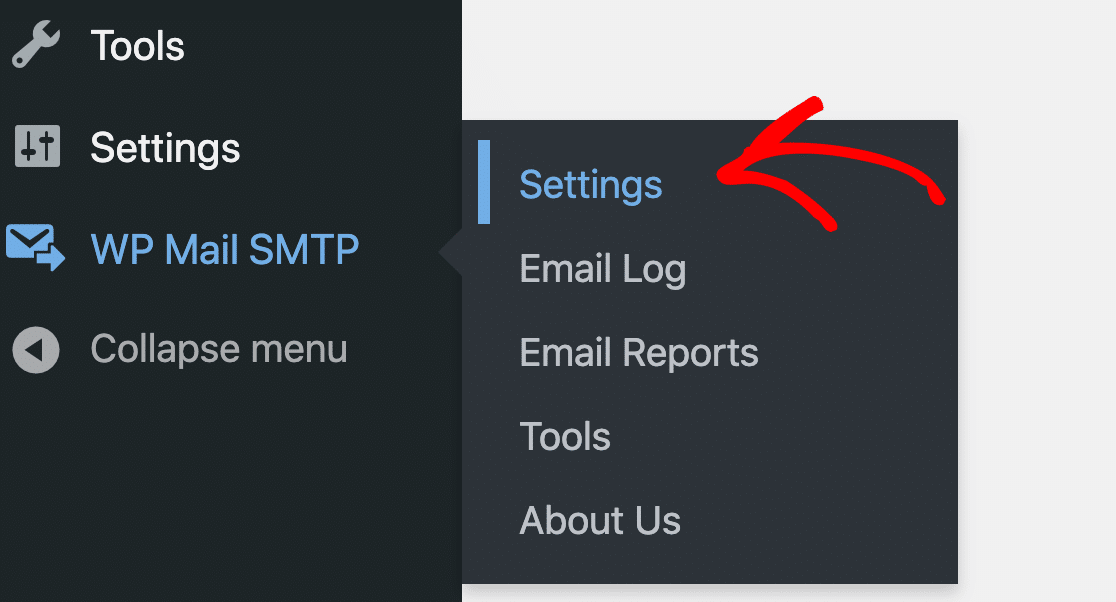
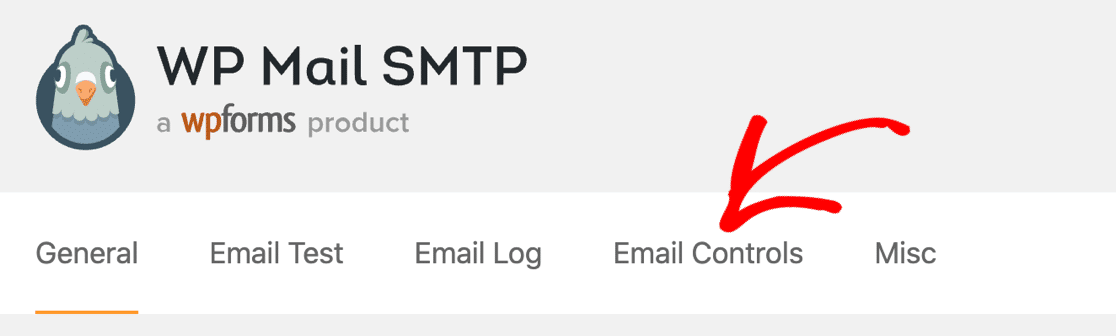
Ora, dovrai passare alla scheda Controlli e-mail in alto.
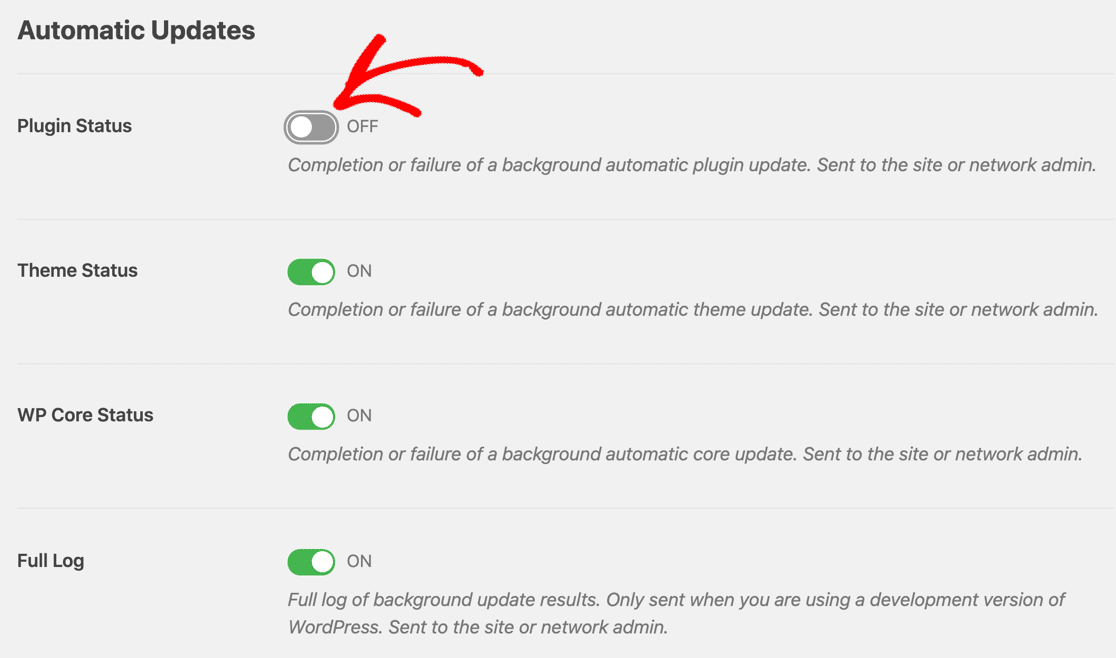
Qui troverai tutte le notifiche predefinite di WordPress divise in sezioni. Puoi semplicemente disattivare l'interruttore accanto a ciascuna impostazione per interrompere la ricezione delle notifiche via e-mail.
FAQ – WordPress non invia l'e-mail di reimpostazione della password
Riceviamo molte domande su cosa causi il blocco dell'e-mail di reimpostazione della password di WordPress. Dai un'occhiata ad alcune delle FAQ qui sotto.
Perché non ricevo le e-mail di reimpostazione della password localmente in un ambiente di sviluppo?
Un server locale richiede la configurazione di un plugin SMTP per inviare e-mail. La funzione wp_mail() non funzionerà.
Posso personalizzare l'e-mail di reimpostazione della password in WordPress?
Sì, se usi WP Mail SMTP, puoi personalizzare il modello dell'e-mail, l'oggetto, i nomi del mittente e il contenuto.
Come posso sapere se l'e-mail di reimpostazione della password è stata inviata con successo?
Per verificare se un'e-mail di reimpostazione della password è stata inviata con successo, controlla i messaggi inviati nella cronologia delle e-mail SMTP. Se stai utilizzando un plugin che ti consente di abilitare i log delle e-mail, puoi farlo anche.
Posso trovare i log degli errori di e-mail in WordPress?
Sì, puoi trovare i log degli errori di e-mail in WordPress in /wp-content/debug.log. È anche possibile registrare i fallimenti delle e-mail abilitando il debug in wp-config.php.
Come posso aumentare il tempo di scadenza del link di reimpostazione della password?
Per impostazione predefinita, i link di reimpostazione della password scadranno dopo 12 ore. Puoi cambiarlo, tuttavia, e dare più tempo agli utenti se lo desideri. Per farlo, individua la costante PASSWORD_RESET_TIMEOUT nel tuo file wp-config.php e configurala per aumentare il tempo di scadenza.
Cosa significa "Impossibile inviare l'e-mail. Il tuo sito potrebbe non essere configurato correttamente"?
Questo messaggio significa che il tuo sito web non è riuscito a connettersi a un server di posta. Per risolvere il problema, configura SMTP per inviare messaggi tramite un servizio di posta appropriato.
Perché la mia e-mail di reimpostazione della password di WordPress non funziona?
A volte l'e-mail viene inviata, ma finisce nello spam. Altre volte, l'indirizzo del mittente errato o problemi DNS possono impedirne la consegna. Controlla sempre prima la cartella spam, quindi conferma le impostazioni dell'e-mail.
Successivamente, configura le notifiche push in WordPress
Vuoi assicurarti che i tuoi visitatori siano sempre aggiornati? Puoi facilmente aggiungere notifiche push del browser in modo che non perdano mai un nuovo post del blog. Dai un'occhiata a questo articolo su come impostare le notifiche push in WordPress.
Correggi subito le tue email WordPress
Pronto a risolvere i tuoi problemi di posta elettronica? Inizia oggi stesso con il miglior plugin SMTP per WordPress. Se non hai tempo per risolvere i tuoi problemi di posta elettronica, puoi ottenere assistenza completa per la configurazione White Glove come acquisto aggiuntivo, e c'è una garanzia di rimborso di 14 giorni per tutti i piani a pagamento.
Se questo articolo ti è stato d'aiuto, seguici su Facebook e Twitter per altri suggerimenti e tutorial su WordPress.
