


Riassunto AI
La tua email di registrazione utente WordPress non viene inviata?
Ogni volta che qualcuno si registra sul tuo sito web, WordPress invia automaticamente una notifica via email. Sia l'amministratore del sito web che l'utente che si è registrato ricevono questa notifica.
Questa email è cruciale per l'utente poiché contiene un link per impostare la password. Tuttavia, a volte queste email possono andare perse o non essere inviate affatto!
Quindi, in questo articolo, ti mostrerò come risolvere facilmente il problema in modo che i nuovi utenti che si registrano sul tuo sito web ricevano l'email per impostare la password.
Risolvi subito le tue email di WordPress! :)
Perché la mia registrazione WordPress non invia email?
Per impostazione predefinita, WordPress utilizza un pezzo di codice chiamato funzione di posta PHP per inviare email. Queste email possono provenire da un modulo di contatto sul tuo sito WordPress o da email di notifica automatizzate per nuovi commenti, reimpostazioni della password, registrazioni utente, ordini WooCommerce, ecc.
Un problema comune che causa la mancata ricezione delle email è che il tuo server di hosting non è configurato per utilizzare la funzione di posta PHP. Altre ragioni comuni includono il blocco completo di PHP da parte del server di hosting. Un altro possibile problema è che le email vengono inviate senza autenticazione, il che le invia direttamente nello spam.
In questi casi, consiglio sempre agli amministratori del sito di configurare un plugin SMTP sui siti WordPress come WP Mail SMTP, che sostituisce la funzione di posta predefinita con SMTP e utilizza un mailer transazionale per garantire che le email siano autenticate correttamente. Ecco un'infografica che spiega come funziona il processo:

Come risolvere il problema dell'email di registrazione utente WordPress non inviata
Passaggio 1: Controlla l'email dell'amministratore
Per impostazione predefinita, WordPress utilizzerà l'email dell'amministratore del sito per inviare tutte le email automatiche. Ciò include notifiche email importanti come email di reimpostazione della password, nuove registrazioni utente e altro ancora.
Molti filtri antispam bloccano tali email credendole spam. A volte le email non arrivano nemmeno nella cartella spam.
Per evitare ciò, dovresti sempre utilizzare un indirizzo email con il nome del tuo sito web. Ad esempio, utilizziamo [email protected] per questo sito web.
Se non ne hai già uno, consulta la nostra guida su come ottenere un indirizzo email aziendale gratuito in meno di 5 minuti. Un indirizzo email con dominio personalizzato non solo aumenta la fiducia tra gli utenti, ma aiuta anche nel riconoscimento del marchio.
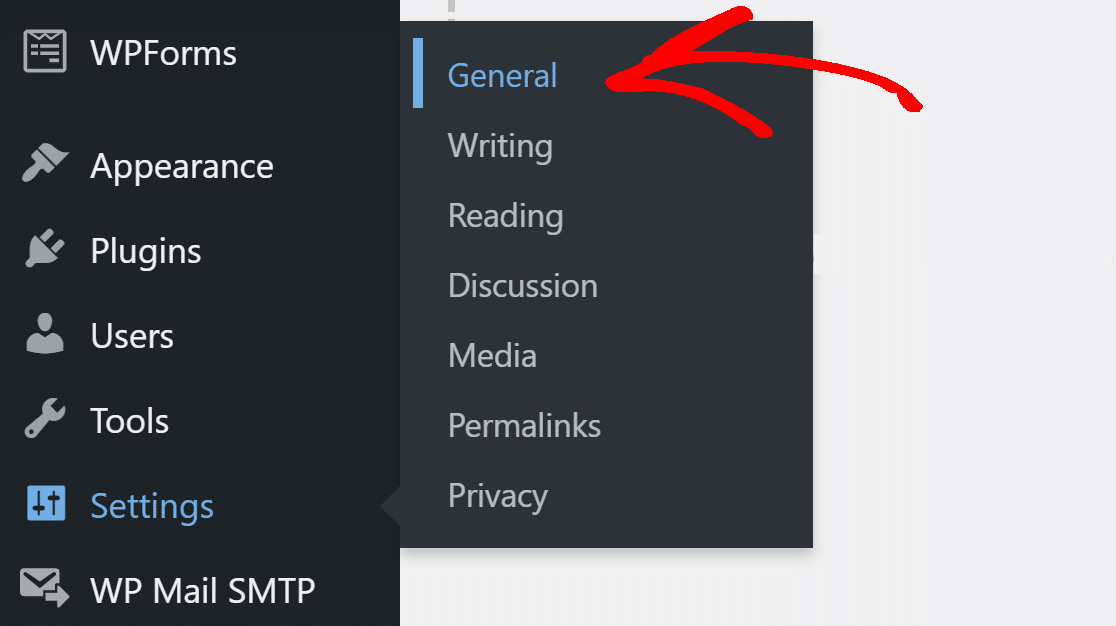
Per modificare l'indirizzo email dell'amministratore, fai clic su Impostazioni » Generale dal menu di navigazione di WordPress.
Inserisci il nuovo indirizzo email con il tuo nome di dominio e salva le impostazioni. Controlla un'email allo stesso indirizzo per confermare la modifica.
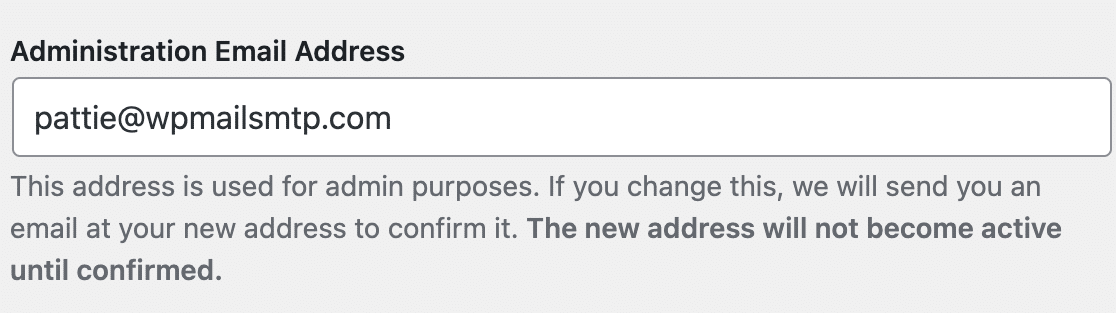
Ora dovresti vedere nuove email provenienti dall'indirizzo email aggiornato. Se ciò non risolve il problema, ti spiegherò come installare un plugin SMTP.
Passaggio 2: Installa un plugin SMTP
WP Mail SMTP è il miglior plugin SMTP per WordPress che reindirizza tutte le email utilizzando una corretta autenticazione.
Invece di usare la funzione mail di PHP, WP Mail SMTP riconfigura la funzione wp_mail() per utilizzare un servizio di invio email come SendLayer.
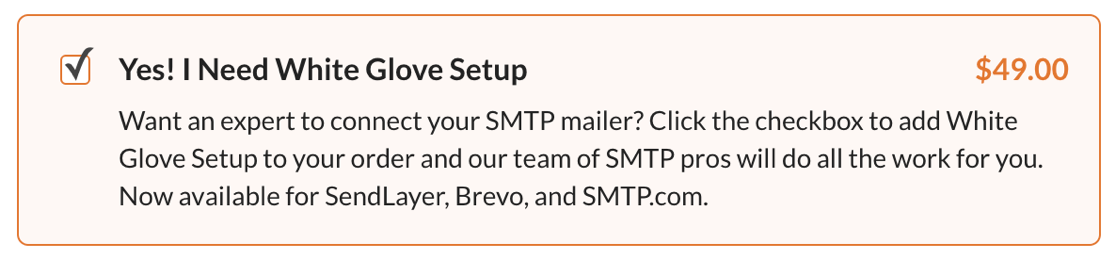
La procedura guidata di configurazione rende l'impostazione un gioco da ragazzi, ma se preferisci che qualcun altro installi il plugin per te, è disponibile la Configurazione White Glove completa.
Per scaricare il plugin, devi prima configurare un account WP Mail SMTP. Lasciando WordPress aperto in un'altra finestra o scheda, vai alla tua pagina dell'account WP Mail SMTP e, sotto la scheda Download, scarica l'ultima versione del file del plugin.

Torna alla tua bacheca di WordPress e carica il file .zip per installare il plugin. Se non sei sicuro di come fare, consulta la nostra guida passo passo su come installare un plugin di WordPress.

Assicurati di attivare il plugin. Non appena lo fai, la procedura guidata di configurazione del plugin si aprirà nel tuo browser.
Puoi anche avviare la procedura guidata facendo clic sul pulsante Avvia procedura guidata di configurazione nella scheda Generale nelle impostazioni del plugin.
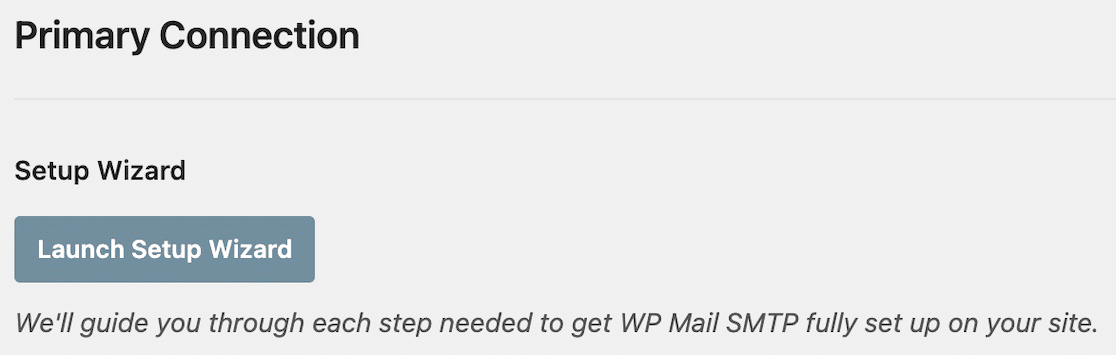
Nota che se hai precedentemente installato WP Mail SMTP, l'esecuzione della procedura guidata di configurazione sovrascriverà le tue impostazioni esistenti. Fai clic sul pulsante Iniziamo.

Passaggio 3: Scegli il tuo mailer SMTP
Il primo passo è scegliere il servizio di invio email SMTP principale per inviare email dal tuo sito web con autenticazione corretta. Hai molte opzioni tra cui scegliere in WP Mail SMTP.
Se non sei sicuro di quale provider di invio email sia il migliore per il tuo sito, consulta questa guida che elenca alcuni dei migliori provider di servizi SMTP del settore.
Consiglio SendLayer, SMTP.com o Brevo (precedentemente Sendinblue), poiché hanno una solida reputazione di affidabilità.

Procedi e scegli quello che serve al tuo scopo. Abbiamo documentazione per ogni provider di invio email che puoi seguire per configurare il servizio.
- SendLayer
- SMTP.com
- Brevo
- Amazon SES
- Google Workspace / Gmail
- Mailgun
- Microsoft 365 / Outlook.com
- Postmark
- SendGrid
- SparkPost
- Zoho Mail
- Altri SMTP
Se desideri configurare un provider di invio email di backup in caso di interruzione, puoi farlo nelle impostazioni Connessioni aggiuntive una volta terminata la procedura guidata di configurazione. Quindi puoi selezionare una Connessione di backup e configurare Instradamento intelligente.
Passaggio 4: Abilita le funzionalità di registrazione delle email
Successivamente, puoi scegliere quali funzionalità desideri abilitare. Per impostazione predefinita, le funzionalità Miglioramento della recapito delle email e Monitoraggio degli errori delle email sono abilitate.

I Log dettagliati delle email ti permetteranno di tenere traccia di tutte le email inviate dal tuo sito web nei Report completi delle email.
Per vedere una panoramica delle tue statistiche di recapito delle email più recenti ogni settimana, dovresti anche attivare il Riepilogo settimanale delle email.

L'attivazione degli Avvisi email istantanei ti garantirà di sapere immediatamente se il tuo sito non riesce a inviare un'email. Riceverai anche informazioni sull'errore per aiutarti a risolverlo.

Nella schermata successiva, puoi abilitare opzioni avanzate di registrazione delle email, che ti daranno un maggiore controllo sulle tue email di WordPress.

Ad esempio, salvare il contenuto di tutte le tue email ti darà la possibilità di inviarle nuovamente se necessario. Questo è particolarmente utile se devi re-inviare email di registrazione o di reset della password.
Inoltre, puoi monitorare le aperture e i clic sui link, esportare o stampare i log, salvare gli allegati e molto altro. Dai un'occhiata alla nostra guida al logging delle email di WordPress per scoprire come funziona.
Per l'ultimo passaggio, prendi la chiave di licenza dal tuo account WP Mail SMTP e incollala qui. Questo abiliterà futuri aggiornamenti automatici.

Sarai in grado di inviare un'email di prova alla fine della procedura guidata. Questo conferma che il problema dell'email di registrazione utente di WordPress non inviata è stato risolto.
Passaggio 5: Invia tutte le email dallo stesso indirizzo (facoltativo)
Oltre alle email di registrazione utente, il tuo sito web potrebbe inviare email da alcuni plugin diversi. WP Mail SMTP ha una funzione per forzare ogni plugin sul tuo sito web a utilizzare lo stesso indirizzo email.
Nella scheda Generale nelle impostazioni del plugin, assicurati che ci sia un segno di spunta accanto a Forza email Mittente. Questo garantirà che tutti i plugin utilizzino lo stesso indirizzo email Mittente.

FAQ su come risolvere il problema dell'email di registrazione utente di WordPress non inviata
L'email di registrazione utente di WordPress non inviata è un argomento di interesse popolare tra i nostri lettori. Ecco le risposte ad alcune domande comuni al riguardo:
Perché WordPress non invia automaticamente le email ai nuovi utenti?
A volte le impostazioni di posta predefinite in WordPress si rompono se il tuo server non supporta la posta PHP. Questa è una delle prime cose che controllo quando risolvo questo problema.
Come posso risolvere il problema dell'email di registrazione nuovo utente non inviata?
Il modo più semplice è installare un plugin SMTP come WP Mail SMTP. Collega il tuo sito a un provider di posta elettronica appropriato in modo che i messaggi vengano inviati in modo affidabile.
WordPress può inviare email contemporaneamente ad amministratori e utenti?
Sì. Devi solo assicurarti che entrambi gli indirizzi siano impostati nelle impostazioni di notifica del tuo modulo di contatto. L'ho fatto molte volte durante la configurazione di siti di appartenenza e WooCommerce.
WordPress invia le email di registrazione per impostazione predefinita?
Dovrebbe. Ma se c'è qualche problema con la funzione di posta o il tuo host blocca le email, quei messaggi non verranno inviati.
Successivamente, controlla la configurazione del tuo DNS
Se non aggiungi i record DMARC, SPF e DKIM nelle impostazioni del tuo DNS, le email dal tuo sito web potrebbero comunque finire nella casella spam. Potresti anche vedere gli avvisi "fai attenzione a questo messaggio" se stai usando Gmail.

Per rimuovere tali avvisi, puoi aggiungere un record DMARC per il tuo dominio nelle impostazioni DNS. Troverai i tuoi record DNS presso il registrar del dominio o la società di hosting del tuo sito.
Crea ora il tuo modulo WordPress
Pronto a risolvere i tuoi problemi di posta elettronica? Inizia oggi stesso con il miglior plugin SMTP per WordPress. Se non hai tempo per risolvere i tuoi problemi di posta elettronica, puoi ottenere assistenza completa per la configurazione White Glove come acquisto aggiuntivo, e c'è una garanzia di rimborso di 14 giorni per tutti i piani a pagamento.
Se questo articolo ti è stato d'aiuto, seguici su Facebook e Twitter per altri suggerimenti e tutorial su WordPress.
