


Riassunto AI
Un dominio email gratuito non è un singolo prodotto. È una categoria di metodi, che vanno dai pacchetti di web hosting ai piani gratuiti autonomi fino ai trucchi per l'inoltro delle email. Quale si adatta dipende da ciò che hai già (un dominio, hosting, una casella di posta esistente che preferiresti continuare a usare) e da ciò di cui hai effettivamente bisogno (solo un indirizzo vs. archiviazione completa della casella di posta vs. funzionalità di livello aziendale).
Questa guida confronta cinque metodi gratuiti, ti guida attraverso ciascuno e ti aiuta a scegliere quello giusto. Il primo metodo (Bluehost) include un dominio gratuito con hosting a pagamento, che è la strada più economica se stai creando un sito web da zero. Gli altri (Zoho Mail, Cloudflare + Gmail, mail.com) non costano nulla da soli.
Risposte rapide
- Cos'è un dominio email? La parte di un indirizzo email dopo il simbolo @. Un dominio email personalizzato (come
[email protected]) sostituisce la parte generica (come@gmail.com) in modo che il tuo indirizzo corrisponda al tuo sito web e appaia professionale. - Può essere davvero gratuito? Sì, con delle avvertenze. Il percorso più economico dipende da ciò che possiedi già. Se hai bisogno di hosting per un sito web, Bluehost include dominio ed email. Se possiedi già un dominio, il piano Forever Free di Zoho Mail copre l'email a costo zero. Se vuoi continuare a usare Gmail, l'inoltro email gratuito di Cloudflare gestisce l'inoltro.
- Quale metodo dovresti scegliere? Salta a "Quale metodo dovresti scegliere?" qui sotto per la guida alla decisione. Versione breve: Bluehost se hai bisogno di hosting, Zoho se possiedi già un dominio, Cloudflare + Gmail se vuoi inviare e ricevere tramite Gmail.
Dominio Email Gratuito: 5 modi per ottenerne uno nel 2026
Ogni metodo di seguito produce lo stesso risultato finale, un indirizzo email su un dominio personalizzato, ma i compromessi sono diversi. La tabella di confronto mostra le differenze strutturali a colpo d'occhio. Le guide qui sotto mostrano come appare effettivamente l'impostazione.
- Confronta i 5 metodi di dominio email gratuiti a colpo d'occhio
- Metodo 1: Bluehost, dominio gratuito con hosting
- Metodo 2: Zoho Mail Forever Free
- Metodo 3: Inoltro email Cloudflare più Gmail
- Metodo 4: mail.com (dominio gratuito da un pool condiviso)
- Metodo 5: Altre opzioni degne di nota
- Quale metodo dovresti scegliere?
- Assicurati che le tue email con dominio personalizzato vengano effettivamente consegnate
- Domande frequenti sui domini email gratuiti
Confronta i 5 metodi di dominio email gratuiti a colpo d'occhio
| Metodo | Costo | Dominio personalizzato di tua proprietà | Archiviazione casella di posta | Ideale per |
|---|---|---|---|---|
| Bluehost (gratuito con hosting) | Dominio gratuito per il primo anno con un piano di hosting a pagamento (~$2,95/mese introduttivo, si rinnova a un prezzo superiore) | Sì, registrato a tuo nome | 100 MB gratuiti per casella di posta, espandibili con il componente aggiuntivo Pro Email | Stai comunque configurando un sito web |
| Zoho Mail per sempre gratuito | Gratuito per un massimo di 5 utenti su un dominio | Sì, porti il tuo | 5 GB per utente | Possiedi già un dominio |
| Cloudflare Email Routing + Gmail | Gratuito | Sì, porti il tuo | Utilizza la quota gratuita di 15 GB del tuo account Gmail esistente | Vuoi continuare a usare Gmail e possedere il dominio |
| mail.com | Gratuito | No, scegli dal pool condiviso di mail.com | Ampio spazio di archiviazione gratuito | Non hai un dominio e non ne vuoi uno |
| ImprovMX (solo inoltro) | Gratuito | Sì, porti il tuo | Nessuno proprio, inoltra a una casella di posta che hai già | Hai solo bisogno di ricevere all'indirizzo personalizzato, non di inviare |
Alcune note sulla tabella. Bluehost è l'unica opzione a pagamento nell'elenco, ma la parte email + dominio è genuinamente gratuita (primo anno) se avresti comunque pagato per l'hosting. mail.com è l'unico in cui non possiedi il dominio stesso, il che limita il controllo del marchio. ImprovMX è solo inoltro, il che significa che instrada le email in arrivo a una casella di posta personale ma non ti fornisce una casella di posta all'indirizzo personalizzato.
Metodo 1: Bluehost, dominio gratuito con hosting
Usalo quando hai comunque bisogno di hosting per siti web e desideri il percorso più semplice per una casella di posta con dominio personalizzato.
Bluehost include la registrazione gratuita di un dominio per il primo anno con ogni piano di hosting condiviso, più account email a quel dominio. Dopo il primo anno, il dominio si rinnova al suo prezzo normale (solitamente da $10 a $20 a seconda dell'estensione). L'hosting stesso parte da circa $2,95 al mese con una promozione introduttiva pluriennale e si rinnova a un prezzo più alto.
Passaggio 1: Iscriviti a un piano di hosting Bluehost
Vai su Bluehost e fai clic sul pulsante Inizia subito.

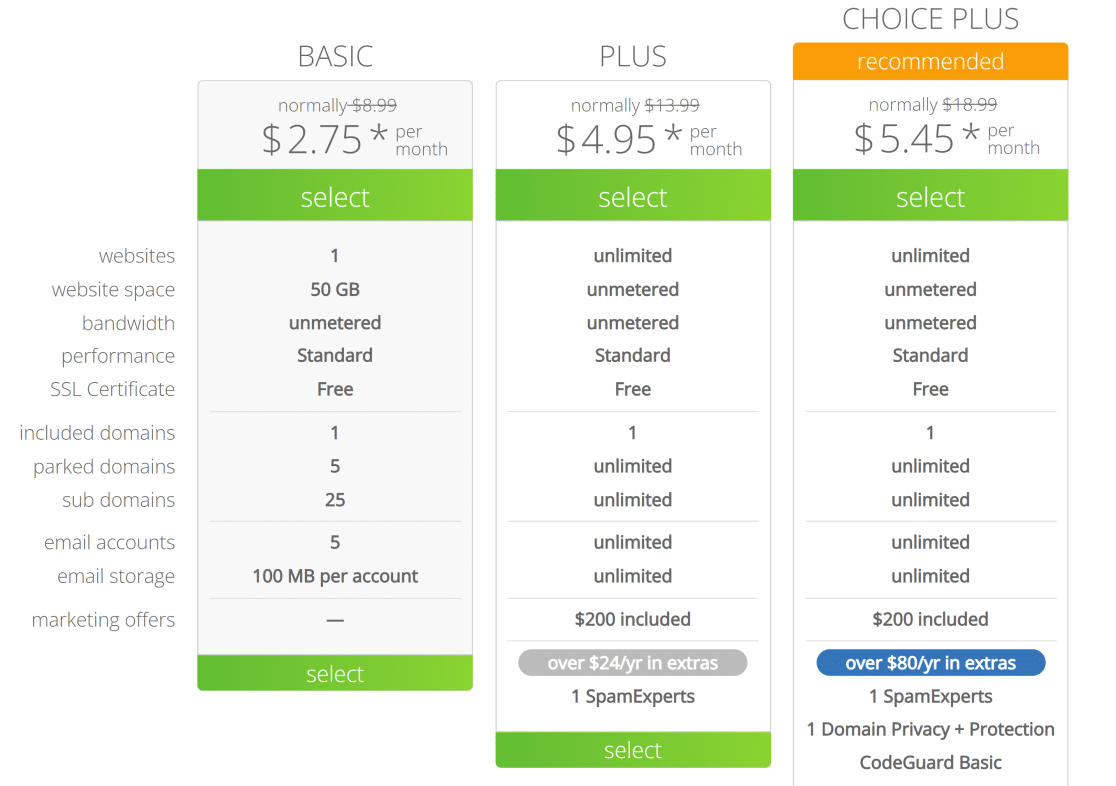
Nella schermata successiva, scegli un piano di hosting. Tutti i piani condivisi includono email gratuita su un dominio personalizzato, quindi la differenza tra i livelli riguarda larghezza di banda, spazio di archiviazione e quanti siti web gestirai. Fai clic su Seleziona sotto il piano che si adatta alla tua situazione.
Passaggio 2: Registra il tuo dominio gratuito
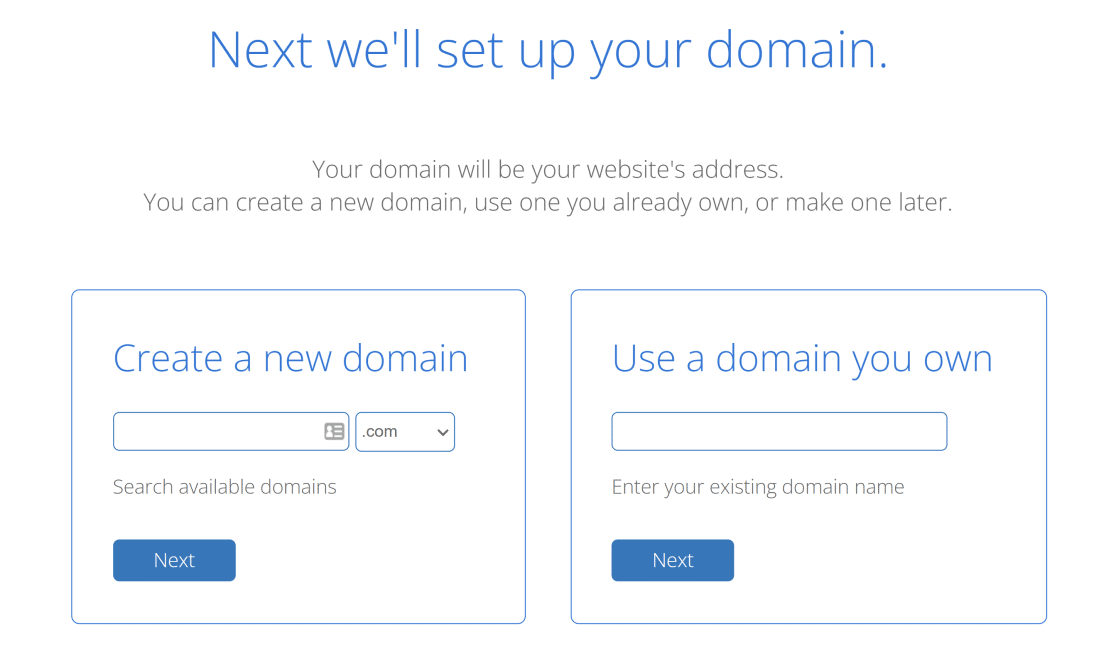
Bluehost ti chiederà un nome di dominio. Questo è sia il dominio del tuo sito web che il dominio della tua email, quindi scegli qualcosa che rappresenti il tuo marchio.
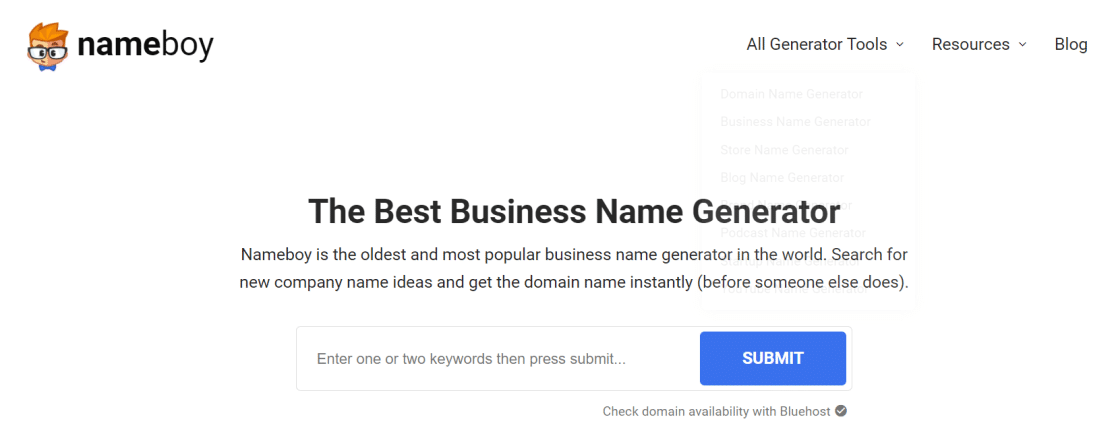
Se non hai ancora deciso un nome aziendale, il generatore gratuito di nomi aziendali di Nameboy è un modo rapido per fare brainstorming. Controlla la disponibilità mentre procedi.
Inserisci il nome scelto, quindi procedi alla schermata di fatturazione. Una volta completato l'acquisto, Bluehost registrerà il dominio e predisporrà l'account di hosting. Riceverai un'email di benvenuto quando tutto sarà pronto.
Passaggio 3: Crea il tuo indirizzo email personalizzato
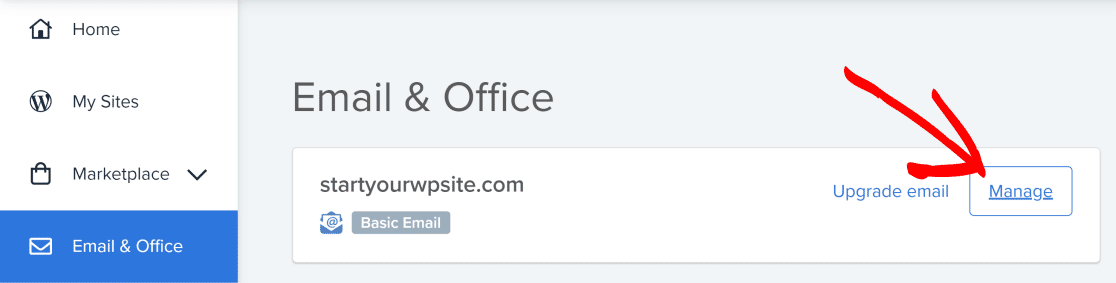
Accedi alla tua dashboard Bluehost. Nel menu a sinistra, fai clic su Email e Office, quindi fai clic su Gestisci accanto al tuo dominio.
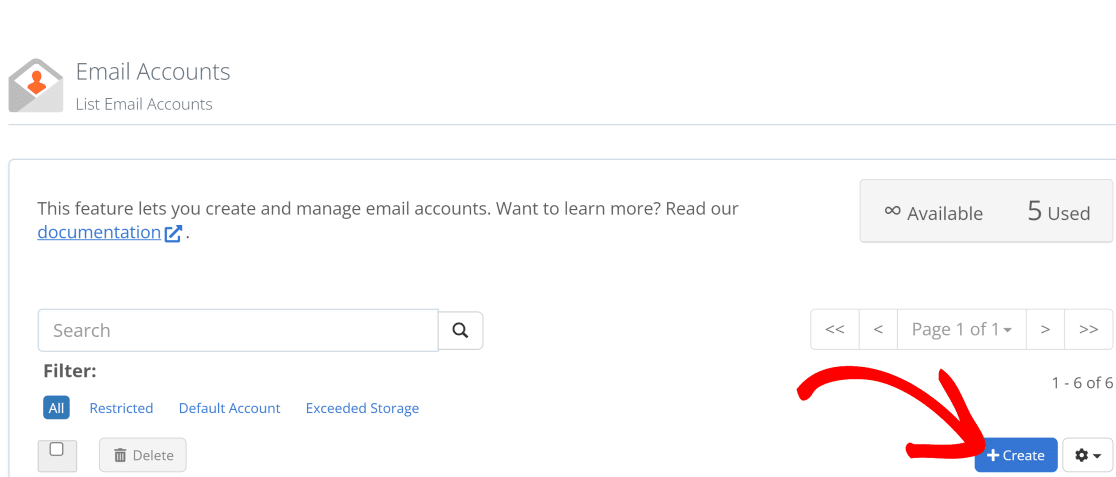
Fai clic sul pulsante Crea per iniziare un nuovo indirizzo email.
Scegli il nome utente (la parte che precede la @). Vale la pena sapere che gli indirizzi email non fanno distinzione tra maiuscole e minuscole, ma la maggior parte dei mittenti utilizza per convenzione le lettere minuscole.
Per la password, fai clic su Genera per consentire a Bluehost di crearne una sicura per te.
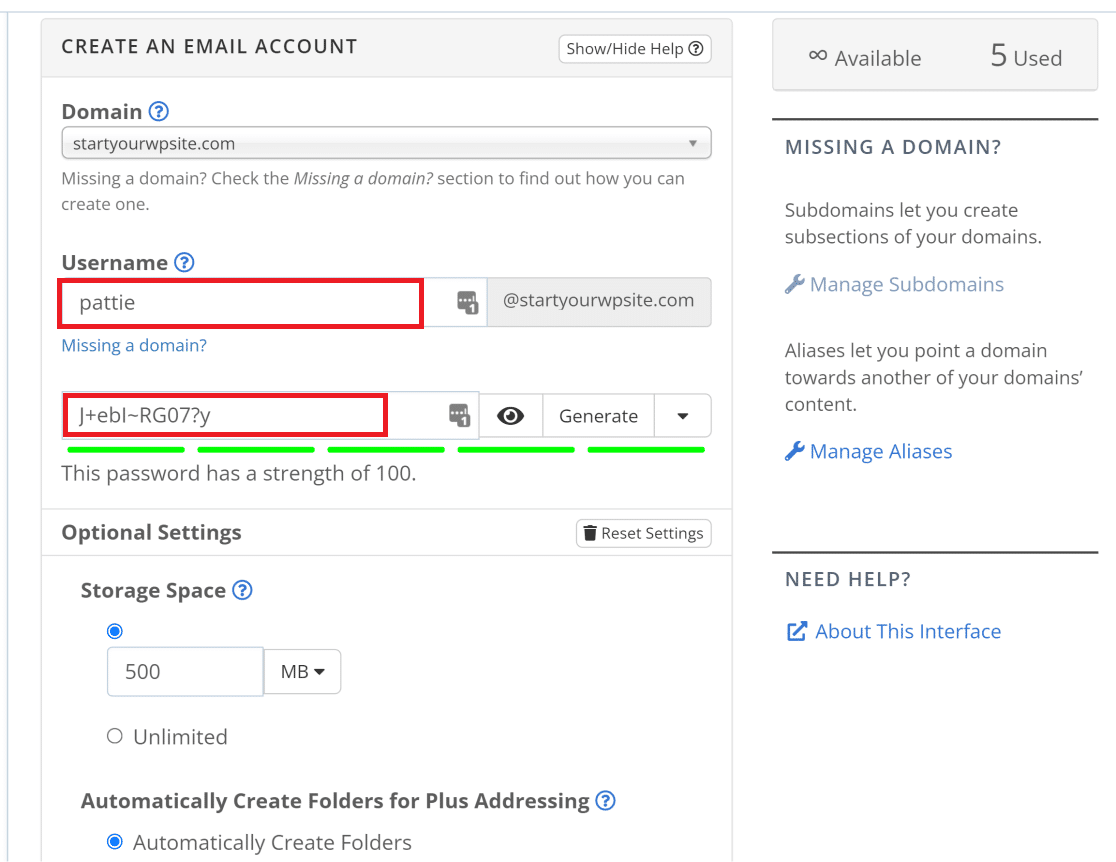
Il piano condiviso Basic limita ogni casella di posta a 100 MB, il che va bene per un uso a basso volume. Se hai bisogno di più spazio di archiviazione, puoi aggiornare il piano di hosting o aggiungere Bluehost Professional Email, che espande le caselle di posta a 10 GB o più e aggiunge il filtro antispam.
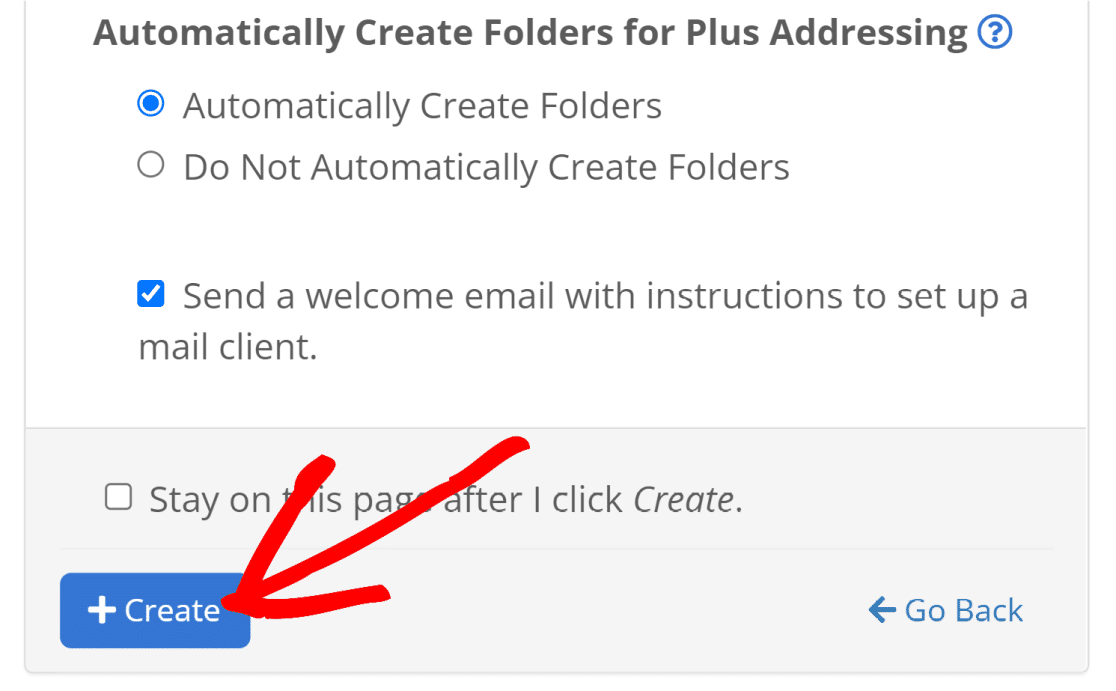
Scorri verso il basso e fai clic su Crea per terminare.
Passaggio 4: Accedi alla tua casella di posta
Tornato alla pagina Email & Office, fai clic su Controlla posta accanto al tuo nuovo indirizzo.

Fai clic su Apri per avviare l'interfaccia webmail.
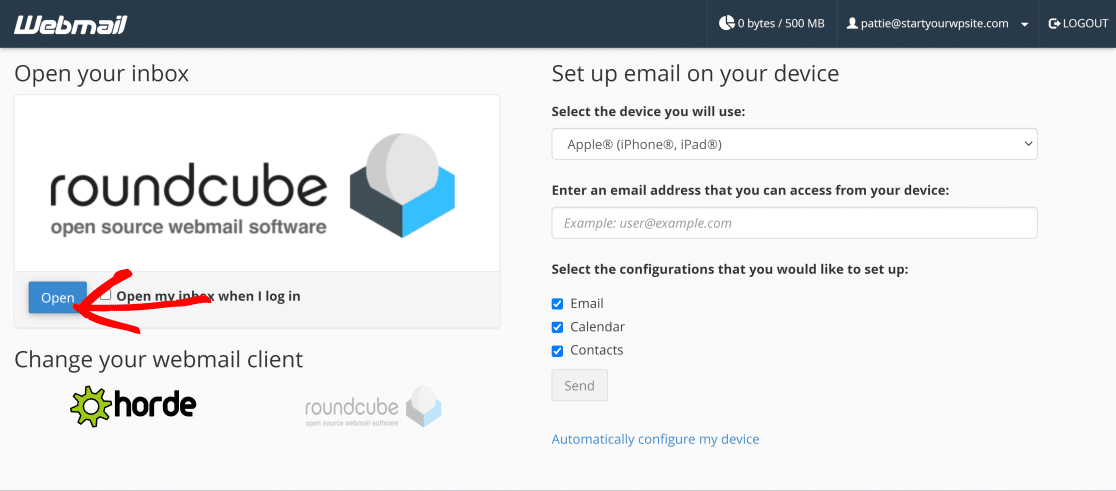
Sei dentro. Il client di posta elettronica web predefinito (Roundcube) gestisce l'invio e la ricezione di base da un browser.
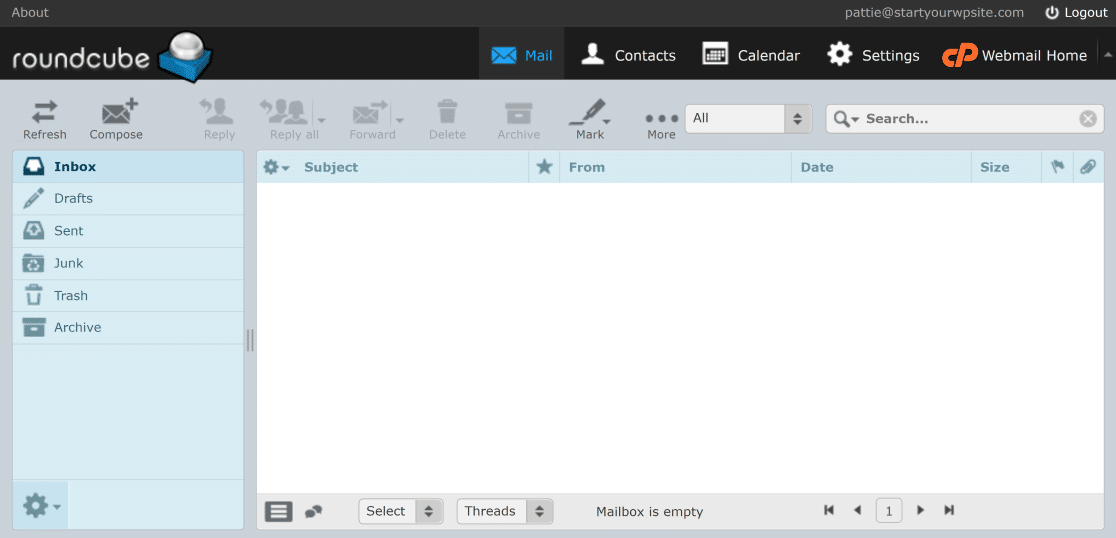
Per utilizzare la casella di posta in un client desktop come Outlook o Apple Mail, inserisci le credenziali IMAP e SMTP che Bluehost elenca nelle impostazioni dell'account. Il nome utente è l'indirizzo email completo, la password è quella che hai appena impostato.
Metodo 2: Zoho Mail Forever Free
Usalo quando possiedi già un dominio e desideri costi di posta elettronica nulli e continui.
Il piano Forever Free di Zoho Mail è l'opzione "posta elettronica gratuita con il tuo dominio" più pulita nell'elenco. Fino a 5 utenti su un dominio, 5 GB di spazio di archiviazione ciascuno, supporto IMAP e POP completo e configurazione standard SPF e DKIM. Il problema è che il piano è intenzionalmente limitato. Nessun inoltro di posta oltre Zoho, nessuna console di amministrazione completa, l'accesso basato sul web è limitato all'interfaccia di posta di Zoho nel livello gratuito. Per un massimo di 5 caselle di posta su un singolo dominio con esigenze di base, funziona.
Ecco la configurazione:
- Registrati su zoho.com/mail e scegli il piano Forever Free durante la registrazione. Ti verrà richiesto un dominio che possiedi già.
- Verifica la proprietà del dominio. Zoho ti fornisce un record TXT da aggiungere al DNS del tuo dominio. Aggiungilo al tuo registrar, attendi la propagazione (solitamente meno di un'ora) e conferma nel pannello di amministrazione di Zoho.
- Aggiungi i record MX. Zoho fornisce due record MX (
mx.zoho.comemx2.zoho.com) da aggiungere al tuo DNS. Questi indirizzano la posta in arrivo ai server di Zoho. - Configura SPF e DKIM. La procedura guidata di configurazione di Zoho genera i record esatti da incollare. L'aggiunta di entrambi è non negoziabile nel 2026, i provider di posta elettronica rifiutano categoricamente le e-mail di massa non autenticate.
- Crea caselle di posta utente. Dalla console di amministrazione di Zoho, aggiungi fino a 5 utenti sul tuo dominio. Ognuno ottiene 5 GB e la piena capacità di invio e ricezione.
- Connetti un client di posta (facoltativo). Zoho espone endpoint IMAP e SMTP standard se desideri utilizzare Outlook, Apple Mail o qualsiasi altro client desktop.
Il piano gratuito non si converte mai automaticamente in uno a pagamento. Se superi i 5 utenti o i 5 GB, il piano a pagamento Mail Lite di Zoho costa circa $ 1 per utente al mese, che è comunque più economico della maggior parte delle alternative.
Metodo 3: Inoltro email Cloudflare più Gmail
Usalo quando vuoi inviare e ricevere da un dominio personalizzato tramite Gmail senza pagare nulla.
Questa è la configurazione gratuita più potente, ma è anche la più tecnica. Il trucco è dividere invio e ricezione:
- Posta in arrivo a
[email protected]viene instradata dal servizio gratuito Email Routing di Cloudflare al tuo indirizzo Gmail esistente. - Posta in uscita utilizza la funzione "Invia posta come" di Gmail con il server SMTP del tuo dominio (che Cloudflare non fornisce, quindi lo abbinerai a un servizio SMTP gratuito o economico come il livello gratuito di SendLayer).
Il risultato: leggi e rispondi dal tuo dominio personalizzato all'interno di Gmail, su ogni dispositivo, senza pagare per un servizio di posta elettronica.
Guida alla configurazione:
- Sposta il DNS del tuo dominio su Cloudflare se non è già lì. Il piano gratuito di Cloudflare gestisce il DNS per domini illimitati. Il suo wizard di configurazione importa automaticamente i tuoi record esistenti.
- Abilita l'inoltro email. Nella dashboard di Cloudflare, apri il tuo dominio, fai clic su Email nel menu di sinistra e attiva l'inoltro email. Cloudflare aggiunge i record MX necessari per te.
- Aggiungi un indirizzo di destinazione. Questa è la tua casella di posta Gmail esistente. Cloudflare invia un'email di verifica per confermare.
- Crea regole di inoltro. Una regola catch-all inoltra tutto ciò che viene inviato a
*@tuodominio.comalla tua destinazione. Oppure imposta indirizzi specifici (hello@,sales@, ecc.) e lascia che tutto il resto venga respinto. - Verifica la ricezione. Invia un'email di prova a
[email protected]da un altro account. Dovrebbe arrivare nella tua casella di posta Gmail in pochi secondi. - Configura l'invio da in Gmail. Apri le Impostazioni di Gmail, vai alla scheda Account e importazione, fai clic su Aggiungi un altro indirizzo email sotto “Invia posta come”. Inserisci il tuo indirizzo personalizzato. Gmail richiederà i dettagli del server SMTP, dovrai puntarlo a qualsiasi servizio SMTP tu stia utilizzando per inviare (il piano gratuito di SendLayer, l'SMTP del tuo provider di hosting o l'SMTP di Gmail se hai configurato una password per le app).
- Imposta l'indirizzo personalizzato come predefinito (facoltativo). Nella stessa scheda Account e importazione, contrassegna il tuo indirizzo di dominio personalizzato come mittente predefinito.
Due note su questo metodo. Primo, la recapitalità dipende interamente dal servizio SMTP che scegli per l'invio. I filtri antispam di Gmail valutano l'IP di invio, non Cloudflare. Scegli un provider SMTP transazionale affidabile. Secondo, questa è una configurazione di inoltro, il che significa che non c'è una casella di posta sul dominio personalizzato stesso. Se Gmail si blocca, perdi l'accesso.
Metodo 4: mail.com (dominio gratuito da un pool condiviso)
Usalo quando hai solo bisogno di un indirizzo email dall'aspetto professionale e non hai o non vuoi registrare un dominio.
mail.com è l'unico metodo nell'elenco che ti fornisce un indirizzo email gratuito senza richiedere la proprietà di un dominio. Scegli un nome utente e abbinalo a una delle oltre 100 estensioni di dominio condivise di mail.com (@accountant.com, @consultant.com, @usa.com, @chef.net e dozzine di altre). L'indirizzo è tuo, ma il dominio è condiviso con chiunque altro scelga quell'estensione.
La configurazione è la più semplice dei metodi:
- Visita mail.com e fai clic su Iscriviti.
- Scegli un nome utente e un dominio dal menu a discesa. Le estensioni "professionali" (
consultant.com,engineer.com,accountant.com) hanno spesso più disponibilità rispetto a quelle generiche. - Crea la tua password e completa l'iscrizione. L'account è attivo immediatamente.
- Accedi tramite webmail o app mobile. mail.com offre app per iOS e Android oltre all'accesso IMAP e POP per client desktop.
Il compromesso è il riconoscimento del marchio. [email protected] sembra più curato di [email protected], ma non è ancora autorevole come [email protected]. Per un progetto secondario, un lavoro freelance o una ricerca di lavoro in cui si desidera una netta separazione dall'e-mail personale, mail.com funziona. Per un'attività che possiederà comunque un dominio, gli altri metodi sono migliori.
Metodo 5: Altre opzioni degne di nota
Altre opzioni degne di una rapida menzione se le quattro sopra non sono adatte.
- ImprovMX (inoltro gratuito). Instrada tutto ciò che viene inviato a
*@yourdomain.coma una casella di posta personale. La configurazione richiede un record MX più un account su improvmx.com. Il piano gratuito copre l'inoltro di base con un volume giornaliero limitato. Utile quando si desidera l'aspetto di un indirizzo di dominio personalizzato senza gestire una casella di posta separata, ma è solo in ricezione, quindi si risponde dal proprio indirizzo personale a meno che non si configuri anche SMTP separatamente. - Google Workspace (a pagamento). Non gratuito, ma vale la pena conoscerlo. I prezzi partono da circa $6 per utente al mese e includono Gmail su un dominio personalizzato, Drive, Documenti, Calendario e l'intera suite Workspace. Utilizzare questo quando le limitazioni del piano gratuito bloccano il lavoro effettivo.
- Fastmail. A pagamento (circa $5 per utente al mese con fatturazione annuale) con una prova gratuita di 30 giorni. Forte posizionamento sulla privacy, nessuna pubblicità, domini personalizzati a tutti i livelli. Una buona opzione se si desidera un'alternativa a pagamento a Google o Microsoft.
Quale metodo dovresti scegliere?
La risposta dipende da ciò che si ha già e da ciò di cui si ha bisogno in seguito. Una guida rapida:
- Stai avviando un sito web da zero e hai bisogno anche dell'hosting. Bluehost è la strada più semplice. Il costo dell'hosting è quello che pagheresti comunque, il dominio è gratuito per il primo anno e l'e-mail è inclusa. Un fornitore, una fattura.
- Possiedi già un dominio e desideri solo un'e-mail gratuita su di esso. Zoho Mail Forever Free è la risposta. Cinque caselle di posta da 5 GB ciascuna, supporto IMAP e SMTP reale e una configurazione che richiede circa 30 minuti una volta che il DNS è pronto.
- Utilizzi già Gmail e vuoi continuare a usarlo. Cloudflare Email Routing più la funzione "Invia posta come" di Gmail ti offre un indirizzo di dominio personalizzato all'interno dell'interfaccia di Gmail che già conosci. È la configurazione gratuita più potente, con più parti in movimento.
- Non hai un dominio e non vuoi occupartene. mail.com ti offre un indirizzo dall'aspetto professionale su un dominio condiviso in cinque minuti.
- Hai solo bisogno di ricevere all'indirizzo personalizzato. ImprovMX è una configurazione con un record MX che inoltra tutto alla tua casella di posta personale esistente.
- Le tue esigenze superano i piani gratuiti. Google Workspace, Fastmail e Zoho Mail Lite partono tutti da circa $1-$6 per utente al mese. Il passaggio al piano a pagamento di solito vale la pena una volta che la tua attività invia un volume reale.
Assicurati che le tue email con dominio personalizzato vengano effettivamente consegnate
Un dominio e-mail gratuito conta solo se i messaggi che invii atterrano effettivamente nella casella di posta. A partire dal 2026, ciò significa tre cose: invio autenticato, un percorso di ritorno verificato e una reputazione del dominio di cui i provider di posta si fidano.
Il componente di autenticazione è non negoziabile. Ogni dominio personalizzato che invia email necessita di tre record DNS, SPF, DKIM e DMARC. SPF autorizza quali server possono inviare per il tuo dominio, DKIM firma ogni messaggio in modo che i destinatari possano verificare che il contenuto non sia stato modificato, e DMARC li collega e dice ai destinatari cosa fare quando l'autenticazione fallisce. Gmail e Yahoo hanno rifiutato la posta non conforme a partire da novembre 2025. Qualunque metodo tu abbia scelto sopra, il tuo provider ti fornirà i record esatti da aggiungere. Zoho, Cloudflare e Bluehost li generano tutti automaticamente durante la configurazione.
Il quarto record DNS da conoscere è il record PTR, la voce DNS inversa che mappa il tuo IP di invio al tuo dominio. I provider di posta lo controllano ad ogni connessione. Record PTR mancanti o generici danneggiano la recapitalità anche quando SPF, DKIM e DMARC passano tutti.
Se il tuo sito WordPress invia email (notifiche del modulo di contatto, ricevute degli ordini di WooCommerce, reset delle password), c'è ancora una cosa da configurare. Per impostazione predefinita, WordPress utilizza la funzione mail() di PHP, che invia senza alcuna autenticazione. I tuoi record possono essere perfetti, ma se WordPress invia dall'IP condiviso del tuo web host, l'autenticazione fallisce comunque.
La soluzione è instradare la posta di WordPress tramite un servizio SMTP autenticato. WP Mail SMTP fa questo con integrazioni con un clic per SendLayer, SMTP.com, Brevo, Gmail, Microsoft 365, Amazon SES, Mailgun, SendGrid, Postmark e SparkPost. La versione Lite gratuita include un Domain Checker che convalida i tuoi record SPF, DKIM e DMARC direttamente all'interno di WordPress, e le funzionalità migliorate di recapitalità delle email segnalano le errate configurazioni prima che causino fallimenti silenziosi nella consegna.
Correggi subito le tue email WordPress
Domande frequenti sui domini email gratuiti
Le domande seguenti sorgono più spesso quando i lettori scelgono tra i metodi sopra indicati. Ogni risposta è autonoma.
Cos'è un nome di dominio email?
Il tuo nome di dominio email è la parte dell'indirizzo dopo il simbolo @. Per [email protected], il dominio email è tuodominio.com. La maggior parte delle aziende utilizza un dominio email personalizzato che corrisponde al proprio sito web piuttosto che uno condiviso come @gmail.com o @yahoo.com. Sembra più professionale e rafforza il marchio su ogni messaggio.
Posso davvero ottenere un dominio email personalizzato gratuitamente?
Sì, con delle precisazioni. I metodi da 1 a 3 sopra ti consentono di inviare e ricevere su un dominio personalizzato di tua proprietà senza pagare specificamente per un servizio email. La parte gratuita deriva dal raggruppare l'email con qualcosa per cui stai già pagando (hosting), utilizzando un generoso piano gratuito (Zoho) o instradando tramite uno strumento gratuito (Cloudflare). mail.com è gratuito senza bisogno del tuo dominio, ma sarai limitato al suo pool condiviso di estensioni.
Quanto tempo richiede la configurazione?
La maggior parte dei metodi richiede meno di 30 minuti una volta che hai un dominio pronto. Bluehost è il più lento dei quattro perché stai configurando l'hosting contemporaneamente, prevedi un'ora. Cloudflare + inoltro Gmail richiede circa 15 minuti se il tuo DNS è già su Cloudflare. mail.com è una registrazione di 5 minuti senza alcuna operazione DNS coinvolta.
Un dominio email gratuito danneggerà la mia deliverability delle email?
Una configurazione gratuita di per sé non danneggia la deliverability. Ciò che conta è l'autenticazione sottostante, il tuo dominio personalizzato necessita di record SPF, DKIM e DMARC configurati correttamente prima che le email transazionali raggiungano in modo affidabile le caselle di posta. Fornitori gratuiti come Zoho e Cloudflare ti consentono di configurarli allo stesso modo dei fornitori a pagamento. La sezione sulla deliverability sopra copre i dettagli.
Come posso puntare il mio dominio al mio servizio email?
Aggiungi record DNS specifici presso il tuo registrar di dominio o ovunque gestisci il DNS. I record esatti dipendono dal tuo provider di posta elettronica. SPF autorizza i server del provider, DKIM firma i tuoi messaggi e i record MX indirizzano la posta in arrivo. Ogni servizio di posta elettronica fornisce i record esatti da copiare. Aggiungili, attendi fino a 48 ore per la propagazione e verifica con il test di connessione del servizio.
Il mio dominio email scadrà mai?
Scade il dominio (solitamente annualmente), non il servizio email. Se lasci scadere la registrazione del tuo dominio, sia il tuo sito web che la tua email smetteranno di funzionare. La maggior parte dei registrar invia promemoria di rinnovo 30, 14 e 1 giorno prima della scadenza. Il rinnovo automatico è l'opzione più sicura per qualsiasi dominio che utilizzi effettivamente.
Posso usare il mio dominio email personalizzato gratuito con Outlook o Apple Mail?
Sì per Bluehost, Zoho e mail.com. Tutti e tre forniscono credenziali IMAP e SMTP standard che puoi inserire in qualsiasi client di posta. Il metodo Cloudflare + Gmail funziona tramite i client di Gmail (web e mobile) e ti consente di aggiungere l'indirizzo come identità "Invia posta come" all'interno di qualsiasi client IMAP connesso a Gmail. ImprovMX è solo inoltro, quindi la lettura avviene nella tua casella di posta esistente indipendentemente dal client.
Qual è la differenza tra un dominio email gratuito e un account email gratuito?
Un account email gratuito è un indirizzo sul dominio di qualcun altro, come [email protected] o [email protected]. Un dominio email gratuito significa che possiedi (o controlli) la parte dopo la @, come [email protected]. La prima opzione non ti costa nulla ma utilizza il marchio di qualcun altro. La seconda porta il tuo marchio. Questo articolo riguarda la seconda.
Successivamente, configura un sottodominio email
Ora che hai un dominio personalizzato e un indirizzo email, considera la configurazione di un sottodominio email per le email transazionali o di marketing. Un sottodominio (come mail.latuabusiness.com) mantiene la reputazione del tuo dominio principale isolata da qualsiasi cosa invii in grandi volumi, il che protegge il posizionamento nella casella di posta nel tempo e aiuta a evitare problemi comuni come le email di WordPress che finiscono nello spam o le notifiche di WooCommerce che non vengono inviate.
Per una panoramica più ampia di ciò che fa la differenza tra casella di posta e spam, consulta la nostra guida alla deliverability delle email.
Correggi subito le tue email WordPress
Pronto a risolvere i tuoi problemi di posta elettronica? Inizia oggi stesso con il miglior plugin SMTP per WordPress. Se non hai tempo per risolvere i tuoi problemi di posta elettronica, puoi ottenere assistenza completa per la configurazione White Glove come acquisto aggiuntivo, e c'è una garanzia di rimborso di 14 giorni per tutti i piani a pagamento.
