


Riassunto AI
Se il tuo sito WordPress invia qualsiasi tipo di email automatica — conferme d'ordine, reset password, newsletter, notifiche di moduli — ti è stato probabilmente detto di usare un sottodominio email per proteggere la tua recapitalità. Questa guida spiega cosa significa realmente, quando è importante e come impostarne uno.
- Riepilogo rapido
- Cos'è un sottodominio email?
- Perché usare un sottodominio email?
- Sottodominio email vs alias email: qual è la differenza?
- Esempi comuni di sottodomini email
- Quando usare un sottodominio email
- Come impostare un sottodominio email
- Come inviare email WordPress da un sottodominio
- Errori comuni sui sottodomini email
- FAQ sui sottodomini email
Riepilogo rapido
- Un sottodominio email è una versione con prefisso del tuo dominio principale (come
invio.tudominio.com) utilizzata per inviare tipi specifici di email. - Protegge la reputazione del mittente del tuo dominio principale isolando diversi flussi di posta elettronica (ad esempio, marketing vs transazionali).
- L'impostazione prevede l'aggiunta di record DNS (MX, SPF, DKIM, DMARC) per il sottodominio nel tuo host DNS.
- Per WordPress, il percorso più semplice è utilizzare un servizio di invio email come SendLayer con WP Mail SMTP, che crea e configura il sottodominio per te.
Cos'è un sottodominio email?
Un sottodominio email è un prefisso aggiunto al tuo dominio principale, utilizzato per inviare email separatamente dal tuo dominio principale. I provider di servizi Internet (ISP) e i provider di caselle di posta trattano il sottodominio come un mittente distinto, quindi la sua reputazione si costruisce indipendentemente dal tuo dominio principale.
Ogni indirizzo email ha due parti: il nome utente e il dominio. In [email protected], "pattie" è il nome utente e "tudominio.com" è il dominio. Un sottodominio email aggiunge un prefisso prima della radice: [email protected]. Qui, "news" è il sottodominio.
Il sottodominio fa ancora parte del tuo dominio: lo possiedi, punta al tuo DNS e appartiene visibilmente al tuo marchio. Ma poiché i provider di caselle di posta ne tracciano la reputazione separatamente, ciò che accade sul sottodominio non influisce direttamente sulla radice.
Perché usare un sottodominio email?
Il motivo principale è la reputazione del mittente. Ogni dominio da cui invii email accumula un punteggio di reputazione presso i provider di caselle di posta (Gmail, Outlook, Yahoo e altri), basato su fattori come reclami di spam, tassi di rimbalzo, coinvolgimento e autenticazione. Una volta che il tuo dominio principale ha una cattiva reputazione, è difficile da recuperare e non puoi cambiare facilmente il dominio principale perché è legato al tuo marchio.
Un sottodominio email risolve quattro problemi:
1. Isolamento della reputazione
Se le tue email di marketing generano reclami, solo il sottodominio di marketing subisce il colpo. Le email transazionali da un sottodominio separato (e le email personali dal tuo dominio principale) continuano a essere recapitate normalmente.
2. Fallimento recuperabile
Se la reputazione di un sottodominio viene danneggiata, puoi crearne uno nuovo e ricominciare da capo. Non puoi farlo con un dominio principale: il tuo marchio vive lì.
3. Tracciamento e analisi più puliti
I sottodomini ti consentono di misurare come ogni flusso di email si comporta in base ai propri termini. I tassi di apertura delle newsletter non vengono confusi dalle email transazionali (che hanno sempre un alto coinvolgimento) o dalle risposte di outreach del tuo CEO.
4. Segmentazione dell'autenticazione
I record SPF, DKIM e DMARC possono essere personalizzati per sottodominio. Politiche DMARC più rigorose sui sottodomini transazionali (dove si desidera zero spoofing) possono coesistere con politiche più rilassate altrove.
Correggi subito le tue email WordPress
Sottodominio email vs alias email: qual è la differenza?
Questo confonde molte persone: cambiare la parte prima del simbolo @ non è la stessa cosa che usare un sottodominio.
[email protected] e [email protected] si trovano entrambi sullo stesso dominio. Per i provider di caselle di posta, sembrano un unico mittente con un'unica reputazione. Le parti "marketing" e "reset" sono alias, utili per gli esseri umani ma invisibili al monitoraggio della reputazione.
[email protected] e [email protected], d'altra parte, si trovano su sottodomini diversi. Ognuno costruisce la propria reputazione. Questa è la distinzione che conta.
| Configurazione | Esempio | Reputazione separata? |
|---|---|---|
| Alias (stesso dominio, nome utente diverso) | [email protected] | No |
| Sottodominio | [email protected] | Sì |
| Dominio separato | [email protected] | Sì, ma visivamente disconnesso dal brand |
Se cambi solo il nome utente, non hai ottenuto alcuna protezione per la recapito. Il sottodominio è il livello che conta.
Esempi comuni di sottodomini email
Non c'è una regola su come chiamare un sottodominio, ma sono emerse alcune convenzioni. Scegli qualcosa di breve, leggibile e indicativo dello scopo del sottodominio. Ecco i prefissi che vedrai più spesso:
| Sottodominio | Uso tipico | Esempio |
|---|---|---|
news o newsletter | Newsletter di marketing | [email protected] |
posta | Sottodominio di invio generale | [email protected] |
send o sending | Sottodominio di invio generico | [email protected] |
notify o notifications | Avvisi transazionali | [email protected] |
orders o billing | Ricevute, fatture, conferme d'ordine | [email protected] |
support o help | Risposte di supporto e ticket | [email protected] |
em, mg, sl | Sottodomini generati dal mailer (utilizzati da alcuni ESP) | [email protected] |
Se stai utilizzando un mailer come SendLayer, Mailgun o SendGrid, il servizio potrebbe creare automaticamente un sottodominio per te (spesso sl, mg o simili). Non devi usare il nome generato automaticamente, puoi specificarne uno tuo, ma l'impostazione predefinita funziona bene per la maggior parte delle configurazioni.
Quando usare un sottodominio email
Non hai bisogno di un sottodominio per ogni email. La corrispondenza personale e le email aziendali dirette uno a uno vanno bene dal tuo dominio principale. Usa un sottodominio quando:
- Invii email transazionali su larga scala. Reset delle password, conferme d'ordine e avvisi dell'account devono arrivare nella casella di posta in modo affidabile. Un sottodominio dedicato li protegge da qualsiasi altra cosa che possa influire sulla tua reputazione.
- Invii newsletter di marketing o email promozionali. Queste ricevono più reclami di spam rispetto ad altri tipi di email. Tienile su un proprio sottodominio in modo che i reclami non si diffondano ai tuoi altri flussi.
- Fai outreach a freddo o PR. Le email di outreach non sono solitamente richieste e hanno un minor coinvolgimento. Un sottodominio separato (o anche un dominio separato) protegge il resto del tuo invio.
- Gestisci più marchi o linee di prodotto. Ognuno può avere il proprio sottodominio per mantenere distinte le reputazioni.
- Utilizzi un servizio di posta transazionale o un ESP. La maggior parte dei servizi di posta richiederà o consiglierà un sottodominio di invio quando connetti il tuo dominio.
Per i piccoli siti che inviano solo una manciata di email al mese, l'overhead potrebbe non valerne la pena. Ma per qualsiasi sito WordPress che esegue WooCommerce, un plugin di appartenenza o un modulo di contatto che genera notifiche regolari, vale la pena impostare un sottodominio.
Come impostare un sottodominio email
L'impostazione di un sottodominio email avviene a livello DNS. Non hai bisogno di un nuovo dominio o di un nuovo hosting: il sottodominio è una configurazione sopra il tuo dominio esistente.
Ci sono due percorsi, a seconda che tu stia gestendo il sottodominio da solo o lasciando che un servizio di posta lo gestisca.
Percorso 1: Imposta tu stesso i record DNS
Se stai configurando l'autenticazione email manualmente, dovrai aggiungere quattro tipi di record DNS per il tuo sottodominio di invio:
| Registra | Scopo | Richiesto per l'invio? |
|---|---|---|
| MX | Indica ai server dove recapitare la posta indirizzata al sottodominio | Richiesto solo se desideri ricevere email al sottodominio |
| SPF | Specifica quali server sono autorizzati a inviare posta dal sottodominio | Sì |
| DKIM | Aggiunge una firma crittografica in modo che i destinatari possano verificare che l'email non sia stata manomessa | Sì |
| DMARC | Indica ai provider di caselle di posta cosa fare con la posta che non supera SPF o DKIM | Sì (richiesto da Gmail e Yahoo per i mittenti di massa dal 2024) |
Il processo generale:
- Accedi al tuo host DNS (Cloudflare, GoDaddy, Namecheap, il tuo registrar di dominio o ovunque vengano gestiti i nameserver del tuo dominio).
- Aggiungi un record SPF (tipo TXT) per il sottodominio, elencando i server autorizzati a inviare per suo conto.
- Aggiungi un record DKIM (tipo TXT) utilizzando la chiave pubblica fornita dal tuo servizio di invio email.
- Aggiungi un record DMARC (tipo TXT a
_dmarc.send.yourdomain.com, dove "send" è il tuo sottodominio). - Se ricevi posta al sottodominio, aggiungi un record MX che punta al tuo server di posta.
- Attendi la propagazione DNS (fino a 48 ore, di solito meno di un'ora).
- Verifica ogni record con uno strumento di lookup DNS prima di inviare email di produzione.
Per i valori esatti, consulta le nostre guide su SPF, DKIM e DMARC e creazione di un record DMARC.
Percorso 2: Lascia che il tuo servizio di posta gestisca il sottodominio
La maggior parte dei provider di email transazionali creerà e configurerà automaticamente un sottodominio di invio quando verifichi il tuo dominio con loro. Aggiungi i record DNS che forniscono e loro si occuperanno del resto.
Questo è ciò che la maggior parte dei siti WordPress dovrebbe fare. È più veloce, meno soggetto a errori e la configurazione risultante è funzionalmente identica al farlo da soli.
La guida seguente utilizza SendLayer perché crea automaticamente un sottodominio e si integra direttamente con WP Mail SMTP. Lo stesso processo generale funziona per Mailgun, SendGrid, Postmark, Brevo e altri provider di posta supportati — consulta il nostro elenco dei migliori provider di email transazionali per alternative.
Come inviare email WordPress da un sottodominio
Per configurare un sottodominio email funzionante per WordPress, avrai bisogno di un provider di posta transazionale e del plugin WP Mail SMTP. Ecco il processo completo utilizzando SendLayer.
1. Iscriviti a SendLayer
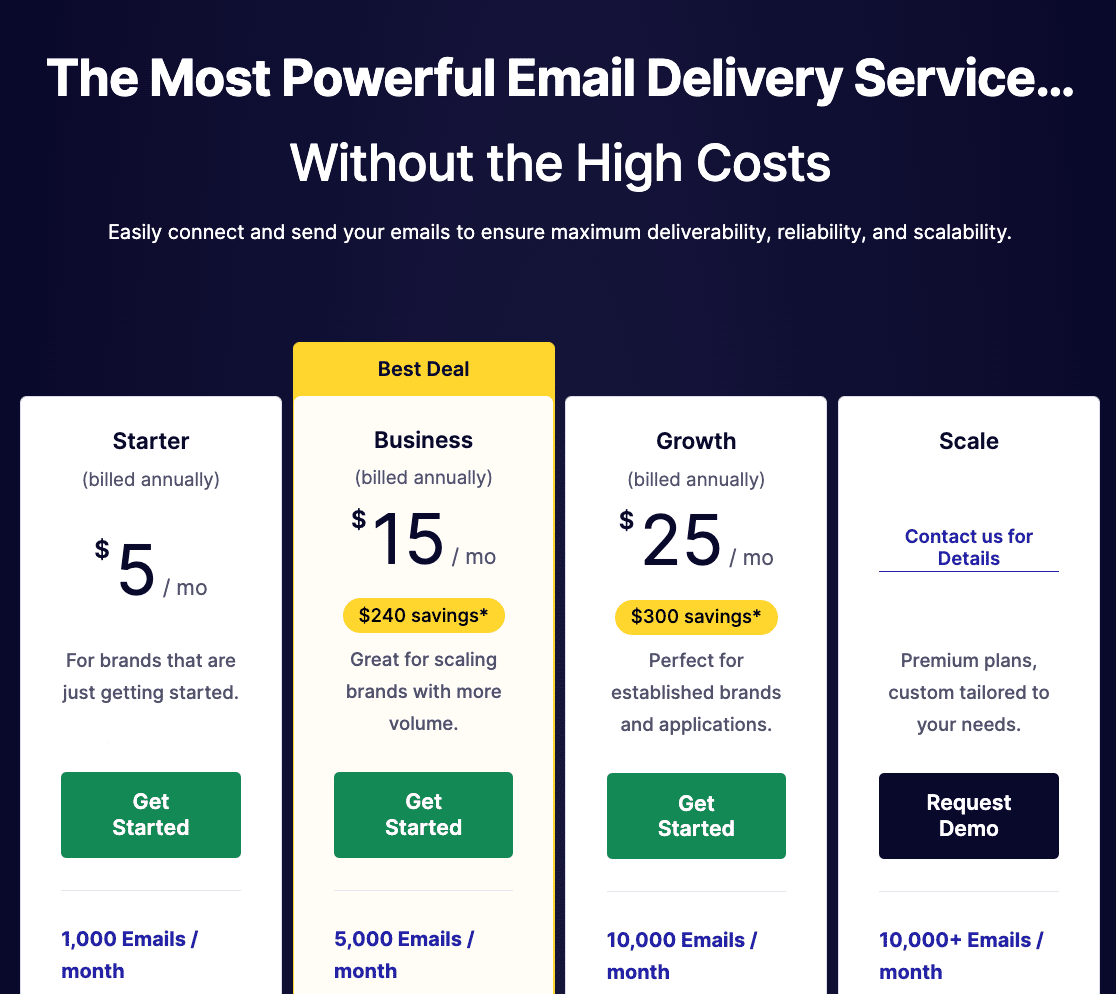
Vai alla pagina dei prezzi di SendLayer e scegli un piano. C'è un'opzione gratuita fino a 500 email per testare.
2. Autorizza il tuo dominio
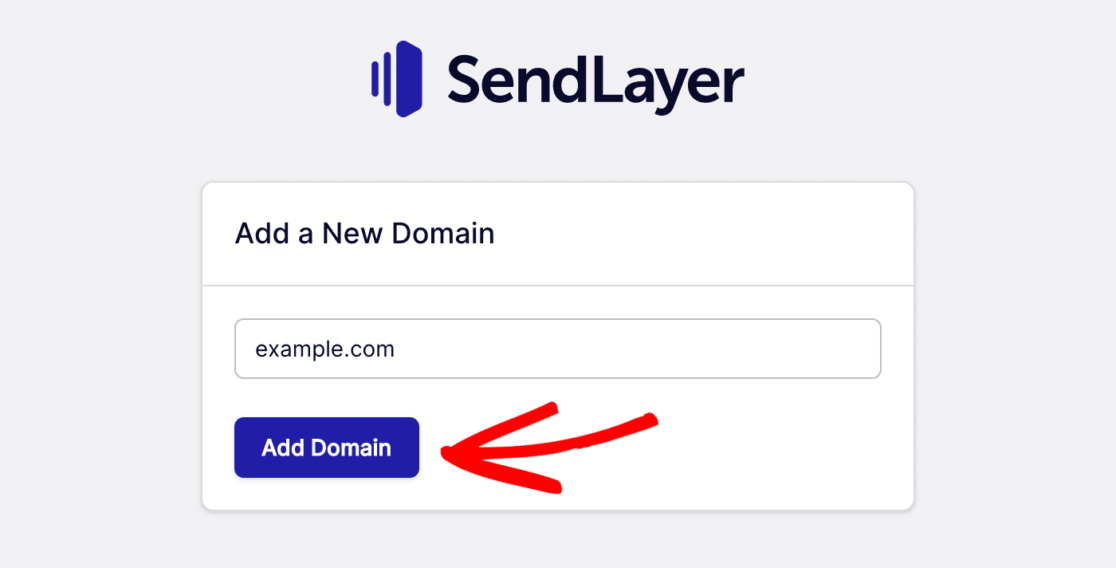
Nella dashboard di SendLayer, fai clic su Aggiungi dominio e inserisci il tuo dominio principale (ad es. tuodominio.com).
SendLayer genera i record DNS di cui avrai bisogno e crea automaticamente un sottodominio sl per te. Questo è il sottodominio da cui verranno effettivamente inviate le tue email a livello DNS, anche se l'indirizzo "Da" visibile può ancora utilizzare il tuo dominio principale.
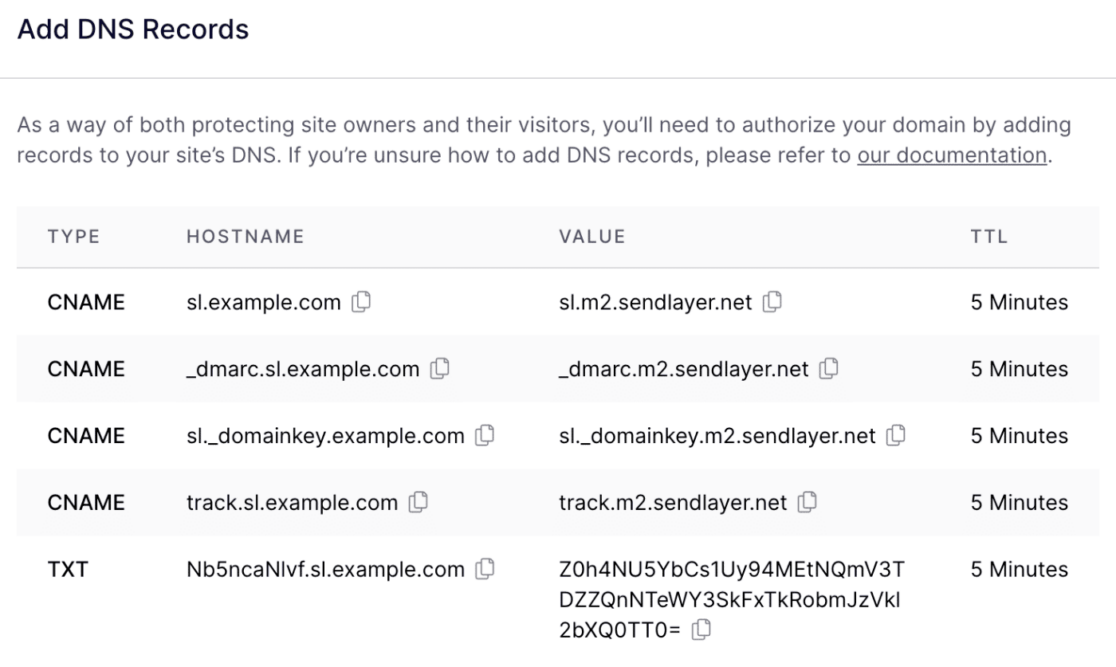
Copia ogni record DNS e aggiungilo nelle impostazioni del tuo host DNS. Una volta aggiunti tutti i record, seleziona la casella confermando di averli aggiunti e fai clic per verificare.
Le modifiche DNS possono richiedere fino a 48 ore per la propagazione, anche se la maggior parte è attiva entro un'ora. Puoi controllare lo stato in Impostazioni → Record e impostazioni DNS in SendLayer — i segni di spunta verdi indicano che ogni record è verificato.
3. Ottieni la tua chiave API SendLayer
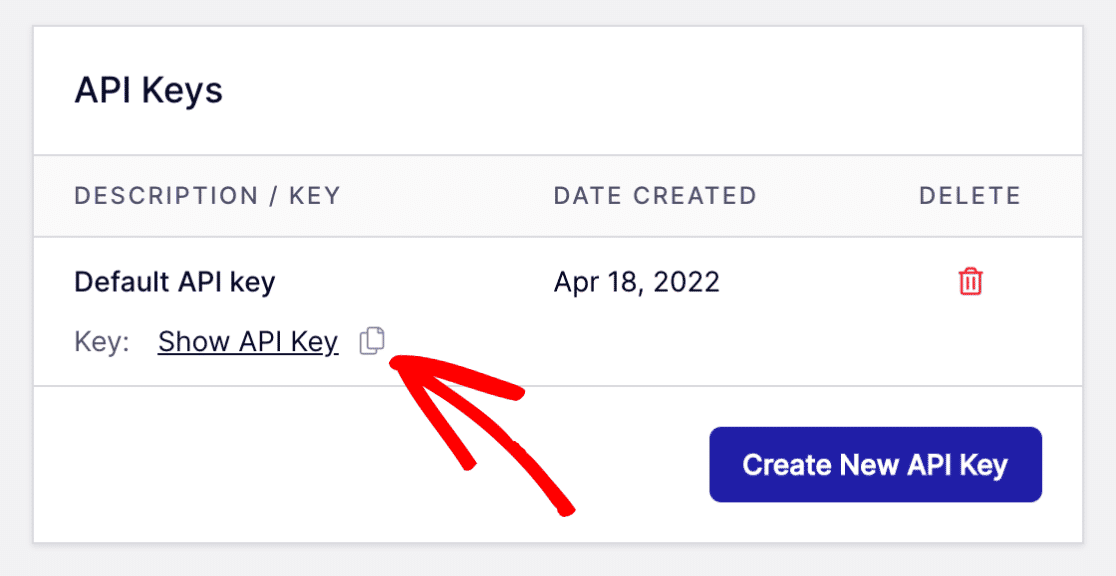
Vai su Impostazioni → Chiavi API. SendLayer ha già creato una chiave API predefinita quando hai autorizzato il tuo dominio. Copiala: ti servirà in WP Mail SMTP.
4. Installa e configura WP Mail SMTP
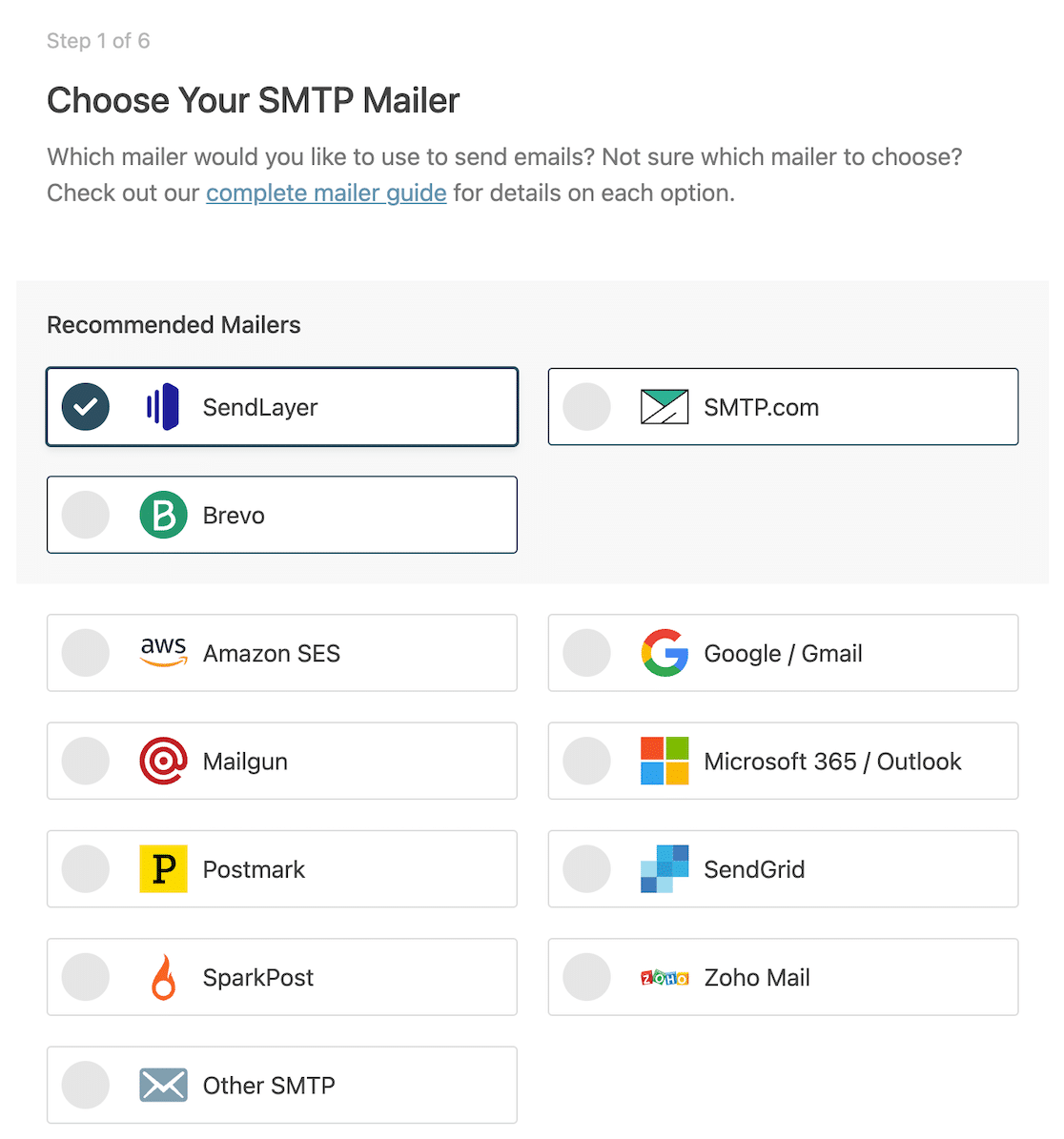
Installa WP Mail SMTP sul tuo sito WordPress e avvia la procedura guidata di configurazione. Seleziona SendLayer come provider di posta.
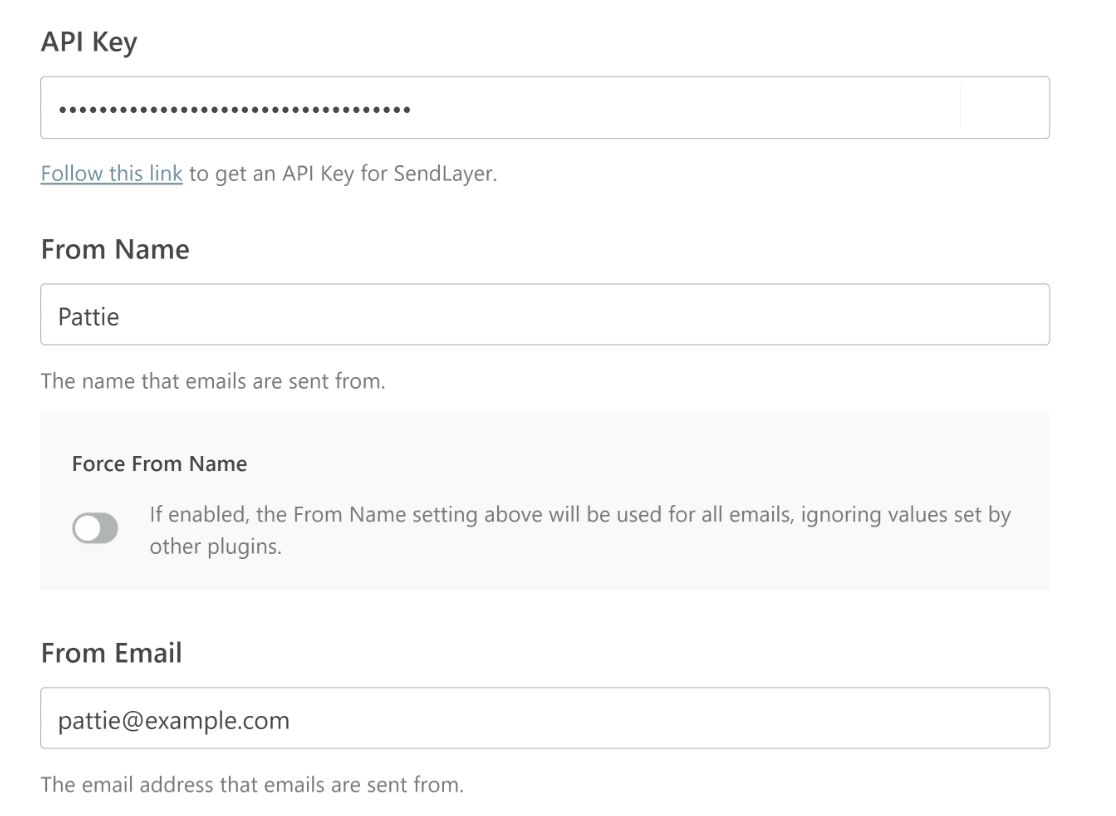
Incolla la tua chiave API. Inserisci il tuo Nome mittente (ciò che vedono i destinatari) e l'Email mittente (qualsiasi indirizzo del dominio che hai autorizzato con SendLayer). SendLayer instraderà automaticamente attraverso il sottodominio a livello DNS, anche se l'indirizzo visibile può essere al tuo dominio principale.
Fai clic su Salva e continua, quindi scegli quali funzionalità opzionali desideri abilitare (Registri email dettagliati e Riepilogo email settimanale valgono entrambi la pena di essere attivati).
5. Invia un'email di prova
Vai su WP Mail SMTP → Strumenti → Test email, inserisci un indirizzo che puoi controllare e invia. Se tutto è configurato correttamente, vedrai un'email di prova inviata con successo nella tua casella di posta.
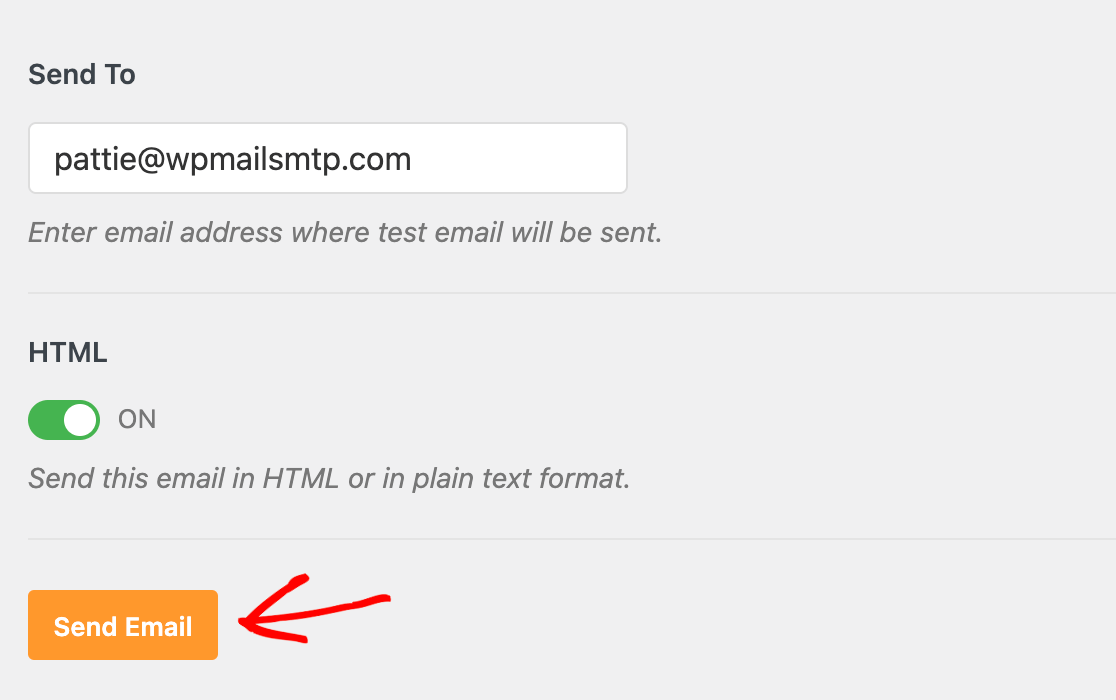
Se il test fallisce, WP Mail SMTP restituisce un errore specifico che indica cosa è necessario correggere: di solito un record DNS che non si è ancora propagato o un passaggio di autenticazione mancante.
Correggi subito le tue email WordPress
Errori comuni sui sottodomini email
Alcuni schemi da tenere d'occhio:
- Usare un alias pensando sia un sottodominio.
[email protected]non è isolato dal tuo dominio principale. Hai bisogno di[email protected]o simile. - Saltare DMARC sul sottodominio. I requisiti per i mittenti del 2024 di Gmail e Yahoo si applicano anche ai sottodomini. Senza DMARC, la posta di massa verrà rifiutata.
- Riutilizzare un sottodominio vecchio e compromesso. Se la reputazione di un sottodominio è stata distrutta, non si ripristina dall'oggi al domani. A volte è più veloce crearne uno nuovo.
- Inviare da un sottodominio senza riscaldarlo. Un nuovo sottodominio non ha reputazione. Aumentare gradualmente il volume nel corso di diverse settimane dà ai provider di caselle di posta il tempo di costruire fiducia.
- Usare troppi sottodomini per un volume basso. Se invii pochissimo da un sottodominio, la sua reputazione non si stabilisce mai correttamente. Uno o due sottodomini ben utilizzati battono cinque sottodomini usati a malapena.
FAQ sui sottodomini email
Ecco le risposte alle domande che i lettori pongono più spesso sui sottodomini di posta elettronica.
Qual è la differenza tra un dominio e un sottodominio?
Un dominio è il tuo indirizzo web principale (tuodominio.com). Un sottodominio è una versione con prefisso di quel dominio (mail.tuodominio.com), creata nelle impostazioni DNS. Il sottodominio fa parte del tuo dominio — non devi acquistarlo o registrarlo separatamente — ma i provider di caselle di posta e gli ISP lo trattano come un mittente distinto con una propria reputazione.
Ho bisogno di acquistare un nuovo dominio per usare un sottodominio di posta elettronica?
No. Un sottodominio viene creato dal tuo dominio esistente a livello DNS. Non ci sono costi di registrazione aggiuntivi e non è necessaria alcuna hosting separata.
I destinatari vedranno il sottodominio nell'indirizzo Mittente?
Solo se usi il sottodominio nell'indirizzo Mittente visibile (ad es. [email protected]). Molti provider di posta gestiscono il sottodominio solo a livello DNS, permettendoti di mantenere un indirizzo Mittente del dominio principale come [email protected], ottenendo comunque il vantaggio dell'isolamento della reputazione. Il tuo Nome Mittente appare uguale in entrambi i casi.
Ho bisogno di SPF, DKIM e DMARC separati per un sottodominio?
Sì. Ogni sottodominio di invio necessita dei propri record di autenticazione. Il tuo provider di posta elettronica ti fornirà i valori esatti da aggiungere al tuo DNS. È una configurazione una tantum e la maggior parte degli ESP ti guida attraverso il processo passo dopo passo.
Quanti sottodomini di posta elettronica dovrei avere?
Per la maggior parte dei siti WordPress di piccole e medie dimensioni, uno o due sono sufficienti: uno per le email transazionali (ricevute, reset password, notifiche modulo) e opzionalmente uno per il marketing (newsletter, promozioni). Organizzazioni più grandi possono usare sottodomini separati per dipartimento o linea di prodotto. Non frammentare eccessivamente — ogni sottodominio necessita di un volume sufficiente per costruire una reputazione significativa.
Ho bisogno di una casella di posta separata per il sottodominio?
Non necessariamente. Puoi inviare da [email protected] e impostare l'intestazione Reply-To su [email protected] in modo che le risposte arrivino nella tua casella di posta normale. La maggior parte delle email transazionali viene inviata solo in questo modo, quindi una casella di posta dedicata di solito non è necessaria.
Un sottodominio di posta elettronica migliora effettivamente la deliverability?
Indirettamente, sì, isolando la reputazione del mittente. Il sottodominio stesso non rende le singole email più recapitate, ma impedisce che problemi su un flusso di posta elettronica (come reclami di spam su una campagna di marketing) danneggino la recapito su altri flussi (come la posta transazionale). È una protezione, non un potenziamento.
Quanto tempo ci vuole per configurare un sottodominio di posta elettronica?
La configurazione effettiva richiede da 10 a 15 minuti se si hanno a portata di mano i dettagli del proprio host DNS e provider di posta elettronica. La propagazione DNS può richiedere da pochi minuti a 48 ore, anche se la maggior parte dei record è attiva entro un'ora.
Successivamente, disabilita le email non necessarie di WordPress
Una volta configurato il tuo sottodominio, il passo successivo è assicurarsi di inviare solo le email che desideri effettivamente inviare. WordPress genera molte email di notifica per impostazione predefinita, molte delle quali puoi disattivare in sicurezza. Consulta la nostra guida su come disabilitare le notifiche email di WordPress per il modo più semplice per farlo.
Potresti anche voler leggere la nostra guida su come cambiare l'email del mittente in WordPress.
Correggi subito le tue email WordPress
Pronto a risolvere i tuoi problemi di posta elettronica? Inizia oggi stesso con il miglior plugin SMTP per WordPress. Se non hai tempo per risolvere i tuoi problemi di posta elettronica, puoi ottenere assistenza completa per la configurazione White Glove come acquisto aggiuntivo, e c'è una garanzia di rimborso di 14 giorni per tutti i piani a pagamento.
Se questo articolo ti è stato d'aiuto, seguici su Facebook e Twitter per altri suggerimenti e tutorial su WordPress.
