


Riassunto AI
Vuoi cambiare l'indirizzo e-mail e il nome del mittente in WordPress?
In WordPress, il tuo nome mittente predefinito è “WordPress” e l’indirizzo email Da è “[email protected]”, ma questo non è l’ideale per diverse ragioni.
In questa guida, ti mostrerò il modo più semplice per aggiornare i dettagli dell'e-mail e del mittente di WordPress in modo che le tue e-mail appaiano esattamente come desideri. Immergiamoci!
Cambia Subito l'Email Mittente di WordPress! :)
Perché Dovresti Cambiare il Nome Mittente e l'Email Da Predefiniti in WordPress
Dovresti cambiare il nome mittente e l'email predefiniti in WordPress per risolvere problemi di recapito delle email, ricevere correttamente le notifiche via email e garantire l'autenticità delle tue email.
Per impostazione predefinita, WordPress utilizza “WordPress” come nome mittente e “[email protected]” come nome del tuo dominio. Questi dettagli del mittente non riflettono le tue informazioni reali e puntano a un indirizzo email che potrebbe non esistere nemmeno.
Ciò significa che non sarai in grado di ricevere notifiche via email sul tuo sito WordPress. Queste includono solitamente informazioni importanti come nuove registrazioni di utenti, errori critici del sito web e altro ancora.
Inoltre, le tue email in uscita agli utenti finiranno nello spam e non raggiungeranno mai le caselle di posta dei tuoi clienti. E anche se alcune email raggiungono le loro caselle di posta, i tuoi utenti vedranno solo un indirizzo email non brandizzato a cui non possono nemmeno rispondere.
Tutte queste cose ti impediscono di monitorare lo stato del tuo sito web, costruire il riconoscimento del marchio e guadagnare la fiducia dei tuoi clienti.
Come cambiare il nome del mittente e l'e-mail del mittente in WordPress
La cosa buona è che è molto semplice cambiare i dettagli del mittente email di WordPress e utilizzare un indirizzo email autenticato. Vediamo come farlo nei passaggi seguenti.
1. Installa il plugin WP Mail SMTP
WP Mail SMTP è il miglior plugin SMTP per WordPress. Utilizzando questo plugin, puoi cambiare rapidamente le tue informazioni mittente di WordPress senza aggiungere alcun codice complicato.
Inoltre, questo plugin è fidato da milioni di utenti per risolvere problemi come la funzione wp_mail non funziona per i loro siti WordPress.
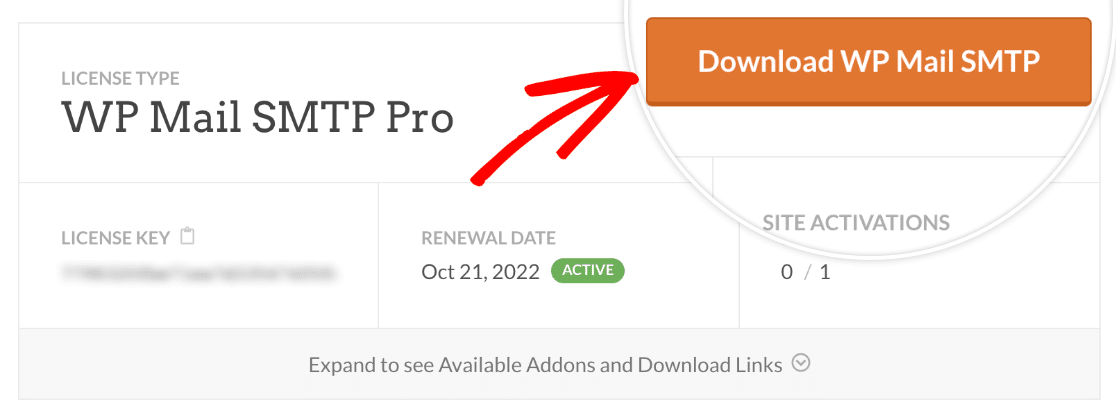
Per ottenere WP Mail SMTP, apri la tua area account WP Mail SMTP, fai clic sulla scheda Download e quindi premi il pulsante Scarica WP Mail SMTP.
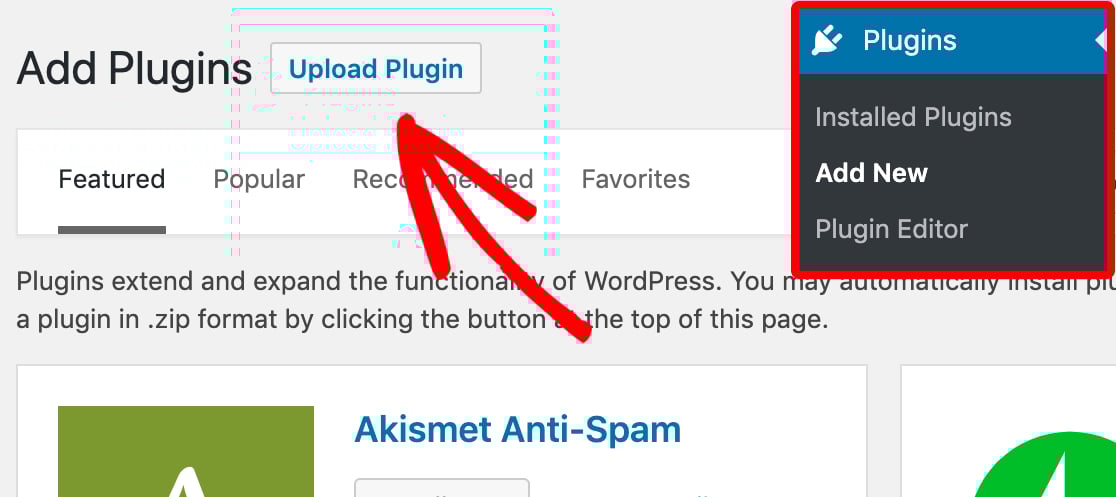
Una volta scaricato, apri la tua bacheca WordPress e sposta il cursore su Plugin. Quando si espande la casella del menu, fai clic su Aggiungi Nuovo. Successivamente, fai clic su Carica Plugin.
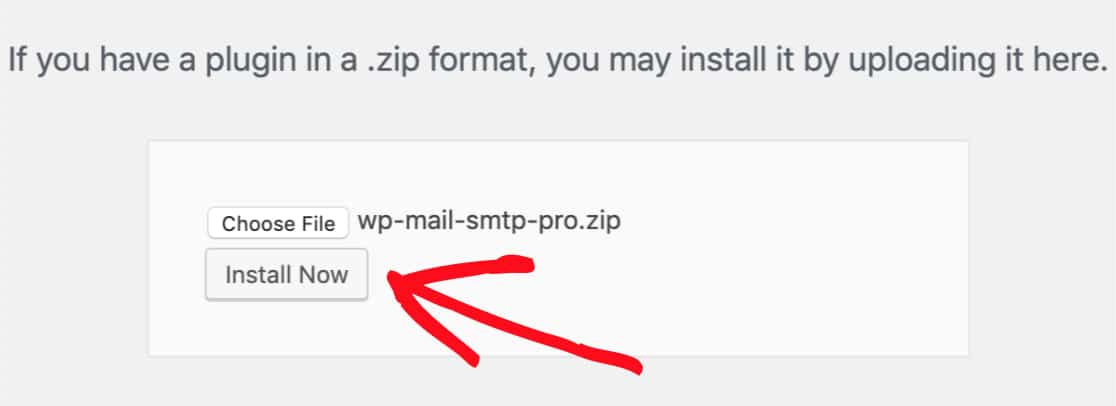
Quindi, premi Scegli File per selezionare il file zip WP Mail SMTP scaricato. Una volta selezionato, fai clic su Installa Ora.
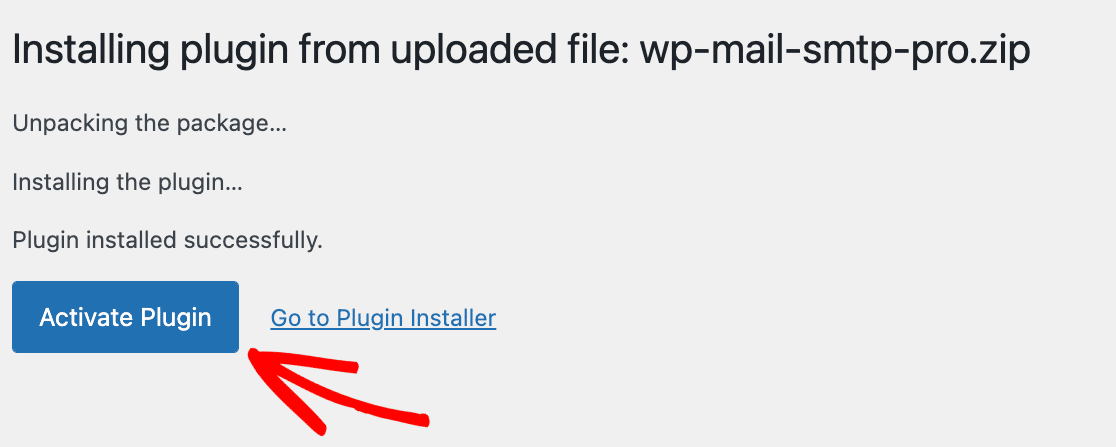
Dopo che il plugin ha finito di installare, fai clic su Attiva Plugin sotto di esso. Non appena WP Mail SMTP si attiva, avvierà automaticamente la procedura guidata di configurazione.
Puoi anche avviare manualmente la procedura guidata di configurazione navigando su Impostazioni WP Mail SMTP e scorrendo verso il basso per trovare il pulsante Avvia procedura guidata di configurazione nella sezione Posta.
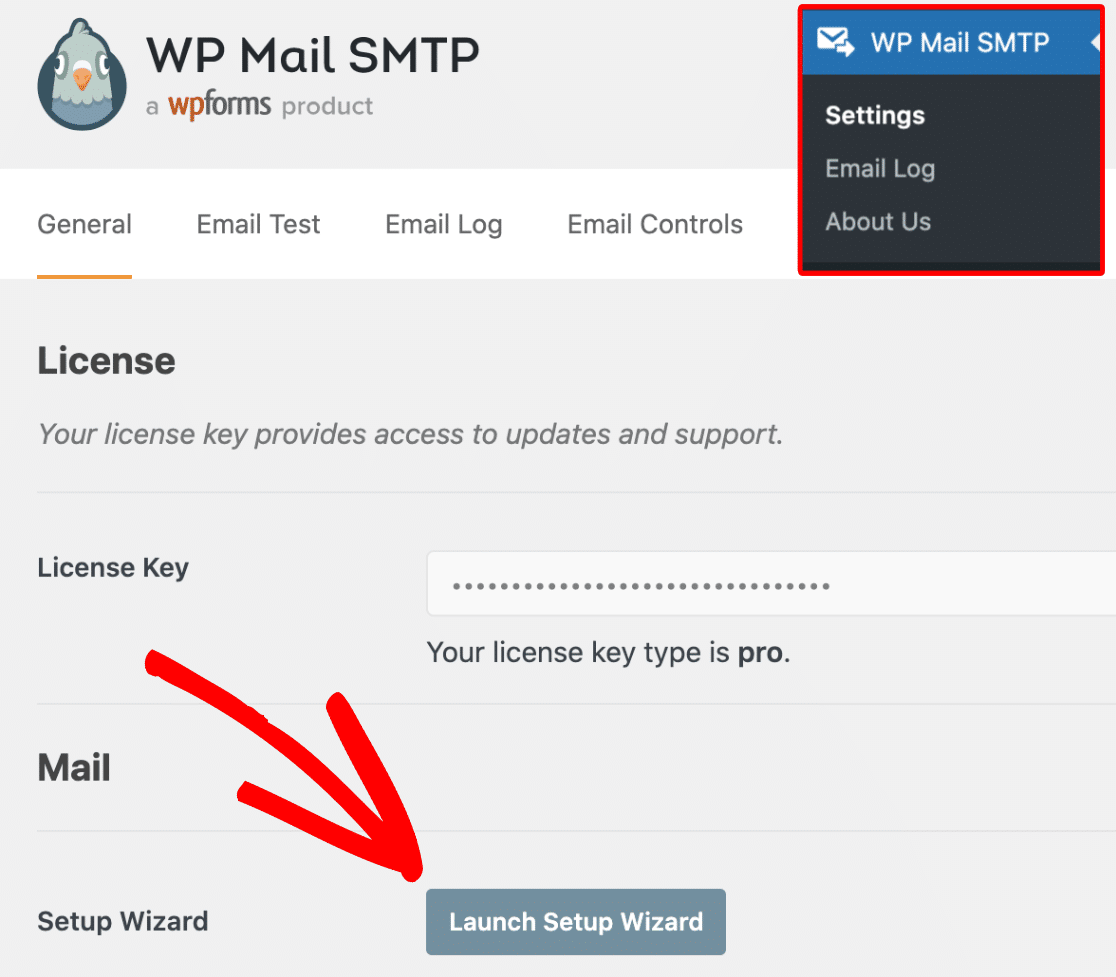
La procedura guidata di configurazione ti permetterà di collegare il tuo dominio a un provider di servizi email e cambiare la tua Email Mittente e il Nome Mittente.
2. Scegli e Configura il Servizio di Posta
Il primo passo dopo aver avviato la procedura guidata di configurazione è scegliere un servizio di posta elettronica. Per impostazione predefinita, WordPress utilizza la posta PHP, che è molto inaffidabile per l'invio di email.
La scelta di un servizio di posta elettronica SMTP dedicato aiuterà ad autenticare le tue email. Ciò garantisce che le tue email in uscita non vengano contrassegnate come spam e raggiungano la casella di posta dei tuoi clienti ogni volta.
Per scegliere il tuo servizio di posta elettronica, avvia la procedura guidata di configurazione come spiegato nei passaggi precedenti e fai clic su Inizia.

Nella schermata successiva, seleziona il mailer che desideri utilizzare. Consigliamo un mailer transazionale come SendLayer, SMTP.com o Brevo (precedentemente Sendinblue).
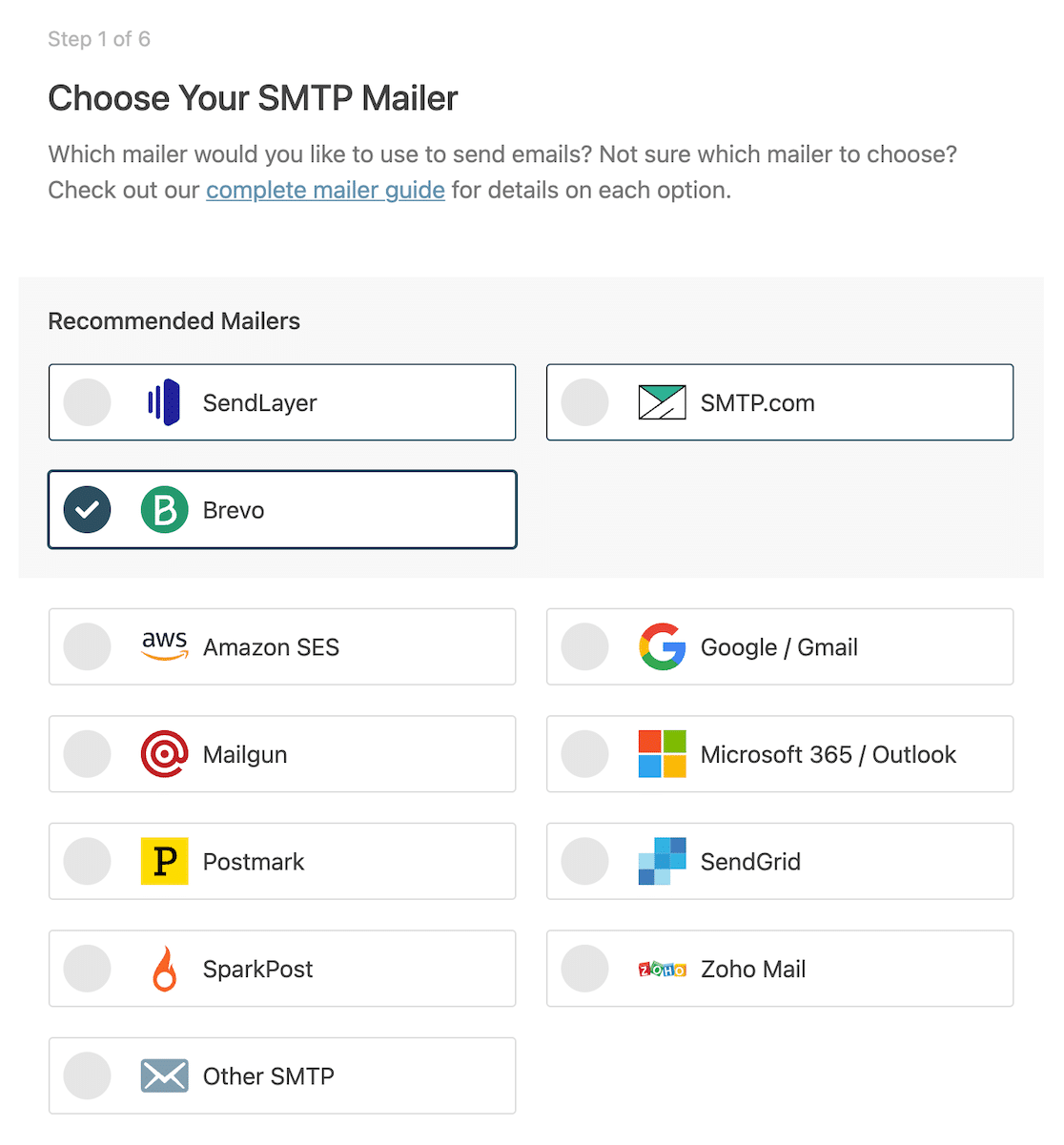
Per questo tutorial, utilizzeremo Brevo come nostro servizio di posta elettronica. Brevo è un'ottima scelta per i siti web più piccoli perché è facile da configurare e consente 300 email al giorno gratuitamente.
Puoi scoprire le caratteristiche principali dei diversi mailer in questo post sui fornitori di servizi di posta elettronica transazionale per WordPress.
Fai clic su Brevo per passare al passaggio successivo. Ora, fai clic sul pulsante Inizia con Brevo per avviare il processo di registrazione.
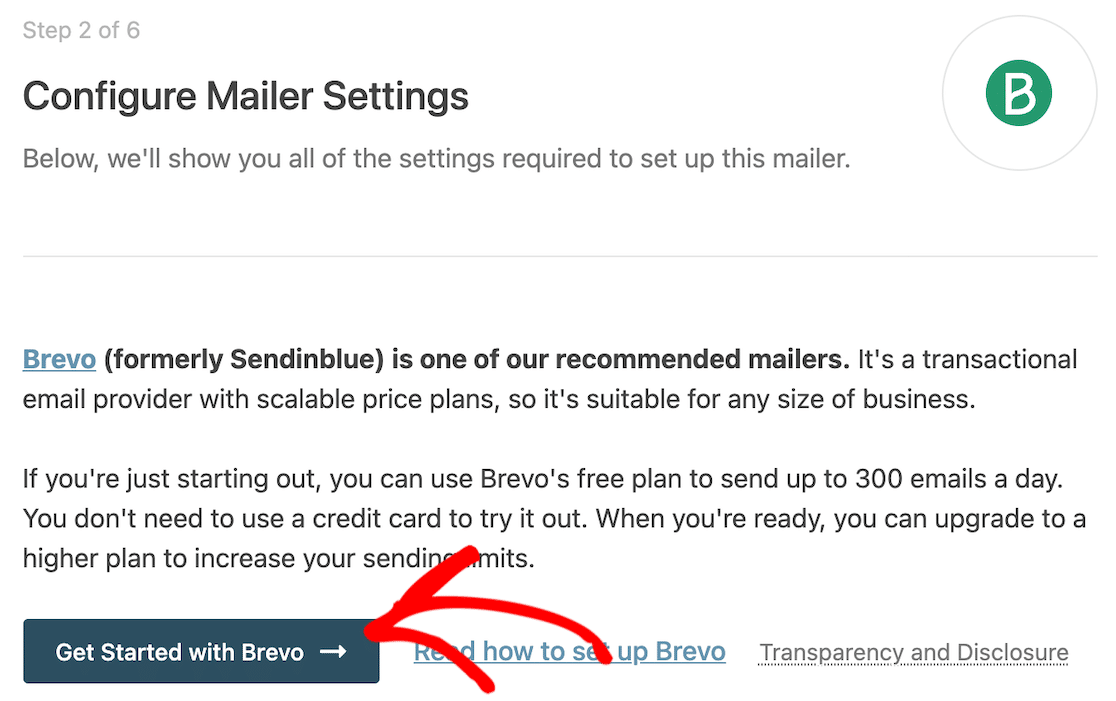
Il pulsante sopra ti porterà alla pagina di registrazione di Brevo. Segui le istruzioni sullo schermo e compila i dettagli del modulo (come nome, indirizzo email, nome dell'azienda, indirizzo, ecc.).
Nota: Assicurati di creare il tuo account Brevo con un indirizzo email specifico del dominio di tua proprietà. Ad esempio, useremmo [email protected]. Seleziona il tuo piano per completare il processo di registrazione per Brevo.
Ora dovrai autenticare il tuo dominio per utilizzare efficacemente Brevo e garantire la recapitalità delle email. Vedi questa guida per imparare come autorizzare il tuo dominio con Brevo. Al termine, torna a questo post per i passaggi successivi.
Consigliamo vivamente di autorizzare il tuo dominio. Farlo impedirà alle tue email di finire nella cartella spam e migliorerà la recapitalità delle email.
Aggiungi la tua chiave API del Mailer
Dopo che il tuo dominio è stato autenticato, dovrai inserire una chiave API per Brevo. Per ottenere la chiave API, apri il tuo account Brevo e fai clic sul tuo nome in alto a destra per aprire il menu. Quindi fai clic su SMTP & API nel menu che si apre.
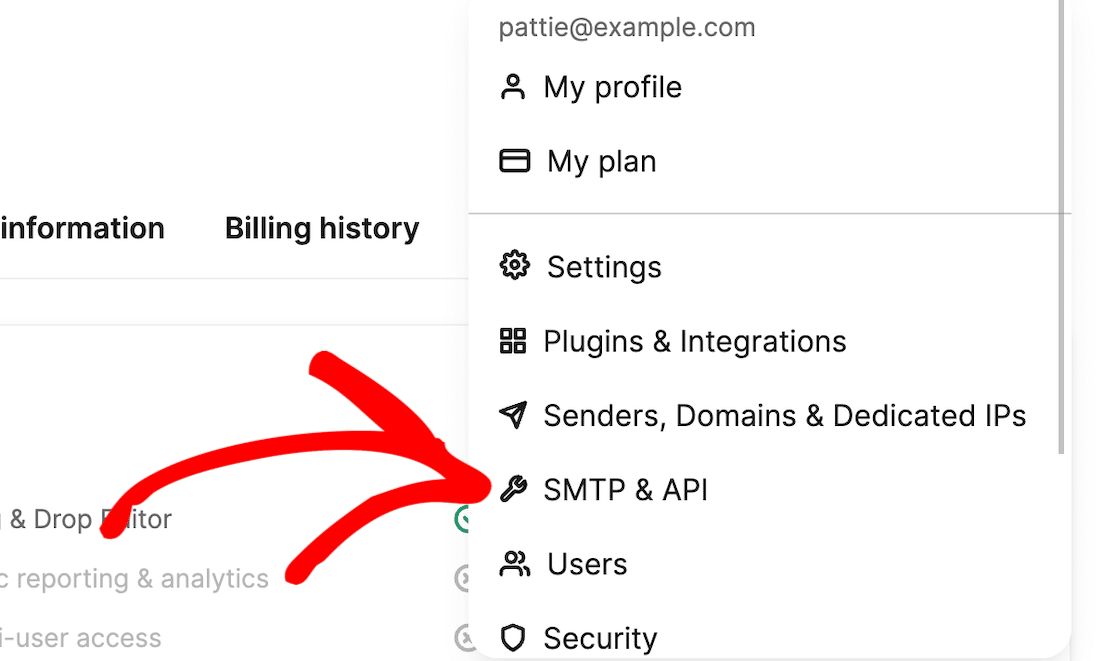
Questo aprirà una pagina in cui puoi fare clic sulla scheda API Keys. Quindi fai clic sul pulsante Genera una nuova chiave API come mostrato di seguito.

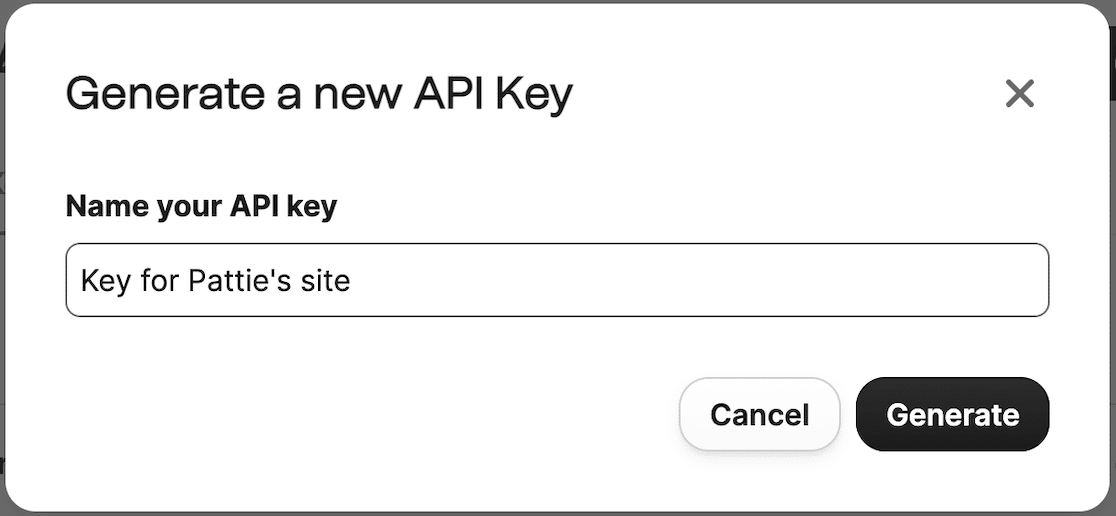
Successivamente, Brevo ti chiederà di nominare la tua chiave API. Puoi scegliere qualsiasi nome, ma è utile utilizzare un nome che sia in qualche modo correlato al tuo dominio. Fai clic su Genera dopo aver inserito un nome per la tua chiave.
Ora si aprirà una nuova finestra, che conterrà la tua chiave API. Copia questa chiave e conservala in un luogo sicuro (come un gestore di password) perché puoi visualizzarla in Brevo solo una volta.
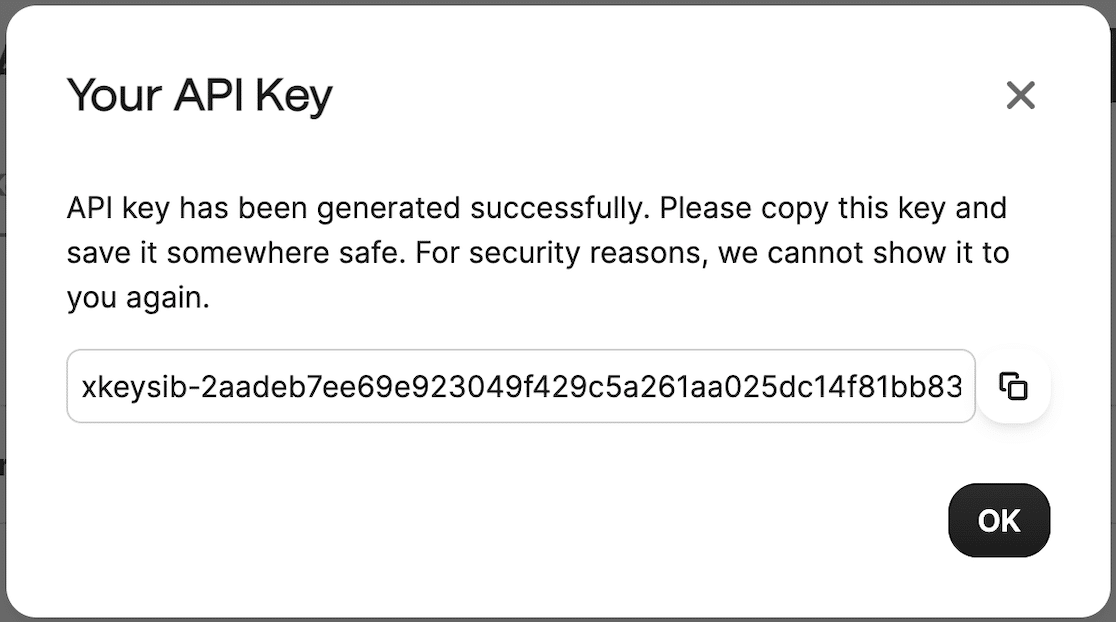
Una volta copiata, torna alla finestra in cui è aperta la procedura guidata di configurazione di WP Mail SMTP e incolla la chiave API nel campo seguente:

3. Imposta il Dominio di Invio (Opzionale)
L'impostazione del dominio di invio è facoltativa, ma può essere utile configurarla. Questa impostazione verifica eventuali errori sul tuo dominio, come impostazioni errate o record SPF mancanti.
Per abilitare questa funzionalità, inserisci il nome del dominio che hai appena autenticato in Brevo nel campo fornito.
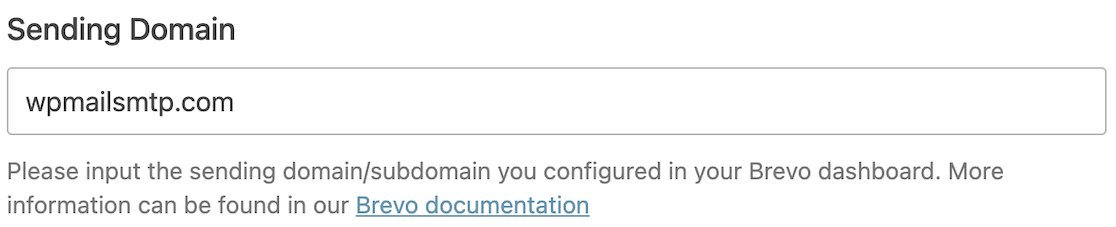
Questa funzionalità può aiutarti a diagnosticare e risolvere rapidamente eventuali problemi di posta elettronica che potresti riscontrare, quindi è sempre una buona idea impostarla.
4. Cambia le Impostazioni del Nome Mittente e dell'Email Mittente
Sei finalmente pronto per modificare il tuo Nome Mittente e Email Mittente per WordPress. Scorri verso il basso nella procedura guidata di configurazione per trovare l'impostazione Nome Mittente. Qui, puoi modificare l'impostazione Nome Mittente come preferisci.
Il nome che scegli qui apparirà nelle email in uscita che il tuo sito WordPress invia ai clienti. Puoi anche selezionare l'impostazione Forza Nome Mittente per applicare lo stesso nome a tutte le email in uscita sul tuo sito WordPress.
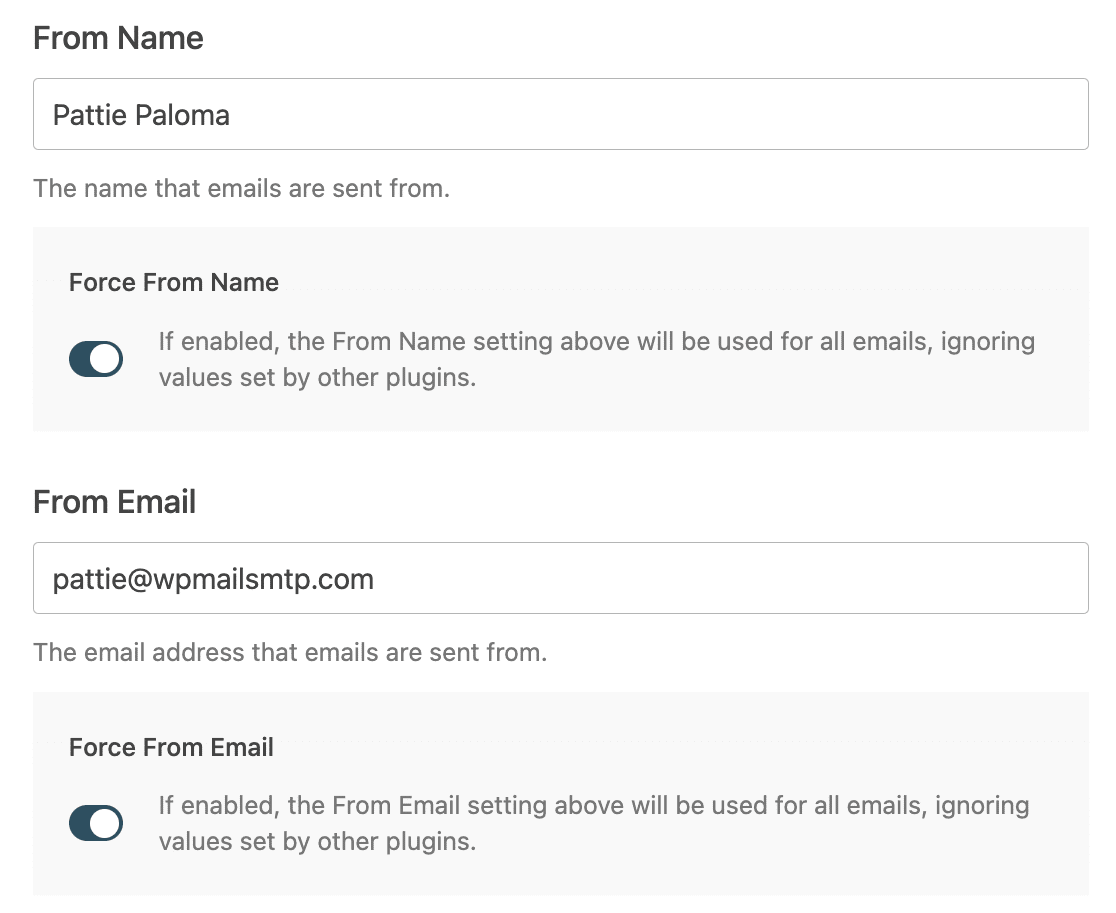
Successivamente, scorri verso il basso per trovare l'impostazione Email Mittente. Tutte le email del tuo sito web verranno inviate dall'indirizzo email che inserisci in questa impostazione.
Dovresti utilizzare un indirizzo email specifico del dominio, appartenente al dominio che hai precedentemente autenticato con Brevo. Come prima, puoi selezionare l'impostazione Forza Email Mittente per utilizzare la stessa Email Mittente su tutto il tuo sito WordPress.
5. Usa Alias Gmail Come Indirizzi Mittente Predefiniti (Metodo Alternativo)
Con WP Mail SMTP, puoi anche utilizzare alias di Gmail come indirizzi email predefiniti. Questo può essere molto utile se desideri che plugin diversi utilizzino alias univoci per inviare notifiche via email.
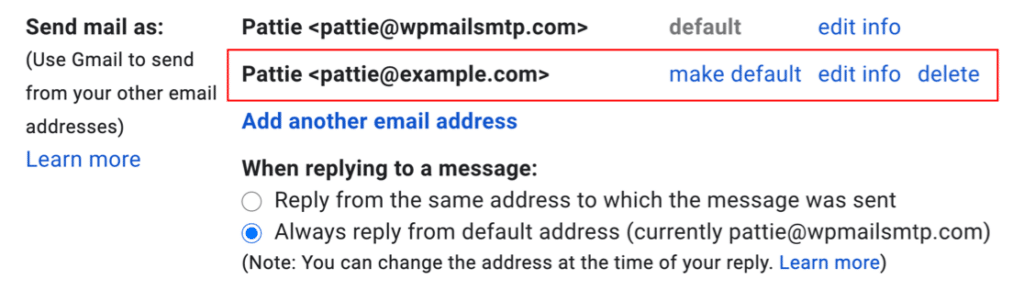
Per istruzioni dettagliate su come ottenere questo risultato, consulta la nostra guida su come inviare email WordPress da un alias Gmail. E questo è tutto! Ora hai modificato con successo le informazioni del mittente delle tue email WordPress con WP Mail SMTP.
Cambia Subito l'Email Mittente di WordPress! :)
FAQ su come cambiare il nome del mittente e l'email del mittente in WordPress
Imparare a cambiare il nome del mittente e l'email del mittente in WordPress è un argomento di interesse popolare tra i nostri lettori. Ecco le risposte ad alcune domande comuni al riguardo:
Come posso cambiare il mittente email predefinito in WordPress?
Puoi cambiare il nome e l'email del mittente in WordPress installando un plugin come WP Mail SMTP. Una volta attivo, vai su WP Mail SMTP » Impostazioni e compila il tuo Nome Mittente e Email Mittente preferiti.
Qual è l'indirizzo email del mittente predefinito di WordPress?
Per impostazione predefinita, WordPress utilizza qualcosa come [email protected] come indirizzo email del mittente. Non sembra sempre professionale e può causare l'invio delle email nello spam. Ecco perché lo aggiorno sempre per farlo corrispondere all'indirizzo email reale del sito.
Posso usare un nome email personalizzato invece di WordPress?
Sì, puoi. Devi solo aggiornare l'impostazione Nome Mittente in WP Mail SMTP o in un plugin simile. Di solito lo imposto in modo che corrisponda al nome del marchio o del sito web. Aiuta a creare fiducia quando qualcuno riceve un'email.
Perché le mie email WordPress finiscono nello spam?
Questo di solito accade quando l'indirizzo email del mittente non corrisponde al tuo dominio o le email non sono autenticate correttamente.
Ho scoperto che l'utilizzo di un plugin SMTP e la configurazione di record DNS come SPF e DKIM possono davvero aiutare a prevenire che ciò accada.
Ho bisogno di SMTP per cambiare il mittente dell'email?
Tecnicamente, puoi cambiare il nome e l'indirizzo senza SMTP. Ma per mia esperienza, l'uso di SMTP ti offre una migliore consegna e assicura che le tue email non vengano bloccate o finiscano nello spam. È la strada più sicura se le email sono importanti per il tuo sito.
Successivamente, Abilita il tracciamento delle email in WordPress
Vuoi tracciare quando un'email viene aperta e un link al suo interno viene cliccato dai clienti per monitorare le prestazioni delle tue notifiche WordPress?
Con WP Mail SMTP, puoi tracciare facilmente le email di WordPress e sapere se i tuoi clienti stanno compiendo le azioni desiderate con le tue email.
Correggi subito le tue email WordPress
Pronto a risolvere i tuoi problemi di posta elettronica? Inizia oggi stesso con il miglior plugin SMTP per WordPress. Se non hai tempo per risolvere i tuoi problemi di posta elettronica, puoi ottenere assistenza completa per la configurazione White Glove come acquisto aggiuntivo, e c'è una garanzia di rimborso di 14 giorni per tutti i piani a pagamento.
Se questo articolo ti è stato d'aiuto, seguici su Facebook e Twitter per altri suggerimenti e tutorial su WordPress.
