


Riassunto AI
Gestisco diversi siti WordPress e le continue notifiche via email sono veramente fastidiose.
Tra aggiornamenti di plugin, notifiche di commenti e aggiornamenti automatici, la mia casella di posta si riempie di email di WordPress che non ho bisogno di vedere immediatamente. Non è la fine del mondo, ma è un rumore inutile.
Se vuoi disabilitare le notifiche email di WordPress e ripulire la tua casella di posta, ecco il modo più semplice per farlo.
Disabilita subito le notifiche email di WordPress
Cosa causa le notifiche email automatiche in WordPress?
WordPress è un sistema di gestione dei contenuti (CMS) open-source regolarmente aggiornato. Per motivi di sicurezza, molti di questi aggiornamenti vengono installati automaticamente. Per impostazione predefinita, WordPress ti invia una notifica via email quando questi aggiornamenti avvengono.
Oltre agli aggiornamenti principali del sito, WordPress invia notifiche email anche per eventi come la conferma di reimpostazione della password, nuovi commenti inviati al tuo sito, nuovi utenti creati e così via.
Inoltre, se hai abilitato gli aggiornamenti automatici per i tuoi plugin WordPress, riceverai un'email ogni volta che uno dei tuoi plugin viene aggiornato. Lo stesso vale per il tuo tema WordPress.
Man mano che il tuo sito web cresce, probabilmente sarai impegnato in attività di marketing e ottimizzazione. Quindi queste email di notifica extra possono riempire inutilmente la tua casella di posta.
Fortunatamente, è molto facile disabilitare le notifiche email se hai il plugin giusto
Come disabilitare le notifiche email di WordPress
Ti guiderò attraverso il modo più semplice per disabilitare le notifiche email di WordPress in tre semplici passaggi:
Iniziamo!
1. Installa WP Mail SMTP
WP Mail SMTP è il miglior e più utilizzato plugin SMTP per WordPress. Autentica i tuoi indirizzi email e assicura che i tuoi messaggi raggiungano te e le caselle di posta dei tuoi clienti senza errori.
WP Mail SMTP Pro (il piano a pagamento) ti offre controlli aggiuntivi sulle tue impostazioni email. Con questo piano, ottieni anche la possibilità di disabilitare le notifiche di WordPress che non desideri più ricevere.
Quindi, la prima cosa di cui hai bisogno è acquistare il piano WP Mail SMTP Pro (o superiore). Successivamente, visita la dashboard del tuo account e fai clic sulla scheda Download. Quindi, fai clic sul pulsante Scarica WP Mail SMTP.

Questo scaricherà il plugin come file zip sul tuo computer. Troverai anche la tua chiave di licenza nella stessa finestra. Prendine nota (ti servirà più tardi).
Ora, apri la dashboard di WordPress del tuo sito e sposta il mouse su Plugin per far apparire un nuovo menu. Qui, fai clic su Aggiungi Nuovo e poi premi il pulsante Carica Plugin.

Fai clic su Scegli File e naviga fino alla posizione del tuo file ZIP WP Mail SMTP scaricato. Seleziona il file e poi fai clic su Installa Ora.
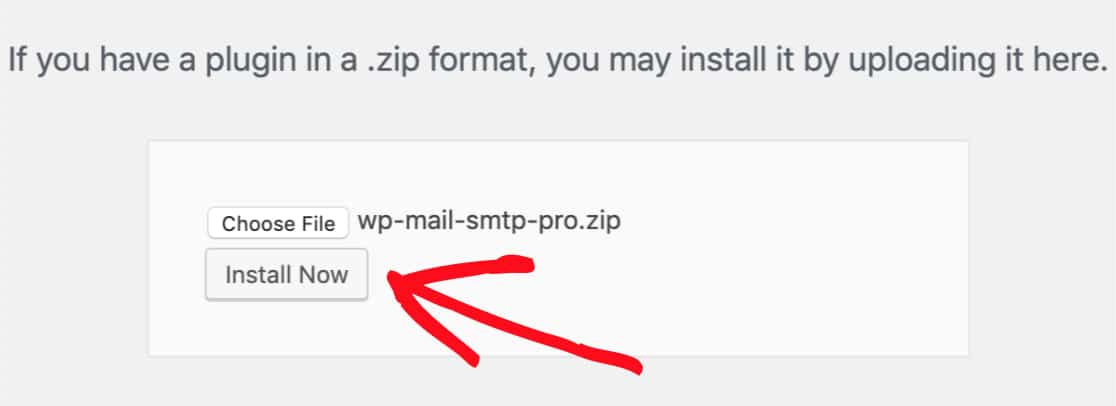
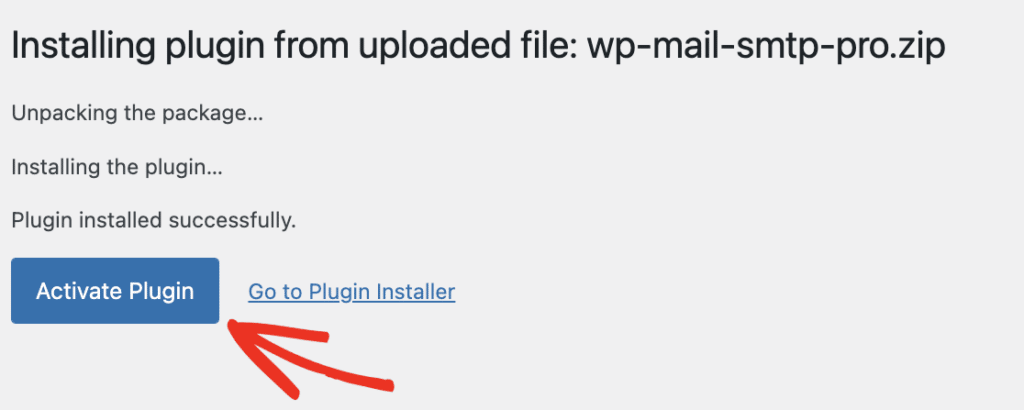
Una volta installato, fai clic su Attiva Plugin per renderlo attivo sul tuo sito WordPress.
L'attivazione di WP Mail SMTP Pro avvia normalmente la procedura guidata di configurazione. Ma se non si è avviata per te, fai clic su WP Mail SMTP » Impostazioni nella barra laterale sinistra. Quindi, scorri fino alla sezione Posta. Qui troverai il pulsante Avvia procedura guidata di configurazione. Fai clic su di esso.

La procedura guidata di configurazione di WP Mail SMTP semplifica l'intero processo di configurazione.
2. Configura le impostazioni di WP Mail SMTP
Dopo aver avviato la procedura guidata di configurazione, verrai indirizzato a una nuova schermata. Qui, fai clic su Iniziamo per avviare il processo.
Nel passaggio successivo, seleziona il tuo servizio di posta preferito.

Per i principianti e i piccoli siti, consigliamo Brevo (precedentemente Sendinblue). Questo servizio di posta è facile da configurare e dispone anche di un account gratuito che ha un limite massimo di 300 email al giorno. Per un confronto tra diverse opzioni di posta di terze parti, consulta la nostra guida ai fornitori di servizi di posta transazionale per WordPress.
Una volta scelto il tuo servizio di posta, salta al link della documentazione qui sotto del tuo servizio selezionato per vedere la sua guida di configurazione:
| Provider disponibili in tutte le versioni | Provider in WP Mail SMTP Pro |
|---|---|
| SendLayer | Amazon SES |
| SMTP.com | Microsoft 365 / Outlook.com |
| Brevo | Zoho Mail |
| Google Workspace / Gmail | |
| Mailjet | |
| Mailgun | |
| Postmark | |
| SendGrid | |
| SMTP2GO | |
| SparkPost | |
| Elastic Email | |
| Altri SMTP |
Torna a questo post dopo aver configurato il servizio di posta in WP Mail SMTP.
Dopo aver configurato il servizio di posta, procedi con i passaggi finali della procedura guidata di configurazione seguendo le semplici istruzioni sullo schermo.
3. Modifica le impostazioni di notifica email di WordPress
Una volta che WP Mail SMTP Pro è stato configurato con successo sul tuo sito WordPress, dovresti attivare la versione Pro utilizzando la chiave di licenza che hai precedentemente copiato.
Per fare ciò, fai clic su WP Mail SMTP » Impostazioni nella barra laterale sinistra di WordPress per visitare la pagina delle impostazioni. Nella scheda Generale, troverai il campo Chiave di licenza dove puoi inserire la tua chiave per attivare WP Mail SMTP Pro.
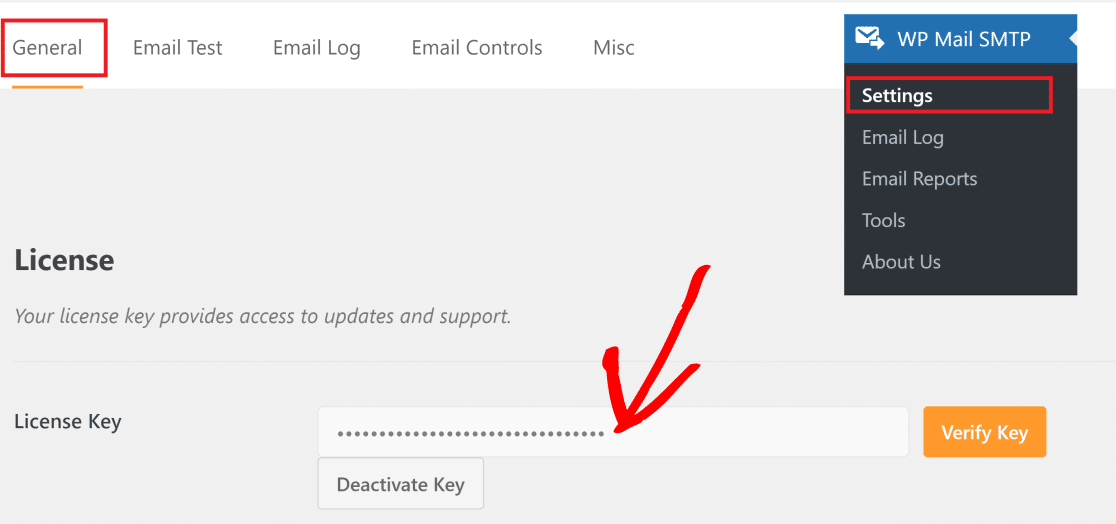
Una volta attivato il tuo piano Pro, fai clic sulla scheda Controlli e-mail per accedere alle impostazioni delle notifiche e-mail.

Qui troverai vari tipi di notifiche e-mail che puoi configurare, tra cui:
- Commenti
- Modifica dell'e-mail dell'amministratore
- Modifica dell'e-mail o della password dell'utente
- Richieste di dati personali
- Aggiornamenti automatici
- Nuovo utente
Se hai molti plugin e temi premium che vengono aggiornati regolarmente, allora gli Aggiornamenti automatici sono uno dei tipi di e-mail più importanti che puoi controllare con WP Mail SMTP.
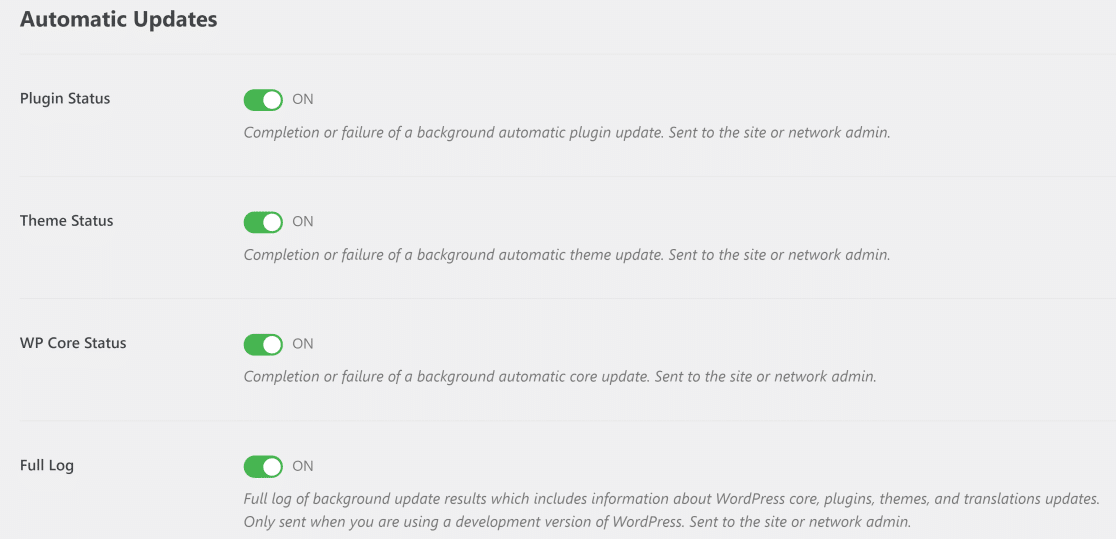
Utilizza semplicemente i pulsanti di attivazione/disattivazione per disabilitare le notifiche di aggiornamento automatico in WordPress.
Potresti anche trovare molto utili i controlli e-mail per le notifiche dei commenti. Ad esempio, potresti desiderare che solo uno degli autori dei post del tuo sito venga notificato quando viene pubblicato un commento, ma non desiderare alcuna notifica quando un commento è in attesa di moderazione.
Tutto quello che devi fare è disabilitare l'e-mail In attesa di moderazione e lasciare attive le e-mail Pubblicato nella sezione Commenti.
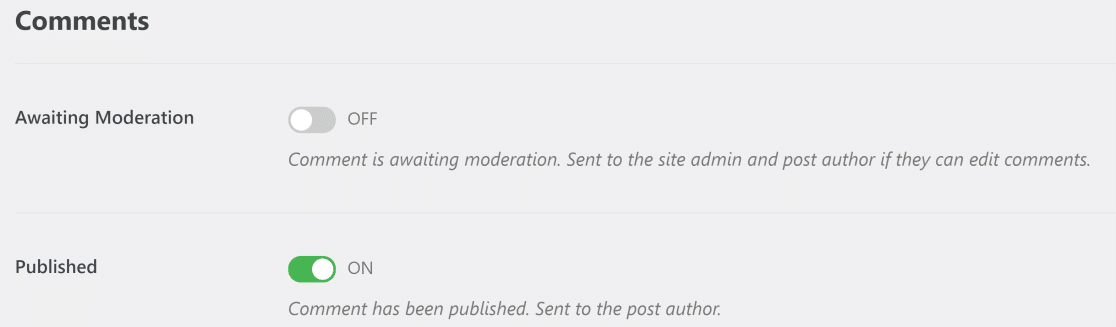
Allo stesso modo, puoi disabilitare le notifiche e-mail di vari tipi con la funzione Controlli e-mail di WP Mail SMTP. E tutto ciò che serve è un singolo clic!
Allo stesso tempo, tuttavia, potresti voler configurare notifiche e-mail per gli autori quando i loro post vengono pubblicati.
E questo è tutto! Ora sai come disabilitare le notifiche email di WordPress nel modo più semplice possibile.
FAQ sulla disabilitazione delle notifiche email di WordPress
Ecco alcune delle domande più frequenti che il nostro team di supporto riceve riguardo alla disabilitazione delle notifiche email in WordPress:
La disabilitazione delle notifiche email influenzerà la sicurezza del mio sito?
No, la disabilitazione delle notifiche email non influisce sulla sicurezza effettiva del tuo sito. Gli aggiornamenti avvengono ancora automaticamente, semplicemente non riceverai un'email per ognuno di essi. Puoi comunque controllare manualmente i tuoi aggiornamenti nella dashboard di WordPress quando vuoi.
Posso disabilitare alcune notifiche ma mantenerne altre?
Sì, con WP Mail SMTP Pro puoi disattivare le email di aggiornamento dei plugin ma mantenere le notifiche dei commenti, oppure disattivare le email di aggiornamento automatico ma mantenere gli avvisi di registrazione di nuovi utenti. È completamente personalizzabile.
Cosa succede se perdo un aggiornamento importante?
WordPress gestisce la maggior parte degli aggiornamenti automaticamente, quindi non devi fare nulla. Per gli aggiornamenti importanti che richiedono la tua attenzione, li vedrai comunque quando accedi alla tua dashboard di WordPress. Inoltre, puoi sempre riattivare le notifiche per gli aggiornamenti critici, se necessario.
Posso disabilitare le notifiche senza usare un plugin?
Puoi disabilitare alcune notifiche aggiungendo codice al file functions.php del tuo tema, ma è più complicato e rischi di rompere qualcosa se commetti un errore. Usare un plugin come WP Mail SMTP è molto più semplice e sicuro.
Ciò influenzerà le email inviate ai visitatori del mio sito web?
No, questo controlla solo le email di notifica inviate a te come amministratore del sito. Le email inviate ai tuoi visitatori (come le richieste del modulo di contatto, le conferme d'ordine, ecc.) funzionano esattamente allo stesso modo.
Successivamente, cambia l'email del mittente in WordPress
Se desideri modificare i dettagli del mittente per le email in uscita da WordPress, consulta il nostro tutorial su come cambiare il nome e l'email del mittente in WordPress.
Potresti anche voler vedere la nostra lista dei migliori plugin SEO per WordPress per migliorare le prestazioni generali di ricerca organica del tuo sito. E ecco come inviare email agli utenti di WordPress senza scrivere codice.
Disabilita subito le notifiche email di WordPress
Pronto a risolvere i tuoi problemi di posta elettronica? Inizia oggi stesso con il miglior plugin SMTP per WordPress. Se non hai tempo per risolvere i tuoi problemi di posta elettronica, puoi ottenere assistenza completa per la configurazione White Glove come acquisto aggiuntivo, e c'è una garanzia di rimborso di 14 giorni per tutti i piani a pagamento.
Se questo articolo ti è stato d'aiuto, seguici su Facebook e Twitter per altri suggerimenti e tutorial su WordPress.
