



Riassunto AI
Vuoi inviare email agli autori quando un post di WordPress viene pubblicato?
Quando hai più autori sul tuo sito e pianifichi i tuoi post in anticipo, può essere difficile per ogni autore tenere traccia dello stato di pubblicazione.
C'è una soluzione semplice: inviare notifiche all'autore del post non appena il suo articolo viene pubblicato.
In questo post, ti mostreremo come inviare email agli autori quando un post di WordPress viene pubblicato.
Perché dovresti notificare gli autori quando un post viene pubblicato?
Dovresti considerare di inviare notifiche agli autori quando i loro post vengono pubblicati per questi motivi:
- Tieni tutti aggiornati: Quando ci sono molti post pianificati in coda, è impossibile ricordare quando ognuno andrà online. Le notifiche aiutano gli autori a rimanere informati sullo stato di ogni post, consentendo loro di gestire efficacemente il calendario del blog.
- Consenti agli autori di correggere gli errori: Avvisare gli autori quando il loro post viene pubblicato dà loro una rapida opportunità di verificare se tutto è a posto con il post pubblicato. Se ci sono errori, possono correggerli rapidamente e annullare gli errori di WordPress prima che molti visitatori abbiano avuto la possibilità di leggere il loro post.
Ti mostreremo prima come impostare le notifiche per i tuoi autori.
Quindi, spiegheremo anche come puoi assicurarti che non si verifichino errori di consegna quando WordPress invia queste notifiche automatiche.
Come inviare email agli autori quando un post di WordPress viene pubblicato
Per inviare notifiche via email ai tuoi autori quando i loro post di WordPress vengono pubblicati, consulta la nostra guida passo passo qui sotto.
Iniziamo.
1. Imposta le notifiche di pubblicazione per gli autori utilizzando PublishPress
Per iniziare, avrai bisogno di un plugin per WordPress chiamato PublishPress. Per assistenza con l'installazione, consulta questa guida per principianti su come installare un plugin per WordPress.
PublishPress ti offre molta flessibilità quando si tratta di impostare notifiche via email per i tuoi autori. Puoi personalizzare il contenuto di queste email e scegliere destinatari aggiuntivi oltre agli autori del post.
Una volta aggiunto PublishPress al tuo sito, vai su PublishPress » Notifiche.
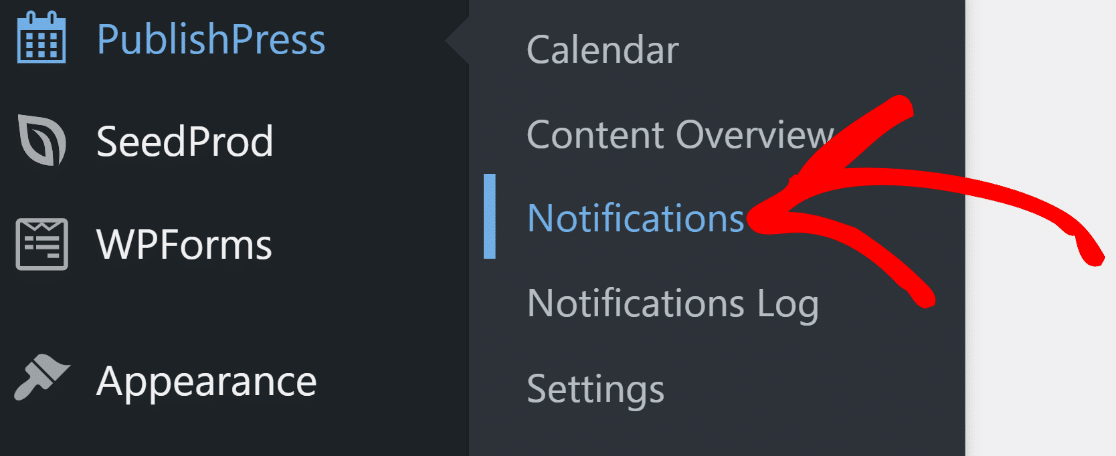
Nella pagina delle notifiche, dovresti vedere diversi flussi di lavoro di notifica già creati. Questo è conveniente perché possiamo semplicemente personalizzare le parti che vorremmo cambiare di questa notifica predefinita e risparmiarci un po' di sforzo extra.
Dato che siamo interessati a inviare email quando un post viene pubblicato, fai clic su Notifica quando il contenuto viene pubblicato.
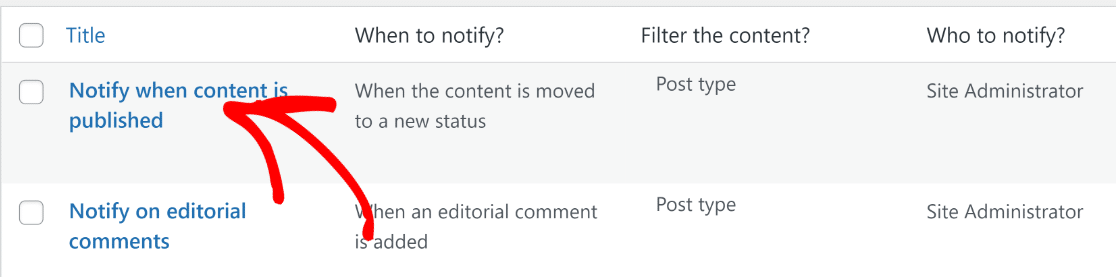
Ora vedrai le impostazioni che ti consentono di controllare quando e chi notificare e per quale tipo di contenuto.
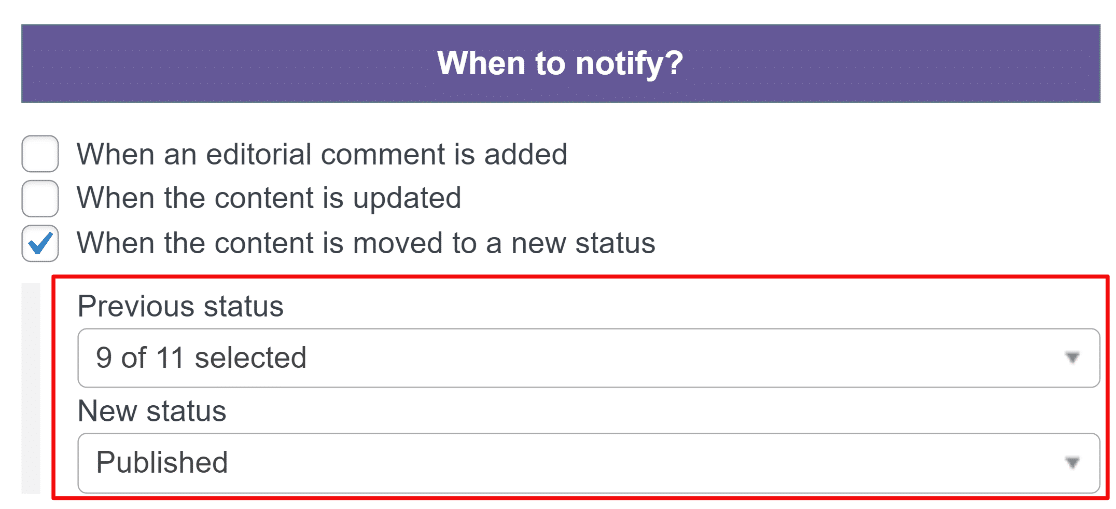
Nelle impostazioni di Quando notificare, dovrai controllare due cose:
- Assicurati di avere selezionato Quando il contenuto viene spostato in un nuovo stato
- Verifica che l'opzione Nuovo stato abbia selezionata l'opzione Pubblicato.
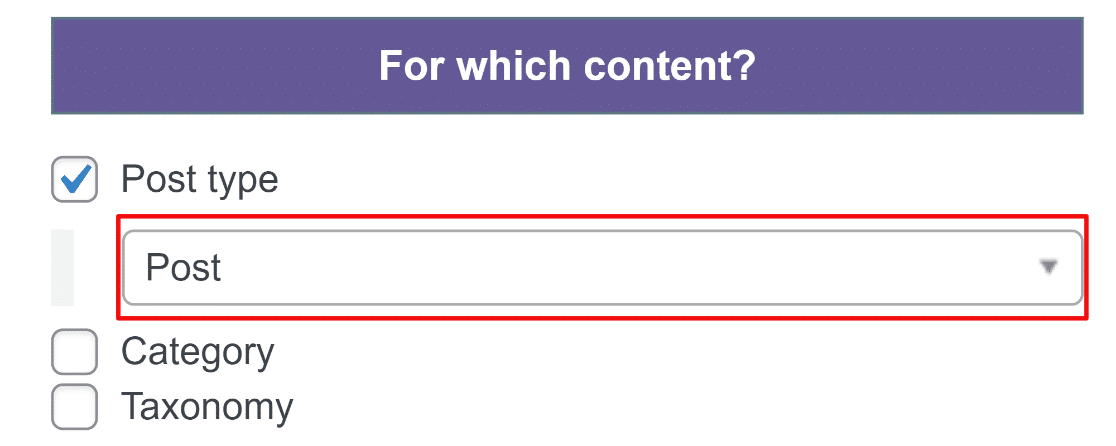
Successivamente, selezioneremo il tipo di contenuto per il quale desideriamo inviare notifiche. Normalmente, si desidera selezionare Post come tipo di Post per questo. Utilizzare il menu a discesa per selezionare il tipo di Post desiderato.
E ora la parte più importante: scegliere quali utenti del sito dovrebbero ricevere le notifiche. Per impostazione predefinita, solo l'Amministratore del sito è selezionato per ricevere queste notifiche.
Per includere anche gli autori come destinatari delle notifiche dei post di WordPress, selezionare la casella accanto a Autori del contenuto.
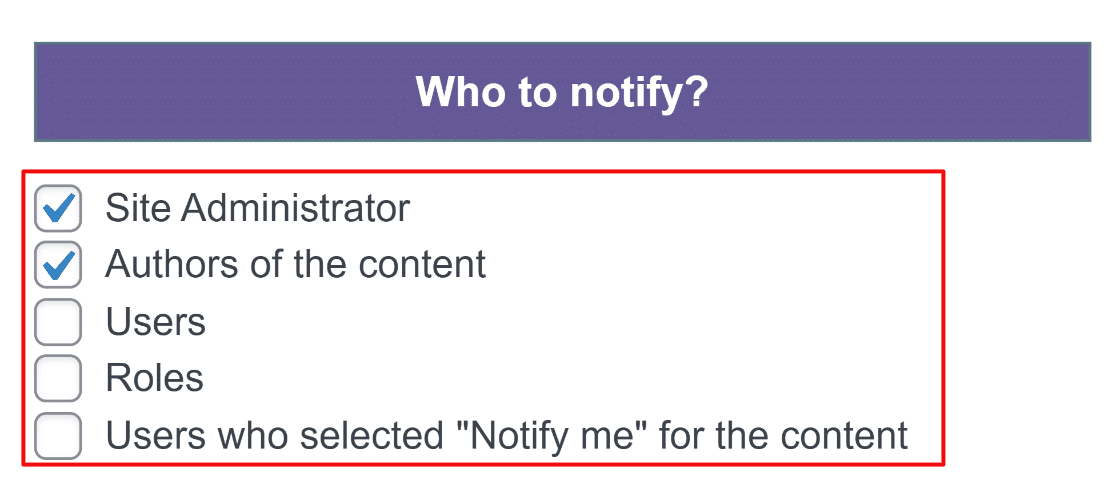
È anche possibile deselezionare altre opzioni se si desidera limitare le notifiche per la pubblicazione di un post di WordPress solo all'autore del post.
Successivamente, è possibile modificare l'oggetto e il corpo dell'email di notifica. PublishPress dispone di vari shortcode che è possibile inserire per personalizzare il messaggio di notifica.
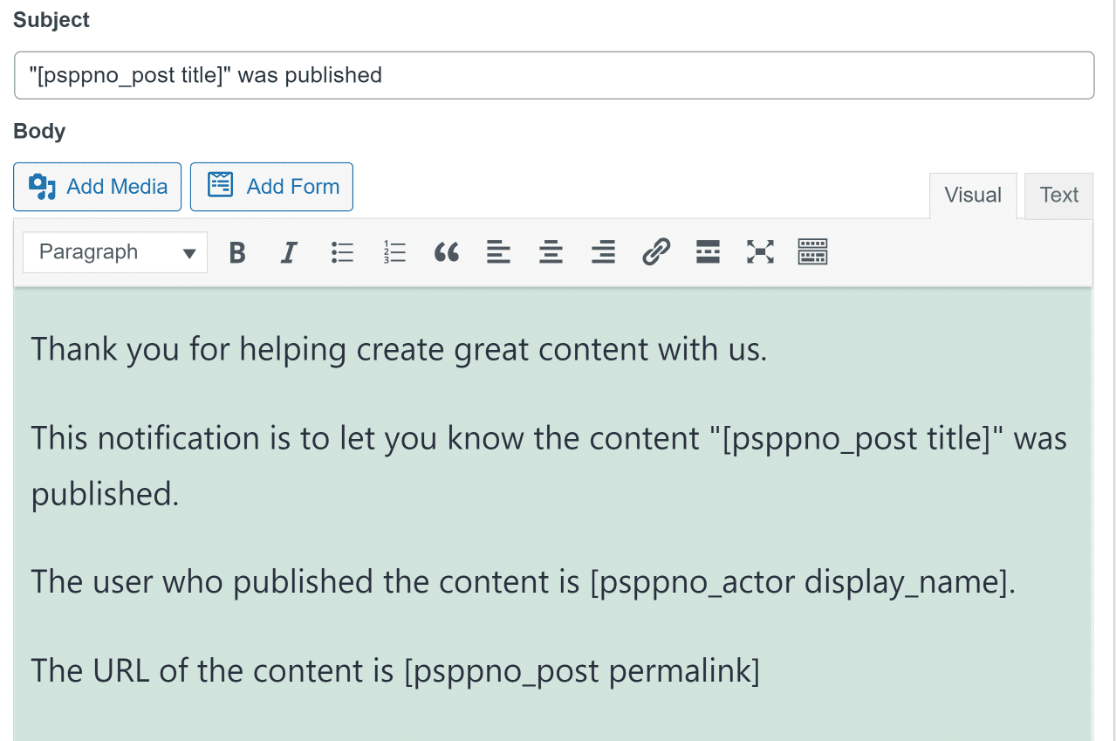
Ad esempio, il codice [psppno_post title] aggiunge automaticamente il titolo del post appena pubblicato all'email di notifica per il tuo autore.
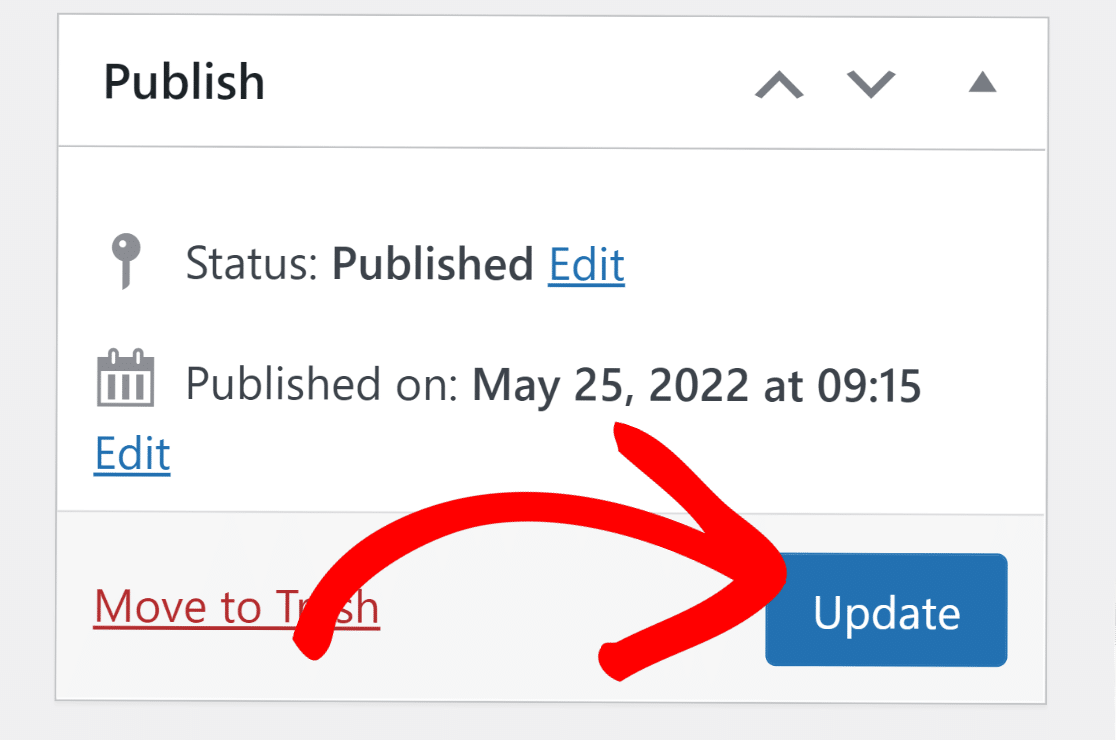
Quando si è soddisfatti dell'aspetto di tutto, procedere e premere Aggiorna. I tuoi autori riceveranno ora un'email ogni volta che pubblicheranno un post di WordPress.
Ecco come appare l'email:
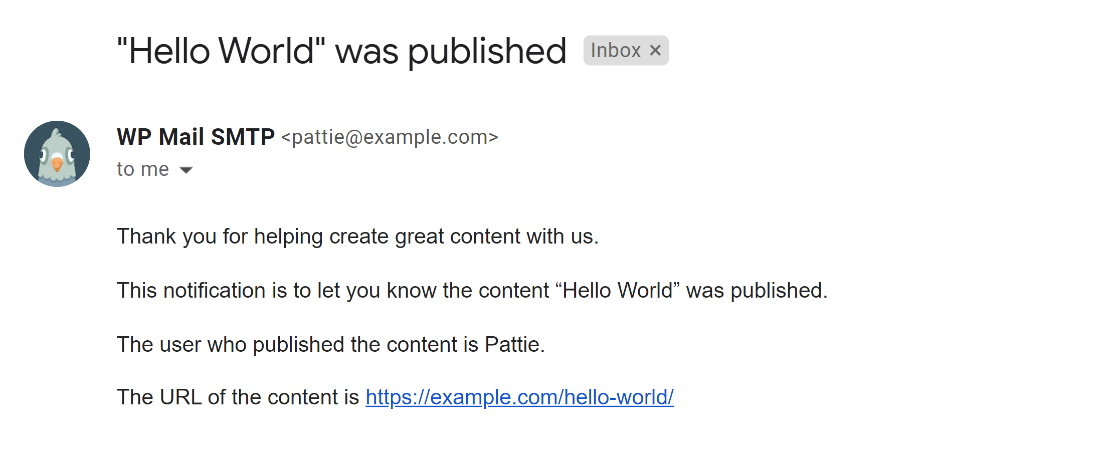
Le notifiche via email sono ora configurate per essere inviate automaticamente agli autori quando i loro post di WordPress vengono pubblicati.
Ma se si vuole assicurarsi che queste email vengano sempre inviate senza errori, si consiglia di seguire i passaggi seguenti.
2. Abilita SMTP per le notifiche di WordPress
WordPress utilizza PHP Mail per impostazione predefinita per inviare email. Ma le email inviate tramite PHP vengono spesso perse e non raggiungono mai la casella di posta dell'utente.
Per evitare che ciò accada, è una buona idea passare le email di WordPress a SMTP. Questo perché SMTP è un metodo veloce, sicuro e altamente affidabile per inviare email con alti tassi di recapito.
Configurare SMTP per il tuo sito WordPress è facile. Hai solo bisogno del plugin WP Mail SMTP. Come accennato in precedenza, puoi consultare questa guida per imparare come installare un plugin di WordPress.
Dopo aver installato il plugin, devi collegare un mailer con WP Mail SMTP per bypassare efficacemente la configurazione predefinita di PHP Mailer per le tue email.
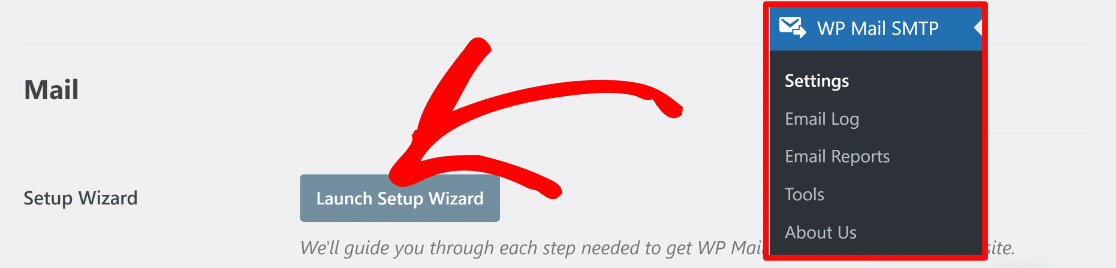
La procedura guidata di configurazione di WP Mail SMTP ti aiuterà in questo. Si avvia automaticamente dopo l'attivazione del plugin, ma puoi anche avviarla manualmente andando su WP Mail SMTP » Impostazioni. Quindi, fai clic sul pulsante Avvia procedura guidata di configurazione.
Ora, seleziona un servizio di invio email SMTP. L'opzione migliore e conveniente è SendLayer, ed è anche incredibilmente facile da configurare. Tuttavia, sei libero di scegliere tra una vasta gamma di opzioni di mailer, tra cui SMTP.com e Brevo (precedentemente Sendinblue).

Quando hai deciso quale mailer vuoi usare, consulta le istruzioni di configurazione fornite nella guida documentale per il tuo mailer preferito qui sotto.
| Provider disponibili in tutte le versioni | Provider in WP Mail SMTP Pro |
|---|---|
| SendLayer | Amazon SES |
| SMTP.com | Microsoft 365 / Outlook.com |
| Brevo | Zoho Mail |
| Google Workspace / Gmail | |
| Mailgun | |
| Postmark | |
| SendGrid | |
| SparkPost | |
| Altri SMTP |
E questo è tutto! Le tue email agli autori verranno ora inviate in modo affidabile quando un post di WordPress viene pubblicato.
Successivamente, Controlla le notifiche predefinite di WordPress
Con WP Mail SMTP Pro, puoi scegliere quali notifiche predefinite desideri ricevere da WordPress. Consulta la nostra guida su come disabilitare le notifiche email di WordPress per maggiori dettagli.
Se sei infastidito dallo spam sul tuo sito, dai un'occhiata al nostro post sulle migliori alternative a reCAPTCHA. Ci sono ottimi strumenti là fuori che possono aiutarti a controllare lo spam di WordPress.
Ed ecco come aggiungere un nuovo tipo di file a WordPress quando WordPress blocca determinati tipi di file multimediali.
Correggi subito le tue email WordPress
Pronto a risolvere i tuoi problemi di email? Inizia oggi stesso con il miglior plugin SMTP per WordPress. WP Mail SMTP Elite include la configurazione White Glove completa e offre una garanzia di rimborso di 14 giorni.
Se questo articolo ti è stato d'aiuto, seguici su Facebook e Twitter per altri suggerimenti e tutorial su WordPress.
