


Riassunto AI
Stai visualizzando un avviso giallo "fai attenzione a questo messaggio" in Gmail?
Gmail visualizza diverse varianti di questo avviso se ritiene che qualcuno possa utilizzare impropriamente il tuo indirizzo email. A volte si tratta di un falso positivo.
In questo articolo, spiegherò come configurare le tue email per ridurre il numero di errori e avvisi di Gmail.
Correggi subito le tue email WordPress
Perché vedo "Fai attenzione a questo messaggio"?
Google aggiunge automaticamente "fai attenzione a questo messaggio" alle email che potrebbero essere sospette.
Quando Google rileva un'email potenzialmente dannosa, gli utenti di Gmail e Google Workspace vedono un avviso in una barra colorata nella parte superiore dell'email.

Insieme all'avviso, potresti vedere del testo come:
- Questa email afferma di provenire da example.com, ma le risposte andranno a un indirizzo email di un altro dominio.
- Questo potrebbe essere un messaggio contraffatto. Il messaggio afferma di essere stato inviato dal tuo account, ma la posta di example.com non è riuscita a verificare la fonte effettiva.
- Gmail non è riuscito a verificare che example.com abbia effettivamente inviato questo messaggio.
- Questo messaggio sembra pericoloso.
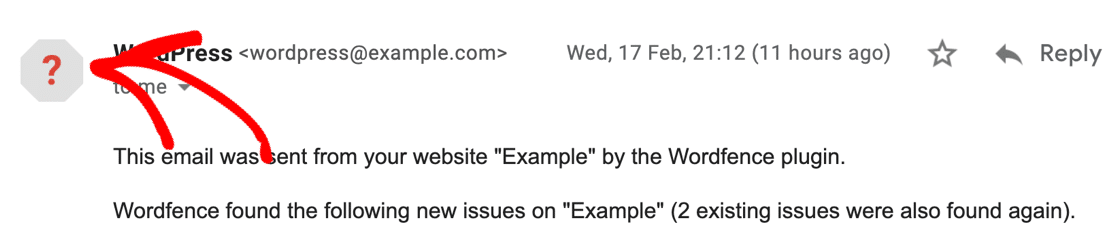
A volte i mittenti sono contrassegnati con un'icona a punto interrogativo. Passandoci sopra il mouse, vedrai un testo come "tuodominio.com non è riuscito a verificare che esempio.com abbia effettivamente inviato questo messaggio (e non uno spammer)".
Se stai vedendo avvisi "fai attenzione a questo messaggio", non preoccuparti. Le tue email verranno probabilmente ancora consegnate.
Ma qualsiasi avviso di Gmail è comunque un problema perché:
- Le persone potrebbero pensare che le tue email siano spam o non affidabili.
- I destinatari potrebbero fare clic sul pulsante Segnala spam o Segnala phishing nella casella di avviso, il che potrebbe causare problemi con la consegna delle email.
- Potresti aver saltato un passaggio durante la configurazione del tuo modulo di contatto, e ciò potrebbe significare che messaggi importanti vengono già archiviati come spam. Questo può interessare qualsiasi plugin per moduli di contatto, come Ninja Forms (vedi Invio email Ninja Forms non riuscito).
Non puoi disattivare completamente questi avvisi, ma puoi correggere le impostazioni della tua email e del tuo modulo di contatto per ridurre la probabilità che i destinatari li vedano.
Come risolvere l'errore 'Fai attenzione con questo messaggio' in Gmail
Regole per mittenti massivi di Gmail (una rapida checklist)
Gmail applica regole rigorose per qualsiasi mittente che raggiunge circa 5.000 email al giorno. Se invii grandi volumi di email (come newsletter, notifiche o campagne automatiche), devi soddisfare tre requisiti:
- Allineamento DKIM e SPF. I tuoi record di autenticazione devono essere corretti e allineati con il tuo dominio mittente.
- Intestazione di annullamento dell'iscrizione con un clic. I destinatari devono poter annullare l'iscrizione con un solo clic.
- Tasso di reclami per spam inferiore allo 0,3%. Mantieni i tuoi report di spam al di sotto dello 0,3% come misurato da Google Postmaster Tools.
Il mancato rispetto di questi requisiti può comportare il rifiuto completo delle tue email da parte di Gmail, non solo la visualizzazione di avvisi.
Per i dettagli completi, consulta le linee guida ufficiali di Google per l'invio di email e monitora le tue prestazioni con Google Postmaster Tools.
Vuoi il segno di spunta blu di Gmail?
Gmail mostra segni di spunta blu accanto ai mittenti verificati che utilizzano BIMI (Brand Indicators for Message Identification). Per ottenere il segno di spunta blu, dovrai configurare BIMI oltre a DMARC, più un VMC (Verified Mark Certificate) o CMC (Common Mark Certificate). Questa verifica avanzata può aumentare la fiducia dei destinatari e l'interazione via email.
Due ulteriori requisiti tecnici meritano di essere conosciuti. Gmail ora rifiuta aggressivamente le email che non vengono inviate tramite TLS (connessioni crittografate). La maggior parte dei moderni servizi di posta elettronica gestisce questo automaticamente, ma se stai utilizzando impostazioni SMTP personalizzate, assicurati che TLS sia abilitato. E se le tue email vengono inoltrate tramite mailing list o altri intermediari, ARC (Authenticated Received Chain) aiuta a preservare i risultati di autenticazione attraverso l'inoltro, il che impedisce alle email inoltrate legittime di fallire i controlli di autenticazione.
1. Controlla i tuoi record DMARC, DKIM e SPF
Il plugin WP Mail SMTP ti consente di inviare email dal tuo sito WordPress tramite un servizio di posta di terze parti. Questo è un ottimo modo per migliorare la recapitalità delle email da WordPress perché questi servizi di posta possono aggiungere la verifica alle tue email.
Ma affinché ciò funzioni correttamente, potrebbe anche essere necessario impostare DMARC, DKIM e SPF sul tuo dominio.
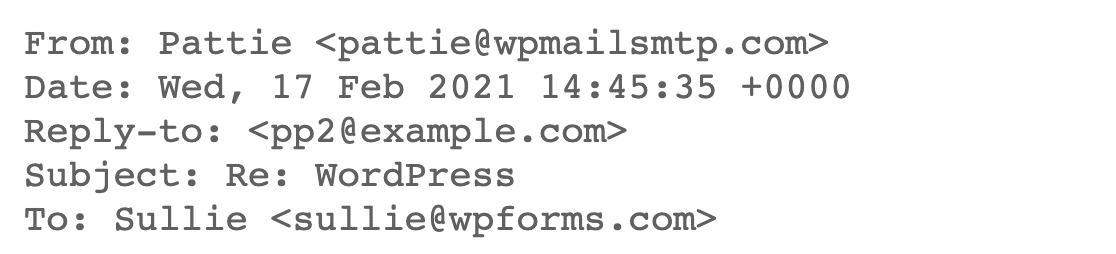
DMARC, DKIM e SPF aggiungono dati di verifica all'intestazione dell'email, la parte tecnica dell'email che normalmente non vediamo. Senza tali dati, Gmail presume che l'email sia sospetta perché l'indirizzo Mittente non corrisponde al server che ha effettivamente inviato il messaggio.
Inoltre, Gmail sta bloccando le email che non superano un controllo DKIM o SPF, rifiutando l'email con un errore che indica che almeno uno di questi metodi di autenticazione deve essere utilizzato.
Puoi incorrere in questo problema ogni volta che utilizzi un servizio di posta di terze parti per inviare email. Ad esempio, è anche comune quando invii newsletter via email.
Il modo migliore per risolvere questo problema è verificare che i tuoi record DMARC, DKIM e SPF funzionino.
Soluzione: Controlla le impostazioni DNS
DKIM, SPF e DMARC sono righe TXT nel record DNS del tuo nome di dominio.
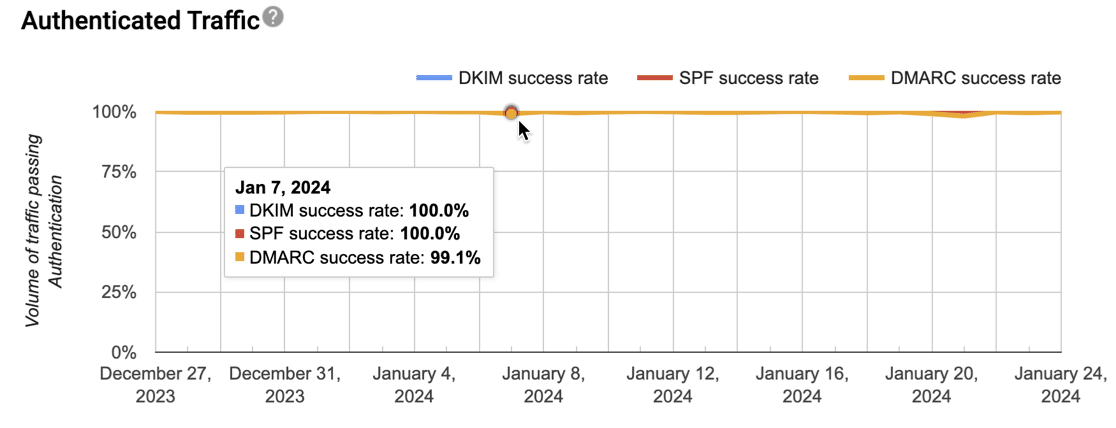
Se hai già creato un account con Google Postmaster Tools, ti dirà se DKIM, SPF e DMARC sono configurati correttamente.
Se hai bisogno di correggere questi record nel tuo DNS, consulta la documentazione del tuo servizio di posta. Se stai usando WP Mail SMTP, puoi passare alle istruzioni utilizzando questi collegamenti:
- SendLayer
- SMTP.com
- Brevo
- Amazon SES
- Google Workspace / Gmail
- Mailgun
- Microsoft 365 / Outlook.com
- Postmark
- SendGrid
- SparkPost
- SMTP2GO
- Mailjet
- Elastic Email
- Zoho Mail
- Altri SMTP
Rivedi i requisiti per la configurazione dei record DMARC, DKIM e SPF, quindi controlla ogni record utilizzando MXToolbox per assicurarti che sia valido.
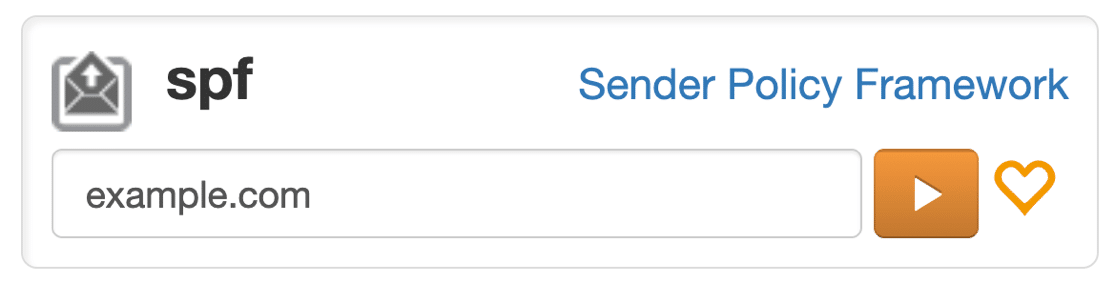
Se hai bisogno di ulteriore aiuto, consulta i nostri tutorial su come aggiungere un record DMARC e come correggere più record SPF.
2. Controlla l'indirizzo mittente in tutti i plugin
In WordPress, potresti avere più plugin che inviano email utilizzando i propri modelli e impostazioni.
Ad esempio, il tuo plugin per moduli di contatto e il tuo plugin di backup potrebbero avere indirizzi email Mittente diversi. Uno potrebbe inviare dal tuo indirizzo Mittente preferito, ma un altro potrebbe inviare dall'indirizzo email dell'amministratore del sito o persino da uno completamente inventato.
Ad esempio, Contact Form 7 utilizza per impostazione predefinita un indirizzo Mittente di wordpress@[tuo-dominio], che è l'indirizzo Mittente predefinito in WordPress.
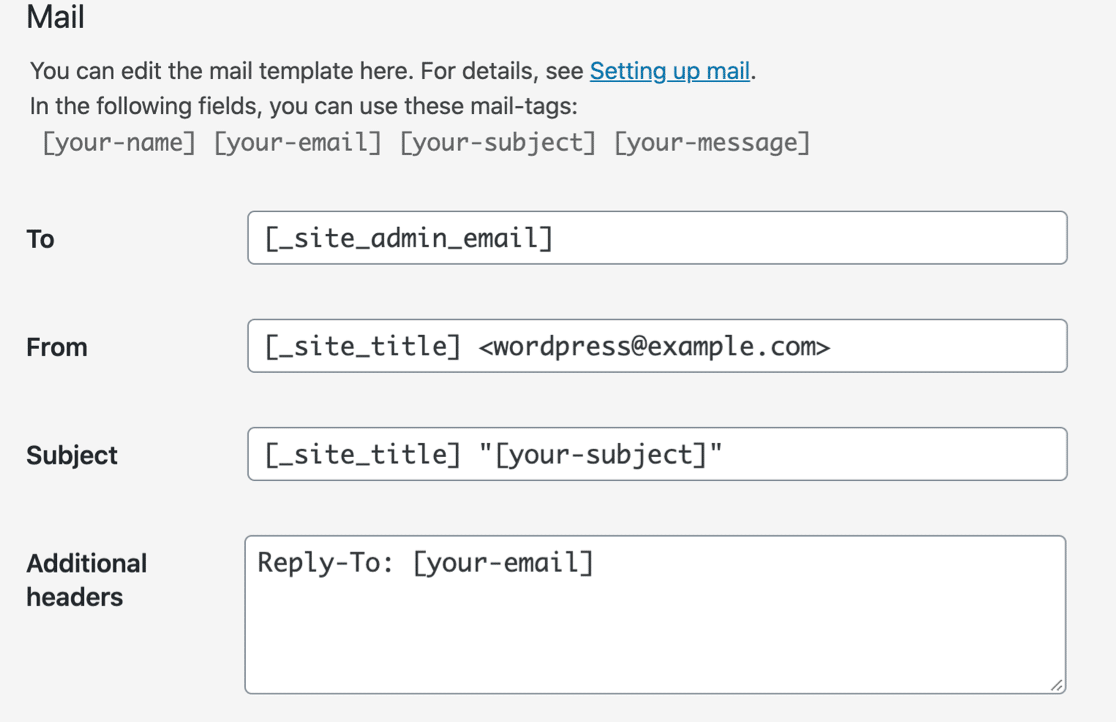
Per risolvere i problemi di posta elettronica e rendere più facile la gestione del tuo sito WordPress, ti consigliamo che tutti i plugin sul tuo sito web utilizzino lo stesso indirizzo Mittente. Questo dovrebbe idealmente essere un indirizzo email sul tuo dominio che esista realmente.
Soluzione: Forza l'indirizzo email Mittente in WP Mail SMTP
WP Mail SMTP semplifica l'invio di tutte le tue email dallo stesso indirizzo Mittente.
Puoi abilitare questa opzione facendo clic sulla casella di controllo Forza email Mittente nelle impostazioni del plugin.

Quando fai questo, ogni plugin sul tuo sito WordPress utilizza l'indirizzo Mittente che hai scelto invece del proprio indirizzo casuale o non valido. Questo aiuta a garantire che tutte le email dal tuo sito vengano convalidate.
Se la casella di controllo Forza email Mittente è disattivata (grigia), significa che il tuo servizio di posta richiede che questa impostazione sia attivata e WP Mail SMTP se ne è già occupato per te.
3. Usa indirizzi mittente e destinatario diversi
WP Mail SMTP dispone di una funzione di test dell'email che semplifica la verifica del corretto funzionamento delle tue email WordPress.
Ma potresti vedere un avviso di Gmail se invii l'email di prova allo stesso indirizzo che hai utilizzato come indirizzo Mittente.
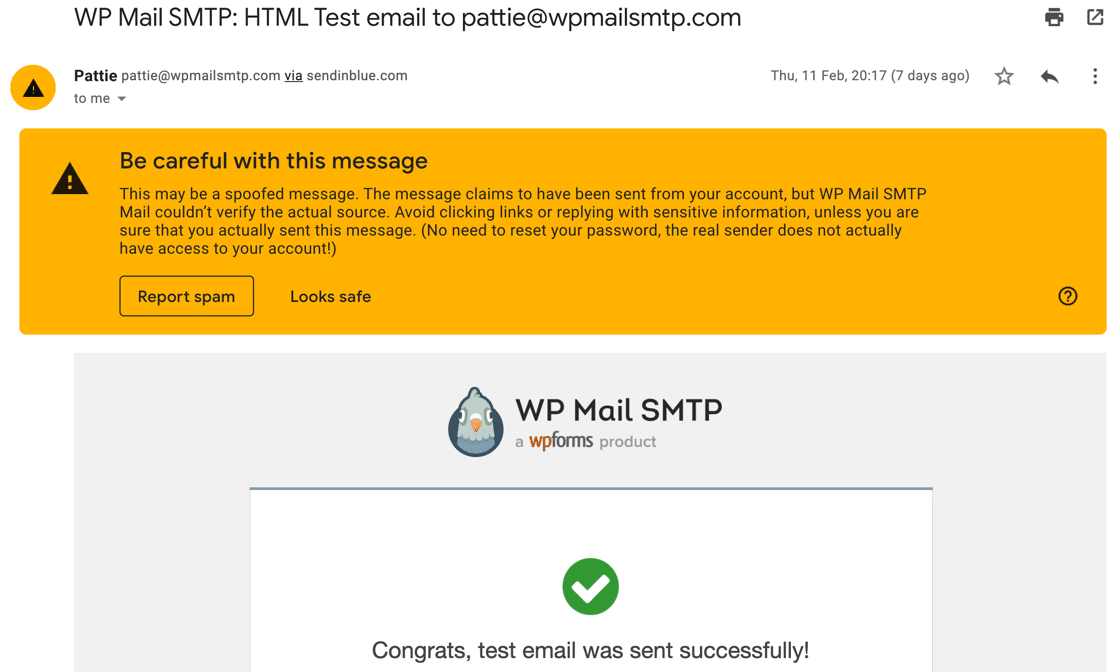
Ciò può accadere anche con alcuni plugin che inviano notifiche. Potrebbero inviare email da e verso lo stesso indirizzo in questo modo:

Questa email ha un indirizzo Mittente di Google Workspace, ma non viene inviata dai server di Google. Quindi, se la invii a te stesso, potrebbe attivare un avviso "fai attenzione a questo messaggio".
Nessun altro vedrà questo particolare errore, ma può essere fonte di confusione perché sembra che ci sia un problema con le tue email.
Soluzione: Utilizza un indirizzo email diverso per i test
In WP Mail SMTP, prova a inviare la tua email di test a un indirizzo email diverso, non all'indirizzo Mittente che hai configurato nel plugin.
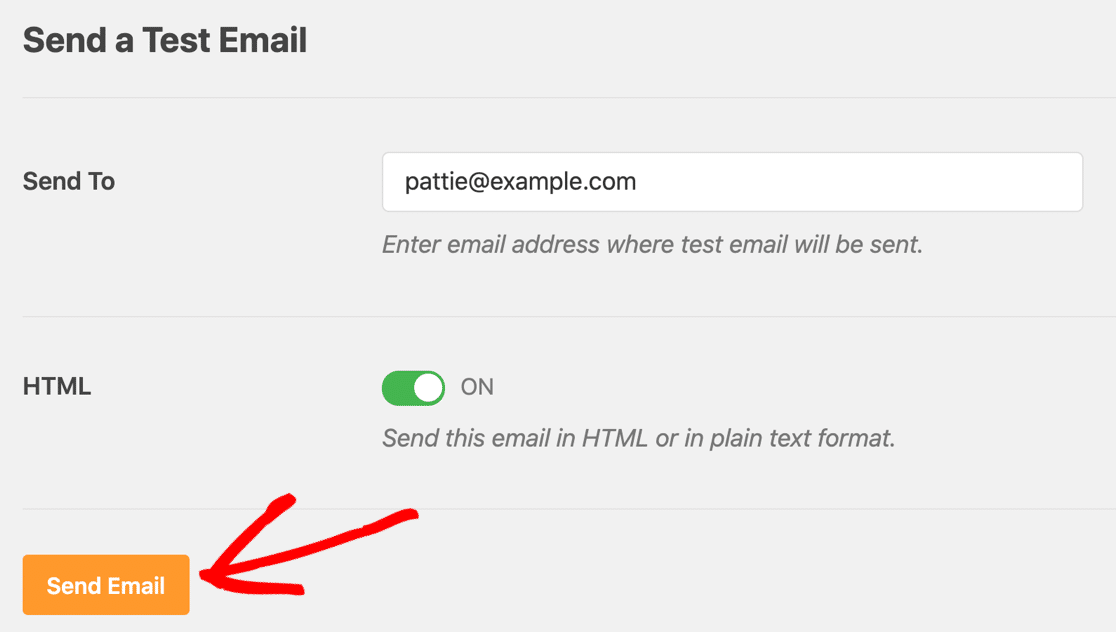
Ciò dovrebbe rimuovere l'errore e rassicurarti che le tue email funzionano.
Inoltre, se stai riscontrando questo errore da notifiche specifiche del plugin, verifica se puoi modificare l'indirizzo del mittente per tali notifiche.
Ecco un esempio da WPForms. Nelle impostazioni, possiamo inviare notifiche di invio modulo utilizzando l'indirizzo Mittente che corrisponde al nostro dominio, ma possiamo anche far inviare le notifiche del plugin a un indirizzo email diverso.
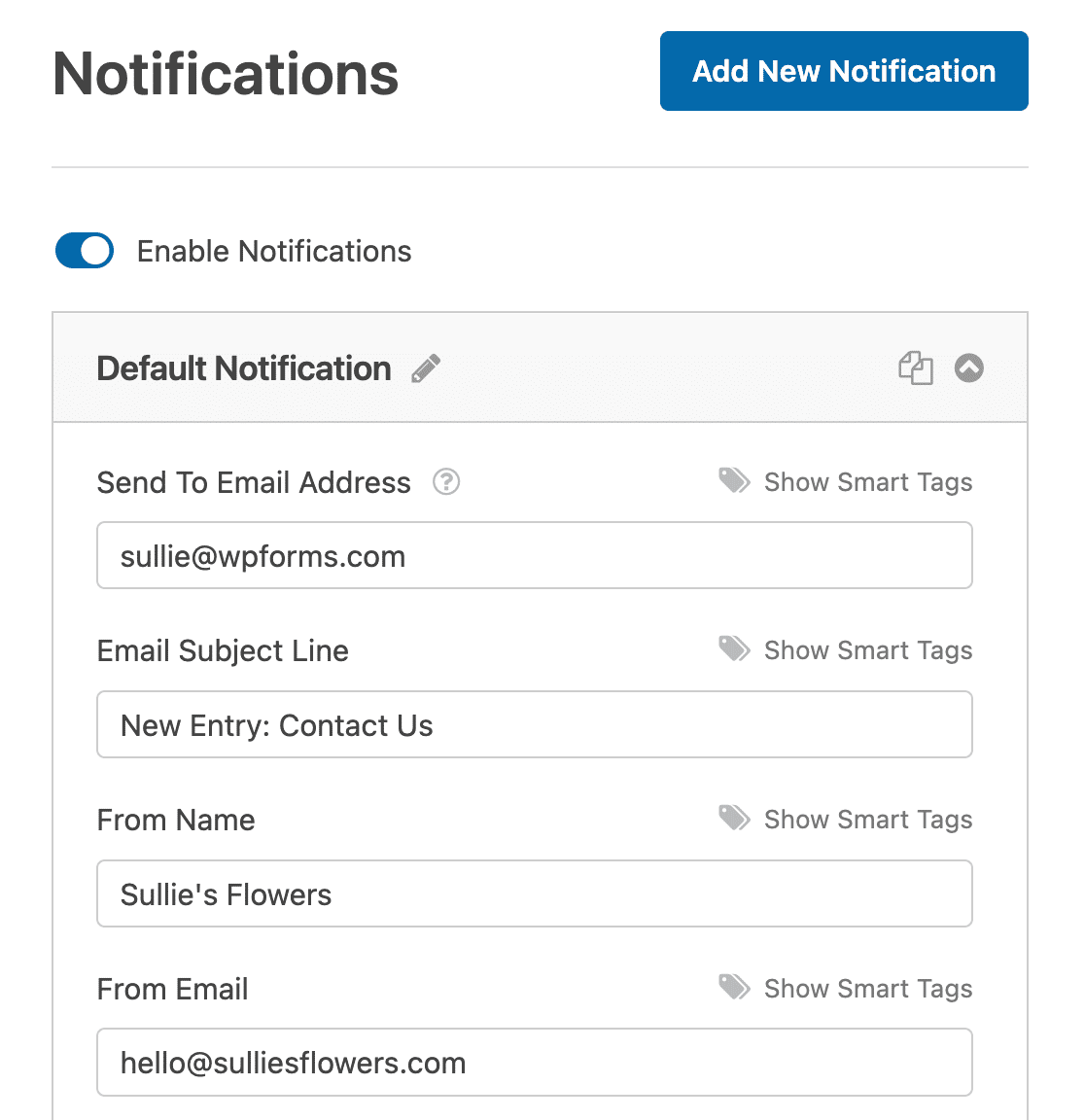
WP Mail SMTP dispone anche di una funzione di registrazione degli errori di posta elettronica che ti aiuta a risolvere i problemi se le tue email WordPress non vengono inviate per qualsiasi motivo.
Successivamente, Risolvi i problemi delle email di WordPress che finiscono nello spam
Le tue email di WordPress finiscono nella cartella spam? Questo accade spesso se i tuoi record DNS non sono configurati correttamente, o se sei in una blacklist di spam.
Per risolvere questo problema, consulta come correggere le email di WordPress che finiscono nello spam. Se stai usando Gravity Forms e hai bisogno di aiuto per la risoluzione dei problemi, consulta il nostro post sulla correzione dei problemi di notifica di Gravity Forms, o la nostra guida al problema del modulo Divi che non invia email.
Pronto a ridurre gli avvisi di Gmail e correggere definitivamente le tue email di WordPress? Inizia oggi stesso con WP Mail SMTP.
Correggi subito le tue email WordPress
Domande frequenti sull'avviso "Fai attenzione a questo messaggio" di Gmail
Hai altre domande sugli avvisi di Gmail? Ecco le risposte ad alcune delle più comuni.
Posso disabilitare gli avvisi di Gmail per le email interne all'azienda?
No, gli avvisi di Gmail non possono essere disabilitati dai mittenti. Tuttavia, gli amministratori di Google Workspace possono configurare domini e mittenti attendibili all'interno della loro organizzazione per ridurre i falsi positivi per le comunicazioni interne.
Perché vedo ancora avvisi anche con DMARC, DKIM e SPF configurati?
La propagazione dei record di autenticazione può richiedere da 24 a 48 ore. Inoltre, verifica che i tuoi record siano correttamente allineati. Il tuo DKIM e SPF devono allinearsi con il dominio nel tuo indirizzo Mittente, non solo superare l'autenticazione.
Le mie email verranno comunque recapitate se Gmail mostra l'avviso?
Sì, le email con questo avviso vengono generalmente ancora consegnate nella casella di posta. Tuttavia, i destinatari potrebbero essere meno propensi a fidarsi o interagire con le email avvisate, e alcuni potrebbero contrassegnarle come spam, il che può danneggiare la tua reputazione di mittente nel tempo.
Perché l'avviso appare solo sulle email che invio a me stesso?
Questo è solitamente un falso positivo innocuo. Quando invii un'email di test allo stesso indirizzo che usi come indirizzo Mittente, Gmail non può conciliare il mittente e il destinatario identici senza un'autenticazione del server corrispondente. Invia il tuo test a un indirizzo diverso e l'avviso scompare.
Gli avvisi di Gmail influiscono sul mio punteggio di recapito delle email?
Sebbene gli avvisi non influiscano direttamente sul recapito, possono portare a una ridotta interazione e a un aumento dei reclami per spam, che danneggiano la tua reputazione di mittente. I destinatari che vedono gli avvisi sono più propensi a eliminare le email o contrassegnarle come spam.
