


Riassunto AI
Lavorare con Ninja Forms sui siti WordPress può essere molto frustrante se non ricevi le email di invio del modulo di contatto.
Le richieste di moduli mancanti possono influire seriamente sulla tua attività. Quando i potenziali clienti compilano il tuo modulo di contatto ma non ricevi mai il loro messaggio, stai perdendo preziose opportunità senza nemmeno saperlo. E questo problema è più comune di quanto pensi.
La buona notizia è che questo problema non ha nulla a che fare con Ninja Forms stesso. Invece, è correlato a come WordPress gestisce le email. La funzione che WordPress utilizza per inviare email spesso non è configurata correttamente su molti server di hosting. Ciò porta le email a essere contrassegnate come spam o a non essere consegnate affatto.
In questo tutorial, ti mostrerò esattamente come risolvere il problema di Ninja Forms che non invia email utilizzando WP Mail SMTP. Questo plugin reindirizza tutte le email dal tuo sito tramite un servizio di posta di terze parti. In questo modo, le tue email vengono autenticate correttamente e raggiungono la casella di posta giusta. È il modo più affidabile per garantire che le tue richieste di moduli raggiungano effettivamente la tua casella di posta.
Risolvi subito le tue email di Ninja Forms
Come risolvere il problema di Ninja Forms che non invia email
Ci sono alcuni motivi per cui Ninja Forms non invia email. Li esaminerò nei passaggi seguenti e fornirò una guida completa per risolvere il problema.
Passaggio 1: Controlla le impostazioni del tuo modulo Ninja
Se non ricevi email da un modulo di contatto o da altri moduli creati in Ninja Forms, prova a compilare tu stesso il modulo per assicurarti che venga inviato correttamente. Se ricevi una pagina di ringraziamento o un messaggio di successo dopo aver inviato il modulo, significa che il modulo funziona ma le tue notifiche email non arrivano.
Il primo passo per la risoluzione dei problemi è esaminare le impostazioni del tuo modulo per scoprire perché non invia email.
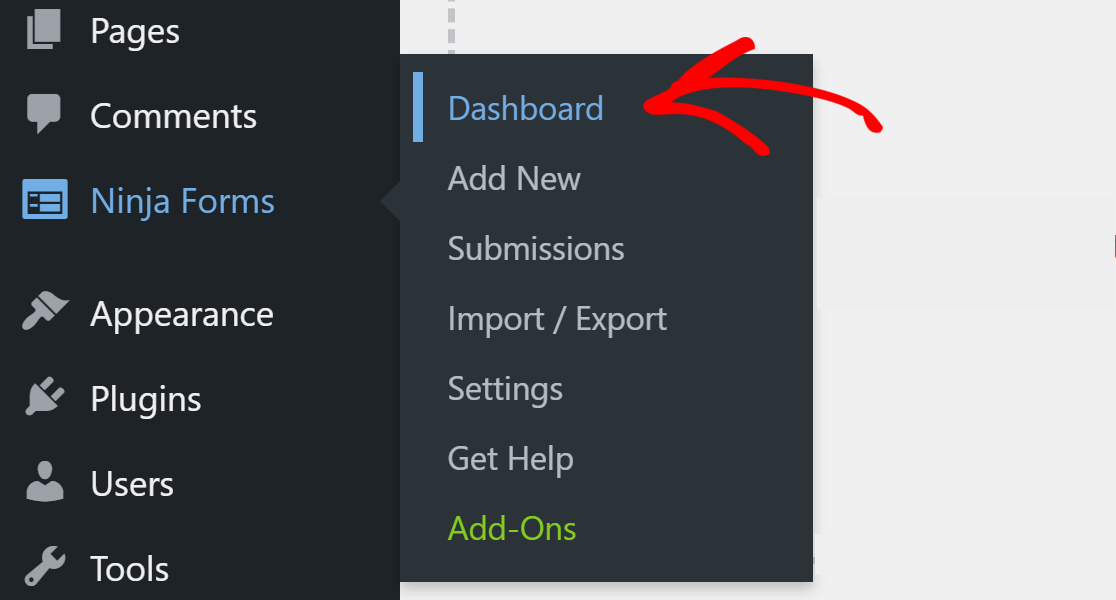
Per iniziare, fai clic su Ninja Forms » Dashboard.
Accanto al modulo, fai clic sull'icona dell'ingranaggio a destra per aprire il pannello delle opzioni sottostante.

Quindi fai clic su Modifica per aprire il generatore di moduli e fai clic sulla scheda Email & Azioni per aprire le impostazioni email del tuo modulo.

Ninja Forms ti consente di impostare diverse azioni che si attiveranno quando il tuo modulo viene inviato. Qui esamineremo quelle predefinite, ma le tue potrebbero apparire leggermente diverse.
Nel nostro modulo predefinito, queste sono le 4 azioni che Ninja Forms ha aggiunto. Puoi vedere qui che sono tutte attivate.

Sappiamo che il Messaggio di Successo funziona perché abbiamo già testato il modulo. Controlliamo le altre 3 azioni una per una.
Puoi fare clic sull'icona dell'ingranaggio accanto a ciascuna mentre scorriamo l'elenco.
Registra invio
Registra invio memorizza la tua voce in un elenco di base in WordPress. Questo è l'aspetto della nostra voce di test.

Puoi controllare le voci di qualsiasi modulo facendo clic su Visualizza invii sotto il nome del modulo o facendo clic direttamente su Invii nel menu Ninja Forms nella tua bacheca di WordPress.
Se le voci vengono salvate, possiamo passare alle impostazioni dell’email.
Conferma email
La prossima azione nell’elenco è Conferma email. In Ninja Forms, questa è l’email che dovrebbe essere inviata al tuo visitatore quando invia il tuo modulo.
Per impostazione predefinita, questa email verrà inviata all’indirizzo email fornito nel modulo utilizzando il tag intelligente {form:email} o il tag di unione.
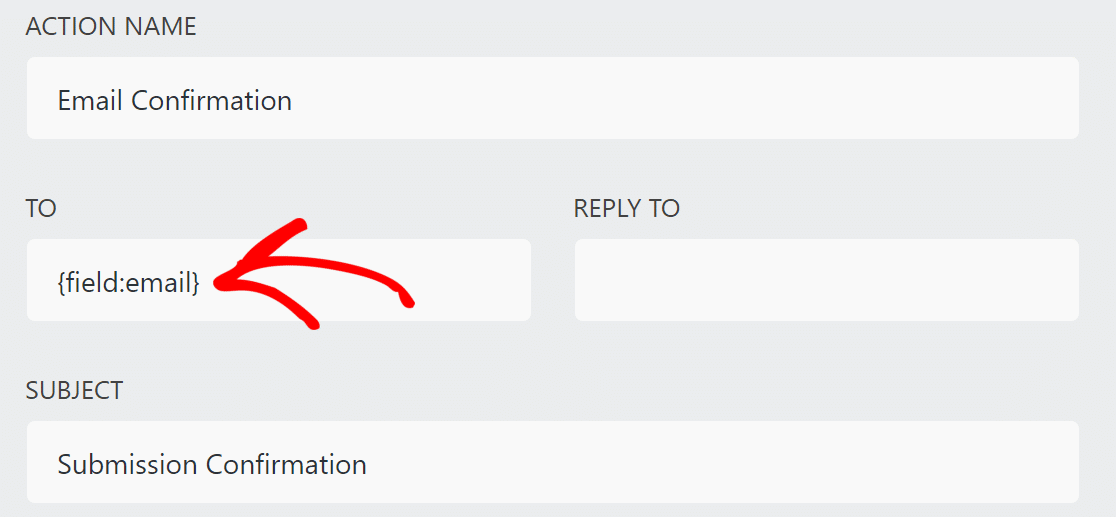
Ninja Forms afferma che avere più destinatari può causare problemi di recapito. Quindi, mentre stiamo testando, è una buona idea avere solo 1 indirizzo email o tag qui.
Notifica email
La prossima azione che dobbiamo controllare è la Notifica email di Ninja Forms. Questa è l’email che viene inviata al proprietario del sito con l’intero contenuto dell’invio del modulo.
Per impostazione predefinita, questa email verrà inviata a {system:admin_email}.
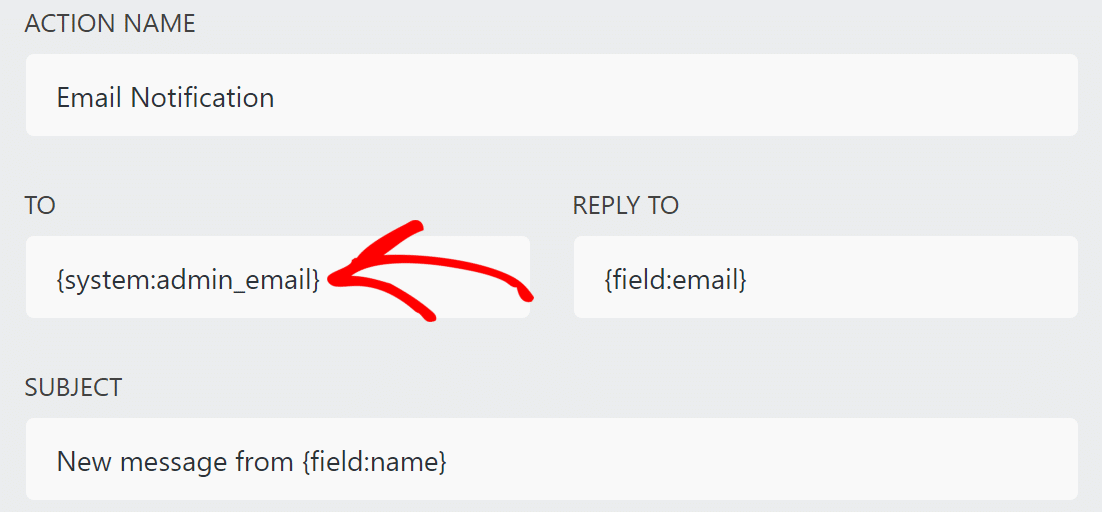
Nel caso ti stessi chiedendo cosa significa {system:admin_email}, è l’indirizzo email predefinito dell’amministratore di WordPress. Ecco una guida semplice per aiutarti a modificare l’email dell’amministratore di WordPress se è errata.
Tieni presente che Ninja Forms ha altri 2 tag intelligenti per email per le notifiche email:
{wp:user_email}– l’email dell’utente attualmente connesso a WordPress{wp:post_author_email}– l’email dell’autore del post o della pagina in cui è pubblicato il modulo.
Se aggiungi uno di questi alle tue notifiche Ninja Forms per errore, potresti pensare che Ninja Forms non stia inviando email quando in realtà sta inviando messaggi alla persona sbagliata. Quindi è sicuramente una buona idea verificare che il tag che stai utilizzando sia corretto.
Impostazioni protezione spam
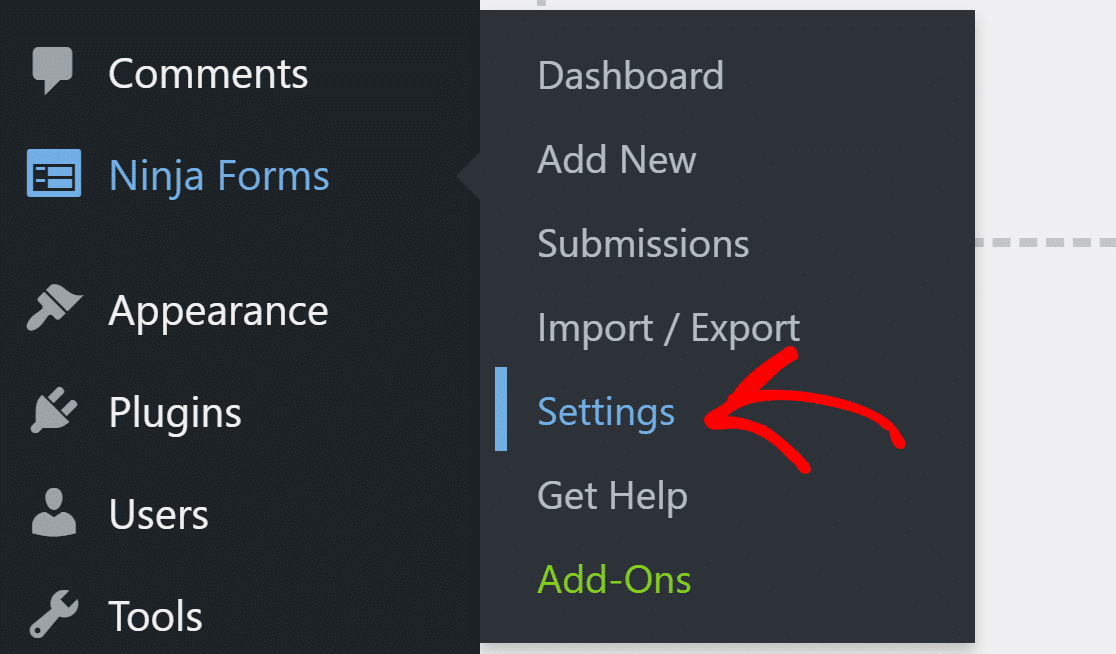
Il prossimo elemento che vogliamo controllare sono le impostazioni di protezione antispam. Se il reCAPTCHA di Ninja Forms non funziona, vai su Ninja Forms » Impostazioni.
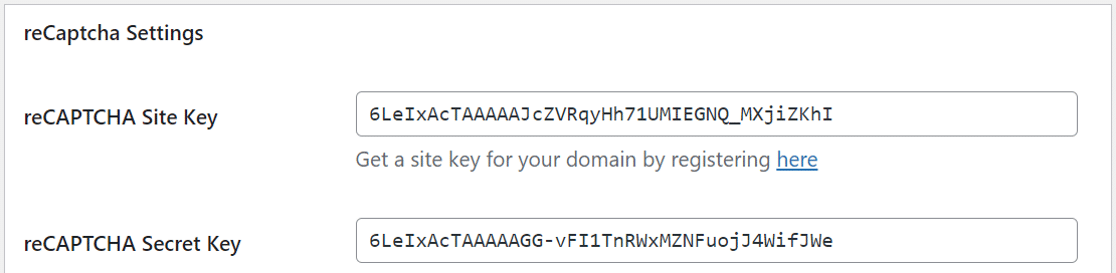
A volte i moduli non funzionano a causa di impostazioni errate di protezione antispam. Sotto Impostazioni reCAPTCHA, verifica di aver inserito la Chiave del sito e la Chiave segreta corrette.
Se hai controllato tutto finora e non riesci a individuare alcun errore, utilizziamo il miglior plugin SMTP per risolvere il problema di Ninja Forms non funzionante.
Passaggio 2: Installa WP Mail SMTP per Ninja Forms
WP Mail SMTP è il miglior plugin SMTP (Simple Mail Transfer Protocol) per WordPress. Invierà le tue email Ninja Forms tramite un servizio di posta di terze parti per risolvere i problemi di recapito.

La cosa eccezionale è che puoi scegliere tra tantissimi servizi di posta diversi. Ci sono opzioni gratuite e a pagamento tra cui scegliere.
Il servizio email aggiungerà l’autenticazione corretta alle email in modo che raggiungano la casella di posta giusta. Ciò impedirà anche che vengano inviate alla cartella spam.
Procediamo e impostiamo WP Mail SMTP sul tuo sito WordPress ora.
Installa il plugin WP Mail SMTP
Per risolvere definitivamente il problema delle email di Ninja Forms non inviate, dovrai installare il plugin WP Mail SMTP sul tuo sito WordPress.
Puoi usare sia il plugin Lite (gratuito) sia ottenere una licenza a pagamento. Mentre molti utenti iniziano con il plugin gratuito, WP Mail SMTP Pro include tantissime funzionalità e vantaggi che rendono più facile la gestione delle tue email di WordPress.
Ad esempio, puoi usare più servizi di posta elettronica con WP Mail SMTP Pro, inclusa la configurazione con un clic per Gmail e Outlook, che fa risparmiare un sacco di tempo. Include anche avvisi via email in modo da poter ricevere una notifica sul telefono o su Slack/Discord/Teams se un'email non viene inviata. Inoltre, puoi impostare una connessione di backup automatica che entra in funzione se il tuo servizio di posta elettronica principale fallisce.
Opzione 1: Installa WP Mail SMTP Pro
Se desideri procedere all'acquisto di una licenza per WP Mail SMTP per accedere a tutte le funzionalità, ti risparmierai del tempo in seguito.
Ottieni subito WP Mail SMTP Pro
Una volta acquistata una licenza, vai al tuo account WP Mail SMTP e, nella sezione Download, fai clic sul pulsante arancione per scaricare l'ultima versione del file del plugin.

Torna alla tua bacheca di WordPress e carica il file zip nella pagina dei plugin. Se hai bisogno di aiuto in questo passaggio, consulta questa guida per principianti all'installazione di un plugin in WordPress.

Non dimenticare di attivare il plugin prima di procedere. Non appena lo farai, la procedura guidata di configurazione si avvierà nel tuo browser. Questo rende facile configurare il plugin.
Se non sei pronto per avviare subito la procedura guidata, puoi tornare indietro e riavviarla facendo clic sul pulsante Avvia procedura guidata di configurazione nelle impostazioni del plugin.
Opzione 2: Installa WP Mail SMTP Lite
Se vuoi provare la versione gratuita di WP Mail Lite senza le funzionalità aggiuntive, vai semplicemente alla tua bacheca di WordPress e naviga su Plugin » Aggiungi Nuovo.
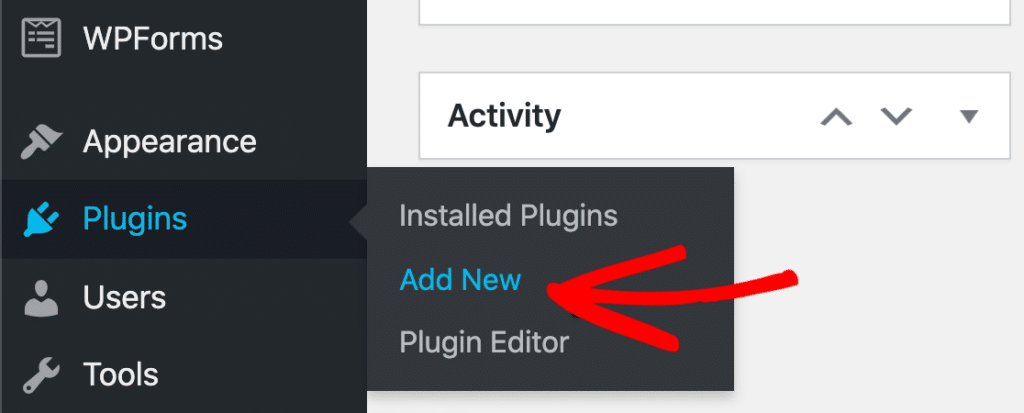
Nella casella di ricerca in alto a destra, digita "WP Mail SMTP" e premi Invio. Cerca il plugin di WPForms: è quello con oltre 3 milioni di installazioni attive e ottime recensioni.
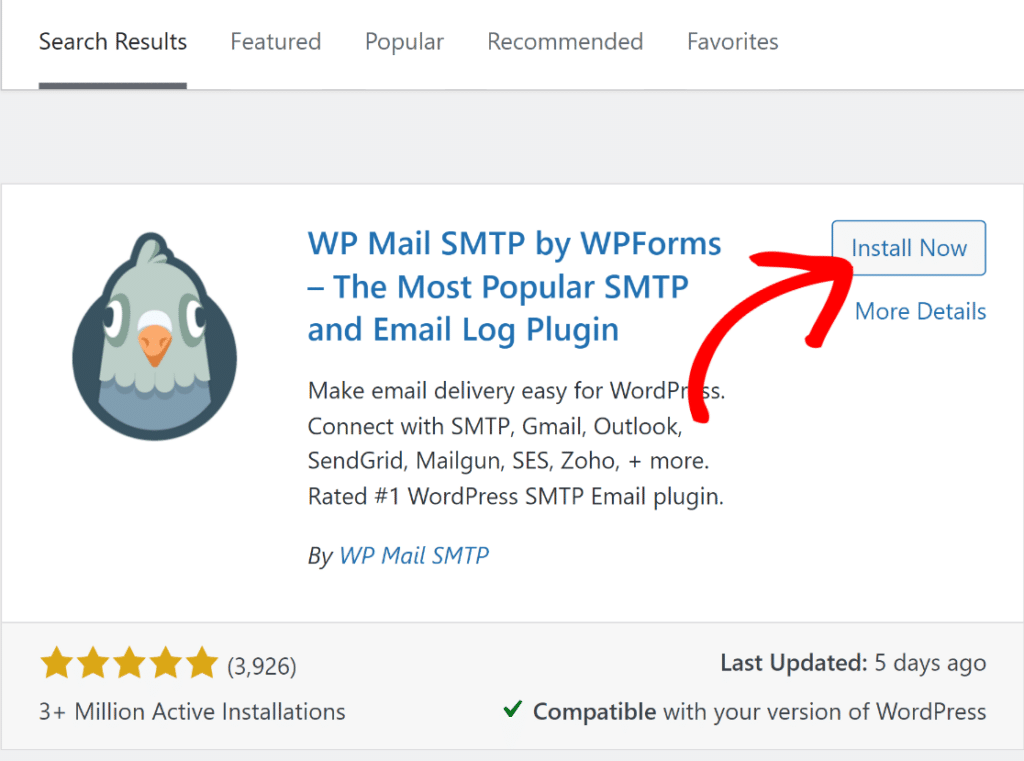
Fai clic sul pulsante Installa ora accanto a WP Mail SMTP. Una volta completata l'installazione, il pulsante cambierà in Attiva. Fai clic su di esso per attivare il plugin sul tuo sito e avviare la procedura guidata di configurazione.
Scegli un servizio di posta
Ora è il momento di scegliere il servizio di posta elettronica. Questo aggiungerà l'autenticazione alle email e risolverà il problema di invio delle email di Ninja Forms.
Per avviare la procedura guidata, fai clic sul pulsante Iniziamo.

WP Mail SMTP offre una vasta gamma di opzioni per il servizio di posta elettronica.

Consiglio SendLayer, SMTP.com o Brevo (precedentemente Sendinblue) perché sono affidabili e facili da configurare.
Una volta scelto il provider di posta, dovrai passare alla nostra documentazione per completare i passaggi di configurazione. Abbiamo creato guide dettagliate per ogni provider di posta elettronica:
| Provider disponibili in tutte le versioni | Provider in WP Mail SMTP Pro |
|---|---|
| SendLayer | Amazon SES |
| SMTP.com | Microsoft 365 / Outlook.com |
| Brevo | Zoho Mail |
| Google Workspace / Gmail | |
| Mailjet | |
| Mailgun | |
| Postmark | |
| SendGrid | |
| SMTP2GO | |
| SparkPost | |
| Elastic Email | |
| Altri SMTP |
Se stai usando WP Mail SMTP Pro e vuoi configurare più provider di posta, puoi farlo nelle impostazioni Connessioni aggiuntive una volta terminata la procedura guidata di configurazione. Quindi puoi selezionare una Connessione di backup e configurare Instradamento intelligente.
Una volta configurato tutto sul tuo sito web, torna a questa guida per abilitare il logging delle email sul tuo sito.
Attiva il registro email (facoltativo)
In questo passaggio, puoi abilitare o disabilitare le funzionalità email che desideri. Avrai due opzioni abilitate per impostazione predefinita.
- Miglioramento della recapitalità delle email
- Monitoraggio Errori Email
Se hai la nostra versione Pro o superiore, puoi anche attivare i Log email dettagliati e il Riepilogo email settimanale. Questo ti aiuterà a tenere traccia di tutte le email inviate dal tuo sito.

Se il logging delle email è abilitato, puoi visualizzare gli stati di consegna delle tue email e altre informazioni importanti in Report email completi, nonché nel widget del pannello di controllo di WP Mail SMTP.

L'altra funzionalità disponibile qui sono gli Avvisi email istantanei. Questo ti avviserà immediatamente se il tuo sito non riesce a inviare un'email, in modo da poter risolvere rapidamente il problema.

Successivamente, ci sono alcune opzioni avanzate di logging delle email che puoi abilitare.

Queste funzionalità ti consentono di salvare il contenuto e gli allegati delle email e di monitorare le aperture delle email e i clic sui link. Leggi il nostro articolo su come registrare le email di WordPress per vedere come funzionano queste funzionalità.
Per l'ultimo passaggio, vai al tuo account WP Mail SMTP, copia la chiave di licenza e incollala nella casella. Ciò abiliterà gli aggiornamenti automatici del plugin.

E questo è tutto! Abbiamo esaminato tutti i passaggi per risolvere il problema dell'invio di email da parte di Ninja Forms sul tuo sito web. Riceverai un'email di test automatica per confermare che le tue impostazioni sono attive.

Infine, diamo un'occhiata a un modo semplice per assicurarsi che ogni email venga inviata da un indirizzo autenticato.
Passaggio 3: Invia tutte le email dallo stesso indirizzo
La maggior parte di noi utilizza una serie di plugin diversi per inviare email da WordPress. Ora che hai configurato WP Mail SMTP, ha senso che tutti i tuoi plugin utilizzino la stessa Email Mittente.
Invece di passare attraverso ogni plugin individualmente, puoi forzare lo stesso indirizzo del mittente su tutti i tuoi plugin.
Per fare ciò, vai su WP Mail SMTP » Impostazioni.

Nella sezione Email Mittente, seleziona Forza Email Mittente.

Una volta salvate le impostazioni, tutti i plugin sul tuo sito invieranno email dallo stesso indirizzo.
Se hai provato a farlo e l'impostazione era disattivata (grigia), è probabile che il tuo provider di posta elettronica ti consenta di utilizzare solo 1 Email Mittente. Quando lo rileviamo, disattiviamo l'impostazione.

E questo è tutto! Ora tutte le tue email vengono inviate dall'indirizzo email che hai autenticato in WP Mail SMTP.
Le tue email di Ninja Forms finiscono ancora nello spam? Ecco un ultimo consiglio sulla consegna delle email per risolvere il problema.
Passaggio 4: Impedisci che le email di Ninja Forms finiscano nello spam
Se le email di Ninja Forms finiscono nello spam, probabilmente hai un problema con le impostazioni del tuo DNS.
La maggior parte dei provider di posta elettronica ti chiederà di aggiungere record specifici al DNS del tuo dominio in modo che le tue email di WordPress siano autenticate correttamente. Se non lo fai, le tue email di Ninja Forms potrebbero comunque finire nello spam.
WP Mail SMTP ha un Controllo Dominio integrato che analizzerà il tuo DNS per potenziali problemi. Puoi provarlo inviando un'email di test e quindi controllando i risultati.
Se vedi icone arancioni o rosse, significa che potresti avere record DNS mancanti che causano il problema.

Pronto per controllare il tuo DNS? La nostra documentazione sull'invio di email copre i passaggi per ogni provider di posta elettronica in WP Mail SMTP. Ma se non sei sicuro di cosa facciano questi record, consulta la nostra guida a DMARC, SPF e DKIM.
Potresti anche voler verificare se è necessario creare un record PTR. Se non hai mai sentito parlare di record PTR prima, abbiamo un articolo che spiega cos'è un record PTR e perché potresti averne bisogno.
Risolvi subito le tue email di Ninja Forms
Successivamente, traccia più attività utente sul tuo sito
Ora che stai monitorando aperture e clic, potresti essere interessato a ulteriori modi per monitorare gli utenti sul tuo sito.
Il monitoraggio degli utenti di WordPress può sbloccare tonnellate di informazioni sul modo in cui utilizzano il tuo sito e interagiscono con i tuoi contenuti. Se hai un blog multi-autore, è anche utile monitorare le modifiche apportate dagli utenti connessi.
Per iniziare, consulta i migliori plugin per monitorare l'attività degli utenti in WordPress.
E se stai cercando di aggiungere una barra laterale al tuo sito, consulta il nostro articolo su come creare una barra laterale personalizzata di WordPress.
Pronto a risolvere i tuoi problemi di posta elettronica? Inizia oggi stesso con il miglior plugin SMTP per WordPress. Se non hai tempo per risolvere i tuoi problemi di posta elettronica, puoi ottenere assistenza completa per la configurazione White Glove come acquisto aggiuntivo, e c'è una garanzia di rimborso di 14 giorni per tutti i piani a pagamento.
Se questo articolo ti è stato d'aiuto, seguici su Facebook e Twitter per altri suggerimenti e tutorial su WordPress.
