


Riassunto AI
Vuoi configurare le impostazioni SMTP di WordPress e impostare le email?
In questa guida, ti mostrerò come configurare WordPress SMTP da solo.
Se non ti senti sicuro nel farlo, ti spiegherò anche come far gestire le impostazioni email di WordPress dal nostro team!
Correggi subito le tue email WordPress
Dove si trova l'impostazione SMTP in WordPress?
Per impostazione predefinita, WordPress non dispone di impostazioni SMTP native. Per configurare SMTP sul tuo WordPress per le email, dovrai installare il plugin WP Mail SMTP.
WP Mail SMTP prende il controllo del metodo predefinito di invio delle email in WordPress, che utilizza l'inaffidabile sistema di posta PHP. Ti fornisce una pagina di impostazioni completa dove puoi inserire i tuoi dettagli SMTP.
In effetti, WP Mail SMTP riconfigura la funzione di posta del tuo sito in modo che utilizzi SMTP anziché la posta PHP. Questo è molto più affidabile perché SMTP include i dettagli di autenticazione necessari nei tuoi messaggi per garantire la consegna corretta delle email.

Come configurare le impostazioni SMTP di WordPress per le email
Diamo un'occhiata a 2 modi per impostare le tue impostazioni email di WordPress utilizzando WP Mail SMTP. Inizierò con l'opzione più semplice!
- Metodo 1: Ottieni la configurazione White Glove completa per WordPress SMTP
- Metodo 2: Aggiungi tu stesso le impostazioni SMTP ed email di WordPress
- Passaggio 1: Installa il plugin WP Mail SMTP
- Passaggio 2: Connetti a un servizio di posta
- Passaggio 3: Abilita il logging delle email e gli avvisi via email
- Passaggio 4: Abilita impostazioni aggiuntive di log email
- Passaggio 5: Configura connessioni aggiuntive
- Passaggio 6: Configura una connessione di backup
- Passaggio 7: Configurazione dello Smart Routing
- Passaggio 8: Reinvia le email non riuscite
- Passaggio 9: Configura il limite di frequenza delle email
Metodo 1: Ottieni la configurazione White Glove completa per WordPress SMTP
La configurazione di WordPress SMTP può essere piuttosto opprimente se sei un principiante. Se non ti senti sicuro nel configurare le email in WordPress, puoi lasciare che gli esperti lo facciano per te
Ecco perché WP Mail SMTP offre un servizio completo di configurazione White Glove. Rende la configurazione del server di posta di WordPress senza sforzo. Nota: Il nostro servizio di configurazione White Glove è disponibile solo con una licenza WP Mail SMTP.
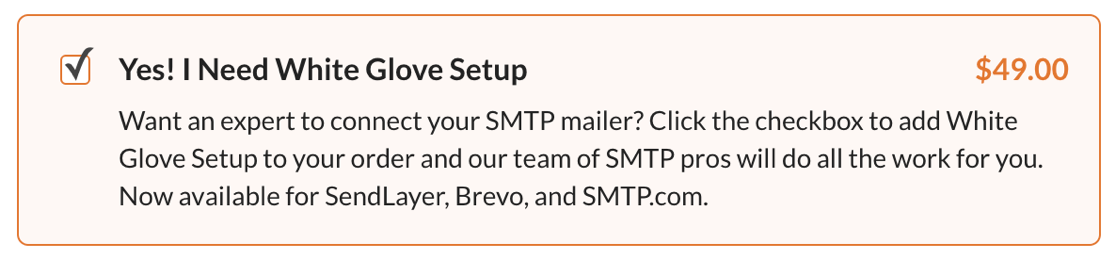
Il nostro servizio White Glove include la configurazione e il test completi del tuo nuovo provider di posta elettronica utilizzando il tuo account email verificato. Ciò significa che:
- Aggiungeremo il tuo Nome Mittente e Indirizzo Mittente preferiti
- Configureremo tutti i record DNS richiesti con i tuoi provider di hosting
- Testeremo il mailer in modo che tu sappia che le tue email di WordPress vengono consegnate correttamente.
Se vuoi usare WP Mail SMTP senza problemi e risolvere una volta per tutte i tuoi problemi di consegna delle email, questa è probabilmente l'opzione migliore per te.
Il nostro servizio White Glove è disponibile con SendLayer, SMTP.com o Brevo (precedentemente Sendinblue). Tutti e 3 questi provider di posta elettronica hanno una comprovata esperienza di eccellente deliverability delle email.
Puoi acquistare la configurazione White Glove con la tua licenza, o se preferisci, puoi aggiungerla in seguito. Per assistenza alla configurazione, consulta come richiedere la configurazione White Glove.
Se preferisci configurare tu stesso le impostazioni SMTP di WordPress, esaminiamo il processo successivo.
Metodo 2: Aggiungi tu stesso le impostazioni SMTP ed email di WordPress
Quando installi WP Mail SMTP, è importante scegliere un provider di posta elettronica e completare l'intero processo di configurazione. Se lasci il plugin con le impostazioni predefinite (PHPMailer), non farà nulla per migliorare la recapitabilità delle email.
Fortunatamente, la configurazione delle email è semplice. Abbiamo creato guide di configurazione personalizzate per ogni provider di posta elettronica per aiutarti nel processo. Questo metodo funziona con qualsiasi versione di WP Mail SMTP, inclusa la versione gratuita.
Ti mostrerò come installare la versione Pro qui, in modo che tu possa vedere le utili funzionalità incluse nella versione Pro.
Passaggio 1: Installa il plugin WP Mail SMTP
Innanzitutto, installa WP Mail SMTP se non l'hai già fatto.
Se stai aggiornando da Lite a Pro, puoi incollare la tua chiave di licenza nel campo nella pagina delle impostazioni del plugin per aggiornare automaticamente.
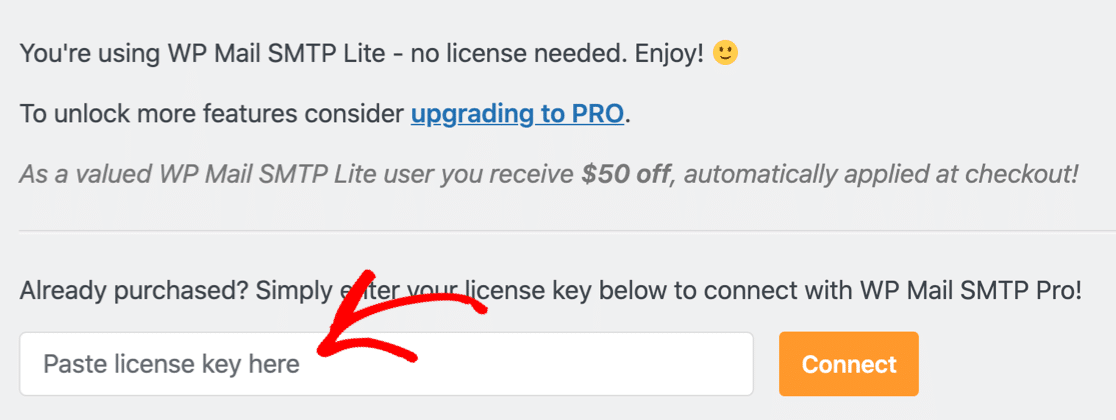
Se sei nuovo a WP Mail SMTP, accedi al tuo account WP Mail SMTP e passa alla scheda Download. Puoi scaricare l'ultima versione del file del plugin facendo clic sul pulsante arancione.

Ora, accedi alla bacheca di WordPress e carica il plugin per installarlo. Se hai bisogno di aiuto, consulta questa guida su come installare un plugin di WordPress.

Una volta installato il plugin, assicurati di Attivarlo. Questo avvierà la procedura guidata di configurazione nel tuo browser.
Passaggio 2: Connetti a un servizio di posta
In questo passaggio, connettiamo il tuo sito web a un provider di posta elettronica di tua scelta. Fai clic sul pulsante Inizia per avviare la procedura guidata di configurazione.

Ora è il momento di avviare il processo di configurazione del server di posta di WordPress. Se non sei sicuro di quale provider di posta elettronica utilizzare, abbiamo alcuni suggerimenti che potrebbero aiutarti:
- Per un uso generale, consigliamo SendLayer, SMTP.com o Brevo. Si tratta di provider di posta elettronica transazionale professionali con una prova gratuita o un piano completamente gratuito.
- Altri SMTP è una buona opzione se desideri inviare email di base tramite un server SMTP esterno. Fornisce inoltre una forte crittografia con standard TLS e SSL. Ma tieni presente che alcuni host, tra cui GoDaddy e A2 Hosting, potrebbero bloccare le connessioni SMTP esterne.
- Il nostro provider di posta elettronica Gmail è perfetto se hai un account Gmail o Google Workspace. La configurazione di questo provider richiede un po' più di tempo rispetto ad altre opzioni, ma ti consente di inviare email da qualsiasi alias Gmail in WordPress.
Una volta scelto un provider di posta elettronica, selezionalo nella procedura guidata.
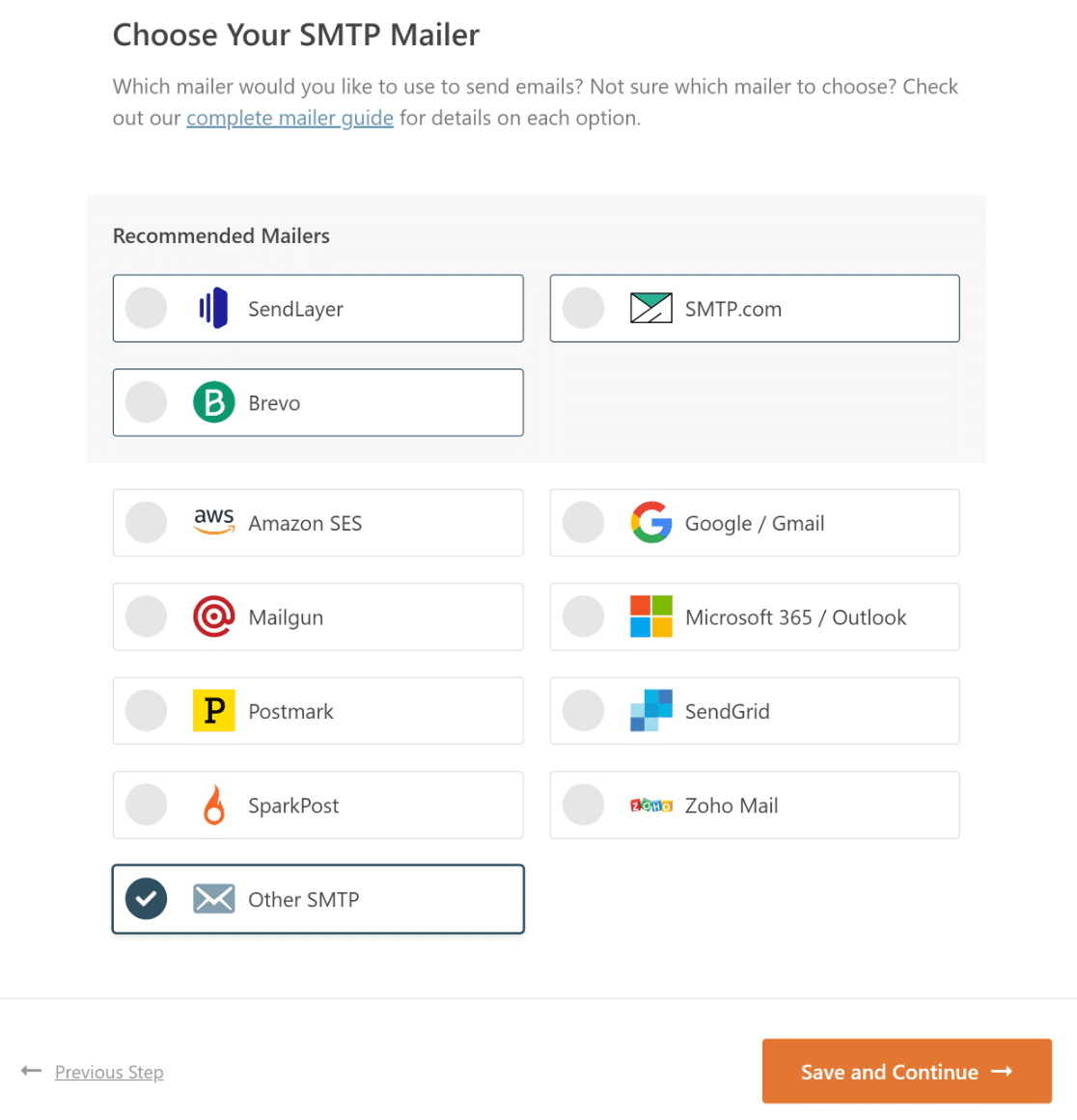
Ora è il momento di creare il tuo account con il tuo provider di posta elettronica preferito e collegarlo al tuo sito WordPress. Abbiamo creato una documentazione dettagliata per ogni provider di posta elettronica per rendere questo processo molto semplice.
Fai clic sul tuo provider nella tabella sottostante per aprire la pagina della documentazione in una nuova scheda e segui i passaggi per configurare le impostazioni email di WordPress.
| Provider disponibili in tutte le versioni | Provider in WP Mail SMTP Pro |
|---|---|
| SendLayer | Amazon SES |
| SMTP.com | Microsoft 365 / Outlook.com |
| Brevo | Zoho Mail |
| Google Workspace / Gmail | |
| Mailgun | |
| Postmark | |
| SendGrid | |
| SparkPost | |
| Altri SMTP |
Troverai istruzioni complete nella documentazione sopra, come quale porta SMTP utilizzare (se scegli Altri SMTP), come collegare il tuo servizio di posta elettronica con WP Mail SMTP utilizzando una chiave API e come configurare le impostazioni SMTP di WordPress in generale.
Una volta configurato tutto e verificato che funzioni correttamente con il tuo indirizzo email di test, torna a questa guida per seguire i passaggi rimanenti nella procedura guidata.
Passaggio 3: Abilita il logging delle email e gli avvisi via email
Dopo aver aggiunto correttamente le impostazioni email di WordPress, WP Mail SMTP ti chiederà quali funzionalità aggiuntive desideri abilitare. Ci sono 2 funzionalità abilitate per impostazione predefinita:
- Miglioramento della recapitalità delle email
- Monitoraggio Errori Email
Se hai la versione Pro, potrai anche attivare i Log email dettagliati e gli Avvisi email istantanei.

- I Log email dettagliati tracceranno le intestazioni, l'oggetto e altre informazioni sull'email. Quando questa funzionalità è abilitata, attiverà automaticamente anche i Report email completi. Avrai la possibilità di abilitare la funzionalità Riepilogo email settimanale se desideri ricevere un riepilogo dei tuoi log ogni settimana.
- Gli Avvisi email istantanei ti inviano un'email ogni volta che il tuo sito non riesce a inviare un'email. Questo ti permette di risolvere rapidamente il problema in modo che i tuoi utenti non perdano informazioni importanti.
Passaggio 4: Abilita impostazioni aggiuntive di log email
Se abiliti i log delle email, il passaggio successivo nella procedura guidata di configurazione ti permetterà di abilitare alcune impostazioni aggiuntive relative a questa funzionalità.

Queste opzioni includono:
- Archivia il contenuto di tutte le email inviate. Questo archivierà tutto il contenuto delle email inviate dal tuo sito WordPress nel suo database. Devi abilitare questa opzione se desideri reinviare le email.
- Salva gli allegati dei file inviati da WordPress. Questo salverà gli allegati dalle tue email di WordPress nella cartella Upload del tuo sito.
- Traccia quando un'email viene aperta. Abilitare questa opzione ti permetterà di vedere quando i destinatari aprono le email dal tuo sito.
- Traccia quando viene cliccato un link in un'email. Vedi quando i destinatari hanno cliccato sui link nelle tue email di WordPress.
Queste funzionalità di logging delle email sono davvero utili per una varietà di scenari. Ad esempio, se gestisci un negozio online con WooCommerce, puoi controllare facilmente le email degli ordini con i log email completi a tua disposizione.
Dai un'occhiata a come registrare le email di WordPress per vedere come funziona. Per l'ultimo passaggio della procedura guidata di configurazione, copia la chiave di licenza dall'account WP Mail SMTP e incollala nella casella per abilitare le funzionalità Pro e gli aggiornamenti futuri.

Fatto! Hai configurato tutto per impostare le impostazioni SMTP sul tuo sito WordPress per le email in uscita.
Infine, ti mostrerò alcune delle nostre funzionalità Pro più utili: come impostare connessioni aggiuntive e come reinviare email da WordPress.
Se una qualsiasi delle tue notifiche email di WordPress fallisce, queste funzionalità possono aiutare a garantire che vengano comunque consegnate. Tuttavia, i passaggi seguenti sono facoltativi e non necessari per configurare le email di WordPress.
Passaggio 5: Configura connessioni aggiuntive
WP Mail SMTP ti consente di connettere il tuo sito a più provider di posta nelle impostazioni Connessioni aggiuntive. Questo ti consente di utilizzare 2 funzionalità Pro:
- Connessione di backup: Se un'email non riesce a essere inviata utilizzando la tua Connessione primaria (il mailer che hai configurato nei passaggi precedenti di questo tutorial), WP Mail SMTP tenterà automaticamente di inviarla nuovamente utilizzando la tua Connessione di backup.
- Instradamento intelligente: Imposta la logica condizionale per instradare le tue email attraverso diversi mailer in base a regole personalizzate. Questo è utile se stai inviando diversi tipi di email e desideri utilizzare il miglior mailer per ciascuna. Ad esempio, puoi utilizzare un mailer transazionale per le notifiche degli ordini del tuo eCommerce e un mailer diverso per le tue newsletter e le email di marketing.
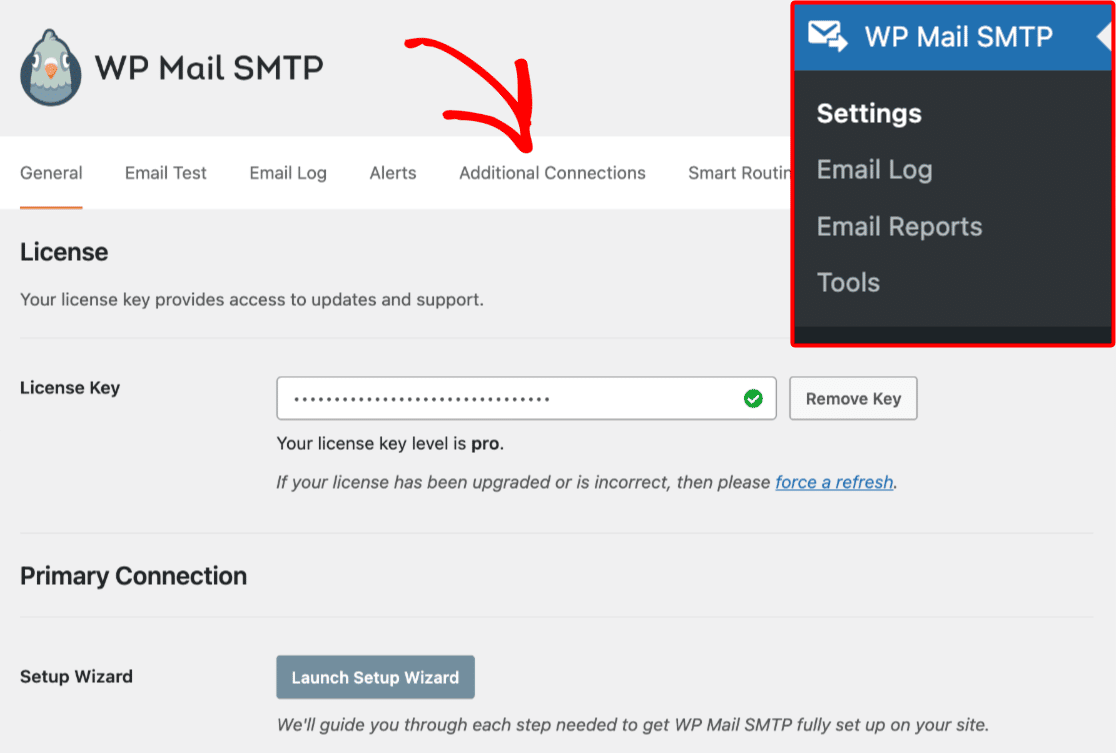
Per configurare connessioni aggiuntive, vai su WP Mail SMTP » Impostazioni nella tua area di amministrazione di WordPress e fai clic su Connessioni aggiuntive.
Qui puoi configurare la tua seconda connessione nello stesso modo in cui hai fatto la prima:
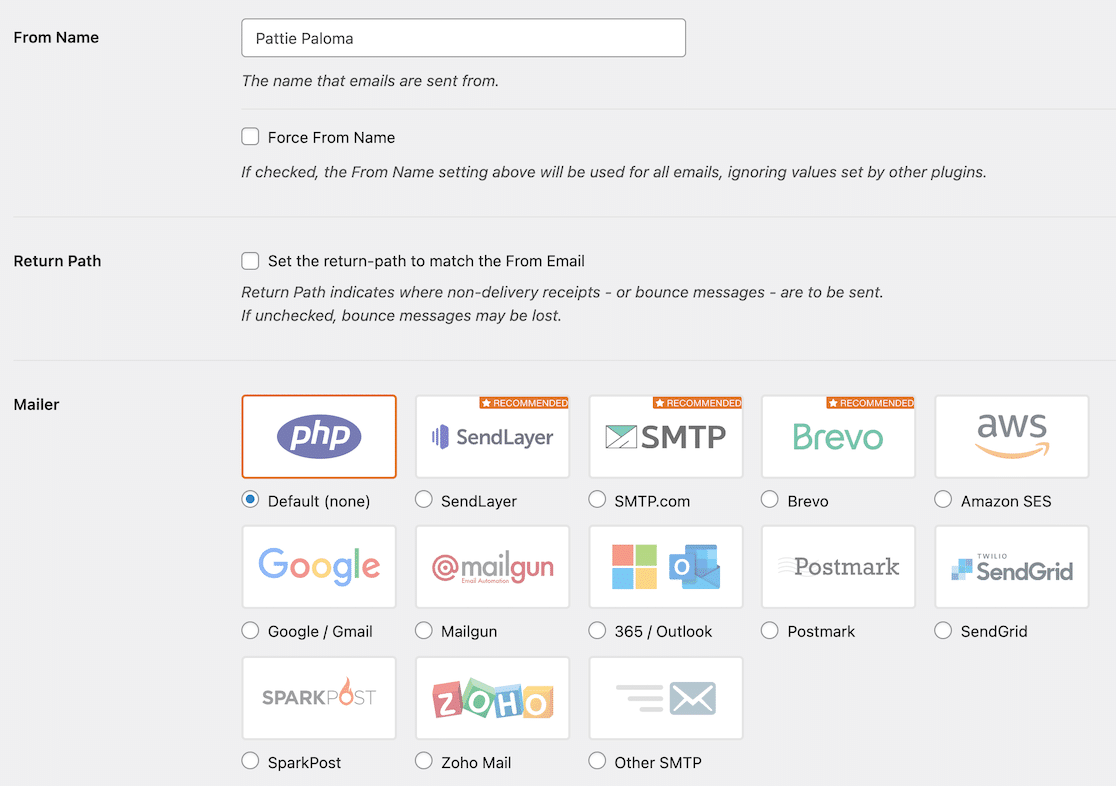
Dopo aver compilato tutte le impostazioni per la tua connessione aggiuntiva, puoi configurare una Connessione di backup e/o l'Instradamento intelligente.
Passaggio 6: Configura una connessione di backup
Per configurare una Connessione di backup, vai alla pagina delle impostazioni Generali e scorri fino alla sezione Connessione di backup. Quindi seleziona il mailer che desideri utilizzare come Connessione di backup.
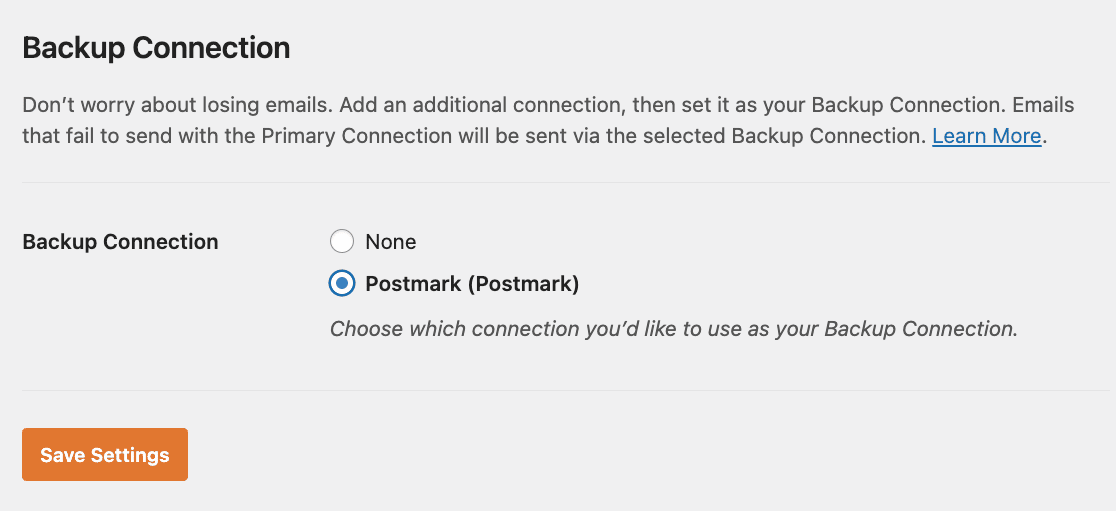
Fai clic su Salva impostazioni al termine.
Passaggio 7: Configurazione dello Smart Routing
Per configurare l'Instradamento intelligente, vai alla pagina delle impostazioni Instradamento intelligente. Qui puoi impostare le tue condizioni per l'invio di email utilizzando una connessione aggiuntiva.
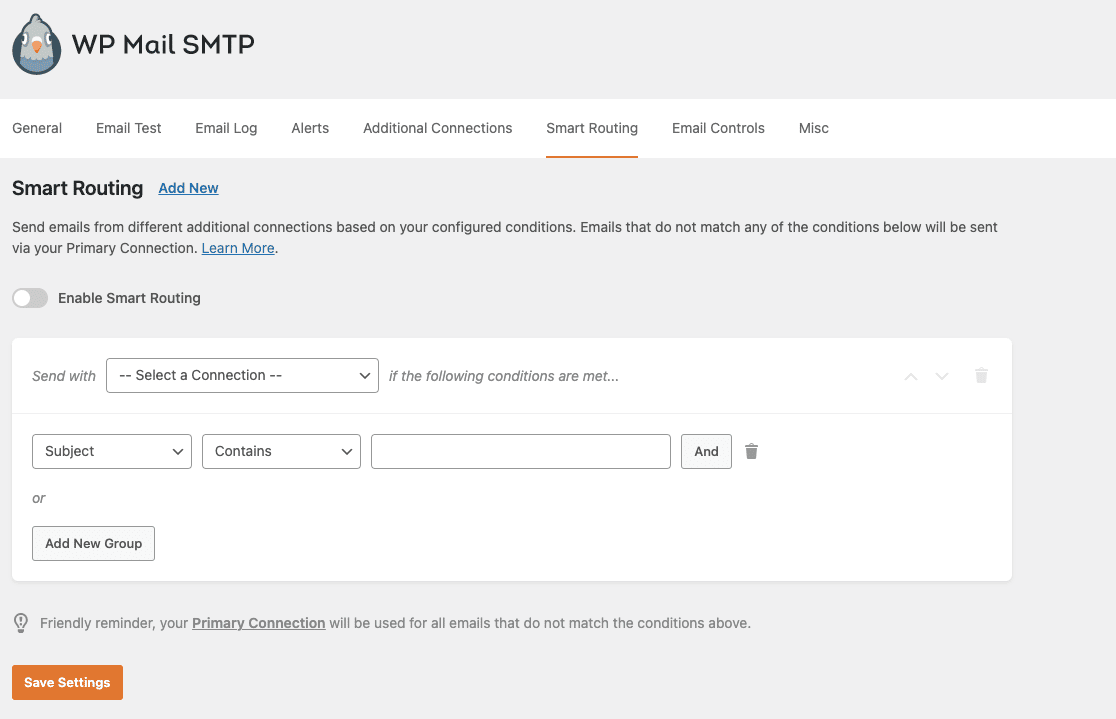
Utilizza i menu a discesa per creare la tua regola (o le tue regole) di Instradamento intelligente. Tutte le email che non soddisfano le condizioni impostate qui verranno inviate utilizzando la tua Connessione primaria.
Fai clic su Salva impostazioni al termine.
Passaggio 8: Reinvia le email non riuscite
Se un'email di WordPress non va a buon fine o desideri inoltrarla, WP Mail SMTP rende facile reinviare qualsiasi email con pochi clic.
Questa funzionalità è disponibile con la licenza Pro o superiore.
Per configurare il reinvio delle email, dobbiamo assicurarci che tu stia registrando l'intero contenuto delle tue email. Se non hai abilitato questa opzione nella procedura guidata di configurazione, vai su WP Mail SMTP » Impostazioni.
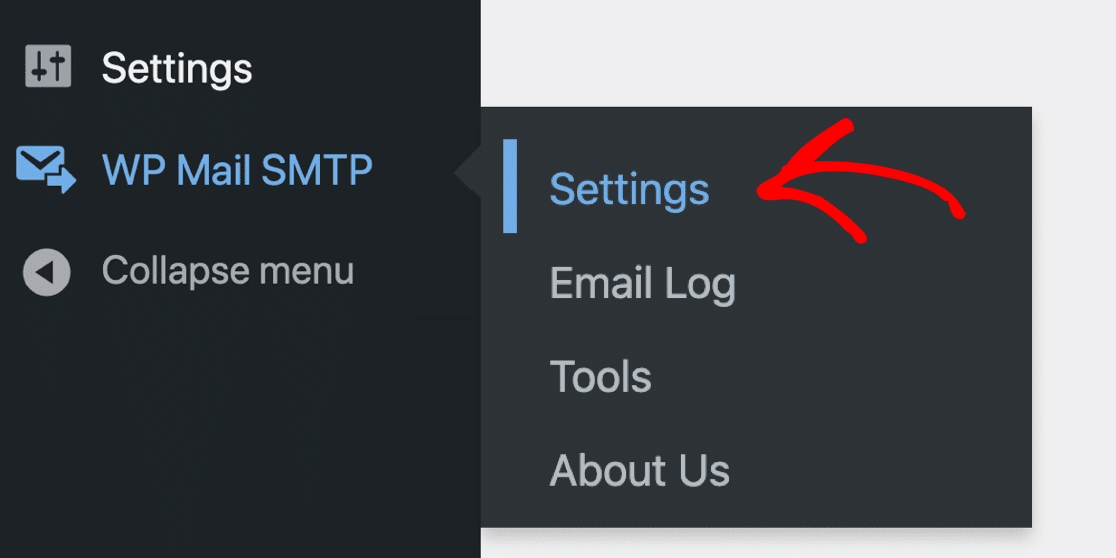
Successivamente, fai clic sulla scheda Registro email per aprire le impostazioni del registro email.

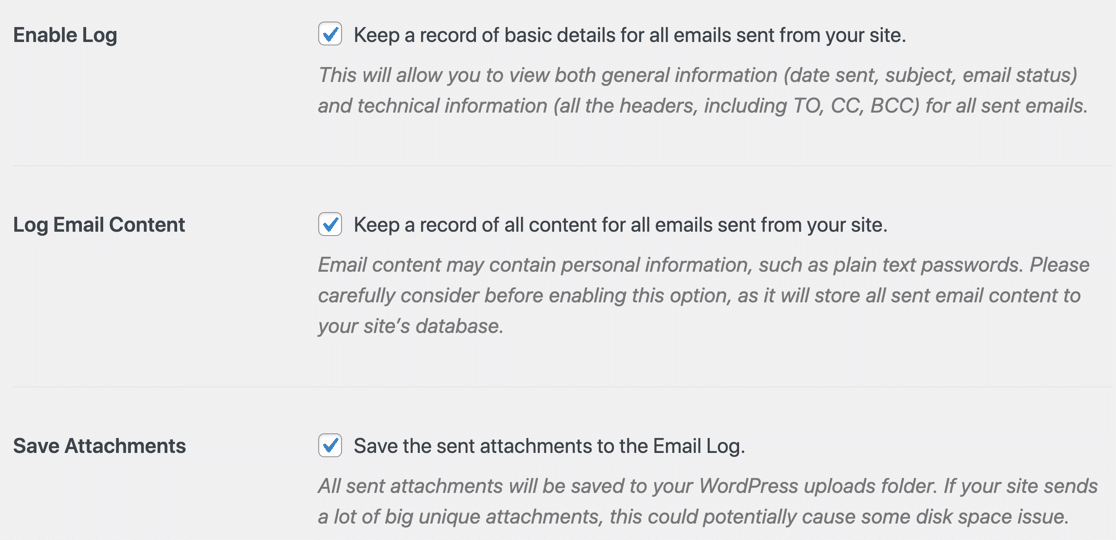
In questa pagina, assicurati che le impostazioni Abilita registro, Registra contenuto email e Salva allegati siano abilitate nella pagina delle impostazioni Registro email del plugin:
Ora dovrai inviare un'email dal tuo sito in modo da avere alcuni dati nel tuo registro email. Ad esempio, potresti inviare un messaggio dal modulo di contatto del tuo sito o registrare un nuovo utente.
Una volta fatto, possiamo testare la funzionalità di reinvio delle email.
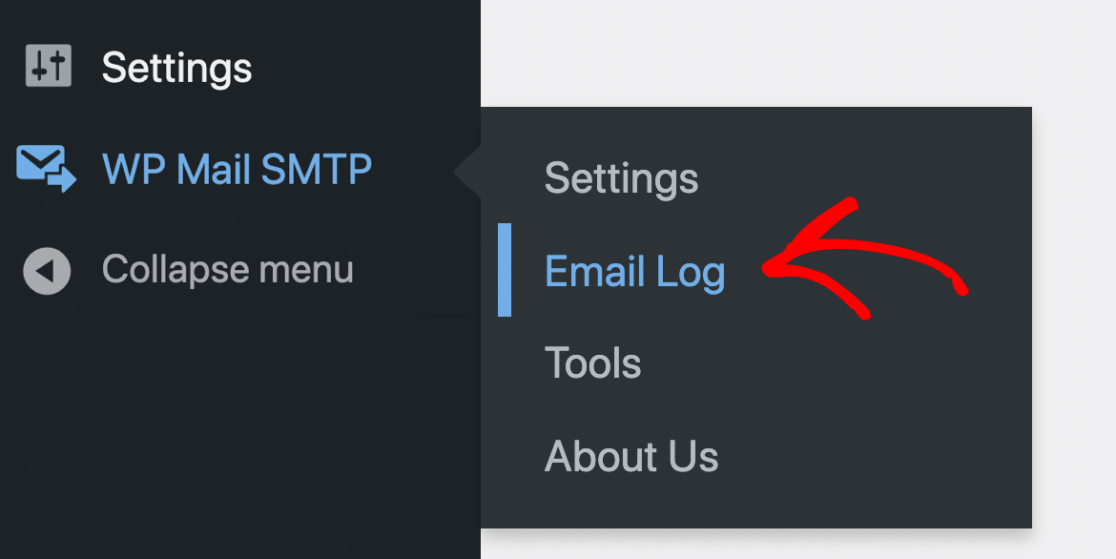
Per prima cosa, apri WP Mail SMTP » Registro email per visualizzare le voci del tuo registro.
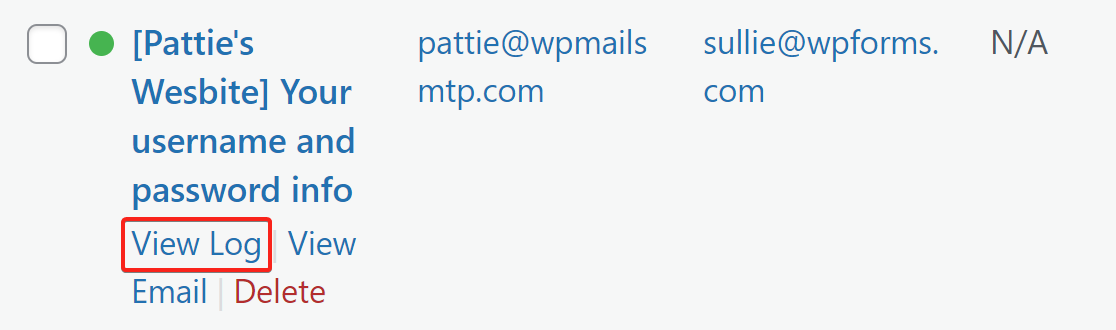
Ora fai clic su Visualizza registro per qualsiasi email che desideri reinviare.
Nella schermata del registro email, fai clic sul pulsante Reinvia sotto Azioni nella barra laterale destra.

Apparirà un popup per confermare il destinatario dell'email. Puoi cambiare il destinatario o aggiungere più indirizzi email separati da virgole.
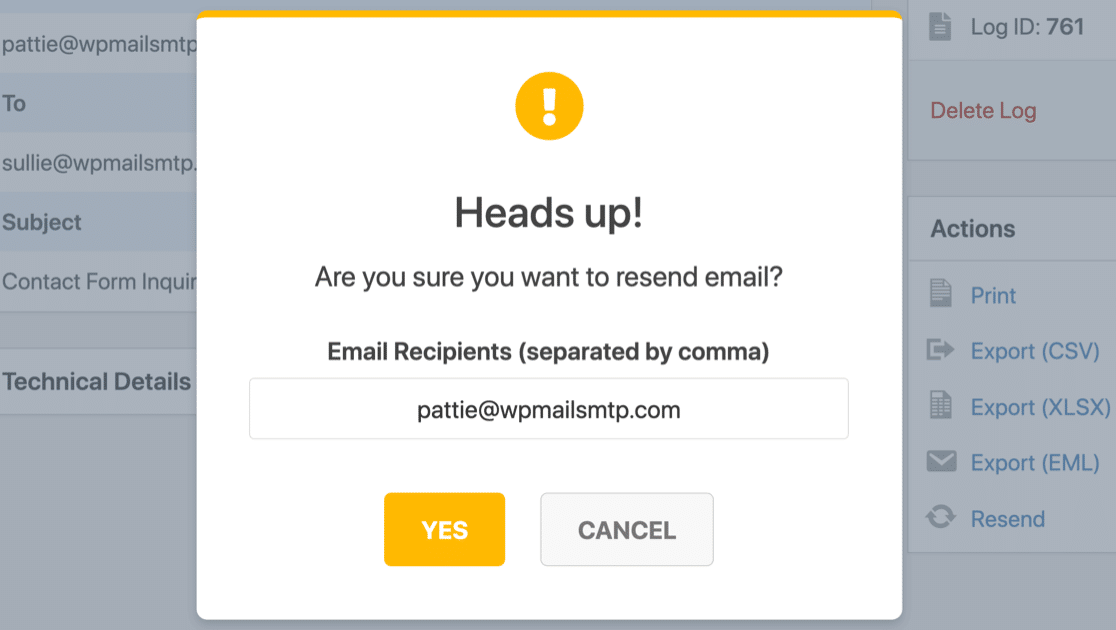
Fai clic su SÌ e WP Mail SMTP re-invierà quell'email a tutti gli indirizzi che digiti.
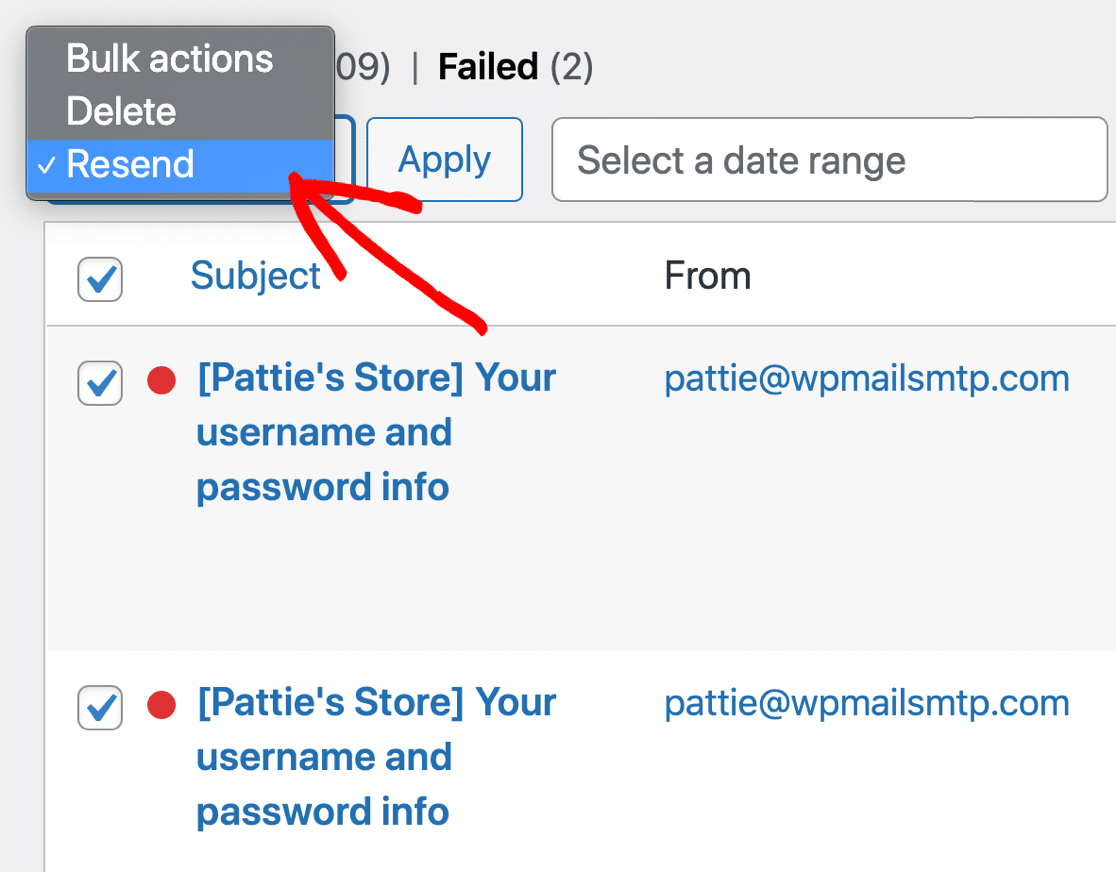
Se vuoi, puoi anche re-inviare le email in blocco. Per farlo, puoi selezionare le email e utilizzare il menu a discesa nella schermata principale del registro email per inviarle di nuovo.
Questa funzionalità è ideale per re-inviare rapidamente le email non riuscite. Le re-invierà automaticamente all'indirizzo email a cui sono state originariamente inviate.
Se tutte le tue email non vengono inviate, potresti aver commesso un errore durante la configurazione.
Puoi risolvere il problema utilizzando un'email di prova per assicurarti che non ci siano errori nelle impostazioni che hai inserito.
Passaggio 9: Configura il limite di frequenza delle email
Se il tuo sito WordPress invia centinaia o migliaia di email al giorno (come negozi WooCommerce, siti di appartenenza o piattaforme SaaS con un uso intensivo di email), il rate limiting impedisce al tuo provider di posta elettronica di limitare o bloccare i tuoi messaggi quando raggiungi i loro limiti di invio orari o giornalieri.
Abilita l'invio asincrono
Vai su WP Mail SMTP » Impostazioni » Varie e attiva Ottimizza l'invio delle email. Questo invia le email in background anziché durante il caricamento delle pagine, il che significa che le tue pagine di checkout, le registrazioni degli utenti e l'invio dei moduli rimangono veloci mentre WP Mail SMTP gestisce la consegna delle email separatamente.

Imposta i tuoi limiti di frequenza
Attiva Limitazione della frequenza delle email e configura i limiti che corrispondono ai limiti del tuo provider di posta. Puoi impostare restrizioni al minuto, all'ora, al giorno, alla settimana o al mese a seconda dei termini del tuo provider.
Ad esempio, se il tuo provider consente 10.000 email al giorno, imposta il tuo limite giornaliero a 9.500 per rimanere in sicurezza al di sotto del loro limite.
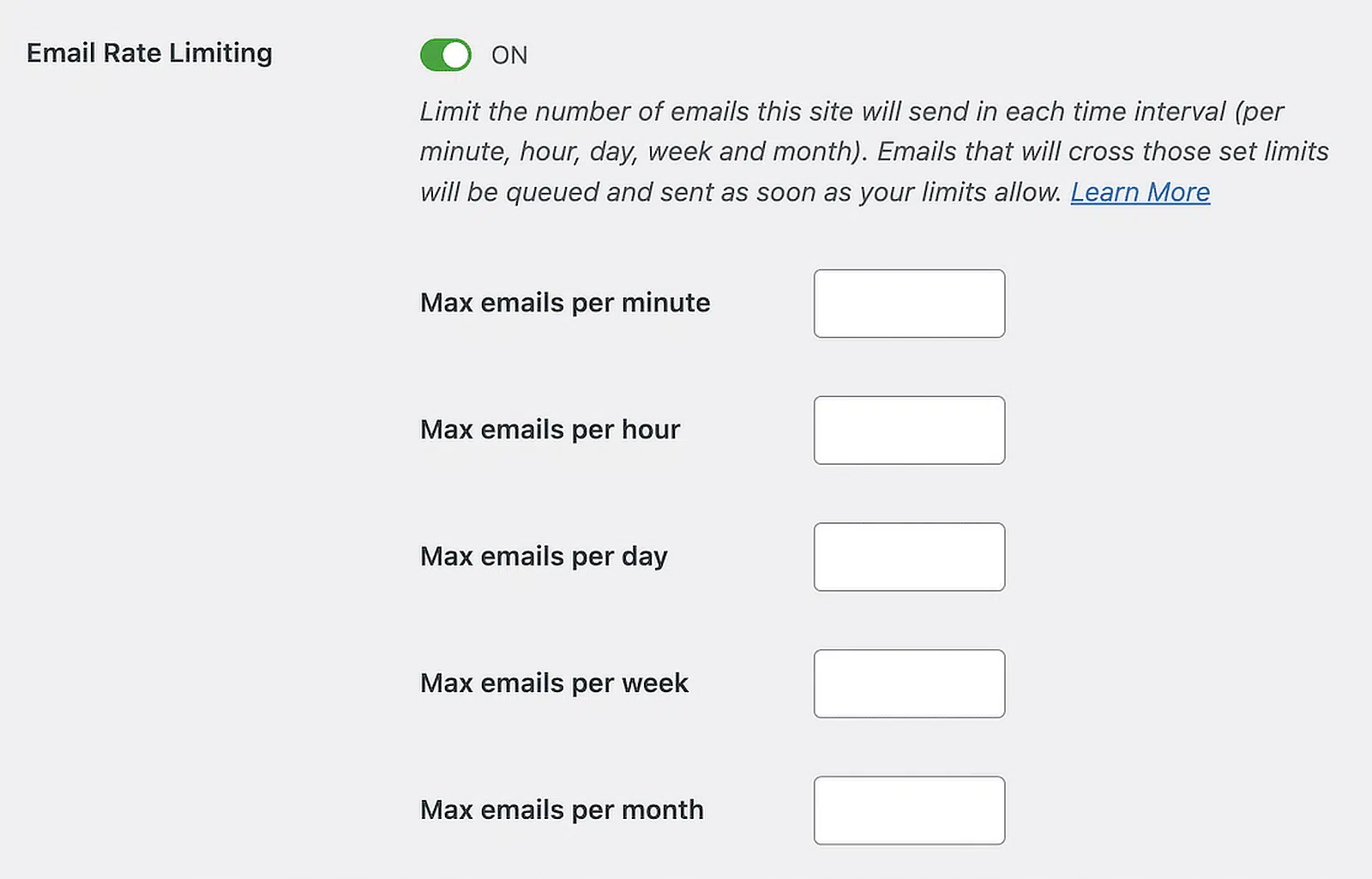
Quando un invio supererebbe il limite configurato, WP Mail SMTP lo accoda automaticamente per la consegna successiva invece di tentare di forzarlo e attivare blocchi del provider.
Ecco fatto! Ora sai come configurare le impostazioni SMTP di WordPress per inviare email senza problemi.
Correggi subito le tue email WordPress
Domande frequenti sulle impostazioni SMTP di WordPress
Vuoi saperne di più sull'uso di SMTP per recapitare email in WordPress? Ci penso io.
Perché non ricevo email dal mio sito WordPress?
Nella maggior parte dei casi, non riceverai email se i tuoi messaggi vengono intercettati da un filtro antispam tra il tuo web host (dove viene generata l'email) e la tua casella di posta.
Le email passano attraverso più server durante il loro percorso verso la tua casella di posta. Uno qualsiasi di questi potrebbe intercettare i tuoi messaggi e contrassegnarli come spam.
Questo può accadere improvvisamente. Un giorno, tutto potrebbe funzionare perfettamente e le tue email potrebbero essere recapitate senza intoppi.
Successivamente, potresti scoprire che le tue email smettono semplicemente di funzionare. A volte ciò accade perché l'IP del tuo server è in una blacklist o errori con gli host SMTP, ma è difficile saperlo.
Se la tua email non arriva, o viene archiviata nella posta indesiderata, consulta la nostra guida su come impedire che le email di WordPress finiscano nello spam.
Come configuro SMTP in WordPress?
Puoi configurare SMTP in WordPress utilizzando un plugin SMTP. Consigliamo WP Mail SMTP: è il miglior plugin SMTP per WordPress perché ha il registro delle email, avvisi di errore delle email e molte altre funzionalità utili.
Cos'è WP Mail SMTP?
WP Mail SMTP è il miglior plugin SMTP per WordPress. Ti consente di correggere le tue email inviandole tramite un provider di posta elettronica. Questo è più affidabile dell'invio di email dal tuo webserver. Puoi leggere di più sul plugin in questa recensione di WP Mail SMTP.
Come configuro WP Mail SMTP con Gmail?
Puoi configurare WP Mail SMTP con Gmail seguendo i passaggi nella nostra documentazione di configurazione Gmail.
Puoi anche usare WP Mail SMTP per inviare email da un alias Gmail, il che ti offre la flessibilità di utilizzare più mittenti di posta elettronica in WordPress.
Come risolvo il problema delle email non inviate in WordPress?
Questo di solito accade quando il tuo host web blocca le email. Puoi risolvere questo problema utilizzando SMTP. Basta installare WP Mail SMTP e collegarlo con un servizio come Gmail o SendLayer.
Quali sono le impostazioni SMTP per WP Mail SMTP?
Le impostazioni dipendono dal provider di posta elettronica che utilizzi. Ad esempio, Gmail utilizza smtp.gmail.com sulla porta 587 con TLS. WP Mail SMTP ti consente di scegliere un provider e compila la maggior parte di queste informazioni automaticamente per te.
Ho bisogno di un servizio SMTP a pagamento?
Non sempre. Alcuni provider, come Brevo, offrono un piano gratuito. Ma se stai inviando molte email (come newsletter o email di ordini WooCommerce), un servizio a pagamento è più affidabile.
Come testo SMTP in WordPress?
Vai su WP Mail SMTP » Strumenti » Test Email. Inserisci il tuo indirizzo email e fai clic su Invia Email. Se ricevi il messaggio, la tua configurazione SMTP funziona.
Come trovo le impostazioni del mio server SMTP in WordPress?
WordPress non dispone di impostazioni SMTP integrate. Devi installare il plugin WP Mail SMTP per aggiungere la funzionalità SMTP.
Una volta installato, vai su WP Mail SMTP » Impostazioni nella tua bacheca di WordPress per configurare SMTP. Le impostazioni specifiche del server (host SMTP, porta, crittografia) dipendono dal servizio di posta elettronica che stai utilizzando.
Ad esempio, Gmail utilizza smtp.gmail.com sulla porta 587 con crittografia TLS, mentre SendLayer fornisce questi dettagli nella dashboard del tuo account dopo la registrazione.
La maggior parte dei moderni servizi SMTP utilizza l'autenticazione API invece delle tradizionali credenziali SMTP, rendendo la configurazione più semplice. Incolli semplicemente una chiave API invece di configurare manualmente i dettagli del server.
Successivamente, Controlla le Impostazioni DNS
Le tue impostazioni DNS sono solitamente gestite dalla tua società di hosting o dal tuo registrar di dominio. Ci sono 3 record DNS importanti che impediscono alle email di finire nello spam: DMARC, DKIM e SPF.
- Puoi iniziare creando un record DMARC per il tuo dominio. Questo salverà il tuo dominio dall'essere utilizzato per inviare email di phishing.
- Abbiamo anche una guida per spiegare come combinare più di un record SPF.
- E puoi dividere il tuo record DKIM se è troppo lungo.
Correggi subito le tue email WordPress
Pronto a risolvere i tuoi problemi di posta elettronica? Inizia oggi stesso con il miglior plugin SMTP per WordPress. Se non hai tempo per risolvere i tuoi problemi di posta elettronica, puoi ottenere assistenza completa per la configurazione White Glove come acquisto aggiuntivo, e c'è una garanzia di rimborso di 14 giorni per tutti i piani a pagamento.
Se questo articolo ti è stato d'aiuto, seguici su Facebook e Twitter per altri suggerimenti e tutorial su WordPress.
