


Riassunto AI
WordPress non invia l'email di conferma per la modifica dell'amministratore? Questa email è fondamentale se vuoi cambiare l'email dell'amministratore del tuo sito in WordPress.
La parte difficile è che WordPress prova effettivamente a inviare l'email. Ma se il tuo sito non è configurato per inviare email nel modo giusto, queste vengono perse o bloccate.
Se ti sembra di affrontare questo problema, non preoccuparti. Ti spiegherò cosa succede realmente dietro le quinte e come risolverlo in modo che l'email venga inviata senza errori.
Correggi subito le tue email WordPress
Perché l'email di conferma non arriva?
WordPress non dispone di un server di posta elettronica integrato. Quindi, per impostazione predefinita, tenta di inviare email utilizzando la funzione mail di PHP, che viene eseguita sul tuo server di hosting.
Il problema? La maggior parte dei provider di hosting non considera affidabili questi messaggi, specialmente se utilizzi un hosting condiviso. Molti vengono bloccati prima ancora di lasciare il server.
La soluzione più semplice e affidabile è configurare SMTP (Simple Mail Transfer Protocol). Questo metodo invia le tue email tramite un vero provider di posta elettronica, come Gmail, Outlook o l'email del tuo dominio.

Quale plugin dovresti usare? Puoi facilmente risolvere il problema di WordPress nell'invio delle email utilizzando il plugin WP Mail SMTP, che collega il tuo sito web a un provider di posta elettronica di terze parti.
Basta installare il plugin, scegliere il tuo provider di posta elettronica e seguire la procedura guidata passo passo. Potrai anche visualizzare un registro delle email inviate e reinviare quelle fallite.
In questa guida ti mostrerò come installare WP Mail SMTP. Una volta fatto, puoi richiedere nuovamente la modifica dell'email dell'amministratore e riceverai la notifica senza alcun problema.
Come risolvere il problema dell'email di cambio amministratore di WordPress che non invia la conferma
Ecco come iniziare con WP Mail SMTP per risolvere il problema dell'invio della conferma di modifica dell'email dell'amministratore di WordPress.
Passaggio 1: Installa il plugin WP Mail SMTP
WP Mail SMTP è il miglior plugin SMTP per WordPress. Lo installeremo per correggere le tue email prima di provare a reinviare la notifica dell'email dell'amministratore.
Per iniziare, vai sul sito web di WP Mail SMTP ed effettua l'accesso al tuo account. Fai clic sul pulsante arancione nella scheda Download per scaricare l'ultima versione del file del plugin.

Passa alla bacheca di WordPress del tuo sito web e carica il file zip nella pagina dei plugin. Se sei nuovo di WordPress o hai bisogno di aiuto con questa parte, puoi consultare questa guida su come installare un plugin.

Una volta installato il plugin, assicurati di Attivarlo. Appena fatto, la procedura guidata di configurazione si avvierà nel tuo browser. Ora siamo pronti a connettere il tuo sito WordPress a un server SMTP o a un provider di posta elettronica di terze parti.
Passaggio 2: Configura una connessione di posta
In questo passaggio, connetteremo il sito web a un servizio di posta dedicato. Per iniziare, fai clic sul pulsante Iniziamo.

WP Mail SMTP ti consente di scegliere tra una varietà di servizi di posta elettronica. Ecco alcuni suggerimenti per aiutarti a scegliere il migliore per il tuo sito:
- Ti consigliamo di utilizzare un provider di posta transazionale per WordPress. Questo ti offrirà un servizio professionale e una consegna delle email quasi istantanea. SendLayer, SMTP.com e Brevo (precedentemente Sendinblue) sono tutte buone soluzioni.
- Se hai già accesso a un servizio SMTP, puoi scegliere l'opzione Altro SMTP e inserire le credenziali. Con WP Mail SMTP, puoi evitare di esporre le credenziali nella tua dashboard di WordPress utilizzando costanti per proteggere le tue impostazioni SMTP.
Procedi pure e scegli il provider di posta elettronica che ritieni sia più adatto alla tua attività.

Una volta fatto, dovrai configurare il tuo nuovo provider di posta elettronica. Apri la pagina della documentazione e segui i passaggi:
| Provider disponibili in tutte le versioni | Provider in WP Mail SMTP Pro |
|---|---|
| SendLayer | Amazon SES |
| SMTP.com | Microsoft 365 / Outlook.com |
| Brevo | Zoho Mail |
| Google Workspace / Gmail | |
| Mailgun | |
| Postmark | |
| SendGrid | |
| SparkPost | |
| Altri SMTP |
Se desideri configurare più mailer, puoi farlo nelle impostazioni Connessioni aggiuntive una volta completato il Setup Wizard.
Quindi puoi selezionare una Connessione di backup e configurare Smart Routing. Quando avrai impostato tutto, torna a questa guida.
Passaggio 3: Abilita il registro delle email (facoltativo)
Alla fine del Setup Wizard, potrai attivare il Registro email dettagliato se disponi di una licenza Pro.
Il registro email salva informazioni su ogni email inviata dal tuo sito web, inclusi oggetto, destinatario e intestazioni, in Report email completi.

Il Riepilogo email settimanale ti invierà una panoramica dei tuoi log ogni settimana. Potresti anche voler abilitare gli Avvisi email istantanei in modo da sapere subito se il tuo sito non riesce a inviare un'email.
Nella schermata successiva puoi abilitare alcune opzioni avanzate di registrazione delle email. L'attivazione di tutte queste opzioni ti darà accesso a:
- Registrazione email completa: Salva una copia del corpo di ogni email insieme alle intestazioni
- Tracciamento aperture e clic: Visualizza statistiche di apertura e clic per le tue email WordPress
- Salva allegati email: Archivia ogni allegato inviato da WordPress – ideale se desideri salvare copie delle fatture WooCommerce o allegati di file
- Esporta registri email: Esporta i dettagli delle email inviate e gli eventuali allegati originariamente inviati con esse
- Esporta in formato EML: Esporta una copia completa di qualsiasi email inviata e dei relativi allegati
- Reinvia email: Reinvia le email singolarmente o in blocco

Leggi il nostro articolo su come registrare le email di WordPress per maggiori dettagli. Per il passaggio successivo, copia la chiave di licenza dal tuo account WP Mail SMTP e incollala nella casella per abilitare le funzionalità Pro e i futuri aggiornamenti automatici.

Fatto! Hai fatto tutto il necessario per risolvere i problemi delle tue email WordPress. Procediamo ora a cambiare l'indirizzo email dell'amministratore per reinviare l'email di conferma.
Passaggio 4: Reinvia la notifica di modifica dell'email dell'amministratore
Se hai cambiato l'indirizzo email dell'amministratore e non sembra succedere nulla, probabilmente sai già che WordPress sta ancora aspettando quel clic di conferma.
Quindi, vai alla dashboard di WordPress, vai su Impostazioni » Generali e poi cerca il campo Indirizzo email di amministrazione.

Se vedi un messaggio sotto quel campo che dice qualcosa come: “È in sospeso una modifica dell’email dell’amministratore a [email protected]”, sai che la nuova email non è stata ancora verificata.
Con SMTP ora configurato, dovresti essere in grado di ricevere email facilmente, quindi invia nuovamente la conferma salvando nuovamente la stessa nuova email e controlla la tua casella di posta!
Nell’ultimo passaggio, ti mostrerò un rapido consiglio che ti aiuterà a controllare le notifiche email che ricevi da WordPress.
Passaggio 5: Controlla le notifiche predefinite di WordPress
Oltre alla conferma dell’email dell’amministratore, WordPress invia anche notifiche email predefinite per l’attività sul tuo sito web, come:
- Notifiche di nuova registrazione utente
- Notifiche di aggiornamento di plugin e core
- Email di reimpostazione password
- Richieste di dati GDPR
- E altro ancora
WP Mail SMTP ti consente di controllare facilmente le notifiche predefinite e disabilitarle. Per disabilitare le notifiche, vai alle impostazioni di WP Mail SMTP e passa alla scheda Controllo email.

Qui troverai tutte le email predefinite che WordPress invia e un interruttore per controllarle. Puoi disattivare rapidamente quelle che non desideri ricevere.

E questo è tutto! Hai risolto il problema dell’invio della notifica di modifica dell’email dell’amministratore di WordPress. E hai anche imparato come controllare le altre email che WordPress invia dal tuo sito.
FAQ — Modifica dell’email dell’amministratore di WordPress: mancata ricezione della conferma
Riceviamo molte domande su cosa causi la mancata ricezione della conferma quando si modifica l’email dell’amministratore di WordPress. Dai un’occhiata ad alcune delle FAQ qui sotto.
Perché non ho ricevuto un’email di conferma quando ho cambiato l’email dell’amministratore?
WordPress invia un’email di conferma al nuovo indirizzo che inserisci, ma non verrà recapitata se il tuo sito web non è configurato correttamente per inviare email.
Questo è un problema comune sui siti che utilizzano GoDaddy. Puoi risolverlo configurando WP Mail SMTP sul tuo sito e utilizzando un provider di posta di terze parti come SendLayer o Brevo!
Come posso inviare nuovamente la conferma dell’email dell’amministratore in WordPress?
Non esiste un pulsante di reinvio integrato. Ma puoi andare su Impostazioni » Generali, digitare nuovamente il nuovo indirizzo email e fare clic di nuovo su Salva modifiche. WordPress invierà una nuova email di conferma.
Posso cambiare l’email dell’amministratore senza conferma?
Sì. Se l’email di conferma non va a buon fine, puoi cambiare l’email dell’amministratore direttamente dal tuo database. Questo salta completamente il passaggio dell’email. Avrai bisogno di accedere a phpMyAdmin e al tuo database WordPress per farlo in sicurezza.
Perché la mia email dell’amministratore dice “modifica in sospeso”?
WordPress mostra questo quando è in attesa che tu faccia clic sul link di conferma. Se l’email non arriva o viene bloccata, rimane bloccata. Dovrai correggere la configurazione di invio delle email o cambiare l’email manualmente tramite il database.
La modifica dell’email dell’amministratore influisce sul mio accesso?
No. I tuoi dati di accesso sono legati al tuo account utente WordPress, non all’email dell’amministratore del sito. Puoi ancora accedere con lo stesso nome utente e password dopo la modifica.
Successivamente, controlla i record DNS
Ora che abbiamo sistemato le impostazioni SMTP, dobbiamo assicurarci che le impostazioni DNS siano corrette. Se hai una lista email, potresti già avere record SPF impostati per quella. Ma a volte, viene aggiunto un secondo record SPF. Questo può invalidare entrambi i record.

Invece, dovrai unire i record SPF in modo che occupino solo 1 riga nel tuo DNS. È importante risolvere questo problema in modo che Gmail non blocchi le tue email.
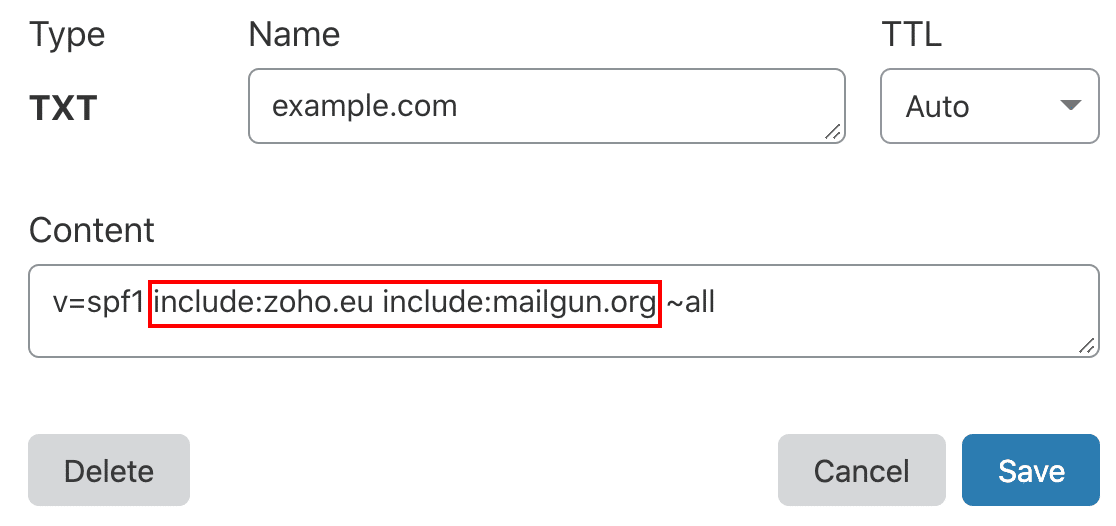
Se hai bisogno di maggiori informazioni sull'impostazione del tuo DNS, inizia con questa guida per risolvere più record SPF sul tuo dominio.
Correggi subito le tue email WordPress
Pronto a risolvere i tuoi problemi di posta elettronica? Inizia oggi stesso con il miglior plugin SMTP per WordPress. Se non hai tempo per risolvere i tuoi problemi di posta elettronica, puoi ottenere assistenza completa per la configurazione White Glove come acquisto aggiuntivo, e c'è una garanzia di rimborso di 14 giorni per tutti i piani a pagamento.
Se questo articolo ti è stato d'aiuto, seguici su Facebook e Twitter per altri suggerimenti e tutorial su WordPress.
