


Riassunto AI
Vuoi sapere come risolvere il problema di WordPress che non invia email? Questo è un problema comune e quasi tutti coloro che hanno un modulo di contatto lo incontreranno prima o poi.
La causa più comune che ho riscontrato è il modo in cui WordPress gestisce le email per impostazione predefinita. Si basa sul tuo server web per inviare messaggi e, in molti casi, tali email non lasciano nemmeno il server.
Se ti mancano notifiche importanti, probabilmente sei frustrato. Ho avuto siti in cui le voci del modulo non raggiungevano la casella di posta e ciò ha causato confusione sia per il proprietario del sito che per i suoi utenti.
Quindi, in questa guida, ti mostrerò esattamente come risolvere il problema, prima analizzando i problemi comuni e poi utilizzando un metodo che ho personalmente utilizzato molte volte per far funzionare in modo affidabile le email di WordPress.
Correggi subito le tue email WordPress
Come risolvere il problema di WordPress che non invia email
- 1. Risoluzione dei problemi delle email di WordPress non inviate
- 2. Installa il plugin WP Mail SMTP
- 3. Connetti WordPress a un servizio di posta
- 4. Attiva il logging delle email (consigliato)
- 5. Forza l'email del mittente per evitare problemi di consegna
- Domande frequenti su WordPress che non invia email
La guida passo passo di seguito fornisce soluzioni ai problemi più comuni di notifica via email con WordPress.
1. Risoluzione dei problemi delle email di WordPress non inviate
Se ti stai chiedendo perché le tue email di WordPress non vengono inviate (o scompaiono), esegui prima i passaggi di risoluzione dei problemi di seguito.
Controlla la cartella Spam o Posta indesiderata
Prima di presumere che qualcosa sia rotto, controlla la tua cartella spam. Ho visto email di WordPress perfettamente valide finire lì solo perché l'indirizzo del mittente non corrispondeva al dominio del sito.
I provider di posta elettronica come Gmail contrassegnano rapidamente i messaggi che non superano i controlli di base. Se trovi la tua email lì, contrassegnala come "Non spam" e procedi con gli altri passaggi per evitare che accada di nuovo.
Se vuoi verificare se le tue email finiscono nello spam, puoi controllare se sei in una blacklist di spam. Testa il tuo indirizzo IP del server utilizzando il controllore di blacklist di MXToolbox. Basta premere Blacklist Check per scansionare oltre 100 blacklist contemporaneamente.

Assicurati di utilizzare un'email di dominio
Se il tuo sito web invia email da un indirizzo generico come [email protected], questo potrebbe essere un segnale di allarme per molti server di posta elettronica. Raccomando sempre di utilizzare un indirizzo come [email protected].
Sembra più professionale e riduce le possibilità che i tuoi messaggi vengano bloccati. Quando ho convertito un sito a un'email basata su dominio, il tasso di successo della consegna è migliorato immediatamente.
Per verificare questo, vai su Impostazioni » Generali nella tua bacheca di WordPress e verifica che il tuo indirizzo email sia corretto. Se non è un'email del dominio, è obsoleta o contiene un errore di battitura, le tue email non raggiungeranno mai le caselle di posta.

Testa la funzione PHP mail() sul tuo server
WordPress utilizza la funzione mail() integrata di PHP per inviare messaggi. Il problema? Molti provider di hosting bloccano o limitano tale funzione per ridurre lo spam.
Se sei su hosting condiviso e nulla viene recapitato, questo potrebbe essere il motivo. La funzione PHP mail() predefinita non aggiunge alcuna autenticazione per dimostrare che il messaggio è legittimo.
Di solito invio una rapida email di test utilizzando uno strumento come Mail-Tester per vedere se la funzione di posta funziona. Se fallisce, è ora di passare a SMTP.
Allo stesso modo, se stai costruendo il tuo sito sul tuo computer prima di caricarlo, le tue email probabilmente non funzioneranno. WP Mail SMTP risolverà il problema di WordPress che non invia email in localhost, in modo che tu possa ricevere notifiche di WordPress come farebbe un sito live.
Indipendentemente dal motivo, se non ricevi email da WordPress, ci sono ottime probabilità che WP Mail SMTP risolva il problema.
Le email di WordPress non vengono ancora inviate?
Se nessuno di questi problemi si applica a te, è probabile che il problema sia semplicemente la mancanza di autenticazione. Possiamo risolverlo con WP Mail SMTP.
Quindi, sia che le tue email di WordPress finiscano nello spam o che un altro plugin non invii notifiche, WP Mail SMTP dovrebbe aiutarti a risolvere i tuoi problemi di recapito.
2. Installa il plugin WP Mail SMTP
Utilizzeremo WP Mail SMTP per reindirizzare le tue email tramite un provider di servizi di posta elettronica (ESP) di terze parti. Questo aggiunge l'autenticazione necessaria per farle recapitare in modo affidabile.
Innanzitutto, installa WP Mail SMTP sul tuo sito WordPress. WP Mail SMTP è un plugin di WordPress che riconfigura la funzione di invio email PHP wp_mail() per utilizzare SMTP anziché PHP.
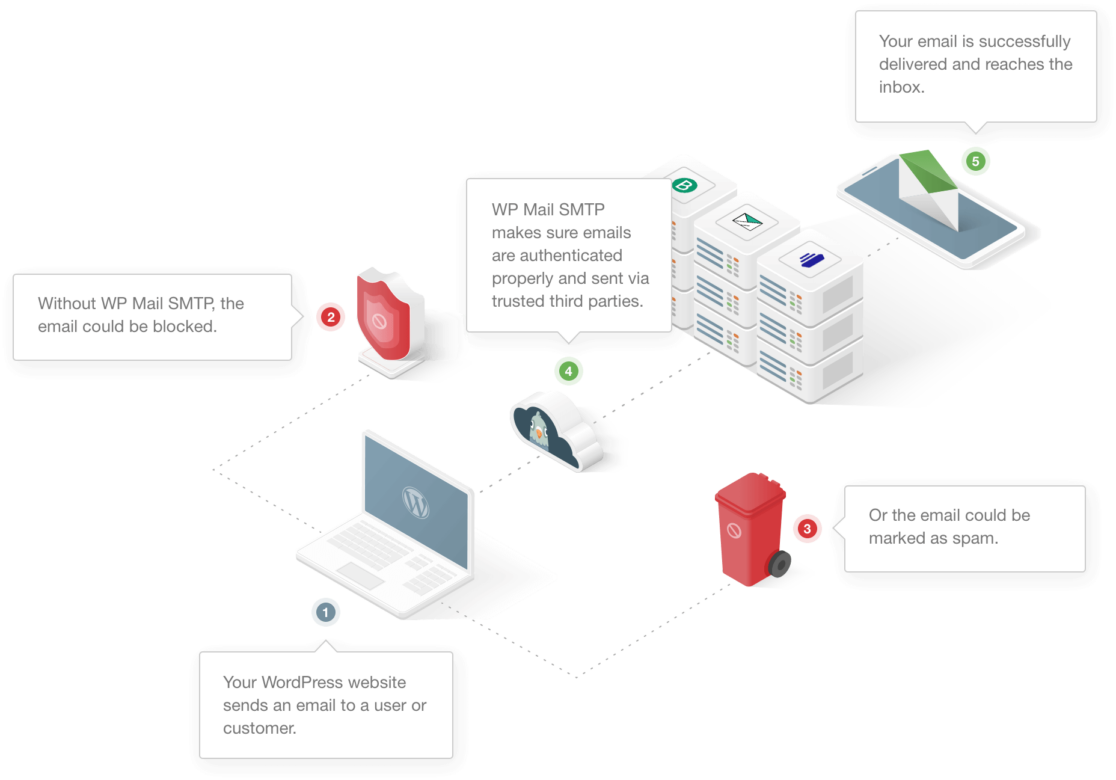
Puoi usare la versione gratuita o a pagamento, ma vorrai Pro o superiore per utilizzare le funzioni di registrazione e reporting delle email. Parleremo di queste impostazioni più tardi.
Per scaricare il plugin, vai al tuo account WP Mail SMTP e fai clic sulla scheda Download. Scarica il file zip del plugin facendo clic su Download WP Mail SMTP.

Successivamente, accedi al tuo sito web ed effettua il login alla dashboard di WordPress. Vai su Plugin » Aggiungi Nuovo. Carica il file zip del plugin e fai clic su Installa Ora.

Una volta installato il plugin, attivalo. Questo avvierà la procedura guidata di configurazione nel tuo browser. Ora siamo pronti per configurare il tuo provider di posta elettronica per WordPress.
3. Connetti WordPress a un servizio di posta
Ora instraderai le tue email tramite un provider di posta elettronica separato per risolvere il problema di mancato invio delle email di WordPress. Con WP Mail SMTP, è facile da configurare.
Ti consiglio di utilizzare la procedura guidata di configurazione in modo da non dover perdere tempo a giocare con le impostazioni di configurazione da solo. Per iniziare, fai clic sul pulsante Iniziamo nella procedura guidata di configurazione.

Nella schermata successiva, vedrai un elenco di provider di posta elettronica disponibili che puoi configurare in WP Mail SMTP. Personalmente consiglio di utilizzare SendLayer, SMTP.com o Brevo (precedentemente Sendinblue).
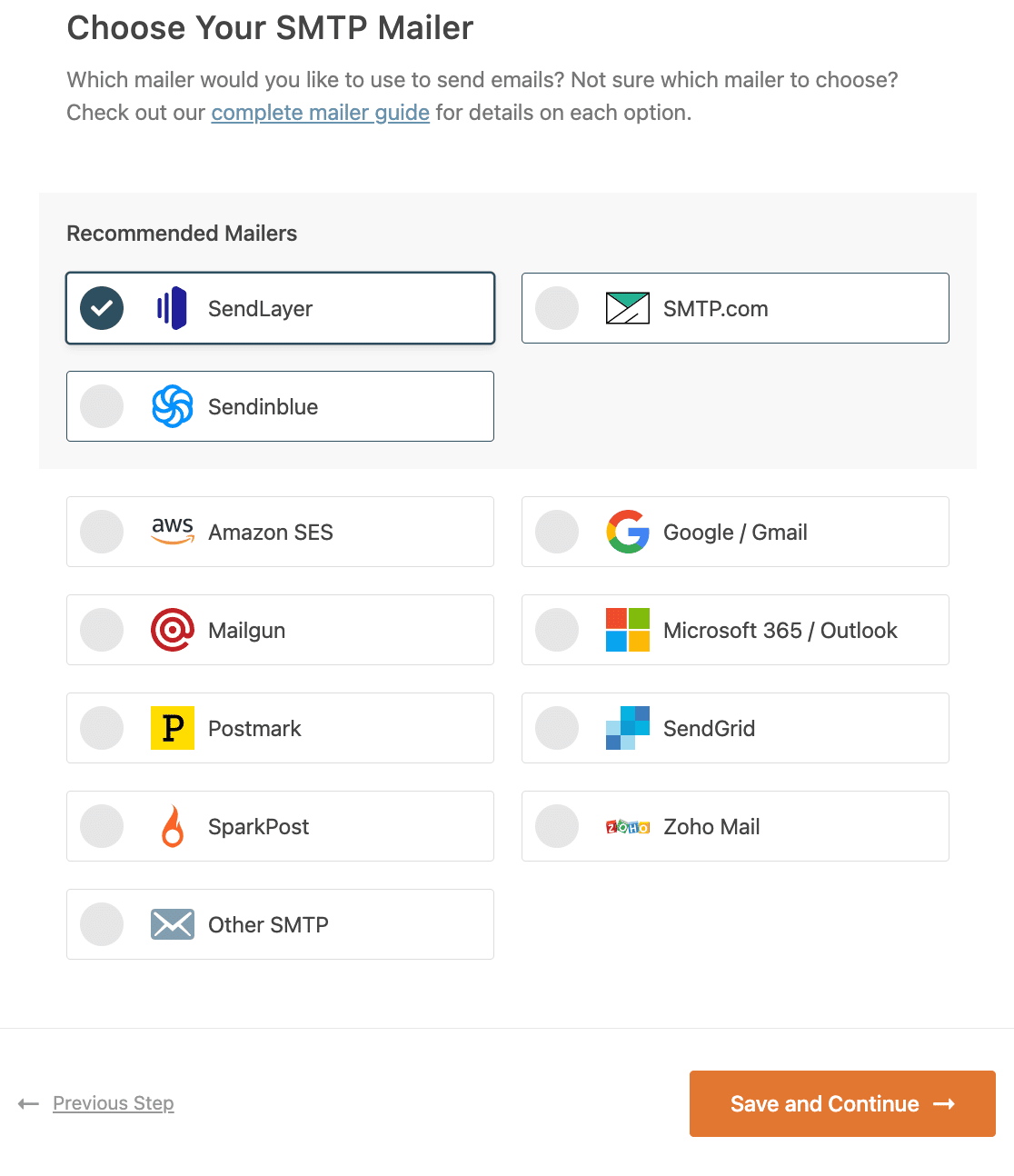
Tutti questi provider ti aiuteranno a risolvere il problema di mancato invio delle email di WordPress. Tuttavia, alcuni di essi non sono adatti a grandi volumi di email. Ecco una guida rapida se non sei sicuro di cosa scegliere:
- Piccoli siti web o test. Puoi usare Altro SMTP per questo. Tieni presente che la maggior parte dei server SMTP ha limiti di frequenza, quindi questo potrebbe causare il fallimento delle tue email di WordPress su un sito trafficato. Come alternativa, SendLayer, Postmark e Brevo (precedentemente Sendinblue) hanno tutti account di prova gratuiti.
- Sito web che invia poche email al giorno. Il provider di posta elettronica Gmail è una buona opzione se hai un account Google Workspace o Gmail. Ti consente di inviare email da uno qualsiasi dei tuoi alias Gmail in WordPress, il che è utile se desideri alias diversi per moduli o plugin diversi. Gmail e Google Workspace sono un po' più complicati da configurare, tuttavia.
- Siti web di medie e grandi dimensioni. I siti che inviano email transazionali dovrebbero considerare un provider di posta elettronica professionale come SendLayer, SMTP.com o Brevo.
Se non sei sicuro di cosa scegliere, Brevo ti consente di iniziare a inviare email gratuitamente. Autentica anche il tuo nome di dominio anziché un singolo indirizzo email, quindi puoi inviare email da qualsiasi indirizzo del tuo dominio in WordPress.
Una volta scelto un mailer, consulta la documentazione utilizzando i link sottostanti. La documentazione ti aiuterà a impostare una connessione tra il tuo sito web e il mailer che hai scelto nell'Assistente.
| Provider disponibili in tutte le versioni | Provider in WP Mail SMTP Pro |
|---|---|
| SendLayer | Amazon SES |
| SMTP.com | Microsoft 365 / Outlook.com |
| Brevo | Zoho Mail |
| Google Workspace / Gmail | |
| Mailgun | |
| Postmark | |
| SendGrid | |
| SparkPost | |
| Altri SMTP |
La documentazione del tuo provider di posta elettronica spiegherà dove trovare le credenziali di cui hai bisogno e dove inserirle nell'Assistente di configurazione.
Hai bisogno di aiuto?
La nostra licenza Elite include l'Impostazione White Glove per SendLayer, SMTP.com o Brevo.
Se desideri configurare più provider di posta elettronica, puoi farlo nelle impostazioni Connessioni aggiuntive una volta terminata la procedura guidata di configurazione. Quindi puoi selezionare una Connessione di backup e configurare Instradamento intelligente. Una volta configurata una connessione, torna a questa guida.
4. Attiva il logging delle email (consigliato)
Nel passaggio successivo, la procedura guidata ha due opzioni abilitate per impostazione predefinita:
- Deliverability delle email
- Monitoraggio errori
Entrambe aiutano a migliorare la recapitabilità delle email. Se hai WP Mail SMTP Pro, puoi abilitare anche funzionalità aggiuntive qui.

La prima funzionalità che puoi abilitare qui è Registri email dettagliati. Questo ti consente di vedere lo stato di recapito delle tue email e altre informazioni utili in Report email completi.
Se preferisci, puoi anche ricevere un Riepilogo Email Settimanale che mostra una panoramica dei tuoi log recenti. Questo ti aiuta a monitorare attivamente le email del tuo modulo di contatto in modo da non perderne nessuna.

Gli Avvisi Email Istantanei ti informano quando un'email dal tuo sito non viene inviata, in modo da poter risolvere rapidamente il problema e far ripartire l'invio delle tue email.

Successivamente, se hai abilitato i log delle email, avrai anche la possibilità di attivare alcune funzionalità avanzate di logging delle email.

Queste funzionalità ti consentono di fare cose come:
- Archiviare allegati in WordPress
- Reinviare o inoltrare email non riuscite
- Esportare email inviate in formato EML
- Esportare log in formato XLSX o CSV
- Generare report email
- Tracciare aperture e clic nelle tue email WordPress
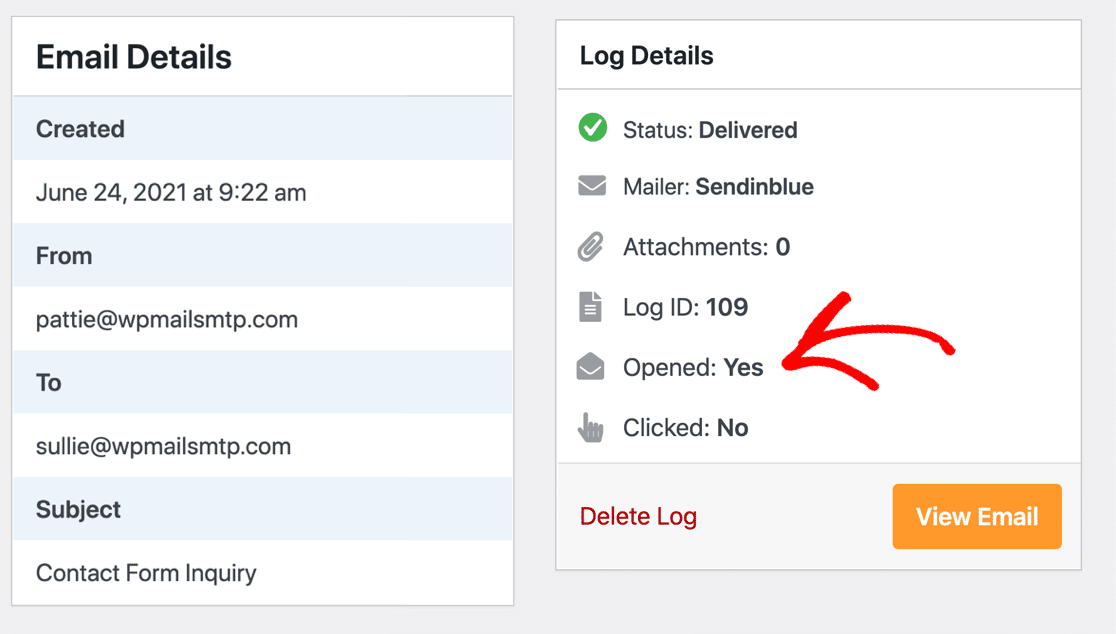
Per maggiori dettagli, consulta il nostro post su logging delle email in WordPress. Ora siamo pronti per completare l'Assistente di configurazione e testare la tua email.
Per l'ultimo passaggio, prendi la chiave di licenza dal tuo account WP Mail SMTP e incollala nella casella per abilitare le funzionalità Pro e gli aggiornamenti futuri.

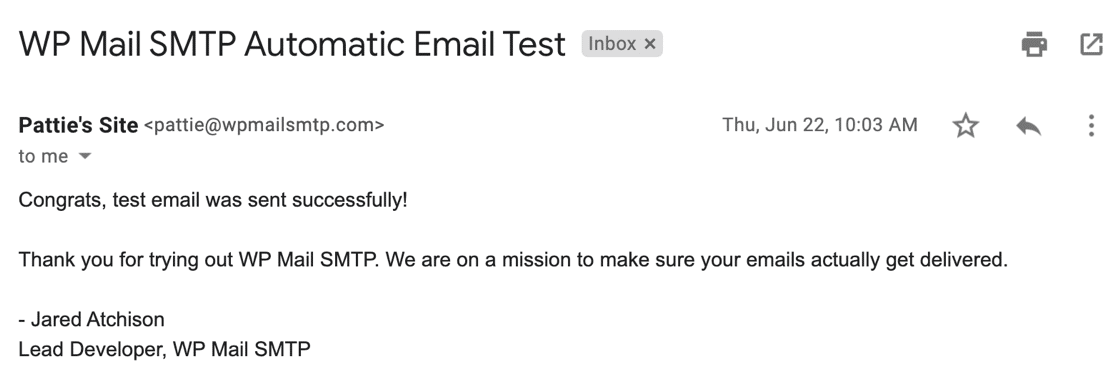
E questo è tutto! WP Mail SMTP invierà un'email di test automatica in modo che tu possa verificare che tutto funzioni correttamente.
5. Forza l'email del mittente per evitare problemi di consegna
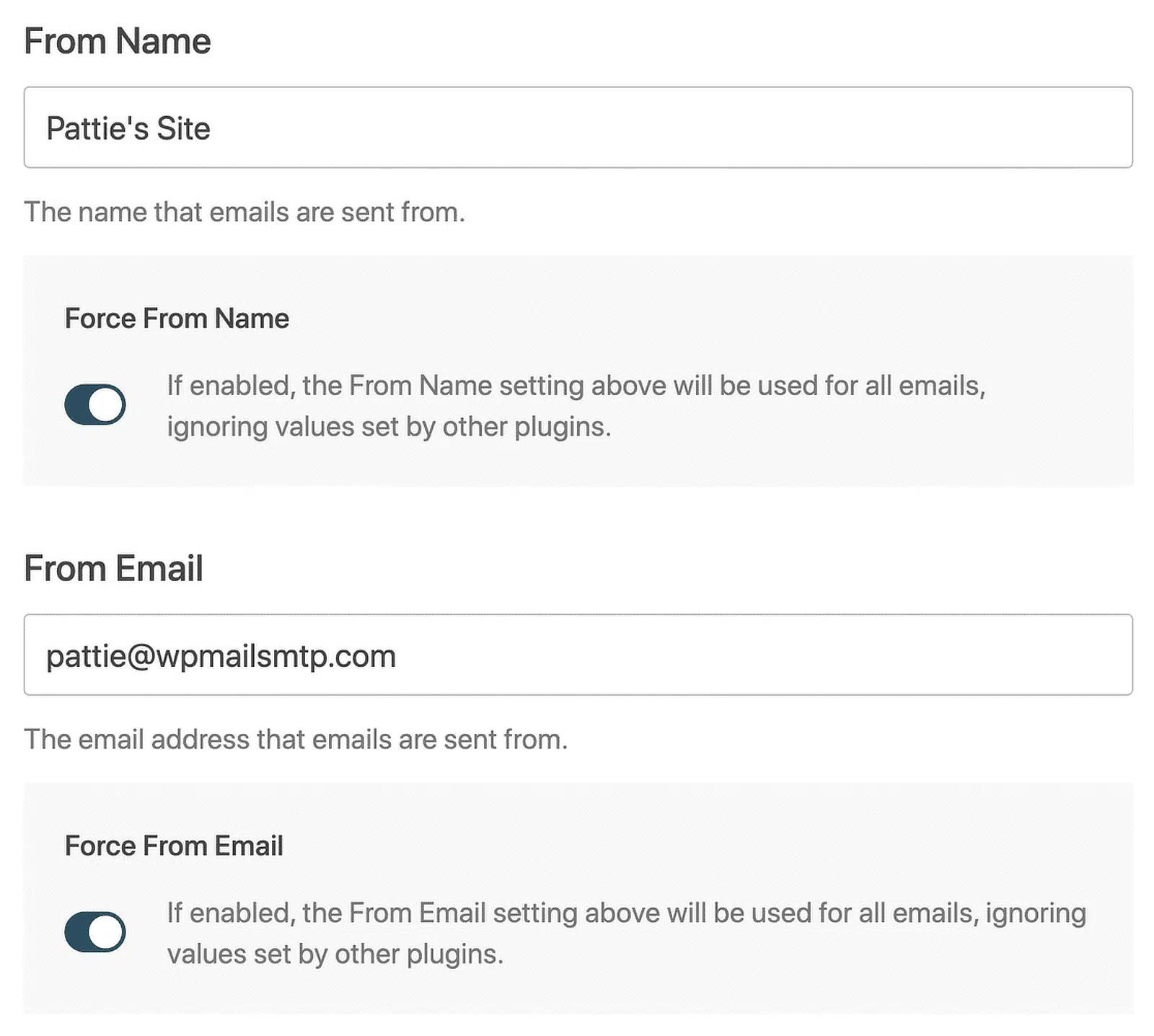
Quando configuri il tuo mailer in WP Mail SMTP, c'è un'impostazione che probabilmente noterai chiamata Forza Email Mittente. Appare subito sotto il campo in cui inserisci il tuo indirizzo Email Mittente.
Per impostazione predefinita, WordPress utilizza l'email di amministrazione del tuo sito per inviare messaggi. Ma questo può causare problemi, specialmente con diversi plugin di WordPress, perché l'email potrebbe non corrispondere all'indirizzo approvato dal tuo mailer.
È qui che questa impostazione torna utile. Quando attivi l'opzione Forza Email Mittente, ti assicuri che tutte le email inviate dal tuo sito utilizzino l'indirizzo che hai inserito nel campo Email Mittente.
Una volta che hai configurato tutto, ricontrolla che le tue email vengano effettivamente inviate nel modo corretto. Vai su WP Mail SMTP » Strumenti e fai clic sulla scheda Test Email. Qui puoi inviare un messaggio rapido per vedere se le tue email di WordPress ora funzionano correttamente.

Successivamente, traccia l'attività delle email in WordPress
Ora che hai risolto il problema di WordPress che non inviava email, controlla il tracciamento di aperture e clic. Usa WP Mail SMTP per tracciare aperture e clic su singole email o genera un report email per qualsiasi oggetto.
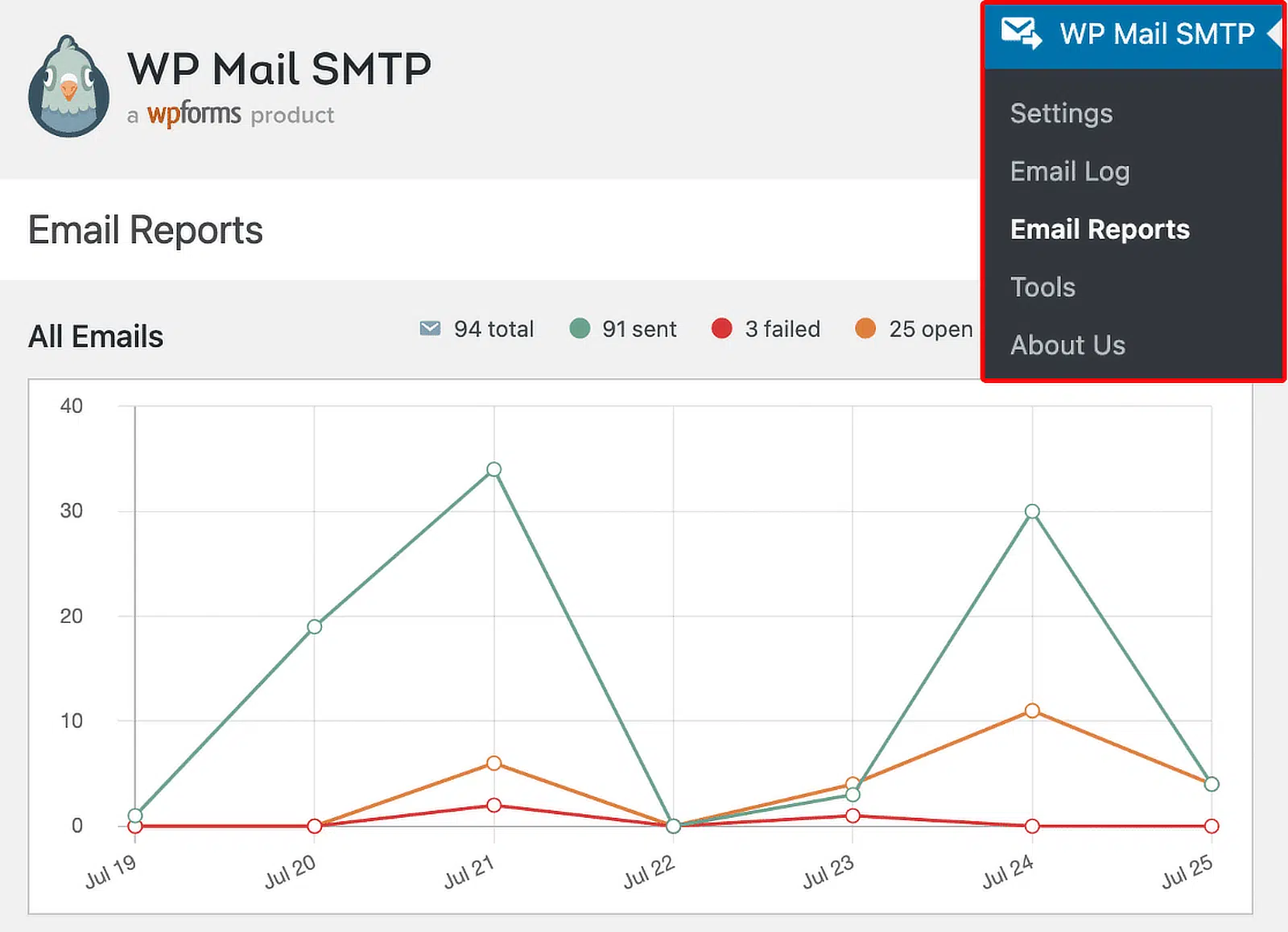
Questo rende WP Mail SMTP anche un efficace plugin di tracciamento utenti. E se stai cercando altre opzioni di plugin, dai un'occhiata alla nostra raccolta dei migliori plugin email per WordPress.
Pronto a risolvere definitivamente le tue email di WordPress? Inizia oggi stesso con WP Mail SMTP.
Correggi subito le tue email WordPress
Domande frequenti su WordPress che non invia email
Hai domande sul mancato funzionamento delle email di WordPress? Ecco le risposte ad alcune domande comuni.
Cos'è SMTP?
SMTP sta per Simple Mail Transfer Protocol. È il protocollo che i server utilizzano per inviare email. In WordPress, puoi usare SMTP per inviare email invece di fare affidamento sul tuo web server. Questo è più affidabile perché aggiunge la corretta autenticazione alle tue email.
Quale indirizzo email dovrei usare come email "Mittente"?
Molti plugin per moduli di contatto utilizzano l'email dell'amministratore come indirizzo Mittente, il che può causare problemi di recapito. Ora che hai installato WP Mail SMTP, dovresti sempre utilizzare l'Email Mittente che hai autenticato nella procedura guidata di configurazione. Ciò garantisce che tutte le tue email abbiano la corretta autenticazione, in modo che le email da WordPress vengano recapitate come se fossero state inviate dal tuo account email. Se hai molti plugin che inviano email, WP Mail SMTP ti consente di forzare l'Email Mittente e il Nome Mittente su tutto il tuo sito.
Posso configurare SMTP per WooCommerce?
Sì. Una volta completati i passaggi di questo tutorial, tutte le email degli ordini di WooCommerce verranno inviate dal tuo provider di posta elettronica scelto. Puoi utilizzare un server SMTP per WooCommerce, ma consigliamo invece un provider di posta elettronica transazionale, che garantisce che i tuoi clienti ricevano rapidamente le email degli ordini di WooCommerce.
Perché non posso usare PHPMailer?
PHPMailer è il metodo predefinito per l'invio di email in WordPress, ma è molto inaffidabile. Con PHP mail(), le tue email vengono inviate senza alcuna informazione di autenticazione, quindi i server di posta li trattano tipicamente come spam, causando problemi di recapito. Per impedire che le tue email di WordPress finiscano nello spam, devi configurare il tuo sito per utilizzare SMTP, che fornisce l'autenticazione necessaria per dimostrare che le tue email sono legittime.
Perché "Altro SMTP" non funziona?
Se il mailer Altro SMTP non funziona, o se ricevi un errore SMTP, controlla prima di aver utilizzato le impostazioni SMTP corrette in WP Mail SMTP, prestando particolare attenzione alla porta SMTP poiché server diversi hanno requisiti diversi. Se ciò non funziona, il tuo host potrebbe bloccare SMTP o limitarti dall'utilizzare il proprio server SMTP, tipicamente per prevenire lo spam o per incoraggiarti a pagare per il servizio del tuo host. Se SMTP è bloccato, puoi utilizzare uno qualsiasi dei provider basati su API come Brevo, SMTP.com o Gmail per aggirare il problema. Per maggiori dettagli, consulta le nostre guide su email WordPress su GoDaddy e SMTP WordPress su A2 Hosting.
Perché "Altro SMTP" causa il timeout del mio sito?
Se l'opzione Altro SMTP causa il timeout del tuo sito WordPress, ciò indica che potresti avere un'impostazione DNS errata o che il tuo server SMTP è inattivo. Questo è anche un problema comune per gli utenti Cloudflare che hanno impostazioni proxy errate sulla loro zona DNS. Consulta la nostra guida per risolvere i problemi delle email WordPress su Cloudflare per le impostazioni che dovrai modificare.
Perché WordPress non invia email di conferma agli utenti?
Se desideri che gli utenti ricevano un'email di conferma dopo aver inviato un modulo di contatto sul tuo sito WordPress, puoi configurarlo utilizzando WPForms. Per maggiori informazioni, consulta questo articolo su come inviare email di conferma agli utenti dopo l'invio del modulo.
Perché vedo un avviso DMARC, SPF o DKIM?
WP Mail SMTP dispone di un Domain Checker che analizza automaticamente i record DNS del tuo dominio. Se rileva un problema che potrebbe influire sul recapito delle email, ti avvisa quando invii un'email di prova. Per risolvere il problema, inizia con le nostre guide su cosa sono DMARC, SPF e DKIM, come creare un record DMARC e come unire 2 record SPF. Una volta che i tuoi record DNS saranno corretti, le tue email avranno l'autenticazione corretta e non finiranno più nello spam. Gmail rifiuta le email non autenticate, quindi la configurazione di questi record è particolarmente importante per la consegna agli utenti Gmail.
