



Riassunto AI
Cloudflare non invia le email di WordPress? O stai riscontrando timeout del server quando usi SMTP per inviare email?
A volte il passaggio a Cloudflare può causare problemi con l'invio di email in WordPress, ma è facile da risolvere.
Ti mostreremo come fare qui sotto. Ma prima, cerchiamo di capire esattamente che tipo di problema con le email di Cloudflare hai.
Correggi subito le tue email WordPress
Cloudflare influisce sulle email?
Cloudflare non influisce direttamente sulle email perché non gestisce il traffico SMTP.
Se non ricevi *nessuna* email dopo il passaggio a Cloudflare, è probabile che ci sia un problema con i tuoi record DNS.
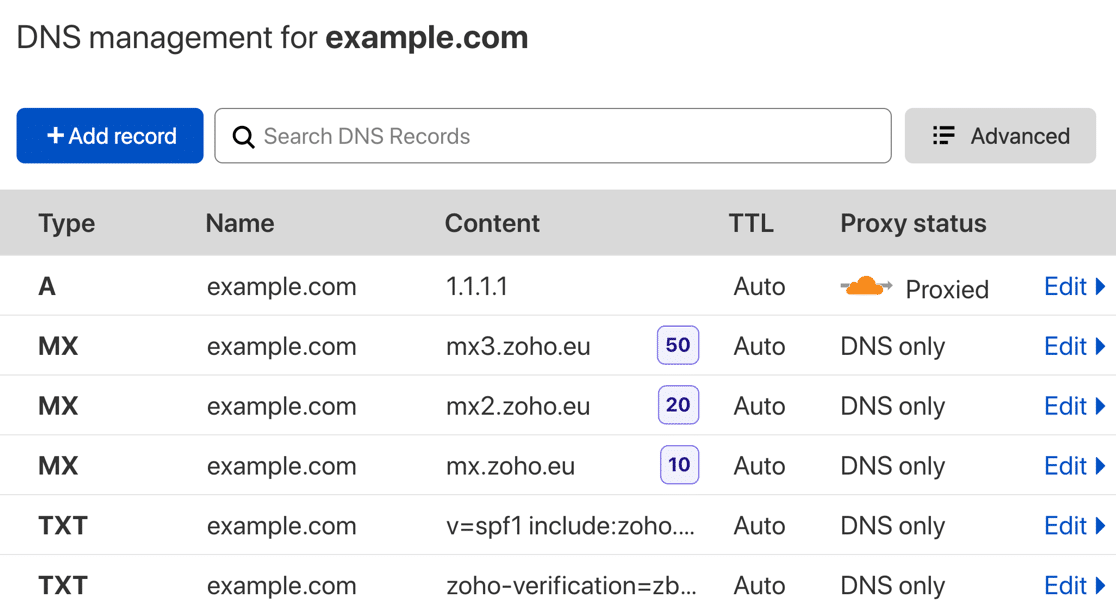
Durante la procedura guidata di configurazione di Cloudflare, Cloudflare tenta di copiare i record DNS dal tuo vecchio host. Dovresti confrontare i record DNS del tuo vecchio provider con i dettagli che Cloudflare ha recuperato durante la procedura di configurazione, prestando particolare attenzione ai record MX e A.
Se hai un record A per la posta, questo non dovrebbe essere proxato. Saprai che è proxato se ha un'icona a forma di nuvola arancione accanto.
Ne parleremo più avanti nella sezione 2.
In questo articolo, passeremo oltre i problemi generali di posta elettronica e parleremo specificamente dei problemi di posta elettronica di Cloudflare con i siti web WordPress.
Come risolvere il problema di Cloudflare che non invia le email di WordPress
1. Non ricezione delle email di WordPress dopo il passaggio a Cloudflare (o email che finiscono nello spam)
Se hai problemi a ricevere le email di WordPress su Cloudflare, è facile risolvere!
Per impostazione predefinita, WordPress invia le email tramite il tuo server web utilizzando la funzione wp_mail(). Questo metodo è molto basilare e le email non sono autenticate. Quindi le email di WordPress vengono spesso perse (o archiviate nella posta indesiderata).
Questo non è direttamente correlato a Cloudflare, ma la modifica della configurazione DNS può talvolta produrre risultati inaspettati.
È facile risolvere questo problema con il plugin WP Mail SMTP. WP Mail SMTP invierà le tue email di WordPress tramite un servizio di posta separato come SendLayer o Brevo (precedentemente Sendinblue).
Quando le tue email vengono instradate tramite un servizio di posta separato, otterranno l'autenticazione necessaria per superare i filtri antispam.
Ciò migliorerà la recapitalità delle notifiche del modulo di contatto, delle email degli ordini del tuo negozio WooCommerce e di altri plugin.

Installiamo ora il plugin per risolvere il problema di recapitalità delle email che stai riscontrando.
Installa WP Mail SMTP
Per iniziare, scarica il file zip dal tuo account WP Mail SMTP in modo da poterlo installare sul tuo sito web. Lo troverai nella scheda Download.

Successivamente, apri la tua bacheca di WordPress. Vai alla pagina Plugin e carica il plugin sul tuo sito WordPress.
Se non sei sicuro di come fare, consulta questa guida all'installazione di un plugin in WordPress.

Non appena attivi il plugin, si aprirà la procedura guidata di configurazione di WP Mail SMTP.
Puoi anche riavviare la procedura guidata in qualsiasi momento facendo clic sul pulsante Avvia procedura guidata di configurazione nelle impostazioni di WP Mail SMTP. Tieni presente che il riavvio della procedura guidata in seguito potrebbe reimpostare le tue impostazioni SMTP.
Scegli il tuo provider di servizi email
Ora possiamo scegliere un nuovo provider per gestire le email in uscita di WordPress.
WP Mail SMTP ti consente di scegliere tra diversi provider di posta elettronica gratuiti o a pagamento. Consigliamo SendLayer, SMTP.com o Brevo perché sono affidabili e funzionano bene con la maggior parte dei siti web.
Fai clic sul pulsante Inizia per cominciare.

Nella schermata successiva, fai clic sul mailer che desideri utilizzare dall'elenco.

Una volta scelto il tuo provider di posta, apri la nostra documentazione per completare i passaggi di configurazione sul lato del provider:
| Provider disponibili in tutte le versioni | Provider in WP Mail SMTP Pro |
|---|---|
| SendLayer | Amazon SES |
| SMTP.com | Microsoft 365 / Outlook.com |
| Brevo | Zoho Mail |
| Google Workspace / Gmail | |
| Mailjet | |
| Mailgun | |
| Postmark | |
| SendGrid | |
| SMTP2GO | |
| SparkPost | |
| Elastic Email | |
| Altri SMTP |
Puoi aprire la documentazione in una nuova scheda, quindi tornare a questa guida al termine.
Vuoi configurare più mailer? Puoi farlo nelle impostazioni Connessioni aggiuntive una volta terminata la procedura guidata di configurazione. Quindi puoi selezionare una Connessione di backup e configurare il Routing intelligente.
Crea record DNS su Cloudflare
Quando imposti Cloudflare per la prima volta, copia le tue voci DNS dal tuo vecchio provider DNS. Ora che hai un nuovo provider di posta elettronica, potresti aver ricevuto una richiesta di creare nuove voci DNS.
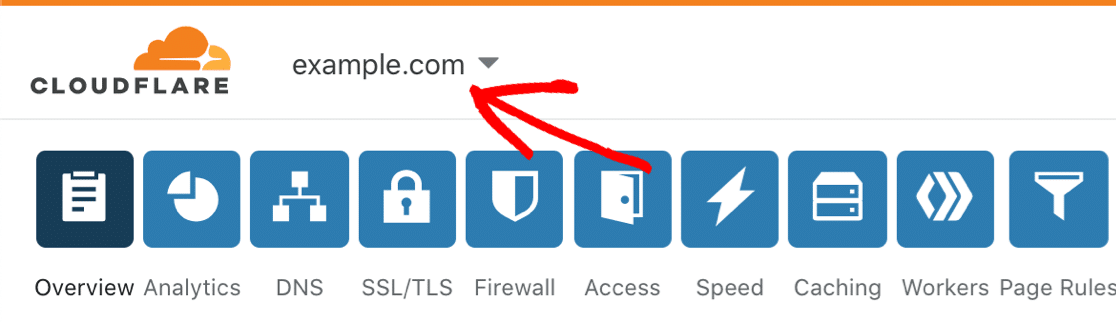
Puoi creare facilmente questi record accedendo al tuo account Cloudflare e selezionando il tuo dominio.
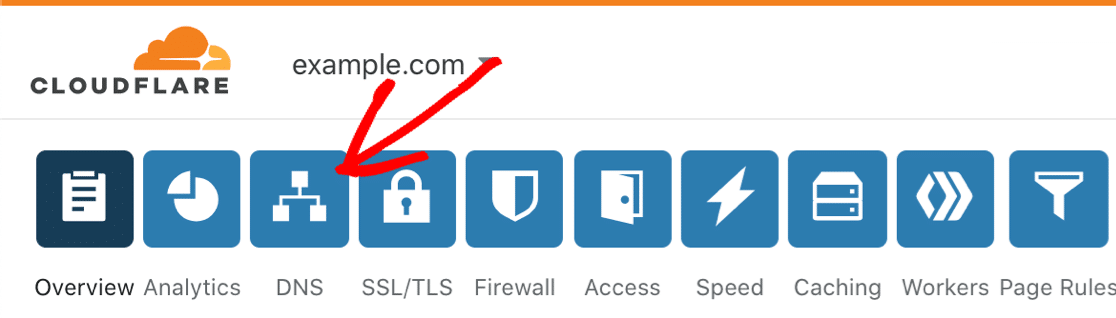
Quindi puoi procedere e fare clic sull'icona DNS per aggiungere i record DNS.
Ti stai chiedendo: Cosa sono SPF, DMARC e DKIM? Aggiungeremo una breve descrizione di questi record DNS di seguito.
Tieni presente che ogni provider ha requisiti leggermente diversi. Non tutti i record sono richiesti per ogni provider di posta elettronica. Se non ti viene richiesto di creare un certo tipo di record per il tuo provider di posta elettronica, puoi saltarlo.
DKIM
DKIM firma elettronicamente le email inviate dal tuo dominio.
Alcuni provider necessitano di un DKIM in modo che l'intestazione dell'email possa essere convalidata, il che dimostra che il tuo messaggio è autentico e non è stato falsificato.
SPF
Il record SPF elenca i server autorizzati a inviare email dal tuo dominio.
È importante che tu abbia un solo record SPF in Cloudflare.
Potresti già avere un record SPF se stai utilizzando altri servizi con il tuo dominio. Ad esempio, se stai inviando newsletter via email da un indirizzo email del tuo dominio, potresti già avere un record SPF per quello.
Quindi, per aggiungere il tuo provider di posta elettronica, dovrai unire il contenuto con il record esistente.
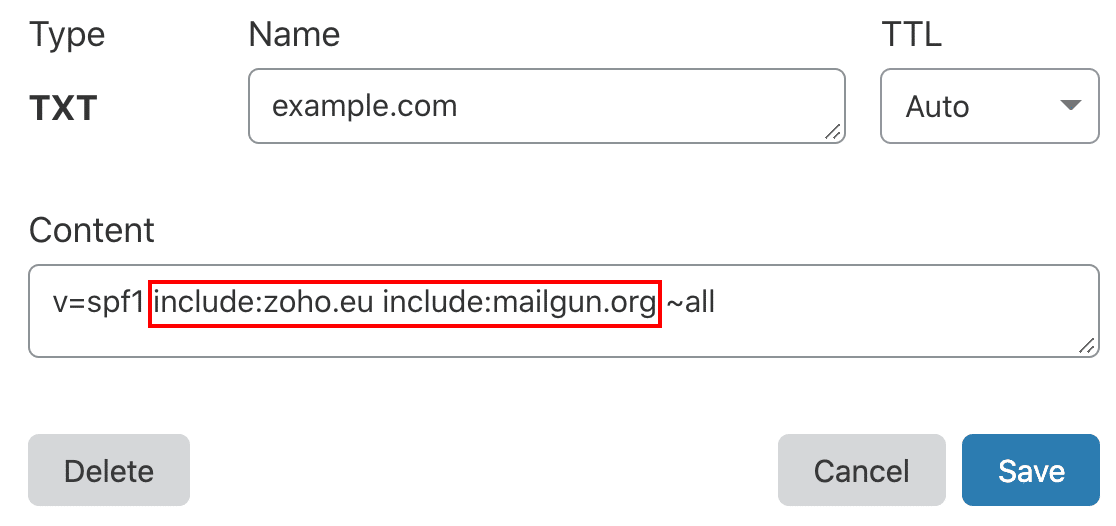
Per scoprire come fare, leggi questa semplice guida su come unire più record SPF.
DMARC
Un record DMARC è responsabile dell'instradamento della posta contrassegnata come spam dal server di posta. Invia anche report per informarti sull'esito del filtro antispam.
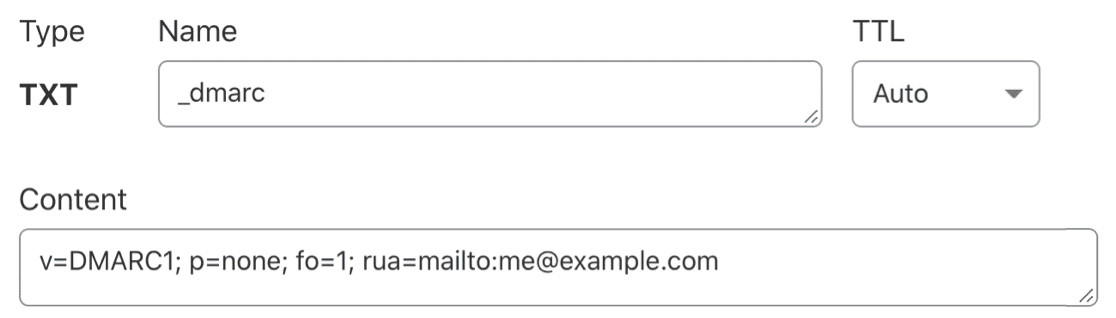
Il tuo provider dovrebbe fornirti tutti i dettagli necessari per creare un record DMARC. Se hai bisogno di ulteriore aiuto, consulta questo articolo su come creare un record DMARC. Include un record DMARC generico che funzionerà sulla maggior parte dei domini.
CNAME, TXT, MX
Alcuni servizi di posta elettronica richiedono anche questi record, sebbene siano meno comuni degli altri 3. Se non li vedi nelle istruzioni di configurazione del tuo provider di posta elettronica, non dovresti crearli.
Abilita il logging delle email
Dopo aver configurato il tuo servizio di posta, la procedura guidata di configurazione ti mostrerà le funzionalità di WP Mail SMTP che puoi attivare. Per impostazione predefinita, verranno abilitati Miglioramento della recapitalità delle email e Monitoraggio degli errori delle email.

In WP Mail SMTP Pro, puoi anche abilitare Log dettagliati delle email per monitorare la consegna di tutte le email inviate dal tuo sito. Potrai vederne lo stato nel widget della dashboard di WP Mail SMTP.

L'attivazione del logging delle email abilita automaticamente anche i Report Email Completi. E puoi vedere una panoramica delle tue statistiche email recenti nel Riepilogo Email Settimanale.
Un'altra utile funzione che puoi abilitare qui sono gli Avvisi Email Istantanei. Queste notifiche ti faranno sapere se il tuo sito non riesce a inviare un'email in modo da poter risolvere il problema in modo efficiente.

Infine, nell'ultimo passaggio della procedura guidata di configurazione, puoi abilitare le funzionalità avanzate di logging delle email.

Queste funzionalità ti consentono di archiviare il contenuto e gli allegati delle email e di monitorare le aperture delle email e i clic sui collegamenti.
Per tutti i dettagli, consulta la nostra guida al logging delle email di WordPress.
Invia un'email di prova da WordPress
Ora che hai configurato il tuo nuovo mailer, puoi procedere all'invio di un'email di prova da WP Mail SMTP per verificare l'invio di email di Cloudflare da WordPress.
Fai clic sulla scheda Email di Prova per iniziare.

E poi invia la tua email di prova!

Se tutto è configurato correttamente, vedrai un messaggio verde.

Se WP Mail SMTP rileva problemi, mostrerà un avviso.

Sotto l'avviso, vedrai informazioni sui miglioramenti che puoi apportare. Ad esempio, WP Mail SMTP ti dirà se non riesce a trovare il tuo record DMARC.
Successivamente, esaminiamo i passaggi da seguire se si verifica un timeout del server o un errore 524 di Cloudflare con SMTP.
2. Timeout di WordPress durante l'invio di email tramite SMTP su Cloudflare
Se hai appena effettuato la migrazione a Cloudflare, o hai appena configurato SMTP per WordPress, potresti notare dei timeout quando utilizzi il mailer Altro SMTP in WP Mail SMTP.
Quando ciò accade, vedrai errori come:
- Si è verificato un problema durante l'invio dell'email di prova.
- Impossibile autenticare il tuo account SMTP.
- Impossibile connettersi all'host SMTP.
- Connessione SMTP() fallita.
Cloudflare potrebbe anche visualizzare un timeout della richiesta o un errore del gateway. Il codice di errore potrebbe essere 500, 504 o 524. Puoi scoprire di più su cosa significano questi e altri codici di errore SMTP comuni sul blog di SendLayer.
I timeout di WordPress con SMTP sono solitamente causati da un'impostazione errata del proxy per il record A del tuo server di posta in Cloudflare. Poiché Cloudflare non può eseguire il proxy del traffico SMTP, dobbiamo disattivare la nuvola arancione per quella riga nel tuo DNS.
Per farlo, apri la dashboard di Cloudflare e apri i record DNS.
Cerca il record A che punta al tuo server di posta. Questo sarà tipicamente chiamato mail.
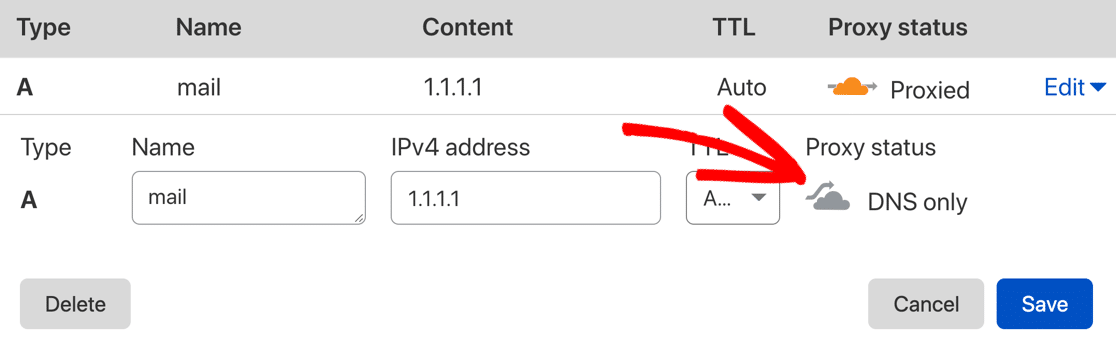
Se l'icona della nuvola arancione dice Proxied, significa che Cloudflare sta cercando di eseguire il proxy del tuo traffico email. Questo non funzionerà, motivo per cui il tuo SMTP di WordPress sta andando in timeout.
Puoi vedere che abbiamo una nuvola arancione qui per mostrare che Cloudflare sta cercando di eseguire il proxy del traffico SMTP.

Per risolvere questo problema, dovrai modificare il record.
Fai clic sulla nuvola una volta per disabilitare l'impostazione del proxy per il record A di posta. Quando la nuvola è grigia, dirà Solo DNS.
Utilizzi il routing email di Cloudflare? Inoltra solo la posta in arrivo; non può inviare messaggi SMTP, quindi avrai comunque bisogno di un mailer esterno come SendLayer o Amazon SES.
Fai clic sul pulsante blu Salva per salvare la modifica.
Ora torna a WP Mail SMTP e prova a inviare un'altra email di prova per verificare che il problema del timeout sia risolto.
Domande frequenti sulle email WordPress di Cloudflare
Vediamo alcune domande frequenti su Cloudflare DNS e WordPress.
Devo creare un record PTR in Cloudflare?
No. I record PTR sono utili per le ricerche DNS inverse, ma di solito non è necessario crearli. I record PTR sono normalmente gestiti da chiunque gestisca il tuo server di posta. Nella maggior parte dei casi, questa sarà la tua società di web hosting o il tuo provider di posta elettronica.
Ci sono alcune situazioni in cui gli utenti avanzati gestiranno il proprio rDNS. In tal caso, vorrai creare il tuo record PTR. Per ulteriori informazioni, consulta questo articolo: Cos'è un record DNS PTR (e ne ho bisogno)?
Devo usare il plugin Cloudflare WordPress per SMTP?
No. Il plugin ti fornisce dettagli aggiuntivi sul tuo account Cloudflare, ma non è necessario installarlo affinché WP Mail SMTP funzioni.
Se hai ancora problemi, assicurati di controllare i dettagli di accesso SMTP e il numero di porta nelle impostazioni di WP Mail SMTP.
Cloudflare Email Routing consente a WordPress di inviare e-mail?
No. Email Routing inoltra solo i messaggi in entrata. Hai ancora bisogno di un servizio SMTP o di un provider di posta elettronica transazionale (ad es. SendLayer, Amazon SES) per le e-mail in uscita di WordPress.
Perché i record DNS di posta devono essere solo DNS?
Cloudflare non può eseguire il proxy SMTP sulla porta 25 a meno che tu non paghi per Spectrum. I record di posta con proxy (nuvola arancione) interrompono l'handshake e causano errori di timeout in WP Mail SMTP.
Successivamente, Risoluzione dei problemi delle e-mail di WordPress con i log degli errori
Vuoi semplificare la risoluzione dei problemi delle tue e-mail di WordPress? Dai un'occhiata alla nostra guida su come utilizzare i log degli errori di WP Mail SMTP.
E se vuoi vedere come WP Mail SMTP si confronta con altre soluzioni, prova il nostro elenco dei migliori plugin SMTP per WordPress.
Correggi subito le tue email WordPress
Pronto a risolvere i tuoi problemi di posta elettronica? Inizia oggi stesso con il miglior plugin SMTP per WordPress. Se non hai tempo per risolvere i tuoi problemi di posta elettronica, puoi ottenere assistenza completa per la configurazione White Glove come acquisto aggiuntivo, e c'è una garanzia di rimborso di 14 giorni per tutti i piani a pagamento.
Se questo articolo ti è stato d'aiuto, seguici su Facebook e Twitter per altri suggerimenti e tutorial su WordPress.
